У вас большие запросы!
Точнее, от вашего браузера их поступает слишком много, и сервер VK забил тревогу.
Эта страница была загружена по HTTP, вместо безопасного HTTPS, а значит телепортации обратно не будет.
Обратитесь в поддержку сервиса.
Вы отключили сохранение Cookies, а они нужны, чтобы решить проблему.
Почему-то страница не получила всех данных, а без них она не работает.
Обратитесь в поддержку сервиса.
Вы вернётесь на предыдущую страницу через 5 секунд.
Вернуться назад
У вас большие запросы!
Точнее, от вашего браузера их поступает слишком много, и сервер VK забил тревогу.
Эта страница была загружена по HTTP, вместо безопасного HTTPS, а значит телепортации обратно не будет.
Обратитесь в поддержку сервиса.
Вы отключили сохранение Cookies, а они нужны, чтобы решить проблему.
Почему-то страница не получила всех данных, а без них она не работает.
Обратитесь в поддержку сервиса.
Вы вернётесь на предыдущую страницу через 5 секунд.
Вернуться назад
У вас большие запросы!
Точнее, от вашего браузера их поступает слишком много, и сервер VK забил тревогу.
Эта страница была загружена по HTTP, вместо безопасного HTTPS, а значит телепортации обратно не будет.
Обратитесь в поддержку сервиса.
Вы отключили сохранение Cookies, а они нужны, чтобы решить проблему.
Почему-то страница не получила всех данных, а без них она не работает.
Обратитесь в поддержку сервиса.
Вы вернётесь на предыдущую страницу через 5 секунд.
Вернуться назад
Как убрать бегущую строку на ютубе
Если во время просмотра видеороликов в ютубе в нижней части экрана мелькают субтитры, это может закрывать важные детали изображения, очень мешает и раздражает.
Не нужно терпеть неудобства, давайте разберемся, как убрать эту проблему на разных устройствах…….
Вы узнаете как убрать субтитры за 0,1 секунду �� :⇓
- Временно или навсегда
- На телефоне андроид и айфоне
- На телевизоре
- На планшете
- На ноутбуке
Что это и для чего нужно — краткое введение
Субтитровое сопровождение – это, на самом деле, очень полезное изобретение. Помимо традиционного предназначения для слабослышащих людей, это необходимо чтобы легче понимать происходящее в некоторых случаях.

Допустим, видео снято на производстве, и речь сложно разобрать на фоне шума оборудования. А может быть ролик на иностранном языке, к которому любезно составлен текстовый перевод. И наконец, то, с чем может столкнуться каждый – вы находитесь на мероприятии и просто не можете включить звук.
Но здесь есть одна особенность. К некоторым роликам авторы самостоятельно составляют текст, редактируют и приводят его в порядок. Таких очень мало. Большинство видосов имеют автоматические субтитры, которые при неидеальной дикции могут напоминать скорее непереводимый набор слов.
Это очень сильно мешает и раздражает .
А от просмотра любимых каналов ничто не должно отвлекать…

На компьютере или ноутбуке и планшете
Сначала разберем, как отключить субтитры в ютубе на ноутбуке и ПК:
- Во время просмотра обратите внимание на нижнюю часть видео.
- Справа есть прямоугольный значок со схематическими «строчками», просто нажмите на него и текст исчезнет.

Пример ⇓

Если вы все же не хотите смотреть видео ну прям совсем…полностью без субтитров, но все же вам неудобно их читать, в ютубе есть дополнительные настройки:
- Нажмите шестеренку, затем пункт «субтитры». Здесь вы увидите, какие есть варианты: навсегда отключить или выбрать какой-либо язык (если автор создал для разных стран).


- Дальше, можно нажать «параметры» и отредактировать строчки: тип шрифта, его цвет, размер, цвет и прозрачность фона. Подбирайте так, чтобы было удобно читать и не мешало смотреть. Настройка, которую вы сделаете к определенному ролику, сохранится и для других видео.
Навсегда избавиться от них
Если вы включили текст во время просмотра видоса, на следующем ролике он не должен появляться автоматически. Если это происходит, виноваты настройки аккунта. В этом случае мы знаем, как избавиться от субтитров на ютубе и удалить их раз и навсегда:
- Нажмите на круглый значок в правом верхнем углу страницы (предварительно выключите полноэкранный режим).

- Откройте меню «Настройки», теперь в левом столбце перейдите в блок «Воспроизведение».
- Уберите галочку «всегда показывать…» — у вас вообще исчезнет кнопка включения «бегущей строки».

- Если стоит галочка «показывать автоматически созданные…», практически в каждом ролике будет появляться текстовое сопровождение. Ее убираем в обязательном порядке.
На телефоне — смартфоне андроид или айфон
Если вы ищете как убрать субтитры в ютубе на смартфоне, способ для ПК не подойдет. Не важно, на каком планшете или телефоне вы смотрите видео, на айфоне, айпаде или андроид, мобильное приложение имеет примерно одинаковый интерфейс и позволяет легко отключить «бегущую строку»:

- Во время воспроизведения нажмите в правом верхнем углу квадратик с буквами «сс». Текст пропадет
- Если вы не видите значка — то просто кликните по экрану плеера и он тут же появится
- Если для этого видео доступно несколько языков, нажмите три точки справа вверху и в разделе «субтитры» выберите другой язык.
Что касается настройки шрифта и фона, а также возможности включения текста, это делается в настройках аккунта:
- Перейдите на главную страницу или сверните ролик (проведите по экрану пальцем вниз).
- Коснитесь круглого значка справа вверху.

- Откройте «Настройки» — «Субтитры».

- Деактивируйте бегунок «включить возможность», чтобы кнопка «сс» вообще пропала с вашего экрана (и не касаться ее даже случайно).
- Если субтитровое сопровождение все-таки нужно, при необходимости отредактируйте язык, размер и стиль. Доступно шесть вариантов: черно-белые стили, желто-черный и желто-синий.
Важно: когда вы пролистываете ленту рекомендаций, можно задержать внимание на каком-нибудь видео, не открывая его, и оно начнет проигрываться без звука, но с субтитровыми строчками (если они подключены автором канала). Это сам пользователь отменить никак не может. Но оно и не мешает.
Удалить на телевизоре
И заключительный случай, когда вы можете столкнуться с тем, что в ютубе появились субтитры, это при просмотре на смарт-тв или на приставке. Здесь тоже нет ничего страшного, так как убрать их из роликов можно за несколько секунд.

1. Начните смотреть ролик на телевизоре.
2. Чтобы выключить текст, слева в нижней части экрана нажмите значок «сс», он находится над панелью навигации видео.
3. Справа откроется сервисное меню, в котором можно как включить/ отключить субтитры на ютубе, так и поменять стиль: шрифт, размер, цвета, прозрачность, контур. Пожалуй, на телевизоре самый большой спектр настроек стилей. Отменить все настройки можно здесь же.
Как легко отключить субтитры в ютубе на компьютере и телефоне, чтобы они не мешали
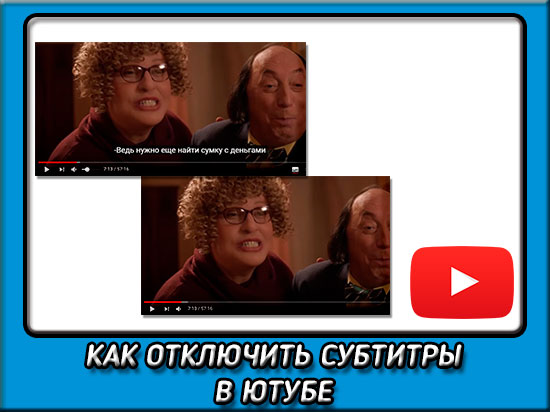
Всем привет. С вами Дмитрий Костин, и сегодня я расскажу вас, как отключить субтитры в ютубе на компьютере и телефоне, чтобы они не мешали просмотру видеоролика. Одно дело, когда вы смотрите видео в тишине или ролик на иностранном языке, но совершенно другое, когда буквы внизу просто отвлекают от просмотра. Конечно же все это работает только в том случае, если субтитры созданы либо автоматически, либо самим автором, но не встроенным в видео еще на стадии производства видеоролика, как это часто случается.
Отключение на компьютере
Для начала мы разберемся, как это можно проделать для домашних настольных компьютеров или ноутбуков, потому что для мобильных телефонов этот процесс будет выглядеть немного по-другому.
Как убрать субтитры в конкретном видео
Чтобы отключить все это дела для конкретного ролика, нужно будет навести на само видео, чтобы появилась временная полоска, после чего нажать на значок субтитров. При наведении на него вы увидите сооьветствующую подсказку. После этого все тут же уберется, оставив ролик без каких либо подписей.
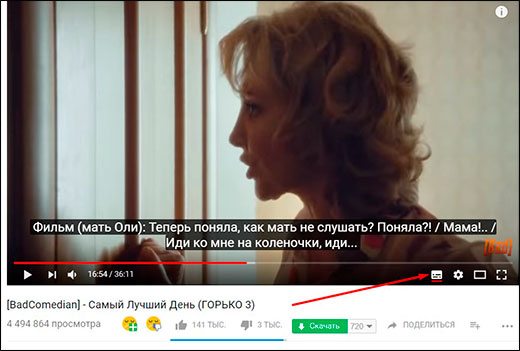
Кроме этого можно воспользоваться и другим не менее сложным способом. Для этого, наведя опять на сам ролик, нажмите на значок шестиренки и выберите пункт «Субтитры» .

После этого отобразятся всё, что доступно в этом плане для вас. Если автор ролика создал субтитры сам, то будет отображаться язык, на котором доступны подписи. Если автор ничего сам не делал, то доступно будет только автоматическое создание. Но на самом деле автомат переводит не очень хорошо, и если слово не совсем хорошо проговорено, то вам может выдаться совершенно не то, что есть на самом деле. Но в любом случае вам нужно будет выбрать пункт «Выкл» , чтобы убрать ненужные нам подписи.

Отключаем субтитры для всех роликов по умолчанию
Если вы вообще не хотите видеть всплывающих текстов внизу всех роликов, то лучше отключить их для всех видео по умолчанию, тем более, что сделать это легче легкого.
- Заходим в настройки ютуба. Для этого нажмите на значок своего профиля и выбираем соответствующий пункт, который находится прямо над «Ночным режимом».

- Далее, идем в пункт «Воспроизведение» и снимаем галки с последних двух пунктов, после чего сохраняем наши изменения.
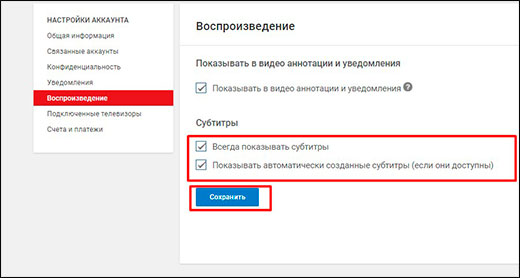
Чтобы включить их снова, можно проделать все то же самое, только наоборот.
Отключение титров на мобильном телефоне или плпншнте
Чтобы отключить субтитры в ютубе на мобильном телефоне или планшете под android, зайдите в мобильное приложение youtube и нажмите на значок меню, который обозначается тремя точками. После этого выберите «Субтитры» и нажмите на «Отключить» .

Ну а если вам нужно навсегда вырубить все эти ненужные надписи, то как и в одном из прошлых вариантов, нажимаем на логотип нашего профиля, после чего выбираем пункт «Настройки» .

После этого, ищем пункт «Субтитры» и выбираем его. Ну а дальше просто убираем ползунок «Добавить подписи» . Эта функция даст нам возможность вырубить все подписи, чтобы они вам не мешались при просмотре роликов.
Но если вы хотите разбираться в ютубе превосходно и плавать в нем как рыба в воде. то рекомендую вам посмотреть [urlspan]видеоуроки от Дениса Коновалова[/urlspan]. Денис действительно шарит в этом деле и после прохождения его курсов пользователи не только развивают полноценные и посещаемые каналы, а также зарабатывают на них, но и также без проблем устраиваются ютуб-менеджерами к различным видеоблоггерам и ютуберам. Поэтому очень рекомендую.
Ну а на этом я свою сегодняшнюю статью заканчиваю. Надеюсь, что она вам понравилась. Обязательно подписывайтесь на мой блог, паблики в социальных сетях и конечно же канал на ютубе. Жду вас снова. Пока-пока!
Как убрать субтитры в Ютубе? Отключаем субтитры на телефоне, ПК, планшете

Как выключить уведомления в Instagram на IOS/Android, подробная инструкция. Настройки уведомления, включение и выключение оповещений.
Блокировка YouTube-каналов. Как фильтровать канал на Ютубе, инструкция для телефона, ПК, планшета. Заблокируйте все ненужные каналы.
Что такое видеостоки, какие бывают лицензии и где можно ПЛАТНО/БЕСПЛАТНО скачать видео. Лучшие 30 видео-стоков, как на них заработать
Похожие публикации:
- Как настроить калькулятор на телефоне
- Как почистить кэш инстаграмма
- Как удалить карту с яндекс еда
- Не могу зайти в тик ток пишет вы слишком часто пользуетесь нашими услугами что делать