Как отключить Т9 на Android
Функция исправления ошибок в текстовых сообщениях на современных смартфонах (автокоррекция или, как ее называют в народе, Т9) весьма странная вещь. Призванная упростить жизнь, эта опция порой лезет туда, куда не просят, исправляя то, что не требуется и оставляя настоящие ошибки без внимания. Поэтому, чтобы не попадать в неприятные ситуации, многие пользователи хотели бы отключить эту функцию. И сегодня мы расскажем вам, как же это сделать.

Хотя в Google создали весьма достойную систему работы автозамены, она не всегда справляется со своими обязанностями должным образом. И поэтому для начала стоит понять, как же эта опция работает.
Как работает автозамена на Android
Автозамена автоматически «сканирует» слова, когда вы печатаете сообщение или создаете текстовую заметку. Стандартная клавиатура Google, которая работает на Android, использует словарь и добавляет к нему новые слова по мере использования гаджета, но изначально многие из них ей неизвестны и их нужно вносить туда со временем. Только вот настроена работа системы совсем не идеально и масса слов попадает в словарь с задержкой или не попадает вовсе. Отсюда и все проблемы.
Как отключить функцию автозамены на Android
Стоит понимать, что для различных производителей и разных версий операционной системы Android некоторые шаги могут отличаться. Но в целом алгоритм работы с отключением будет иметь похожие черты.
- Из любого приложения, которое использует клавиатуру, нажмите на область ввода, чтобы появилась сама клавиатура.
- Нажмите на значок шестеренки вверху, затем найдите пункт «Коррекция текста».
- Здесь вы обнаружите множество элементов для настройки. Начиная с блокировки оскорбительных слов и заканчивая созданием предложений с эмоджи и автоматической заменой слов на определенные смайлики.
- Прокрутите меню вниз до одного из самых последних разделов и найдите тумблер переключения автокоррекции. По-умолчанию он включен. Вам необходимо его выключить.
- Но на этом настройки не заканчиваются. Дело в том, что отключение автозамены может также выключить и проверку орфографии (когда неверно написанные слова подчеркиваются). Эту функцию как раз можно оставить включенной. Так вы сможете самостоятельно корректировать ошибки в тексте при необходимости.
- Переключатель, ответственный за проверку орфографии, находится в том же разделе меню, где вы отключали автозамену. Поэтому просто найдите пункт «Проверка орфографии» и убедитесь, что он включен.
А бывали ли у вас курьезные случаи, связанные с автоматической заменой слов в сообщениях? Поделитесь в комментариях и в нашем чате в Телеграм.

Теги
- Новичкам в Android
- Операционная система Android
Отключение автоисправления и подсказок вводимых слов
Android известна своей чрезмерной автоматизацией. Сейчас эту операционную системы можно найти в самых различных технических средствах — от часов до автомобиля. Но порой забота компьютера о пользователе может оказаться слишком навязчивой. Клавиатура операционной системы стремится предсказать, какое слово собирается ввести ее пользователь. Эти подсказки бывают совершенно далеки от того, что необходимо пользователю. К примеру, в тех случаях, когда он использует английскую раскладку для набора текста на другом языке с латинским алфавитом. В этом случае автокоррекция вводимых слов будет только мешать пользователю.
Ведущая ресурса Greenbot Флоранс Ион столкнулась с этой сложностью, поскольку ей приходится набирать тексты на румынском языке. И решила составить инструкцию для всех пользователей, которые хотели бы отключить автоисправление (автокоррекцию), но не знают как это сделать или не хотят долго копаться в настройках.
Лексикон пользователя может быть шире предлагаемого операционной системой. Кроме того, эти подсказки частенько просто сбивают с мысли. И хотелось бы, чтобы человек сам решал, что именно он собирается написать, а не прибегал для этого к помощи компьютерного псевдоинтеллекта.
Бесспорно, порой автокоррекция слов и отображаемые подсказки могут быть весьма удобны. Но в некоторых других ситуациях они не нужны. К счастью, эти функции легко как отключить, так и включить вновь. Достаточно просто знать, где в мобильной операционной системе Android располагаются соответствующие настройки.
Вне всякого сомнения, среди наших читателей немало опытнейших пользователей Android, которые умеют настраивать вещи и посложнее отключения автоматического исправления. Но ведь нас читают и новые пользователи популярнейшей в мире мобильной операционной системы, которые еще не успели постигнуть всю глубину ее тонкостей. Автокоррекция не относится к числу главных проблем Android, хотя порой и вызывает недовольство пользователей. 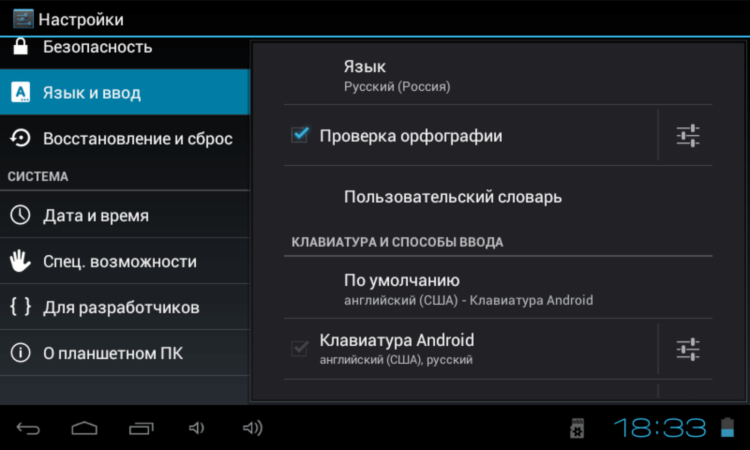
Прежде всего необходимо зайти в панель настроек Android, которая помогает привести операционную систему в соответствие со своими вкусами. В этой панели нужно найти пункт «Язык и ввод» (названия могут варьироваться в зависимости от версии Android и ее интерфейсной оболочки, важен смысл). Далее выбрать пункт «Клавиатура Android» и коснуться его пальцем. 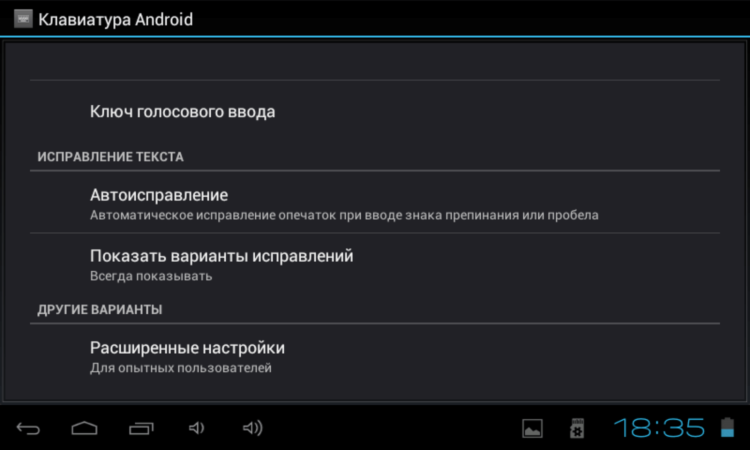
Открывшееся меню следует прокрутить до пункта «Автоисправление» и тапнуть на нем. 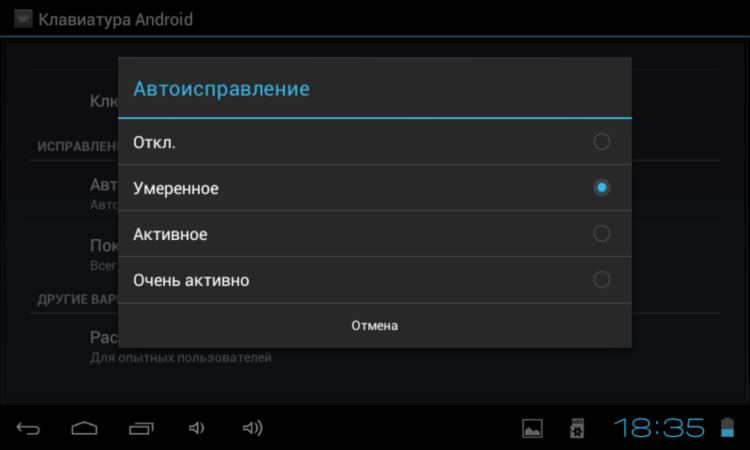
По умолчанию выбрано умеренное автоисправление. 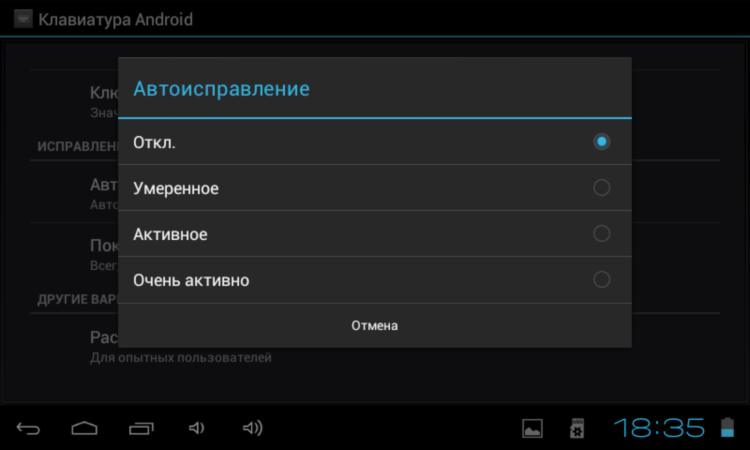
Вы можете изменить эту настройку, отключив автоисправление полностью, а также сделав его активным или очень активным, если эта функция операционной системы вам помогает. Касания будет достаточно. Диалоговое окно закроется, и новая настройка будет принята операционной системой. 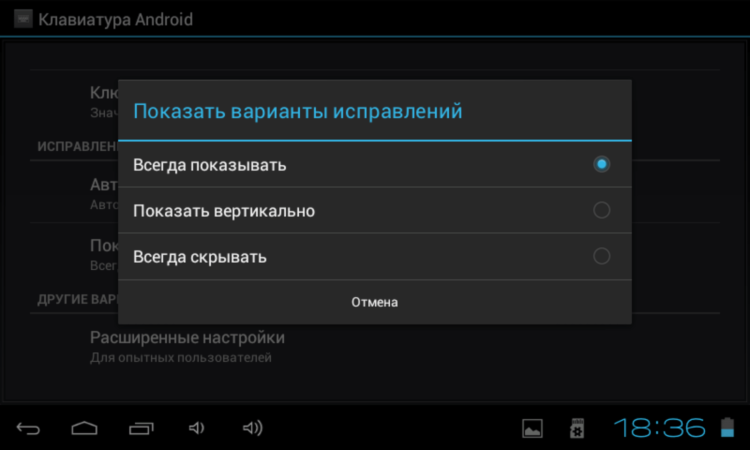
Но клавиатура Android также пытается подсказать пользователю те слова, которые он якобы собирается ввести. Далеко не всегда мобильный псевдоразум угадывает правильно. Трудно представить себе, чтобы эти подсказки помогли в переписке двух математиков, обсуждающих тонкие моменты изучаемой ими сложнейшей науки. И подобных ситуаций может быть немало. А это значит, что автоматические подсказки подчас бывает желательно отключить. 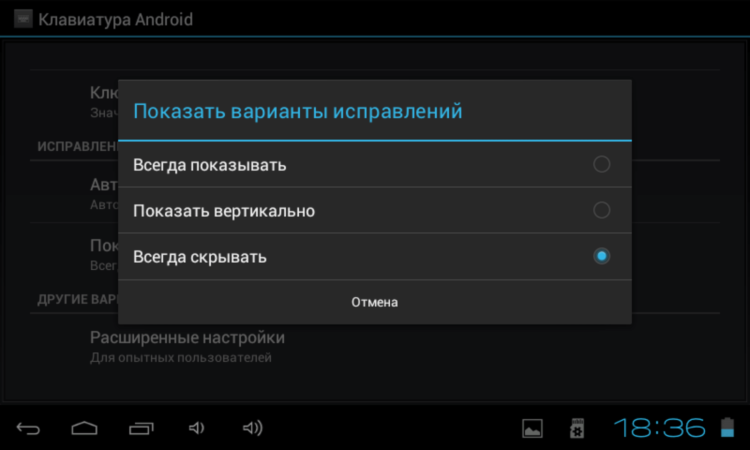
Следующий пункт — «Показать варианты исправлений». По умолчанию Android показывает их всегда. Этот пункт позволяет настроить операционную систему так, чтобы она выдавала подсказки только в том случае, когда устройство находится в вертикальной (портретной) развертке экрана или же вообще никогда не показывала варианты исправлений, предоставив пользователю самому решать, какое слово он собирается ввести и какие ошибки намерен в нем сделать.
Надо сказать, что описанный выше метод отключения автокоррекции — общий для всех Android-устройств. Некоторые кастомизированные приложения клавиатуры предоставляют более простой способ отключить автоматическое исправление вводимых пользователем слов. Для Android существуют также и сторонние приложения-клавиатуры.
Не уверенным в своем опыте пользователям следует записать последовательность действий, чтобы, в случае появившегося желания вновь вернуть настройки к их исходному состоянию, всегда иметь возможность сделать это.
По вашему мнению, функция автоисправления скорее полезна или больше отвлекает? Приходит ли она на помощь или лишь раздражает?

Теги
- Компания Google
- Операционная система Android
Как отключить автокоррекцию слов на вашем смартфоне
Смартфоны давно стали любимым средством общения людей. Для удобства ежедневно производители улучшают качество и опыт использования своих гаджетов. Кроме плотности пикселей (шрифты должны быть четкими), диагонали дисплея, немалую роль играет и функциональная часть. Речь идет о клавиатурах. Одни предпочитают использовать сторонние, однако большинство прибегает к стандартным методам ввода.
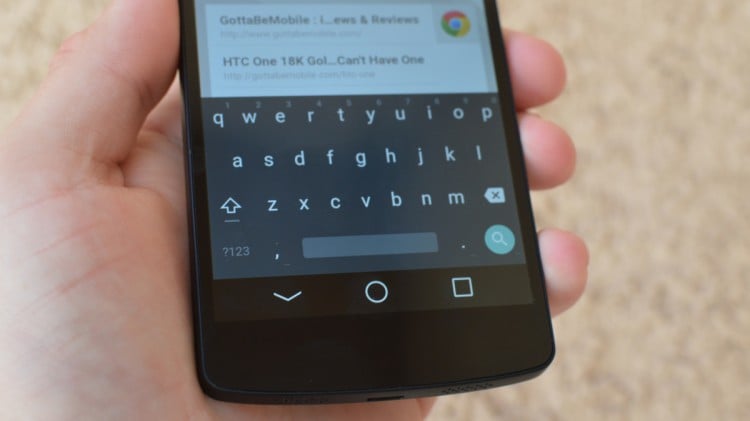
Некоторые из большинства могут столкнуться с рядом проблем. Например, не всех радует автокоррекция слов, в зависимости от оболочки и установленной клавиатуры она может вести себя по-разному. Однако в большинстве случаев подсказки только лишь мешают быстрому печатанию. Впрочем, даже стандартные клавиатуры уже научились поддерживать ввод свайпами, но и это не поможет уйти от подсказок, а вот мы поможем.
- Переходим в настройки, далее пункт «Язык и клавиатура»;
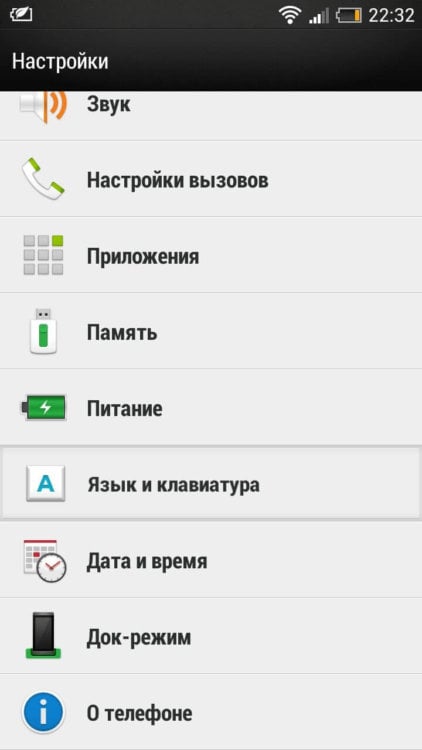
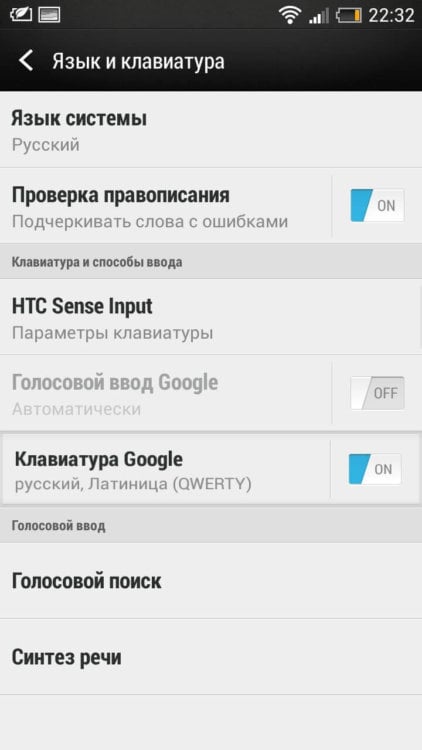
- Выбираем нашу клавиатуру из списка;
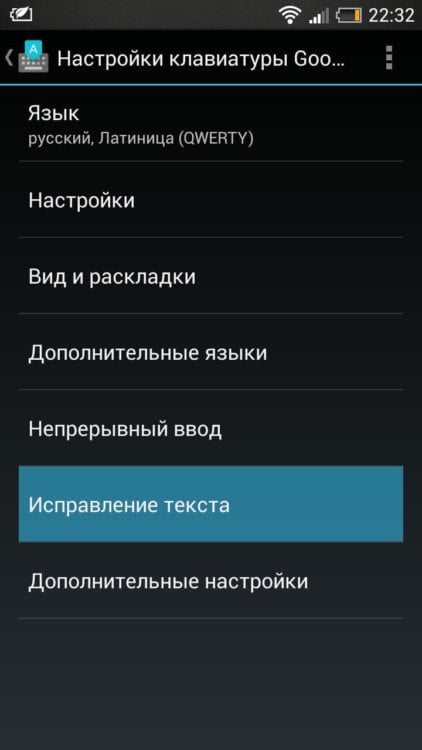
- Затем тапаем по «Исправление текста»;
- После чего нажимаем на пункт «Автоисправление» и в открывшемся окне переводим с умеренного состояния в «Откл.».
Стоит отметить, что по стандарту на всех устройствах автоисправление всегда включено.
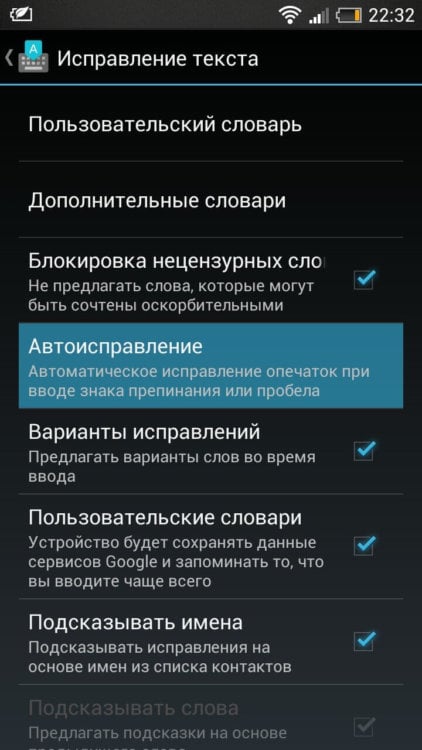
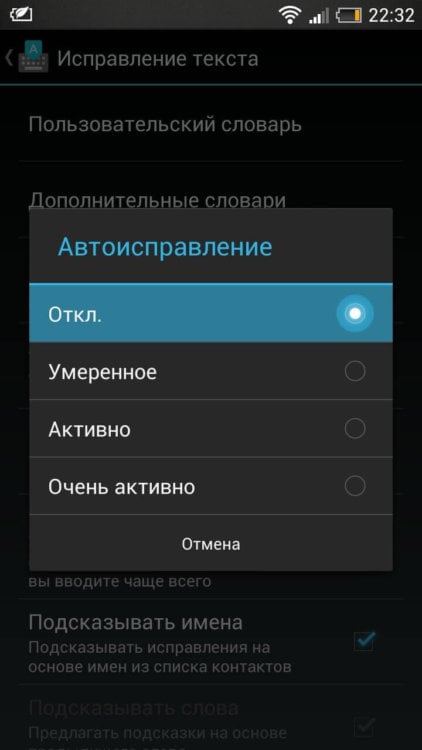
Для всех версий Android выше 4.1.1 данное руководство актуально. В Android 5.0 изменен лишь интерфейс в пользу Material-стиля.
Впервые автоисправления появились с выходом Android версии 4.1.1. Точнее говоря, в 4.1.1 обновилась клавиатура, получившая предиктивный набор, что включает в себя подсказки, а также возможность исправить слова автоматически.
Отметим, кроме отключения, вы также можете выбрать «Активно» и «Очень активно», что, соответственно, усилит эффективность работы клавиатуры.
Таким образом, мы научились отключать автоисправление слов на вашем Android-смартфоне. Поделитесь вашими впечатлениями от ввода текста без исправлений ниже в комментариях.
Теги
- Новичкам в Android
- Операционная система Android
Наши соцсети
Новости, статьи и анонсы публикаций
Свободное общение и обсуждение материалов
Лонгриды для вас

Последнее время у разработчиков программного обеспечения наметился небольшой кризис идей. Каждая следующая операционная система слабо отличается от предыдущей, и приходится выискивать отличия буквально под микроскопом. При этом у конкурентов есть много функций, которые можно почерпнуть, доработать и реализовать в своем продукте. Так, Google точно следует взять с Айфона возврат одним касанием в начало страницы, режим ожидания, пока телефон стоит на зарядке и гибкую настройку “Не беспокоить” и фокусирований.
Пару недель назад генеральный директор Xiaomi Лэй Цзюнь ошарашил поклонников, заявив, что оболочка MIUI прекращает свое существование. Вместо нее устройства компании будут использовать новую прошивку HyperOS. Именно на ее базе работают новые смартфоны Xiaomi 14. Однако обладателям других моделей для глобального рынка придется ждать обновления минимум до 2024 года. Если вы не собираетесь тянуть время и уже сейчас хотите установить HyperOS без перепрошивки смартфона и прочих костылей, прочитайте эту инструкцию.

Операционная система Android предлагает широкие возможности кастомизации. В частности, каждый человек в праве изменить рабочий стол на телефоне, установив сторонний лаунчер. Мне никогда не нравились подобные приложения, хотя их популярность в Google Play просто зашкаливает. Взглянув на статистику скачиваний таких программ, однажды я задался вопросом, а что меня, собственно, не устраивает? Какие есть минусы у лаунчеров, и почему вот уже несколько лет я не меняю рабочий стол на своем смартфоне?
Как отключить исправление ошибок и автозамену слов в тексте на Android
Большинство современных Android смартфонов и виртуальных клавиатур, которые на них используются, поддерживают автоматическое исправление ошибок в тексте и автозамену слов. В большинстве случаев это очень удобная функция, которая позволяет набирать текст более быстро и с меньшим количеством ошибок. Но, для некоторых пользователей подобные автоисправления создают больше проблем чем пользы, и они стремятся ее отключить. К счастью, эта проблема решается достаточно просто. В настройках виртуальной клавиатуры всегда присутствуют опции, которые позволяют отключить исправление ошибок, автозамену слов и другие функции, которые изменяют набранный пользователем текст.
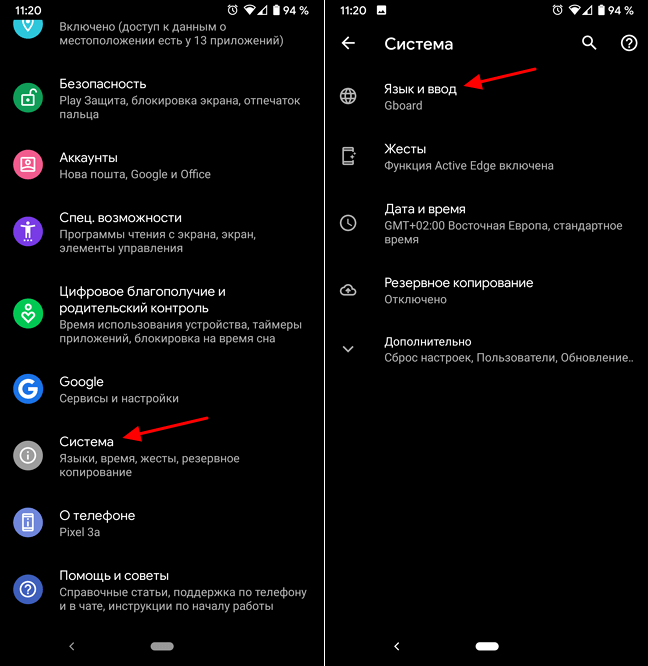
Шаг № 1. Открываем «Настройки – Система – Язык и ввод».
Для того чтобы отключить исправление ошибок и автозамену слов в тексте на Android телефоне вам нужно зайти в приложение «Настройки» и перейти в раздел «Система – Язык и ввод».
Шаг № 2. Переходим в подраздел «Виртуальная клавиатура».
После этого перед вами появятся настройки языков и клавиатур. Здесь нужно перейти в подраздел «Виртуальная клавиатура» и выбрать ту клавиатуру, которой вы пользуетесь. Обратите внимание, исправление ошибок и замену слов нужно отключать отдельно для каждой клавиатуры. Поэтому, если вы переключитесь на использование другой клавиатуры, настройку нужно будет повторить. В нашем случае мы выбираем «Gboard» — стандартную клавиатуру от Google. У вас же название клавиатуры может отличаться.
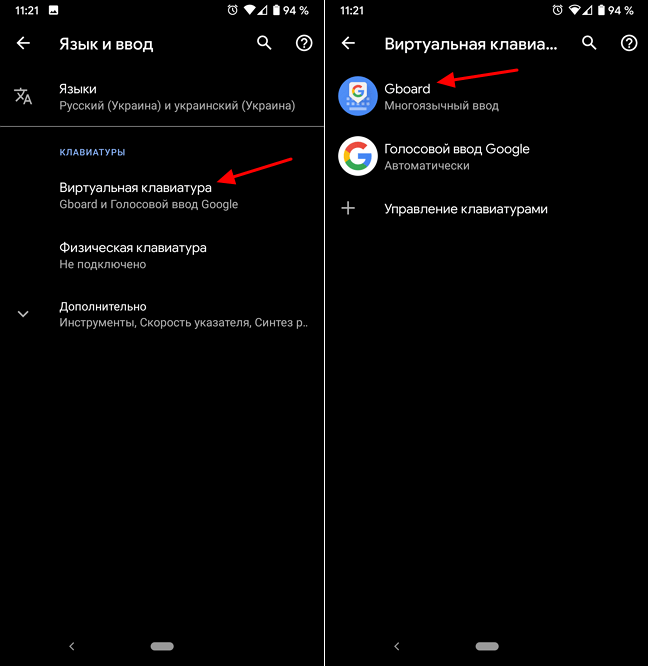
Шаг № 3. Отключаем исправление ошибок и автозамену слов.
В результате должно появиться меню с настройками выбранной виртуальной клавиатуры. Данное меню может выглядеть по-разному, в зависимости от того, какую клавиатуру вы используете. На скриншоте внизу показаны настройки «Gboard». В данном случае нужно открыть раздел «Исправление текста» и отключить те опции, которые вам не нужны. У вас же раздел с настройками исправления текста может называться по-другому.
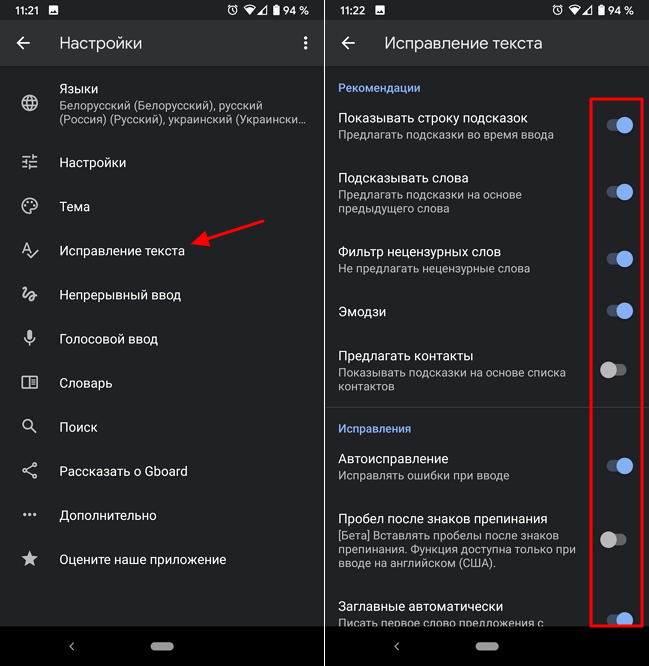
В случае «Gboard» доступно достаточно много опций по исправлению текста:
- Показывать строку подсказок. Строка подсказок над клавиатурой, в которой появляются возможные варианты написания слов.
- Подсказывать слова. Подсказки на основе предыдущего набранного слова.
- Фильтр нецензурных слов. Подсказки с учетом нецензурных слов.
- Эмодзи. Быстрая вставка эмодзи в текст.
- Предлагать контакты. Подсказки с контактами из вашей телефонной книги.
- Автоисправления. Автоматическое исправление ошибок при наборе текста.
- Пробел после знаков препинания. Автоматическая вставка пробелов после знаков препинания.
- Заглавные автоматически. Автоматическая замена первой буквы предложения на заглавную.
- Точки автоматически. Автоматическая установка точек с помощью двойного нажатия на пробел.
- Проверка правописания. Подчеркивание слов с ошибками.
Для примера также покажем настройки стандартной клавиатуры Samsung.
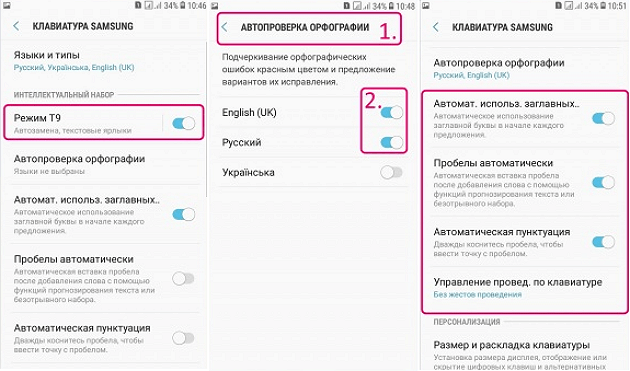
В настройках клавиатуры Samsung список доступных опций совершенно другой:
- Режим Т9. Автозамена при наборе текста, текстовые ярлыки.
- Автопроверка орфографии. Подчеркивание слов с орфографическими ошибками и варианты исправления.
- Автоматическое использование заглавных букв. Автоматическая вставка заглавных букв в начале предложения.
- Пробелы автоматически. Автоматическая вставка пробелов после завершения набора слова.
- Автоматическая пунктуация. Вставка точки при помощи двойного нажатия на пробел.
- Как отключить Т9 на Android
- Как убрать экран блокировки на Android
- Спам в Google Диск: как отключить уведомления