Разметка чистого жёсткого диска с созданием загрузочного и системного разделов с помощью утилиты Diskpart GUI Micro на Live-диске от Sergei Strelec
Привет, друзья. Это публикация, выделенная в отдельную из ранее опубликованной на сайте статьи «Как установить Windows с помощью Live-диска от Sergei Strelec». В последней мы рассматривали подборку способов установки Windows — альтернативных традиционному способу, с использованием Live-диска для системщиков на базе WinPE от Sergei Strelec. И как дополнение к одному из способов установки системы с использованием утилиты WinNTSetup, требующей наличия на диске загрузочного и системного разделов, в статье была приведена инструкция по разметке чистого жёсткого диска с участием утилиты Diskpart GUI Micro, присутствующей в числе арсенала LiveDisk’а. Последнее время в комментариях мне задают вопросы, прямо или косвенно касающиеся темы ручной разметки диска с созданием системных разделов. Вот, собственно, по этому поводу и решил выделить инструкцию по работе с Diskpart GUI Micro – на мой взгляд, простейшим инструментом решения поставленной задачи — в отдельную статью.
Разметка чистого жёсткого диска с созданием загрузочного и системного разделов с помощью утилиты Diskpart GUI Micro на Live-диске от Sergei Strelec
Как скачать Live-диск от Sergei Strelec, как записать его на съёмный носитель, смотрим здесь.
Итак, друзья, у нас имеется чистый жёсткий диск – новый или старый не важно, но он без данных, без разметки, и пусть даже без инициализации.
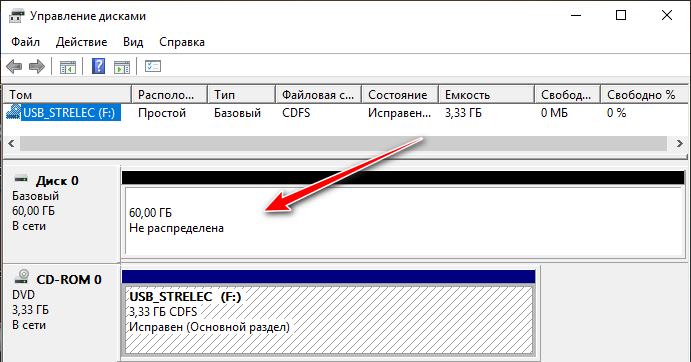
Если мы хотим установить Windows не обычным способом с использованием её установочного носителя, а альтернативным с использованием описанных в указанной выше статье способов на LiveDisk’е Стрельца, нам понадобится существующая разметка диска со сформированными разделами для Windows:
- Загрузочным «Зарезервировано системой» разделом на MBR-диске и разделом С;
- Загрузочным шифрованным EFI-разделом на GPT-диске и разделом С.
Готовая разметка с системными разделами нам будет нужна для процессов развёртывания Windows программами WinNTSetup и Dism++ из наших собственных сборок системы или бэкапов , захваченных в файлы-образы WIM или ESD.
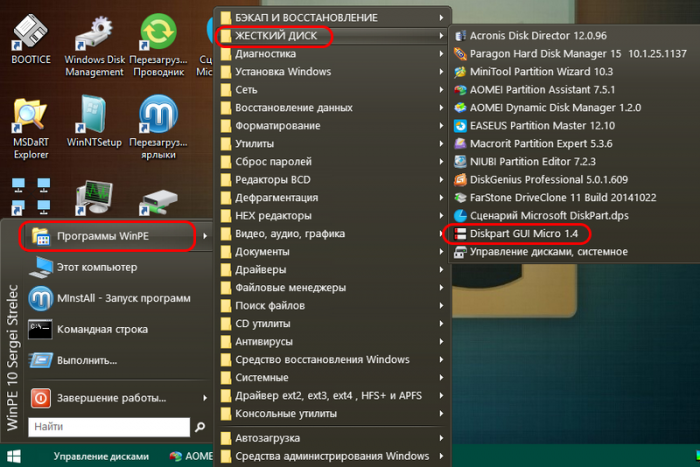
Структуру системных разделов Windows могут формировать отдельные из программ для разметки диска. Одна из таких – утилита Bootice, входящая в состав той же WinNTSetup. На Live-диске Стрельца также есть программа DiskGenius, умеющая создавать структуру разделов EFI-систем Windows. В конце концов, системные разделы можно создать вручную с помощью командной строки. Но я, друзья, исследуя Live-диск Стрельца, нашёл самый простой способ – с помощью кустарной утилиты WinPE Diskpart GUI Micro. Она, по сути, являет собой интерфейс Diskpart.exe – утилиты для работы с разметкой диска в командной строке.
Запускаем утилиту WinPE Diskpart GUI Micro.
Далее действуем в зависимости от типа BIOS — UEFI или Legacy — и, соответственно, стилей разметки жёсткого диска — GPT или MBR.
Разметка диска для UEFI/GPT
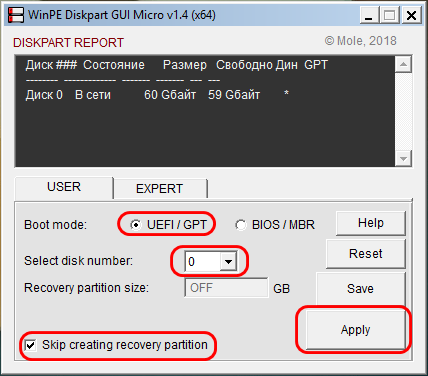
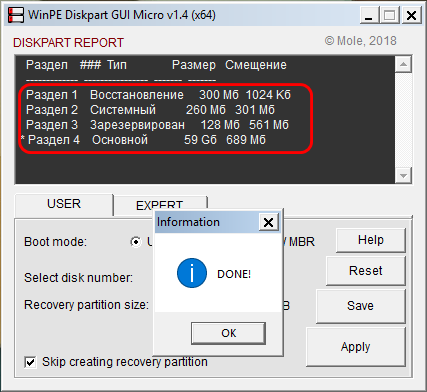
Если Windows будет устанавливаться в режиме UEFI на GPT-диск, в графе «Boot mode» ставим галочку «UEFI/GPT». Далее в графе «Select disk number», ориентируясь на карту дисков в тёмном окошке выше, указываем порядковый номер оперируемого жёсткого диска. Затем ставим галочку «Skip creating recovery partition». Это нужно, чтобы не создавался дополнительный раздел восстановления. Мы не OEM-производители, нам это не нужно. В итоге жмём «Apply».
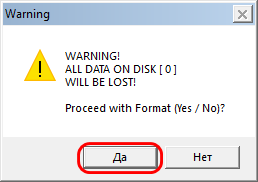
Готово: в тёмном окошке можем наблюдать созданную структуру разделов для EFI-системы.
Разметка диска для BIOS Legacy /MBR
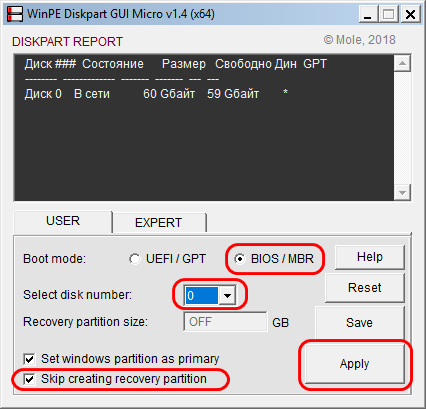
Если же Windows будет устанавливаться в режиме Legacy на MBR-диск, в графе «Boot mode» ставим галочку «BIOS/MBR». В графе «Select disk number» выставляем порядковый номер диска. Ставим галочку «Skip creating recovery partition». Жмём «Apply».
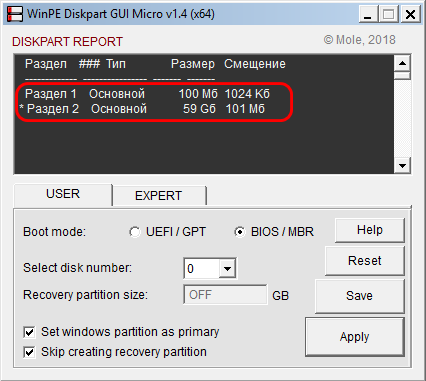
Типичная структура системы на MBR-диске создана.
Вот так вот всё просто, друзья.
Разметка с изменением размера загрузочного раздела
Друзья, этот пункт статьи дописан после её опубликования как ответ на резонный вопрос читателя:
Цитата: Niky
Не так давно переустанавливал Windows 10, и так и не смог создать этот самый раздел «Зарезервировано системой» для MBR. Я имею ввиду, не смог создать средствами Windows при установке. В результате так и установил Windows без этого раздела. И у меня теперь и загрузчик, и сама система находятся на диске С. А спустя неделю наткнулся на эту статью, за которую большое спасибо. Однако я обратил внимание на то, что в данном примере создан раздел «Зарезервировано системой» размером всего 100 Мб. Но насколько я помню, для Windows 10 размер этого раздела должен составлять 529 Мб (специально интересовался, когда не получалось его создать). Тогда как создать этот раздел нужного размера с помощью этой утилиты?
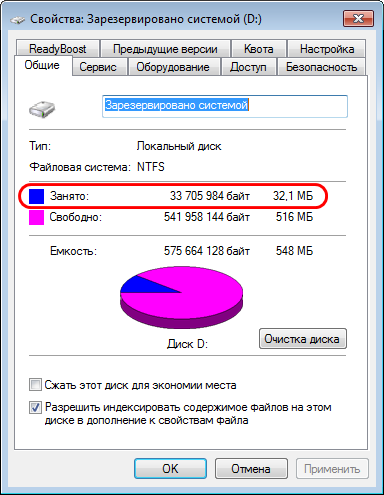
Как видим из предыдущего пункта статьи, утилита Diskpart GUI Micro по умолчанию создаёт на MBR-диске загрузочный раздел «Зарезервировано системой» с объёмом 100 Мб. В принципе, этого объёма должно хватить. Возьмём, к примеру, раздел «Зарезервировано системой», который был создан автоматически в процессе установки Windows 7 на пустое место. Его размер составляет 548 Мб, при этом занятого места на нём всего лишь 32,1 Мб.
Но если кто-то будет использовать BitLocker, а данные штатной технологии шифрования Windows, как и файлы загрузчика, также хранятся на разделе «Зарезервировано системой», то, возможно, 100 Мб для этого раздела будет мало. И как в таком случае заставить утилиту Diskpart GUI Micro создать раздел «Зарезервировано системой» с большим объёмом, скажем, 500 Мб?
Как и в предыдущем пункте статьи, выставляем опцию разметки диска MBR, указываем порядковый номер самого диска, ставим галочку пропуска создания Recovery-раздела. Но далее нажимаем не «Apple», а «Save».
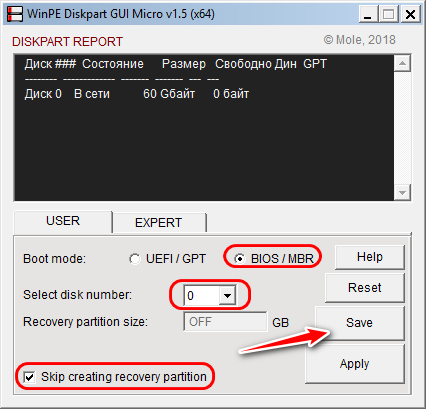
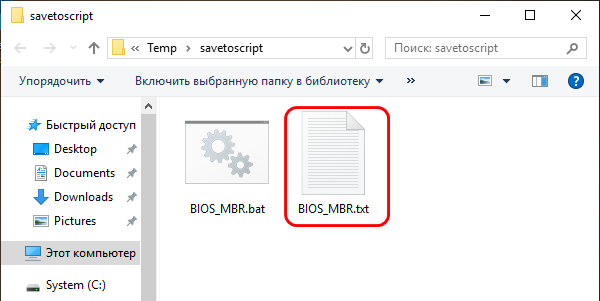
Откроется папка с автоматически созданным скриптом запуска операций. Открываем файл TXT.
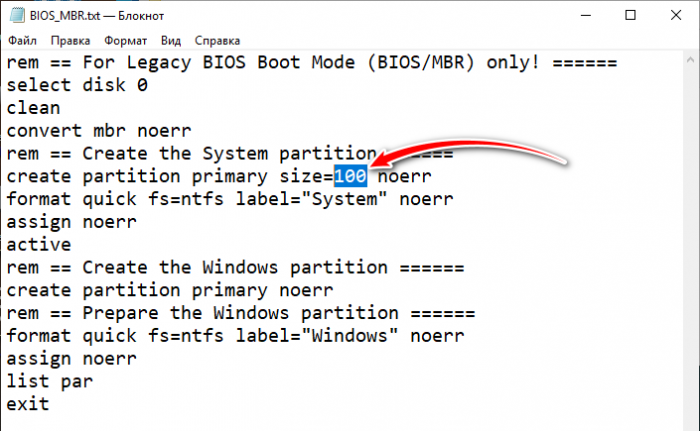
Смотрим в нём строку создания загрузочного раздела «create partition primary size=100 noerr».
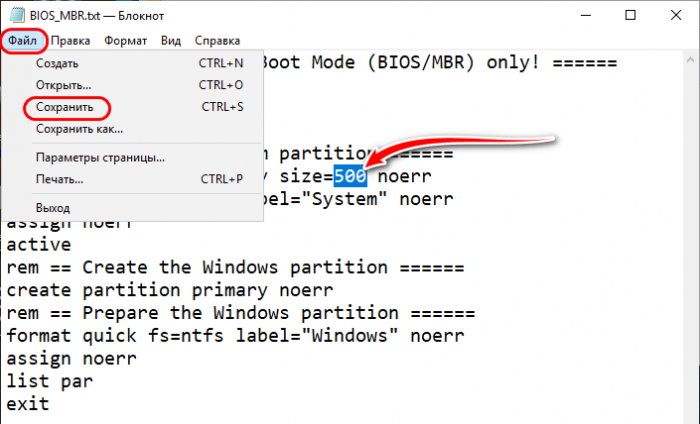
Убираем цифру 100 и вписываем цифру объёма, который хотим указать для загрузочного раздела, в нашем случае это 500. Сохраняем файл TXT.
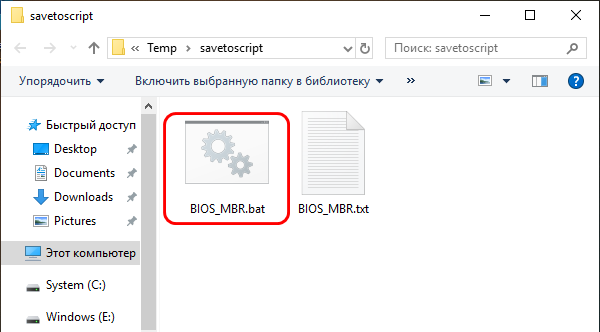
Снова обращаемся к отрытой папке со скриптом и теперь запускам батник.
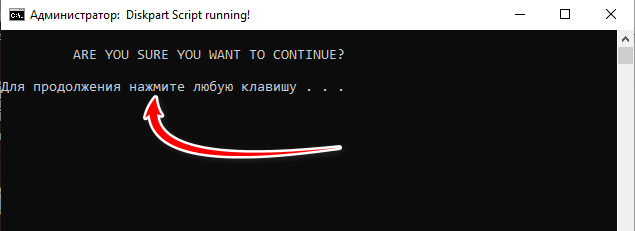
В окне выполнения скрипта жмём любую клавишу.
И ждём, пока скрипт с помощью команд Diskpart разметит диск. По итогу увидим карту дисков. Первый раздел, он же загрузочный имеет объём 500 Мб.
Создание загрузчика Windows 10 заново. Удаляем шифрованный (EFI) системный раздел 99 Мб, а также раздел MSR 16 Мб и создаём их заново
Здравствуйте админ! На моём ноутбуке не загружается Windows 10. Статью на вашем сайте о восстановлении загрузчикачитал, но она к сожалению мне не помогла, хотя испробовал все приведённые в ней способы. В комментариях к статье один пользователь посоветовал мне создать загрузчик Windows 10 заново, но подробностей не привёл. Скажите, как это можно сделать?
↑ Создание загрузчика Windows 10 заново. Удаляем шифрованный (EFI) системный раздел 99 Мб, а также раздел MSR 16 Мб и создаём их заново
Привет друзья! Если ваша Windows 10 не загружается из-за проблем с файлами, ответственными за загрузку операционной системы, располагающимися на скрытом шифрованном (EFI) системном разделе FAT32 (размер 99 Мб), то можно удалить этот раздел и затем создать заново. В результате файлы загрузчика обновятся и вполне возможно такое решение приведёт к успешной загрузке Windows. Здесь не лишним будет заметить, что за загрузку Windows отвечают файлы конфигурации хранилища загрузки (BCD) в папке Boot и менеджер загрузки системы (файл bootmgr).
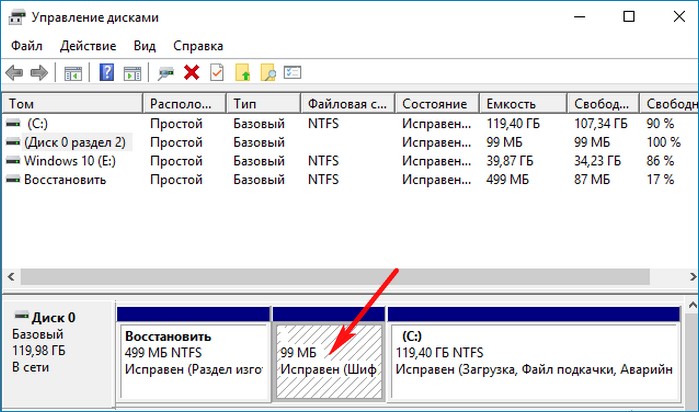
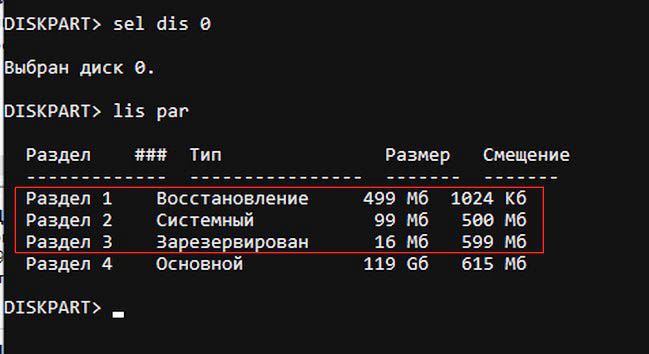
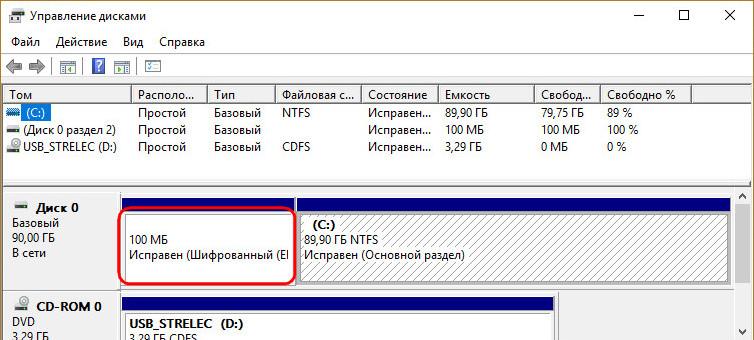
Шифрованный (EFI) системный раздел FAT32, размер 99 Мб, можно увидеть в «Управлении дисками» вашего компьютера. Нам также придётся удалить первый раздел со средой восстановления (499 Мб), так как после пересоздания загрузчика она перестанет функционировать (среду восстановления можно будет позже создать заново).
Ещё мы создадим заново не отображаемый в Управлении дисками служебный раздел MSR, обязателен для разметки GPT в системах UEFI (размер 16 Мб).
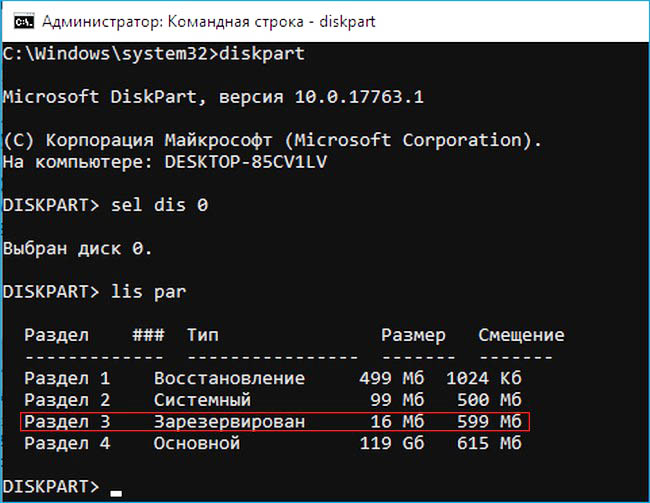
Итак, перед работой ещё раз уточним, какие именно разделы мы б удем удалять и затем создавать заново: 1. Раздел (499 Мб) содержащий среду восстановления Windows 10 (от данного раздела можно избавиться и пользоваться при необходимости средой восстановления, находящейся на загрузочном носителе с Win 10). 2. Раздел (99 Мб), шифрованный (EFI) системный раздел, содержащий все файлы загрузчика Windows 10. 3. Служебный раздел MSR (Microsoft System Reserved) 16 Мб, обязательный для разметки дисков GPT.
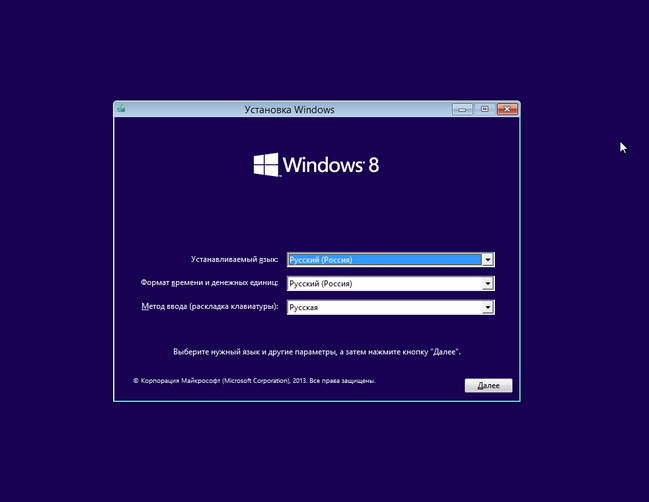
 Загружаем ноутбук с загрузочной флешки с Windows 10 и в начальном окне установки системы жмём клавиатурное сочетание Shift + F10,
  открывается окно командной строки, вводим команды: diskpart lis dis (выводит список физических дисков). sel dis 0 (выбираем жёсткий диск ноутбука 120 Гб). lis par (показ всех разделов выбранного диска, первые три раздела будем удалять).
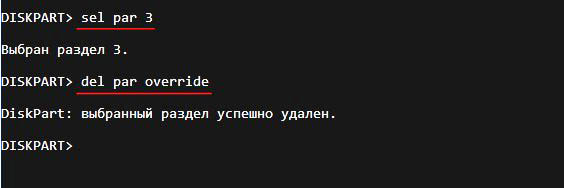
sel par 1 (выбираем первый раздел del par override (удаляем раздел, для удаления раздела ESP и MSR или раздела OEM-изготовителя ноутбука, необходимо указать параметр override) sel par 2 del par override sel par 3 del par override Всё, все три скрытых раздела мы удалили. 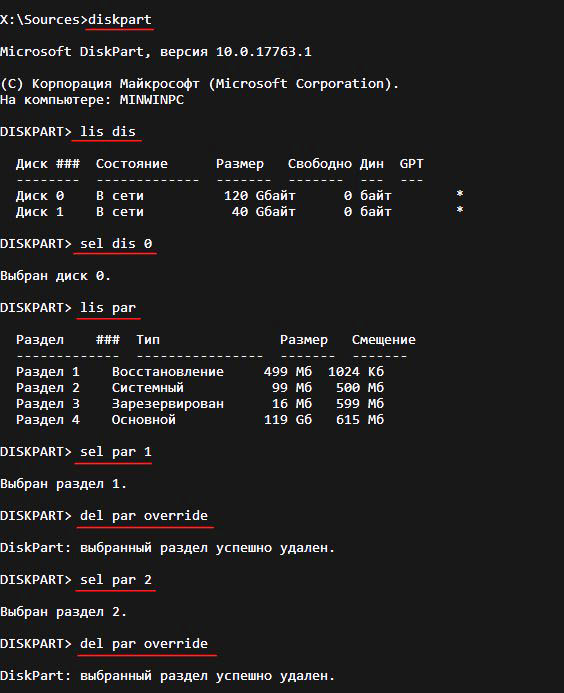
Как создать раздел с помощью DiskPart CMD?
В Windows можно создавать различные разделы для компьютера. Независимо от типа раздела, который необходимо создать в Windows 11/10, с помощью DiskPart можно выполнить все необходимые действия, используя соответствующие команды.

В этой статье подробно и пошагово описано, как создавать разделы с помощью DiskPart.
В этой статье:
Часть 1. Как создать первичный раздел с помощью DiskPart?
Также можно создавать системные разделы с помощью команды DiskPart. Системный том, обычно называемый первичным разделом, — это место на компьютере, где будет установлена операционная система и другие программы. (В этой статье том равен разделу).
Чтобы создать системный том с помощью команды DiskPart, внимательно выполните следующие шаги:
Шаг 1: Запустите «командную строку» (CMD) на компьютере под управлением Windows, нажав клавиши «Windows+R«, чтобы открыть окно «Выполнить«, и введите «cmd«.

Шаг 2: Введите DISKPART, а затем введите «список дисков«.
Шаг 3: Выберите диск для работы, введя команду «выбрать диск x«.(Замените x на номер, соответствующий выбранному диску).
Шаг 4: Чтобы создать новый раздел с размером, используйте команду «создать основной раздел размер=20480» в командной строке.

При вводе этих данных будет создан основной раздел системного тома. Просто измените «создать основной раздел» на «создать логический раздел«, когда потребуется создать логический раздел. Кроме того, размер раздела может быть изменен в соответствии с требованиями пользователя в любое время.
Шаг 5: По окончании процедуры введите «выход«, чтобы завершить процесс создания раздела с помощью DiskPart.
После создания раздела для системного тома можно выполнить чистую установку Windows и другого программного обеспечения на этот диск.
Часть 2. Как создать загрузочный раздел с помощью DiskPart?
Даже если на диске есть загрузочные данные, компьютер может иногда не распознать его как правильный загрузочный раздел. Как правило, это частично связано с тем, что для того, чтобы раздел был распознан компьютером как загрузочный, он должен не только содержать загрузочные параметры, но и быть помечен как активный системный раздел.
Если раздел не отвечает обоим этим требованиям, то компьютер не сможет распознать его как загрузочный раздел. Однако с помощью утилиты управления дисками DiskPart, встроенной в Windows, можно добавить активный маркер к разделу жесткого диска.
Шаг 1: Запустите начальный экран Windows, затем введите «cmd» в поле поиска. Выберите «Запуск от имени администратора» из контекстного меню, когда щелкните правой кнопкой мыши по ярлыку «Командная строка«.

Шаг 2: После ввода «DISKPART» нажмите клавишу возврата, чтобы продолжить. Начнется запуск программы DiskPart. Во время работы DiskPart стандартная подсказка командной строки будет заменена подсказкой DiskPart. Это означает, что любая команда, введенная в командную строку, будет обработана программой, которая сейчас активна.
Шаг 3: Введите следующие команды diskpart и затем последовательно нажимайте «Enter«.
- список дисков. (Обратите внимание на номер, присвоенный диску, на котором находится раздел, который нужно превратить в загрузочный. Этот номер находится в колонке слева от первого столбца).
- выбрать диск X(Замените «X» на номер, присвоенный соответствующему диску).
- список томов (Обратите внимание на номер, присвоенный разделу, который нужно превратить в загрузочный).
- выбрать том X (Замените «X» номером раздела, который необходимо сделать загрузочным).
- активный (Это даст команду DiskPart объявить раздел активным и загрузочным).

Шаг 4: Наконец, используйте команду «выход«, а затем «Enter» на клавиатуре, чтобы завершить создание загрузочного раздела в командной строке DiskPart.
Часть 3. Как создать раздел для восстановления в Windows 10/11 с помощью DiskPart?
На компьютере есть раздел восстановления — часть жесткого диска, в которой хранится образ операционной системы. Он может помочь в восстановлении Windows или устранении проблем в системе. В большинстве случаев раздел восстановления делает не более того, что сохраняет конфигурацию системы, когда она была первоначально установлена на компьютере производителем. Он отображается как WIM-файл, и открыть его можно только с помощью интерфейса восстановления.
Создание раздела восстановления не очень простое занятие, поэтому ознакомьтесь с приведенным ниже видеоуроком, чтобы узнать, как создать раздел восстановления с помощью DiskPart.
Часть 4. Как создать динамический раздел с помощью DiskPart?
Базовый и динамический диски — это два вида жестких дисков, которые можно найти в компьютере. Что касается Windows, то наиболее популярным носителем информации является базовый диск. Большинство персональных компьютеров, встречающихся в домах, оснащены базовыми дисками. С другой стороны, большинство IT-экспертов предпочитают использовать динамические диски из-за их дополнительных возможностей, повышенной надежности и улучшенной производительности.
При создании динамического раздела на диске нет необходимости указывать размер раздела. Это связано с тем, что диск может изменяться и расширяться с течением времени.
Внимание
Перед началом этой процедуры следует знать, что некоторые данные могут быть потеряны в результате этой манипуляции. Поэтому сначала необходимо создать резервную копию данных, скопировав их на внешний жесткий диск.
Предположим, что базовый диск уже используется в качестве места хранения теневых копий, и необходимо заменить его на динамический. В этом случае необходимо принять следующие меры предосторожности, чтобы предотвратить потерю данных. Допустим, диск не является загрузочным томом и отличается от раздела, в котором находятся оригинальные файлы. В этом случае перед преобразованием диска с теневыми копиями в динамический диск необходимо отключить и размонтировать том с исходными файлами.
Однако этот шаг необязателен, если диск является загрузочным томом. Если подождать более 20 минут, чтобы вернуть диск, содержащий исходные файлы, в рабочее состояние, возникает риск потерять сохраненные ранее данные в созданных теневых копиях. По данным Microsoft, если теневые копии хранятся на загрузочном томе, можно перевести диск в динамический режим без стирания теневых копий.
Чтобы создать динамический том с помощью команды DiskPart, выполните следующие действия:
Шаг 1: Запустите командную строку (CMD) на компьютере Windows, выполнив описанные выше действия.
Шаг 2: Введите DISKPART , а затем поочередно введите следующие команды, нажимая «Enter«:
- список дисков
- выбрать диск x (Замените x на номер диска, который нужно изменить на динамический).
- преобразовать в динамический (Команда дает DiskPart команду объявить этот диск динамическим томом).

Шаг 3: Введите «выход«, чтобы закрыть командную строку DiskPart.
Часть 5. Как создать раздел RAID-5 с помощью DiskPart?
Чтобы увеличить скорость и защитить свои данные от потери из-за неисправности одного диска, используйте конфигурацию RAID 5 в Windows для объединения нескольких дисков в более крупное логическое пространство хранения. При использовании RAID 5 повышается производительность и безопасность диска, а также улучшается управление хранилищем.
Для создания раздела RAID-5 с помощью команды DiskPart необходимо выполнить следующие шаги:
Шаг 1:Запустите командную строку (CMD) на компьютере Windows, выполнив описанные выше действия.
Шаг 2: Введите «DISKPART«.
Шаг 3: Введите «список дисков» в командной строке, чтобы увидеть текущие номера дисков.
Шаг 4: Введите «создать том raid disk=1» (Число 1 относится к диску, который будет добавлен в создаваемый том RAID-5). Этот номер можно изменить, чтобы он соответствовал любому другому номеру диска.

Шаг 5: Введите «выход» чтобы закрыть командную строку DiskPart и завершить создание тома RAID 5 с помощью DiskPart.
Часть 6. Как создать зеркальный системный раздел с помощью DiskPart?
Зеркальные тома — это данные, хранящиеся на жестких дисках или других устройствах хранения, которые создаются путем копирования содержимого другого тома. Если основное устройство хранения данных выходит из строя, зеркальные тома выступают в качестве резервных устройств хранения данных, способствуя повышению отказоустойчивости. Данные, хранящиеся на зеркальных томах, защищены в случае выхода из строя одного из дисков.
С помощью зеркального системного раздела можно создать копию данных, хранящихся на другом диске. Если требуется создать зеркальный системный том с помощью DiskPart, выполните следующие процедуры:
Шаг 1: Запустите приложение «Командная строка» на компьютере Windows.
Шаг 2: Введите «DISKPART«.
Шаг 3: Введите «список дисков«, затем выберите диск, обозначающий том, который нужно отзеркалить с помощью команды «выбрать диск x«.
Шаг 4: Чтобы перечислить том выбранного диска, введите «объём списка» в соответствующее поле.
Шаг 5: Теперь выберите том, который нужно отзеркалить на диск, введя в командной строке команду «выберите том c«. (Замените c буквой алфавита тома, который выбрали).
Шаг 6: Введите в строке консоли команду «добавить диск=x«. (замените x на диск, на который необходимо создать резервную копию выбранного тома).
Шаг 7: Введите команду «сохранить«, и можно оперативно создать зеркальный системный том.

Часть 7. Как создать системный раздел EFI с помощью DiskPart?
Наличие раздела EFI — это требование, которое должно быть выполнено, чтобы диск с данными мог загружать компьютер. Следуя инструкциям, приведенным ниже в DiskPart, удастся создать раздел EFI:
Шаг 1: Запустите командную строку на компьютере Windows.
Шаг 2: Введите «DISKPART» в CMD и нажмите «Enter».
Шаг 3: Чтобы выбрать диск, введите команду «список дисков» и «выбрать диск x» из списка. (Замените x на номер диска, на котором будет создан системный том UEFI).
Шаг 4: Следующий шаг — создание раздела для EFI-раздела с помощью команды «создать раздел efi размер=100«.

В итоге, выполнение этой команды приведет к созданию EFI-раздела на указанном диске.
Шаг 5: Введите «выход» закрыть командную строку DiskPart.
Подведение итогов
Несколько видов разделов в операционной системе Windows могут использоваться для различных целей. Создать эти разделы в Windows можно с помощью команды DiskPart. Для использования инструмента DiskPart не нужно устанавливать программное обеспечение, поскольку он уже есть, и доступ к нему можно получить с помощью CMD.
Для Windows XP/Vista/7/8/10/11
Для macOS X 10.10 — macOS 13
Как создать загрузочный EFI-раздел Windows на GPT-диске вручную
Когда мы устанавливаем Windows на пустой (неразмеченный) жёсткий диск или отформатированный раздел обычным образом – с использованием установочного носителя, нам не нужно заморачиваться по поводу создания EFI -разметки операционной системы. Все необходимые разделы, в частности, загрузочный EFI , создаются автоматически, если компьютер работает в режиме BIOS UEFI . Но если Windows нужно установить не обычным образом.
А на другой жёсткий диск со своим независимым загрузчиком, если стоит вопрос в восстановлении работоспособности системы после удаления жёсткого диска с загрузочным разделом, в таких нестандартных ситуациях потребуется ручная работа.
Как вручную создать загрузочный EFI-раздел Windows?
Windows на подключённый к компьютеру второй GPT -диск не устанавливается со своей EFI -структурой. При обычной установке с установочного носителя загрузчик второй системы прописывается на уже существующий EFI -раздел – тот, что находится на первом диске.
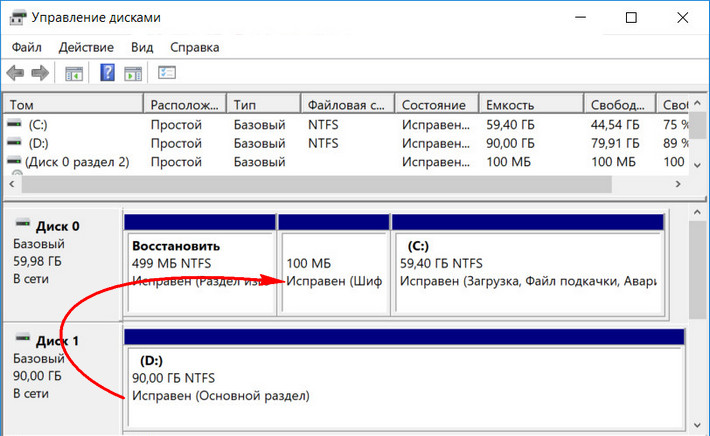
Что делает вторую Windows уязвимой – она не сможет самостоятельно существовать, если загрузчик первой системы будет повреждён. Или если выйдет из строя или просто будет отсоединён первый жёсткий диск. Чтобы у второй Windows была своя независимая EFI -разметка, на время её установки нужно сделать невидимой первую систему – отключить её носитель в настройках BIOS , если такое возможно, или аппаратно. Это не всегда удобно, а иногда и невозможно в случае с ноутбуками.
Вторую Windows со своим независимым загрузчиком могут установить запускаемые в среде текущей системы программы типа WinNTSetup или WinToHDD. Но они потребуют указать им загрузочный EFI -раздел.
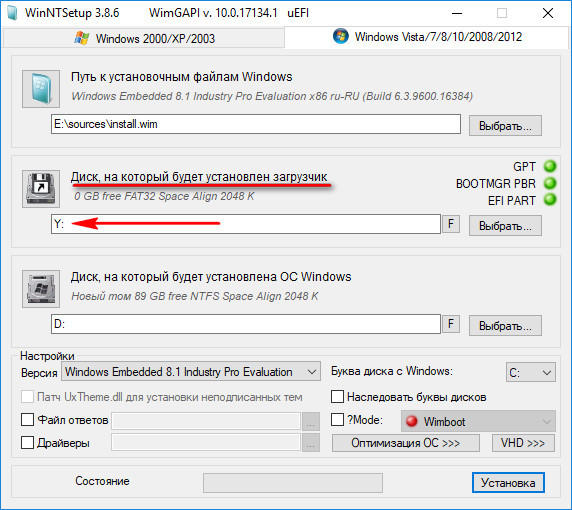
Создать такой на пустом жёстком диске очень просто.
1. Создание EFI-раздела на пустом жёстком диске в командной строке
Итак, имеем проинициализированный как GPT носитель без разметки и данных.
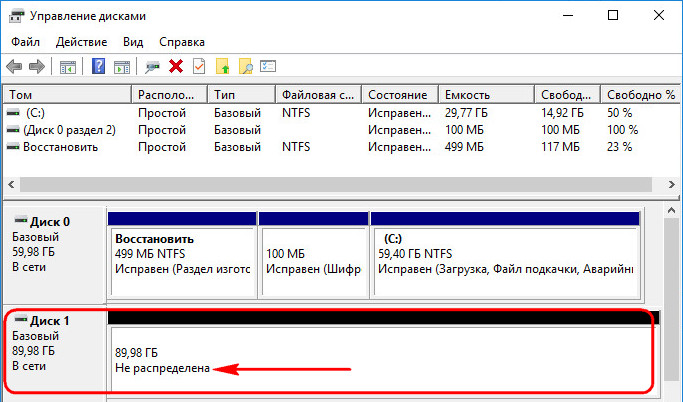
Запускаем командную строку.
Обязательно делаем это от имени администратора.
diskpart lis disk sel disk 1 (вместо 1 указываете тот номер, под которым выше значится нужный вам жёсткий диск) creat par efi size=100 format fs=FAT32
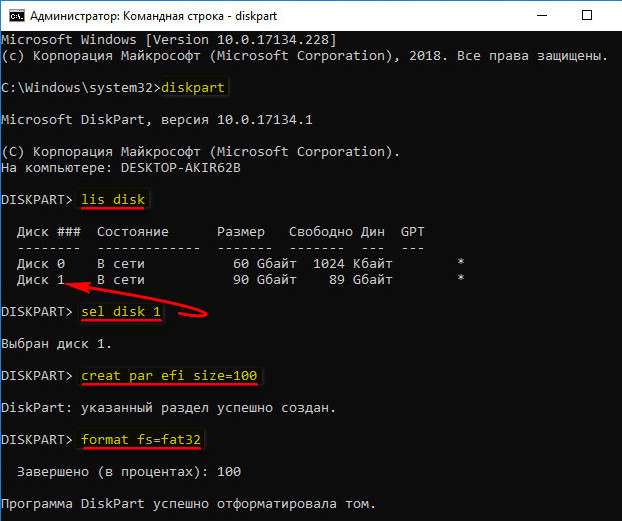
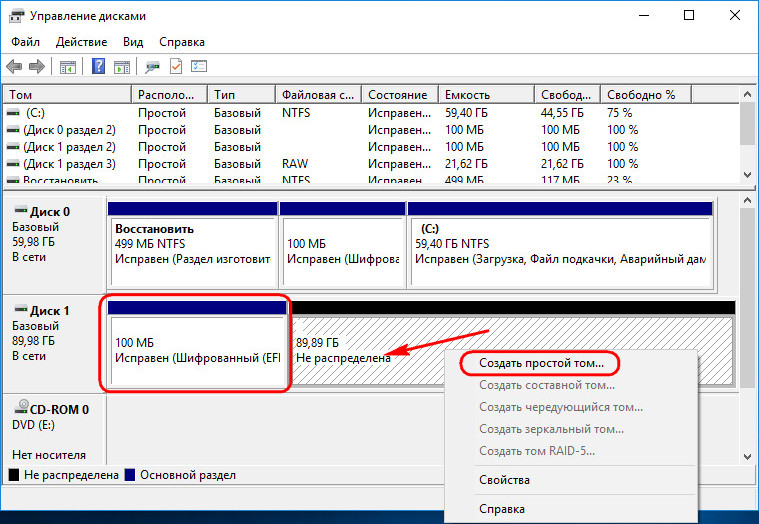
В утилите управления дисками видим, что на втором жёстком появился EFI -раздел на 100 Мб. Теперь можем формировать обычный раздел для указания его программам типа WinNTSetup или WinToHDD в качестве системного раздела С.
2. Создание EFI-раздела на пустом жёстком диске утилитой Bootice
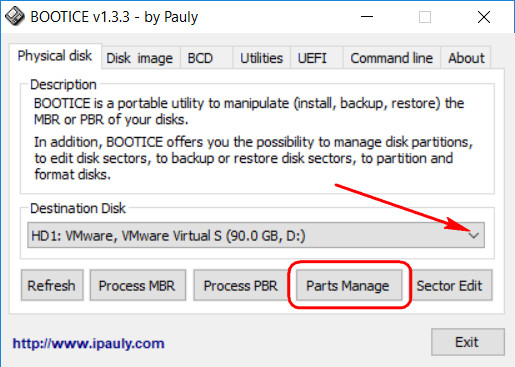
Кто не любит командную строку, для создания EFI -разметки пустого носителя может воспользоваться утилитой Bootice с графическим интерфейсом. Она бесплатная, её можно скачать на любом софт-портале Интернета. В главном окне выбираем второй жёсткий. Кликаем «Parts Manage».
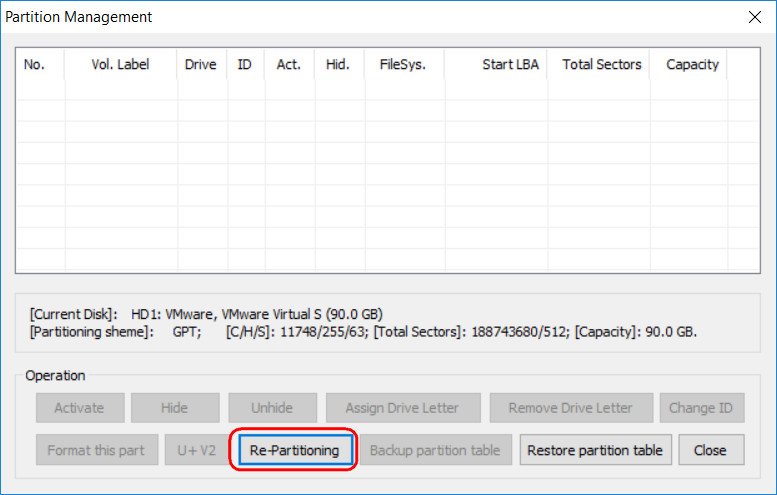
Затем – «Re-Partitioning».
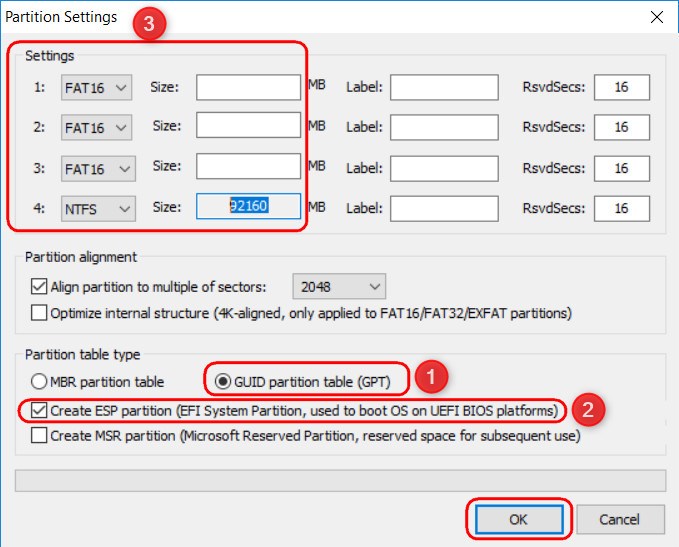
Первым делом ставим галочку GPT в графе «Partition table type». Затем галочку ставим «Create ESP partition». И вверху в графе «Settings» убираем все значения «Size» кроме последнего. Жмём «Ок».
В итоге получим разметку диска с EFI -разделом на 128 Мб и разделом, вместившим в себя остальное дисковое пространство.
А как быть, если жёсткий диск не пустой? Если на нём есть структура и хранящиеся пользовательские данные. Или мы хотим восстановить Windows, лишившуюся загрузочного EFI -раздела после выхода из строя или отключения жёсткого диска, на котором ранее существовал её загрузчик. И на этот случай есть решения. Для восстановления системы без загрузчика нам, естественно, понадобится среда для выполнения определённых операций. В одном из случаев сгодится и обычный установочный носитель Windows. В другом случае будем работать с менеджером дискового пространства, потому нам понадобится функциональный и надёжный LiveDisk WinPE. Одним из таких является LiveDisk Стрельца. Сайт загрузки образа — Sergeistrelec.Ru.
Примечание: приведённые ниже операции не могут быть проведены на дисках динамического типа. Диск оставшегося без загрузчика зеркала Windows необходимо прежде преобразовывать в базовый тип. Сделать это можно только сторонними средствами.
3. Создание EFI-раздела в конце Windows
Итак, имеем, к примеру, вторую Windows, лишившуюся EFI -загрузчика после поломки диска с первой системой.
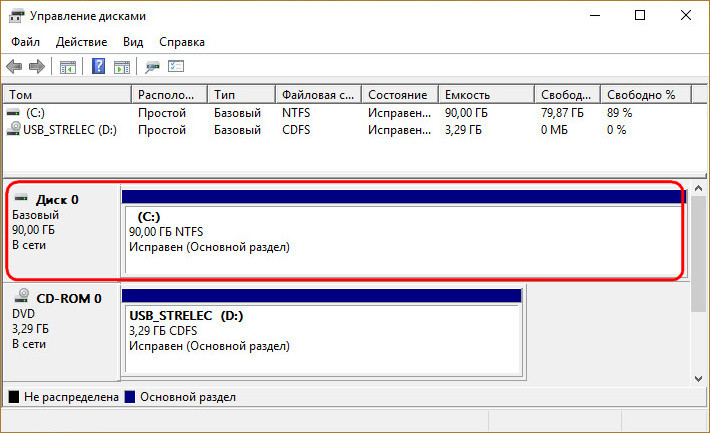
Как её запустить? Самый простой и быстрый способ – создать EFI -раздел в конце системного раздела и пересоздать загрузчик. Для этого не понадобится ничего более командной строки. Загружаемся с установочного носителя Windows, сразу же нажимаем Shift + F10 . Эта комбинация запустит командную строку. Если используем LiveDisk Стрельца, запускаемся, соответственно, с него.
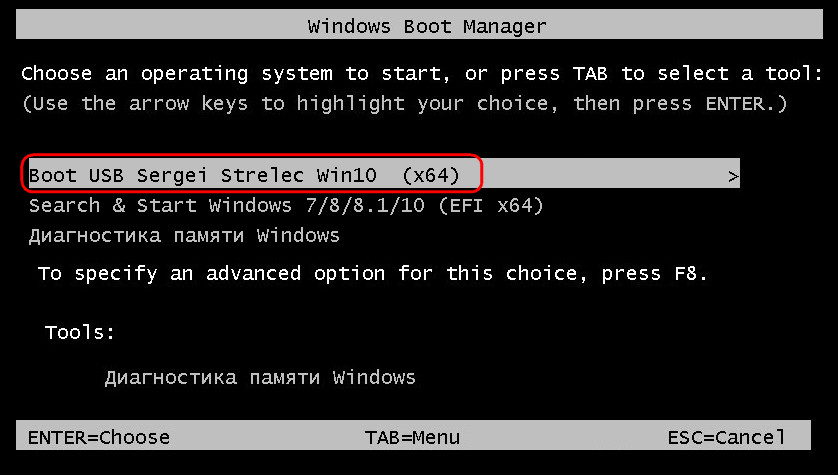
И уже на его борту задействуем командную строку.
diskpart lis vol sel vol 1 (вместо 1 указываете тот номер, под которым выше значится ваш раздел с системой) shrink desired=100 creat par efi format fs=FAT32
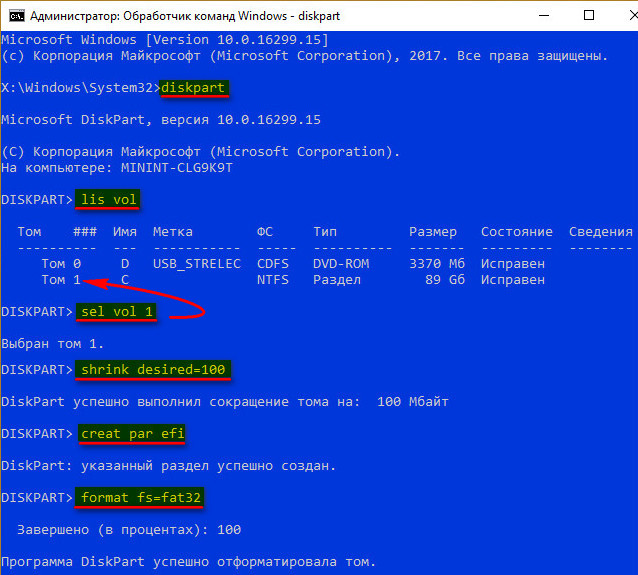
Вот указанный раздел сжался на 100 Мб и на освободившемся месте создался EFI -раздел.
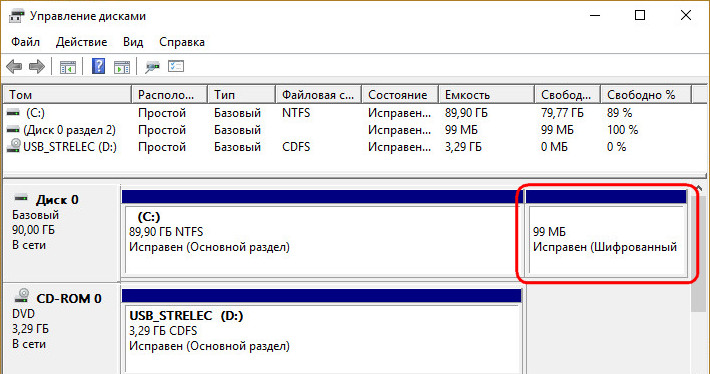
Теперь можем пересоздавать загрузчик.
В командной строке выходим из diskpart:
exit
Далее смотрим, под какой буквой значится системный раздел (смотрим карту разделов после ввода lis vol) . И подставляем её вместо нашей буквы С:
bcdboot c:\windows
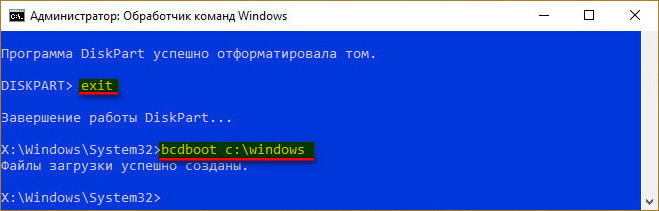
Всё – работоспособность Windows восстановлена.
4. Создание EFI-раздела перед Windows
Загрузочный раздел обычно существует в начале диска, перед системным разделом. Так не обязательно должно быть, но делается с целью ускорения запуска Windows. Чтобы UEFI быстрее нашла загрузчик. На SSD такая оптимизация вряд ли будет ощутимой, а вот в случае с HDD можно побороться пусть даже за толику производительности.
На борту LiveDisk Стрельца запускаем AOMEI Partition Assistant. Делаем клик на системном разделе, на боковой панели операций жмём «Изменение размера».
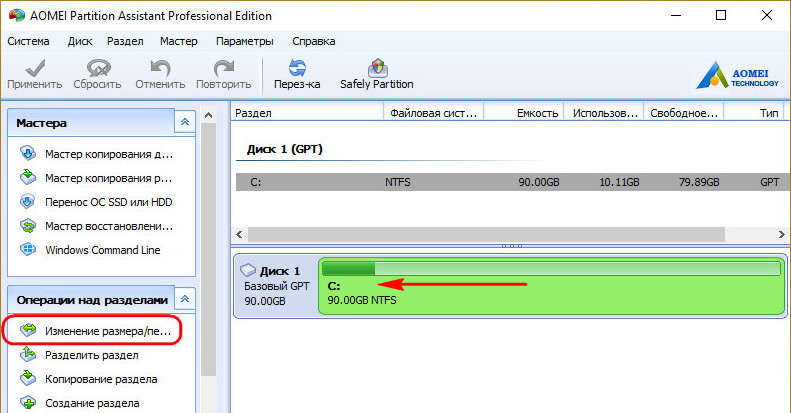
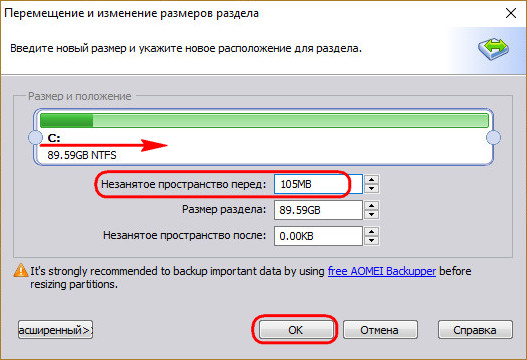
Немного оттягиваем ползунок на карте вправо, чтобы в графе ниже «Незанятое пространство перед» появилось несколько Мб. Далее вместо оттянутой цифры вписываем 105. Чтобы получилось 105 Мб. Жмём «Ок».
В итоге программа высвободит корректное значение дискового пространства, в нашем случае 102,01 Мб. И оставит небольшой хвост сзади раздела. Жмём «Применить».
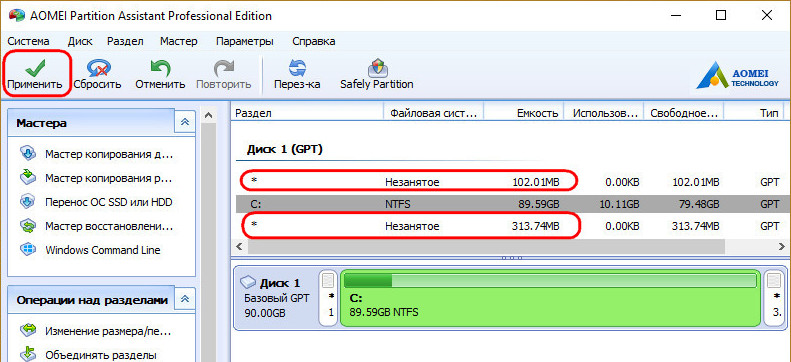
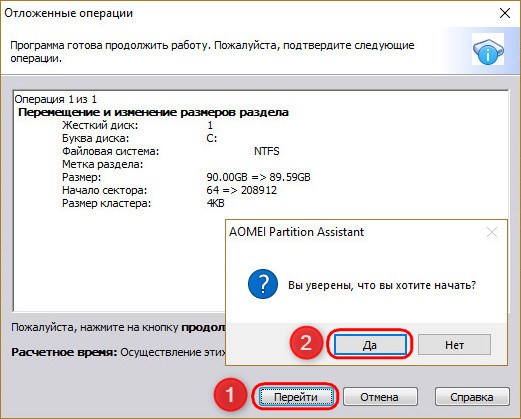
Далее можем присоединить хвост к разделу.
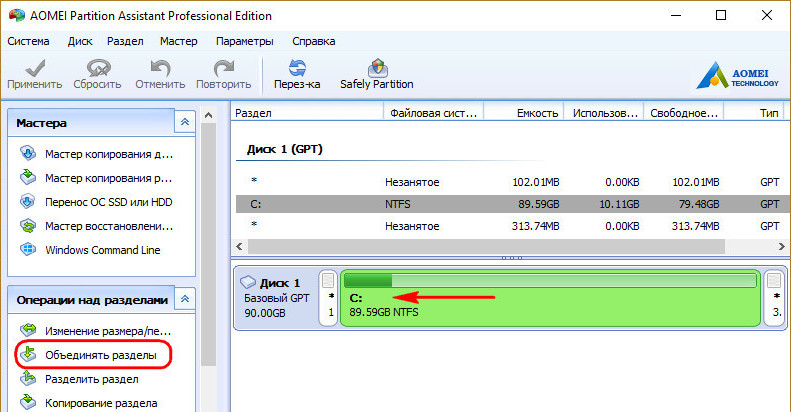
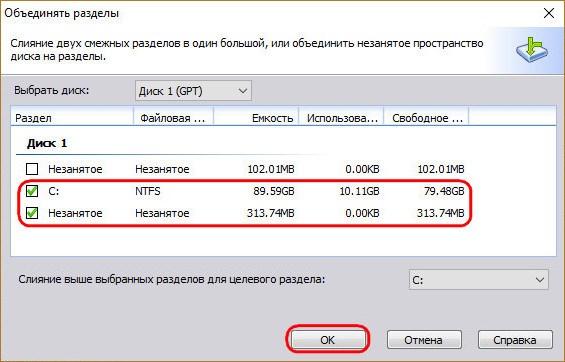
Теперь запускаем командную строку. И создаём EFI -раздел точно так же, как описано в п.1 статьи.
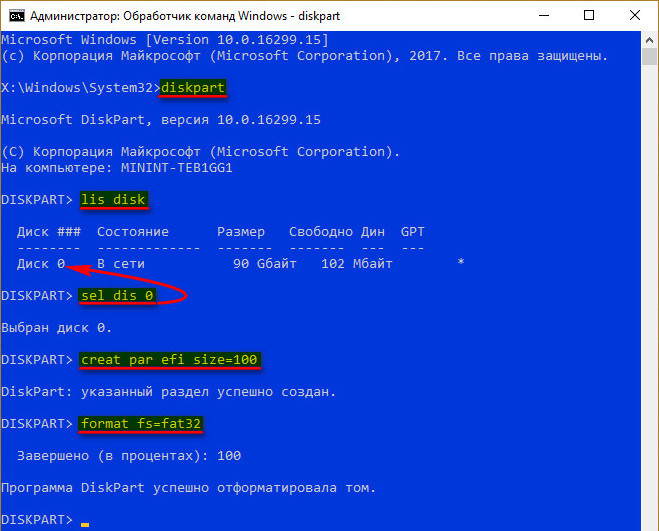
Вот EFI -раздел создан.
Осталось только пересоздать загрузчик, как описано в конце п.3 статьи.