Как создать статью вконтакте: подробный гайд от создания до публикации
У вконтакте есть редактор, в котором можно писать статьи объёмом до 100 тысяч символов. Их можно верстать и графически оформлять онлайн без применения дополнительных программ и приложений. Мы расскажем подробнее, как написать статью вконтакте через встроенный редактор.
Содержание статьи скрыть
Начинаем работу
Авторизуйтесь вконтакте по тому имени, от которого хотите опубликовать статью: будь то личный, бизнес-аккаунт или сообщество. Найдите поле с надписью «Что у вас нового?» — оно есть на главной странице над стеной и в шапке раздела «Новости» — и выберите иконку с буквой «Т».
Нажмите на иконку с буквой Т
Откроется меню редактора.
Пошаговый план
«Как эксперту выйти на стабильные 100 000 ₽/мес»
На продаже своих услуг без всякого «наставничества»
Получить план
Пишем и форматируем текст
Сверху размещается название статьи, ниже — её содержание.
Вводите название и содержание статьи
Выделите нужный фрагмент текста для вызова меню форматирования.
Выделите фрагмент текста и увидите над ним меню форматирования
Панель форматирования и значение иконок:
Панель форматирования текста
- B — жирный шрифт;
- I — курсив, наклонный текст;
- S — зачеркнутый текст;
- Скрепка — гиперссылка;
- Н — заголовок;
- н — подзаголовок;
- Кавычки — выделение цитаты.
Нажмите повторно на кавычки для смены варианта оформления цитаты.
Варианты оформления цитаты
В редакторе статей поддерживается автозамена символов:
| Сущность | Ввод | Автозамена |
| Стрелка | -> | → |
| Знак неравенства | != | ≠ |
| Больше или равно | >= | ≥ |
| Меньше или равно | ≤ | |
| Степень | ^2 | ² |
| Копирайт | (c) | © |
| Дробь | 1/4 | ¼ |
| Кавычки | “” | «» |
Редактор статей вконтакте позволяет создавать списки: нумерованные и маркированные. Принцип их создания мало отличается от создания списков в ворде или гугл-доке.
- Нумерованный список . Чтобы создать его, напечатайте «1.», поставьте пробел и напишите текст первого пункта. Дальше пункты будут появляться автоматически после нажатия клавиши «Enter».
- Маркированный список . Напечатайте «*», поставьте пробел и напишите текст. Нажимайте «Enter», чтобы появились следующие пункты.
Нумерованный и маркированный списки
Для удобства вёрстки статьи используйте горячие клавиши:
- «Shift + Enter» — новая строка (Ctrl + Enter для Safari)
- «Enter» — новый абзац
- «Ctrl/Cmd + Z» — отменить действие
- «Ctrl/Cmd + B» — жирный шрифт
- «Ctrl/Cmd + I» — курсив
Создание гиперссылки
В текст статьи можно «зашить» ссылку на какой-либо документ или ресурс. Она будет выглядеть как фрагмент текста, кликнув по которому пользователь перейдёт по оставленному нами адресу. Это и есть гиперссылка. Чтобы её создать, выделите нужный фрагмент и нажмите на значок скрепки.
Выделите фрагмент и выберите значок скрепки
Откроется окошко, в которое нужно вставить ссылку и нажать «Enter».
Вставьте ссылку, потом нажмите «Enter»
SMM-щиков много, профессионалов — единицы. Станьте настоящим профи в продвижении ВКонтакте, Instagram, Facebook и любых других соцсетей. Специальное условие — первый платёж по курсу через 6 месяцев после начала!
Получить скидку →
Дополняем текст
Статьи вконтакте можно оформлять медиафайлами: иллюстрациями, фотографиями, видео, гифками, музыкой и др.
Для этого перейдите в новый абзац и щёлкните по появившемуся плюсику — откроется меню.
Меню загрузки медиа файлов
Вот что значит каждая из иконок:
- фотоаппарат — загрузить изображение,
- плёнка — загрузить видео,
- нота — загрузить аудиозапись,
- столбики — создать опрос,
- сумка — прикрепить товар,
- GIF — загрузить gif-анимацию,
- точки — разделить статью на части звёздочками.
Изображения
В меню выберите значок фотоаппарата.
Выберите значок фотоаппарата
В открывшемся окне можно выбрать источник изображения: локальный диск компьютера, альбомы на вашей странице, поиск и веб-камеру или камеру телефона.
Источники загрузки изображений
Вы можете выбрать, как именно изображение будет выглядеть на странице — нажмите на него один раз для вызова меню.
Выберите вариант отображения фото
В открывшемся меню — 4 варианта выравнивания:
- по левому краю — изображение уменьшается так, чтобы образовать с текстом 2 равные колонки и находится слева от текста, поменять их местами нельзя;
- по ширине текста — размеры изображения подгоняются под ширину текстового поля;
- по центру — изображение по ширине немного выходит за рамки текста.
- по ширине экрана — если позволяют размеры, изображение может быть отображено во всю ширину экрана.
Редактор может только уменьшать изображения, но не растягивать их — поэтому для слишком маленьких изображений опций меньше: по левому краю и по ширине текста.
Редактор не предлагает растягивать изображение и портить его качество
При выравнивании по ширине текста и по центру можно создавать карусели изображений — в правом верхнем углу картинки появляется кнопка «Создать карусель».
Нажмите на меню «Создать карусель»
В карусель можно добавлять до 30 изображений. Высота карусели будет задана первым изображением — обращайте внимание на горизонтальную и вертикальную ориентацию кадров.
Добавьте фотографии и нажмите сохранить
Видео
Выберите в меню значок плёнки — откроется окно прикрепления видео.
Выберите значок пленки
Видео можно загрузить с компьютера или по внешней ссылке, выбрать из сохранённых и загруженных ранее или выполнить поиск по всем доступным видео вконтакте.
Окно загрузки видеоматериалов
После загрузки выберите способ размещения видео — его, как и фото, можно поместить рядом с текстом или выровнять по центру и отрегулировать размер: по ширине текстового поля, немного шире текста или на всю ширину экрана.
Выберите способ выравнивания видео
Пока вы редактируете запись, видео не будет воспроизводиться — вы сможете посмотреть результат только после публикации.
Аудиозаписи
Для загрузки аудиоконтента нажмите на значок ноты.
Кликните на значок ноты
Аудиозаписи нельзя загружать из внешних источников. Приходится ограничиться той музыкой, которая уже загружена вконтакте.
Можно выбрать аудиозапись из своих плейлистов или выполнить быстрый поиск
GIF-анимации
Чтобы загрузить гифку, нажмите на одноимённую иконку.
Выберите иконку Gif
Можно выбрать из уже сохранённых гифок — для этого просто нажмите слово «Прикрепить», которое высветится при наведении на строку с файлом.
Если у вас в подборке нет подходящей анимации, можете загрузить её с локального диска — она сохранится в разделе «Документы» вашей страницы.
Опросы
Для добавления в статью опроса кликните на иконку со столбиками.
Выберите иконку со столбиками
Откроется меню настройки опроса.
Меню создания и настройки опросов
Вы можете задать тему опроса и варианты ответов. По умолчанию в опросе 2 варианта, вы можете увеличить это количество до 10. Для этого нажмите на поле с надписью «Добавить вариант».
Затем задайте фон опроса. Можно выбрать из предложенных тем или загрузить своё изображение. Оно должно быть достаточно качественным, есть также ограничения по формату.
Требования к изображению для опроса
И, наконец, при необходимости выберите дополнительные опции, поставив возле них галочки:
- анонимный опрос,
- выбор нескольких вариантов,
- запретить отмену голоса,
- ограниченное время голосования.
Когда всё готово, нажмите «Прикрепить», и опрос появится в вашей статье.
Управляем черновиками
Начали вы новую статью или решили отредактировать старую, для неё создаётся черновик в разделе «Мои статьи».
Выберите нужный черновик или опубликованную статью и редактируйте. Не беспокойтесь о сохранении версий — редактор статей вконтакте автоматически сохраняет изменения в течение 2 секунд после их внесения. Так что, окончив очередной абзац, вы можете просто закрыть ноутбук и вернуться к статье позже.
Пока вы не опубликуете новый черновик, старую статью читатели будут видеть в неизменном виде.
Публикуем статью
Когда статья готова, можно её публиковать. Для этого перейдите во вкладку «Публикация».
Перейдите во вкладку «Публикация»
Добавьте обложку статьи и нажмите «Сохранить», а затем — «Опубликовать».
Статья опубликована, и у неё есть свой адрес, но чтобы о ней узнали пользователи и смогли прочесть, им нужен этот адрес. Вы можете отправлять ссылку на статью в личных сообщениях или прикрепить её на стену.
Удаляем и восстанавливаем статью
Чтобы удалить статью Вконтакте, зайдите в меню «Публикация» и нажмите «Удалить».
В меню «Публикация» нажмите «Удалить»
Появится предупреждение, о том, что она попадет в «Черновики», с возможностью редактирования и восстановления.
Для полного удаления статьи, перейдите в меню «Мои статьи», «Черновики». Нажмите на крестик выбранного черновика.
Полное удаления статьи в ВКонтакте
Отслеживаем статистику
Для отображения меню «Статистика» необходимо два условия:
- объём текста — более 100 символов,
- количество просмотров — более 100.
Посмотреть статистику можно в режиме редактирования.
Создаём статью вконтакте с телефона
Статьи лучше всего писать, оформлять и редактировать на ПК или хотя бы планшете. Но на смартфоне это также возможно. Для этого нужно скачать и установить приложение «ВКонтакте». Оно доступно на Android и iOS.
Приложение «ВКонтакте» для Android, и для IOS
Скачав приложение, просто зайдите в систему как обычно через свои логин и пароль. А дальше следуйте описанному выше алгоритму.
Подведём итог
Когда речь идёт о больших объёмах, статья — более выигрышный формат представления информации, чем обычный пост. В ней вы можете сверстать текст и добавить медиафайлы. Лонгриды так становятся более читаемыми, и пользователи менее склонны бросить их на половине и переключиться на менее сложный для восприятия материал.
Воспользуйтесь возможностями встроенного редактора статей вконтакте, чтобы создавать структурированные и интересные статьи, а как это сделать — мы вам рассказали. Ещё больше полезной информации по ведению вконтакте и других соцсетей — на курсах smm от проверенных школ.
Как создать статью ВКонтакте
Еще на заре своего становления социальная сеть ВКонтакте привлекала внимание людей, работающих с текстом: поэтов, писателей, публицистов, рекламистов. И не важно, является ли написание текста профессией, хобби или и тем, и другим. На просторах ВК всегда существовало огромное количество групп и пабликов, в которых молодые талантливые авторы или интернет-журналисты размещали свое творчество.
Поначалу это делалось с помощью стандартного постинга на стену/в микроблог страницы ВКонтакте, что создавало неудобства при размещении крупных материалов. Со временем сообщества ВК получили возможность регистрироваться в качестве СМИ, известные персоны и организации смогли подтверждать аутентичность заведенных на Вконтакте страниц, появилась система «Прометей» для поощрения авторов уникального контента, а авторы статей, текстов и постов получили, наконец, средство для достойного оформления своих работ.
Редактор статей Вконтакте позволяет создать полноценную статью с возможностью верстать текст средствами сервиса, добавлять изображения, видео и музыку, распространять статью по социальной сети и получать подробную статистику по просмотрам. Для полноценного использования всех возможностей редактора статей не нужно обладать никакими специальными знаниями и навыками: все функции можно «пощупать» непосредственно во время работы над статьей. Вопросы могут возникнуть только на первых порах, и для того, чтобы быстрее понять, как создать статью в группе Вконтакте или же на своей личной странице, вы можете воспользоваться этим руководством.
Как создать статью VK
Для того, чтобы попасть в редактор статей Вконтакте, необходимо кликнуть по значку «Статья» в окошке добавления новой записи на стену своей страницы или сообщества (поле «Что у Вас нового?»), после чего откроется страница редактора. Редактор открывается на все пространство окна и обладает собственным интерфейсом и функционалом, предназначенным исключительно для работы со статьей. Данный сервис позволяет как создать статью в группе ВК, так и на личной странице.
Сразу же при открытии страницы редактора статей вам предложат ввести заголовок статьи, который будет автоматически набран нужным шрифтом. Впрочем, это можно сделать и позже.
Набранный вами текст можно отформатировать, выделив нужную его часть: рядом с выделенным текстом появятся значки, при нажатии на которые можно добавить эффект жирного шрифта, курсива, зачеркивания, вставить гиперссылку, выделить текст в подзаголовок или как цитату соответственно. При повторном нажатии на значок выделенный текст возвращается в изначальный вид (или меняется оформление цитаты; для того, чтобы убрать эффект цитирования, потребуется еще одно нажатие).
Как разместить или создать статью в ВК
При помещении курсора на пустой абзац всплывает значок в виде плюса. Нажав на него, вы вызовете меню вставки, через которое в указанном месте можно разместить изображение, видеозапись, аудиозапись и изображение в формате GIF. При редактировании изображения будет доступна функция создания «карусели» (загруженные в «карусель» изображения будут сменять друг друга). К вставленным материалам применима функция форматирования: можно настроить расположение рисунков и видео и добавить подписи к ним.
Как создать статью в ВК
Закончив работу над статьей, вы можете опубликовать ее через меню, доступное в правом верхнем углу редактора. Перед публикацией можно загрузить обложку статьи (по умолчанию обложкой становится первое добавленное изображение) и выбрать адрес, по которому будет доступен текст. По ссылке на указанный вами адрес можно получить доступ к просмотру статьи даже без авторизации в ВК.
Как создать статью ВКонтакте
Когда статья набирает более 100 просмотров, ее автору становится доступен раздел статистики, где выводятся сведения о количестве обращений к статье. Отдельно высчитывается количество прочтений статьи на треть объема, две трети и прочтений до конца, а наглядный график покажет, какой объем текста в среднем прочитывали люди перед тем, как закрыть статью. Учитываются любые просмотры, как зарегистрированных пользователей Вконтакте, так и гостей. Показатель «поделились» показывает количество репостов статьи.
Как создать статью в группе Вконтакте
Такой прием как создание статьи в сообществе ВК может быть полезен администраторам, желающим разместить текст от лица группы. Для этого нужно зайти в редактор статей со страницы сообщества, воспользовавшись ее панелью размещения постов.
Как создать статью ВК с телефона
К сожалению, на данный момент мобильная версия Вконтакте не поддерживает редактор статей.

Редактор статей существенно упрощает работу с текстом Вконтакте и тем самым облегчает жизнь авторам. Эту тенденцию поддержала система Прометея, поощряющая авторов ВК, и Немезида, наказывающая за воровство контента, в том числе и текстового. Пока еще рано говорить о том, что Вконтакте стала идеальной платформой для писателей и журналистов, но обитателям фикбуков и самиздатов уже стоит рассмотреть Вконтакте как интересную альтернативу привычным интернет-ресурсам.
Как создать статью во ВКонтакте + оформить, опубликовать [Полная инструкция для новичков]

В этом разделе — исключительно «техническая» информация. Мы посмотрим, как создать статью во ВКонтакте. С компьютера и телефона.
Написать статью можно на личной странице или в сообществе.
С компьютера
Зайдите в сообщество (группу или паблик) или на личную страницу во ВКонтакте — в зависимости от того, где вы хотите опубликовать статью.
Справа от строки «Что у вас нового?» есть небольшое меню — выберите функцию «Статья».
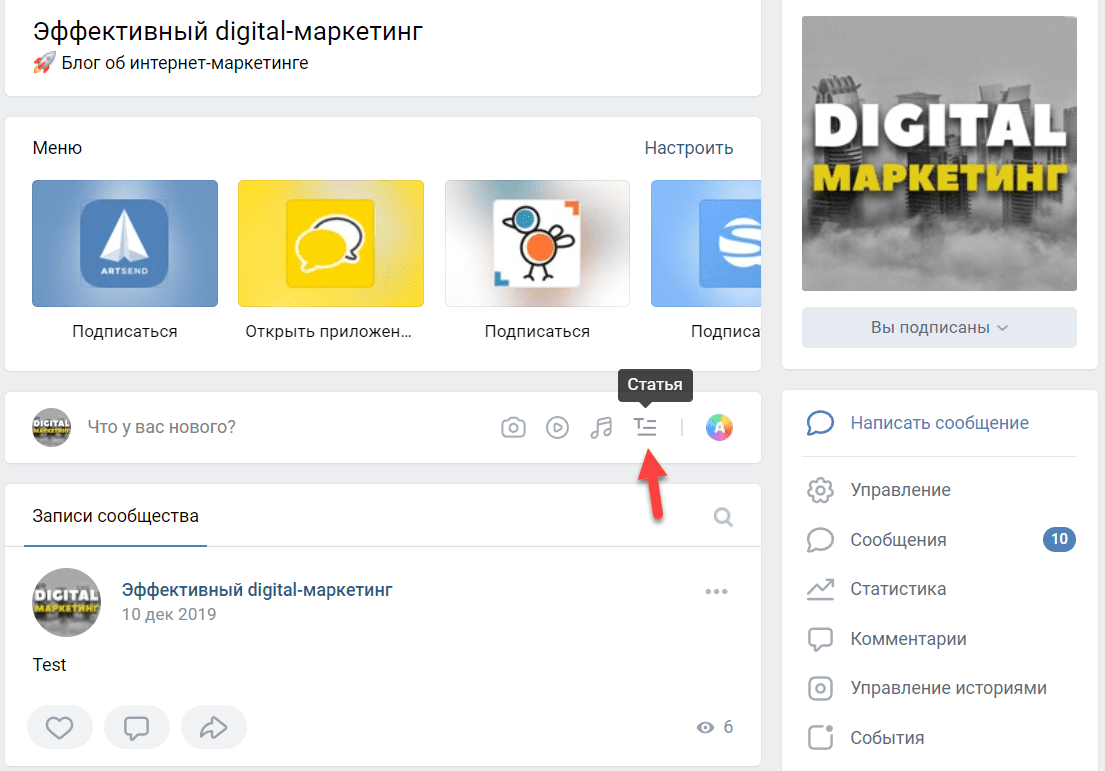
После этого откроется редактор статьи в веб-версии социальной сети.
С телефона
Откройте сообщество или зайдите на личную страницу через мобильное приложение VK.
Над лентой с постами есть небольшая строка с функциями, которые используются для создания контента. Нажмите кнопку «Создать запись».
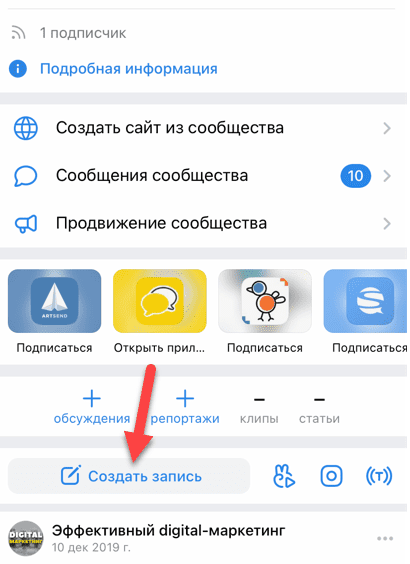
После этого вы попадете в редактор статей.
Как оформить статью во ВКонтакте: основные возможности редактора
Теперь давайте поговорим о том, как грамотно оформить статью перед публикацией. Для этого рассмотрим основные возможности редактора, которые помогут написать качественный материал.
Заголовок и текст
Основные элементы редактора — заголовок и текст. Заголовок (H1) находится в верхней части редактора — в строке, где написано «Просто начните».
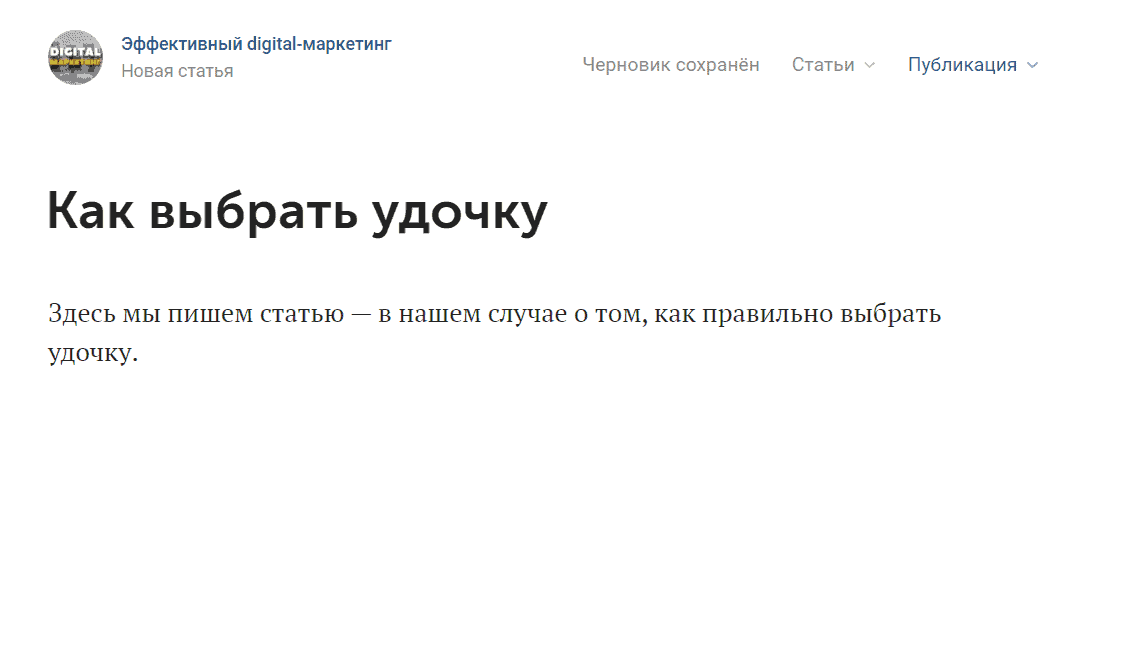
Здесь введите название публикации: например, «Как выбрать удочку». Заголовок выделяется на фоне обычного текста — он выделен жирным и больше по размеру.
Под заголовком — область, куда нужно ввести текст. Это «тело» вашей публикации.
После того, как вы напишете текст — например, 2-3 абзаца, — можно его немного преобразить.
Для этого выделите нужную область статьи: например, одно предложение или слово. Появится небольшое всплывающее меню.
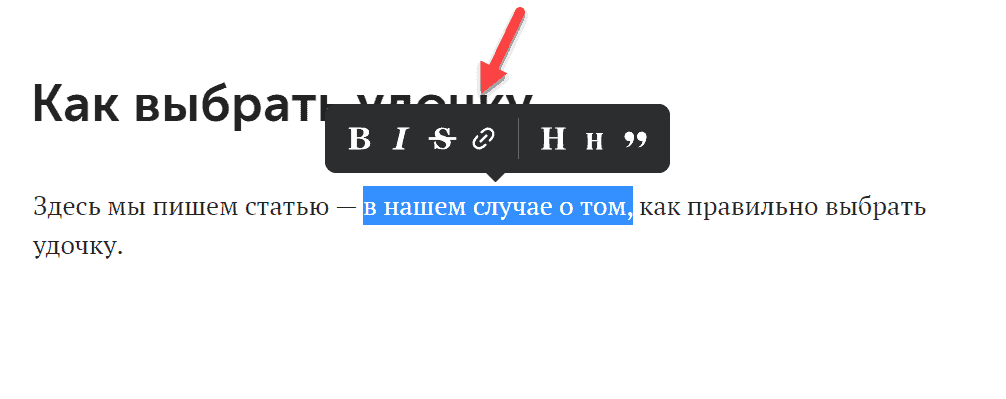
Через это меню можно: выделить текст жирным, сделать курсивный текст, зачеркнуть слово или предложение, вставить ссылку, выделить цитату, сделать заголовок.
Блоки
Если вы кликнете на пустую область экрана, то в левой части появится иконка плюса. Нажмите на эту иконку.
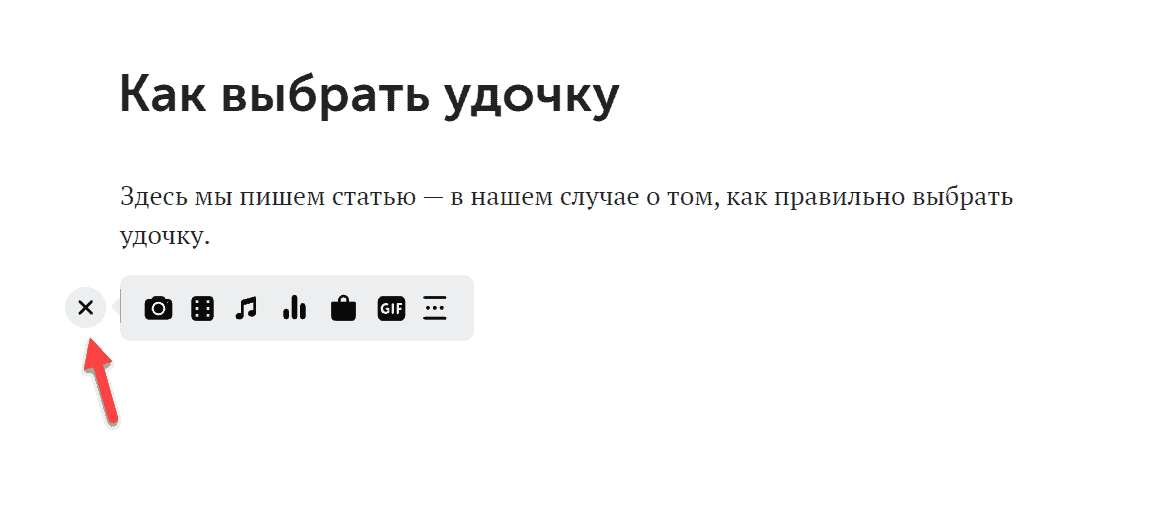
Откроется список дополнительных блоков, которые можно добавить в статью. Они помогут разбавить «скучный» текст.
Ссылка
В текст можно добавить ссылку: например, на другую статью (для своеобразной внутренней перелинковки) или на свой сайт (блог, интернет-магазин).
Для этого выделите нужное слово и выберите функцию «Вставить ссылку».
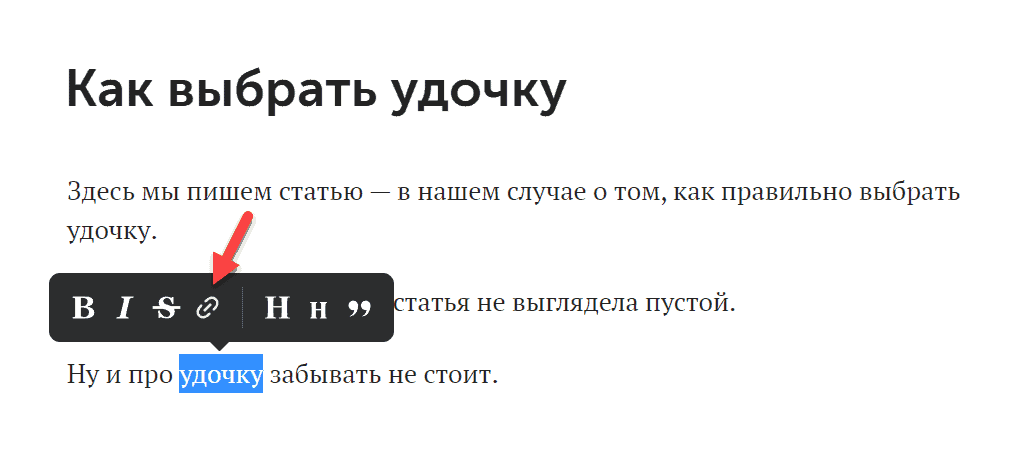
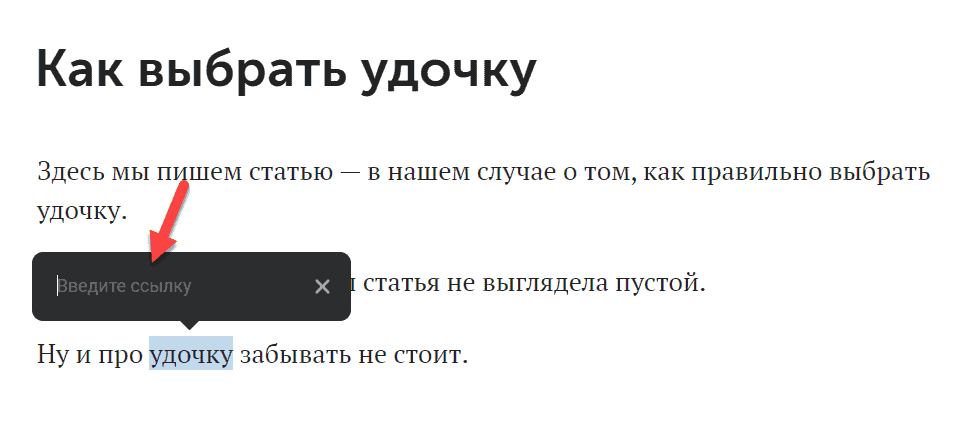
После этого введите ссылку: например, на сторонний сайт.
Слово или предложение со ссылкой будет выделяться в тексте — во-первых, оно «перекрасится» в синий цвет, во-вторых, оно будет подчеркнуто.
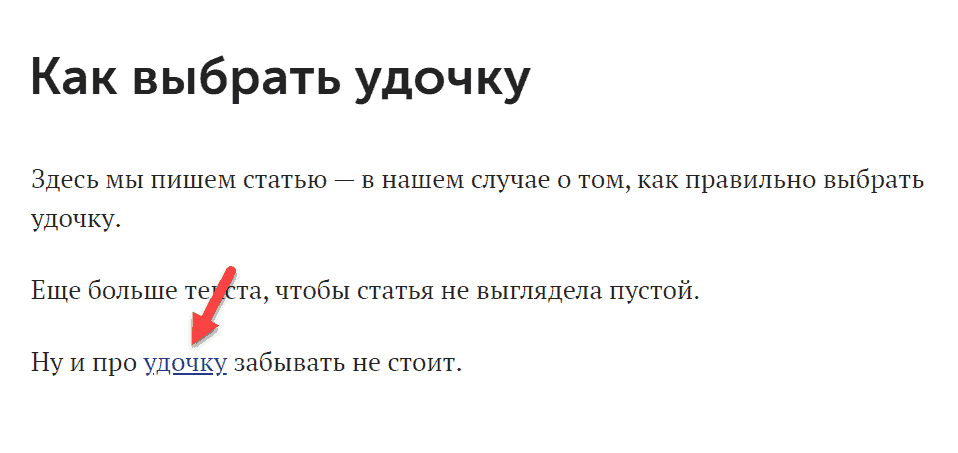
Теперь читатели смогут кликнуть по этой ссылке и перейти на сторонний сайт.
Медиафайлы
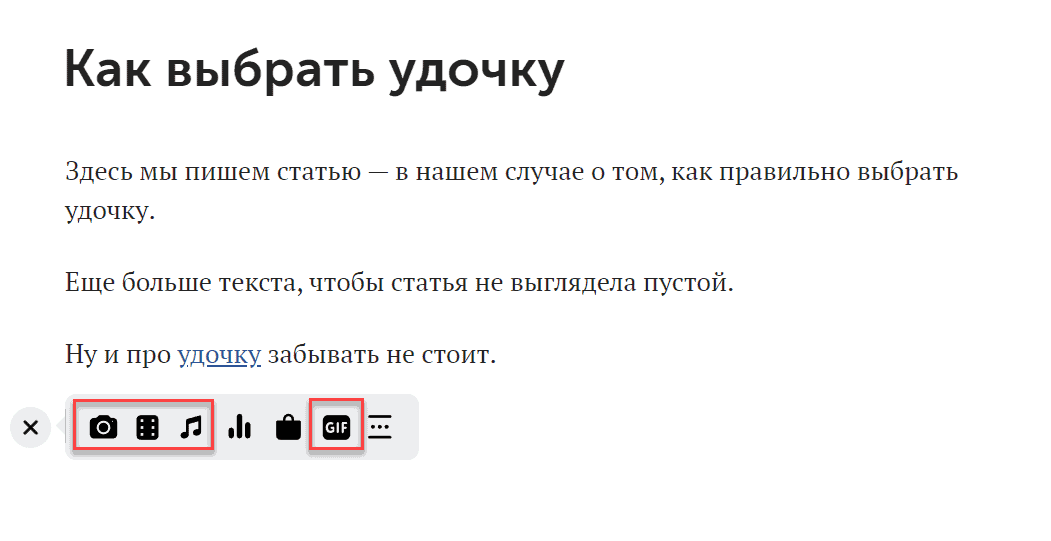
В статью можно добавить медиафайлы — они помогут разбавить текст.
Для этого нажмите на иконку плюса и выберите подходящий блок:
- Изображение: например, фотография.
- Видеозапись.
- Музыка.
- GIF-изображение (анимация).
Опросы
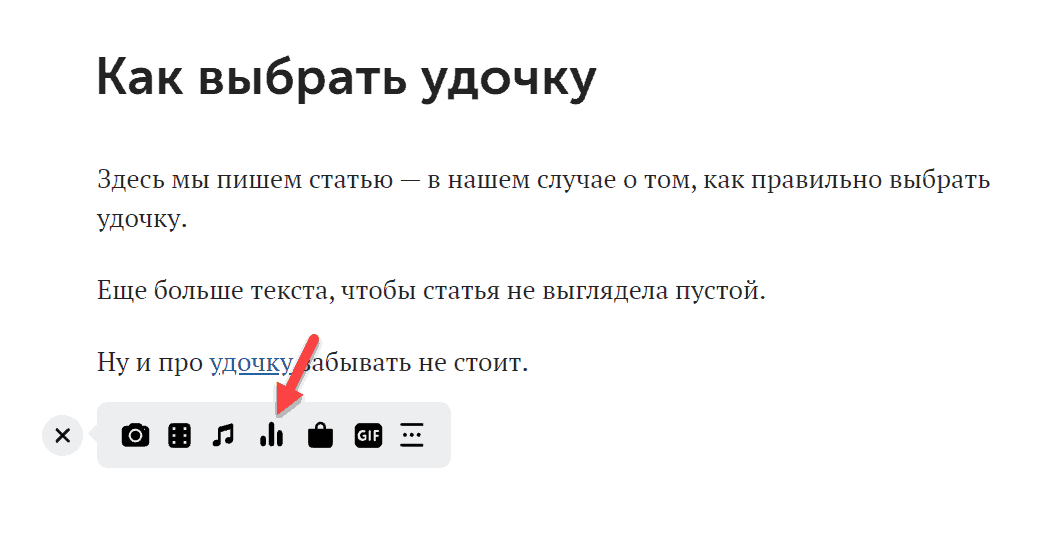
Еще один интерактивный элемент, который поможет «разбавить» текст — опросы.
Чтобы добавить опрос, откройте меню с блоками. Выберите функцию опросов.
Откроется новое окно «Создание опроса».
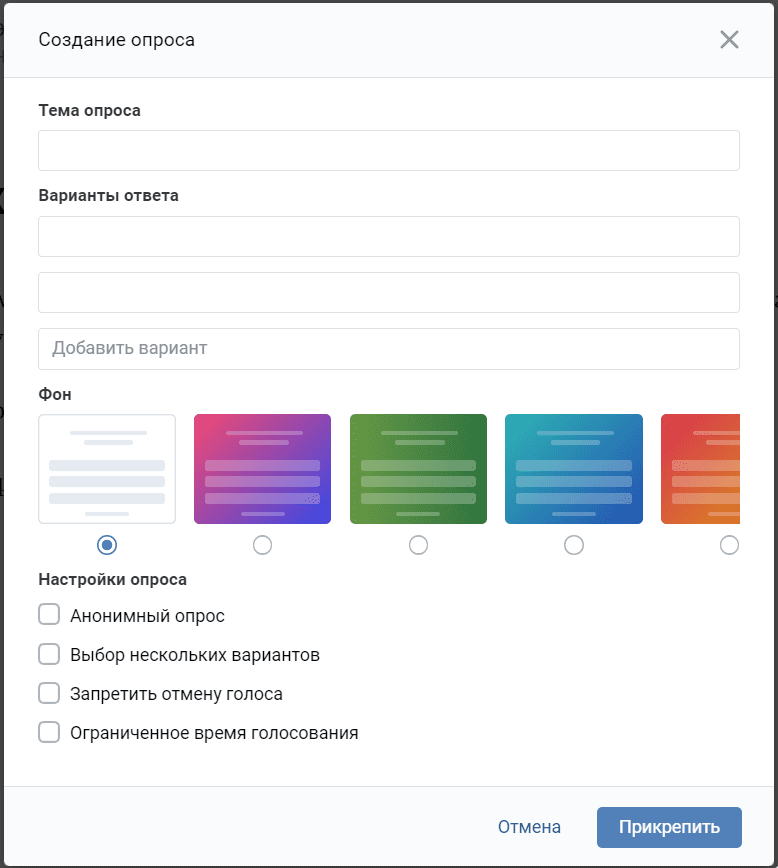
- Указать тему опроса.
- Ввести варианты ответа.
- Выбрать фон: например, фиолетовый, чтобы он выделялся на белом фоне.
- Указать дополнительные параметры: сделать анонимный опрос, добавить возможность выбора нескольких вариантов, запретить отмену голоса, ограничить время голосования.
Читайте также: Рекомендации во ВКонтакте: как попасть, как работают, как убрать [Полная инструкция]
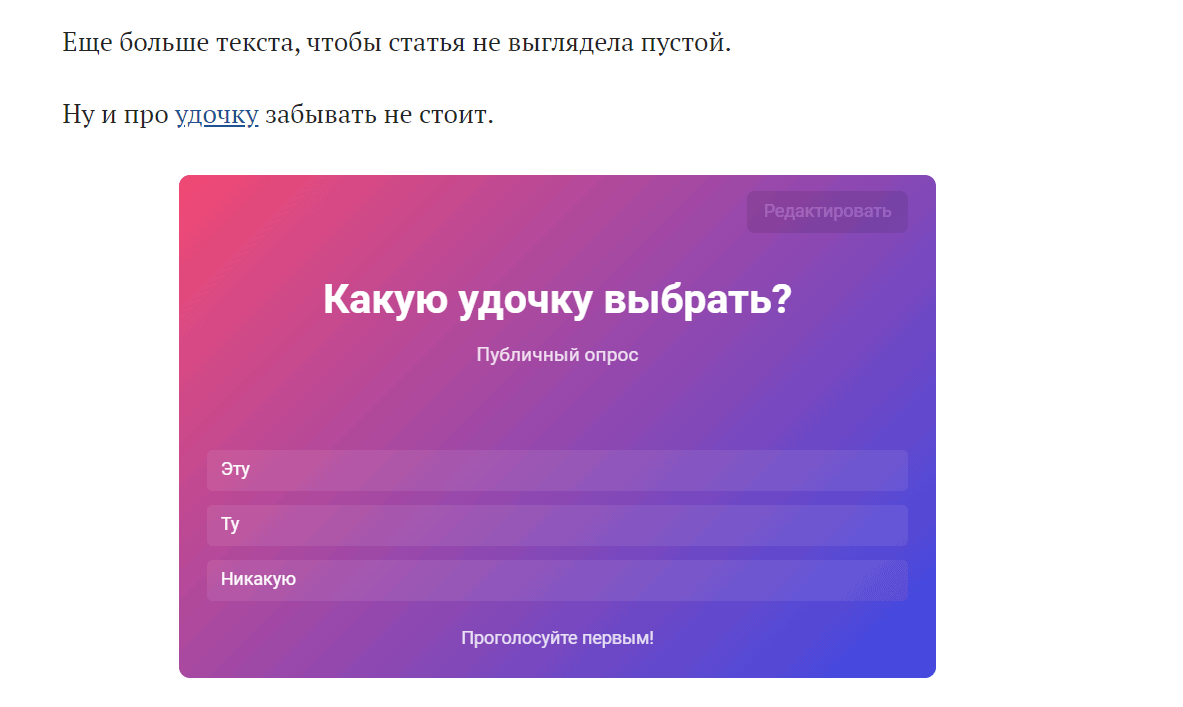
Нажмите кнопку «Прикрепить», чтобы добавить опрос в статью.
Товары
Если у вас коммерческое сообщество — например, интернет-магазин, — то вы можете добавить в статью виджет с товарами.
Для этого откройте меню блоков и выберите опцию «Товары».

Выберите свои товары из списка. Также можно прикрепить товар из Aliexpress: для этого нужно указать ссылку на товар, который хотите добавить.
Горячие клавиши
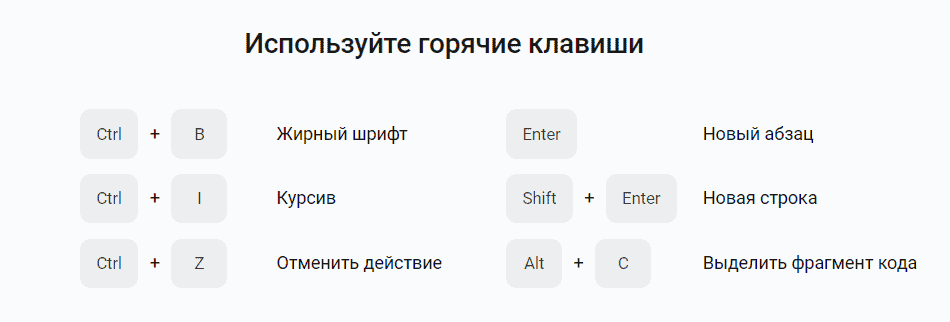
Чтобы упростить процесс редактирования статьи, используйте горячие клавиши — сочетание клавиш, с помощью которых можно выполнять рутинные действия.
Все горячие клавиши, которые доступны в редакторе:
Черновики
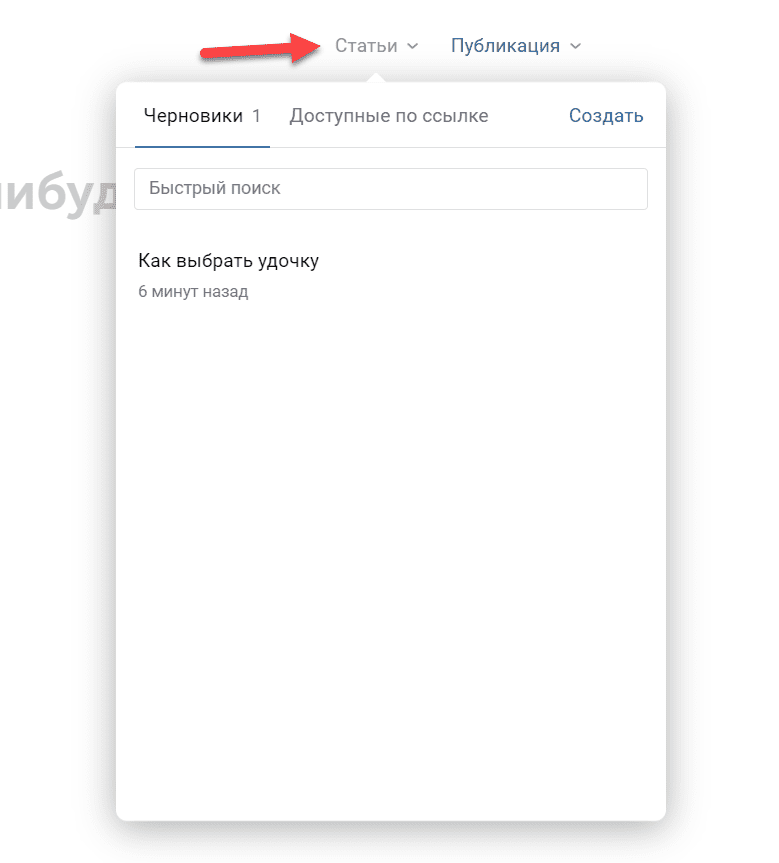
Когда вы пишите статью, то черновик сохраняется автоматически. Вам не нужно ничего делать для того, чтобы не потерять прогресс.
Вы можете в любой момент закрыть редактор — для этого нажмите на крестик в правом верхнем углу.
Чтобы посмотреть черновики статей, снова перейдите в редактор — для этого начните создание новой публикации.
В верхней части экрана есть строка «Статьи» — нажмите на нее. Откроется список статей — в том числе черновики недописанных материалов.
Обложка
Перед тем, как перейти к следующему этапу — к публикации статьи, — нужно загрузить обложку.
Для этого нажмите на строчку «Публикация» в правом верхнем углу редактора. В подразделе «Обложка» нажмите кнопку «Загрузить изображение».
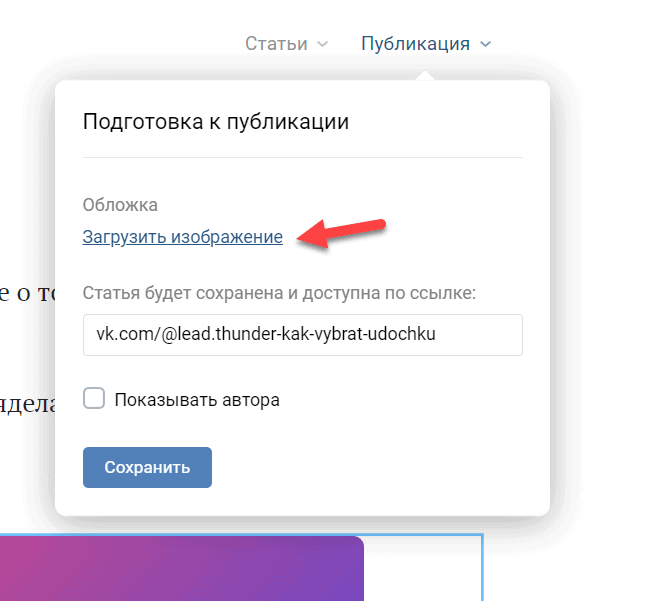
Загрузите картинку, которая будет выступать в роли обложки для вашей статье во ВКонтакте.
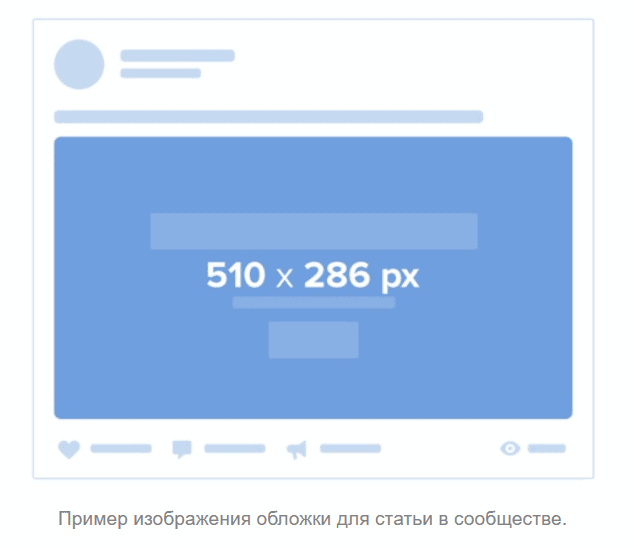
Рекомендуемый размер обложки для статьи в ВК: 510×286 пикселей.
Как опубликовать статью
Когда статья написана, нужно выложить материал — в группе, паблике или на личной странице. Для этого нажмите на кнопку «Публикация» в верхней части редактор.
В открывшемся меню выберите опцию «Сохранить».
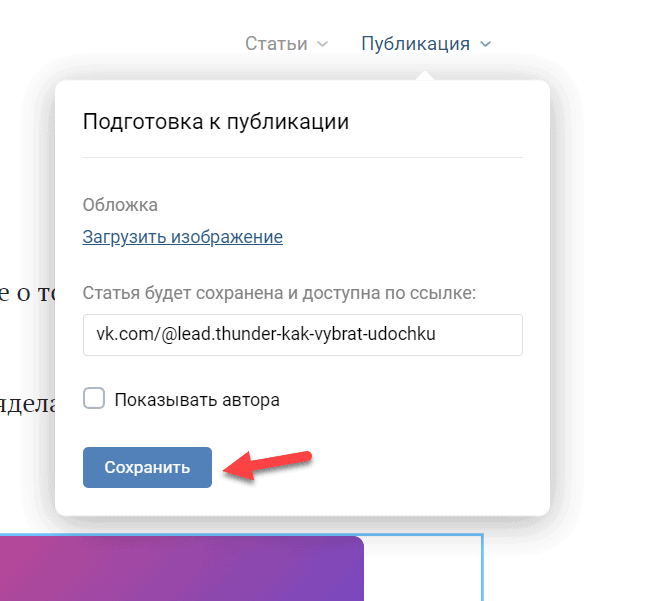
Также вы можете активировать опцию отображения автора.
При этом статья не будет отображаться на стене в сообществе. Чтобы разместить материал на стене, откройте опубликованную статью, которая сейчас доступна по ссылке.
В нижней части редактора есть кнопка «Поделиться» — нажмите на нее.
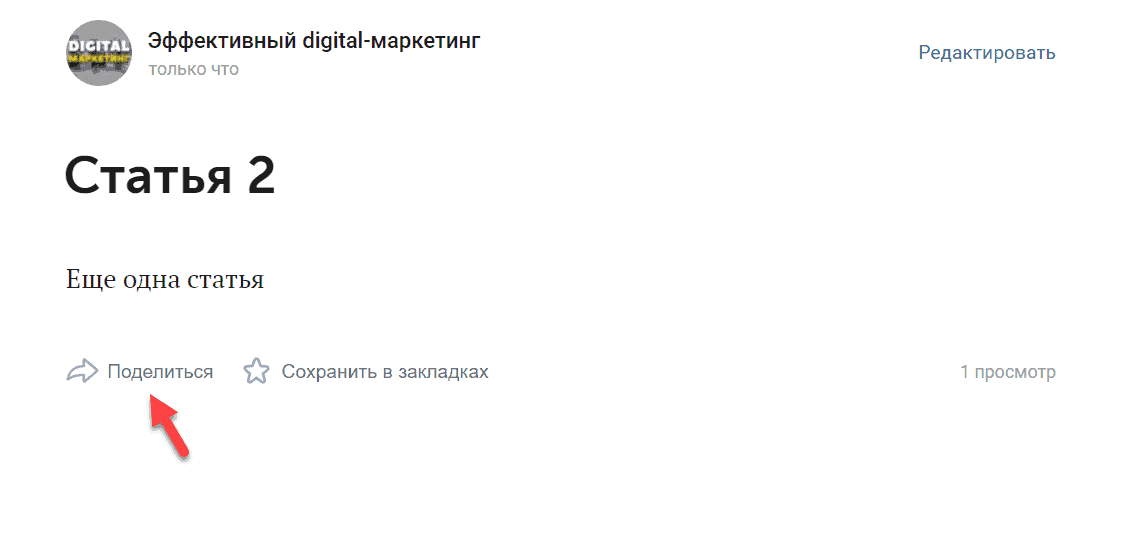
Выберите вариант размещения статьи: на своей стене (в личном аккаунте) или в сообществе.
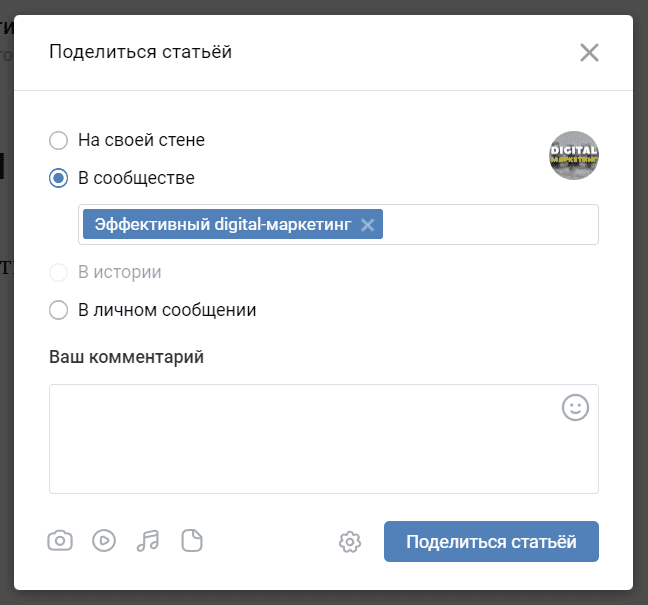
Нажмите кнопку «Поделиться статьей».
Можно добавить дополнительный комментарий к публикации, чтобы увеличить кликабельность.
Как закрепить материал
Опубликованную статью можно закрепить — она будет всегда отображаться в верхней части стены: на личной странице или в сообществе.
Для этого найдите нужную статью в ленте и нажмите на иконку с тремя точками. Выберите опцию «Закрепить».
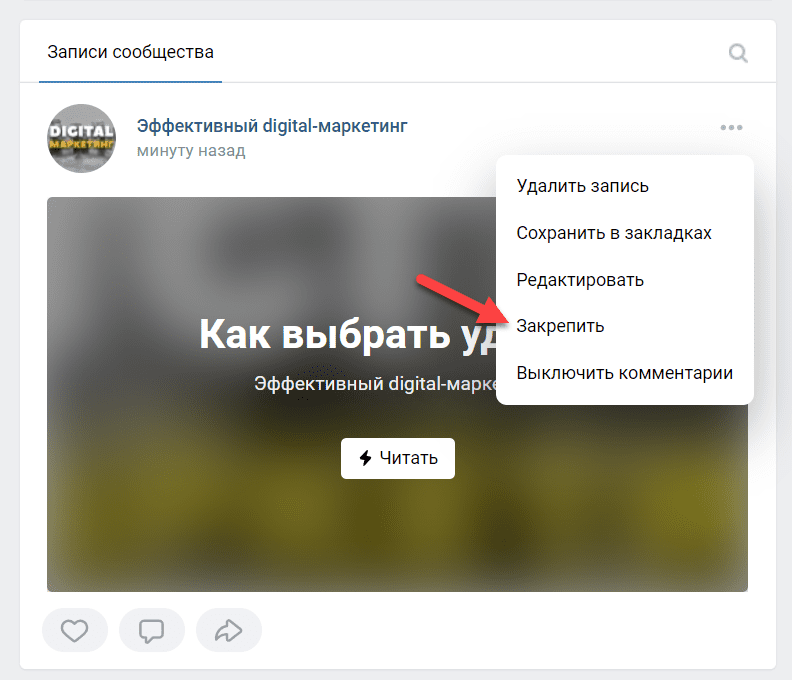
Как изменить или удалить статью в ВК
В любой момент можно изменить текст статьи, добавить новые картинки или опросы. Для этого откройте нужный материал → нажмите на кнопку «Редактировать» в верхней части интерфейса.

Теперь вы можете вносить любые правки в публикацию.
Чтобы удалить статью, нажмите на кнопку «Публикация» в редакторе и выберите функцию «Удалить».

Итоги
- Статьи — отличный инструмент для создания лонгридов во ВКонтакте.
- Написать и опубликовать статью можно с телефона и компьютера.
- В ВК очень удобный редактор статей — есть все полезные функции, которые помогут «украсить» и разбавить скучные полотна текста.
Как написать статью в ВК: самое обширное руководство
Если вы являетесь активным пользователем популярной социальной сети Вконтакте, то наверняка мимо вас не прошло одно из самых масштабных обновлений. У пользователей этой соцсети появилась возможность размещать целые статьи у себя в профиле, с яркими картинками, с возможностью грамотно структурировать ее и красиво оформить. Еще ничего об этом не слышали? Тогда вам точно сюда. Краткое описание что такое статья в ВК и зачем они там нужны, а еще и пару секретных клавишных комбинаций для упрощения процесса публикации и размещения статьи на стене, о которых никто не знает! Эксклюзивные советы по упрощению пользования новой функцией. С ней легко разобраться, даже если вы абсолютный новичок в мире технологий и социальных сетей. Спойлер – в конце статьи несколько уникальных советов по привлечению внимания к вашим статьям!
- 1. Зачем писать и размещать статью в ВК?
- 2. ТОП-7 преимуществ размещения статьи в ВК
- 3. Написать статью в ВК: пошаговая инструкция
- 4. Как опубликовать статью с телефона и с компьютера
- 5. Правила публикации статей для большего охвата аудитории
- 6. Горячие клавиши, о которых никто не знает
- 7. Итог
Зачем писать и размещать статью в ВК?
Несколько лет назад модераторы соцсети ВК запустили обновление: теперь можно писать целые статьи у себя на стене и публиковать их в удобном редакторе, прикрепляя красивые изображения и максимально просто создавая лонгриды.
А в помощь тем, кто пока с этим не знаком, пойдет эта статья по теме как написать статью в ВК: самое обширное руководство. Это новый формат публикации, который отлично подходит для размещения длинных постов.
С помощью этой функции можно создать структурированный и привлекающий внимание пост, вставив в него нужные медиафайлы, отделив абзацы понятными и броскими заголовками, вставив подходящие цитаты и все это можно сделать, абсолютно не мучаясь с форматами и непонятными разметками.
Создав статью и разместив ее в ВК вы можете больше не возвращаться к ее редактированию – статья будет сохранять заданный формат при прочтении на любом устройстве: как вы ее отформатируете – так она и сохранится навсегда.
Зачастую хочется написать объемный пост с красивым оформлением и выражением всех своих мыслей, но такую длинную и сплошную «простыню» в большинстве случаев никто не читает из-за массивности и большого размера. А ведь хочется, чтобы опубликованное нами привлекло внимание подписчиков, заставило прочесть и просто «взяло за душу».
Именно для этого и была создана функция «Статья». Теперь пользователи, видя пусть и длинный, но грамотно отформатированный текст с привлекательным и цепляющим заголовком, точно обратят на него внимание и прочтут полностью, а после еще и поставят лайк и прокомментируют.
ТОП-7 преимуществ размещения статьи в ВК
Помимо удобства и простоты публикации длинных текстов у новой функции Вконтакте есть и еще и ряд явных преимуществ:
- С ее помощью в ВК можно вести личный блог, собственную группу или создавать рекламные посты.
- В начале набора текста создается черновик, который становится виден всем только после публикации. Если вдруг произошел сбой со светом или вы случайно закрыли вкладку – черновик автоматически сохранится и будет вас ждать в разделе «Статьи».
- Опубликованные через новое меню статьи могут просмотреть даже незарегистрированные пользователи, это обеспечит больший охват аудитории.
- При достижении 100 просмотров статьи становится доступна статистика – в ней видно сколько пользователей прочли статью, сколько осилили лишь половину, а сколько просто открыли и ту же закрыли пост. С ее помощью можно улучшить качество своих публикаций.
- Статья выглядит презентабельнее и привлекает больше внимания, чем обычные посты и вики-страницы.
- Увеличивает количество просмотров и посещений страницы/группы.
- Статьи доступны для просмотра даже при плохом интернете.
Написать статью в ВК: пошаговая инструкция
Чтобы создать красочную и привлекающую внимание статью в ВК, выполняйте следующие шаги.
Для публикации статьи в группе с телефона или компьютера:
- Войдите в группу ВК (вы должны быть администратором группы).
- В колонке справа войдите в меню «Управление».

- Вы вошли в настройки группы, затем перейдите во вкладку Разделы.
- В этих настройках вы увидите поле «Статьи» – смените переключатель на режим «Включены» (таким образом вы сделаете этот раздел активным и сможете публиковать в сообществе все необходимые статьи).

- После активации раздела вернитесь на главную страницу группы.
- В поле «Напишите что-нибудь» с правой стороны вы найдете букву Т и три полосочки.

- Нажмите на эту опцию и приступайте к созданию статьи.
- Создайте заголовок к статье.

- Нажмите «Enter» чтобы появился редактор статей.
- Набери саму статью.
- Отформатируйте текст по желанию – есть возможность выделить текст жирным шрифтом, курсивом, зачеркнуть текст или прикрепить ссылку, также можно создать заголовки Н2 и Н3.

- Оформить ваш текст как цитату.
- После форматирования текста нажмите «Enter».
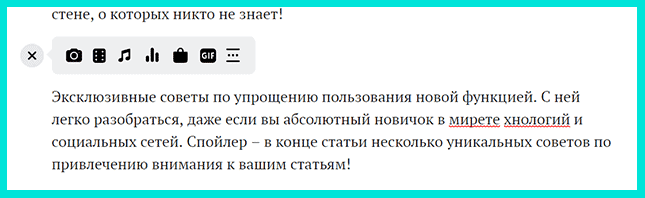
- После этого у вас появится «плюсик», в этом поле вы сможете вставить любые медиафайлы (фото, видео, аудио, опрос, гиф, разделитель текста или выставить товары на продажу.
- Следующим шагом вам нужно создать свое послание вашим читателям (это может быть краткий рассказ о сути статьи, вы можете поделиться личными мыслями и переживаниями, пригласить читателя прокомментировать статью или просто можете пожелать своим подписчикам что-нибудь хорошее).
- Последним шагом создайте обложку для статьи – красивое изображение, которое будет привлекать внимание (если не выставить обложку, вместо нее появится размытое фото вашего профиля или группы).

Для публикации статьи на своей странице:
- Войдите на свою страницу и выберите поле «Статья» в разделе «Что у вас нового?».
- У вас появится редактор статьи.
- Следуйте указанной выше инструкции – она одинакова для публикации статьи в группе или на личной странице в ВК.
Все, вот так просто и буквально за пару минут можно создать отличную статью в личном блоге или группе. Это не сложно и привлекает больше внимания, нежели сплошной текст и позволяет делиться большим количеством информации, которая точно будет замечена.
Как опубликовать статью с телефона и с компьютера
Чтобы опубликовать статью с компьютера:
- Войдите в свой аккаунт, введя логин и пароль от учетной записи.
- Далее перейдите во вкладку «Новости» или «Моя страница».
- В поле «Что у вас нового?» найдите вкладку с буквой Т и тремя черточками и приступайте к написанию и форматированию статьи.
Чтобы опубликовать статью с телефона:
- Войдите в приложение или на сайт, как обычно вы это делаете.
- Выберите меню в правом нижнем углу с тремя черточками.
- Перейдите в «Мой профиль» или выберите «Открыть профиль».
- Войдите во вкладку «Что у вас нового?»
- Наберите нужный текст.
- Выберите понравившийся вам фон.
- Прикрепите медиафайлы, опрос, документ или местоположение.
- Определите, кто может видеть вашу статью и время публикации.
- Опубликуйте статью, нажав на стрелочку в правом верхнем углу.
Если публикация потеряла актуальность – ее всегда можно удалить, а если вам необходимо отредактировать текст – вы также можете сделать это в любое время, при этом приложение сохранит оба варианта статьи.
Чтобы опубликовать новый, отредактированный вариант, вам нужно опубликовать новый черновик. Пока вы этого не сделаете – ваши подписчики будут продолжать видеть первоначальный вариант, без внесенных вами изменений.
Правила публикации статей для большего охвата аудитории
Статья в ВК, хоть и является простым сообщением, но все же служит для создания контента для определенной категории пользователей, поэтому подчиняется ряду правил, которые должны соблюдаться для того, чтобы статья была всегда актуальной и интересной публике.
Старайтесь соблюдать их все, чтобы ваши посты оставались интересными как можно большему количеству пользователей сети (в том числе и незарегистрированным).
Итак, чтобы ваша статья набрала большое количество прочтений и откликов аудитории, она должна быть:
- Уникальной (не стоит открыто воровать чужое творение, так как пользователи читают и другие источники, а если вас заподозрят в краже чужого материала, доверие подписчиков будет потеряно надолго, если не навсегда).
- Грамотно форматируйте статью – делите текст на смысловые блоки, создавайте цепляющие заголовки и подзаголовки, чтобы даже тот, кто просто пробегается по новостям от скуки, мог заметить ваш заголовок, и он привлек к себе внимание, побуждая прочитать всю статью целиком.
- Вносите немного личного в каждый свой пост – пользователи соцсетей обожают видеть настоящие эмоции тех, на кого они подписаны, их искренние переживания и настоящие, живые эмоции – это всегда привлекает внимание и заставляет прочесть, что же так затронуло кумира.
- Призывайте публику комментировать и ставить лайки, задавайте провокационные вопросы, чтобы аудитория загорелась желанием написать что-нибудь свое или, просите поделиться аналогичным опытом из своей жизни.
- Если вы претендуете на правдивость ваших постов – заранее проверяйте достоверность всех спорных фактов (год какого-либо события, точные имена, проверенную информацию, чтобы вас невозможно было уличить во лжи или «черном» пиаре).
- Освещайте актуальные новости и события.
- Расскажите своим подписчикам немного о себе – создайте пост о том, что происходило с вами в этот же день несколько лет назад – небольшой рассказ или подборка фото помогут вам в привлечении новых подписчиков.
- Если ваш персональный блог рассказывает о личностном росте – расскажите о себе или приведите пару примеров от известных личностей, которые следуют теории, похожей на вашу.
Соблюдая несколько этих несложных пунктов, вы добьетесь того, что ваши публикации и статьи охватят большую аудиторию и станут еще популярнее.
Горячие клавиши, о которых никто не знает
А теперь небольшой бонус для тех, кто прочитал всю статью. Я расскажу вам о нескольких секретных клавишных комбинациях, которые упрощают процесс создания статьи и помогают во время ее форматирования:
Shift + Enter — эта комбинация позволит вам начать писать текст с новой строки (Ctrl + Enter – комбинация для работы в Safari).
Enter — вы сможете начать писать с нового абзаца.
Ctrl/Cmd + Z — если вы ошиблись или случайно стерли нужную часть текста, с этой комбинацией вы сможете отменить последнее действие.
Ctrl/Cmd + B — нажав эту комбинацию, вы начнете писать жирным шрифтом.
Ctrl/Cmd + I — нажав эту комбинацию, вы начнете писать курсивом.

Если вы являетесь продвинутым пользователем и умеете писать коды, вам пригодятся эти комбинации:
Alt + C — это позволит вам выделить определенный фрагмент кода (чтобы приступить к написанию кода, начните строку этих символов: “`).
С помощью этих комбинаций можно быстрее придать тексту нужный формат, без выискивания нужной кнопки в момент форматирования текста.
Итог
Итак, как мы видим в этой статье «Как написать статью в ВК: самое обширное руководство» создать большую публикацию с удобной разметкой, красивой обложкой и полезным текстом совсем несложно.
С написанием статьи в ВК справится даже новичок, а ее польза недооценена, ведь статья смотрится гораздо презентабельнее обычного текста и привлекает внимание читателя своим форматом, где все подписано броскими заголовками и оформлено разными шрифтами.
Такую статью точно захочется прочитать, прокомментировать и даже поделиться с друзьями, если тема действительно интересная или резонансная.
Новая функция полюбилась многим пользователям, как владельцам собственных страниц, так и администраторам сообществ судя по количеству опубликованных в ВК статей. Это действительно удобно и помогает делиться с публикой лонгридами, не утомляя ее.
К тому же в группах ВК все статьи выводятся отдельным блоком с правой стороны, чтобы все подписчики группы могли видеть все публикации, пройдя в этот раздел.
С уважением, Наталья Хортоломей
специально для проекта proudalenku.ru