Учимся писать базовые скрипты в Unix и Linux

Если вы еще не умеете писать скрипты в системах Unix и Linux, эта статья познакомит с основами написания скриптов.

Написание скриптов в системе Unix или Linux может быть одновременно и простым и чрезвычайно сложным. Все зависит от того, что вы пытаетесь выполнить, используя скрипт. В этой статье мы рассмотрим основы создания скриптов — то, как начать, если вы никогда раньше не создавали скрипты.
Идентификация оболочки.
Сегодня в системах Unix и Linux есть несколько оболочек, которые вы можете использовать. Каждая оболочка — это интерпретатор команд. Он считывает команды и отправляет их ядру для обработки.
Bash является одной из самых популярных оболочек, но существуют также zsh , csh , tcsh и korn . Есть даже оболочка под названием fish , которая может быть особенно полезна новичкам в Linux благодаря полезным параметрам автозаполнения команд. Чтобы определить, какую оболочку вы используете, используйте эту команду:
$ echo $SHELL /bin/bash
Вы также можете определить свою основную оболочку, просмотрев файл /etc/passwd :
$ grep $USER /etc/passwd nemo:x:1111:1111:Nemo the Fish:/home/nemo:/bin/bashОдин из способов определить, какие оболочки доступны в системе Linux, - это проверить файл /etc/shells .
$ more /etc/shells # /etc/shells: valid login shells /bin/sh /bin/dash /bin/bash /bin/rbash /bin/zsh /usr/bin/zsh /usr/bin/screen /usr/bin/tmux /usr/bin/fishНа выводе видно, что доступно всего девять оболочек.
Какую оболочку выбрать пользователю во многом зависит от того, что он привык использовать, поскольку большая часть синтаксиса в скриптах не представляет команды, которые вы найдете в /bin , /us /bin или /usr/local/bin . Вместо этого они являются частью самой оболочки и называются «встроенными». Сюда входят команды, используемые для цикла (например, for и while ).
Один из простых вариантов создания скриптов - использовать ту оболочку, которую вы используете в командной строке, поскольку, в конце концов, вам будет более или менее комфортно ее пользоваться.
Выбор оболочки
Чтобы определить, какая из доступных оболочек будет выполнять команды вашего скрипта, в первой строке вашего скрипта пропишите одну из строчек, приведенных ниже:
#!/bin/sh #!/bin/dash #!/bin/bash #!/bin/rbash #!/bin/zsh #!/usr/bin/zsh #!/usr/bin/screen #!/usr/bin/tmux #!/usr/bin/fishКогда первая строка вашего скрипта идентифицирует оболочку, которая будет использоваться, эта оболочка будет выполнять команды в скрипте. Если вы не определите оболочку в первой строке в скрипте, то оболочка, которую вы используете при вызове сценария, будет той, которая его запускает.
Выполнение команд
Любую команду, которую вы запускаете в командной строке Linux, можно запустить в скрипте, если он совместим с указанной оболочкой. Используйте свой любимый текстовый редактор и вводите нужные для исполнения команды. Вот очень простой скрипт, который выводит текущую дату в формате день-месяц-год. Скрипт имеет название today .
#!/bin/bash date +”%d %B %Y”Чтобы запустить этот скрипт, выполните команду:
$ today 15 April 2021Добавление комментариев
Рекомендуется добавлять к скриптам комментарии, объясняющие, для чего предназначен скрипт, особенно если скрипт длинный или имеется сложный синтаксис. Просто начните комментарий со знака # . Комментарии могут быть отдельными строками или добавляться в конец команд в скрипте. Например:
#!/bin/bash # циклическое отображение даты/времени while true do echo -n “still running . ” date sleep 300 # sleep 5 minutes doneДелаем файл исполняемым
Чтобы сделать скрипт исполняемым, используйте команду chmod и убедитесь, что предполагаемые пользователи могут его запустить. Например:
$ chmod 700 scriptname # только вы сможете его запустить $ chmod 755 scriptname # запустить его смогут всеЕсли скрипт не сделан как исполняемый, его все равно можно запустить с помощью символа . Это встроенная функция, которая «выполняет» (т. е. читает и запускает) скрипт.
$ . today 08 April 2021Использование команды if
Команда if позволяет вам проверять условия или переменные. В примере ниже мы проверяем, запускается ли скрипт в пятницу.
if [ date +”%A” == Friday ];then echo “TGIF!”; fiБазовый синтаксис команды if - if value == other_value . Знак == выполняет сравнение, и необходимо убедиться, что оболочка видит по одному значению с каждой стороны оператора сравнения. По этой причине часто приходится заключать свои строки в кавычки.
Понятие переменных
Чтобы разобраться в понятии переменной важно понимать, что переменные назначаются одним способом, а на них ссылаются другим. Назначьте переменной только ее имя, но перед именем поставьте знак $ , чтобы ссылаться на нее.
$ date=11 $ echo $date 11Запрос пользователя на ввод данных
Чтобы пользователь, во время исполнения скрипта, смог ввести некоторую информацию, вам необходимо вывести как подсказку, так и команду, чтобы прочитать, что вводит пользователь. Вы также должны присвоить переменной имя, которое имеет смысловое значение, как в этом примере. Обратите внимание, что использование команды echo -n означает, что пользователь вводит свой ответ в той же строке, что и приглашение.
echo -n “Сколько циклов “ read numloopsЧеловек, запускающий сценарий, увидит приглашение и введет ответ :
Сколько циклов? 11Использование аргументов командной строки
Чтобы использовать аргументы, которые пользователь вводит вместе с именем скрипта, необходимо знать, как их идентифицировать. Аргументам скрипта будут присвоены имена $1 , $2 и так далее. Для любого аргумента, который вы собираетесь использовать неоднократно, вы можете рассмотреть возможность присвоения этих значений более значимым именам переменных.
$!/bin/bash if [[ $1 != [0-9]* ]]; then echo “Ошибка: $1 это не число” exit else loops=$1 fiВ этом случае мы проверяем, является ли первый предоставленный аргумент числовым, и закрываем скрипт, если это не так. Если ответ - число, то далее назначаем его переменной $loops , чтобы использовать позже в скрипте.
Еще одна полезная вещь, которую нужно сделать в скрипте, - это сначала проверить наличие аргументов. В противном случае синтаксис, подобный показанному выше, не сработает, потому что оболочка увидит выражение if [[! = [0-9] *]]; , что приведет к синтаксической ошибке.
Чтобы проверить правильность количества предоставленных аргументов, вы можете использовать синтаксис, подобный приведенному ниже, который проверяет, были ли предоставлены по крайней мере два аргумента, и, в противном случае, напоминает пользователю, что требуется как количество строк, так и имя файла:
#!/bin/bash if [ $# -lt 2 ]; then echo “Usage: $0 lines filename” exit 1 fiРазличные способы создания циклов
Есть несколько способов сделать цикл внутри скрипта. Используйте for , если вы хотите повторить действие заданное количество раз. Например:
#!/bin/bash for day in Sun Mon Tue Wed Thu Fri Sat do echo $day done#!/bin/bash for letter in do echo $letter doneИспользуйте while , если хотите выполнять какое-то действие, пока условие существует или не существует.
#!/bin/bash n=1 while [ $n -le 4 ] do echo $n ((n++)) doneИспользование оператора case
Операторы case позволяют вашим скриптам реагировать по-разному в зависимости от того, какие значения проверяются. В приведенном ниже скрипте используются разные команды для извлечения содержимого файла, предоставленного в качестве аргумента, путем определения типа файла.
#!/bin/bash if [ $# -eq 0 ]; then echo -n “myfile> “ read myfile else myfile=$1 fi if [ ! -f “$myfile” ]; then echo “Файл не найден: $myfile” exit fi case $myfilein *.tar) tar xf $myfile;; *.zip) unzip $myfile;; *.rar) rar x $myfile;; *) echo “Нет опций для извлечения $myfile” esacОбратите внимание, что этот сценарий также запрашивает имя файла, если оно не было предоставлено, а затем проверяет, действительно ли указанный файл существует. Только после этого выполняется извлечение.
Реакция на ошибки
Вы можете обнаруживать ошибки в скриптах и реагировать на них и тем самым избегать других ошибок. Хитрость заключается в том, чтобы проверять выходные коды после запуска команд. Если код выхода имеет значение, отличное от нуля, произошла ошибка. В этом скрипте проверяется, запущен ли Apache, но отправляем результат проверки в /dev/null . Затем проверяем, не равен ли код выхода нулю, поскольку это означает, что команда ps не получила ответа. Если код выхода не равен нулю, сценарий сообщает пользователю, что Apache не запущен.
#!/bin/bash ps -ef | grep apache2 > /dev/null if [ $? != 0 ]; then echo Apache is not running exit fiПеременные окружения в Linux: как посмотреть, установить и сбросить
Переменные окружения (или переменные среды) - это набор пар ключ-значение, которые хранятся в вашем Linux и используются процессами для выполнения определенных операций. Они отвечают за стандартное поведение системы и приложений. При взаимодействии с вашим сервером через сеанс оболочки, есть много информации, которую ваша оболочка обрабатывает, чтобы определить ее поведение и доступы. Некоторые из этих параметров содержатся в настройках конфигурации, а другие определяются пользовательским вводом. Оболочка отслеживает все эти параметры и настройки через окружение. Окружение - это область, которую оболочка создает каждый раз при запуске сеанса, содержащего переменные, определяющие системные свойства. Например, это может быть часовой пояс в системе, пути к определенным файлам, приложения по-умолчанию, локали и многое другое. Переменные окружения также могут использоваться в программах оболочки или в подоболочках для выполнения различных операций.
В этом руководстве мы расскажем, как просматривать, устанавливать и сбрасывать переменные окружения в вашей системе.
Переменные окружения и переменные оболочки
Переменные имеют следующий формат:
KEY=value KEY="Some other value" KEY=value1:value2Должны соблюдаться следующие правила:

- Имена переменных чувствительны к регистру (регистрозависимы). Переменные окружения должны быть написаны большими буквами (UPPER CASE).
- Несколько значений переменных разделяются двоеточием :
- Вокруг символа = нет пробела
Переменные можно разделить на две категории:
- Переменные окружения (Environmental Variables) - это переменные, которые определены для текущей оболочки и наследуются любыми дочерними оболочками или процессами. Переменные окружения используются для передачи информации в процессы, которые порождаются из оболочки.
- Переменные оболочки (Shell Variables) - это переменные, которые содержатся исключительно в оболочке, в которой они были установлены или определены. Они часто используются для отслеживания эфемерных данных, например, текущего рабочего каталога.
Про Linux за 5 минут

Вывести список всех переменных окружения и оболочки
Мы можем увидеть список всех наших переменных окружения, используя команды env или printenv . В состоянии по умолчанию они должны работать точно так же:
SHELL=/bin/bash TERM=xterm USER=demouser LS_COLORS=rs=0:di=01;34:ln=01;36:mh=00:pi=40;33:so=01;35:do=01;35:bd=40;33;01:cd=40;33;01:or=40;31;01:su=37;41:sg=30;43:ca. MAIL=/var/mail/demouser PATH=/usr/local/bin:/usr/bin:/bin:/usr/local/games:/usr/games PWD=/home/demouser LANG=en_US.UTF-8 SHLVL=1 HOME=/home/demouser LOGNAME=demouser LESSOPEN=| /usr/bin/lesspipe %s LESSCLOSE=/usr/bin/lesspipe %s %s _=/usr/bin/printenv
Это типичный вывод как для env , так и для printenv . Разница между этими двумя командами проявляется только в их более конкретной функциональности. Например, с помощью printenv вы можете запросить значения отдельных переменных:
printenv SHELL
/bin/bash
А как посмотреть переменные оболочки? Для этого можно использовать команду set . Если мы введем set без каких-либо дополнительных параметров, мы получим список всех переменных оболочки, переменных окружения, локальных переменных и функций оболочки:
BASH=/bin/bash BASHOPTS=checkwinsize:cmdhist:expand_aliases:extglob:extquote:force_fignore:histappend:interactive_comments:login_shell:progcomp:promptvars:sourcepath BASH_ALIASES=() BASH_ARGC=() BASH_ARGV=() BASH_CMDS=() . . .
Тут мы получим гигантский вывод, поэтому стоит использовать less , чтобы разделить содержимое на страницы:
set | less
Также для вывода переменной оболочки можно использовать команду echo :
echo $ BASH_VERSION
Получим ответ:
4.4.19 (1) -release
Общий набор переменных окружения в Linux
- USER: текущее имя пользователя, использующего систему
- EDITOR: какая программа запускается для редактирования файла на вашем хосте
- HOME: домашний каталог текущего пользователя
- PATH: список каталогов, разделенных двоеточиями, в которых система ищет команды
- PS1: основная строка приглашения (для определения отображения приглашения оболочки)
- PWD: текущий рабочий каталог
- _: самая последняя команда, выполненная в системе пользователем
- MAIL: путь к почтовому ящику текущего пользователя
- SHELL: оболочка, используемая для интерпретации команд в системе, она может быть много разных (например, bash, sh, zsh или другие)
- LANG: кодировка языка, используемая в системе
- DESKTOP_SESSION: текущий рабочий стол, используемый на вашем хосте (GNOME, KDE)
- HISTFILESIZE: количество строк истории команд, сохраненных в файле истории
- HISTSIZE: количество строк истории, разрешенных в памяти
- UID: текущий UID для пользователя
- HOSTNAME: имя компьютера системы
- TERM: указывает тип терминала
- OLDPWD: предыдущий рабочий каталог
- BASHOPTS: список параметров, которые использовались при выполнении bash.
- BASH_VERSION: версия bash, выполняемая в удобочитаемой форме.
- BASH_VERSINFO: версия bash с машиночитаемым выводом.
- COLUMNS: Количество столбцов в ширину, которые используются для вывода вывода на экран.
- DIRSTACK: стек каталогов, доступных с помощью команд pushd и popd.
- IFS: внутренний разделитель полей для разделения ввода в командной строке. По умолчанию это пробел.
- SHELLOPTS: параметры оболочки, которые можно установить с помощью параметра set.
Установка переменных окружения в Linux
В Linux у вас есть много разных способов установки переменных окружения в зависимости от того, хотите ли вы сделать их постоянными или нет.
Самый простой способ установить переменные окружения - использовать команду export .
export VAR="value"
Для примера создаим новую переменную, а затем экспортируем ее.
Чтобы создать новую переменную оболочки с именем NEW_VARIABLE и значением "test", и затем сразу экспортировать ее введите:
export NEW_VARIABLE='test'
printenv NEW_VARIABLE test
Используя export , ваша переменная окружения будет установлена для текущего сеанса оболочки. Как следствие, если вы откроете другую оболочку или перезапустите свою систему, переменная окружения больше не будет доступна.
Установить постоянные переменные окружения в Linux
Как вы видели в предыдущем разделе, переменные окружения не были постоянными при перезапуске оболочки. Однако существует способ сделать ваши изменения постоянными: с помощью системных файлов, которые читаются и выполняются в определенных условиях.
Использование файла .bashrc
Самый популярный способ постоянной установки переменных среды - это добавить их в файл .bashrc .
Файл .bashrc - это скрипт, выполняемый всякий раз, когда вы инициализируете сеанс интерактивной оболочки. Как следствие, когда вы запускаете новый терминал через интерфейс GNOME или просто используете screen сессию, вы будете использовать файл .bashrc .
Например, добавьте следующие записи в ваш файл .bashrc :
export TZ="America/New_York"
Сохраните ваш файл и используйте команду source для перезагрузки файла bashrc для текущего сеанса оболочки.
source ~/.bashrc
Вы можете вывести новую переменную окружения с помощью printenv и посмотреть, дату в Linux, изменив TZ.
$ printenv TZ America/New_York $ date Sat 19 Jan 2020 10:03:00 AM EDT
Отлично, ваши изменения теперь сохраняются после перезагрузки оболочки или системы!
Использование файла .bash_profile
В качестве альтернативы, если вы планируете подключаться к своим сеансам с помощью login оболочек, вы также можете добавить переменные окружения непосредственно в файл .bash_profile .
$ export TZ="America/New_York" $ source ~/.bash_profile
Использование etc/environment
Если вам нужно применить определенные переменные окружения для всех, то определить общесистемные переменные окружения. Чтобы установить общесистемные переменные окружения в Linux, вам нужно экспортировать переменные в файл /etc/environment .
Например, чтобы изменить редактор, используемый глобально, вы можете изменить переменную EDITOR в файле окружения.
$ export EDITOR="vi"
Теперь попробуйте войти в систему как под разными пользователями в вашей системе, и вы увидите, что переменная EDITOR установлена для всех на сервере.
Установить переменные окружения в одной строкой
Теперь, когда вы знаете все подробности о том, как устанавливать переменные окружения, вы можете использовать эти шорткаты для их легкой установки.
echo "export VAR="value"" >> ~/.bashrc && source ~/.bashrc
echo "export VAR="value"" >> ~/.bash_profile && source ~/.bash_profile
echo "export VAR="value"" >> /etc/environment && source /etc/environment
Сбросить переменные окружения в Linux
Теперь, когда вы установили много переменных окружения в своей системе, вы можете отменить некоторые из них, если вы больше не используете их. В Linux существует два способа сброса переменных окружения: с помощью команды unset или путем удаления записей переменных в ваших системных файлах.
Использование команды unset
Чтобы удалить переменную окружения, используйте команду unset со следующим синтаксисом:
unset
Выглядит это так:
unset USERNAME printenv USERNAME
Использование команды set -n
Кроме того, вы можете сбросить переменные окружения, используя команду set с флагом -n -n.
set -n USERNAME printenv USERNAME
Установить переменную окружения PATH в Linux
В системах Linux очень часто задают переменную окружения PATH , чтобы система могла находить команды.
Чтобы отобразить текущую переменную окружения PATH , выполните команду printenv :
printenv PATH /usr/local/bin:/usr/bin:/bin:/usr/local/games:/usr/games
Чтобы установить переменную окружения PATH, добавьте строку export в файл .bashrc и используйте с ним команду source :
echo "export PATH " >> ~/.bashrc && source ~/.bashrc printenv PATH :/usr/local/bin:/usr/bin:/bin:/usr/local/games:/usr/games
Успех! Вы успешно обновили переменную окружения PATH в Linux.
Заключение
В сегодняшнем руководстве вы узнали, что переменные окружения в Linux можно задавать несколькими способами: с помощью команды export , а также путем изменения некоторых системных файлов, чтобы сделать их постоянными.
Вы также узнали, что можно сбросить переменные окружения и как легко обновить переменную окружения PATH .
Переменные в Bash скриптах
Существование сценариев, состоящих из отдельных команд, считается нормальным явлением. Но иногда возникают ситуации, когда этого становится недостаточно. Например, часто необходимо использовать данные от команды к команде, чтобы обработать информацию. С этой задачей помогают справиться переменные в скриптах.
В этой статье будут рассмотрены переменные в Bash скриптах с точки зрения области видимости, а также некоторые особенности при работе с ними.
Переменные среды Bash
Командный интерпретатор Bash поддерживает переменные среды, которые отслеживают различную системную информацию:
- Имя системы;
- Имя пользователя, зарегистрированного в системе;
- Идентификатор пользователя (UID);
- Исходный (домашний) каталог пользователя по умолчанию и т.п.
Для ознакомления с полным списком локальных переменных среды используется команда set.
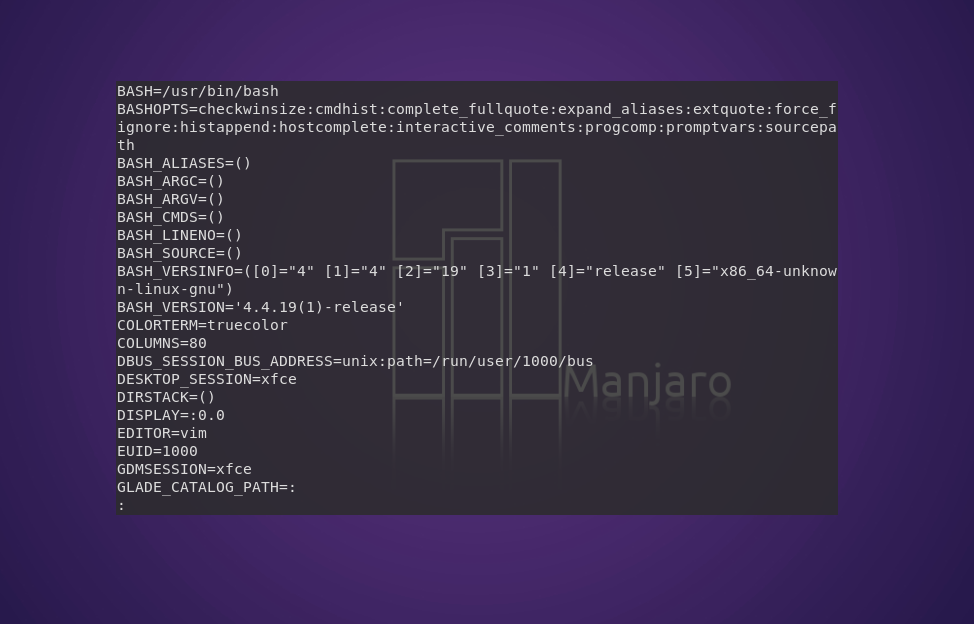
Значения этих переменных Bash можно использовать в сценариях, для чего необходимо указать имя переменной с предшествующим ей знаком доллара ($).
#!/bin/bash
echo "Информация о пользователе $USER:"
echo UID: $UID
echo Домашний каталог: $HOME
Пример работы скрипта:
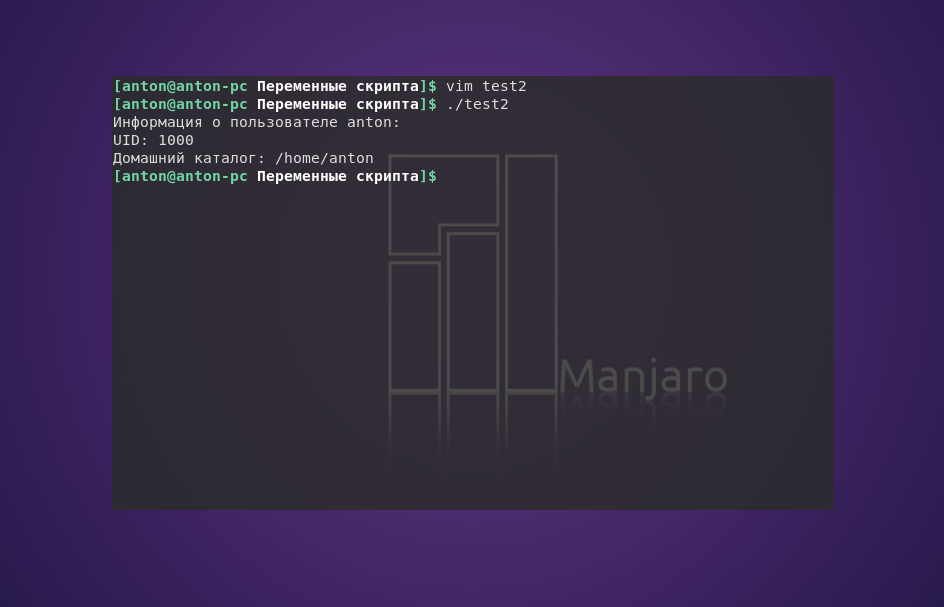
Переменные окружения Bash $USER, $UID и $HOME использовались для отображения запрашиваемой информации о текущем зарегистрированном пользователе.
Обратите внимание: переменные среды в командах echo заменяются их текущими значениями при выполнении программы. Кроме того, переменные, заключённые в кавычках, и вне их интерпретируются правильно.
Однако в таком методе есть некоторый недостаток: при попытке отобразить какое-то денежное значение в долларовом эквиваленте необходимо добавить перед знаком доллара обратный слэш для его экранирования, чтобы интерпретатор не посчитал следующую за ним цифру именем переменной, принимающей параметр скрипта по указанному номеру.
#!/bin/bash
echo "Неправильная цена вещи: $15"
echo "Правильная цена вещи: \$15"
Результат работы скрипта:
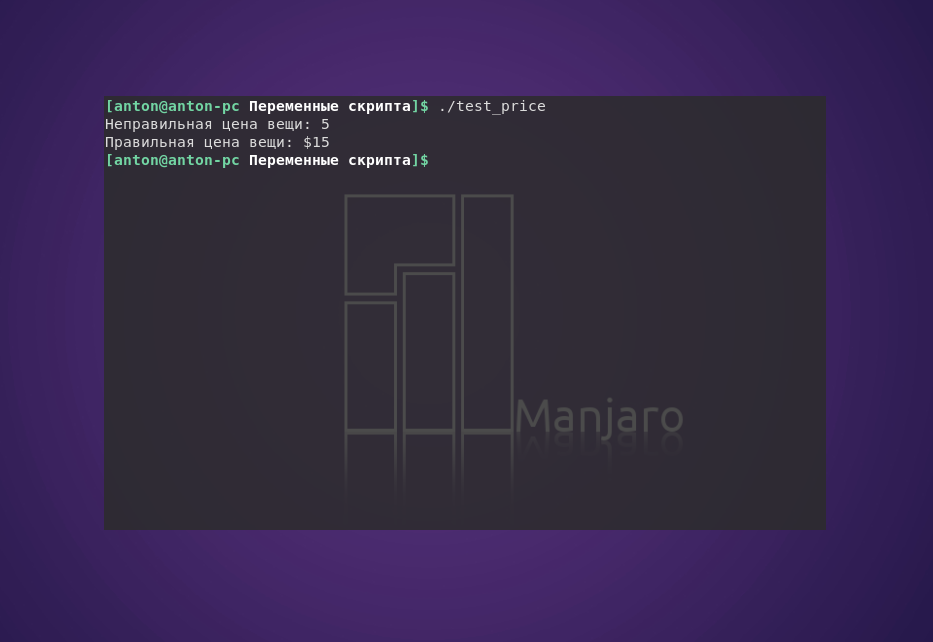
В первой строке, где отображается неправильная цена, интерпретатор воспринял $ как знак начала переменной 1, которая считала первый параметр запущенной программы. Поскольку параметр ничего не содержал, то ничего и не было отображено вместо $1.
На заметку: частым случаем является использование фигурных скобок вокруг имени переменной после знака доллара (например $ ). Этот приём позволяет просто определить имя переменной, а на её функциональность это никак не влияет.
Пользовательские переменные Bash
В сценариях командного интерпретатора Bash можно не только использовать переменные среды, но также создавать и включать собственные. Задание переменных позволяет сохранять данные и использовать их во время работы скрипта, что делает его более интерактивным.
Пользовательские переменные Bash Linux могут быть названы любой текстовой строкой длиной до 20 символов, состоящей из букв, цифр и символа подчёркивания. В названии учитывается регистр букв, поэтому переменная Var1 не является переменной var1. Новички в области написания сценариев часто забывают об этой особенности, отчего и допускают трудно диагностируемые ошибки.
Присвоение значения переменной Bash выполняется с помощью знака равенства (=). Слева и справа от знака не должно быть разделяющих символов по типу пробела. Это правило также часто забывается неофитами. Вот пример присваивания значений переменным:
var1=50
var2=-120
var3=test
var4="текстовая строка"
Ключевой особенностью интерпретатора Bash является автоматическое определение типа данных, используемого для представления значения переменных. После их определения сценарий сохраняет значения этих переменных на протяжении всего времени работы программы и уничтожает после её завершения.
На заметку: обращение к пользовательским переменным осуществляется так же, как и к системным, — с помощью знака доллара ($). Он не используется, когда переменной присваивается значение.
Выводы
Для обработки информации в сценариях командного интерпретатора используются переменные среды Bash и пользовательские переменные. Последние имеют жизнеспособность по умолчанию до тех пор, пока работает программа. При обращении к пользовательским переменным применяется знак доллара, а при записывании в них данных — нет.
Переменные окружения в Linux
Переменные окружения в Linux - это специальные переменные, определенные оболочкой и используемые программами во время выполнения. Они могут определяться системой и пользователем. Системные переменные окружения Linux определяются системой и используются программами системного уровня.
Например, команда PWD использует системную переменную, чтобы сохранять прежнюю рабочую директорию. Пользовательские переменные окружения устанавливаются пользователем, для текущей оболочки, временно или постоянно. Вся концепция добавления и удаления переменных оболочки крутится вокруг нескольких файлов, команд и различных оболочек.
Виды переменных окружения
Если смотреть более широко, переменная окружения может быть трех типов:
1. Локальные переменные окружения
Эти переменные определены только для текущей сессии. Они будут безвозвратно стерты после завершения сессии, будь то удаленный доступ или эмулятор терминала. Они не хранятся ни в каких файлах, а создаются и удаляются с помощью специальных команд.
2. Пользовательские переменные оболочки
Эти переменные оболочки в Linux определяются для конкретного пользователя и загружаются каждый раз когда он входит в систему при помощи локального терминала, или же подключается удаленно. Такие переменные, как правило, хранятся в файлах конфигурации: .bashrc, .bash_profile, .bash_login, .profile или в других файлах, размещенных в директории пользователя.
3. Системные переменные окружения
Эти переменные доступны во всей системе, для всех пользователей. Они загружаются при старте системы из системных файлов конфигурации: /etc/environment, /etc/profile, /etc/profile.d/ /etc/bash.bashrc.
Конфигурационные файлы переменных окружения Linux
Здесь мы кратко рассмотрим различные конфигурационные файлы, перечисленные выше, которые используются для настройки переменных окружения для всей системы или конкретного пользователя.
.bashrc
Это файл переменных конкретного пользователя. Загружается каждый раз, когда пользователь создает терминальный сеанс, то есть проще говоря, открывает новый терминал. Все переменные окружения, созданные в этом файле вступают в силу каждый раз когда началась новая терминальная сессия.
.bash_profile
Эти переменные вступают в силу каждый раз когда пользователь подключается удаленно по SSH. Если этот файл отсутствует система будет искать .bash_login или .profile.
/etc/environment
Этот файл для создания, редактирования и удаления каких-либо переменных окружения на системном уровне. Переменные окружения, созданные в этом файле доступны для всей системы, для каждого пользователя и даже при удаленном подключении.
/etc/bash.bashrc
Системный bashrc. Этот файл выполняется для каждого пользователя, каждый раз когда он создает новую терминальную сессию. Это работает только для локальных пользователей, при подключении через интернет, такие переменные не будут видны.
/etc/profile
Системный файл profile. Все переменные из этого файла, доступны любому пользователю в системе, только если он вошел удаленно. Но они не будут доступны, при создании локальной терминальной сессии, то есть если вы просто откроете терминал.
Все переменные окружения Linux созданные с помощью этих файлов, могут быть удалены всего лишь удалением их оттуда. Только после каждого изменения, нужно либо выйти и зайти в систему, либо выполнить эту команду:
Добавление пользовательских и системных переменных окружения в Linux
Теперь, когда вы знаете немного теории, перейдем к практике. Локальные переменные окружения в Linux можно создавать следующими командами:
var=значение
export var=значение
Эти переменные будут доступны только для текущей терминальной сессии.
Для удаления переменных окружения можно использовать несколько команд:
1. Использование env
По умолчанию с помощью env можно посмотреть все установленные переменные среды. Но с опцией -i она позволяет временно удалить все переменные оболочки и выполнить команду без переменных.
$ env -i [переменная=значение] команда
Var - это любая переменная, которую вы хотите передать этой команде.
Такая команда запустит оболочку вообще без переменных окружения:
После запуска такого окружения, не будет доступно никаких переменных, но после выхода все вернется на свои места.
2. Использование unset
Это другой способ удаления переменных окружения Linux. Unset удаляет переменную по имени до конца текущей сессии:
3. Установить значение переменной в ''
Это самый простой способ удаления переменных окружения в Linux, устанавливая пустое значение переменной, вы удаляете ее до конца текущей сессии.
Замечание: С помощью таких способов вы можете изменять значения системных или пользовательских переменных, но они будут актуальны только для текущего сеанса.
Создание пользовательских и системных переменных окружения
В этом разделе рассмотрим как установить и удалить системные и пользовательские переменные не только для текущего сеанса, а так чтобы эффект сохранялся после перезагрузки.
1. Устанавливаем и удаляем локальные переменные в Linux
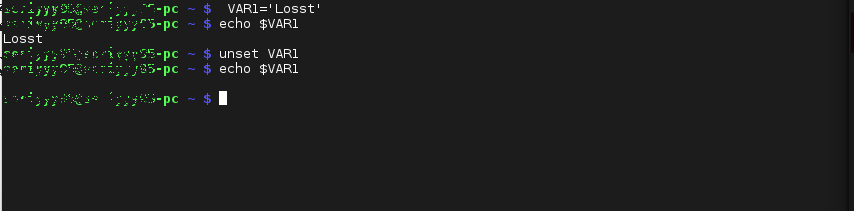
Давайте создадим локальную переменную VAR и установим ей любое значение, затем удалим ее с помощью unset и убедимся что она удалена:
VAR1='Losst'
echo $VAR1
unset VAR1
echo $VAR1
Другой способ создать переменную - команда export. Удалим ее присвоив пустое значение:
export VAR='Losst'
echo $VAR
VAR=
echo $VAR
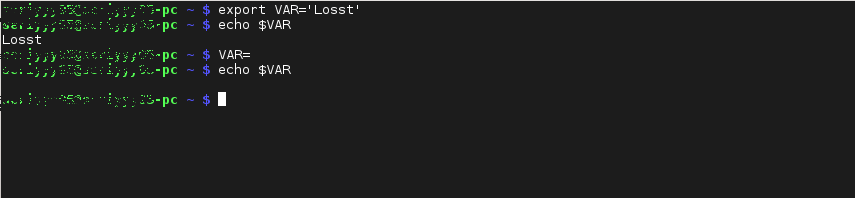
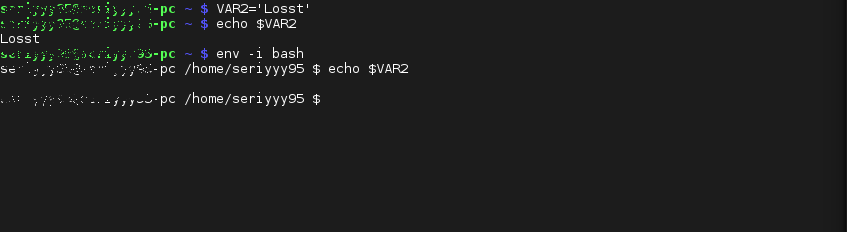
Теперь создадим переменную VAR2 также зададим ей значение. А потом временно удалим все локальные переменные выполнив env -i. Она запустит оболочку без каких-либо переменных. После ввода exit все переменные будут восстановлены.
VAR2='Losst'
echo $VAR2
env -i bash
echo $VAR2
Установка и удаление пользовательских переменных
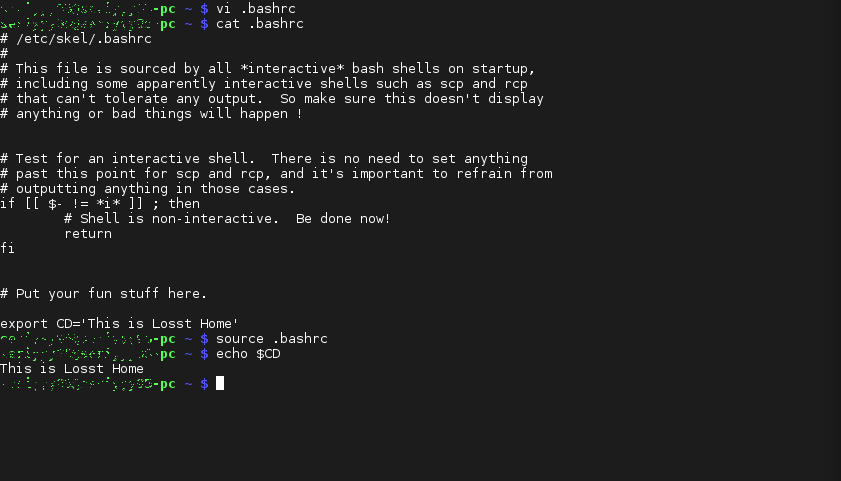
Отредактируйте файл .bashrc, в вашей домашней директории, добавив команду export, для экспортирования нужной переменной. Затем выполните команду source для применения изменений. Создадим, например, переменную CD:
Добавьте такую строчку (o, затем вставить, затем Esc и :wq):
export CD='This is Losst Home'
Теперь осталось обновить конфигурацию:
source .bashrc
echo $CD
Для удаления этой переменной просто удалите ее из .bashrc.
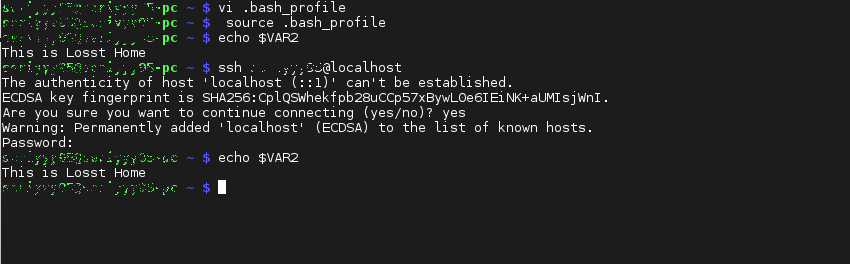
Теперь добавим переменную окружения с помощью .bash_profile. Эта переменная, как вы уже знаете будет доступна только при удаленном входе:
export VAR2='This is Losst Home'
И выполните эти команды, чтобы применить изменения и проверить добавление переменной:
source .bash_profile
echo $VAR2
Переменная недоступна, так как вы создали локальную терминальную сессию, теперь подключитесь по ssh:
ssh user@localhost
echo $VAR2
Удалить эту переменную окружения можно так же как и в предыдущем случае, удалив ее из файла.
Замечание: Эти переменные доступны всегда, но не для всех пользователей.
Установка и удаление системных переменных окружения
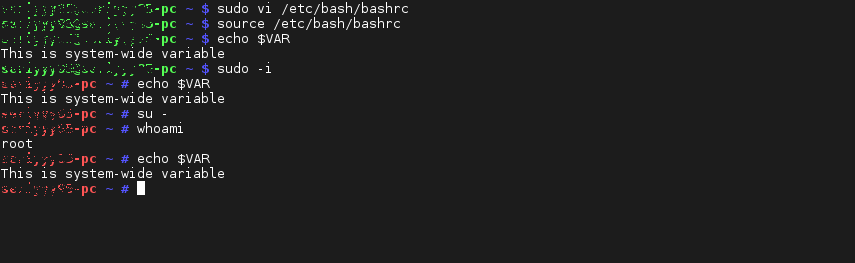
Создадим переменную, доступную для всех пользователей, во всех терминальных сессиях, кроме удаленных, добавлением ее в /etc/bash.profile:
vi /etc/bash.profile
export VAR='This is system-wide variable'
Теперь эта переменная доступна для всех пользователей, во всех терминалах:
echo $VAR
sudo su
echo $VAR
su -
echo $VAR
Если вы хотите сделать переменную окружения доступной для всех пользователей, которые подключаются к этой машине удаленно, отредактируйте файл /etc/profile:
export VAR1='This is system-wide variable for only remote sessions'
Обновите конфигурацию, и проверьте доступность переменной, она будет доступна только удаленно:
source /etc/profile
echo $VAR1
Если нужно добавить переменную окружения в Linux, так чтобы она была доступна и удаленно, и для локальных сессий, экспортируйте ее в /etc/environment:
export VAR12='I am available everywhere'
source /etc/environment
echo $VAR12
sudo su
echo $VAR12
exit
ssh localhost
echo $VAR12
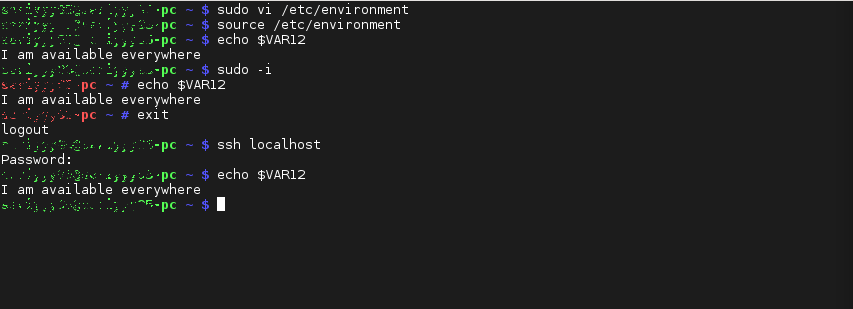
Как видите, переменная доступна и для локальных пользователей и удаленно.
Выводы
С помощью этих нескольких способов мы можем изменить переменные окружения. Если вы знаете другие интересные способы это сделать, поделитесь в комментариях!
Похожие записи
Оцените статью
(24 оценок, среднее: 3,96 из 5)
Об авторе
Основатель и администратор сайта losst.ru, увлекаюсь открытым программным обеспечением и операционной системой Linux. В качестве основной ОС сейчас использую Ubuntu. Кроме Linux, интересуюсь всем, что связано с информационными технологиями и современной наукой.
12 комментариев к “Переменные окружения в Linux”
/etc/profile
"Все переменные из этого файла, доступны любому пользователю в системе, только если он вошел удаленно. "
А что значит вошел удаленно? Через SSH? Ответить
Написанное справедливо для всех современных дистрибутивов? Ответить
Здравствуйте! Скажите можно ли запускать видео на 2-м мониторе добавив переменную в ./bashrc к примеру:
env DISPLAY=0:1 totem (ну или другой проигрыватель)?
или лучше использовать:
export DISPLAY=0:1 totem Ответить
Думаю: лучше env -i DISPLAY=0:1 totem в ~/.xinputrc, только вот с totem'ом могут быть те ещё грабли - тут уже не подскажу. а вот если там же, в ~/.xinputrc, будет export DISPLAY=0:1, то это подействует и на X-сервер. Ну, и ваше export DISPLAY=0:1 totem - это уже ошибка, тогда уж в две строки:
export DISPLAY=0:1
totem
Но, totem будет запускаться вместе с x-сервером. может проще создать alias с env в ~/.bashrc? А может в totem есть ещё какие опции, как, например, в mplayer -display? Ответить
". добавлением ее в /etc/bash.profile
.
Затем обновляем:
source /etc/bash.bashrc"
я думал обновлять надо отредактированный файл, или это опечатка? Ответить
Позволю себе добавить к вышесказанному:
VAR=1 # переменная видна только для ТЕКУЩЕГО процесса
$VAR
>> 1: команда не найдена
set | grep VAR # set без параметров отобразит ВСЕ (как локальные так и глобальные) переменные
>> VAR=1
env | grep VAR
>>
bash # запустим дочерний процесс
$VAR # наша переменная в нем не видна
>>
exit # выходим
$VAR # переменная сохранилась в родительском процессе
>> 1: команда не найдена
VAR=2 bash # установим переменную для дочернего процесса
$VAR # она видна в дочернем процессе
>> 2: команда не найдена
set | grep VAR # так же видна в set
>> VAR=2
exit # закрываем дочерний процесс
$VAR # в родительском процессе хранится свой экземпляр переменной
>> 1: команда не найдена
unset VAR
$VAR
>> # значение переменной сброшено export VAR=3 # переменная видна в ТЕКУЩЕМ и ДОЧЕРНИХ процессах
$VAR
>> 3: команда не найдена
set | grep VAR
>> VAR=3
env | grep VAR
>> VAR=3
printenv | grep VAR
>> VAR=3
bash # запускаем дочерний процесс
env | grep VAR
$VAR # переменная доступна
>> 3: команда не найдена
VAR=2 # можем изменить ее значение
$VAR
>> 2: команда не найдена
unset VAR # сбросим значение
$VAR
>> # переменная не определена
exit
$VAR
>> 3: команда не найдена # родительский процесс хранит значение переменной после сброса в дочернем
env | grep VAR
>> VAR=3 Ответить
"Системный файл profile. Все переменные из этого файла, доступны любому пользователю в системе, только если он вошел удаленно. Но они не будут доступны, при создании локальной терминальной сессии, то есть если вы просто откроете терминал." – неверно. Переменная будет доступна везде: в терминале, GUI программах, не важно. Только что проверял локально. Ответить
Пытался разобраться в этом вопросе, и мне кажется что вы не совсем правы.Во первых есть нюансы выполнения данного скрипта поэтому результат может несколько отличаться для Ubuntu Debian Arch & Centos. Столкнулся с обсуждением данного вопроса здесь https://devacademy.ru/article/razbiraiemsia-s-failami-etc-profile-i-etc-bashrc
и здесь англ. https://bencane.com/2013/09/16/understanding-a-little-more-about-etcprofile-and-etcbashrc/
процитирую:
"В Linux имеется два типа стартовых оболочек (login shells) - Интерактивные оболочки и Неинтерактивные оболочки. Интерактивная оболочка используется, когда пользователь может взаимодействовать с оболочкой, т.е., например, типичное приглашение командной строки bash. Неинтерактивная оболочка используется, когда пользователь не может взаимодействовать с оболочкой, т.е. выполнение bash-сценариев.
Разница проста: файл /etc/profile выполняется только для интерактивных оболочек, а файл /etc/bashrc – как для интерактивных, так и для неинтерактивных. Как правило, если вы вводите свой пароль в текстовом режиме (например, на текстовой консоли или удаленно с помощью ssh), то shell вы получаете логин shell. Однако, если вы вводите свой пароль в графической программе и входите в графическую среду, это обходит обычный логин shell. Чтение .profile в этом случае зависит от того, как настроен графический сеанс; например, он варьируется между распределениями Linux, между дисплейными менеджерами и между окружениями рабочего стола. Иногда одна из программ в цепочке явно вызывает логин shell; иногда одна из program явно читает ~/.профиль; а иногда ничего этого не происходит и ~/.профиль не читается. "
Поэтому поведение еще зависит и от системы. Для моего Debian все происходит так, вошел в систему через графическую оболочку, запустил Терминал переменных окружения нет, в этой же консоли залогинился заново под этим же пользователем ( i mean su - UserName) или под другим но с вводом пароля переменные окружения считываются, т.е. Если в консоли пароль вводился, файлы в /etc/profile.d/ отработались(принудительный логин,ssh, все что требует ввода пароля в консоли), если не вводился то этих переменных окружения не будет.
Но здесь есть особенности настройки именно в вашей ОС, они могут немного отличаться Ответить
Уровень маскировки - seriyyy95@seriyyy95-pc �� Ответить
Олег Феликсович
Нужна консультация "чайнику".
Centos.
Stunnel 5.59 Compiled/running with OpenSSL 1.1.1d 10 Sep 2019. (стартует под root)
Хотя root работает OpenSSL 1.0.2k , а под пользователем OpenSSL 1.1.1d
Apache 2.4.6
После обновления Apache до версии 2.4.48 или 2.4.49 Stunnel работает до перезагрузки.
После перезапуск Stunnel "ругается": /usr/local/bin/stunnel: relocation error: usr/local/bin/stunnel: symbol MD4_Update, version OPENSSL_1_1_0 not defined in file libcrypto.so.1.1 with link time reference
по аналогии с Windows искал решения в переменных окружения (что-то наверное "сбилось"), но так и не нашел вариантов.
E-mail: of@tut.by Ответить
FiveFiveFive
Привет всем. А какая переменная отвечает за заголовок терминала? например PS1 отвечает за первое приглашение, а вот про заголовок окна терминала, что-то я не нашёл? или какими командами можно изменить этот самый заголовок? всем удачи. Ответить