Как создать учетную запись Microsoft на Windows 10
В целях безопасности, когда компьютером пользуется несколько человек, либо при работе на предприятии, целесообразно будет для каждого юзера создать отдельную учетку, чтобы у каждого был доступ к своим документам, браузерным настройкам и рабочему столу. Такое разграничение окажется весьма полезным.
Даже на одном компьютере несколько пользовательских аккаунтов формируют упорядоченную картину для работы, поскольку выбрав нужного вам пользователя при входе в ОС, вы получите полностью разграниченные и обособленные привилегии, файлы и прочие пользовательские объекты, и при работе под своим аккаунтом можно тут же выйти от своей учетки и перейти к другому аккаунту, если пользователю так нужно. Сегодня я расскажу о том, как создать учетную запись Майкрософт на ПК под управлением Windows 10, как ее изменить и удалить.
В операционной среде Виндовс 10 существует два типа учеток: локальная и Майкрософт. Локальная учетка действует только на том компьютере, на котором вы ее создали, и в нее можно войти без пароля. Учетка Microsoft обладает расширенными правами и возможностями, под ней можно войти с любого компьютера на базе Windows 10, и получить доступ к тем же приложениям и программам, с которыми вы работали (имеются в виду, лишь программы Microsoft – Скайп, OneDrive, Outlook и пр.).
Для входа в учетную запись Майкрософт, как правило, нужно ввести логин или номер телефона. В этой статье я затрону лишь учетную запись Майкрософт, способы работы с ней и методики ее изменения и удаления. Способы создания локального аккаунта читайте здесь.
Создание учетной записи Майкрософт
Способ 1 – при помощи формы настроек Windows 10
Нажмите стартовую кнопку «Пуск» и во всплывающем меню выберите пункт «Параметры».

Далее в новом меню настроек зайдите в раздел «Учетные записи», и далее в подраздел «Семья и прочие люди».


Обязательным условием для создания учетной записи Майкрософт является предварительный вход в аккаунт с учетной записи Микрософт соответственно (такой уж каламбур вышел, не обессудьте). Если вы зашли в систему с локального аккаунта, система будет принимать вас также за локального пользователя и средства для создания новой учетки Микрософт будут недоступны.
В браузере постоянно появляется баннер – как исправить
Итак, предположим вы именно так и сделали, выполнили вход под Майкрософт-учеткой и зашли в параметры ПК в нужный раздел. Здесь вы видите два раздела: «Ваша семья» и «Другие люди». В первом разделе (а именно, Ваша семья) вы можете создать Майкрософт-аккаунт для другого члена своей семьи. Они будут синхронизироваться с Microsoft и для каждого из них можно задать функцию родительского контроля.
Раздел «Другие люди» предназначен для аккаунтов сторонних пользователей, не принадлежащих вашей семье. Они будут также контролироваться Майкрософт, и могут быть как локальными, так и онлайн.
Вначале воспользуемся первым случаем, когда вы хотите добавить учетку для еще одного члена вашей семьи. Нажимаем на кнопку «Добавить члена семьи».

Выбираем, для кого вы хотите добавить учетку: для ребенка или для взрослого и вводим Email нового пользователя. Когда все готово, следуем дальше, щелкнув «Далее».

Подтверждаем свой выбор, нажав кнопку «Подтвердить» в следующем открывшемся окне.

После подтверждения, на электронный ящик добавленного пользователя придет приглашение, которое нужно также подтвердить. Сделаем это, залогинившись в электронную почту и согласившись принять приглашение.
Какие возможности будут нам доступны после приглашения в качестве нового пользователя ПК ребенка?
- во-первых, вы сможете перечислять своему ребенку некоторые денежные суммы, чтобы те могли совершать покупки в магазинах Xbox и Виндовс без кредитной карточки;
- во-вторых, вы сможете посмотреть, какие действия осуществляли дети на устройстве, какие приложения они покупали и какие поисковые запросы составляли в поисковой системе;
- еще одна функция, которую невозможно переоценить, — это установка возрастных ограничений для оцениваемого контента – телевизионных передач, фильмов, видеороликов, игр и приложений;
- схожая функция – это установка ограничений длительности работы на активном устройстве для детей;
- наконец, последняя, но отнюдь не менее важная фича – это нахождение ребенка на карте, если те используют смартфон на базе «десятки».
Что за процесс Igfxtray в автозагрузке и можно ли его удалить
Итак, после того, как присоединение ребенка будет подтверждено, данные о его учетке и возможности входа в систему появится в меню параметров учетной записи.

Теперь добавим пользователя, не принадлежащего к членам вашей семьи. Для него может быть создана как локальная учетка, так и аккаунт Microsoft. Щелкнем на кнопке «Добавить пользователя для этого ПК» в разделе «Другие люди».
Чтобы добавить учетную запись Майкрософт, понадобится ввести электронный адрес пользователя, под которым вы хотели бы логиниться в систему. Если электронной почты у этого человека нет, ящик придется создать. В противном случае все, на что мы можем рассчитывать, — это локальный аккаунт без возможности синхронизации.
Итак, предположим, что и-мейл (на том же Outlook.com) мы создали. Введем его имя на следующей открывшейся форме.

Ну что же, все готово! Пользователя мы создали, о чем свидетельствует следующая активная форма.

Теперь можете войти под его аккаунтом в систему и свободно пользоваться Win 10 с того же устройства.
По умолчанию при создании новой учетки ее полномочия являются ограниченными. Чтобы превратить пользователя в администратора, кликните на его имени на форме параметров, — появится кнопка «Изменить тип учетной записи». Воспользуйтесь ею, и поменяйте действующий тип на администратора.


Войти в систему под новым пользователем можно, выбрав аккаунт из списка активных юзеров в меню «Пуск» и щелкнув на его имени.

Еще один вариант – завершить работу, и войти в систему, указав нового пользователя и пароль в окне входа в систему.
Способ 2 – при помощи команды control userpasswords2
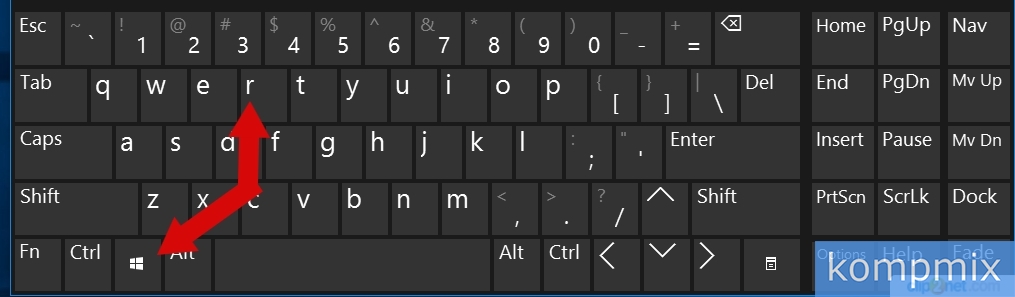
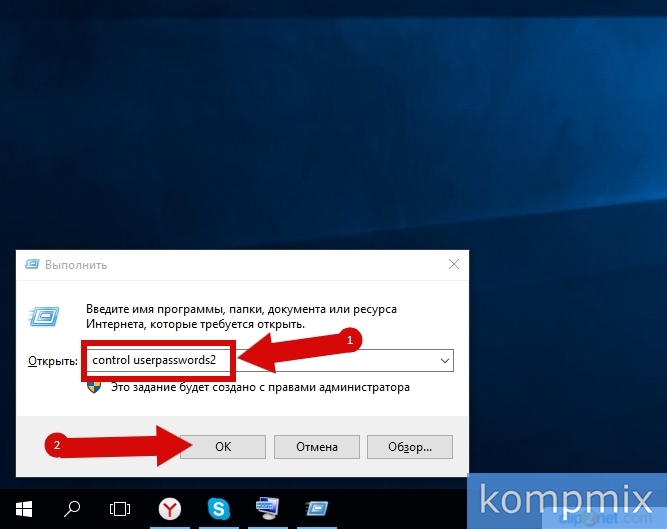
Используем комбинацию клавиш и в поле для ввода команд вводим значение «control userpasswords2».


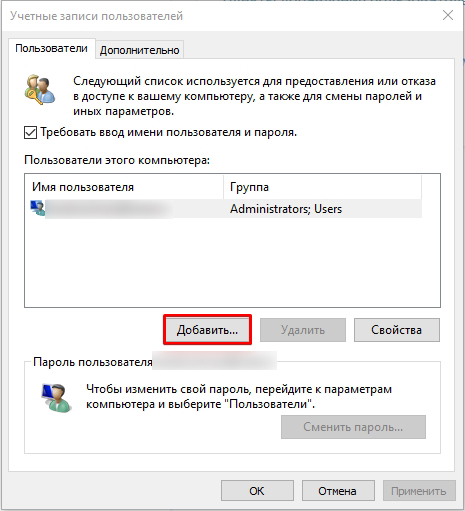
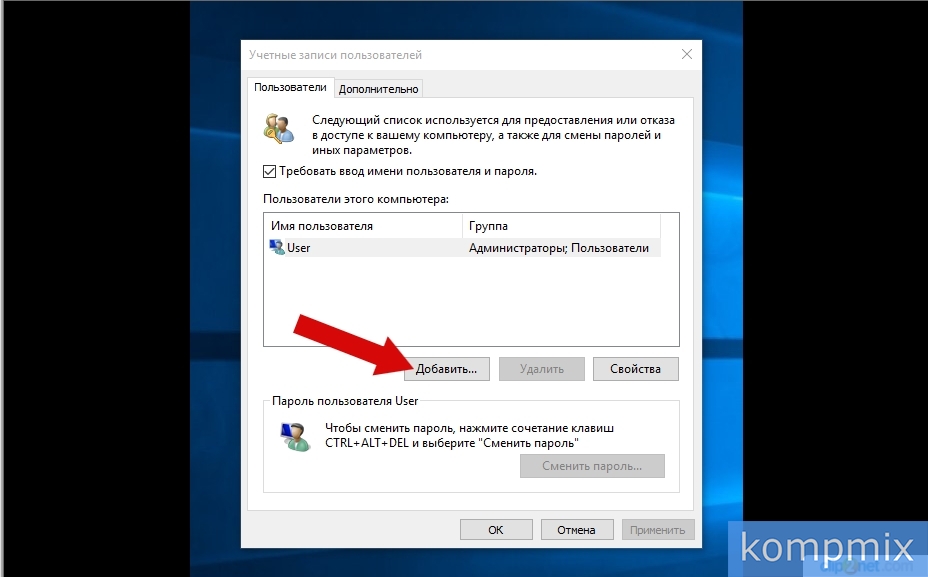
Откроется форма «Учетные записи пользователей», на которой представлены все пользовательские учетки, доступные в системе (как локальные, так и онлайн или, другими словами, Microsoft). Воспользуемся кнопкой «Добавить».
Вирусы Android: что нужно знать и как не заразиться
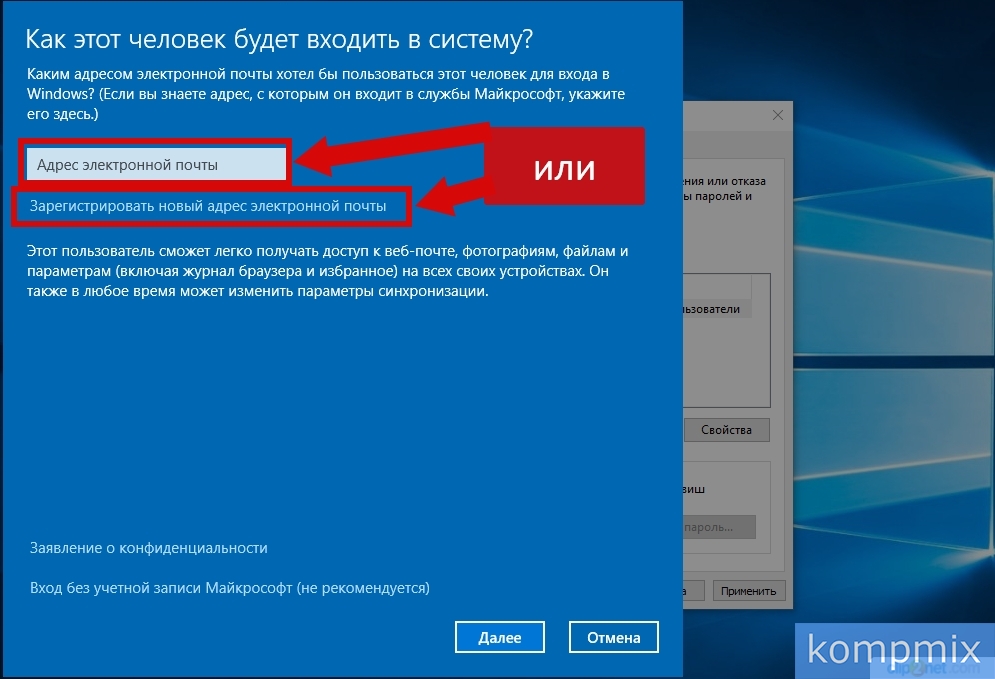
В результате появится окно для ввода электронного ящика нового юзера. Абсолютно схожую форму, но выполненную в другом дизайне, мы видели ранее, воспользовавшись первым указанным в этой статье способом.
Если аккаунт для нового юзера уже создан, вводим название соответствующего электронного ящика в предложенном поле. Если таковой на момент регистрации отсутствует, — выберем кнопку для создания нового электронного ящика.

Дальнейшая процедура особой оригинальностью не отличается – все это мы уже видели ранее, в настройках ОС Виндовс, так что ни с чем новым нам здесь встретиться возможности не представится.
Как удалить учетную запись Майкрософт?
Воспользуемся той же самой командой control userpasswords2, описанной в механике создания пользовательского аккаунта. Выберем учетку, которую мы желаем убрать, и нажмем кнопку «Удалить», расположенную под списком контролируемых аккаунтов.

Как выполнить сброс пароля учетной записи Майкрософт?
Залогинившись под своим аккаунтом, зайдите в новое меню настроек системы в «десятке», выберите раздел «Учетные записи» и в нем войдите в подкатегорию «Параметры входа». Щелкните на кнопке «Сменить пароль аккаунта» в средней части формы и далее следуйте подсказкам мастера.

Учетная запись Майкрософт работает во всех программах и сервисах редмондского софтверного гиганта: начиная от учетки Xbox Live, используемой для входа в эксклюзивный сервис игровой консоли Xbox, и заканчивая мобильной версией Windows 10, установленной на смартфонах и мобильных гаджетах от Microsoft.
Теперь вы можете использовать все свои устройства, использующих схожий алгоритм аутентификации, с одними и теми же настройками и параметрами, подключаясь к учетной записи Майкрософт с любого из ваших гаджетов или аксессуаров на базе Виндовс 10. Если вам попросту не нужны такие возможности, используйте вместо этого обычную локальную учетку Microsoft, без пароля и синхронизации.
Учетные записи пользователей в Windows 10: создание и разновидности

Всех приветствую на портале WiFiGiD.RU. Сегодня я расскажу вам, как создать учетную запись на Windows 10. Сразу же хочется напомнить, что с выходом Виндовс 8 в «окнах» теперь есть два вида учеток. Первый – локальные учетные записи. Они работают аналогично, как и в старых версиях Windows (7, Vista, XP, 98 и т.д.). То есть все добро юзера будет храниться исключительно на жестком диске компьютера в отдельном разделе.
Второй вид – это глобальная учетная запись Microsoft. Глобальная учетка использует авторизацию через интернет. Также вы можете использовать дополнительные плюшки типа OneDrive и синхронизацию с настройками облака. Но по большей степени эта учетная запись работает как дополнительная локальная. Что же лучше выбрать?
На самом деле по большей части особой разницы нет. Если вы не пользуетесь облаком и не понимаете, что это такое, можете просто создать локалку. Всю статью я разбил на две глобальные части, поэтому настоятельно рекомендую перед началом ознакомиться с оглавлением, чтобы выбрать нужный вариант. Если что-то будет не получаться или возникнут вопросы – пишите в комментариях.
Локальная учетная запись
В этой главе мы рассмотрим процесс создания локальной учетной записи в Windows 10. Можете выбрать любой из предложенных способов.
Способ 1: Параметры
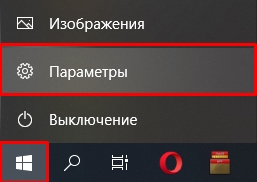
- «Пуск» – «Параметры».
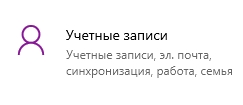
- «Учетные записи».
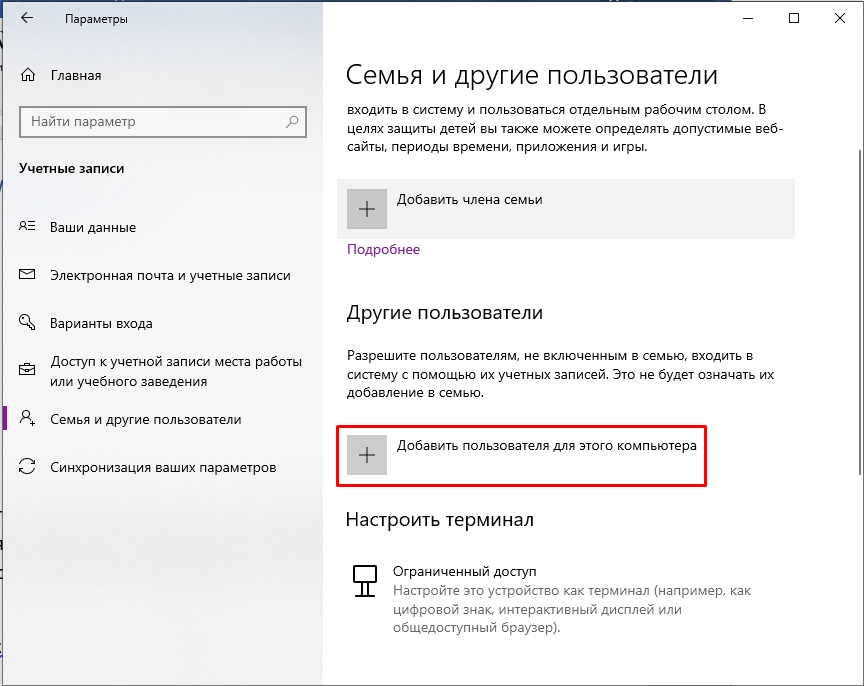
- На вкладке «Семья и другие пользователи» жмем по кнопке «Добавить пользователя для этого компьютера».
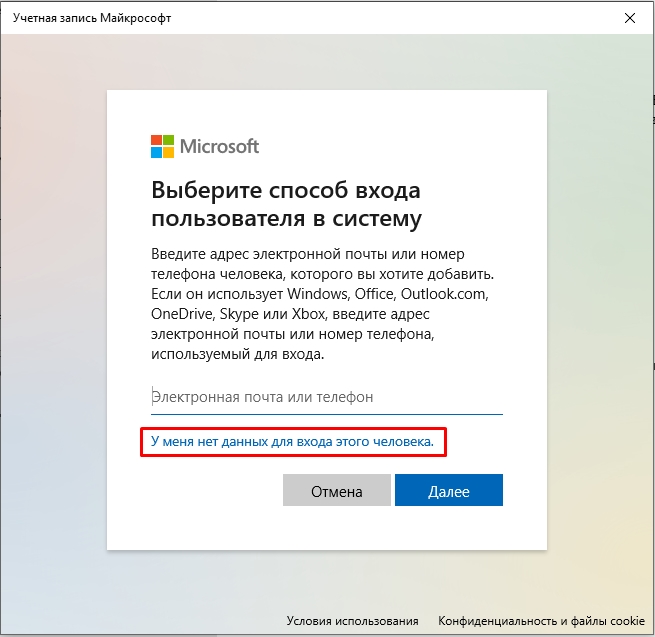
- Кликаем по ссылке, как на картинке ниже.
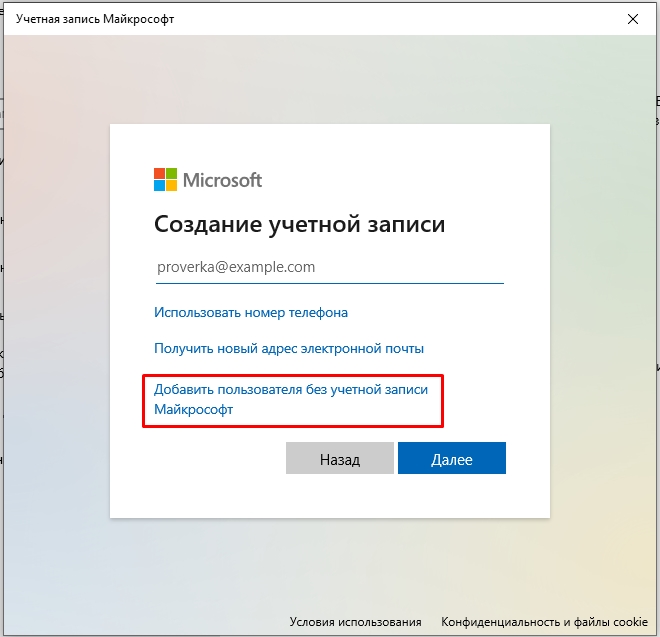
- «Добавить пользователя без учетной записи Майкрософт».
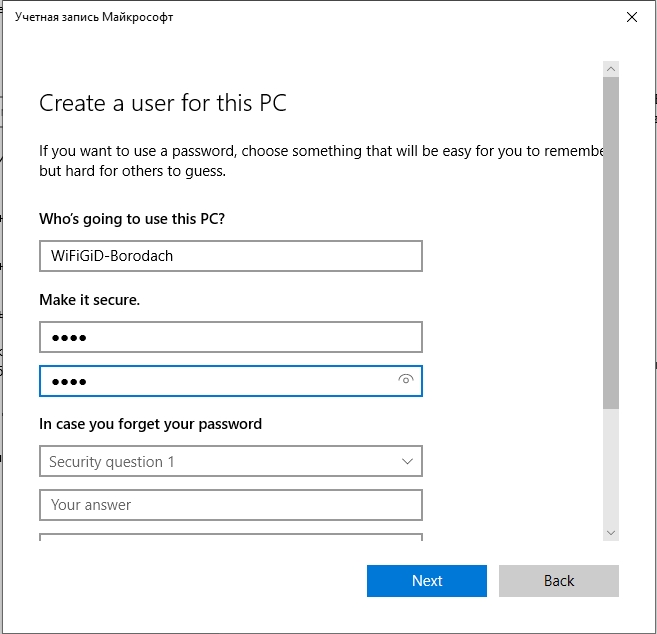
- Вводим логин и два раза пароль. Я бы на вашем месте рекомендовал добавить еще несколько вопросов и ответов на них, чтобы в случае утери пароля вы смогли восстановить доступ к этому локальному аккаунту.
Способ 2: Панель управления
- Одновременно зажимаем кнопки на клавиатуре:
+ R
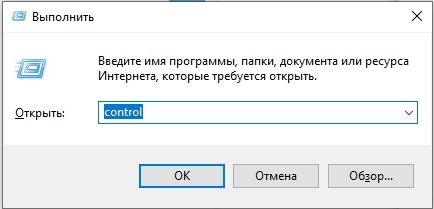
- Находим раздел «Учетные записи пользователей».
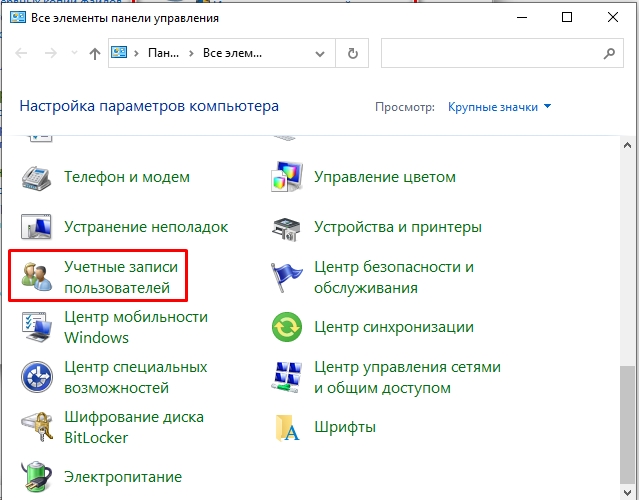
- Выбираем ссылку «Управление другой учетной записью».
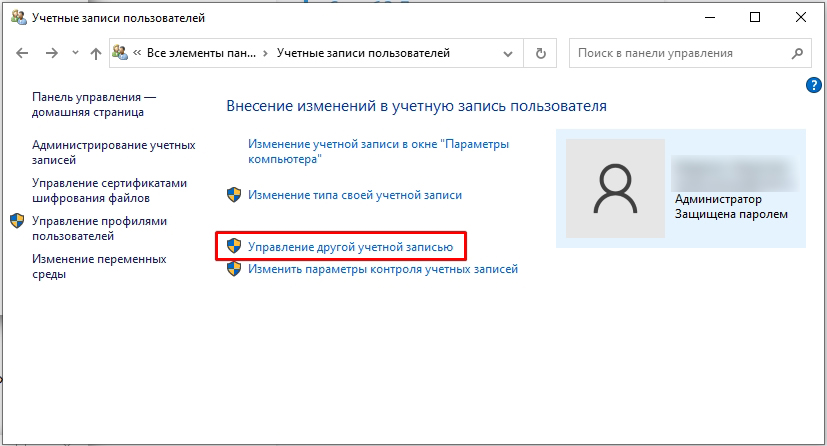
- Жмем по ссылке добавления в самом низу.
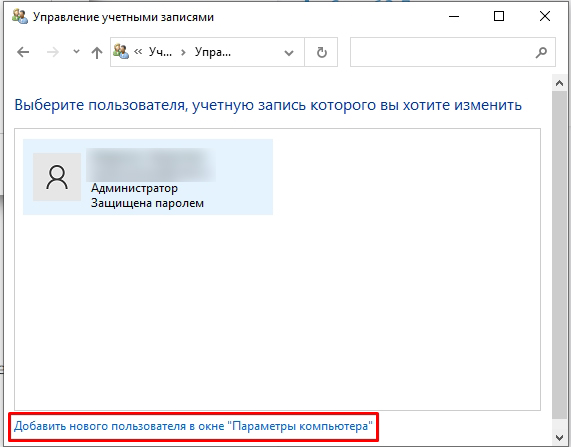
- Если ранее учетка создавалась как в старые добрые времена в семерке, то теперь нас опять перекидывает в «Параметры». Так что далее повторяются те же самые шаги (3-6), как и в первом способе.
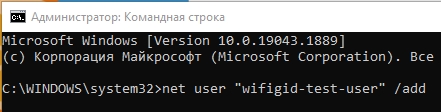
Способ 3: Командная строка
net user "ЛОГИН ПОЛЬЗОВАТЕЛЯ" /add
Способ 4: Старое окно создания
Сделать учетную запись проще всего с помощью старого окна создания. Хорошо, что разработчики его еще не удалили. На мой взгляд, оно куда удобнее чем окно параметров.
+ R
control userpasswords2
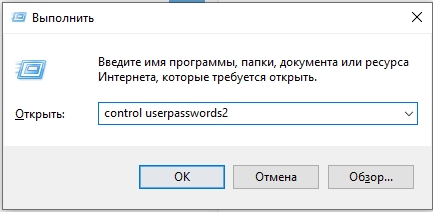
- Кликаем по кнопке добавления.
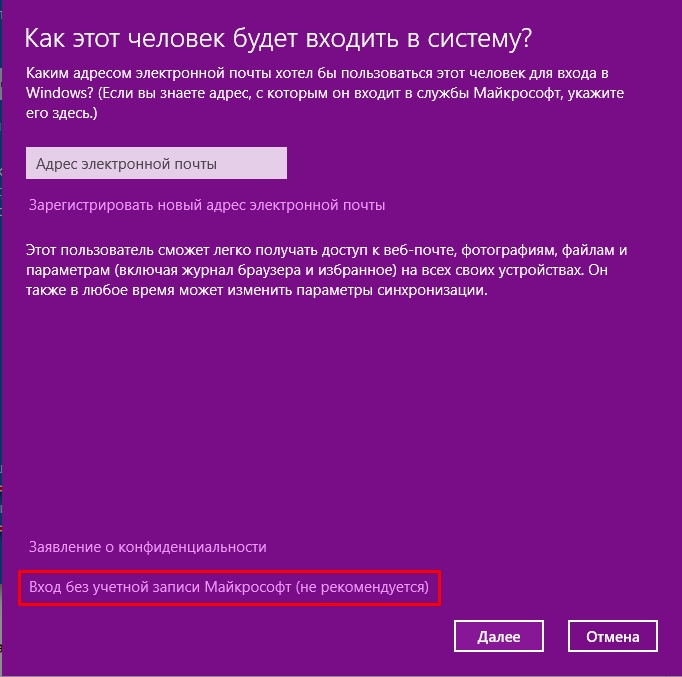
- «Вход без учетной записи Microsoft».
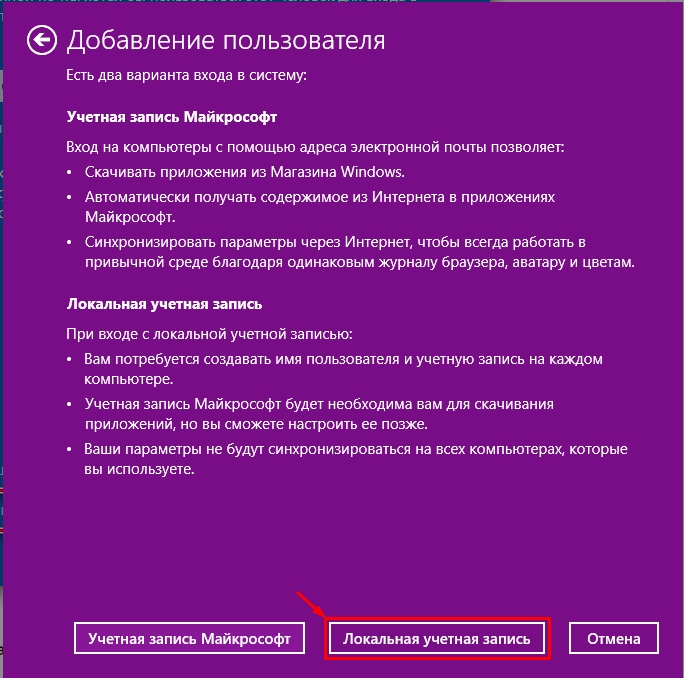
- «Локальная учетная запись».
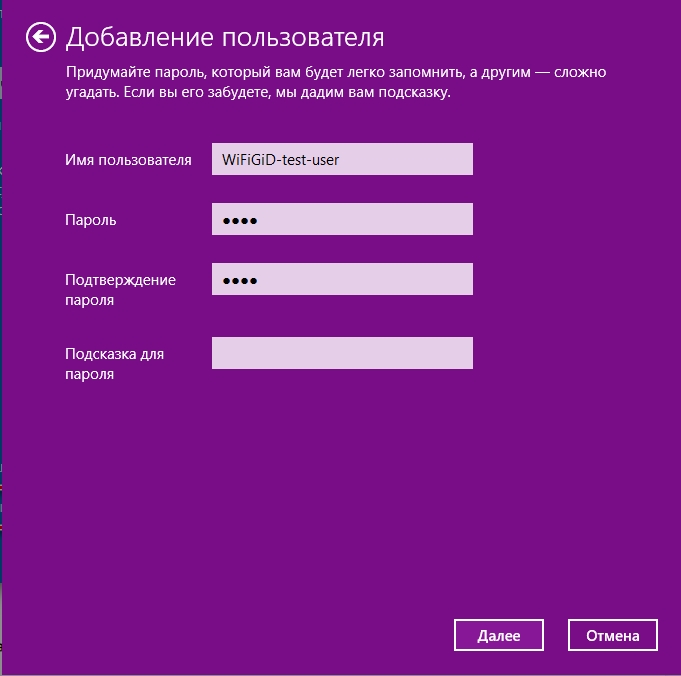
- Ну и далее все по стандарту – вводим логин, пароль два раза и подсказку.
Способ 5: lusrmgr
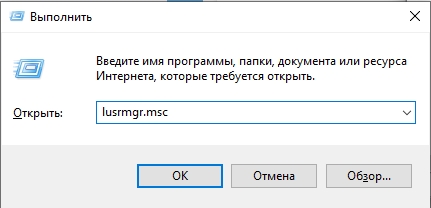
- Используем наши любимые кнопки:
+ R
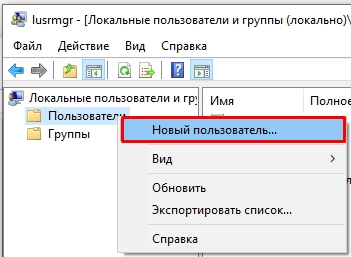
- Правой кнопкой жмем по папке «Пользователи» и из выпадающей панели выбираем команду создания нового юзера.
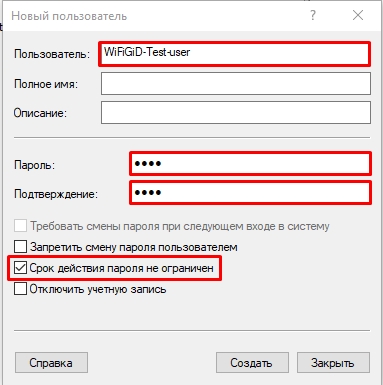
- После ввода логина и пароля не забудьте убрать галочку «Требовать смену пароля при следующем входе в систему» (если это необходимо). Также установите настройку «Срок действия пароля не ограничен».
Глобальная учетная запись Microsoft
В этом главе мы поговорим про то, как создать новую учетную запись, но не локальную, а глобальную, которая чаще всего используется для авторизации в Windows. Глобальная учетная запись дает возможность работать с облачным хранилищем OneDrive, а также добавляет другие фишки и плюшки.
Способ 1: Через параметры ОС
- Заходим в «Параметры» системы, нажав по кнопке «Пуск».
- Переходим в раздел «Учетные записи».
- В разделе «Ваши данные» вы должны увидеть ваш аккаунт, который используется на этом компьютере в Windows Именно к нему и привязан лицензионный ключ винды. Переходим в соседний раздел «Семья и другие пользователи».
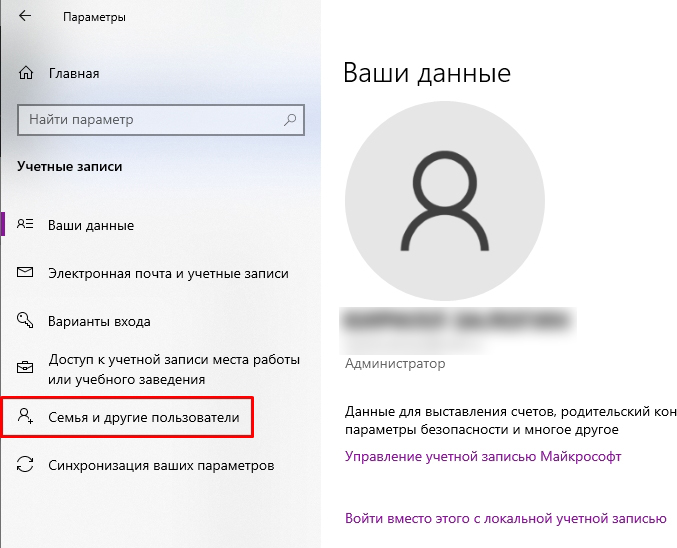
- Смотрите, у нас есть несколько вариантов. Первый – «Добавить члена семьи». Лучше использовать эту функцию для создания учетки для ребенка. Давайте покажу на примере.
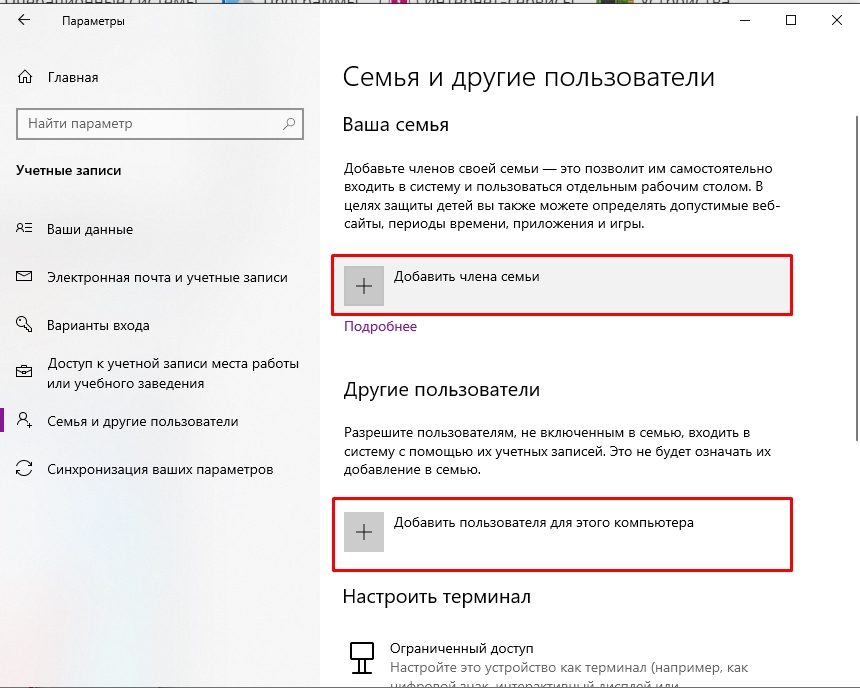
- Если вы выберите этот пункт, то у вас будет два варианта. Первый – просто вводим электронную почту другого члена семьи, после этого нужно будет ввести пароль. Как видите, создать учетку другого члена семьи, если он не ребенок – тут нельзя. Это можно сделать на сайте Microsoft (об этом я расскажу в третьем способе). Второй вариант – это создать с нуля учетную запись ребенка. Там нет ничего сложно, нужно будет придумать электронный ящик, ввести имя, фамилию и пароль. Плюс в том, что для ребенка вы автоматически становитесь «Родителем», который может выставлять определенные границы, определять допустимые Web-сайты, приложения, игры и т.д.
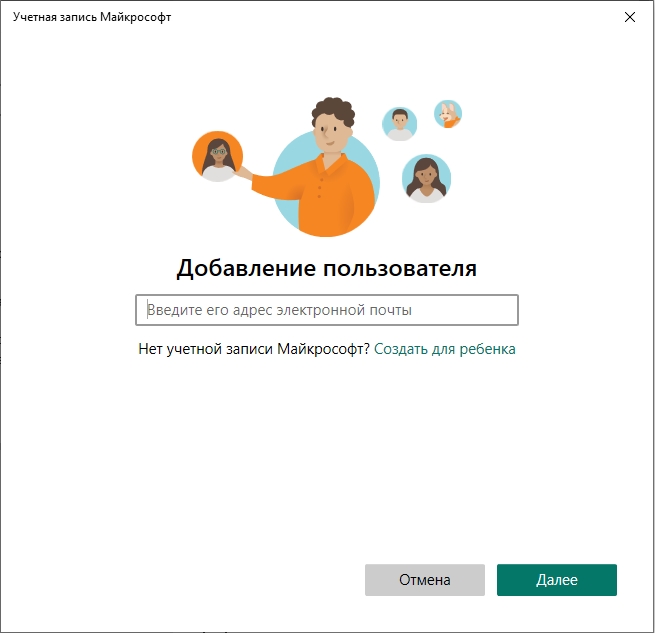
- Если же вы выбрали «Добавить пользователя для этого компьютера», то у вас аналогично есть два выхода. Первый – ввести уже существующую учетку или создать её на официальном сайте Microsoft. Второй – вы можете нажать «У меня нет данных для входа этого человека».
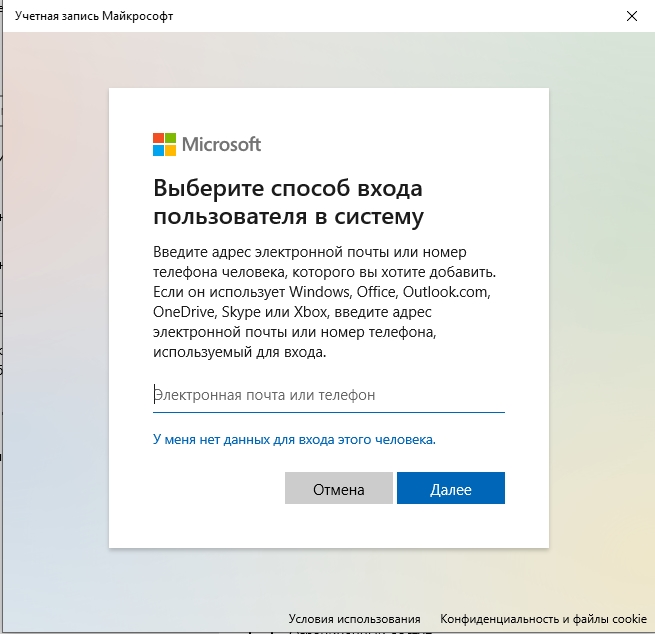
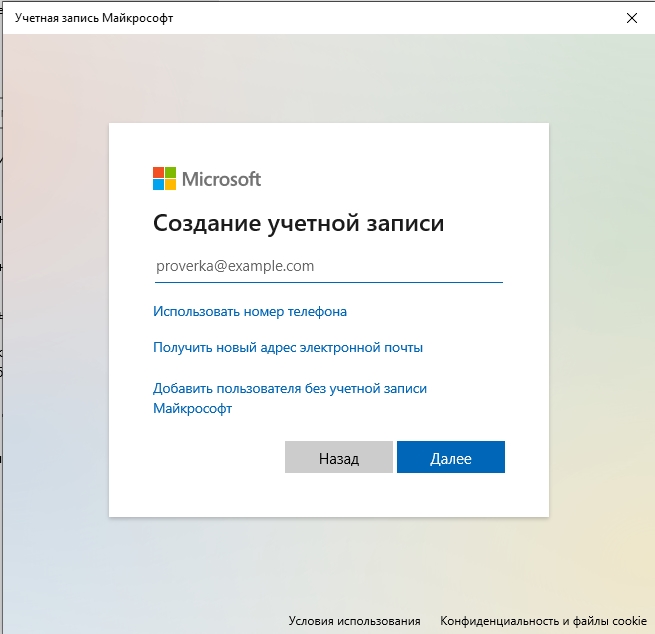
- Далее запускается процедура создания нового аккаунта. Нужно будет ввести действующую электронную почту – это может быть любая почта (Mail, Yandex, GMail). Далее процедура создания будет одинаковая – нужно будет ввести имя, фамилию, придумать пароль и т.д.
Способ 2: Добавление через «Учетные записи»
- Зажимаем клавиши:
+ R
- Далее вводим команду:
control userpasswords2
- Жмем по кнопке «Добавить».
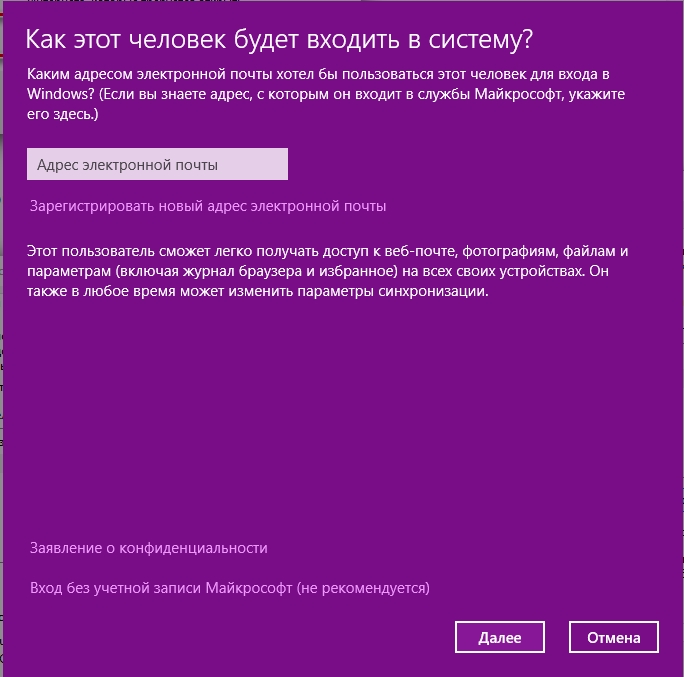
- Далее по аналогии с первым способом. Или вводим адрес уже существующего аккаунта. Останется просто подтвердить вход паролем. Если же учетки нет, жмем «Зарегистрировать новый адрес электронной почты» и проходим процедуру регистрации. Напомню, что вы можете зарегистрироваться на официальном сайте Microsoft – об этом можно почитать в этой статье в 3-ем способе.
Способ 3: Создание учетной записи
Как правило, учетная запись, привязанная к лицензии Windows, создается при начальном входе в систему, после того как вы только её установили. Но что, если нам нужно создать дополнительную глобальную учетку, чтобы её добавить к компьютеру? – вы можете воспользоваться первым способом или создать её на сайте Microsoft.
- Переходим на официальный сайт:
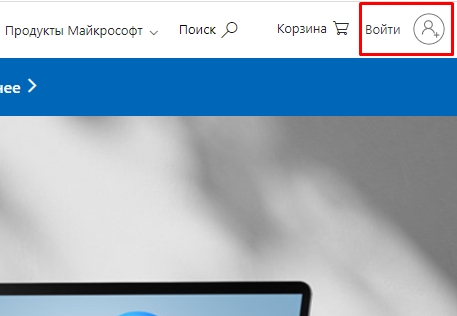
- В правом верхнем углу нажмите по кнопке «Войти».
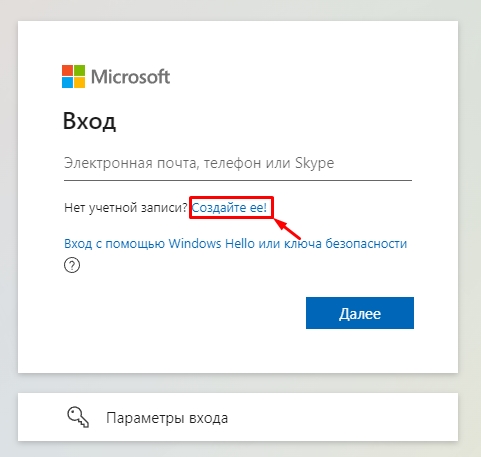
- Ниже строчки ввода логина нажмите по ссылке «Создать её!».
- Далее начнется процедура создания аккаунта – точно такая же, как и в любом другом месте в интернете. В первую строку нужно ввести почту – укажите именно действующую почту. Можете использовать любой почтовый сервис. Если у вас нет почты, вы можете нажать по ссылке «Получить новый адрес электронный почты» – в таком случае её создаст сам сервис Microsoft. На следующем шаге нужно будет указать имя, фамилию. В конце придумываем пароль от учетной записи. Именно этот пароль и будет использоваться в компьютере на экране блокировки.
Как создать учетную запись в Windows 10
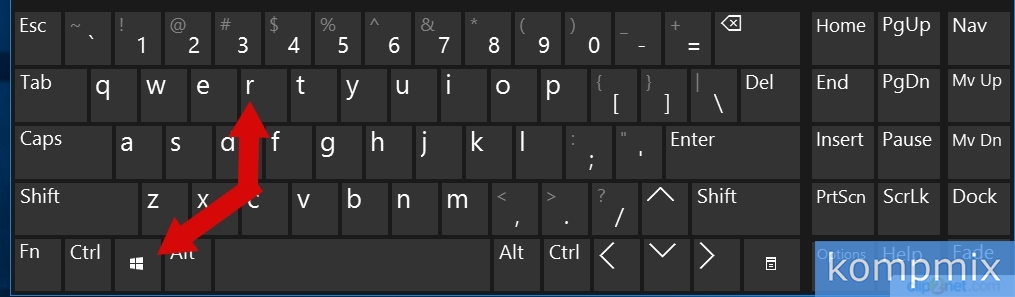
Начните с того, что откройте окно «Выполнить». Для этого необходимо одновременно зажать на клавиатуре клавиши «Win» и «R».
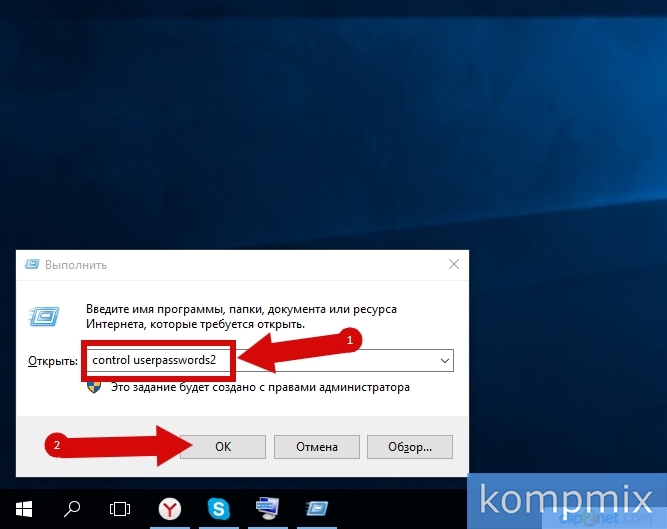
Далее в строке открыть введите «control userpasswords2» и нажмите кнопку «Ок».
На этом этапе кликните кнопку «Добавить».

Для создания локальной учетной записи жмем строку «Вход без учетной записи Майкрософт».
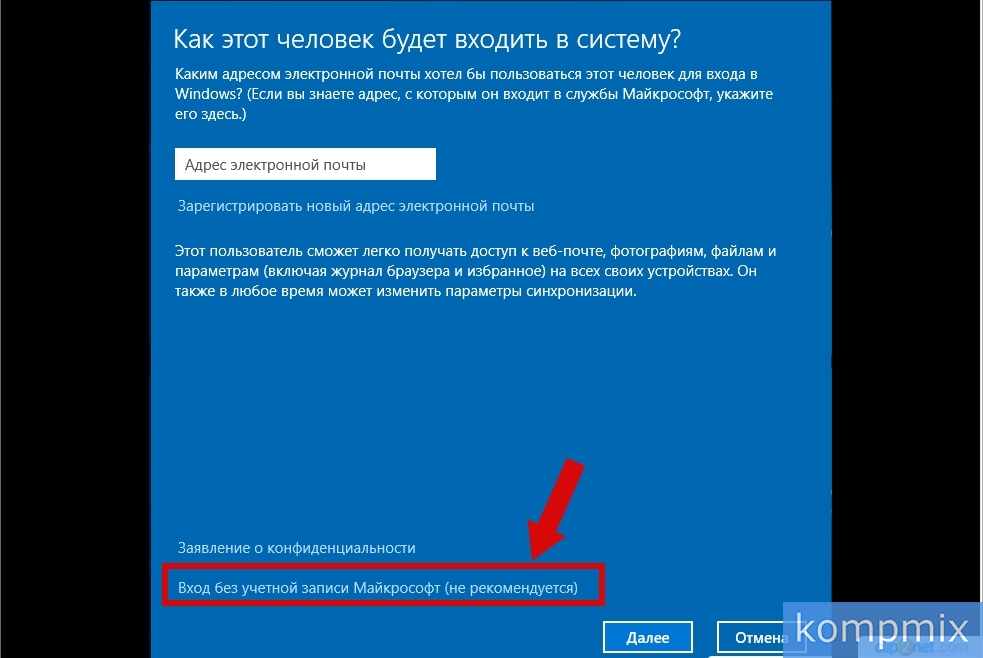
Теперь жмем кнопку «Локальная учетная запись».

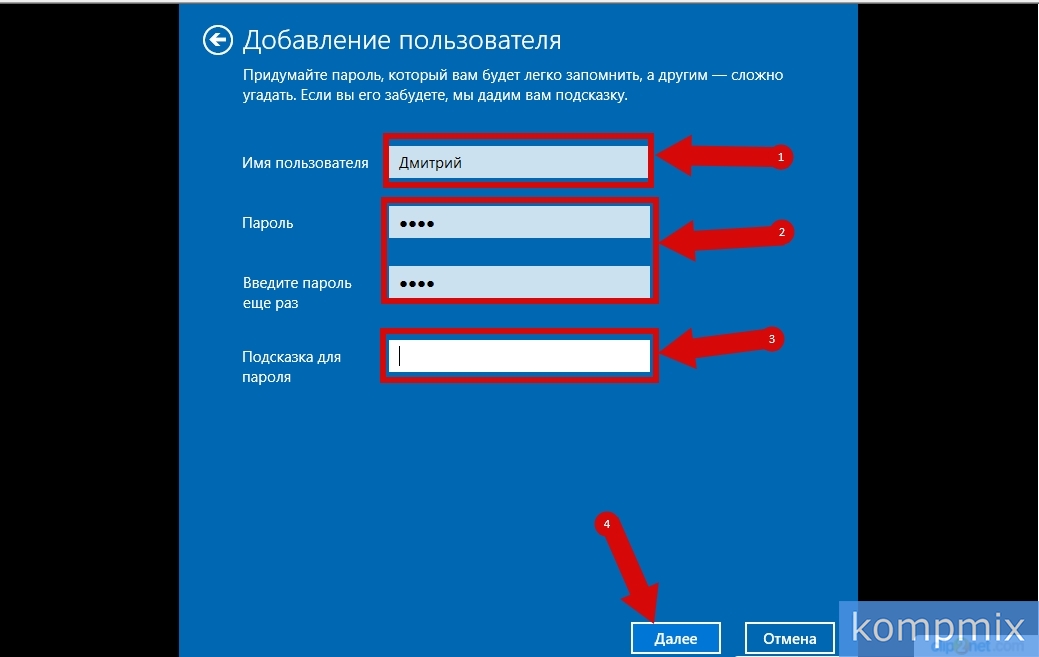
Заполняем поля имя пользователя учетной записи, дважды вводим пароль указываем подсказку для пароля. Затем жмем кнопку «Далее».
Кликните кнопку «Готово».
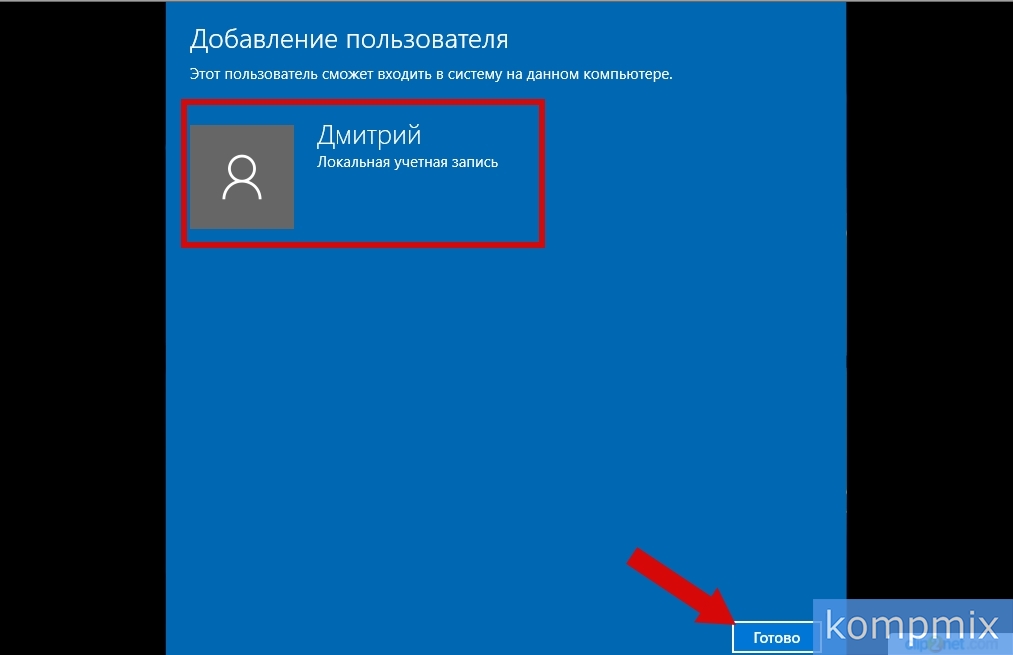
Учетная запись создана.

С помощью окна «Управление компьютером»
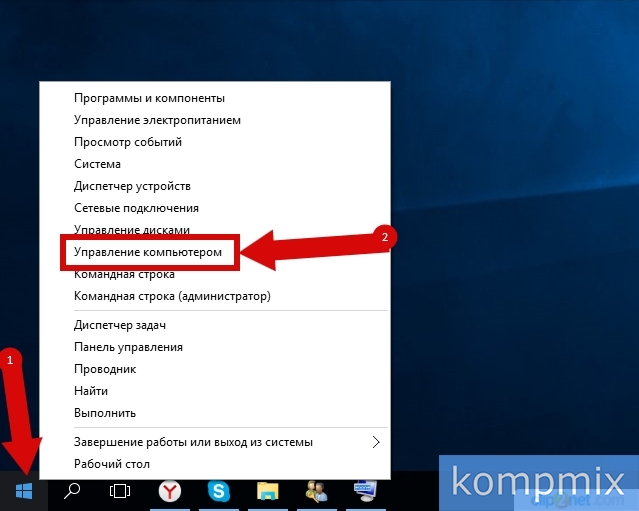
Кликните правой кнопкой мыши по кнопке «Пуск» и в открывшемся контекстном меню нажмите строку «Управление компьютером».
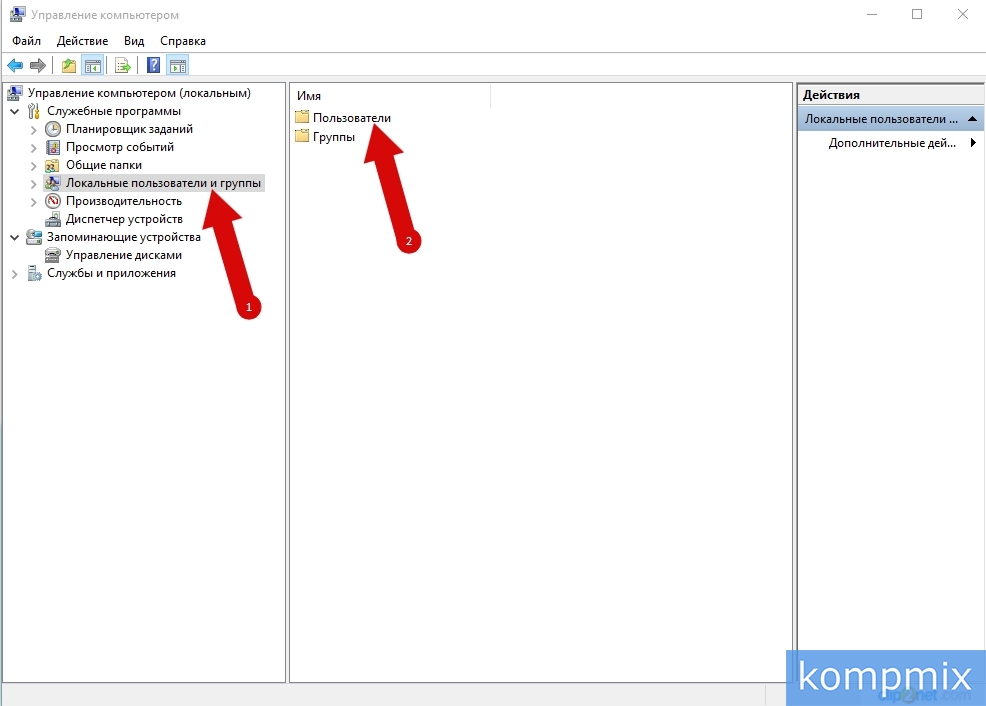
В разделе «Локальные пользователи и группы» откройте папку «Пользователи».
На этом этапе кликните правой кнопкой мыши по свободному месту окна и в открывшемся меню нажмите строку «Новый пользователь».

Введите имя пользователя, также можете заполнить поля «Пароль» и «Подтверждение» и нажмите кнопку «Создать». Указанный пароль будет использоваться для входа в учетную запись.
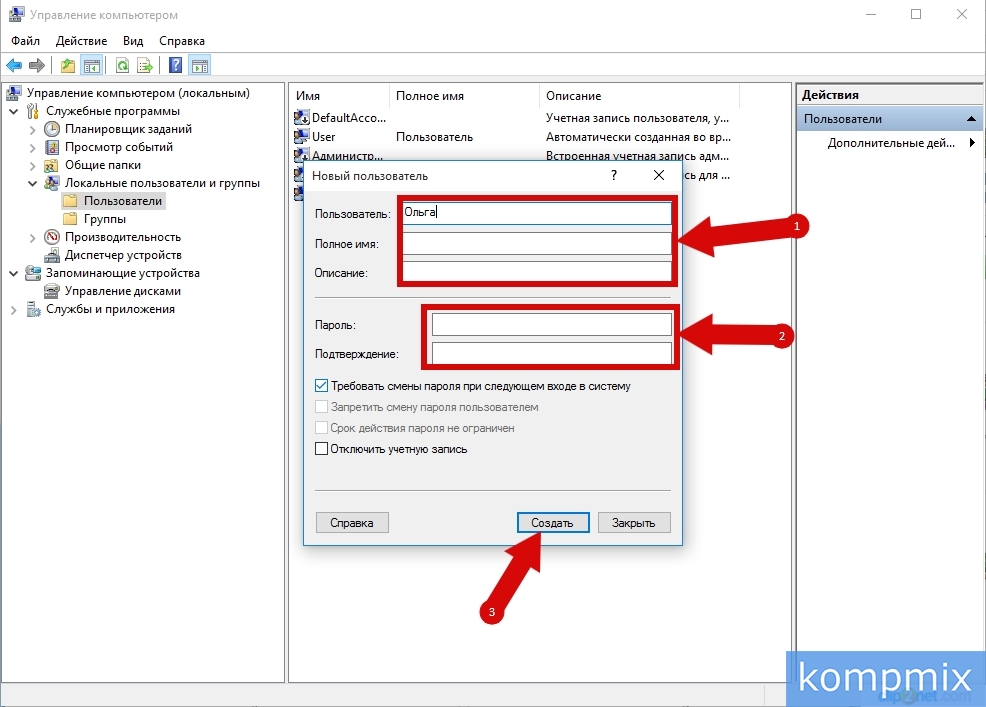
Учетная запись создана.

Как создать учетную запись Майкрософт на компьютере
Рассмотрим первый способ создания учетной записи Майкрософт. Начните с того, что одновременно нажмите клавиши «Win» и «R» на клавиатуре.
В строке «Открыть» введите «control userpasswords2» и нажмите «Ок».
Теперь жмем кнопку «Добавить».
Если у Вас есть электронный адрес, который используется для входа в службы Майкрософт введите его в соответствующем окне. Если у Вас нет зарегистрированного адреса жмем «Зарегистрировать новый адрес электронной почты».
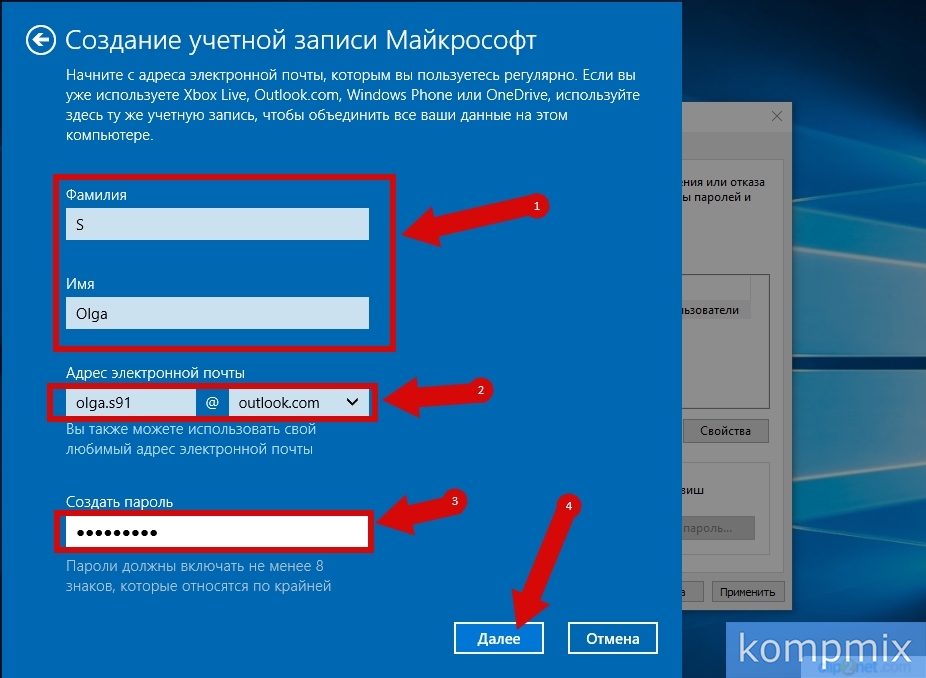
Введите фамилию, имя, электронный адрес и пароль, которые будут использоваться для входа в учетную запись Майкрософт. Затем жмем «Далее».
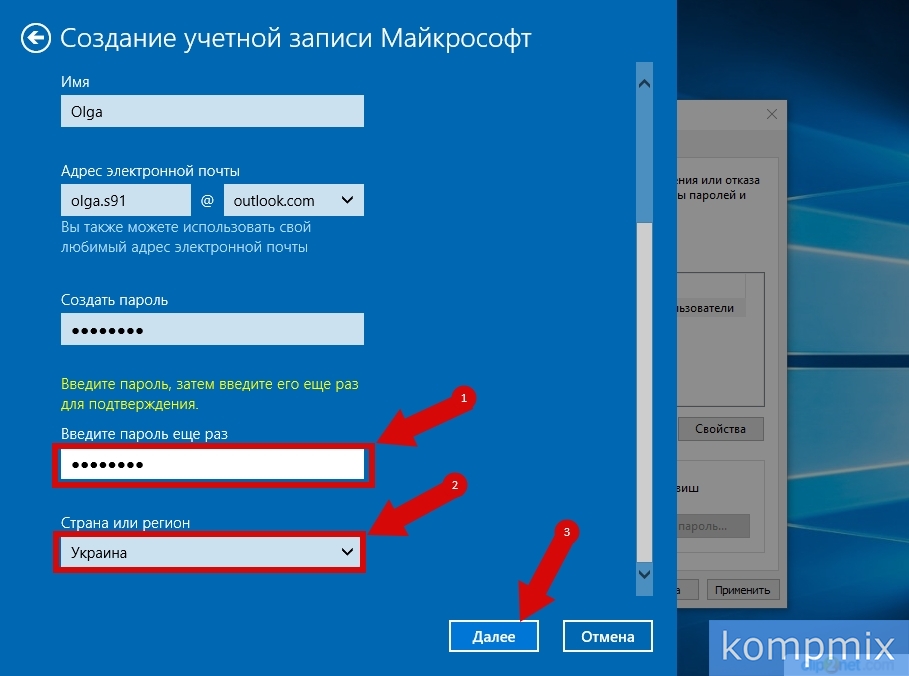
Повторно вводим пароль, выбираем страну или регион и жмем «Далее».
На этом этапе укажите дату рождения, пол, код страны или региона, номер телефона и запасной электронный адрес. Эти данные помогут восстановить доступ к учетной записи Майкрософт в случае потери пароля. Жмем «Далее».

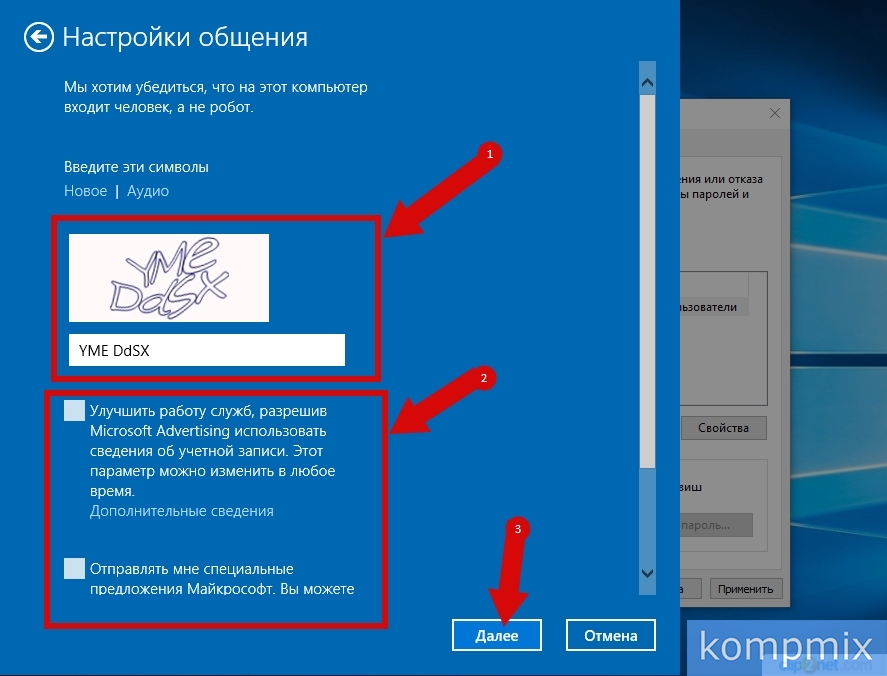
На этом этапе введите символы, которые показаны на картинке. Затем поставьте отметку возле пунктов, которые Вас интересуют и щелкните кнопку «Далее».
Жмем кнопку «Готово».
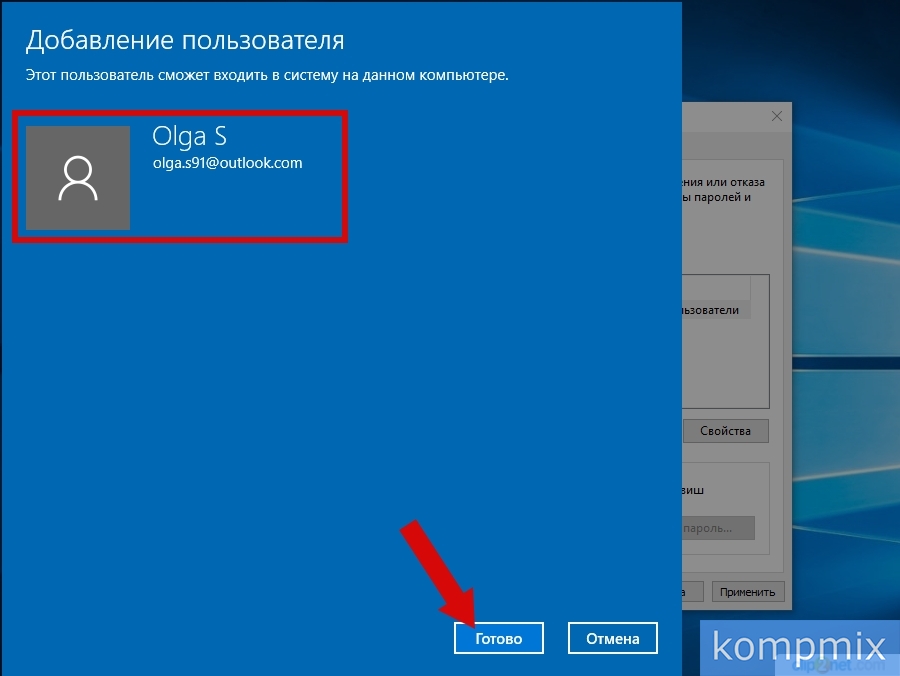
Учетная запись Майкрософт создана и добавлена на Ваш компьютер.
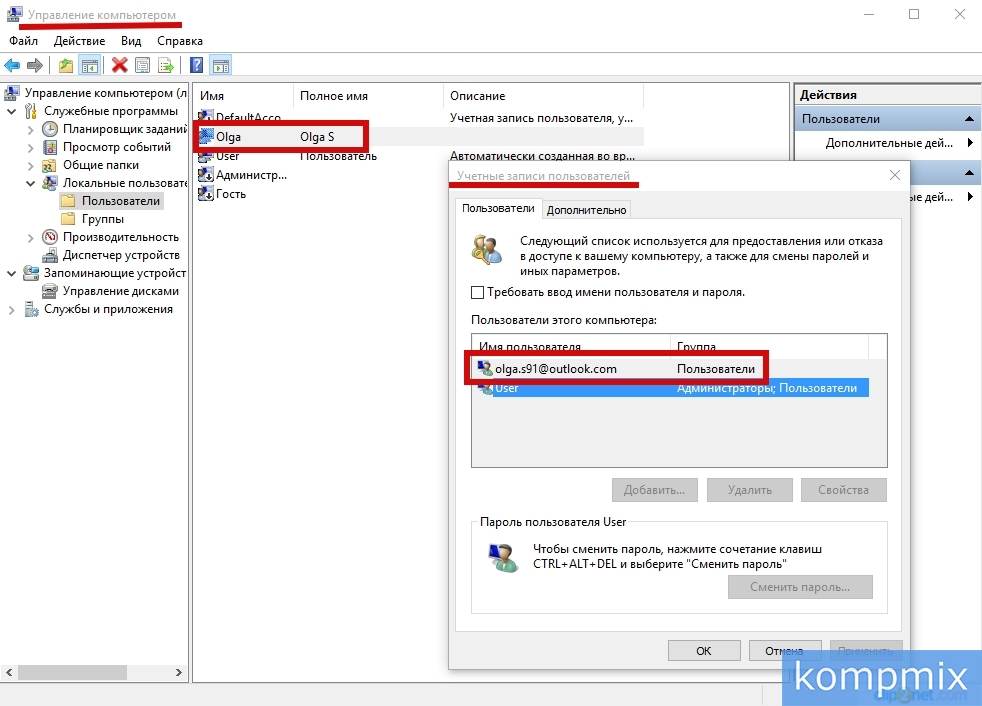
С помощью официального сайта
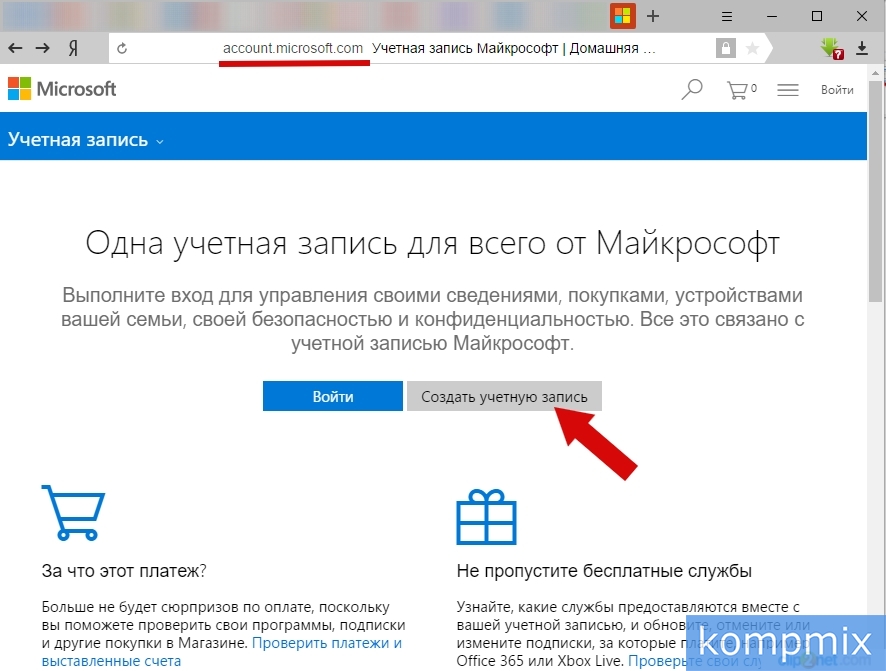
Во втором способе Вы узнаете, как создать учетную запись Майкрософт на официальном сайте. Для этого в браузере переходим на сайт Microsoft кликнув ссылку account.microsoft.com и жмем кнопку «Создать учетную запись».
Введите адрес электронной почты и пароль. Затем кликните кнопку «Далее».

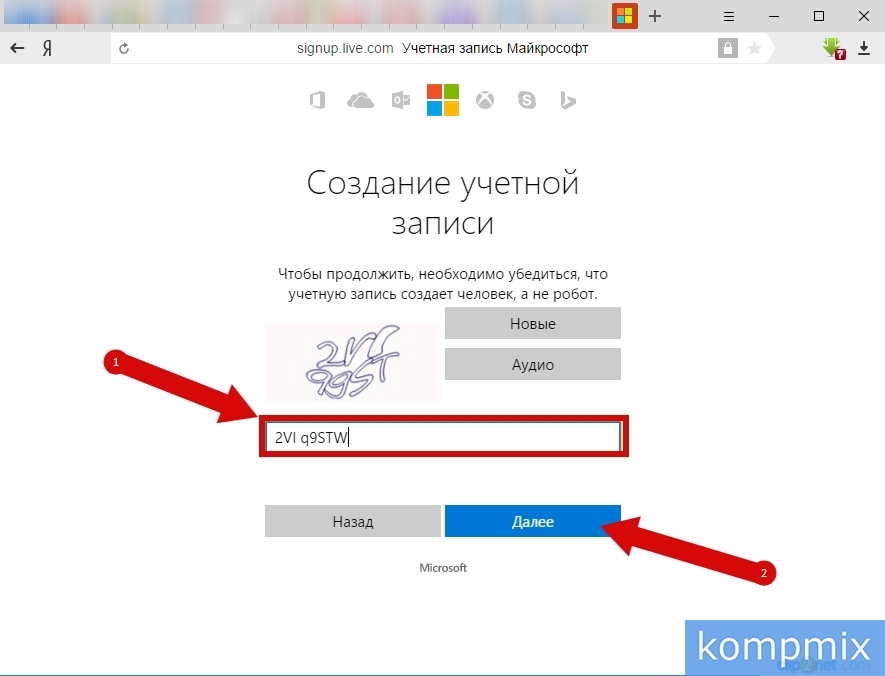
Далее вводим символы, указанные на картинке и жмем «Далее».
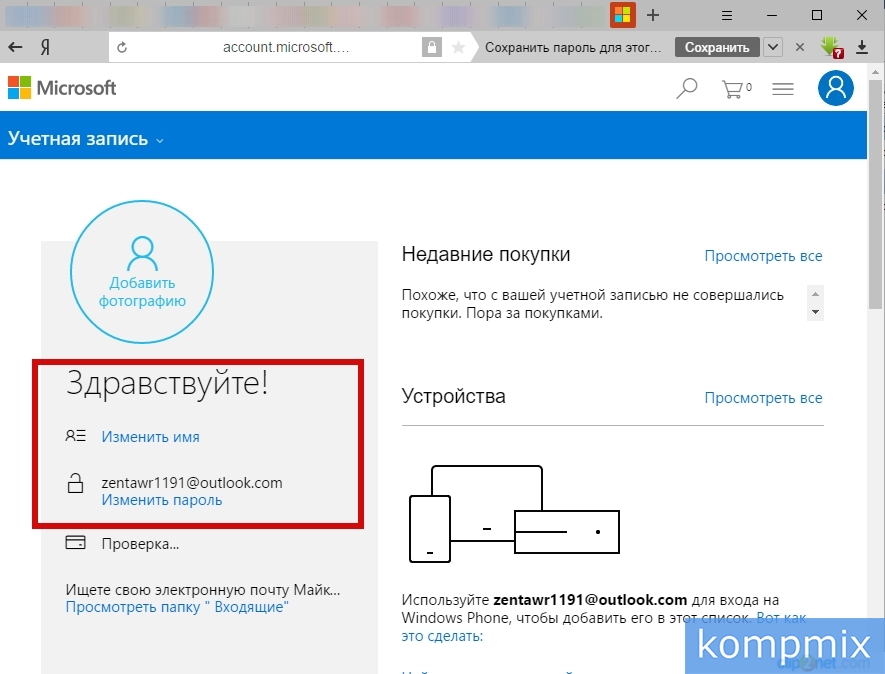
Учетная запись создана.
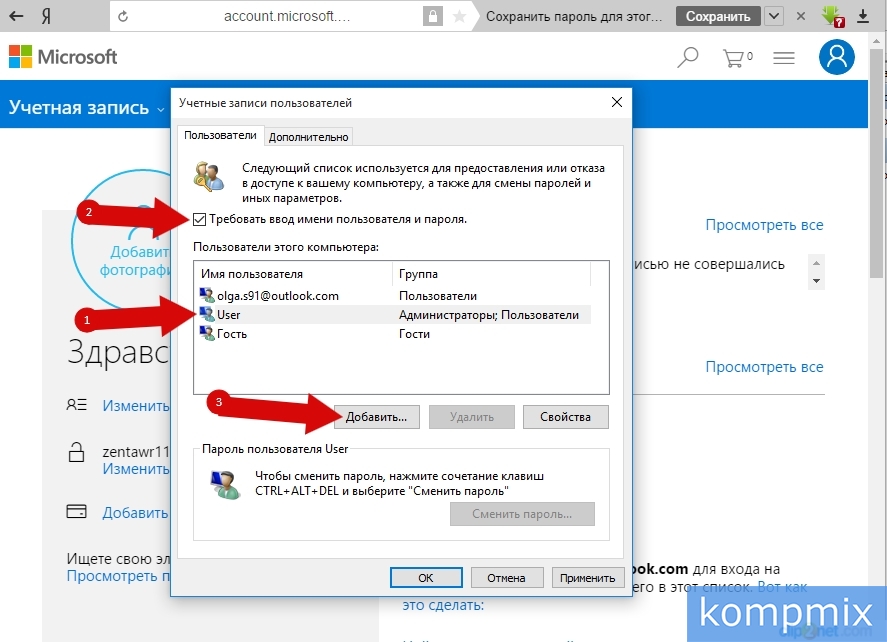
Перейдем к подключению учетной записи Майкрософт на компьютере. Для этого выделяем имя пользователя с правами администратора. Обратите внимание, то должен быть отмечен пункт «Требовать вводи имени пользователя и пароль». Затем кликните кнопку «Добавить».
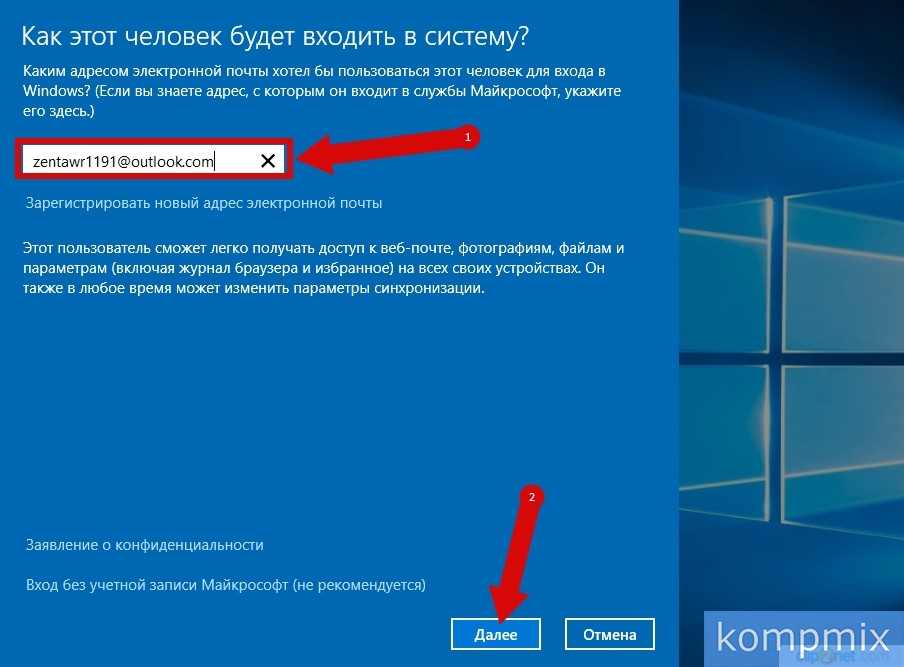
Вводим электронный адрес учетной записи Майкрософт и жмем «Далее».
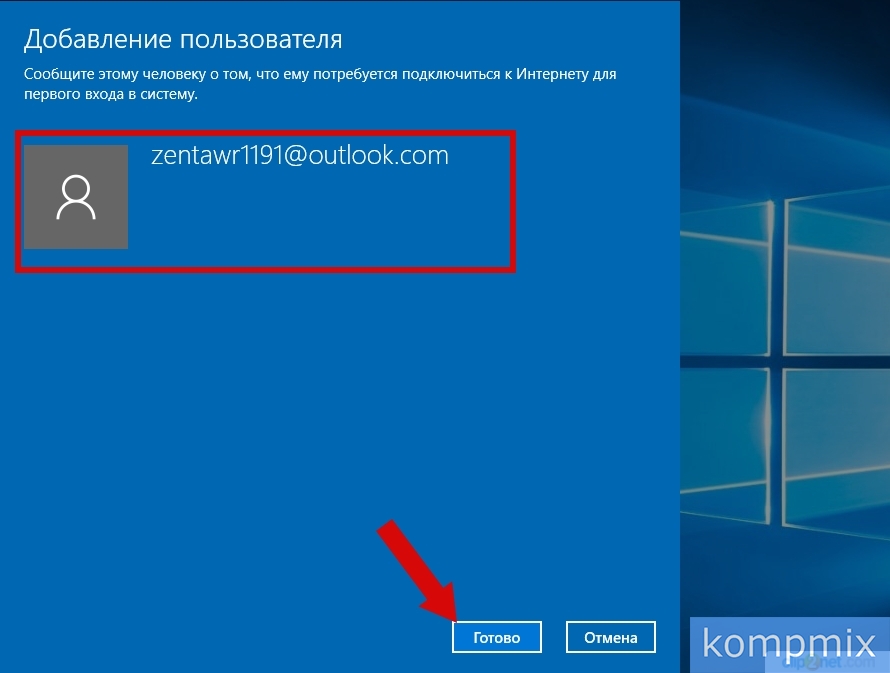
Теперь кликните кнопку «Готово».
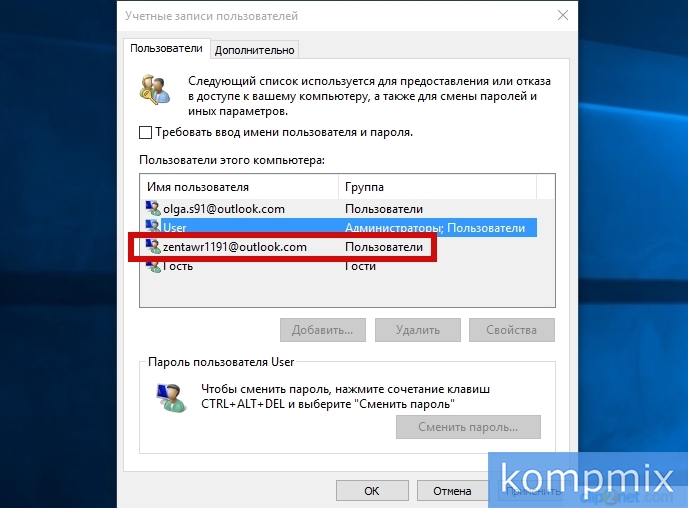
Учетная запись Майкрософт создана и подключена на компьютере.
Как создать гостевую учетную запись
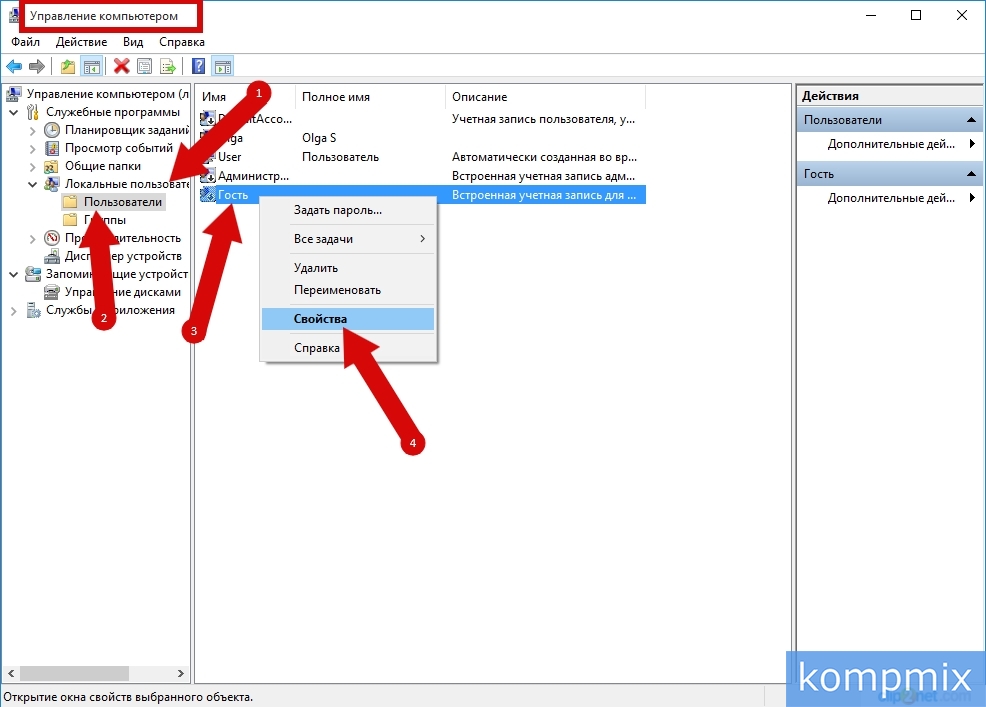
Гостевая учетная запись является встроенной в операционной системе Windows 10, но зачастую она отключена. Для включения учетной записи «Гость» Вам необходимо в окне «Управление компьютером» дважды кликнуть блок «Локальные пользователи и группы», затем открываем папку «Пользователи». Далее в столбце «Имя» щелкните правой кнопкой мыши пользователь «Гость» и в открывшемся контекстном меню жмем строку «Свойства».
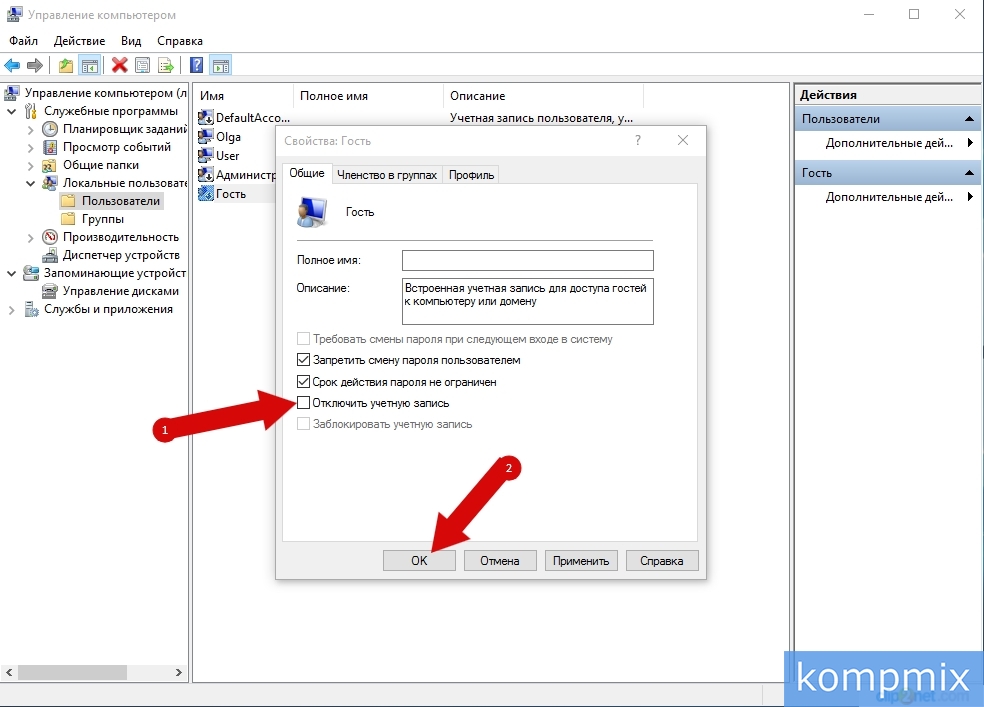
Снимите отметку в строке «Отключить учетную запись» и нажмите кнопку «Ок».
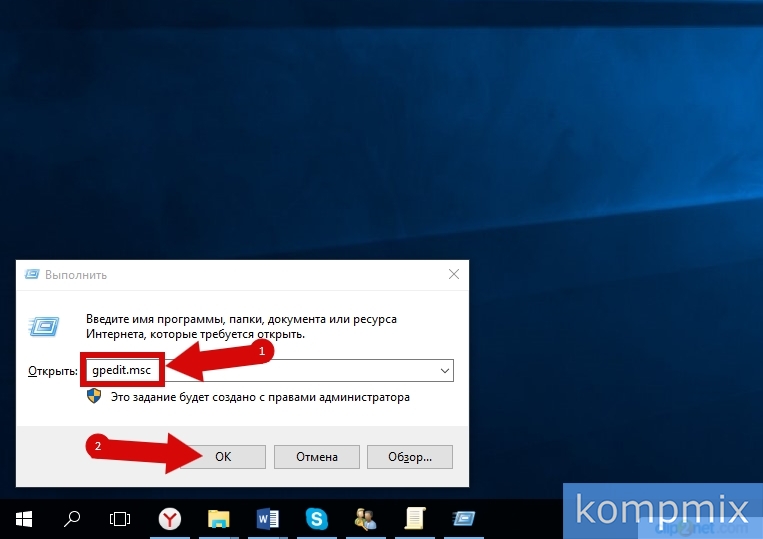
Если после включения учетной записи она не появилась в меню «Пуск» Вам необходимо в окне «Выполнить» ввести команду «gpedit.msc» и нажать «Ок».
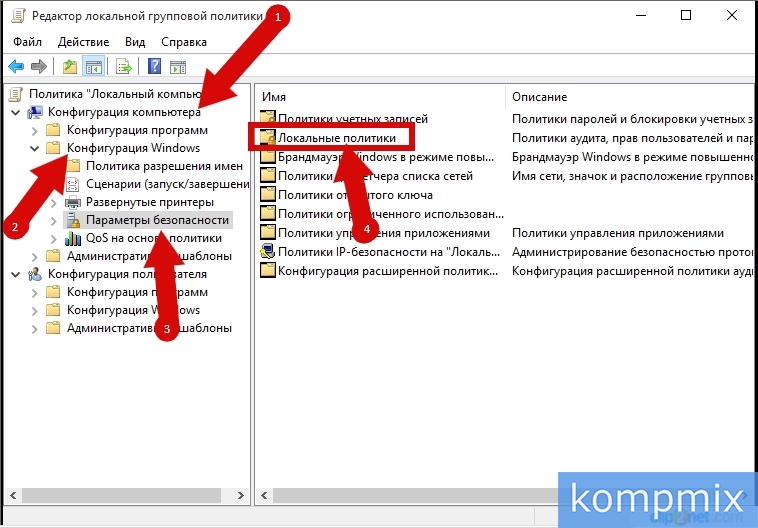
В окне «Редактор локальной групповой политики» кликните конфигурация компьютера, затем поочередно откройте «Конфигурация Windows», «Параметры безопасности», «Локальные политики».
Откройте папку «Назначение прав пользователя» и выберите «Запретить локальный вход».

Выделяем имя учетной записи «Гость» и жмем кнопку «Удалить».
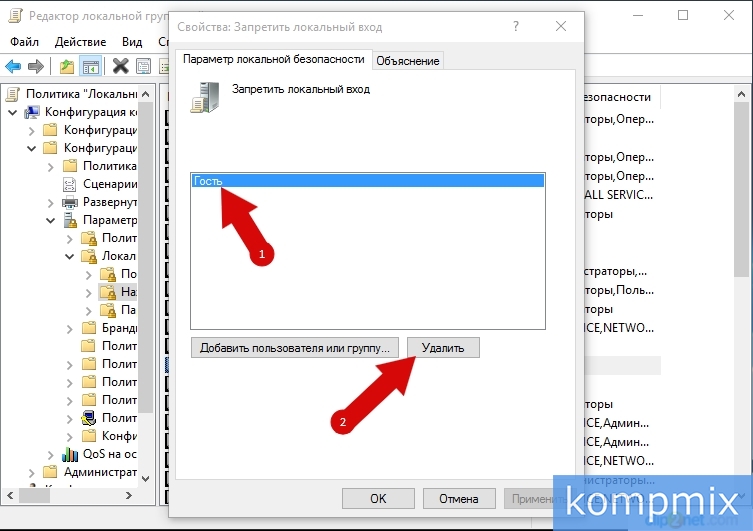
Закрываем окно кликнув кнопку «Ок».
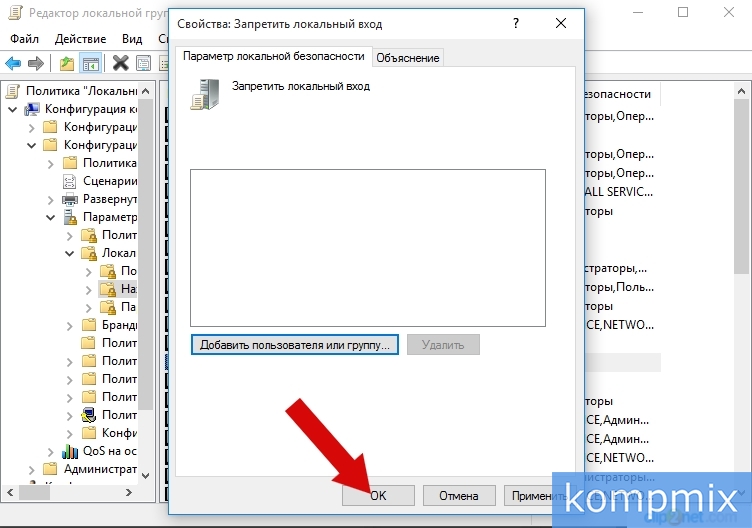
Учетная запись гость доступна к работе. Если информация помогла Вам – жмите Спасибо!
Как создать учетную запись Майкрософт
Учетная запись Microsoft — логин и пароль для входа в Windows, Skype, OneDrive, Office, Hotmail, Outlook, Xbox Live, Bing, MSN, Store (Магазин Microsoft), Windows Phone, Visual Studio. Учетная запись необходима пользователю для доступа к службам, приложениям, подпискам и устройствам корпорации Майкрософт.
Через учетную запись пользователь получает доступ к своим данным и настройкам с любого устройства, приложения и сервисы становятся более удобными, а управление персональным.
Пользователь может связать с одной учетной записью все свои профили на различных устройствах для удобного управления своим аккаунтом в Майкрософт. У пользователя может быть несколько учетных записей Microsoft, если он в разное время создавал профили в программах или на сервисах, используя различные адреса электронной почты и пароли. В этом случае, управление выполняет учетная запись, привязанная к данному устройству.
Ранее учетная запись неоднократно меняла свои названия. Предыдущая версия учетной записи называлась «Windows Live ID».
При помощи учетной записи пользователь может использовать приложения и сервисы, а также воспользоваться всеми возможностями операционной системы Windows. При локальной учетной записи в Windows, пользователь не сможет воспользоваться некоторыми встроенными функциями операционной системы, например, будет недоступен родительский контроль для обеспечения семейной безопасности.
Еще одним преимуществом использования учетной записи в операционной системе Windows, является привязка лицензии ключа продукта к данным учетной записи. В случае, переустановки Windows, после входа в систему из учетной записи Майкрософт (MSA), выполнения подключения к интернету, операционная система будет автоматически активирована на компьютере. Поэтому, я рекомендую на своем компьютере хотя бы один раз войти в систему при помощи учетной записи Майкрософт. Система на ПК будет связана с учетной записью, что поможет без проблем снова активировать систему на этом железе.
Я думаю, что принимая во внимание вышеописанное, имеет смысл создать учетную запись Microsoft. Профиль может пригодиться в разных ситуациях.
Создать учетную запись Майкрософт (Microsoft account) можно несколькими способами:
- непосредственно из параметров ОС Windows;
- на официальной странице сайта Microsoft https://account.microsoft.com/ ;
- из окна программы или сервиса производства.
Пользователь, войдя в свой профиль, из учетной записи выполняет управление своим аккаунтом Майкрософт:
- редактирует свои пользовательские данные: можно изменить имя учетной записи Майкрософт, адрес электронной почты, привязанный к профилю телефонный номер;
- изменяет или сбрасывает пароль от учетной записи;
- производит оплату и выставляет счета, касающиеся продуктов;
- управляет устройствами:
- управляет подписками на продукты;
- изменяет параметры конфиденциальности и безопасности;
- управляет семейной безопасностью;
- проводит поиск и выполняет блокировку утерянных устройств;
- получает справочную информацию для решения проблем;
- при необходимости удалить учетную запись Microsoft.
При входе в профиль происходит синхронизация параметров учетной записи между всеми устройствами, управляемыми данным профилем Microsoft.
Учетная запись в Windows 10: как создать учетную запись на Windows
В этой инструкции рассмотрим создание учетной записи на примере операционной системы Windows 10. Создать учетную запись на Windows 10 можно из параметров системы.
Обязательное условие: для создания профиля необходимо наличие подключения к интернету, потому что в момент создания учетной записи происходит соединение с серверами Microsoft для сохранения и применения настроек.
Для создания учетной записи Microsoft выполните следующие шаги:
- Войдите в меню «Пуск», запустите приложение «Параметры».
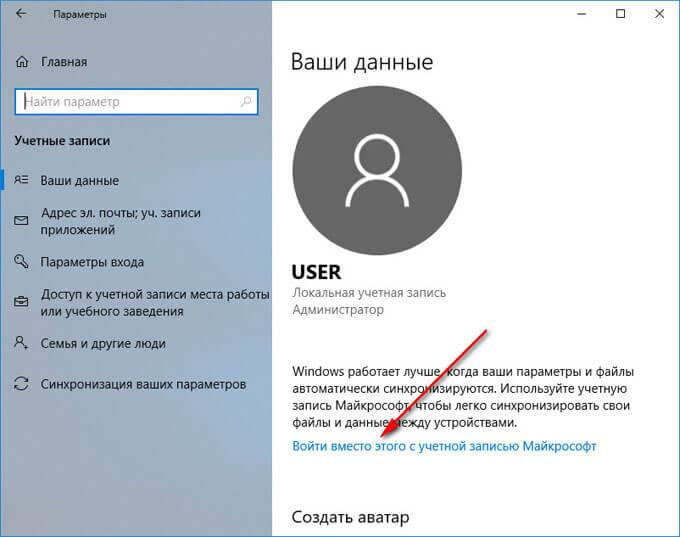
- Откройте «Учетные записи», в разделе «Ваши данные» нажмите на ссылку «Войти вместо этого с учетной записью Майкрософт».
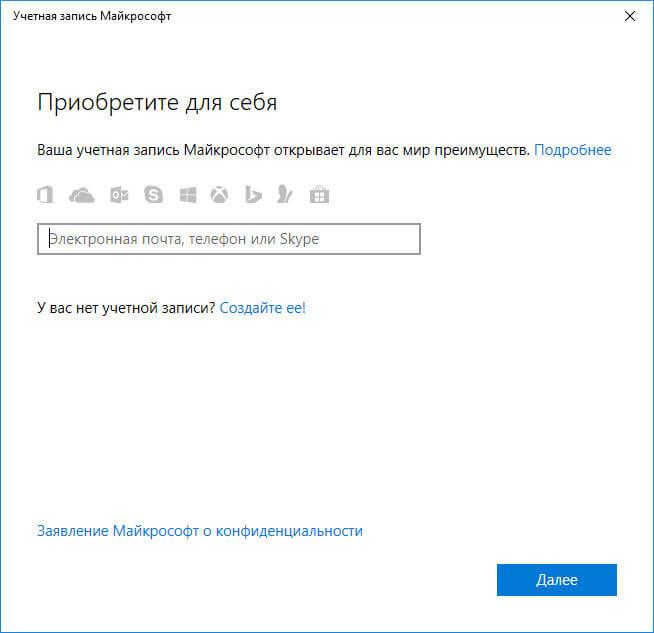
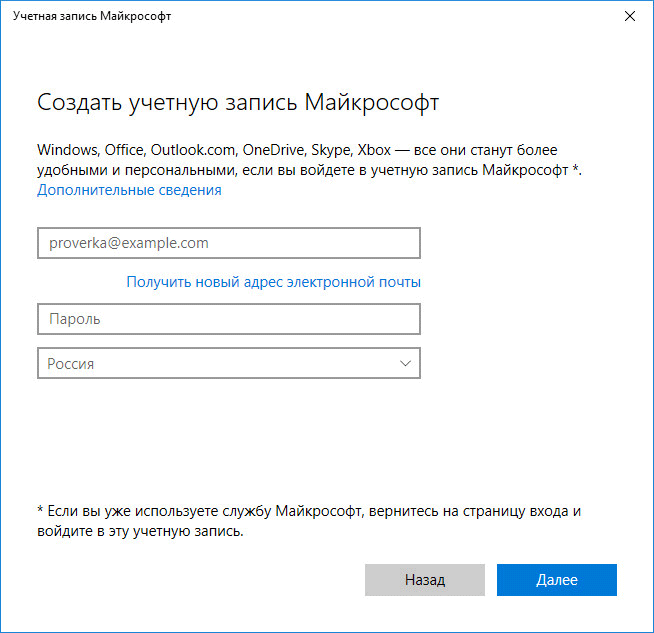
- В окне «Учетная запись Майкрософт», если у вас уже имеется профиль в Microsoft, потребуется ввести адрес электронной почты, номер телефона или учетную запись Skype. Если учетной записи нет, нажмите на ссылку «Создайте ее!». Процесс создания профиля займет немного времени.
- В следующем окне введите адрес своей электронной почты (подойдет любой почтовый ящик на Gmail, Яндекс Почта, Mail.Ru, Yahoo и т. д.), придумайте пароль для учетной записи, а затем выберите страну.
В качестве логина от учетной записи можно использовать новый почтовый ящик, вместо существующей электронной почты. Для этого, нажмите на ссылку «Получить новый адрес электронной почты». Вам предложат создать электронную почту Outlook.com.
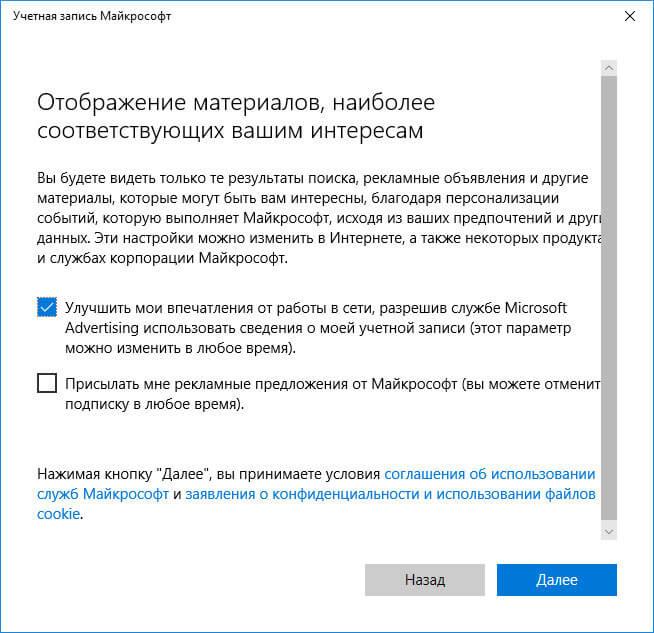
- Далее спрашивает ваше согласие на отображение материалов, наиболее соответствующих вашим интересам. Если это предложение вас не заинтересовало, снимите оба флажка в этом окне.
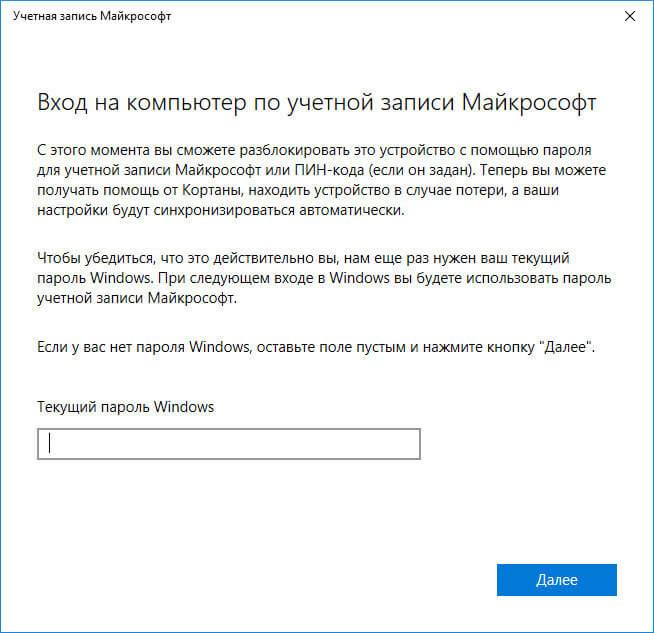
- В открывшемся окне предлагают ввести текущий пароль для входа в операционную систему, чтобы убедиться в подлинности пользователя. При следующем входе в систему будет использоваться пароль от учетной записи Майкрософт. Оставьте поле пустым, если у вас в данный момент времени на компьютере не используется пароль для входа в Windows.
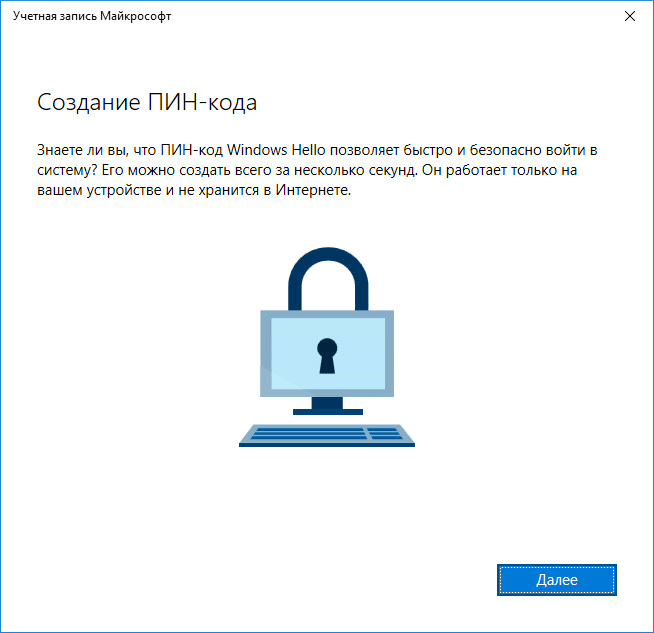
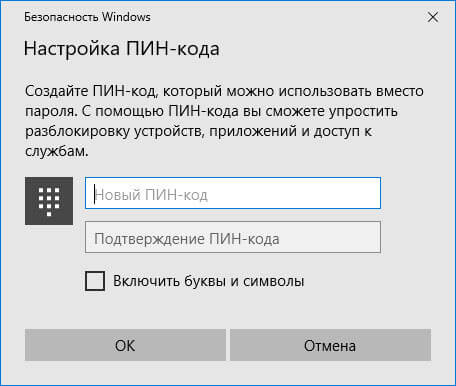
- В окне «Создание ПИН-кода» предлагается создать ПИН-код для входа в систему, которым можно воспользоваться вместо ввода пароля от учетной записи Майкрософт. ПИН-код сохраняется на данном устройстве и не передается в Интернет.
- В окне «Настройка ПИН-кода» введите символы нового ПИН-кода, а затем подтвердите ПИН-код. ПИН-код должен содержать не менее 4 символов.
- После применения настроек, произойдет переход в раздел учетных записей в приложение «Параметры». Здесь вы увидите, что на компьютере произошел вход учетную запись Майкрософт.
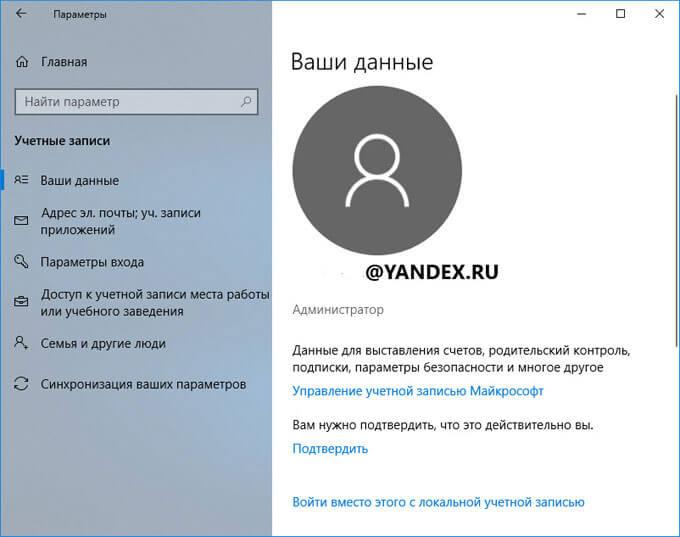
Создание учетной записи Microsoft без использования операционной системы Windows происходит подобным образом. После создания своего профиля на сайте, пользователь может войти в учетную запись на компьютере, введя данные от своего аккаунта Майкрософт.
Для изменения параметров, или для применения нужных настроек, зайти в учетную запись на официальном сайте можно при помощи браузера с любого устройства.
Вход в Windows 10 при помощи учетной записи Майкрософт
Во время установки Windows, система предлагает ввести данные от учетной записи Майкрософт. Если вы желаете использовать свой профиль Microsoft в операционной системе, введите эти данные при установке системы. Сделать это можно в любой момент времени, из установленной Windows.
После запуска компьютера или при перезагрузке, для входа в операционную систему потребуется ввести пароль от учетной записи или ПИН-код, на выбор пользователя. Пользователь может самостоятельно изменить «Параметры» входа» в систему, выбрав для ввода в соответствующее поле, пароль учетной записи или ПИН-код.
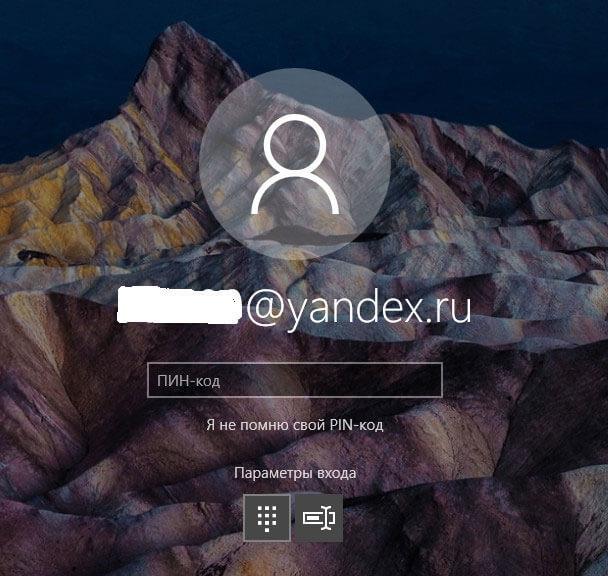
При необходимости, пользователь может изменить имя учетной записи на другое.
Если вас затрудняет постоянной ввод пароля при каждом запуске операционной системы, перейдите по ссылке, чтобы прочитать статью о том, как отключить ввода пароля в Windows 10 при входе в систему.
Выводы статьи
При работе на компьютере в операционной системе Windows, пользователь может использовать учетную запись Майкрософт. После создания профиля, пользователю становятся доступными настройки для управления личными данными, конфиденциальностью, безопасностью на всех устройствах, связанных с учетной записью Microsoft.
Похожие публикации:
- Быстрая помощь Windows 10 — приложение Quick Assist
- Как преобразовать MBR в GPT системными средствами — 3 способа
- Решение проблем после обновления Windows 10
- Сравнение версий Windows 10: таблица
- Как переустановить Магазин в Windows 10