У вас большие запросы!
Точнее, от вашего браузера их поступает слишком много, и сервер VK забил тревогу.
Эта страница была загружена по HTTP, вместо безопасного HTTPS, а значит телепортации обратно не будет.
Обратитесь в поддержку сервиса.
Вы отключили сохранение Cookies, а они нужны, чтобы решить проблему.
Почему-то страница не получила всех данных, а без них она не работает.
Обратитесь в поддержку сервиса.
Вы вернётесь на предыдущую страницу через 5 секунд.
Вернуться назад
Не удалось найти значок, чтобы начать игру
Microsoft Flight Simulator X Deluxe Edition Microsoft Flight Simulator X Standard Edition Microsoft Age of Empires III Microsoft Age of Empires III : The WarChiefs Microsoft Zoo Tycoon 2: African Adventure Microsoft Zoo Tycoon 2: Marine Mania Microsoft Age of Empires III: The Asian Dynasties Еще. Меньше
Симптомы
После установки игры Microsoft Windows заголовка в Windows 7 или Windows Vista не удается найти игру. Не создаются ярлыки на рабочем столе, и игра не отображается в меню программы .
Решение
Создание ярлыка на игру на рабочем столе
Чтобы создать ярлык, выберите игры в обозревателе игр, для которого требуется создать ярлык. Перетащите на рабочий стол игры. Будет создан ярлык на рабочем столе.
Если после установки игры, но не отображается значок игры в обозревателе игр, можно вручную создать ярлык из папки «игры». Чтобы сделать это, выполните следующие действия.
- Нажмите кнопку Пуски выберите пункт компьютер.
- Дважды щелкните диск C.
- Откройте папки Program files.
- Откройте папку игр корпорации Майкрософт, а затем откройте определенную папку игры.
- Найдите исполняемый файл для игры.
- Щелкните правой кнопкой мыши исполняемый файл и выберите команду Создать ярлык. Например для Flight Simulator, можно щелкнуть правой кнопкой мыши fsx.exe.
- Когда будет предложено создать ярлык на рабочем столе, щелкните Да. Рассмотрим следующий пример:
Дополнительные сведения
После установки игры для Windows в системе Windows Vista, ярлыки для игр находятся в папке обозреватель игр. Обозреватель игр папок является центральным местом для всех игр на компьютере. В папке обозреватель игр можно найти и запустить игры, установленные на компьютере, загрузить информацию об игре и хранить список недавно воспроизведенных игры.
Windows использует папку обозреватель игр для объединения ваших игр в одном месте для использования. Обозреватель игр папка является центральным местом для всех игр на компьютере. Он также предоставляет параметры для игр и Дополнительные сведения об играх, позволяя выполнять следующие:
- Найти и запустить игры, установленные на вашем компьютере
- Загрузить информацию об игре
- Хранить список недавно воспроизведенных игры
Для просмотра видео о том, как начать игру с помощью обозревателя игр, нажмите кнопку Воспроизведение , чтобы просмотреть демонстрационный.

Чтобы открыть папку Обозреватель игр, нажмите кнопку Пуск , выберите Все программы, игрыи выберите команду Обозреватель игр.
Примечание. Обычно новые игры автоматически появляются в папке обозреватель игр. Тем не менее некоторые более ранние игры могут не отображаться в папке обозреватель игр автоматически. Если игра не отображаются автоматически в папке обозреватель игр, перетащите исполняемый файл игры в папку обозреватель игр. Исполняемый файл игры находится в папке, где установлена игра.
У вас большие запросы!
Точнее, от вашего браузера их поступает слишком много, и сервер VK забил тревогу.
Эта страница была загружена по HTTP, вместо безопасного HTTPS, а значит телепортации обратно не будет.
Обратитесь в поддержку сервиса.
Вы отключили сохранение Cookies, а они нужны, чтобы решить проблему.
Почему-то страница не получила всех данных, а без них она не работает.
Обратитесь в поддержку сервиса.
Вы вернётесь на предыдущую страницу через 5 секунд.
Вернуться назад
Как установить ярлык Steam и игры на рабочем столе
Любой пользователь ПК мечтает всегда иметь все ярлыки под рукой, чтобы не тратить много времени на открытие приложения. Поэтому возникает вопрос: как разместить ярлыки Steam на рабочем столе компьютера?
Установка ярлыка Steam
Обычно иконка Steam появляется автоматически на вашем рабочем столе после установки программы. Просто убедитесь, что вы отметили нужные опции во время установки — “Добавить иконку на рабочий стол” и «Добавить иконку в меню “Пуск”. Но если вы случайно удалили ее, не волнуйтесь — ее можно легко установить снова.
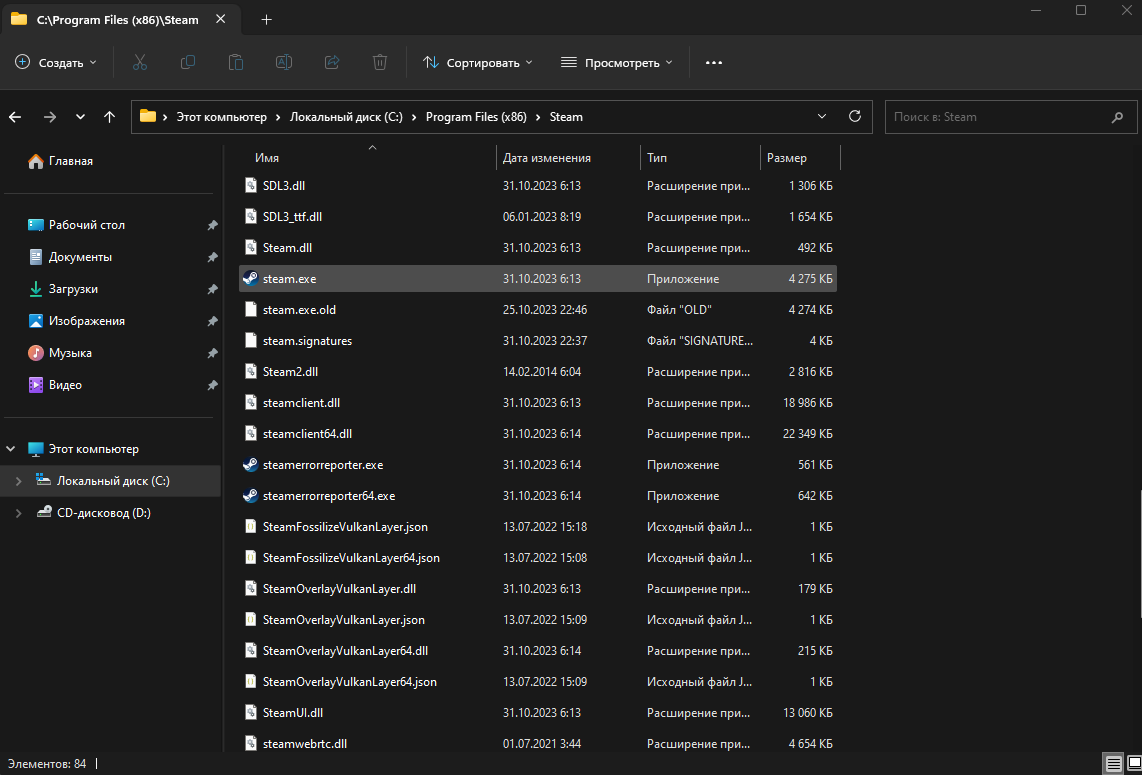
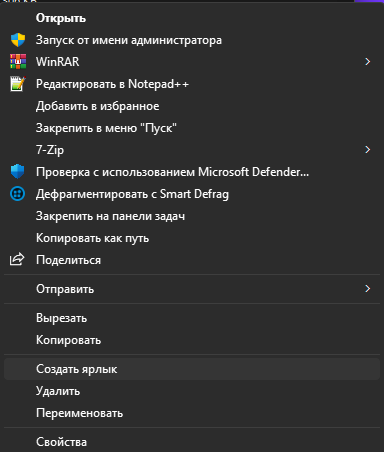
Чтобы установить ярлык, вам нужно открыть файловый менеджер на вашем компьютере и найти папку, куда вы установили Steam. В этой папке найдите папку “Steam” и откройте ее. Если вы не меняли путь установки, программа должна быть установлена по умолчанию в C:\Program Files (x86)\Steam. Среди файлов в этой папке найдите файл с расширением “Steam.exe”. Вам нужно нажать на него правой кнопкой мыши и выбрать “Отправить” > “Рабочий стол (создать ярлык)” в контекстном меню.
Создание ярлыка игры
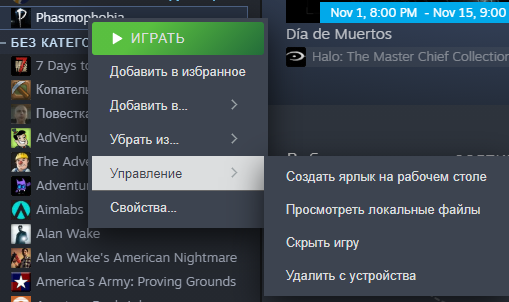
Ярлыки игр устанавливаются автоматически после установки игры. Если по какой-то причине ярлык игры не был создан, не беспокойтесь, ведь это легко исправить. Чтобы создать ярлык вручную, вам нужно открыть настольное приложение Steam, войти в свой аккаунт, а затем в главном меню выбрать “Библиотека”. В этом разделе найдите нужную игру в левой панели, нажмите на нее правой кнопкой мыши и выберите “Создать ярлык на рабочем столе”.
Вы также можете добавить ярлык, следуя методу, описанному в предыдущем пункте, то есть вам нужно найти папку на вашем компьютере, куда была установлена игра, найти исполняемый файл (.exe) в этой папке и использовать контекстное меню для создания ярлыка на рабочем столе. Какой бы метод вы ни использовали, вы достигнете желаемого результата. Ярлыки Steam и вашей любимой игры будут восстановлены, так что вам не придется тратить много времени на их поиск. Вы можете просто запустить их и начать наслаждаться временем, проведенным в Steam и за игрой. Надеемся, что эта статья была полезна для вас, и теперь вы знаете, как установить ярлыки Steam на вашем рабочем столе.