Создание и управление комнатой чата в Skype для бизнеса
Если вы получили разрешение от вашего администратора Skype для бизнеса, то можете быстро начать создавать собственные комнаты сохраняемого чата. Ниже приведены инструкции по созданию, управлению и отключению комнат чата.
Создание новой комнаты чата
- В главном окне Skype для бизнеса на вкладке Комнаты чата выберите Добавить комнату
 >Создать комнату чата.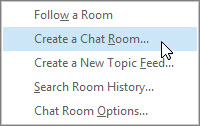
Примечание: Если вы не видите эти, ваш администратор Skype для бизнеса не предоставил вам разрешения на создание комнат чата и управление ими.
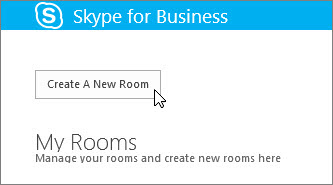
Наименование комнаты чата
При создании комнаты чата присвойте ей уникальное, описательное имя.
-
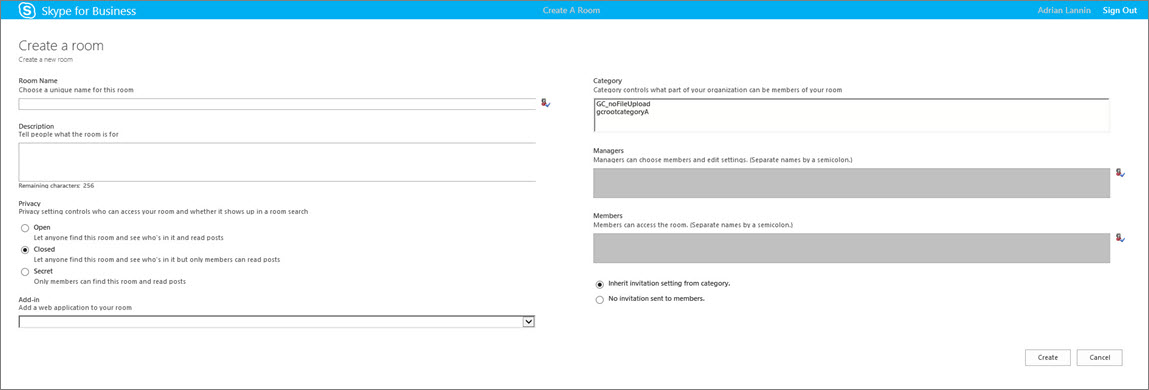
На странице Создание комнаты в разделе Имя комнаты введите имя.
Примечание: Имя комнаты может содержать до 256 буквенных, цифровых или специальных символов в любой последовательности, включая пробелы.
Примечание: Если вы позже решите изменить имя комнаты, новое имя будет впоследствии отображаться для вас и для всех участников и подписчиков комнаты. Рекомендуется подобрать подходящее имя в самом начале и не менять его впоследствии. Изменение имени комнаты может запутать пользователей, которые настроили уведомления или добавили эту комнату в избранное.
Добавление описания комнаты чата
При создании комнаты чата добавьте описание ее предназначения. Рекомендуется давать краткое описание, чтобы оно помогло другим пользователям решить, следует ли запрашивать подписку и настраивать уведомления, чтобы отслеживать обсуждение в этой комнате. Вы можете изменить описание в любое время.
- На странице Создание комнаты в разделе Описание опишите предназначение этой комнаты (не более 256 символов).
Выбор параметров конфиденциальности
Существует три параметра конфиденциальности. Они присущи каждой комнате чата в Skype для бизнеса.
-
На странице Создание комнаты в разделе Конфиденциальность выберите параметр конфиденциальности Открытая, Закрытая или Секретная, чтобы управлять, кто может найти комнату чата и принять в ней участие.
| Параметр | Описание |
| Открытая | Любой пользователь может найти (посредством поиска) эту комнату, открыть ее, читать в ней сообщения или писать (публиковать) сообщения. Открытые комнаты по сути не имеют каких-либо «участников». |
| Закрытая | Пользователи, не являющиеся участниками, могут найти эту комнату и просмотреть участников, однако только участники могут открыть комнату, читать или публиковать сообщения. (Это параметр по умолчанию.) Чтобы присоединиться к закрытой комнате, пользователь должен попросить руководителя комнаты добавить его в число участников. В карточке комнаты указываются руководители комнаты чата. |
| Секретная | Посторонние пользователи не могут находить комнату (или карточку комнаты), просматривать ее участников, а также читать и публиковать сообщения в ней. |
Вы в любое время можете изменить параметры конфиденциальности для управляемой вами комнаты.
Добавление веб-приложений в свою комнату чата
В зависимости от того, решила ли ваша организация использовать сохраняемый чат Skype для бизнеса, вы можете получить доступ к полезным веб-приложениям, которые помогут сделать вашу комнату более производительным местом работы. При наличии веб-приложений, доступных для вашей комнаты, вы увидите заголовок «Дополнение» в окне Создание комнаты.
- На странице Создание комнаты в разделе Дополнение используйте раскрывающийся список для выбора веб-приложения, которое необходимо использовать.
Выбор категорий для вашей комнаты чата
«Категория» комнаты чата Skype для бизнеса — это коллекция характеристик комнаты, которую для удобства можно применять к комнатам. Например, компания, занимающаяся недвижимостью, может настроить категорию комнат, предназначенных специально для отдела продаж, а другую категорию — для юридического отдела, третью же — для администрации. Каждой категории комнат могут быть свойственны собственные политики в области сохранения записей, а также особые параметры безопасности. Все комнаты, которые входят в категорию комнат, будут наследовать эти характеристики.
Концепция категории комнат влияет на членство в комнатах, а также на их параметры. При первой установке сохраняемого чата администратор Skype для бизнеса создает список потенциальных участников комнаты чата. После настройки этого списка администратор может создать подкатегории в категории комнат чата на основе потребностей организации. Область действия определенной категории определяет всех пользователей и группы, которые могут стать участниками комнаты чата в исходной категории. Если администратор задает область категории комнат как, к примеру, contoso.com, любая группа или пользователь в Contoso будут добавлены в комнаты этой категории в качестве участников. Если область задана как «Отдел продаж», в качестве участников могут быть добавлены только пользователи и группы из списка рассылки «Отдел продаж».
- На странице Создание комнаты в разделе Категория выберите категорию, и участников которой использовать. Здесь приводятся только те категории, которые доступны вам в качестве руководителя комнаты.
Важно: Администратор Skype для бизнеса может заблокировать большинство параметров данной категории комнат, что не позволит вам и другим руководителям комнат чата менять параметры. Ваш администратор также может ограничить пользователей, из которого вы и другие руководители комнат чата могут выбирать участников. Если вы столкнетесь с ограничениями (то есть , что не можете изменить параметр комнаты или не можете добавить определенного пользователя в качестве участника комнаты), обратитесь к администратору Skype для бизнеса, чтобы узнать, действуют ли какие-либо ограничения.
Добавление или удаление руководителей комнаты чата
Являясь руководителем созданной комнаты, вы можете добавлять других пользователей в качестве руководителей, чтобы распределить свои административные обязанности. Руководители должны отображаться потенциальных участников для той категории комнат, в которую входит ваша комната.
Ваши новые руководители не станут автоматически участниками комнат. Для этого вам придется добавлять их в число участников.
-
На странице Создание комнаты в разделе Руководители введите имена руководителей. Используйте точку с запятой для разделения имен, например: Сергей Окунев; Марина Довлатова.
Примечание: Руководители комнат могут добавлять других руководителей комнат и изменять некоторые параметры комнат.
Добавление или удаление участников комнаты чата
Комнаты, имеющие параметр безопасности «Открытая», не требуют и не поддерживают членство в отличие от закрытых или секретных комнат. Вы в качестве руководителя комнаты можете управлять, кто может присоединиться к созданным вами закрытым или секретным комнатам. Вы автоматически становитесь участником любой созданной вами закрытой или секретной комнаты.
Вы можете добавлять участников по своему усмотрению. Однако другие добавляемые вами пользователи должны отображаться в потенциальных участников для той категории комнат, в которую входит ваша комната. Кроме того, вы можете удалять участников из комнаты.
- На странице Создание комнаты в разделе Руководители введите имена людей, которых следует пригласить в качестве участников комнаты. Для разделения имен используйте точку с запятой.
- Выберите пункт Проверить имена, чтобы убедиться в том, что Skype для бизнеса может определить людей, добавленных вами в качестве участников.
Завершающие действия и подтверждение параметров комнаты чата
- Выберите Наследовать параметр приглашения из категории, чтобы принять соответствующий параметр категории, который определяет вашу комнату, и чтобы определить, будут ли отображаться уведомления в списке Создать каждого участника (по аналогии с уведомлением контакта) на вкладке «Комнаты чата» в главном окне Skype для бизнеса.
- Выберите Приглашения не отправляются участникам, чтобы контакты не получали предупреждения о том, что они стали участниками вашей комнаты.
- После выбора подходящих параметров выберите Создать.
Управление комнатой чата
Кто может стать руководител комнат чатов?
Вы можете управлять комнатой чата Skype для бизнеса при следующих условиях:
- вы создали комнату чата, что по умолчанию делает вас ее руководителем;
- администратор Skype для бизнеса предоставил вам права руководителя комнат;
- человек, создавший комнату, назначил вас ее руководителем;
- у вас есть права администратора комнаты чата, что позволяет вам управлять комнатой чата в подконтрольных вам средах Skype для бизнеса.
Если вы являетесь руководителем комнат чатов, ваше имя отобразится в поле Руководители в карточке данной комнаты.
Вы в качестве руководителя комнаты можете управлять большинством параметров этой комнаты чата. Помимо создания собственных комнат сохраняемого чата вы можете менять их уровни конфиденциальности, назначать дополнительные обязанности для руководителей комнат, а также добавлять и удалять участников.
Вы также можете менять имена и описания управляемых вами комнат. После того как ваш администратор сделает доступными некоторые веб-приложения, вы сможете добавлять их в среду комнаты. Наконец, вы можете отключить комнату для блокировки ее участников.
Ниже приведен список действий, доступных и недоступных руководителю комнаты.
Доступно руководителю группы?
Создание комнаты чата
Наименование и переименование комнаты чата
Создание или пересмотр описания комнаты чата
Выбор или изменение параметров конфиденциальности комнаты чата.
Добавление или удаление участников комнаты чата
Отказ от отправки уведомлений (приглашений) новым участникам
Добавление или удаление руководителей комнаты чата
Добавление или удаление надстроек (веб-приложений)
Назначение категории комнаты чата (если администратор сделал доступными несколько категорий)
Отключение комнаты чата
Повторное включение отключенной комнаты чата
Поиск комнаты чата
Восстановление удаленной комнаты чата
Удаление сообщения в комнате чата
Просмотр журнала комнаты чата Lync
Задачи по управлению комнатой выполняются на странице Изменить комнату.
- В главном окне Skype для бизнеса на вкладке Комнаты чата выберите Участник, чтобы просмотреть список комнат, к которым у вас есть доступ.
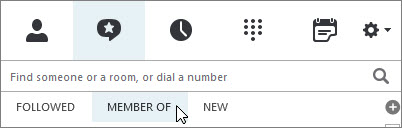
- Наведите указатель мыши на пункт Комната чата
 в списке, соответствующий той комнате, параметры которой нужно изменить.
 - Выберите Открыть комнату
 >Дополнительные параметры
 (правый нижний угол окна комнаты чата) >Управлять этой комнатой.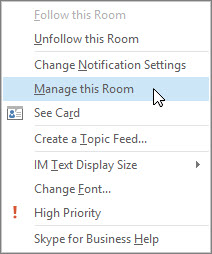
- На странице Изменить комнату измените параметры комнаты в соответствии с вашими потребностями, затем выберите Применить изменения.
Отключение комнаты чата
Иногда необходимо отключить управляемую вами комнату чата. После отключения комнаты пользователи не могут найти ее и присоединиться к ней, а текущие участники (включая вас как руководителя комнаты) удаляются.
Отключение комнаты может стать необходимым по нескольким причинам. Возможно, комната выполнила свое предназначение и была заменена более активной комнатой, цель которой перекрывает цель вашей комнаты.
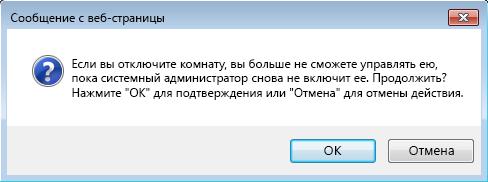
- На странице Изменить комнату выберите Отключить.
- Выполните одно из следующих действий:
- Чтобы продолжить, нажмите .
- Чтобы отменить это действие, нажмите Отмена.
Как создать группу в скайп (Skype)
Одна из самых используемых функций Скайпа – групповые чаты. Это удобный способ общения для целой группы людей в текстовом и голосовом варианте. В этой статье мы расскажем о том, как создать групповой чат, добавить туда людей и начать групповой видео звонок.
Как создать группу на ПК в скайпе
Групповой чат можно создать, зайдя на профиль человека, которого вы добавите в группу. Чтобы это сделать, проделайте следующие действия:
- Откройте чат с человеком, которого вы хотите добавить в новый групповой чат;
- В правом верхнем углу окна найдите и кликните по кнопке для расширения чата;
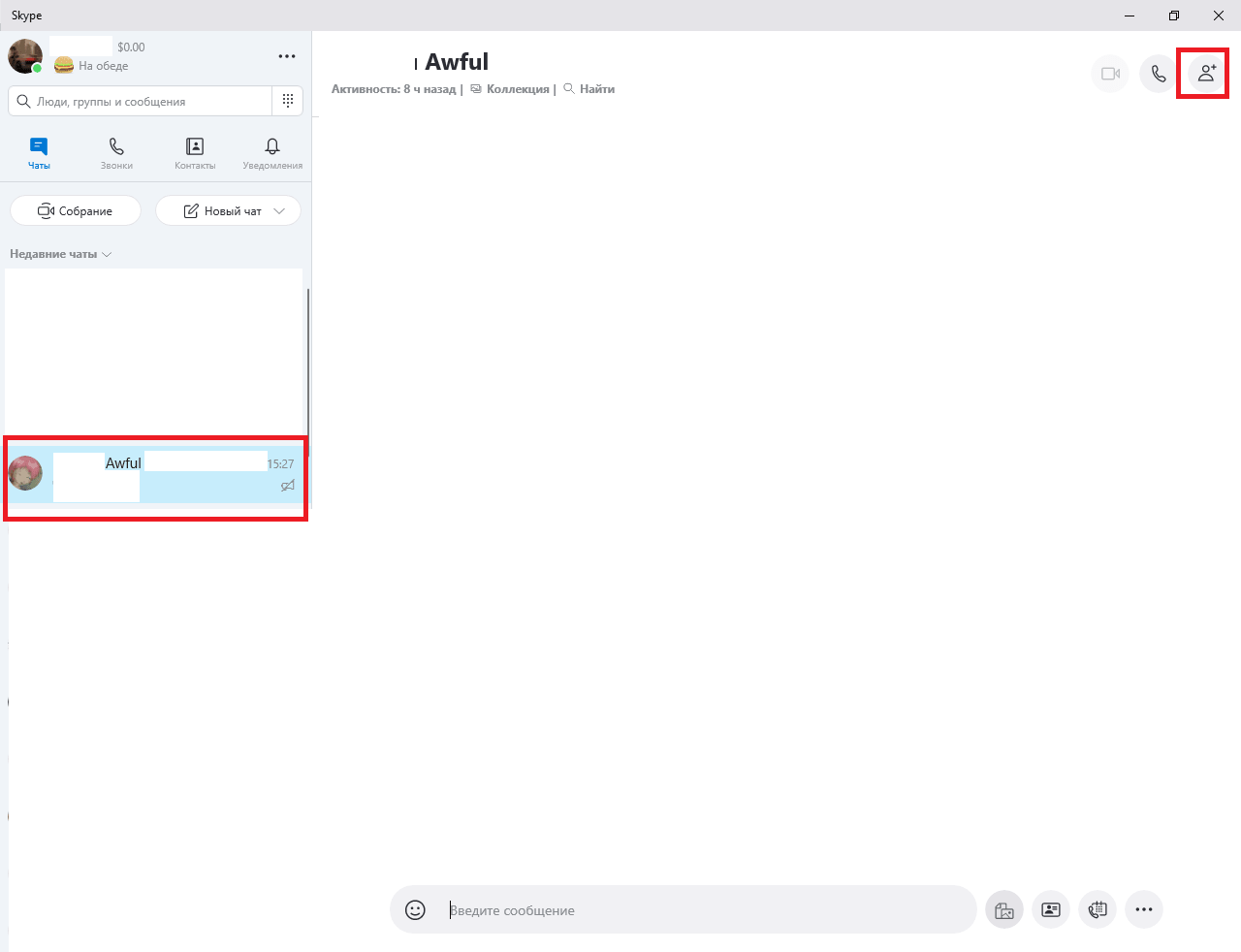
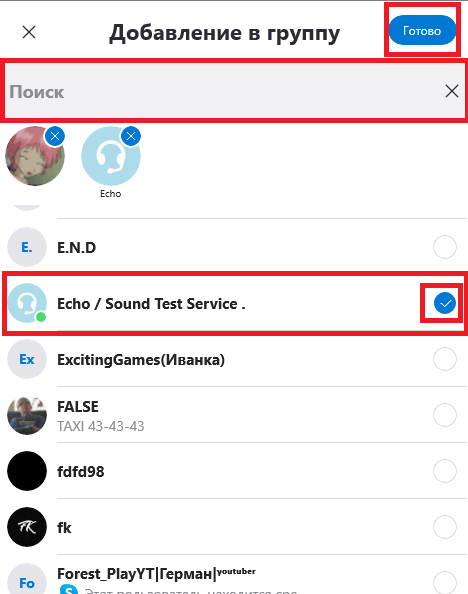
- Откроется окно «Добавление в группу» со списком из всех ваших чатов. Для поиска нужных людей можно воспользоваться поисковиком сверху;
- Найдите нужный вам контакт и кликните по кружочку напротив его. Если появилась галочка с синим кружком, то контакт выбран;
- Для создания группы с этим списком людей нажмите на кнопку «Готово».
Как добавить людей в группу
Если вы уже создали группу с определенным набором людей, но теперь хотите добавить новых участников, то это можно сделать следующим образом:
- Откройте окно с чатом вашей группы;
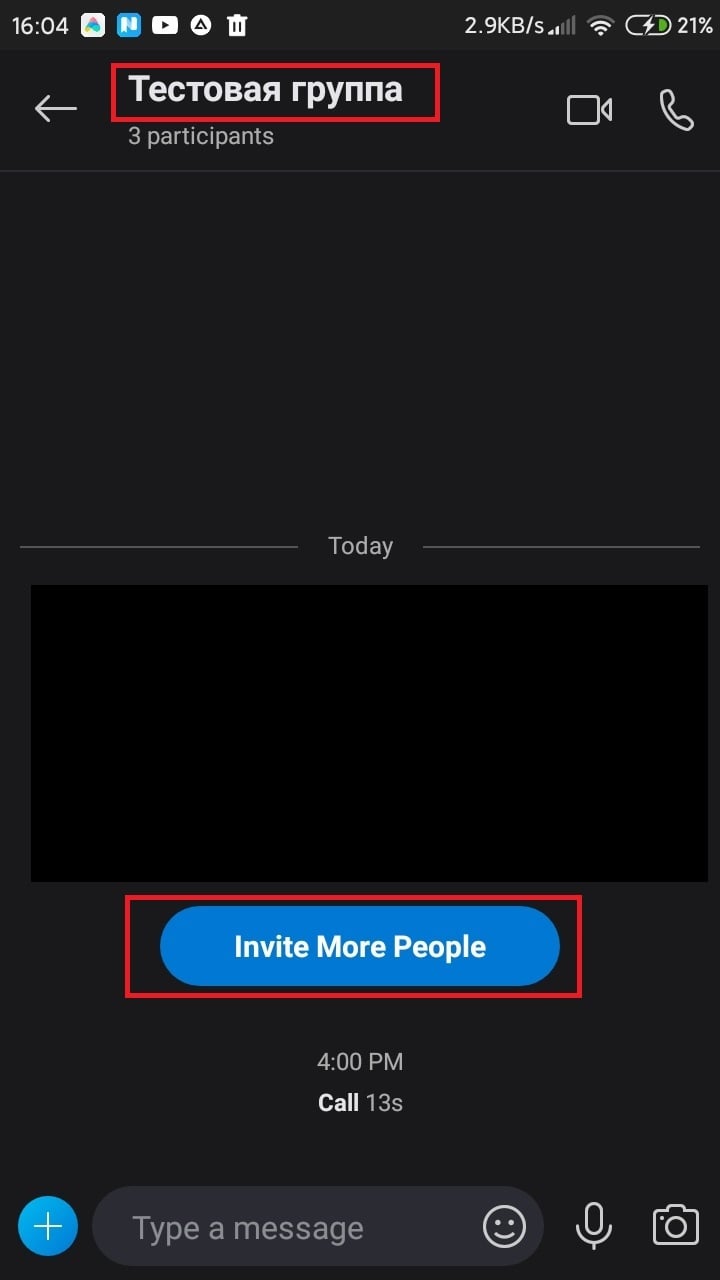
- Если вы только что создали группу, то можно кликнуть по огромной кнопке «Пригласить кого-то еще», если группа существует давно, то нажмите на кнопку приглашения в правом верхнем углу, функционал у них един;
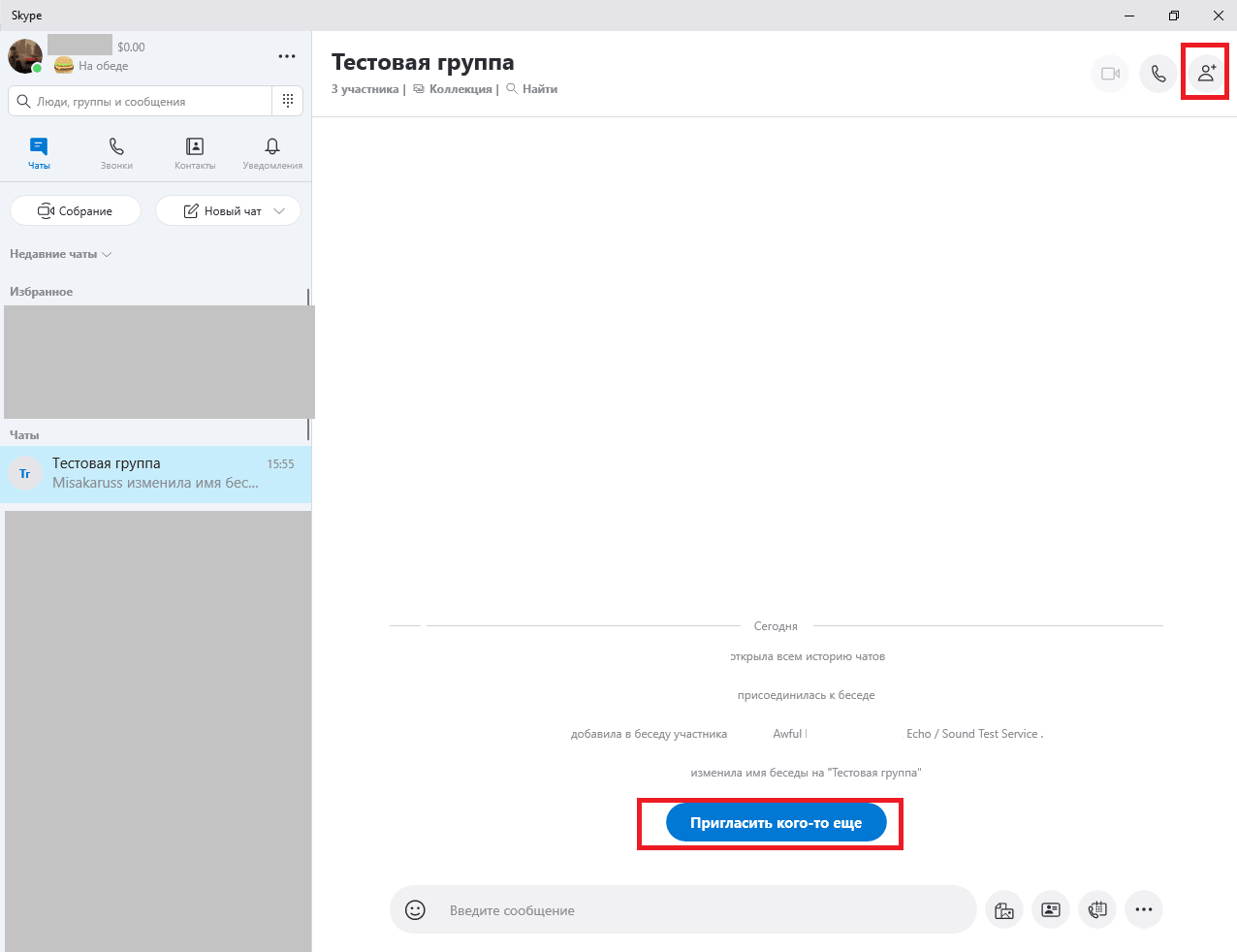
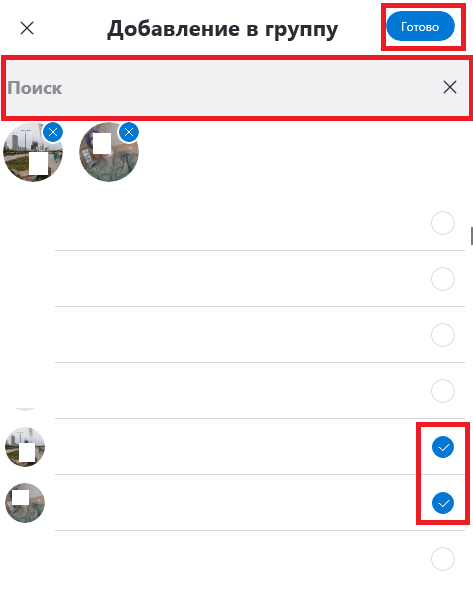
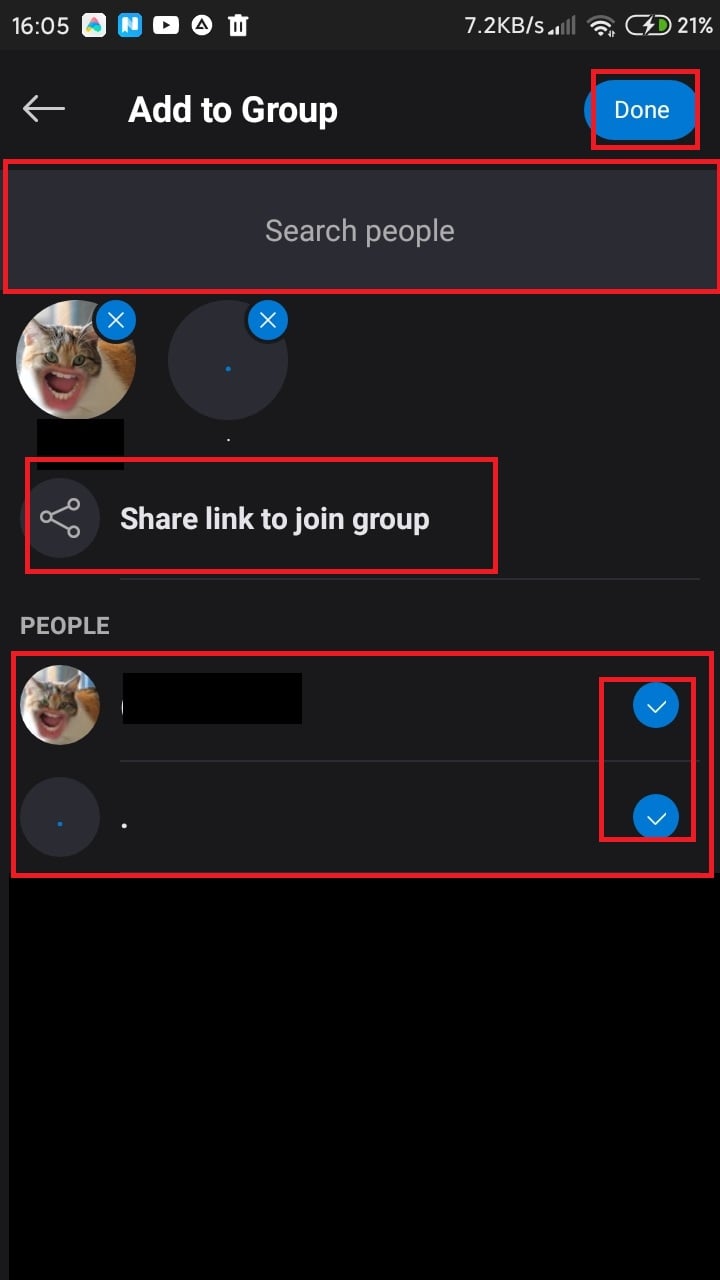
- Откроется окно «Добавление в группу» со списком всех ваших друзей и чатов в Скайпе. Вы можете воспользоваться местным поисковиком для поиска нужных пользователей;
- Найдите нужных вам людей, которых вы хотели добавить в свою группу. Кликните по кружкам напротив них, чтобы они загорелись синим и появилась галочка, после чего вы их выделите;
- После выбора всех нужных контактов нажмите «Готово» в правом верхнем углу.
Как сделать групповой видео звонок
В группах есть не только чат, но и возможность начала группового видео звонка. В нем могут участвовать до 10 человек с использованием видео и до 25 человек только с использованием голоса. Чтобы начать групповой звонок со всеми участниками группы, сделайте следующие действия:
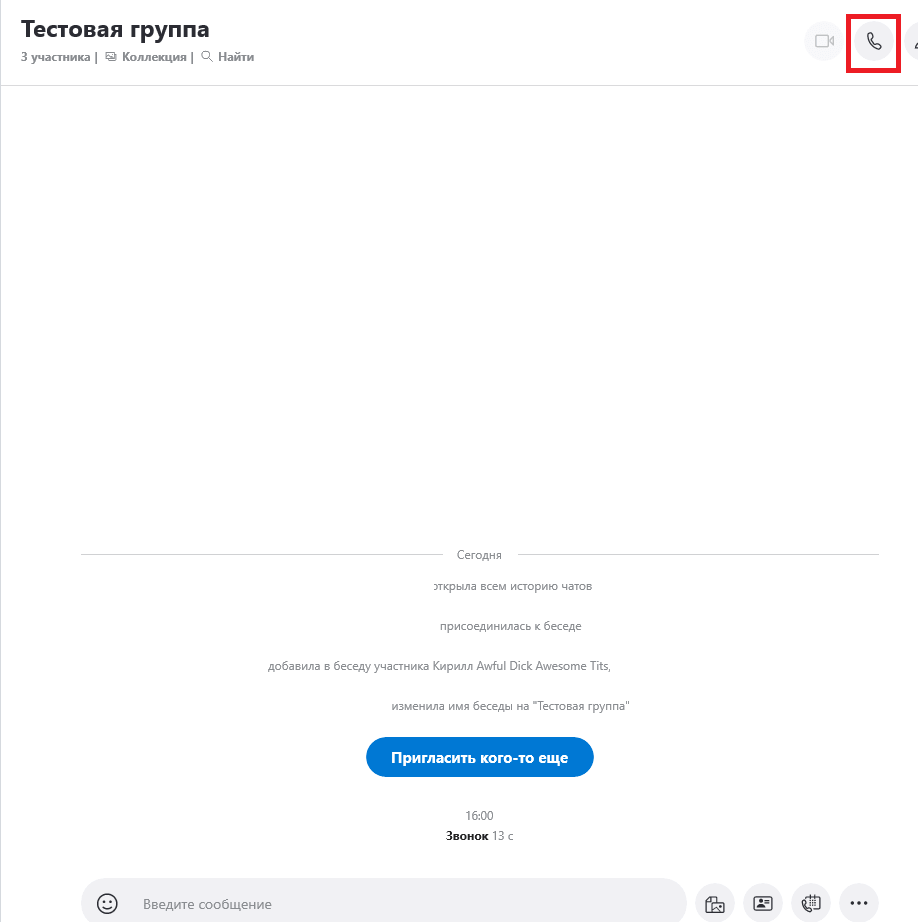
- Откройте окно с чатом вашей группы;
- Нажмите на кнопку звонка в правом верхнем углу окна.
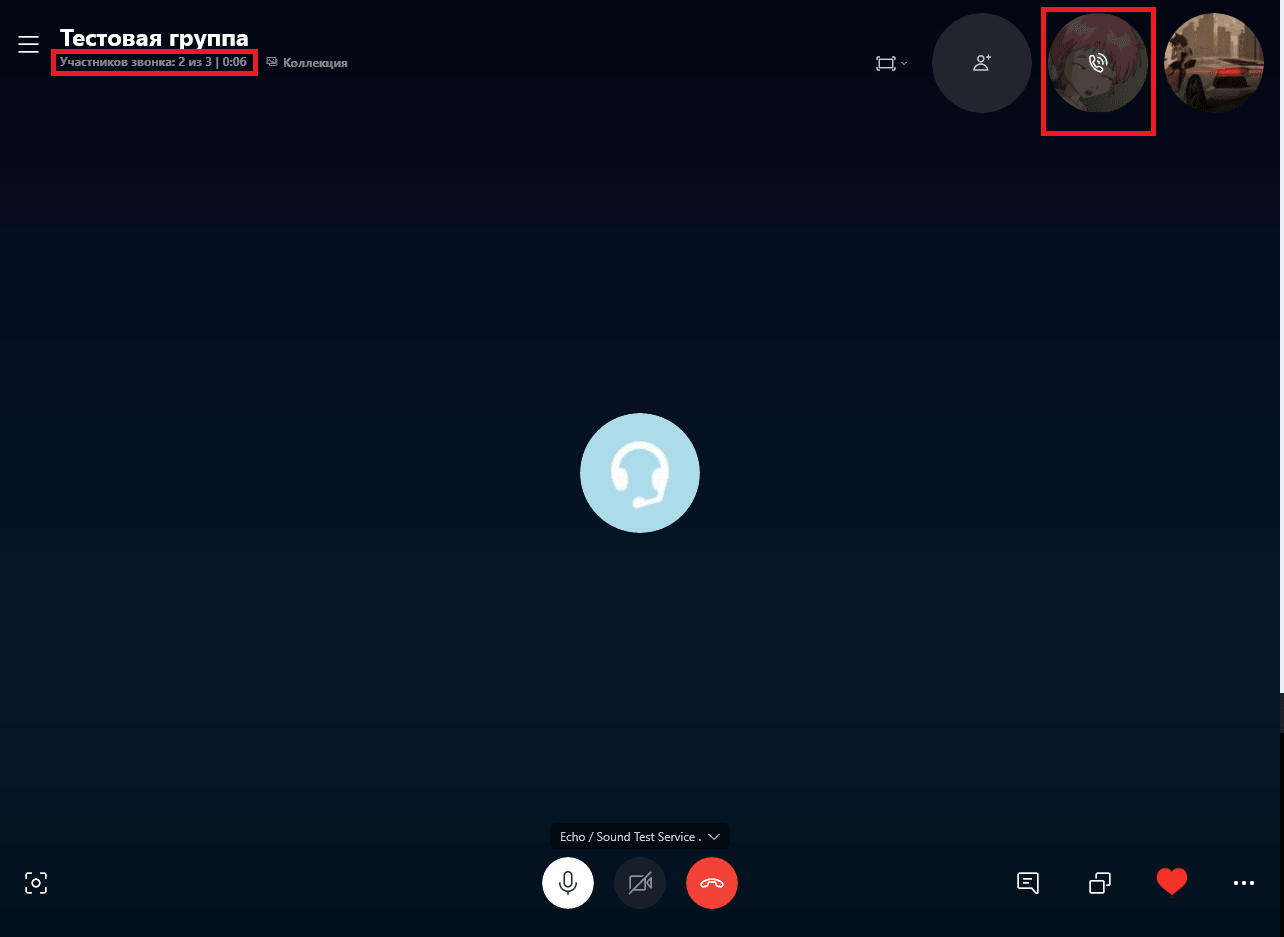
В групповом звонке у вас будет весь функционал обычного одиночного звонка. В левом верхнем углу будет указана вся информация о текущем звонке и количестве подключившихся участников. Иконки не подключившихся участников будут затемнены, а посередине их будет указан белый знак вызова.
Как создать группу моб. версии скайп
В Скайпе один из самых удобных способов создания нового группового чата – добавление к чату с другом новых участников. Чтобы создать новую группу таким образом, совершите следующие действия:
- Найдите и откройте чат с человеком, с которым хотите создать групповой чат;
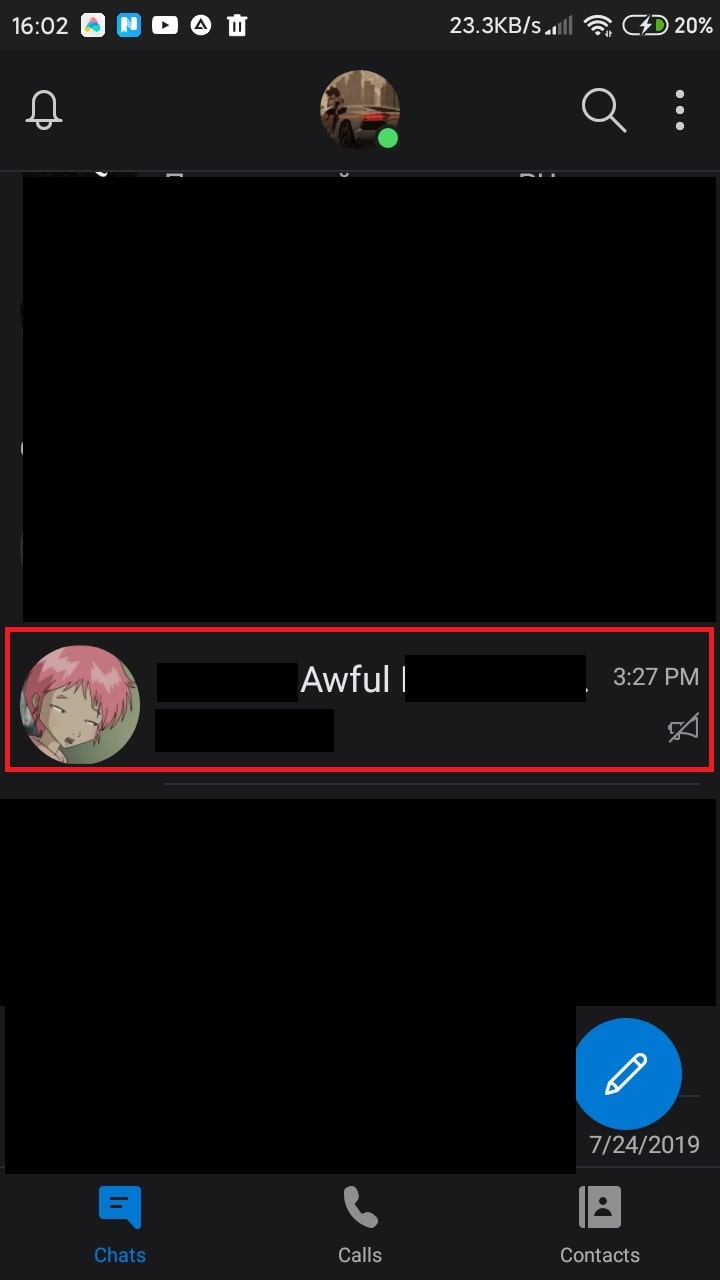
- В открывшимся чате сверху найдите и нажмите на имя этого пользователя;
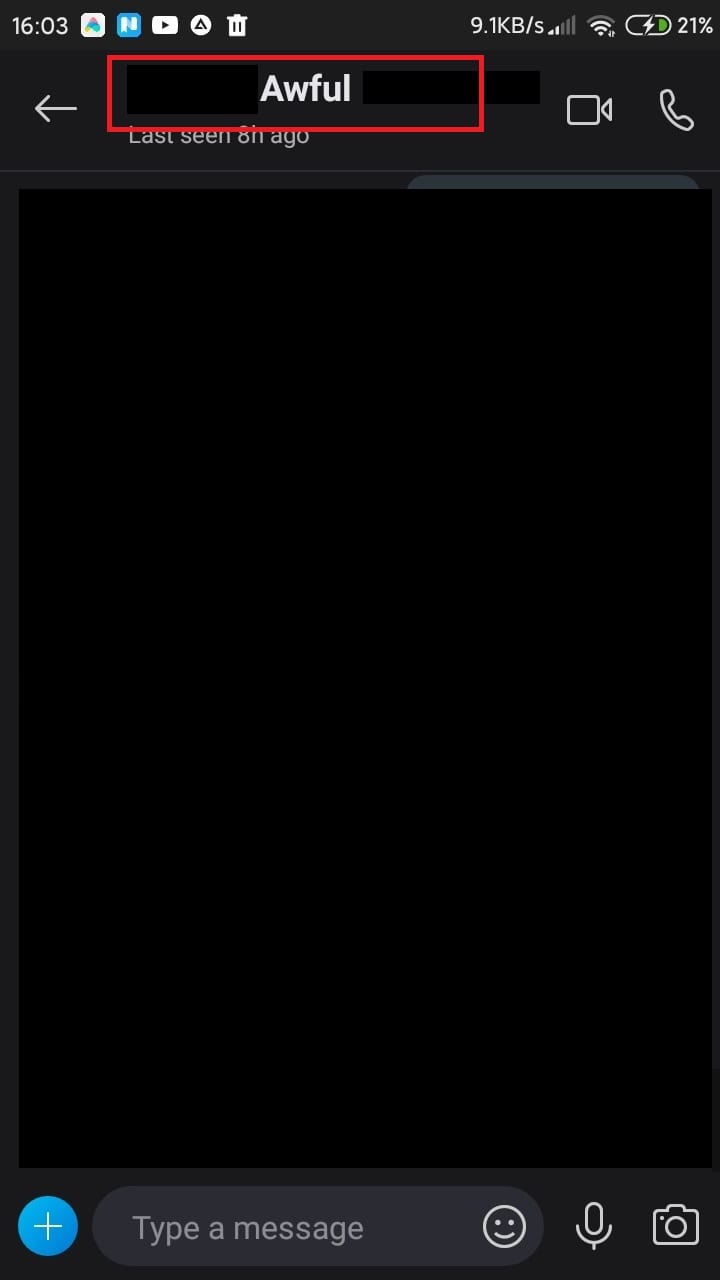
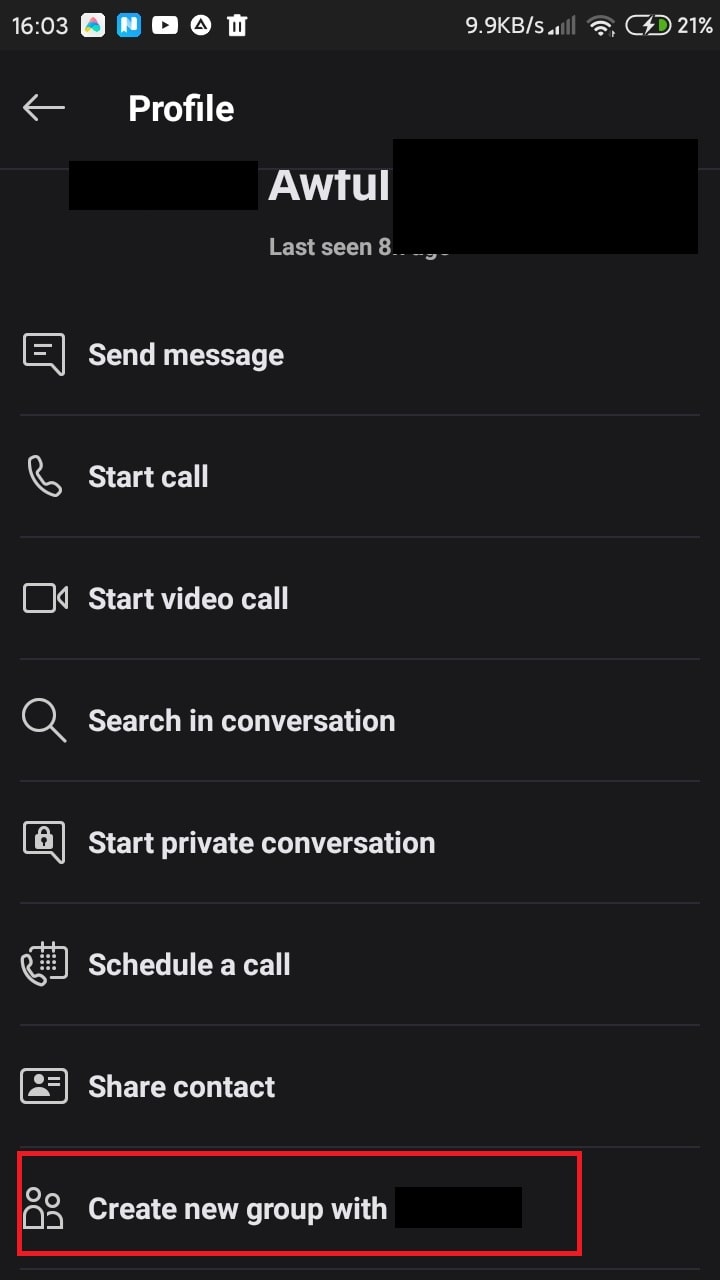
- Откроется меню управления этим контактом. Прокрутите все пункты почти до самого низа;
- Найдите и нажмите на пункт «Создать новую группу с…»;
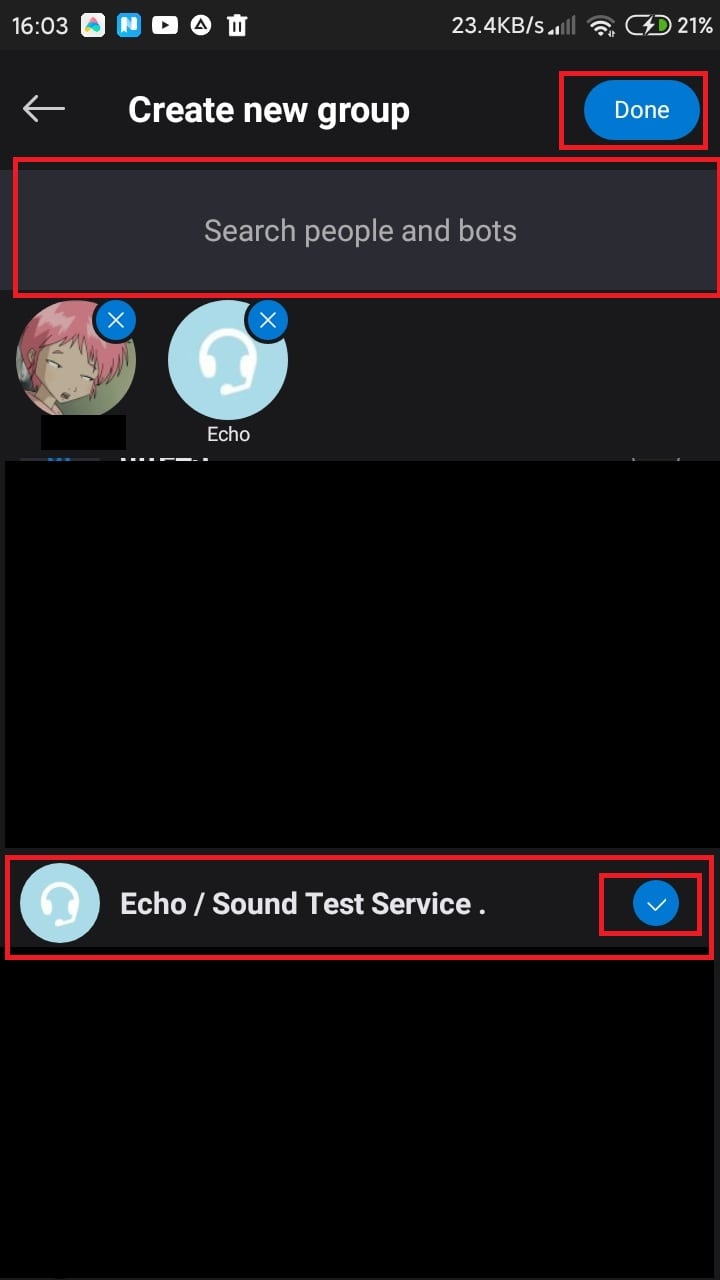
- Откроется окно создания группы со списком из всех ваших чатов и контактов. Тут же вы найдете поисковик, который можно использовать для поиска конкретных пользователей;
- Найдите и нажмите на все нужные вам контакты, чтобы добавить этих пользователей в ваш чат. Если этот контакт был прикреплен, то рядом с ним загорится синий кружок с галочкой;
- Подтвердите создание нового чата, нажав на кнопку «Готово» в правом верхнем углу.
Как добавить людей в группу
Возможно, вы забыли добавить других людей в группу, или после длительной жизни чата решили его оживить и добавить в него новых участников. Для таких случаев в Скайпе есть возможность добавления новых участников в чат. Чтобы это сделать, совершите следующие действия:
- Откройте окно чата вашей группы;
- Сделайте одно из 2-х действий:
- если вы только что создали чат, нажмите на огромную синюю кнопку в его начале;
- если чат существует давно, то нажмите на название группы сверху и проследуйте следующим действиям:
- Откроется меню управления группой. Прокрутите его вниз;
- Там вы найдете список из всех участников группы и кнопку добавления нового пользователя в чат. Нажмите ее;

- Результат этих 2-х действий одинаковый. Только кнопка в чате со временем пропадает, и остается доступным лишь способ добавления через меню группового чата. После нажатия одной из кнопок добавления нового пользователя, откроется соответствующее окно со списком из всех ваших контактов и людей, с которыми вы общались;
- В этом списке нужно найти и нажать на все контакты, которые вы хотите добавить в чат. Для поиска определенного пользователя можно воспользоваться поисковиком сверху. После выделения контакта, рядом с ним должен появиться синий кружок с галочкой;
- Для добавления в чат контактов, которых у вас нет в друзьях в Скайпе, можно поделиться ссылкой в своих соцсетях или других местах. Кнопка для создания ссылки на чат находится под поисковиком;
- После выделения всех нужных вам участников нажмите на «Готово», чтобы добавить их в чат.
Как сделать групповой видео звонок
В группах можно не только общаться в текстовом чате, но и начинать групповые звонки. Всего могут участвовать до 10 человек в видео звонке и до 25 человек в обычном звонке. Подключиться может любой человек в группе, но после 10 или 25 участников звонка доступ к нему отключается. Чтобы начать групповой звонок, совершите следующие действия:
- Найдите и откройте окно чата с вашей группой;
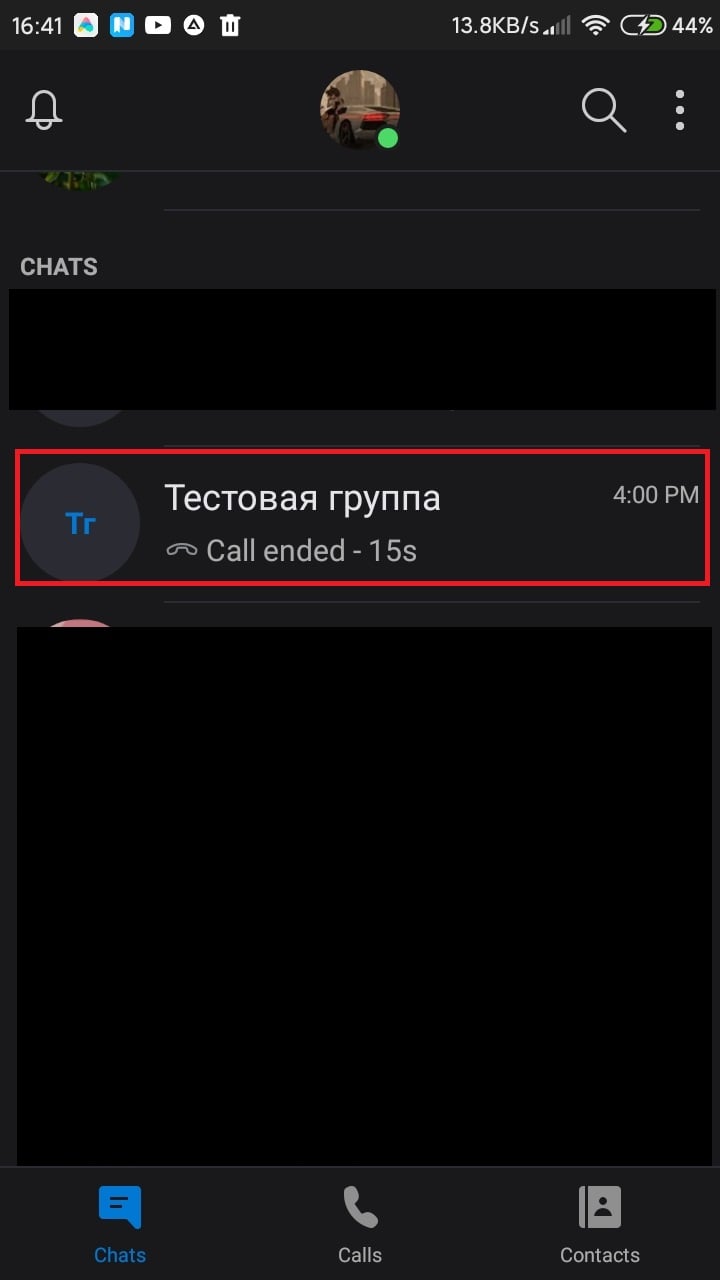
- В правом верхнем углу найдите и нажмите на кнопку звонка.
Это все, что вам нужно сделать. В групповом звонке есть все нужные функции, которые присутствуют в обычном одиночном звонке. Только, например, видеть демонстрацию экрана будут все сидящие в группе пользователи.
Звонок начнется, когда один из участников чата его примет. Далее будут подключаться другие участники чата. Иконки людей, которые еще не успели принять вызов, темнеют, а посередине их аватарок появляется значок вызова.
Учимся создавать конференцию в Скайпе и присоединяться к чату по ссылке для общения нескольких человек онлайн
Организовать дистанционное общение — простая задача, главное знать, как правильно сделать. Выбрать подходящий сервис, настроить, уметь управлять функциями. Для общения по видеосвязи предпочтителен Skype. Можно разговаривать наедине друг с другом либо группой до 100 человек. Достаточно присоединиться к звонку по пригласительной ссылке. Скайп остается популярным мессенджером, хотя наблюдался отток количества пользователей из сети.
2020 год — аудитория в Скайпе сократилась до 50 миллионов человек.
2017 год — этот показатель составлял 300 миллионов пользователей.
Создание групп
Чтобы можно было присоединиться к чату в Скайпе, должна быть сгенерирована ссылка. Рассмотрим, как её создать.
1. начала необходимо открыть Скайп, зайти в профиль. Приложение запросит учетные данные. Надо ввести логин, пароль, кликнуть «Войти».
2. Во вкладке «Чаты» найдите и нажмите иконку «квадратик с карандашом».
3. Далее выберите разновидность групп:
— собрание в Скайпе;
— групповой чат.
Инструкция создавалась на примере приложения Скайп на телефоне. Можно установить программу на компьютер.
Сравнение возможных вариантов
Собрание
1. Быстрая настройка. Одним кликом создается беседа с готовым названием; переименовываем по желанию, нажав знак карандаша.
На дисплее увидите кнопку «копировать ссылку». Жмем и сбрасываем участникам. Альтернатива — выбрать «Поделиться», затем «Скопировать». Можете добавить контакты из Скайпа. Вверху списка людей отобразится ссылка для присоединения к группе — третий способ скопировать ссылку.
Готово! Начните конференцию. Кликаем «Начать собрание», приложение переводит на режим звонка. По умолчанию видеокамера отключена, микрофон включен. Отрегулируйте, проверьте звук и качество изображения.
Либо перейдите сначала в чат.
При нажатии адресного кода ссылка скопируется, появится зеленая галочка.
Кнопка «Поделиться приглашением» предложит репродуцировать ту же ссылку. Кнопка «Добавить людей» откроет список контактов. Тысяча и один способ получить ссылку, чтобы присоединиться к конференции в Скайпе.
2. Количество участников. 100 человек совместно с создателем беседы. Собрание дает расширенную возможность пригласить 99 человек.
3. Сутки общения. Время конференции продлено до 24 часов.
Ещё проще! Клик по значку видеокамеры автоматически запустит собрание в Скайпе.
Групповой чат
1. Последовательная настройка. Название чата надо ввести на этапе создания. Напечатали, жмем стрелочку.
Скайп переводит к списку контактов, добавляем выбранных лиц и «Готово», окажетесь в чате беседы. Начните аудио-, видеозвонок.
2. Участники. Максимальное общее количество — 50 человек.
3. Время. Один групповой видеозвонок длится максимум 4 часа, наибольшая длительность видеозвонков в день — 10 часов. При исчерпании лимита текущая конференция прерывается. Продолжить можно в режиме обычного голосового звонка.
В групповом чате меньше вариантов получения ссылки беседы. Нажмите «Пригласить кого-то еще».
Далее «Ссылка для присоединения к группе». Разрешите «приглашение в группу по ссылке», переключив тумблер. Появится код адреса беседы, копируем в буфер обмена и рассылаем.
Присоединиться к конференции в Скайпе: алгоритм
Вы получили уникальную пригласительную ссылку на беседу в Скайпе. При её нажатии откроется приложение (если установлено) либо браузер.
Шаг 1. Нажмите «Присоединиться к беседе».
Шаг 2. Выберите «Начать собрание» или «Чат».
Конец настройкам! Присоединиться к звонку — предельно простое действие.
Ссылку можно направить персонально, но лучше разместить для группы людей единоразово. Например, используя мультиссылку.
Преимущества и ограничения
Люди, получившие ссылку, переходя в Скайп-конференцию, могут присоединиться:
— через личный аккаунт;
— в качестве гостя.
Регистрация, вход по учетной записи не обязательны! Гость вводит имя и присоединяется к звонку. Можно даже войти в групповой чат через браузер, не устанавливая приложение Скайп.
Отметим наличие технических требований к устройствам для включения видеосвязи.
Поддерживаемые браузеры:
— Microsoft Edge,
— Google Chrome.
Перейти на онлайн встречу в Скайпе возможно в любое время, срок действия ссылки собрания не ограничен. Функция помогает планировать видеоконференции заранее, подготовив вебинарную комнату предварительно. История чата также сохраняется.
Создание беседы в Скайпе бесплатно!
Интернет-встречи в режиме реального времени позволяют общаться целой группе людей на расстоянии. Бизнесу особенно важна возможность быстрых, частых взаимодействий партнеров с разных уголков планеты. Конференции в Скайпе ускоряют процессы коммуникации, экономят время. Финансовая выгода очевидна и колоссальна.
Большую актуальность набрали обучения онлайн, тренировки (персональные, групповые), приглашение друзей, родственников на мероприятия, праздники онлайн. Потребность в использовании групповых звонков объяснима.
Как создать конференцию в Скайпе
Конференции в Скайпе – удобный способ сбора нескольких людей в одном групповом звонке. В ней можно, например, обговорить различные важные вещи по работе или проводить онлайн обучение. В этой статье мы поговорим о том, как создать свою конференцию, присоединиться к уже существующему групповому звонку и продемонстрировать свой экран всем участникам этой конференции.
Как создать конференцию в Skype
Создать конференцию можно во время звонка с человеком или групповым чатом. В этот звонок всего лишь нужно добавить других своих контактов, вот что нужно сделать для того, чтобы создать свою конференцию:
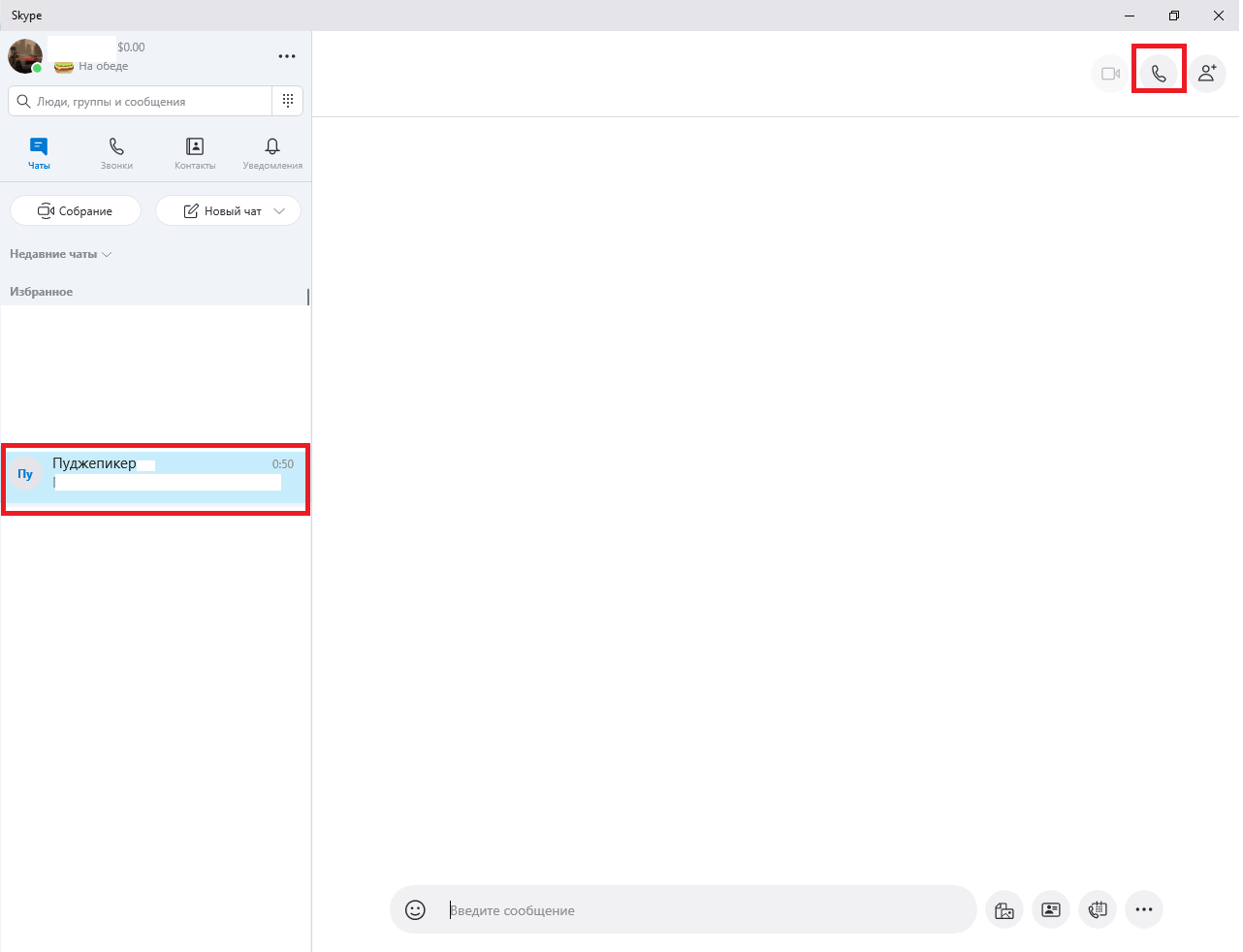
- Откройте чат с нужным вам человеком или группой;
- В правом верхнем углу нажмите на кнопку звонка;
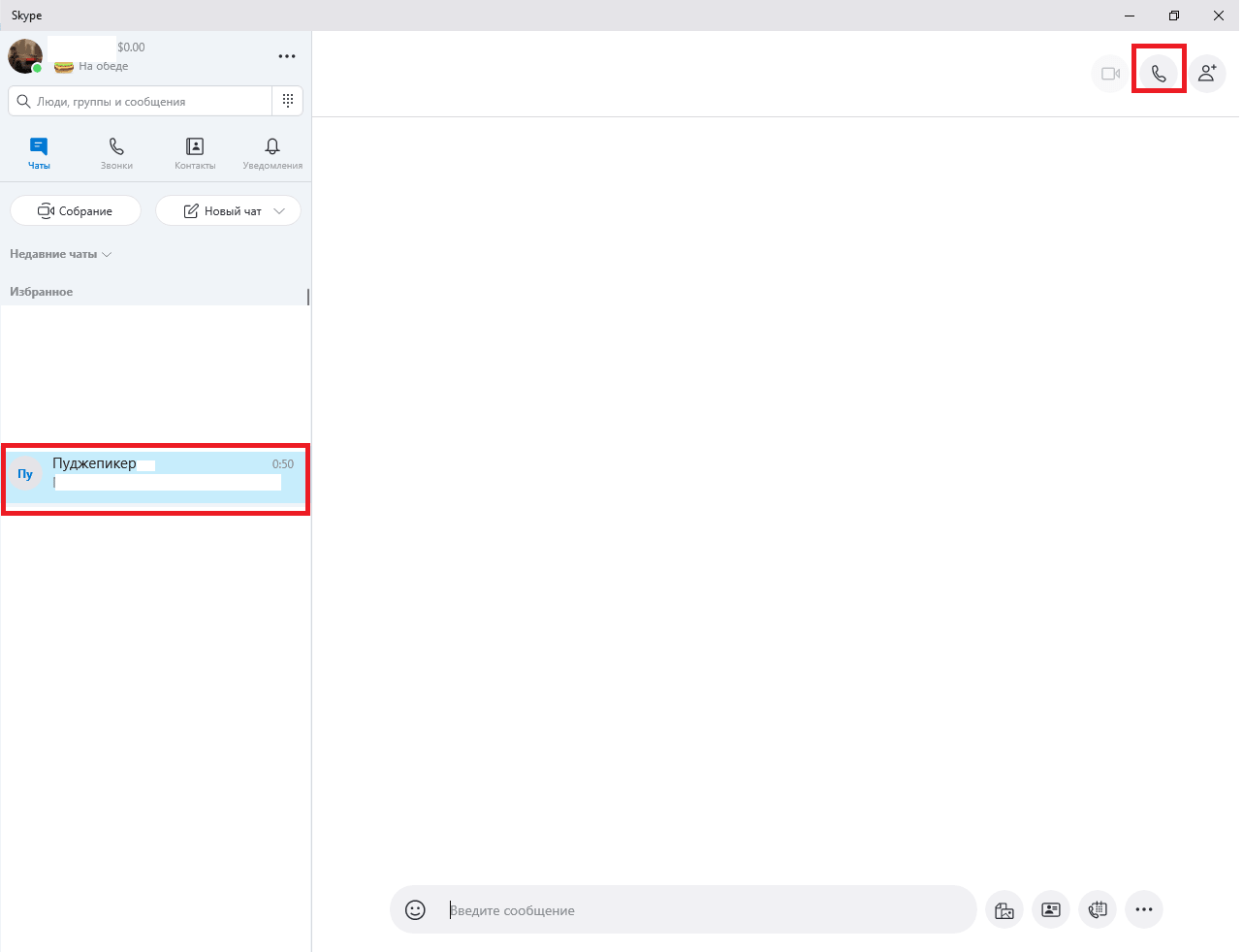
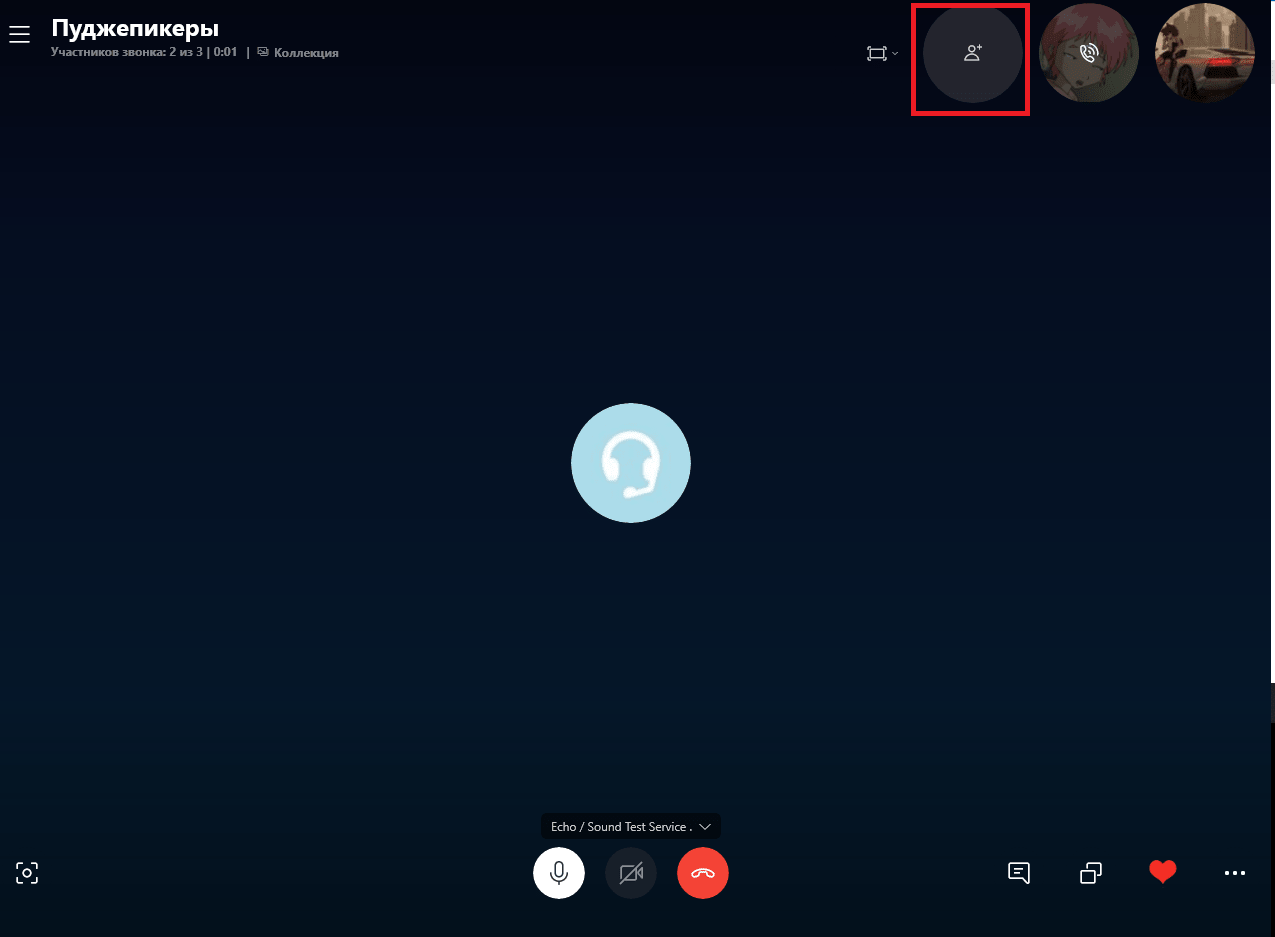
- В окне звонка в правом верхнем углу найдите иконки всех людей, которые участвуют в звонке. Найдите и нажмите кнопку для добавления новых участников;
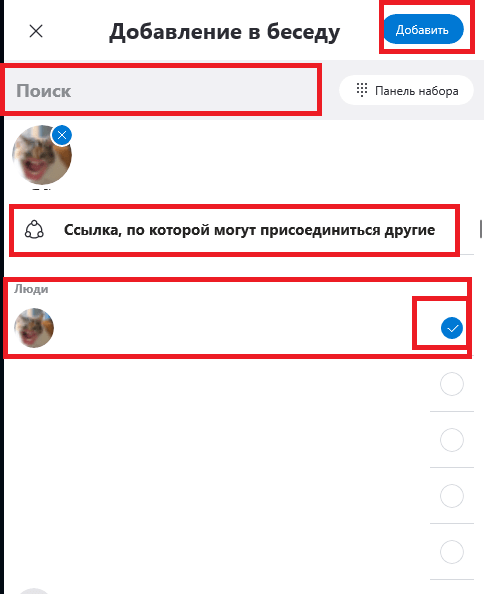
- Откроется окно «Добавление в беседу» со списком всех ваших контактов. Тут же вы найдете поисковик людей, с которым вы можете найти конкретных людей;
- Найдите нужных людей и выделите их, нажав на кружок напротив их ников так, чтобы он загорелся синим и появилась галочка;
- В беседу можно пригласить и другим способом – по ссылке, скинув ее человеку или группе людей, которых нет у вас в друзьях. Ссылку можно получить нажав на соответствующую кнопку;
- После выделения всех нужных участников нажмите «Добавить», после чего они присоединятся к конференции.
Внимание! В звонке могут участвовать до 25 человек, а после 11 участников возможность транслировать видео с вебки отключится.
После окончания звонка будет создан новый групповой чат со всеми участниками конференции. Так, вы можете удобно вновь позвонить всем ее участникам, написать всем им в группу и совершать все действия, которые можете совершать в обычной группе в Скайп. В этой группой будут связаны следующие возможности конференции.
Как показать презентацию в Скайп
В конференциях одна из самых важных функций – показ презентаций или просто рабочего стола в прямом эфире всем участником этой конференции. Это нужно, например, для показа учебных материалов с попутными объяснениями. Чтобы продемонстрировать свои презентации всем участникам конференции, совершите следующие действия:
- Откройте чат конференции;
- Начните звонок;
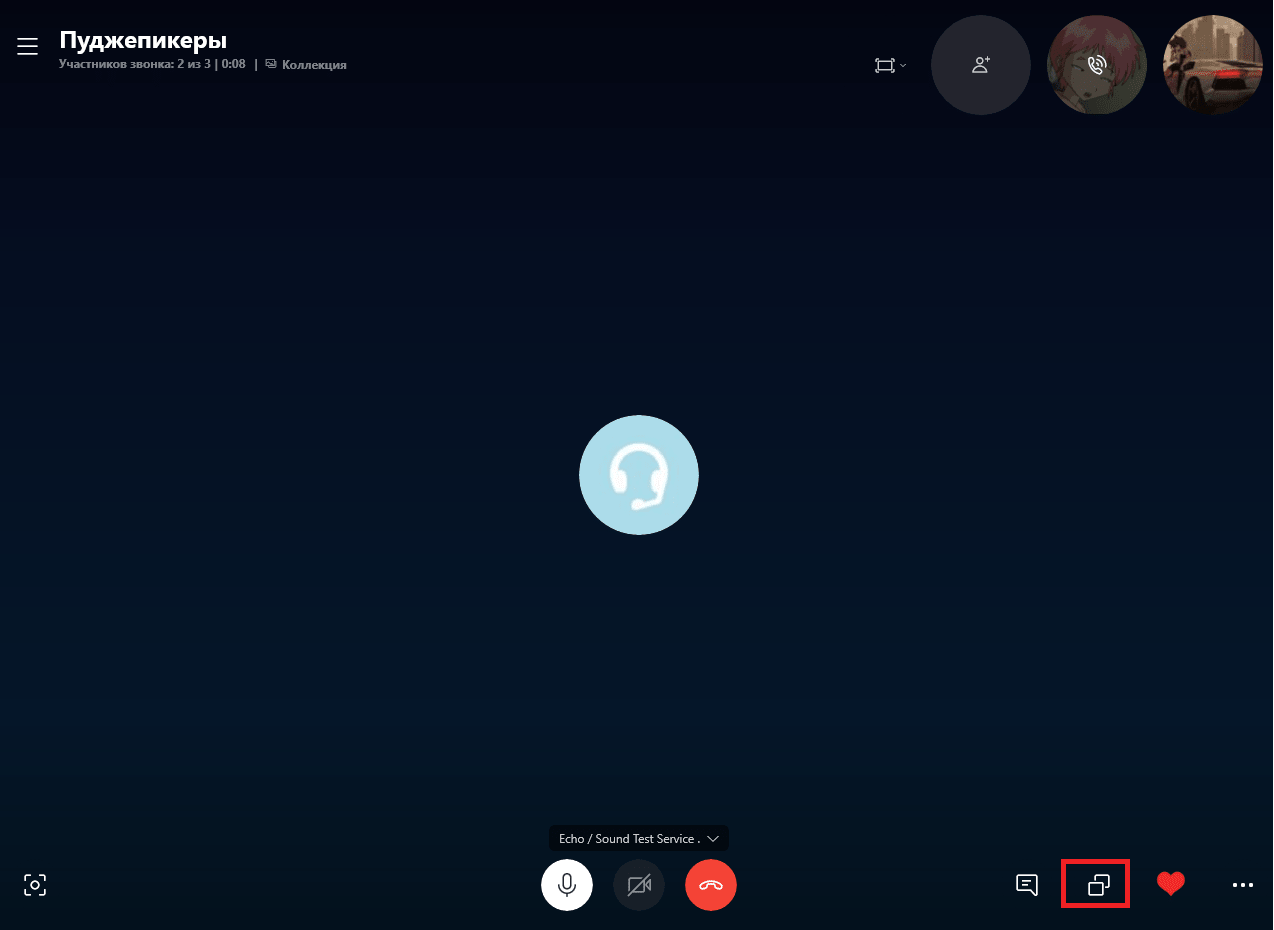
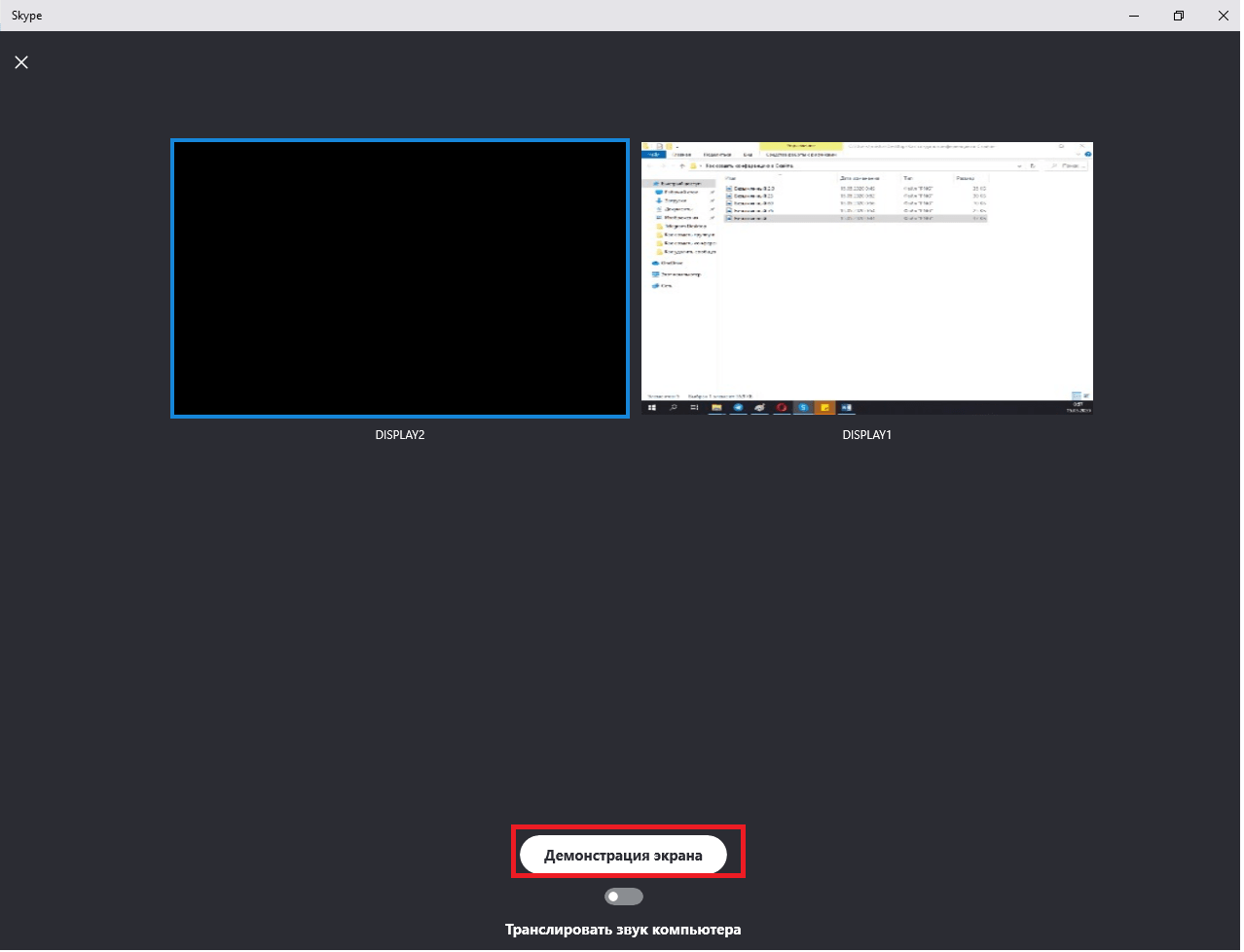
- В звонке найдите и нажмите кнопку «Демонстрации экрана» в правом нижнем углу;
- Откроется окно демонстрации экрана. Настройте картинку так, как вам нужно;
- После всех настроек нажмите кнопку «Демонстрация экрана» в середине окна;
- Готово! Теперь вы можете выводить на свой экран любые картинки, презентации и другие файлы, а все участники конференции будут их видеть.
Как присоединится к беседе
Если вы не успели присоединиться к звонку, или конференция уже давно началась, и вы хотите к ней присоединиться, то это можно сделать. Чтобы присоединиться к уже начавшейся беседе, совершите следующие действия:
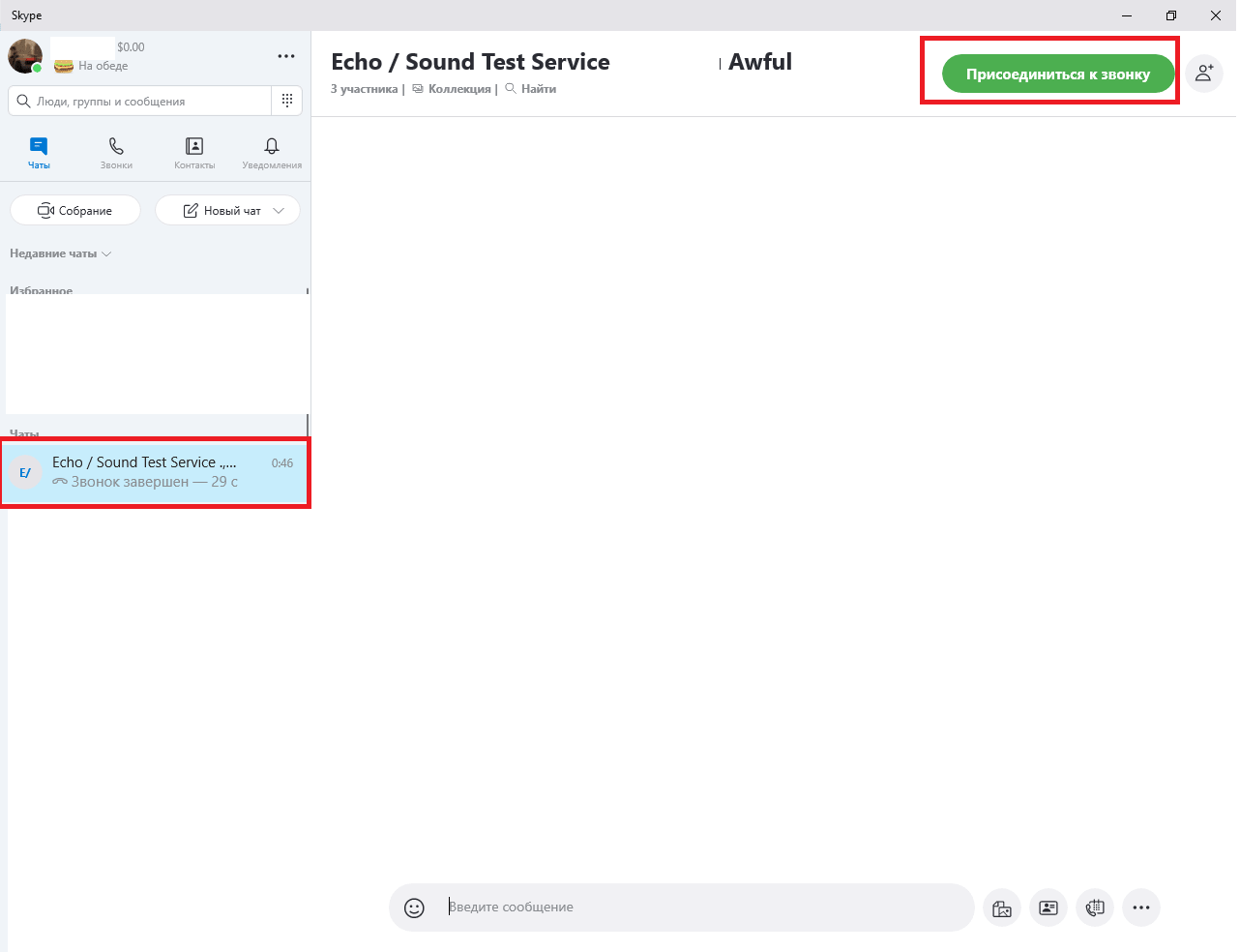
- Откройте чат своей конференции;
- Нажмите на кнопку «Присоединиться к звонку» в правом верхнем углу, где ранее были кнопки начала звонка;
- Готово! Теперь вы подключились к разговору своей конференции, можете общаться, включать демонстрацию экрана и т.д.
Как создать конференцию в Скайп на мобильном
Позвонив человеку или своему групповому чату, вы можете создать собственную онлайн конференцию, добавив в этот разговор новых участников. Чтобы это сделать, совершите следующие действия:
- Откройте чат с группой или человеком, с которыми вы хотите создать конференцию;
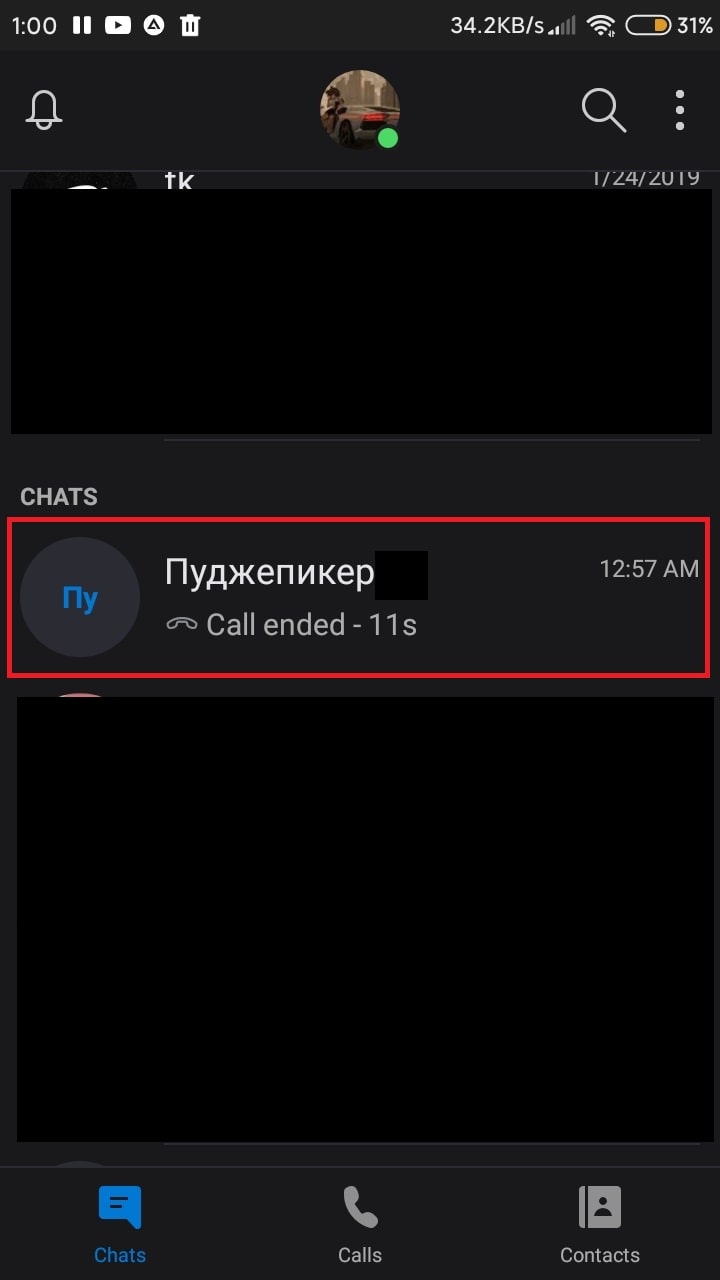
- В окне чата в правом верхнем углу найдите и нажмите кнопку совершения звонка;
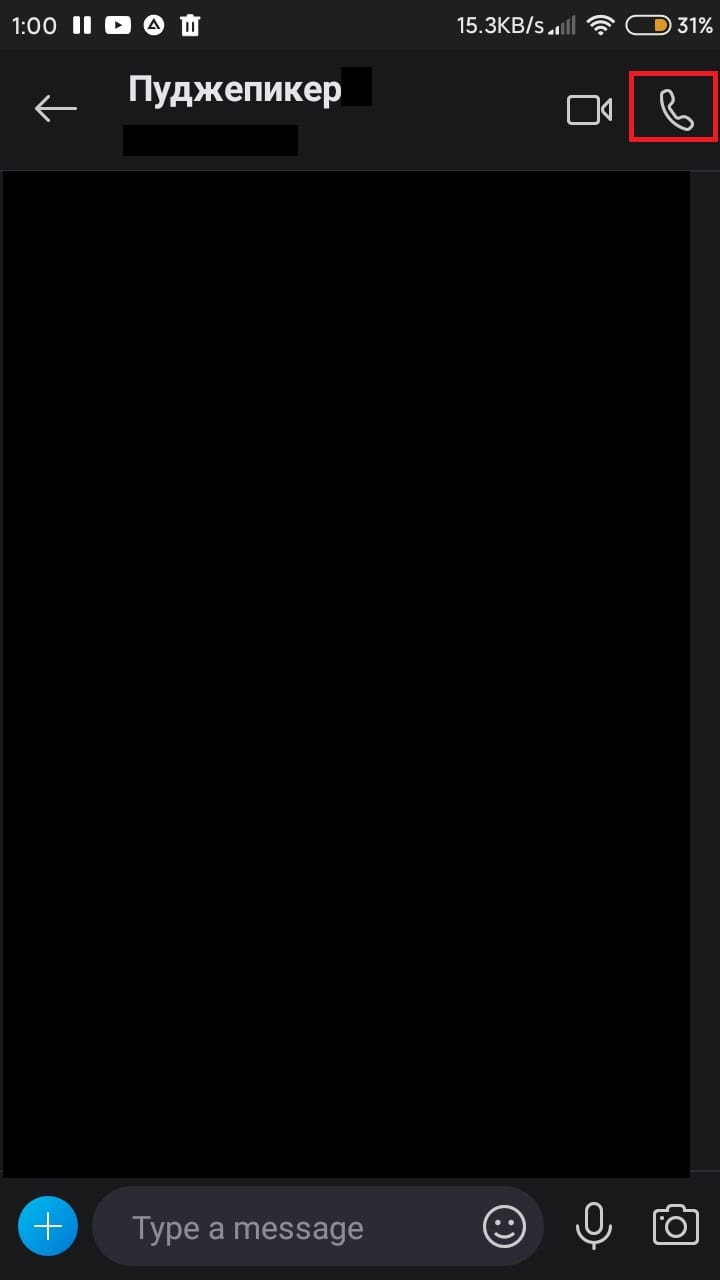
- Откроется окно вызова. В нем вам нужно дополнительное меню, кнопку которого вы найдете в правом нижнем углу звонка;
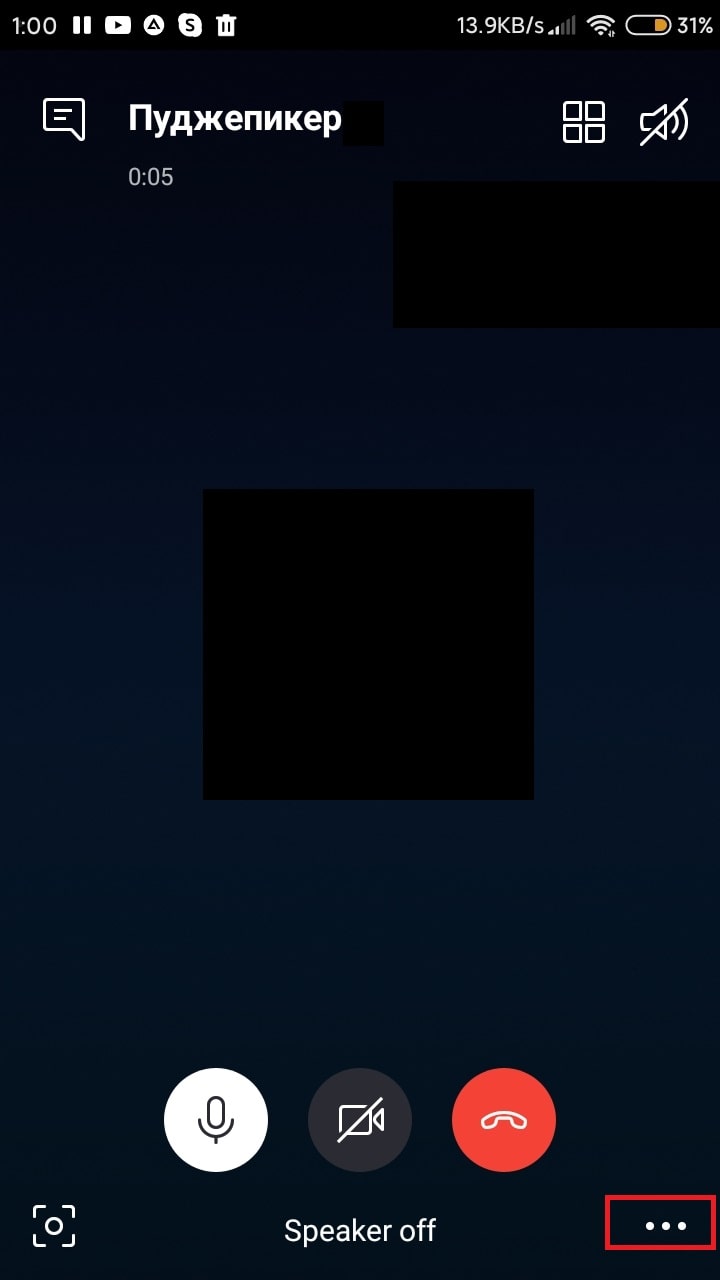
- Откроется дополнительное меню. В нем найдите кнопку для добавления новых людей в звонок. Нажмите ее;

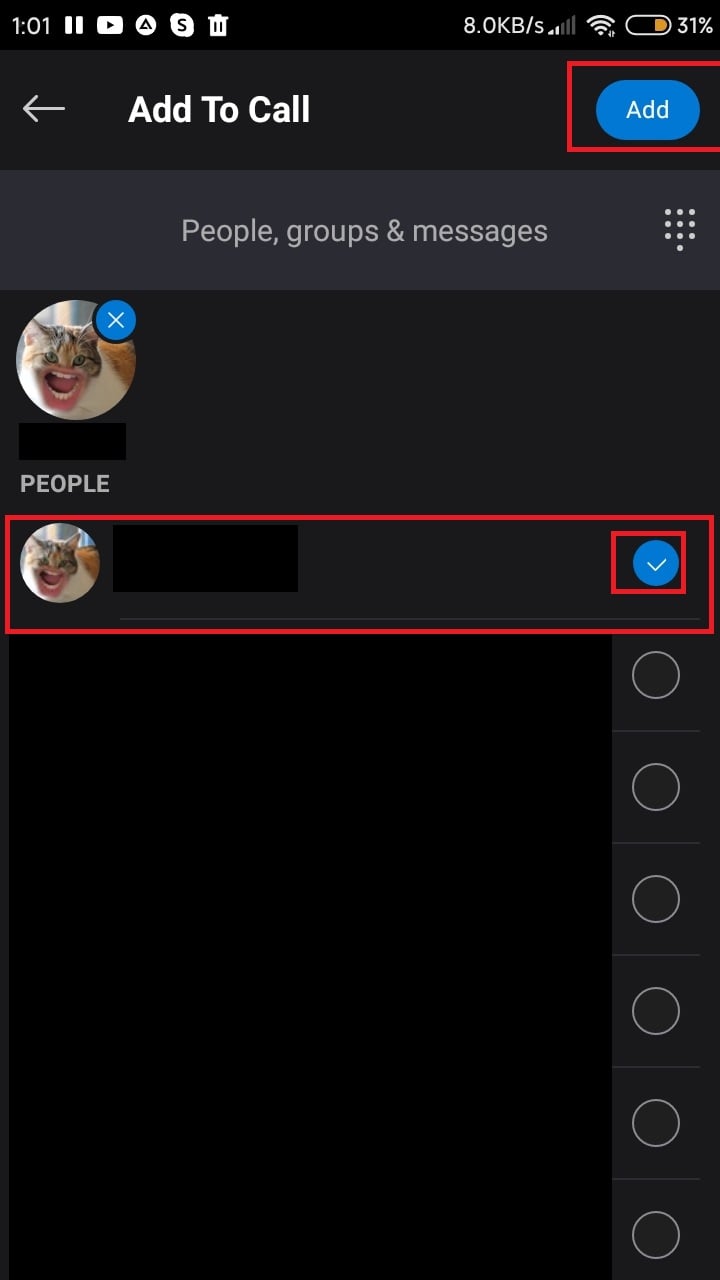
- Откроется окно добавления людей со списком из всех контактов, с которыми вы ранее общались. Для поиска определенных людей можно воспользоваться поисковиком сверху;
- Найдите и выделите всех нужных вам людей. Чтобы выделить контакты, нажимайте по их именам. Если контакт выделен, рядом с ним загорится синий кружок с галочкой;
- Как только вы выделите всех нужных людей, нажмите кнопку «Добавить» в правом верхнем углу.
Важно! Участвовать в чате могут до 25 человек, а после участия 11 человек у всех отключается возможность передачи видео с вашей веб-камеры.
После окончания звонка будет создан новый групповой чат с участниками конференции, что удобно для созыва следующей видеоконференции и онлайн общения между всеми ее участниками. С этой группой будут связаны следующие инструкции.
Как показать презентацию
Демонстрация экрана – одна из самых важных функций для рабочих и учебных конференций, ведь через нее можно удобно показывать свои презентации, медиа файлы и учебный материал. Причем этот материал вы будете показывать в прямом эфире для всех участников конференции, а вы сами можете попутно его объяснять. Чтобы показать презентацию, совершите следующие действия:
- Позвоните всем участникам конференции, если вы этого еще не сделали;
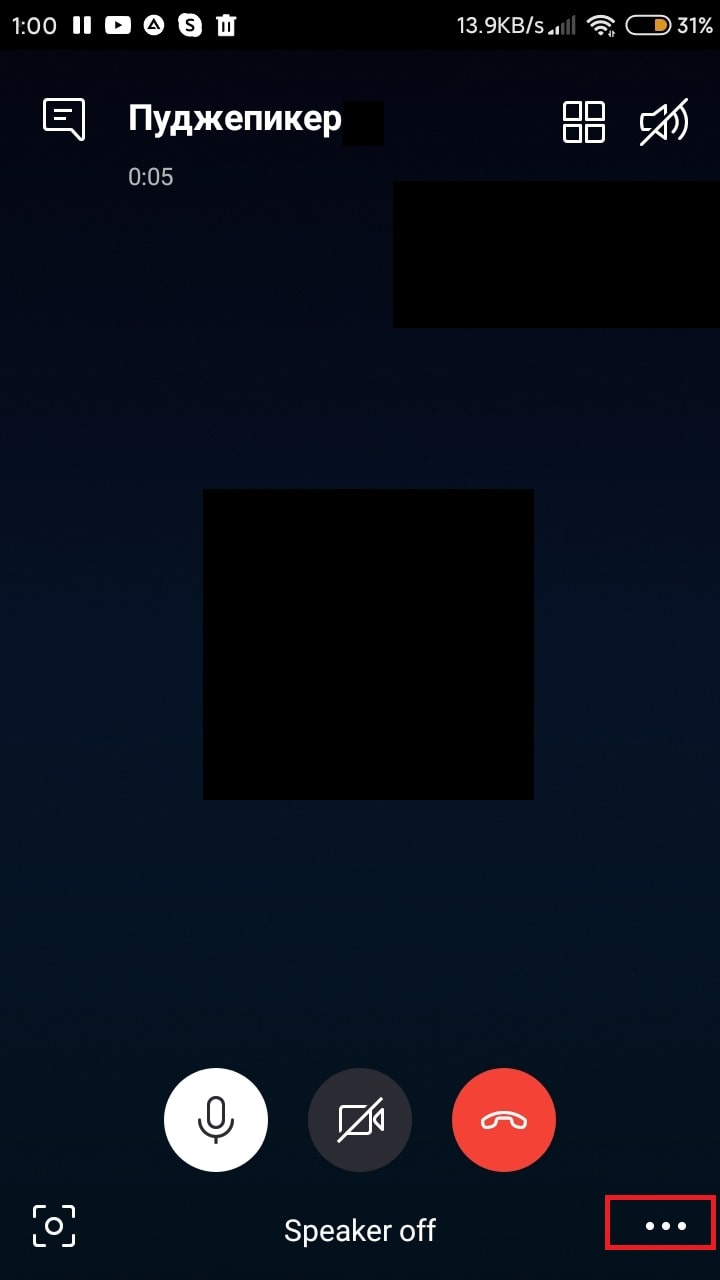
- В окне звонка откройте дополнительное меню, нажав на кнопку в правом нижнем углу;
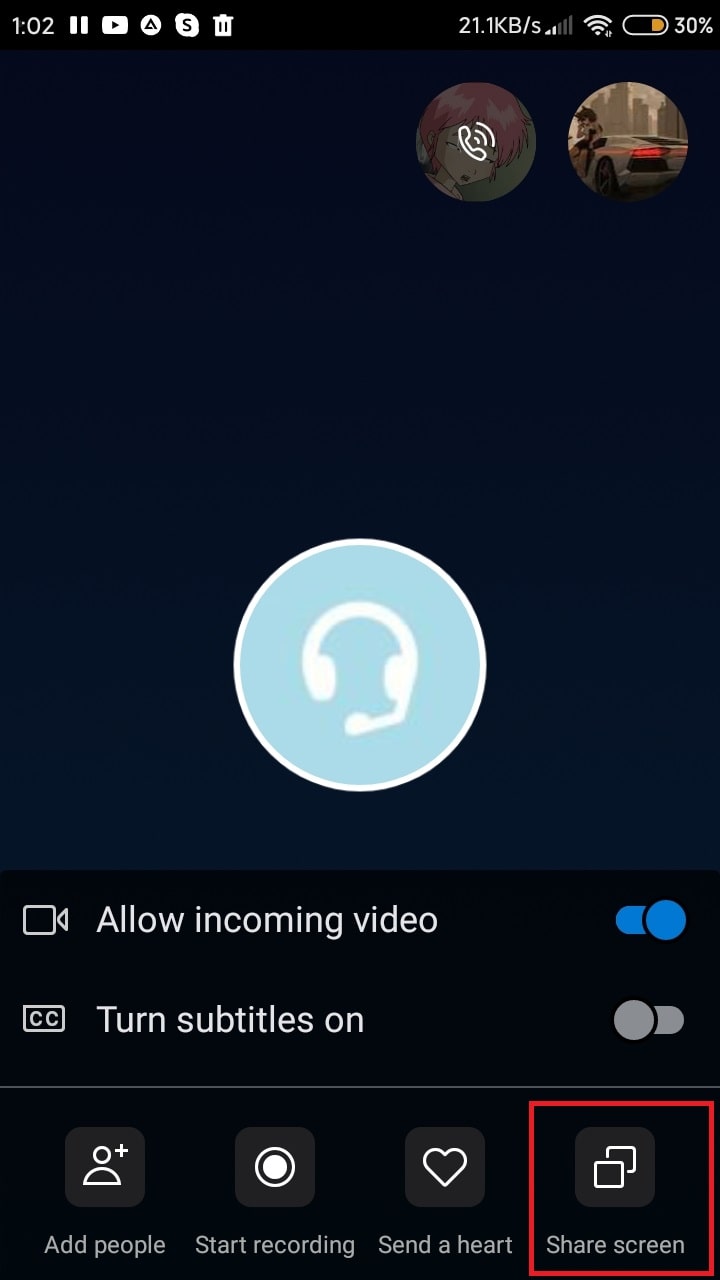
- Откроется дополнительные функции звонка. Нажмите на кнопку «Демонстрация экрана», после чего все действия на экране вашего телефона будут видны и всем участникам конференции в прямом эфире;
- Если Скайп на вашем устройстве попросит разрешения снимать ваш экран телефона, согласитесь.
Как присоединится к звонку
Если участники конференции начали звонок без вас, или вы просто не успели его принять, то вы можете спокойно присоединиться к текущему звонку. Для того, чтобы присоединиться к уже начатому звонку, совершите следующие действия:
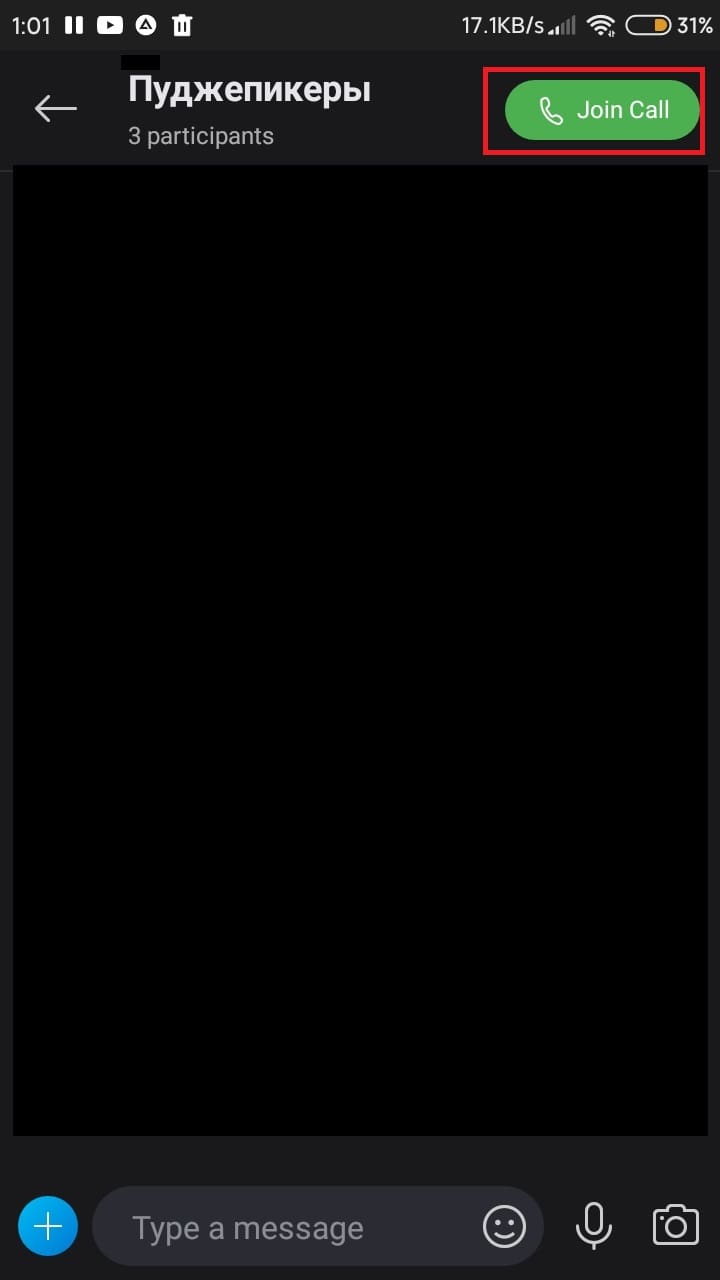
- Откройте чат своей конференции;
- В правом верхнем углу найдите кнопку присоединения к звонку, нажмите ее;
- Готово! Вы подключитесь к текущему звонку, сможете общаться и включать свою демонстрацию экрана.