Пошаговая инструкция: Как зарегистрироваться в Discord

Дискорд является одной из самых популярных программ для общения, как среди игроков, так и среди офисных работников, для которых важно проводить групповые трансляции с демонстрацией экрана. Ежемесячное увеличение аудитории среди участников дискорд составляет 16.70%, а количество активных пользователей на 2021 год составило 150 миллионов пользователей.
Исходя из того, что популярность этого мессенджера растет с каждым днём, мы предлагаем ознакомится с тем, как зарегистрироваться в дискорде. Ниже представлена пошаговая инструкция с подробным описанием каждого шага и изображениями, для того чтобы вы не искали, где находится та или иная кнопка.
- Подробная инструкция с изображениями
- Краткая инструкция по регистрации учетной записи в Discord
Подробная инструкция с изображениями
Для начала зайдите на официальный сайт приложения: discord.com и нажмите на кнопку “Вход” в правом верхнем углу экрана.

Во всплывающем окне под кнопкой “Вход”, выберите и нажмите на пункт “Зарегистрироваться”.

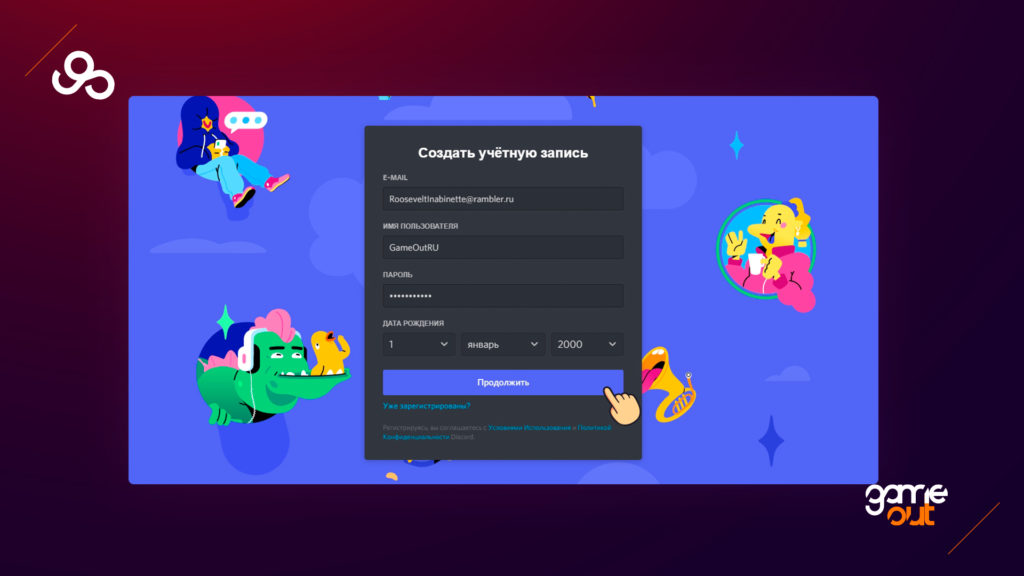
Далее вы увидите окно “Создать учетную запись” с полями для заполнения.

Заполните данные следующим образом:
- Email — ваша почта, которая будет использована для входа в учетную запись
- Имя Пользователя — ваше имя или никнейм, которое будут видеть другие участники Discord (Обратите внимание, что в имени нельзя указывать слово Discord)
- Пароль — Придумайте и введите надёжный пароль
Также укажите дату рождения, выбрав день, месяц и год рождения.
После заполнения всех полей нажмите на кнопку “Продолжить”.
Также дискорд для защиты от ботов использует капчу, и в некоторых случаях придётся подтвердить что вы не робот. Просто нажмите на кнопку “Я человек”.

И выберите все фото с указанными в задании объектами, после чего нажмите на кнопку “Готово”.

Поздравляем теперь вы создали учетная запись в Discord, а вопрос как зарегистрироваться в дискорде “канул в Лету”. Далее вы можете переходить к звонку с друзьями или коллегами. Создавать свой сервер для просмотра фильмов и совместного прослушивания музыки, а также перейти к настройке своего собственного канала в Discord.
Для того чтобы пользоваться Discord через программу или приложение, узнайте, как и где скачать дискорд для нужного устройства.
Краткая инструкция по регистрации учетной записи в Discord
Для начала регистрации и пользованием дискорд необходимо зарегистрировать учетную запись. Ниже представлена краткая пошаговая инструкция:
- Зайдите на сайт: https://discord.com;
- Нажмите на кнопку “Вход”;
- Нажмите на кнопку “Зарегистрироваться”;
- Заполните поля Email, Имя, Пароль и заполните дату рождения;
- Нажмите на кнопку “Продолжить”;
- По запросу решите капчу;
- Готово.
установка и регистрация в Discord

Ссылка на софт здесь http://ouo.io/0AShjK или тут https://mega.nz/#F!lrIikDrY!q1I1F5_8cg8jMMrbgJGRXA Приветствую на своем канале.В этом видео я показал один из способов роботы.Если у вас возникли вопросы вот Форум где можно найти решение проблемы ссылка hhttp://ouo.io/iy7Ow6k.Тут тоже можно найти полезную информацию http://ouo.io/iy7Ow6k.Для корректной роботы нужен NetFramework 3.5.Можно скачать тут http://ouo.io/ixx3KuI
Показать больше
Войдите , чтобы оставлять комментарии
Как зарегистрироваться в Дискорд? | Регистрация в Дискорде

Будет полезно тем, кто впервые заходит на Дискорд с мыслью «Как зарегистрироваться в Дискорд?». На самом деле, регистрация в Дискорде практически во всём похожа на регистрацию в других мессенджерах/соц сетях. Поэтому, ничего сложного 🙂 Подпишись на мой сервер Lifelawon: https://discord.gg/xcsmmMpQhV . Есть возможность и цель сделать его мега крутым, но на это уйдёт много времени 🙂 ПРОСТО ИДИ ПО ШАГАМ: 0:00 — Создаём учётную запись 0:17 — Переходим на сервер 0:33 — Подтверждаем номер телефона 0:53 — Подтверждаем почту 1:10 — Подписываемся на сервер 1:15 — Принимаем правила сервера 1:24 — Мы всё сделали, что дальше? #дискорд #discord #регистрациявдискорде
Показать больше
Войдите , чтобы оставлять комментарии
Как создать аккаунт Discord на компьютере
В создании этой статьи участвовала наша опытная команда редакторов и исследователей, которые проверили ее на точность и полноту.
Команда контент-менеджеров wikiHow тщательно следит за работой редакторов, чтобы гарантировать соответствие каждой статьи нашим высоким стандартам качества.
Количество просмотров этой статьи: 8335.
В этой статье:
В этой статье мы расскажем вам, как создать учетную запись Discord на компьютере под управлением Windows и macOS.

Перейдите на страницу https://www.discordapp.com. Сделайте это в любом веб-браузере, например, в Chrome или Safari.

Нажмите Вход . Вы найдете эту опцию в правом верхнем углу.

Нажмите Зарегистрироваться . Вы найдете эту ссылку под кнопкой «Войти».

Введите данные. Необходимо ввести свой адрес электронной почты, имя пользователя и пароль.

Нажмите Продолжить .

- Если появилась всплывающая реклама о Discord, нажмите на значок «X» в верхнем правом углу.

Нажмите Начать или Пропустить . Чтобы приступить к процессу добавления друзей и серверов, нажмите «Начать». В противном случае нажмите «Пропустить».

Откройте письмо от Discord. В нем вы найдете текст и кнопку.

- Если понадобится, установите флажок у «Я не робот».

Щелкните по Перейти в Discord . Теперь можно приступить к работе с Discord.
Дополнительные статьи

передавать файлы с ноутбука на ноутбук

проверить потерю пакетов на компьютере
удалить наклейку с ноутбука

подключить беспроводные наушники к компьютеру

сохранить GIF–файл (анимацию) на компьютере

подключить беспроводную мышь Logitech к компьютеру

включить подсветку клавиатуры на HP Pavilion

подключить Chromecast к компьютеру

подключить ноутбук к монитору

настроить басы на компьютере

сделать фото с помощью веб–камеры на ноутбуке

проверить наличие Bluetooth на компьютере
Об этой статье
Штатный автор wikiHow
В создании этой статьи участвовала наша опытная команда редакторов и исследователей, которые проверили ее на точность и полноту.
Команда контент-менеджеров wikiHow тщательно следит за работой редакторов, чтобы гарантировать соответствие каждой статьи нашим высоким стандартам качества. Количество просмотров этой статьи: 8335.