Как скачать все фото из Google Photo

Если вы пользуетесь или пользовались телефоном Android, с большой вероятностью в Google Фото у вас накопилось значительное количество фотографий самых разных моментов и не исключено, что однажды потребуется загрузить эти снимки на смартфон, компьютер или другое устройство.
В этой простой инструкции о способах скачать фото с Google Фото в зависимости от задачи: сначала о загрузке выбранных фотографий, а затем — о том, как скачать все фотографии сразу.
- Скачивание отдельных фотографий
- Как скачать все фото из Google
Скачивание отдельных фотографий
Как правило, загрузка отдельных снимков из Google Фото не представляет проблем даже для начинающих пользователей, но на всякий случай покажу этот процесс:
- Со смартфона: откройте приложение Google Фото, откройте нужный снимок и нажмите по кнопке меню, нажмите «Скачать». Дождитесь загрузки (в моем случае загруженное фото было скачано во «Внутренняя память/DCIM/Restored/».
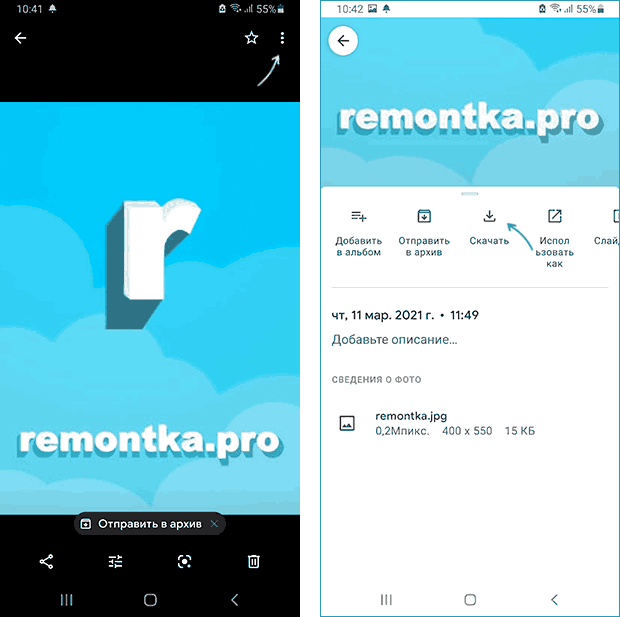
- С компьютера или ноутбука: в браузере зайдите на страницу https://photos.google.com/ под вашим аккаунтом Google, выберите фото, которое нужно скачать, вверху справа нажмите по кнопке меню и нажмите по пункту «Скачать».

Дополнительно на компьютере вы можете скачать сразу несколько фотографий:
Как скачать сразу все фотографии из Google Фото
Если вы решили скачать сразу все фото из Google, делать это лучше с компьютера, потому что объём архива фотографий может быть значительным. Сам порядок действий состоит из следующих шагов:
- Перейдите на сайт https://photos.google.com/ с вашей учетной записью Google.
- В главном меню Google Photo (три полоски слева вверху, если окно браузера не на весь экран) выберите пункт «Настройки» (значок шестеренки справа вверху) либо, если такого пункта нет, нажмите по кнопке меню слева вверху и выберите «Настройки».

- В настройках найдите пункт «Экспорт данных», раскройте его, а затем нажмите «Сохранить резервную копию».

- Откроется «Google Архиватор», в котором уже будет выбрано архивирование всех ваших фото из Google. Нажмите «Далее».

- Выберите способ получения архива — по ссылке или добавление в одно из облачных хранилищ.

- Ниже укажите тип файла и размер файлов (если размер превысит указанный, то файл будет разбит на несколько).

- Нажмите кнопку «Создать экспорт». Начнется процесс подготовки и архивации файлов, он может занять очень продолжительное время: ждать не стоит — по завершении вам придёт письмо на почту Gmail и уже тогда вы сможете скачать все ваши фото.

Как видите, процесс совсем не сложный и если вы захотели хранить все ваши снимки и изображения оффлайн, то сможете заполучить их из Google Фото.
А вдруг и это будет интересно:
- Лучшие бесплатные программы для Windows
- Клавиши Alt и Win поменялись местами — как исправить?
- Как открыть Свойства системы Windows 11 и 10
- GlideX — смартфон или планшет в качестве второго монитора и другие возможности
- Как открыть Управление компьютером в Windows 11 и 10
- Панель эмодзи Windows 11 и 10 — как открыть и решение возможных проблем
- Windows 11
- Windows 10
- Android
- Загрузочная флешка
- Лечение вирусов
- Восстановление данных
- Установка с флешки
- Настройка роутера
- Всё про Windows
- В контакте
- Одноклассники
-
Evgeniay 05.04.2022 в 15:19
- Dmitry 07.04.2022 в 11:53
Как сохранить в Google Фото скриншоты, а также фото и видео из других приложений
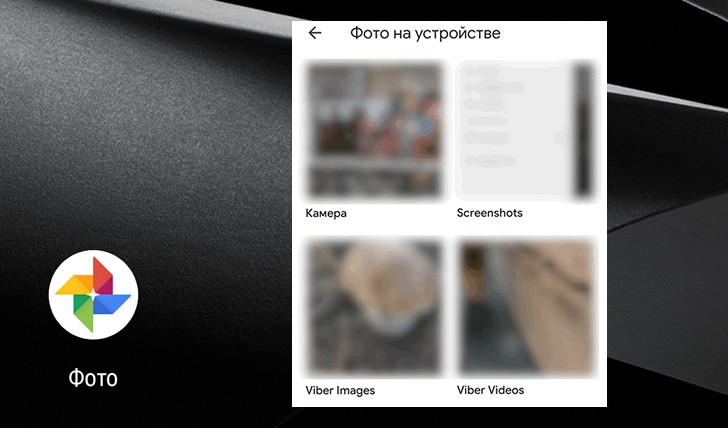
Многие из нас считают, что сервис Google Фото отлично подходит для резервного копирования ваших любимы фотографий и видео и с удовольствием пользуются им. Однако, как оказалось, далеко не все знают, что в нем также можно хранить снимки экрана (скриншоты), а также фото и видео из других приложений.
Снимки экрана того, что вы создали в Minecraft, забавных диалогов с друзьями в мессенджере и фото, присланные вам друзьями, для некоторых из нас могут оказаться не менее важными, чем фотографии и видео интересных моментов и памятных событий. К счастью, сделать так, чтобы Google Фото делало резервные копии копию вашей папки со скриншотами, а также папок с медиаматериалами из некоторых приложений, достаточно просто.
Для этого откройте приложение Google Фото на своем телефоне и нажмите кнопку в виде гамбургера (три горизонтальных полоски одна над другой) в верхнем левом углу экрана. В открывшемся меню выберите пункт «На устройстве».
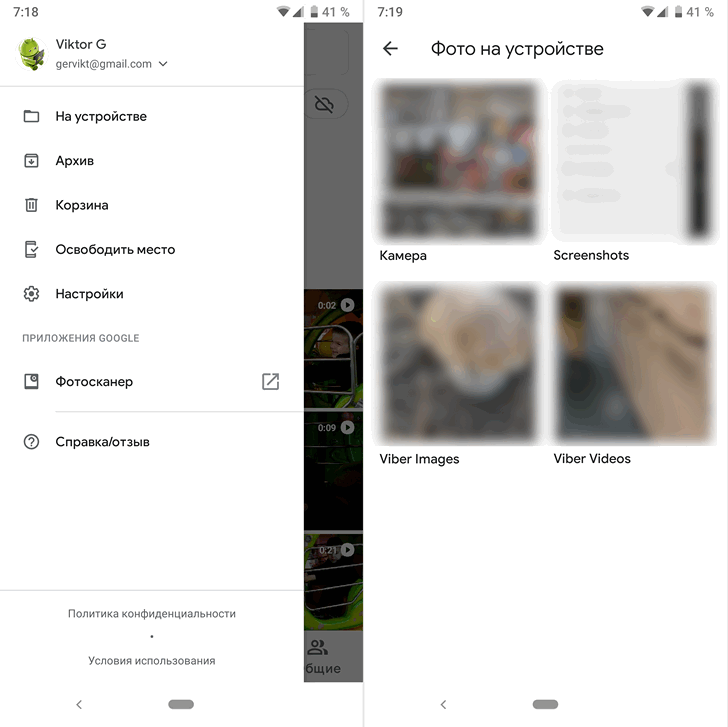
Здесь вы увидите все папки на вашем телефоне, которые содержат изображения — в том числе скриншоты. Найдите в списке нужную вам папку и войдите в неё. Здесь вы можете либо включить режим синхронизации всех объектов, либо отдельных из них.
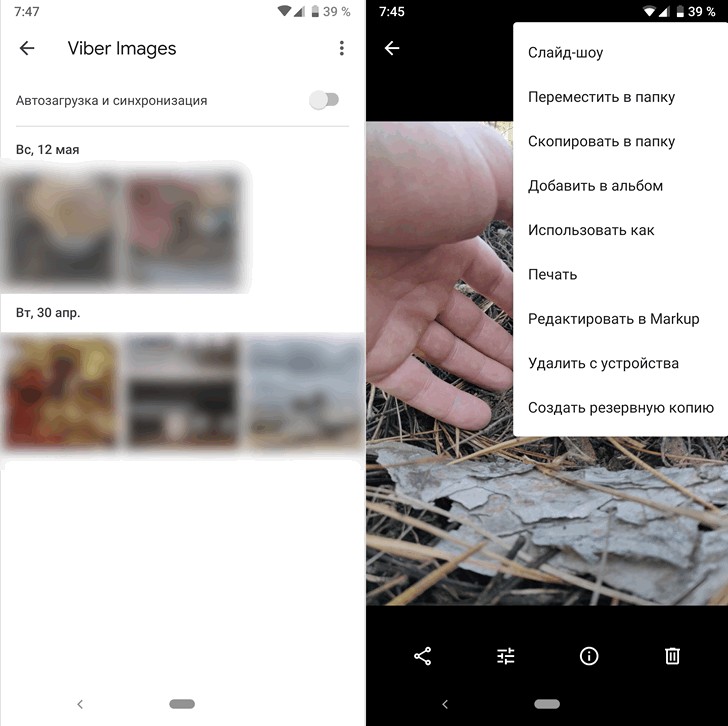
Если вы хотите сохранить отдельные снимки или видео, выберите скриншот, фото или ролик, которые вы хотели бы отправить в Google Фото, и в меню работы с изображением (кнопка в виде вертикального троеточия) нажмите на «Создать резервную копию» для фото или «Начать загрузку» для видео.
Скачать Google Фото для Android можно с этой страницы Play Маркет
Скачать Google Фото для iOS вы можете с этой страницы App Store
Похожие материалы:
Как перенести фото и видео с компьютера (Windows или Mac) в облако Google Фото и освободить место на накопителе
Кроссплатформенный сервис Google Фото обрёл колоссальную популярность благодаря тому, что предоставил мегащадящие условия использования своего облачного пространства. Dropbox предоставляет 2 ГБ, iCloud — 5 ГБ, MEGA — 50 ГБ, Flickr — 1 ТБ! И если вам и этого может показаться мало, тогда вам явно необходимо воспользоваться безлимитным предложением от Google Фото. В этом материале мы расскажем, как загрузить все или выборочные фотографии с компьютера (Mac или Windows) в облачный сервис, тем самым освободив место на накопителе.
Читайте «Яблык» в Telegram и смотрите в YouTube. Подписывайтесь!
Если вы решили освободить пространство на Mac или PC, то самым бюджетным вариантом станет использование облачных хранилищ (особенно это актуально для владельцев MacBook, в которых объём накопителя может составлять всего 128 ГБ). Безлимитное предложение от Google носит действительно эксклюзивный характер. Единственное, не стоит забывать о том, что в облако попадут несколько ужатые изображения, хоть и в высоком качестве (до 16 МП).
Если вас устраивают такие условия, то останется выполнить экспорт, который не представляет из себя ничего сложного.
Как перенести и хранить фото и видео с компьютера (Windows или Mac) в “облако” Google Фото
1. Создайте папку на рабочем столе.
2. Откройте приложение Фото на Mac (на Windows просто приготовьте папки с фото и видео).
3. Выделите интересующие вас изображения и перетащите их в созданную папку.
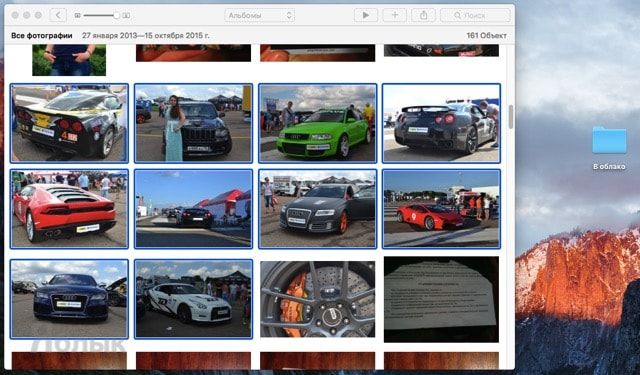
4. Перейдите на специальную страничку Google, скачайте и установите приложение Google Фото для Mac или Windows.

5. Запустите Google Фото.
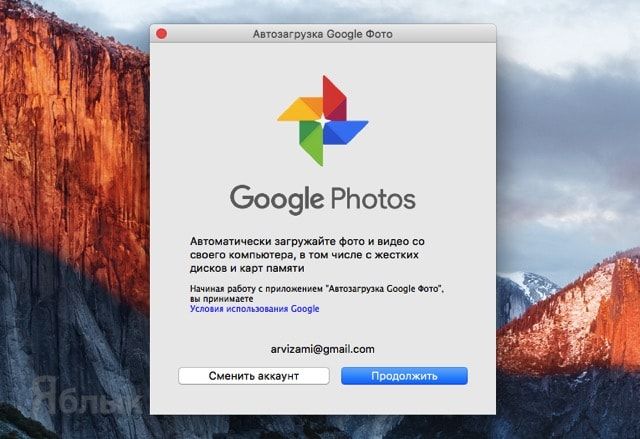
6. Авторизуйтесь в своей учётной записи Google и нажмите кнопку «Продолжить».
7. В поле «Выберите источники» снимите галочки с неиспользуемых мест и нажмите кнопку «Добавить». Укажите путь к созданной на рабочем столе папке.
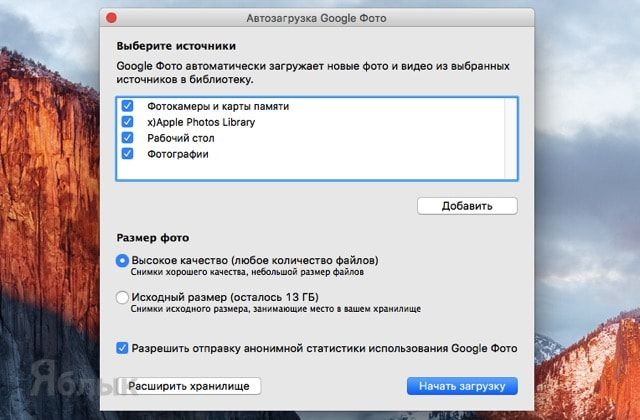
8. Выберите опцию «Высокое качество» в поле «Размер фото».
9. Если вы не желаете, чтобы Google собирала статистику с приложения, то снимите галочку напротив соответствующего пункта.
10. Нажмите кнопку «Начать загрузку».
После окончания процесса загрузки (скорость зависит от качества интернета и количество файлов) можно удалять локальные файлы изображений и видео с компьютера и освободить пространство.
Можно ли делать загрузку фото и видео с компьютера в “облако” автоматически?
При настройке Google Фото, в качестве источника можно указать папку с изображениями и программа будет в автоматическом режиме подгружать новые фотографии в персональное облачное хранилище.
Просмотр и импорт изображений возможен с web-версии сервиса.
Обязательно попробуйте приложение Google Фото для iPhone и iPad, о котором мы уже рассказывали на страничках нашего сайта.
- Экстренный вызов и Медкарта — функции в iPhone, которые могут спасти жизнь. Настройте прямо сейчас.
- Семейный аккаунт Apple Music, или как слушать и скачивать любую музыку на iPhone, iPad и Mac за 45 рублей в месяц.
- Как открыть скрытый конвертер валют, физ величин и калькулятор на iPhone и iPad.
12 ноября 2016 Метки: iFaq, macOS, Новости Apple, Программы для Mac, Программы для компьютера.
Комментариев к статье (Один комментарий)
Zeleny4 13.11.2016 в 19:38
Гуглфото уже стоИт как основное на айфоне и айпаде… Родное “фото” давно в папке со всяким хламом… 15 гигов без сжатия хватает. Да и на Андроид переехать будет проще. Войдите, чтобы ответить
Как безлимитно хранить фотографии с помощью Google Photos
Никто не застрахован от потери данных, сохраненных на смартфоне. Особенно обидно, когда со смартфона пропадают ценные фотографии. Многие люди хранят фотографии только на смартфоне, не копируя их на другие устройства. В таком случае утерянные снимки удается восстановить далеко не всегда. При этом существует отличное решение, с помощью которого ваши фотографии будут гарантировано защищены от потери.
Обновлено: 2023-07-12 18:06:12 ИС Ирина Спивак автор материала
Как сервис Google Photos поможет не потерять ценные фотографии со смартфона?

Чтобы ваши личные фотографии не пропали самым неожиданным образом, зачастую достаточно установить на мобильное устройство одну программу, которая будет копировать фотоснимки в облако. Преимуществом подобного решения является то, что вы сможете просматривать фотографии не только со смартфона, но и с других устройств. Достаточно просто знать свой логин и пароль для входа в облачное хранилище.
Одним из лучших решений для защиты от потери фотографий, сохраненных на смартфоне, является приложение Google Photos. Иметь под рукой надежное облачное хранилище рекомендуется всем без исключения, так как от потери ценных фотографий не защищен никто.

Почему можно потерять важные фотографии со смартфона?
Фотографии могут исчезнуть со смартфона по самым разным причинам. Это может случиться как в результате механических повреждений, например, падения смартфона в воду, так и в результате системных сбоев. Кроме того нечто подобное может произойти в связи с поломкой карты памяти, из-за ее случайного форматирования, а также банальной кражи или потери смартфона.
Согласно статистике ежегодно люди теряют порядка 70 миллионов смартфонов. Вы сможете заменить утерянное или украденное мобильное устройство, а вот восстановить сохраненные на нем фотографии – не всегда. Если вернуть смартфон не представляется возможным, получить доступ к фотографиям, сохраненным на мобильном устройстве, вы сможете лишь в том случае, если снимки дублировались в надежное облачное хранилище.
«Облаком» принято называть сервера, на которых хранят свои данные пользователи со всего мира. Подобные сервера находятся под присмотром крупных IT-корпораций. Обычно пользовательские данные хранятся зеркальным образом, то есть не на одном сервере, а сразу не нескольких. Поэтому в случае атаки на один из серверов пользовательские данные не будут утеряны, так как они хранятся еще на нескольких серверах (жестких дисках).

О сервисе Google Photos – возможности, преимущества, особенности, недостатки
Google Photos – это один из лучших сервисов, представленных на рынке на данный момент. С его помощью вы сможете безопасно хранить свои фотографии, а доступ к ним будет возможен с любого совместимого устройства. Приложение бесплатное и помимо облачного хранения предоставляет множество других функций.

Стоит отдельно выделить раздел «Истории». В нем приложение собирает целые цифровые альбомы, в которые входят анимации, фотографии, видеоролики и коллажи с указанными датами и местоположениями. Подобными альбомами можно делиться с друзьями и родственниками. Для этого достаточно скопировать ссылку на альбом и отправить ее нужным людям.
С помощью Google Photos можно создавать анимированные фотографии, коллажи, слайд-шоу, видеоролики и так далее. Кроме того, в этом приложении есть встроенный редактор. Вы сможете обрезать фото, воспользоваться функцией автоматического улучшения, а также различными фильтрами, интенсивность которых можно будет регулировать. Однако фильтров здесь не так много, как хотелось бы.

Приложению Google Photos не хватает возможности совместного использования библиотеки. Вы сможете поделиться отдельными альбомами, историями и коллекциями. Но чтобы другой пользователь смог получить доступ ко всей библиотеке, ему необходимо будет войти в ваш Google-аккаунт. Это довольно весомый недостаток, если вы собираетесь использовать Google Photos в качестве семейной библиотеки.

Среди достоинств приложения Google Photos стоит отметить следующие:
- Приложение доступно почти на всех популярных платформах.
- Безлимитное хранилище, если сохранять фотографии не в исходном, а в высоком качестве.
- Возможность создавать фильмы, анимации, коллажи, истории.
- Автоматическая сортировка фотографий.
- Автоматическое распознавание лиц.
- При необходимости можно включить отслеживание мест создания снимков. Фотографии будут автоматически привязываться к местам, в которых они были сделаны.
- Есть возможность поиска по фотографиям. Например, можно ввести в поисковой строке слово «Море» и приложение покажет все фотоснимки, на которых присутствует море.
Но есть у приложения и свои недостатки:
- Встроенный редактор со скудным функционалом.
- При сохранении фотографий в исходном качестве объем облачного хранилища уменьшается до 15 Гб.
- Нельзя совместно использовать библиотеку.
- В веб-версии приложения достаточно много ограничений.
- При использовании на платформе iOS нет возможности очистить кэш.
Как использовать сервис Google Photos?
Чтобы ваши фотографии сохранялись в «облаке», достаточно запустить приложение Google Photos на смартфоне и активировать функцию «Автозагрузка и синхронизация». Не забудьте выставить нужное вам качество загружаемых фотографий. Выбрав «Высокое качество», вы сможете хранить в «облаке» неограниченное количество файлов. Если же вы выберете «Исходное качество», то бесплатно вам будет доступно всего 15 Гб дискового пространства.
После настройки приложения вы сможете получить доступ к своим фотографиям с любого совместимого устройства. Для этого будет достаточно зайти на страницу https://www.google.com/photos/about/, нажать на кнопку «Перейти к Google Фото» и войти в свой Google-аккаунт.

Советы и выводы
Чтобы избежать потери фотографий, сохраненных на смартфоне, рекомендуется использовать надежные облачные хранилища. Лучше всего с этой задачей справится сервис Google Photos. Помимо хранения фотографий данное приложение предоставляет встроенный редактор, возможность поиска по фотографиям, автоматическую привязку снимков к определенным местам, а также большое количество других полезных функций.