Как сохранить веб-страницу в PDF — 3 способа
Всем доброго времени!
Несмотря на то, что в каждом браузере можно быстро создавать закладки на понравившиеся страницы, тем не менее, порой очень необходимо сохранить нужную веб-страничку в PDF (хотя бы потому, что эта страница со временем с сайта может быть удалена или отредактирована ��).
К тому же информацию из PDF-формата можно легко читать на самых разных устройствах (его поддерживают все ридеры без исключения), можно редактировать в Word, передавать другим пользователям.
Да и сама страница, со временем не разъедется, не изменится ее форматирование и оформление. В общем, полезная и нужная вещь!
В этой статье рассмотрю несколько способов, как это можно быстро и легко сделать. Собственно, приступим к делу.
�� В тему!
Незаменимые программы для чтения PDF-файлов — см. мою подборку
3 способа сохранения веб-страницы в DPF
�� С помощью печати в браузере
Будем считать, что вы нашли очень интересный и нужный материал, который непременно необходимо сохранить к себе. Рассмотрю действия по порядку.
1) Какой бы не был у вас браузер (Chrome, Opera, Edge, Firefox и др.), нажмите сочетание кнопок Ctrl+P (это сочетание означает распечатку страницы). Также эта функция доступна в меню браузеров.
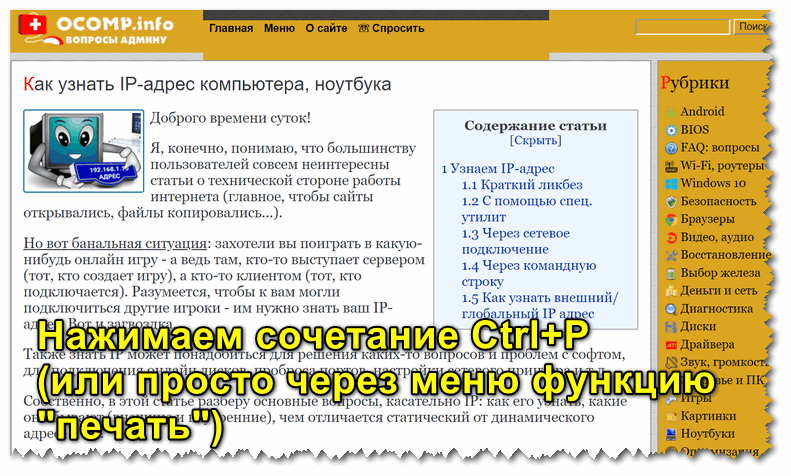
Нашли веб-страницу, которую нужно сохранить
2) Далее измените принтер по умолчанию на «Сохранить как PDF» или «Microsoft Print to PDF» (в зависимости от вашего браузера и ОС — у вас могут быть доступны разные варианты: как оба, так и всего один из них).
См. пару скриншотов ниже. ��
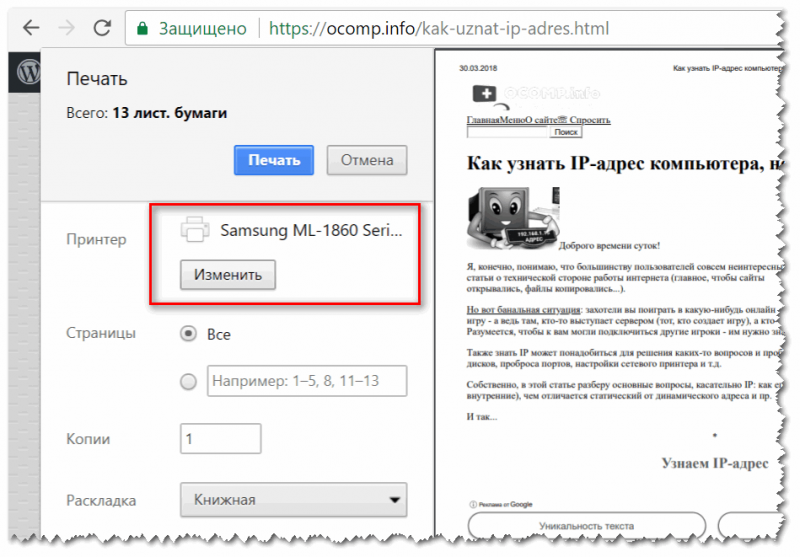
Изменяем принтер на сохранение в PDF
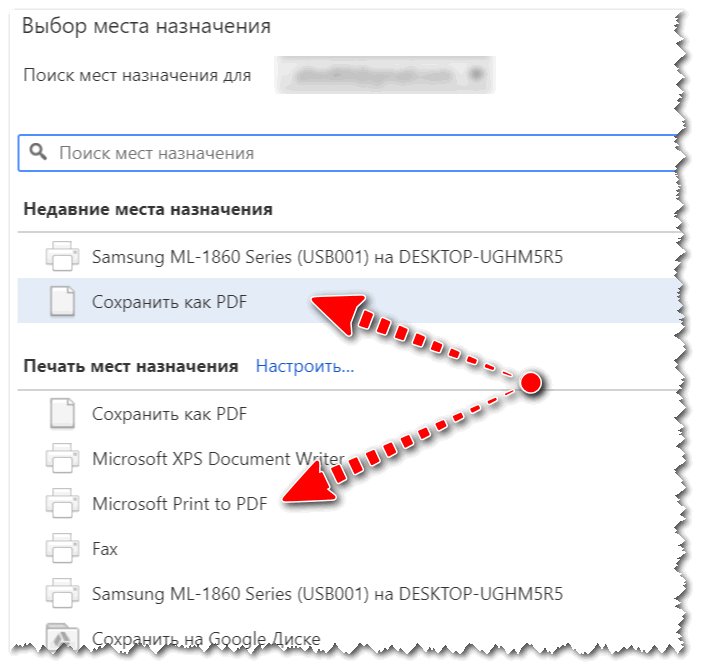
Microsoft Print to PDF
3) Теперь задайте основные настройки: кол-во сохраняемых страниц, раскладку страницы, поля, цветность, колонтитулы и пр. После нажмите кнопку «Печатать» .
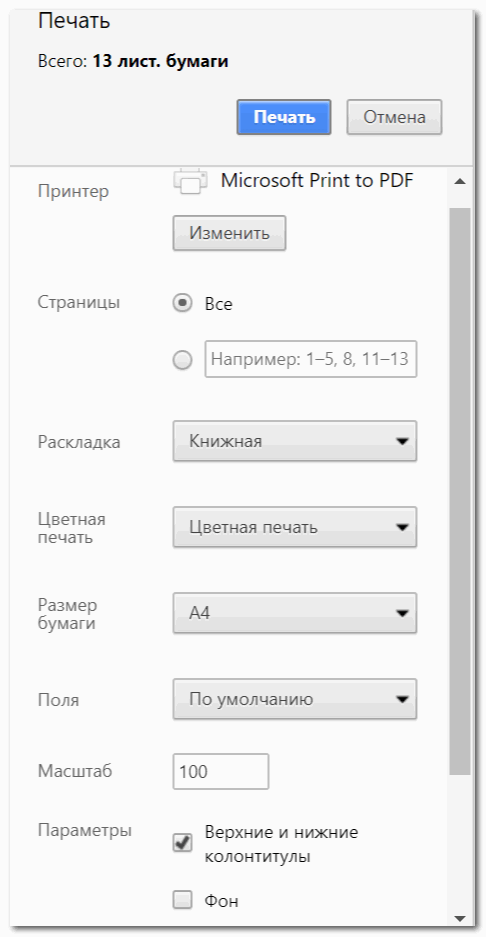
Задаем основные настройки
4) Далее укажите место на диске, где вы хотите сохранить файл, задайте ему имя.
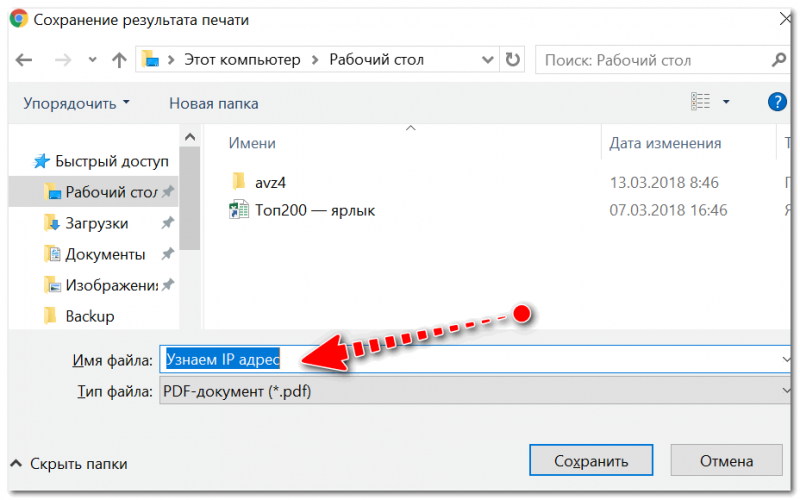
Задаем расположение и имя файла
Собственно, на этом задача выполнена. Теперь полученный PDF можно открыть в Word, Adobe PDF Reader, и сотнях других программ, поддерживающих данный формат.
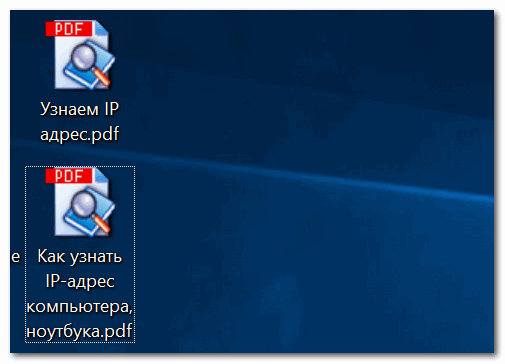
Задача выполнена, файл сохранен
�� С помощью спец. расширений
Для большинства популярных браузеров сейчас есть куча различных дополнений и расширений, позволяющая сохранять понравившиеся странички как в облачные хранилища, так и в PDF файлы на жестком диске.
Выделить я бы хотел одно очень интересное дополнение — PDF MAGE.
PDF Mage
Страничка в Play Market: https://chrome.google.com/
Небольшое дополнение для Firefox, Opera, Chrome, позволяющие в 1 клик мышкой сохранить веб-страницу полностью на жесткий диск!
Отмечу, что после нажатия по значку PDF Mage — текущая страничка просто скачивается в формате PDF к вам в папку загрузки. Удобнее придумать просто нельзя.
Покажу на примере.
После установки расширения в меню у вас будет небольшой значок. Найдя интересную страницу, просто щелкните по нему левой кнопкой мышки.

Так выглядит значок PDF Mage на панели в Chrome
Далее вы увидите сообщение, что начато сохранение страницы. Теперь можете вообще перейти на другую вкладку из быть о ней.
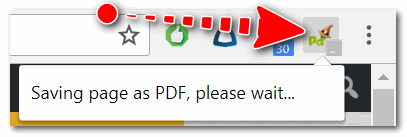
Начало сохранение веб-странички
Буквально через мгновение, браузер сам автоматически начнет загружать файл в формате PDF. Собственно, делается все без лишних телодвижений, быстро и удобно!
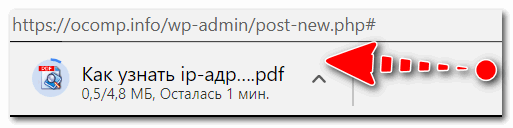
Загрузка странички в формате PDF
В общем, рекомендую к использованию!
�� С помощью онлайн сервисов
В сети также есть множество интернет-сервисов, позволяющих быстро сохранить любые странички в сети в PDF. Суть работы примерно следующая: вы вставляете в спец. строку URL-адрес странички, которую вам нужно сохранить.
Далее жмете кнопку генерации PDF файла. Через некоторое время получаете ссылку на загрузку своего PDF.
Пользоваться, конечно, можно, но на мой скромный взгляд — всё это утомительно и годится для временного использования. Например, у вас есть «проблемы» с браузером или Windows, попалась какая-то «странная» страница, которая не хочет сохраняться предыдущими способами.
И так, самые популярные из сервисов подобного рода:
- http://pdfmyurl.com/ — простой и удобный сервис на английском. На сайте есть спец. строка, куда вставляете URL-адрес, а рядом кнопка генерации. На выходе загружаете уже готовый PDF к себе на жесткий диск.
- http://www.htm2pdf.co.uk/ — еще один зарубежный сервис, работает аналогично.
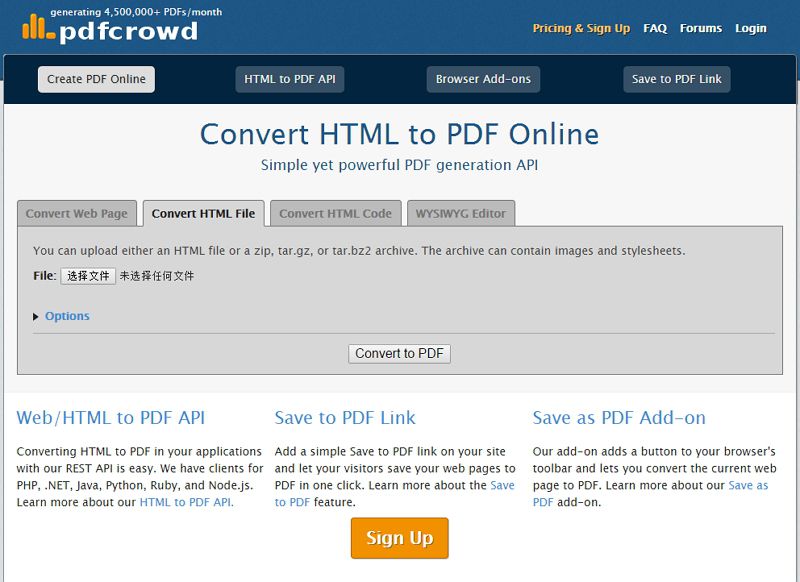
- https://pdfcrowd.com/ — очень популярный сервис, с его помощью уже сохранено более 5 000 000 страниц по всему Миру! Здесь помимо всего прочего, можно загрузить дополнения для браузера (чтобы не посещать каждый раз сайт, когда нужно сохранить страницу).
- https://www.web2pdfconvert.com/ — довольно простой и удобный сервис. Минимум лишней информации на сайте.
На этом у меня пока всё.
Дополнения по тематики статьи — приветствуются!
Первая публикация: 20.04.2018
8 способов, как конвертировать HTML в PDF


 3.0 Оценок: 4 (Ваша: )
✅ Главная 📚 Обучение Как преобразовать HTML в PDF
Выбор экспертов: где преобразовать HTML в ПДФ?
1. ✅ PDF Commander | Удобный PDF-редактор для Windows.
2. Chrome | Быстрый браузер, который поддерживает расширения.
3. Convertio | Онлайн-конвертер 300+ форматов.
В статье мы рассмотрим эти и другие решения.
Для каждой программы и сервиса мы предоставим подробные инструкции.
Веб-страницы можно сохранять на компьютер как HTML-файлы. Однако пользоваться такими документами неудобно. Проще и надежнее сделать конвертацию в PDF. Этот формат сохраняет форматирование оригинала и корректно открывается на всех платформах и устройствах как книга или информационная брошюра.
Конвертирование веб-страницы при помощи программы
Десктопный софт без проблем обрабатывает большие файлы. При необходимости он поможет отредактировать документ, сжать его и подготовить к печати.
PDF Commander
Приложение с понятным интерфейсом. Разрабатывается российской компанией, поэтому меню полностью русифицировано. Вы можете скачать редактор ПДФ, чтобы быстро перевести из HTML в PDF нужный файл. Для работы не понадобится мощный компьютер, к тому же программа запускается на всех версиях Windows, от 7 до 11.
Подходит для Windows 11 / 10 / 8 / 7
Как конвертировать:
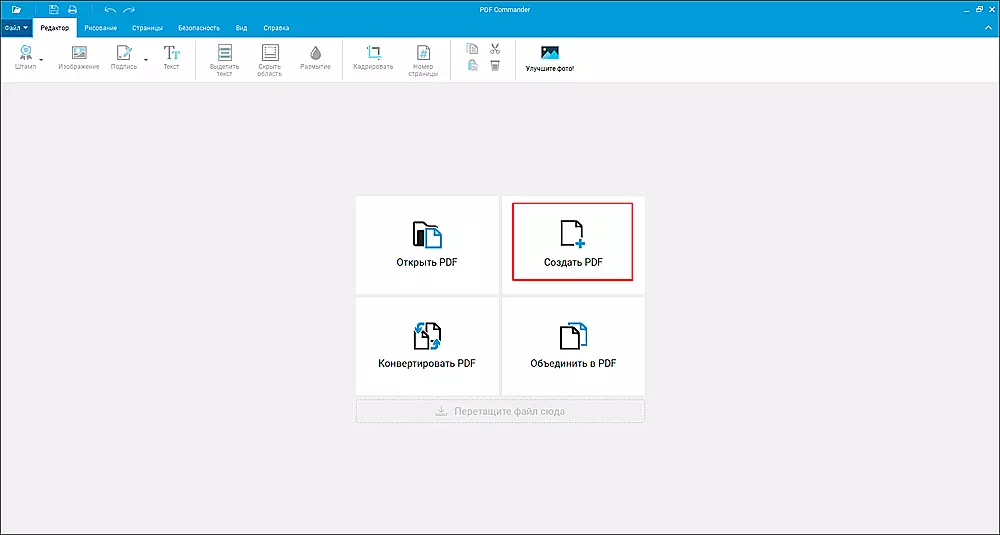
- 1. Запустите приложение и нажмите «Создать PDF».
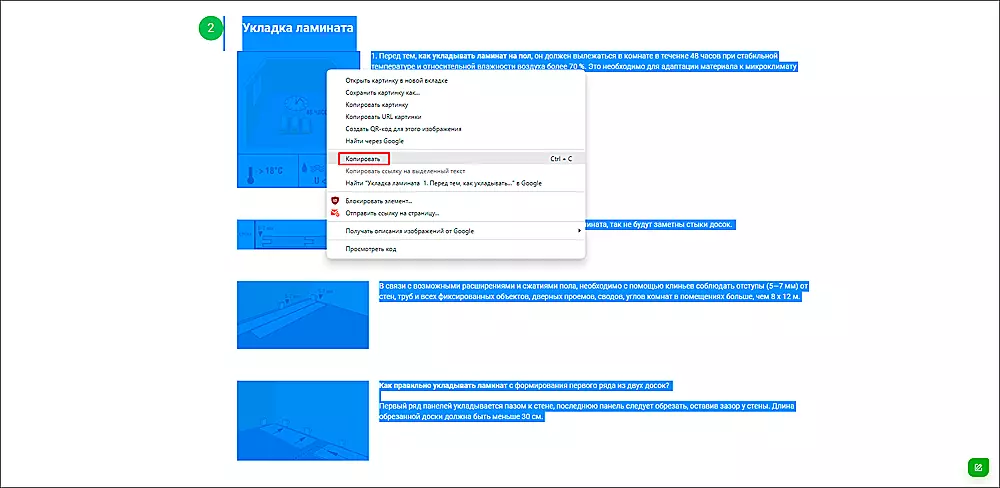
- 2. Перейдите в браузер. Выделите и скопируйте информацию с конвертируемой веб-страницы (щелчок правой кнопкой мыши → «Копировать»).
- 3. Вернитесь в PDF Commander и вставьте скопированные материалы. Контент можно добавлять по отдельности при помощи инструментов «Текст» и «Изображение» (предварительно нужно сохранить иллюстрации на компьютер).
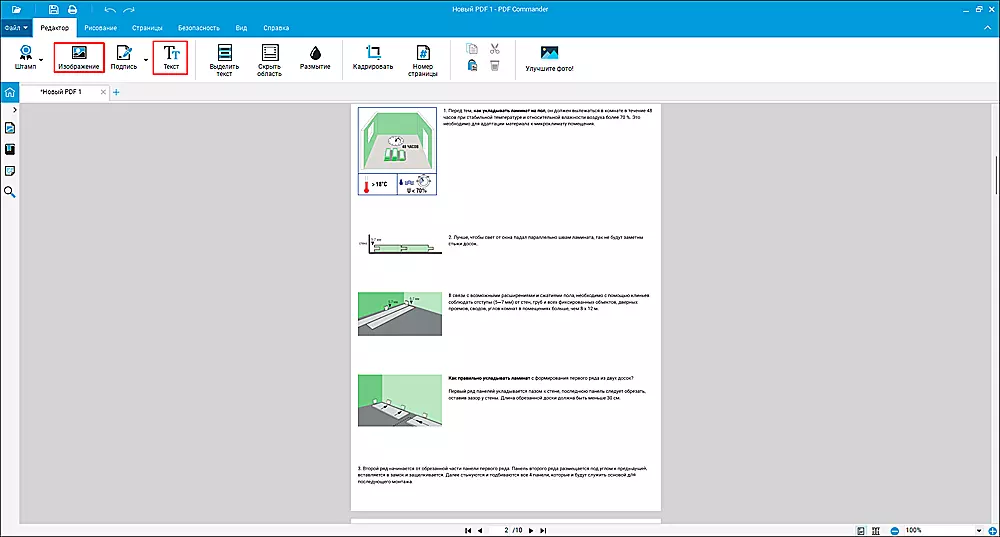
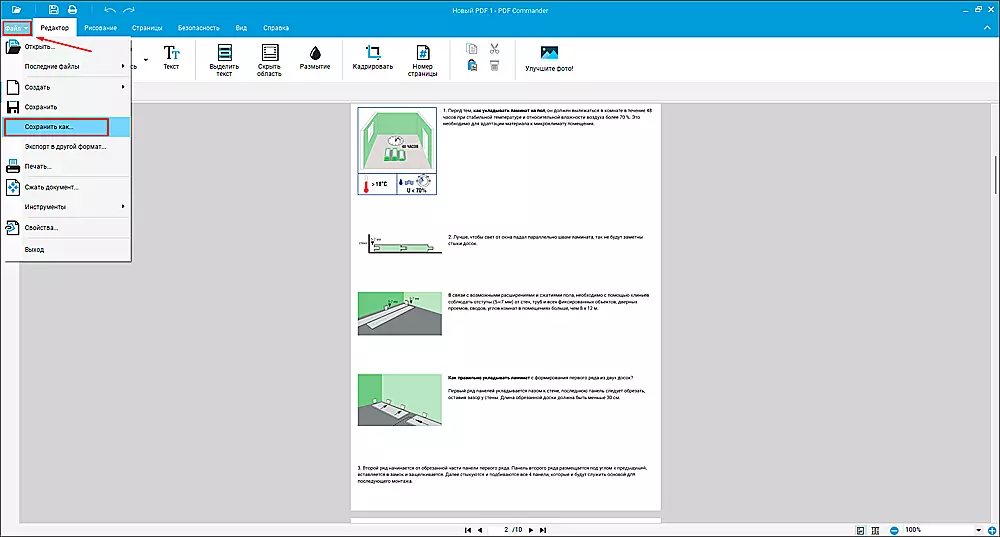
- 4. Для экспорта откройте меню «Файл» и нажмите «Сохранить как…». Затем укажите папку и название. Предварительно можно сжать ПДФ-файл, чтобы он занимал меньше места.
💡 При необходимости продолжите редактирование документа. Например добавьте нумерацию, нарисуйте схему, вставьте таблицу или инфографику из другого файла.
Adobe Acrobat
Приложение от Adobe — компании, которая разработала и внедрила стандарт PDF-файлов. Подходит для того, чтобы конвертировать из ХТМЛ в ПДФ. Многие путают Acrobat с Acrobat Reader — бесплатной программой для открытия и чтения PDF. В ней отключены все инструменты редактирования, в том числе преобразование из одного формата в другой.
💡 Нужно учитывать, что Adobe закрыла доступ к своим продуктам на территории РФ. Чтобы скачать Acrobat, оформить или продлить подписку, воспользуйтесь сервисами VPN и счетом в иностранном банке.
Как конвертировать:
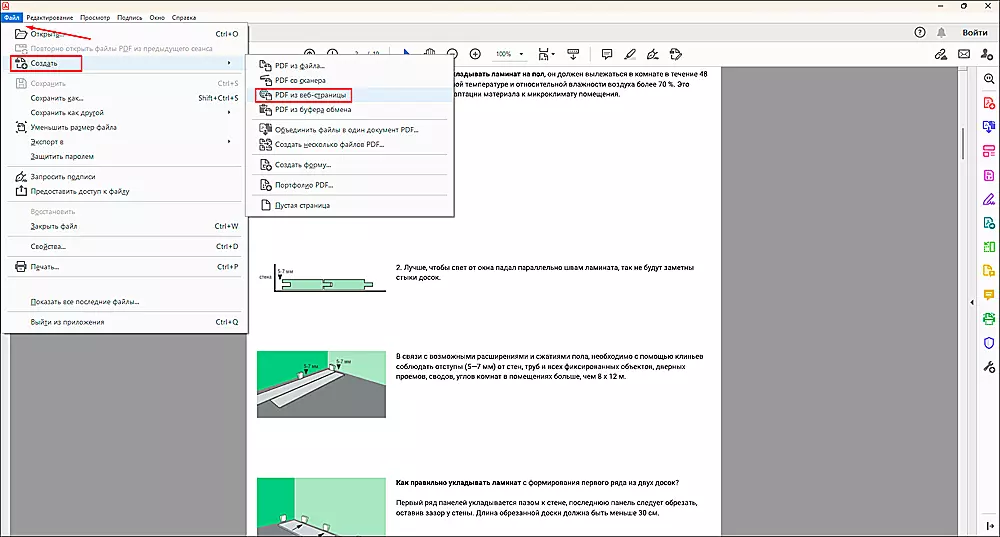
- 1. Запустите Acrobat. Кликните «Файл» и в списке «Создать» выберите «PDF из веб-страницы».
- 2. Вставьте ссылку и подтвердите действие кнопкой «Создать». На этом этапе можно задать: кодировку текста, ориентацию (книжная или альбомная), поля и размер страницы и т.д.
- 3. Потребуется какое-то время, чтобы информация загрузилась в PDF-документ. К некоторым ресурсам закрыт внешний доступ (например, если на сайте требуется авторизация). В этом случае процесс завершится с ошибкой. Придется создать пустой PDF-файл и вручную добавить в него весь контент.
- 4. Нажмите «Файл» и выберите «Сохранить как». Укажите каталог и название.
Перевод при помощи браузера
Браузеры на движке Chromium (Google Chrome, Edge, Safari, Яндекс Браузер, Opera и ряд других) умеют делать перевод HTML в PDF. Для этого можно воспользоваться функцией виртуального принтера или расширениями. Последние автоматически убирают лишнее, например кнопки и виджеты. Однако чтобы отредактировать документ, понадобится отдельная программа.
Google Chrome
Способ 1: Печать
- 1. Откройте сайт, которому требуется перевод в PDF-формат.
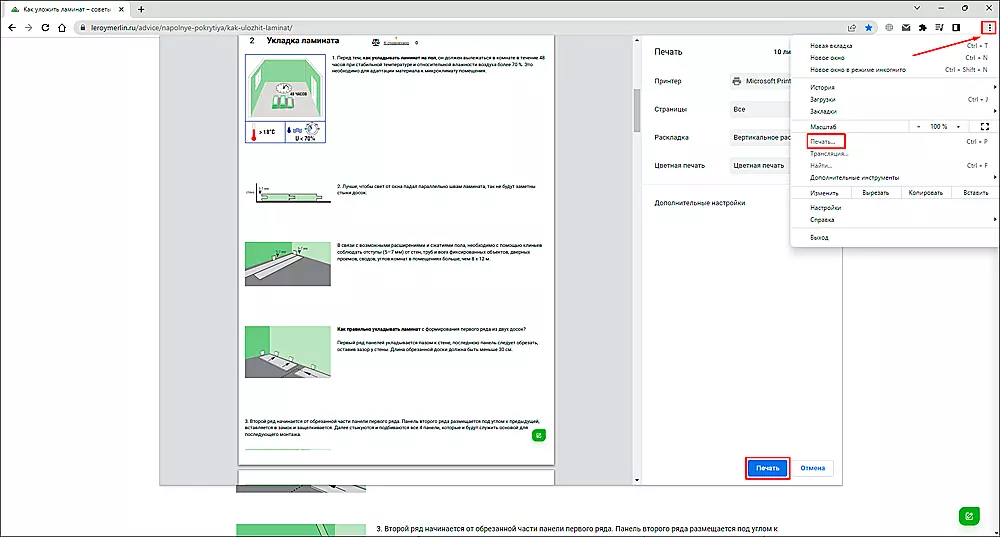
- 2. Справа вверху нажмите кнопку с тремя вертикальными точками и выберите «Печать…».
- 3. В списке принтер укажите «Microsoft Print to PDF» или «Сохранить как PDF».
- 4. Нажмите «Печать», после чего укажите каталог и название.
Способ 2: Расширение Website to PDF
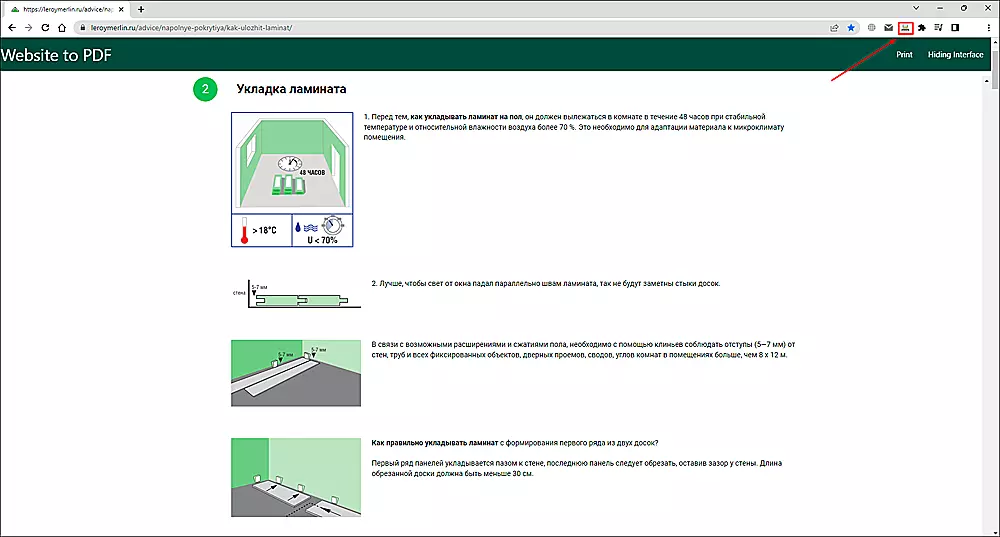
- 1. Перейдите на нужную интернет-страницу.
- 2. В правой верхней части окна (рядом со строкой с адреса) кликните по иконке с принтером.
- 3. Нажмите «Print» на панели вверху.
- 4. Выберите раскладку и другие необходимые параметры. По окончанию кликните «Печать».
Yandex
Способ 1: Печать
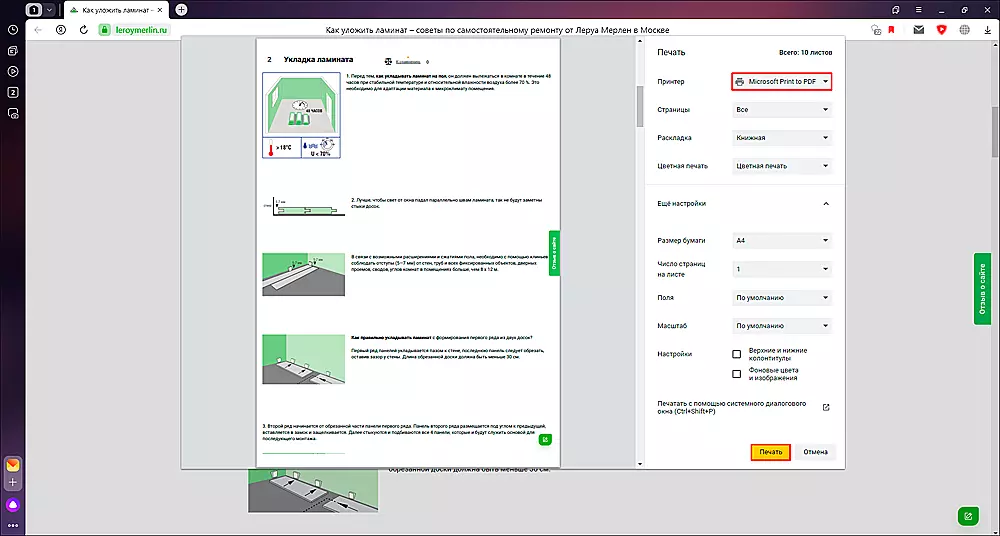
- 1. Перейдите на сайт.
- 2. Кликните правой кнопкой мыши внутри браузера и выберите в меню «Печать».
- 3. Настройте и переключите принтер на виртуальный (в названии будет «PDF»).
- 4. Нажмите «Печать».
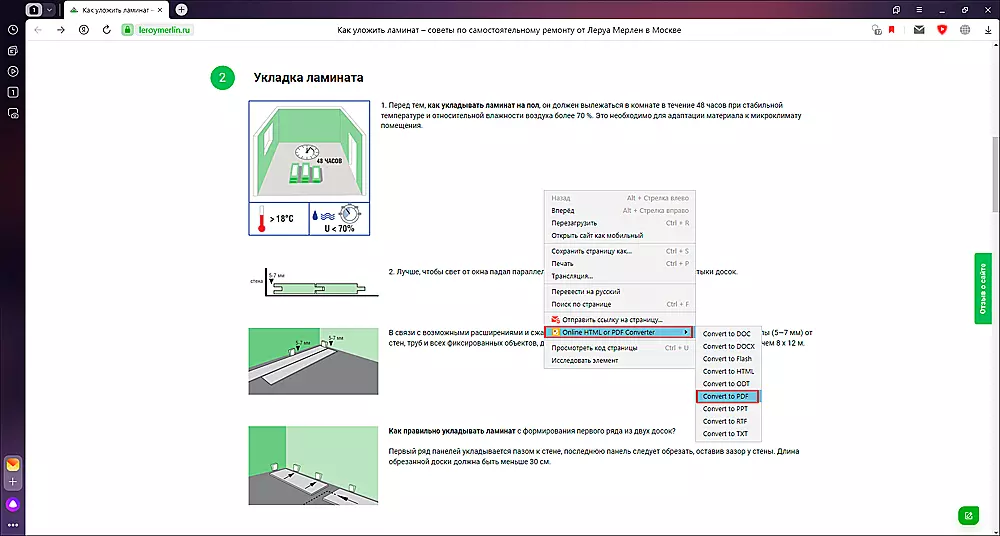
- 1. Перейдите на интернет-страницу, которой нужно конвертирование.
- 2. Нажмите правой кнопкой мыши и выберите «Online or PDF Converter» → «Convert to PDF».
- 3. Откроется онлайн-сервис. Переключите режим на «Convert» и кликните «Start».
- 4. После обработки готовый файл скачается автоматически. Если этого не произойдет, нажмите «Download» и дождитесь загрузки.
Microsoft Edge
Способ 1: Печать
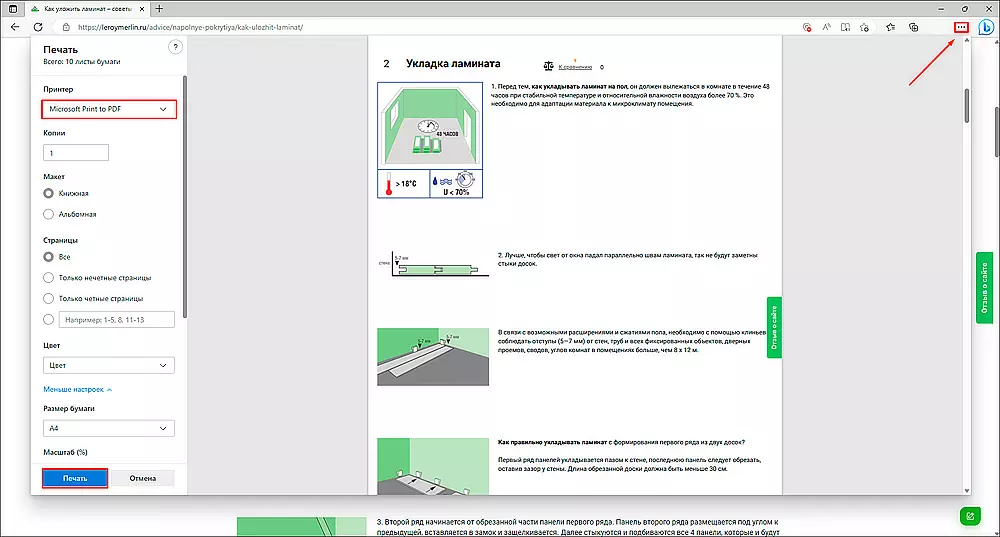
- 1. Откройте веб-страницу.
- 2. Вверху справа нажмите на три точки и найдите пункт «Печать».
- 3. В списке «Принтер» укажите любой, в названии которого есть «PDF», и запустите печать.
Safari
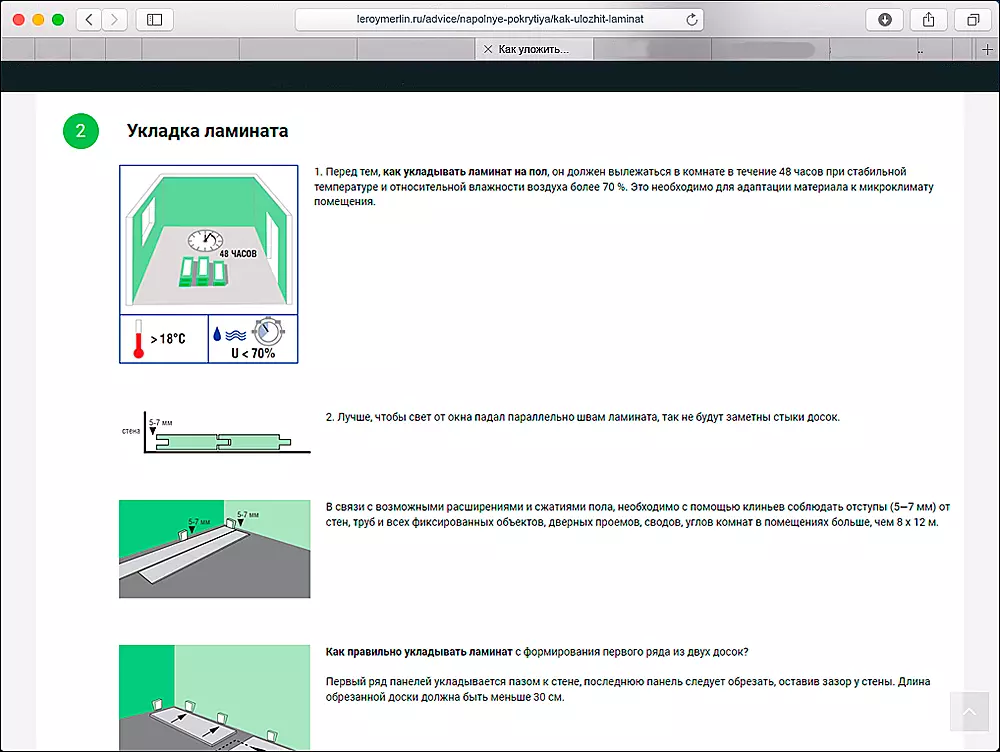
Стандартный браузер в операционных системах macOS и iOS, может использоваться как переводчик форматов. У мобильной и десктопной версии похожий интерфейс.
Как конвертировать:
- 1. Перейдите на веб-страницу.
- 2. Сбоку от адресной строки нажмите кнопку с прямоугольником и стрелкой вверх. Далее кликните «Печать» в списке.
- 3. Нажмите «Показать детали» или проскрольте окно ниже и щелкните «PDF».
Преобразование при помощи онлайн-инструмента
Существует несколько онлайн-конвертеров, которые работают без установки ПО. Однако предварительно придется скачать HTML-страницу на компьютер. Для этого щелкните правой клавишей мыши и выберите «Сохранить как» (название пункта в меню может несколько различаться в зависимости от версии браузера).
Convertio.co
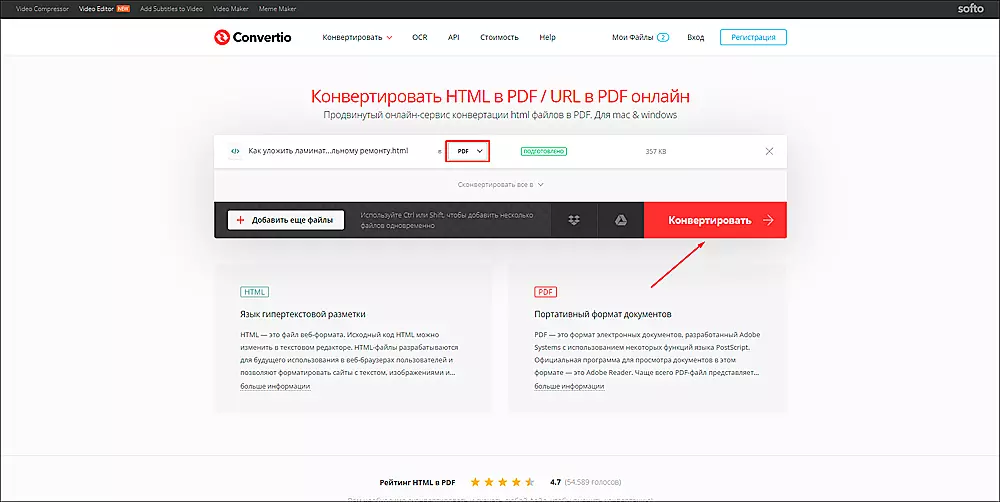
Конвертер HTML в PDF, онлайн функции также представлены распознаванием символов (OCR). Без регистрации размер файлов ограничен 100 МБ. Чтобы избавиться от этих лимитов, придется оформить подписку максимального уровня (от $15,58 в месяц).
Как конвертировать:
- 1. Убедитесь, что в списках выбраны HTML и PDF.
- 2. Кликните по красному блоку с надписью «Выберите файлы», а затем загрузите HTML-документ в сервис.
- 3. Нажмите «Конвертировать», а после завершения обработки — «Скачать».
HTML2PDF

Позволяет конвертировать HTML в PDF онлайн бесплатно. Одновременно можно обрабатывать до 20 документов. При этом сервис распознает веб-страницы, которые находятся внутри ZIP.
💡 Важно, чтобы в том же архиве, что и документ, находились и дополнительные файлы (с изображениями, скриптами и прочим). Иначе у финального документа будет неправильное форматирование.
Как конвертировать:
- 1. Загрузите на сервер HTML-страницу.
- 2. Можно сделать документ черно-белым («Grayscale»), поменять ориентацию страниц на горизонтальную («Landscape»), отключить фон («No Background») и скрипты («No Javascript»).
- 3. Когда обработка закончится, нажмите «Скачать все».
Заключение
Теперь вы знаете, как переконвертировать HTML-файлы в PDF-документы. Для этого можно воспользоваться специальным редактором, браузером или веб-сервисом.
Acrobat умеет автоматически загружать веб-страницы из сети, но функция не работает с сайтами, доступ к которым ограничен. В этом случае все материалы нужно копировать самостоятельно. PDF Commander более надежен. И в отличие от продукта Adobe, приложение не заблокировано для российских пользователей.
Для конвертации через браузер можно воспользоваться расширением или виртуальным принтером. Оба варианта предполагают, что интернет-страницу нужно отправлять на печать. Функции редактирования здесь не предусмотрены.
Веб-сервисы удобны тем, что не нужно ничего устанавливать на компьютер. Convertio работает с большим числом форматов и поддерживает OCR. HTML2PDF умеет обрабатывать заархивированные HTML-файлы.
Часто задаваемые вопросы
Как быстро сделать PDF-документ из HTML-файлов?
Создайте новый документ в PDF Commander. Скопируйте и вставьте в него информацию со страницы, а затем сохраните проект.
Как перевести веб-страницу в документ на Mac?
Перейдите на нужную страницу в Safari. Нажмите кнопку справа от адресной строки и выберите «Печать». Кликните «Показать детали», а затем — «PDF».
Что делать, если после перевода HTML в ПДФ-формат файл поврежден или не открывается?
Откройте документ в PDF Commander и пересохраните его (Файл → Сохранить как). Также можно попробовать перевести в другой формат (Файл → Инструменты → Конвертировать PDF).
Понравилась статья? Поделиться
Советы для работы с PDF:
Установите PDF Commander
PDF Commander – это русскоязычная программа для работы с документами в формате PDF. С её помощью вы сможете:
- Масштабировать листы, как вам удобно;
- Извлечь текст и картинки из ПДФ-файлов;
- Добавить заметки и закладки на страницах;
- Установить подпись и штамп;
- Защитить текст с помощью пароля;
Как быстро сохранить HTML в формате PDF
Как сохранить HTML в формате PDF в Chrome? Эта статья объясняет, как сохранить HTML в формате PDF в несколько шагов.

Василий Лебедев
Многие люди сохраняют HTML-страницы в формате PDF, чтобы иметь возможность просмотреть их содержимое позже без подключения к Интернету или архивировать онлайн-контент. Однако сказать и сделать — две разные вещи, причем последнее иногда оказывается трудной задачей? Тем не менее, эта статья для вас, если вы безуспешно искали, как сохранить HTML в формате PDF. В данном руководстве мы расскажем вам, как легко и быстро сохранять HTML-файлы в формате PDF.
Как сохранить HTML в формате PDF
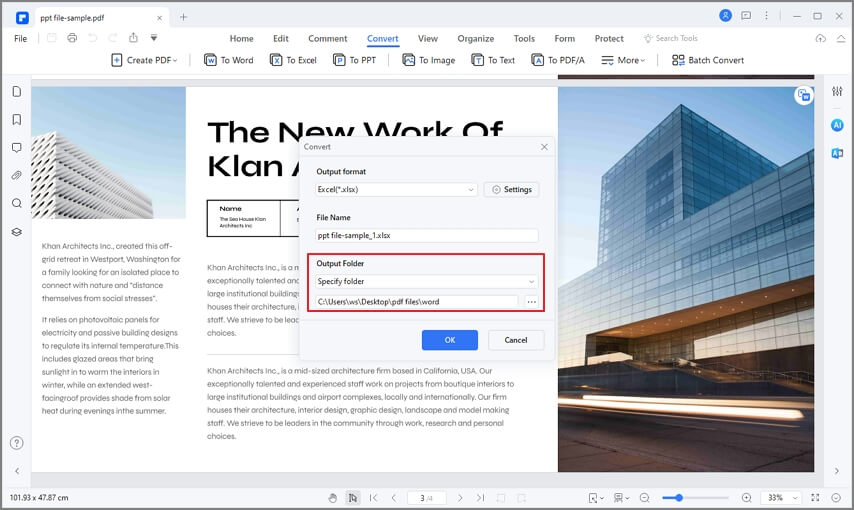
Wondershare PDFelement — Редактор PDF-файлов это лучший универсальный PDF-инструмент с многочисленными возможностями. Эта программа предлагает самый простой, безопасный и доступный способ создания PDF-файлов и форм. Широкий набор функций позволяет пользователям с легкостью создавать, редактировать, сжимать, конвертировать, аннотировать, печатать и обмениваться PDF-файлами. Программа обладает расширенными возможностями, такими как OCR и цифровые подписи, что делает ее подходящей для профессиональных задач.
Шаг 1. Откройте HTML-файл в Chrome
Откройте целевой HTML-файл в браузере Chrome. Нажмите на три вертикальные точки, расположенные в правом верхнем углу окна. В открывшемся списке опций выберите опцию «Печать».

Шаг 2. Распечатайте HTML в PDF
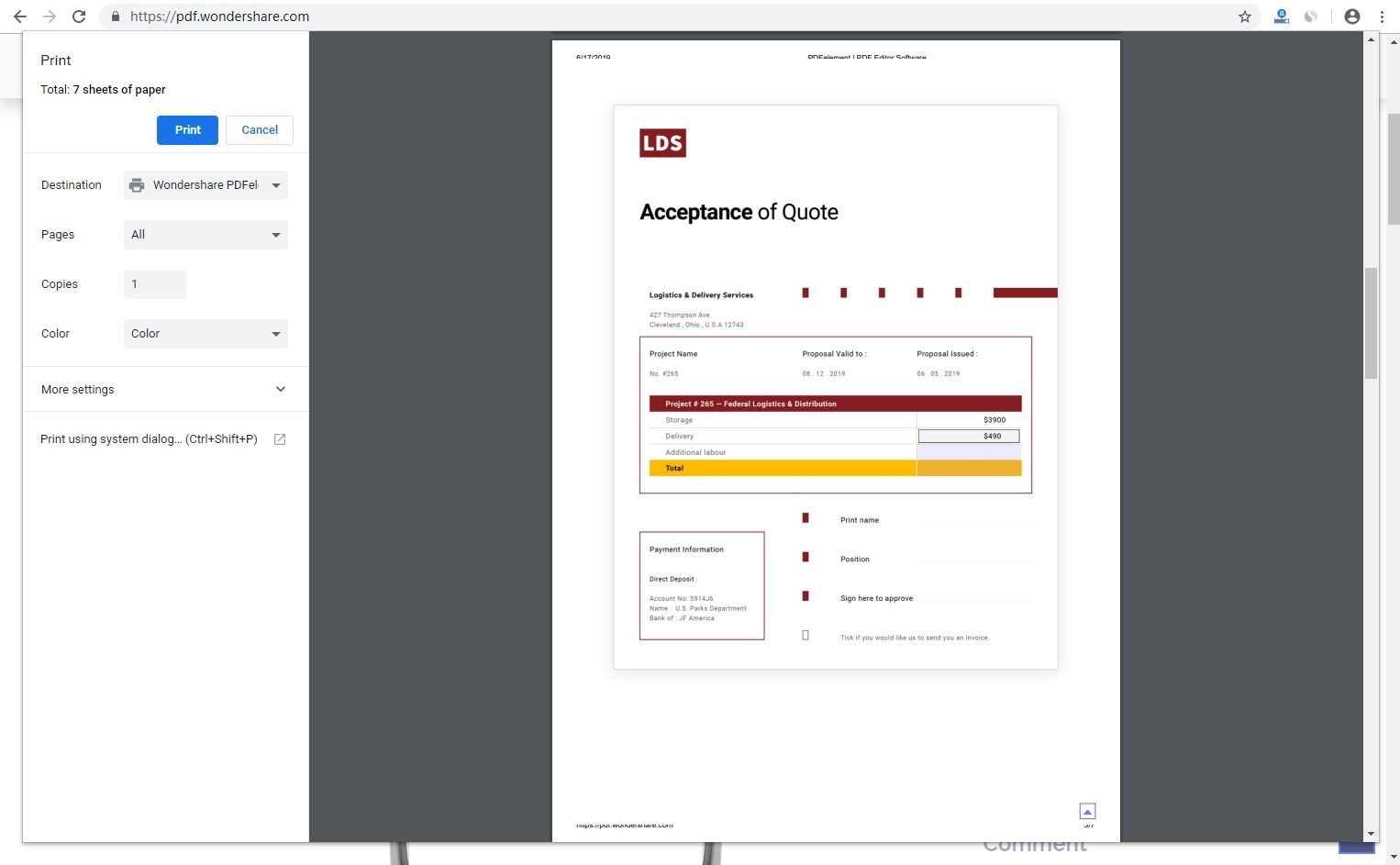
На следующей странице печати выберите «Wondershare PDFelement» в качестве принтера назначения. Вы можете сделать другие настройки, если хотите, а затем нажмите кнопку «Печать».
Шаг 3. Сохраните HTML в PDF
Сейчас HTML-файл будет отображаться в интерфейсе PDFelement. Чтобы сохранить HTML-страницу в PDF, нажмите на меню «Файл» и выберите опцию «Сохранить как» из выпадающего подменю. Выберите подходящую папку назначения, а затем нажмите «Сохранить», чтобы программа сохранила HTML в PDF.
Советы по сохранению HTML в PDF
Чтобы успешно сохранить HTML в PDF, необходимо знать некоторые из лучших советов по сохранению HTML в PDF. Следующие советы должны пролить свет на то, как лучше всего сохранить HTML-страницу в формате PDF.
1. Используйте правильный инструмент
Использование правильного инструмента для сохранения HTML-страницы в формате PDF очень важно по нескольким причинам. Отличный инструмент предлагает понятный интерфейс и простой процесс. Это гарантирует, что вы сможете сохранить HTML-страницу без ошибок, связанных со сложностями интерфейса. Кроме того, правильный инструмент обеспечивает качественный выходной PDF-файл без вырезания некоторых существенных элементов. Полезный инструмент также предложит вам другие функциональные возможности, такие как редактирование для точной настройки HTML-страницы и создания великолепного PDF-файла.
2. Убедитесь, что страница загружается правильно
Если HTML-страница загружается неправильно, часть содержимого будет недоступна или станет размытой. Это приводит к плохому качеству выходных файлов, которые, конечно же, не будут привлекательны для чтения.
3. Выберите подходящий браузер
Различные браузеры имеют разное форматирование и удобство использования. Будет лучше, если вы выберете браузер, который предлагает соответствующее форматирование текста или изображений. Другие браузеры работают медленно, особенно при загрузке графики. Все это приведет к некачественным выходным файлам. Убедитесь, что для загрузки HTML-страницы вы используете быстрые и удобные браузеры, такие как Chrome.
4. Знайте количество страниц, которые вы хотите преобразовать
Знание размера и количества страниц, которые вы хотите преобразовать в PDF, имеет огромное значение для выбора типа инструмента, который вы будете использовать. Некоторые устройства ограничены определенными размерами и количеством страниц.
6 лучших онлайн-конвертеров веб-страниц в PDF
В этой статье мы рассмотрим 6 наиболее эффективных онлайн-конвертеров web в PDF онлайн, а также лучший конвертер web в PDF на ПК.
Статьи по теме
Wondershare
PDFelement
PDF приложение для самой удобной работы.
Скачать Бесплатно
Скачать Бесплатно
Василий Лебедев
2023-04-13 17:06:36 • Отправлено: Онлайн инструменты PDF • Проверенные решения
PDF-файлы предлагают наиболее удобных способ представления любого типа документов. Word, PowerPoint, Excel, PNG, Jpeg и другие файлы иногда лучше представлены в PDF. Html-файлы, которые составляют большую часть веб-страниц, также прекрасно просматриваются и отправляются в PDF. Веб-страницы, сохраненные в PDF, проще для чтения и отправки по электронной почте, а также могут быть легко сохранены для будущего использования. В этой статье мы рассмотрим 6 наиболее подходящих онлайн-конвертеров веб-страницы в PDF в интернете.
- # 1: Hipdf
- # 2: Webpage to PDF
- # 3: PDFonFly
- # 4: PDFCrowd
- # 5: Web2PDFConverter
- # 6: Free PDF Maker
Топ-6 онлайн-конвертеров веб-страниц в PDF
1. Hipdf
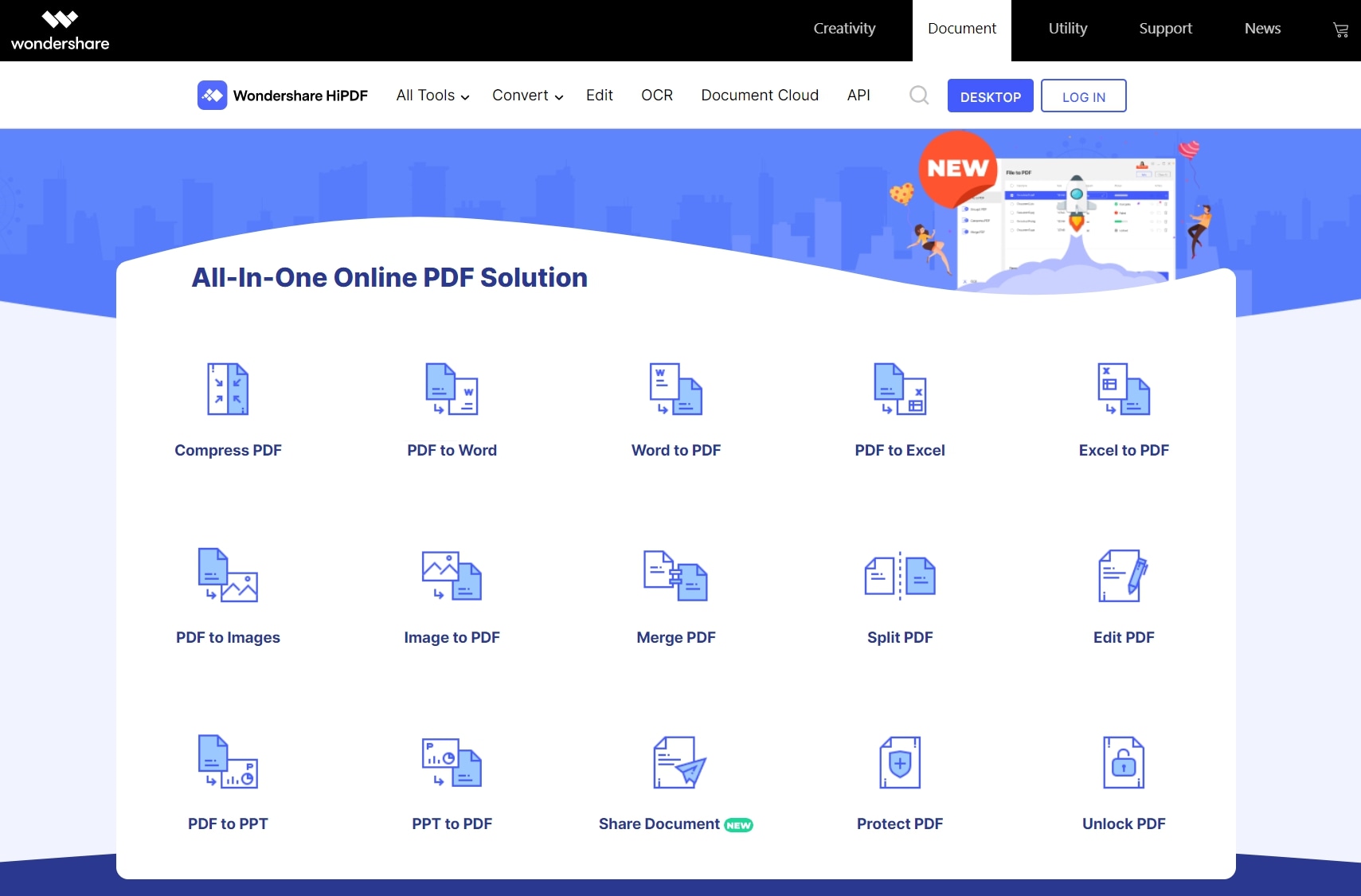
Если вы хотите конвертировать веб-страницу в PDF онлайн, первый в списке — HiPDF из-за его простоты. Этот веб-инструмент обладает отличными функциями, которые не только обеспечивают конвертацию вне зависимости от формата, но и делают это с результатом высшего уровня. Когда вы откроете веб-страницу, она покажется вам очень простой и понятной. Вам нужно просто кликнуть на любом типе преобразования, которое вы хотите совершить, и импортировать файл в веб-страницу, выбранная вами конвертация произойдет автоматически. После преобразования вы можете сохранить сконвертированный файл в любом месте на вашем компьютере. Это безопасно и доступно для всех платформ.
2. Webpage to PDF
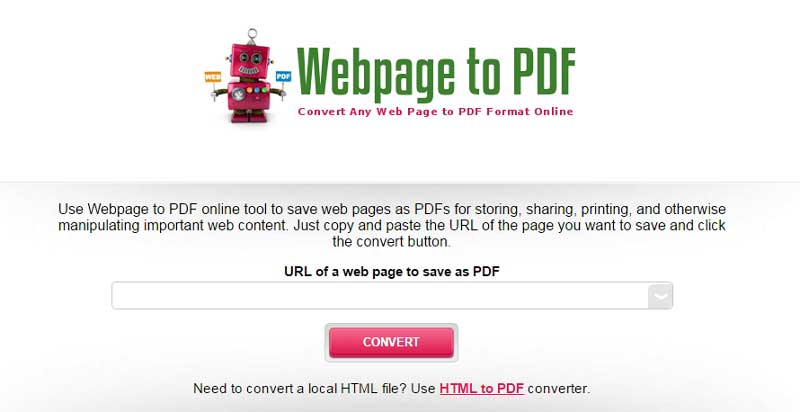
Этот сайт — один из самых популярных вариантов для преобразования веб-страницы в PDF онлайн бесплатно. WebpagetoPDF.com предлагает простой веб-интерфейс на его странице, который позволит вам вставить ссылку на веб-страницу и преобразовать ее в PDF нажатием на кнопку. В нем также есть дополнительные опции, которые позволят вам выбрать специальные настройки для вашего нового файла в PDF. Вы можете выбрать PDF-файл в оттенках серого, альбомной ориентации, низкого качества, без фона или с удаленным JavaScript.
3. PDFonFly
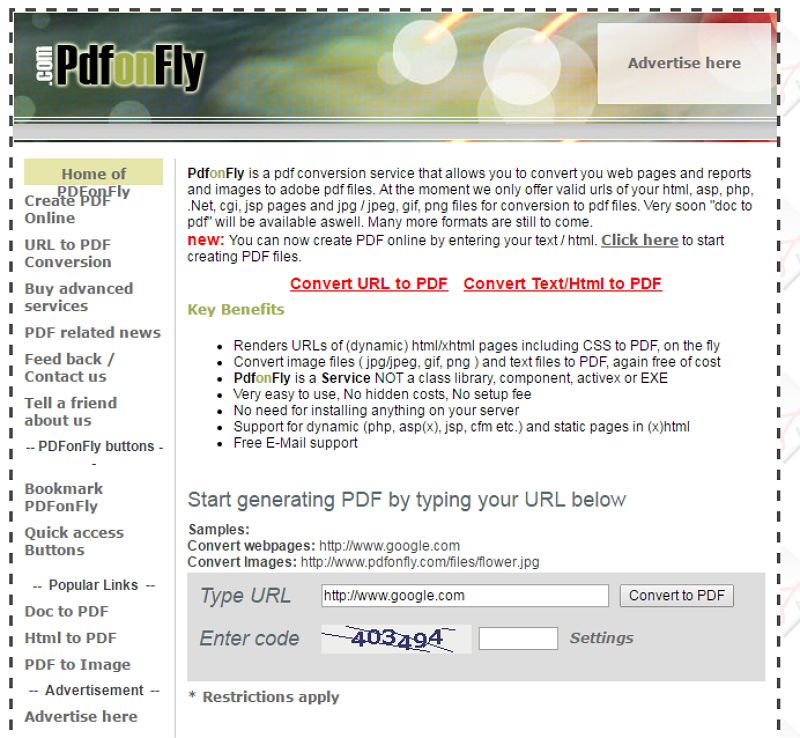
PDFonFly.com — это еще один простой в использовании веб-сайт, которые преобразовывает веб-страницы большинства сайтов в PDF с помощью простой веб-системы. Эта функция предлагается в качестве части большого комплекса услуг, которые включают создание PDF, добавление закладок и преобразование Html в PDF. PDF-файлы, которые генерируются из ссылок URL, обычно доступны для скачивания через несколько секунд или минут, в зависимости от размера веб-страницы.
4. PDFCrowd
PDFCrowd — это простой многофункциональный инструмент, который позволяет вам мгновенно создавать файлы PDF из действующих сайтов. Он работает, в основном, как и большинство других онлайн-конвертеров с точки зрения выделения контента из сайтов и преобразования их в PDF. Однако PDFCrowd обладает дополнительными функциями вдобавок к основным, включающими возможность настроить размер страницы, добавить пароль и другие настройки, связанные с финальным PDF-документов (при покупке пользователями лицензии).
5. Web2PDFConverter
Web2PDFConverter — это онлайн конвертер PDF, которые работает как расширение Google Chrome. Это расширение — полезный инструмент для тех пользователей, которым постоянно нужно конвертировать веб-страницы для сохранения и будущего использования. Расширение позволяет пользователям преобразовывать веб-страницы любого сайта за исключением тех, которые требуют авторизации. Сконвертированные файлы могут быть сохранены в Google Docs, или их можно скачать на ваш компьютер.

6. Free PDF Maker
Это тоже расширение для Google Chrome, которое позволяет создавать PDF-файлы из действующих сайтов. PDF-файлы также могут создаваться из файлов Html, сохраненных на вашем компьютере. Free PDF Maker — это одно из нескольких онлайн-приложений, которое действительно бесплатное и не требует регистрации.
Ограничения онлайн-конвертеров веб-страницы в PDF
Несмотря на доступность и свободное использование, которое предлагается большинством онлайн-конвертеров в PDF, всегда остается проблема с надежностью у таких приложений, связанная с хранением на удаленных серверах. Функциональность и возможности таких приложений зависят исключительно от факторов, которые вы не можете контролировать, например от сбоев в работе сервера и проблемах с хостом веб-сайта. Десктопные приложения, с другой стороны, всегда доступны и могут управляться с файлами большего размера по сравнению с онлайн-приложениями.
Лучший конвертер веб-страницы в PDF для Windows/Mac
Wondershare PDFelement — Редактор PDF-файлов это PDF-инструмент от Wondershare, который стал одной из лучших альтернатив популярным именам, типа Adobe Acrobat. PDFelement — это мультифункциональный PDF-иснтрумент, который используются как людьми, так и бизнесом для редактирования, создания и преобразования файлов PDF. Пользователи используют PDFelement, чтобы изменять текст, картинки и другие объекты во множестве типов PDF-документов, включая отсканированные файлы PDF и изображения, благодаря революционному подмодулю оптического распознавания символов (OCR).
PDFelement также используется для создания PDF-файлов из другого типа файлов, в том числе Word, Excel, изображений и более полудюжины других типов файлов. Пользователи могут вставлять или извлекать страницы PDF, картинок или целые документы PDF в файлы PDF и из файлов PDF, что позволяет PDFelement достичь одного из высочайших уровней универсальности, когда речь идет о файлах PDF. Более того, пользователи могут добавлять нумерацию Бейтса, верхние и нижние колонтитулы, вотермарки, пароли и разрешения, закладки, гиперссылки, комментарии, цифровые подписи или изменять контент, чтобы скрыть конфиденциальную информацию.