Как поменять почту пользователю
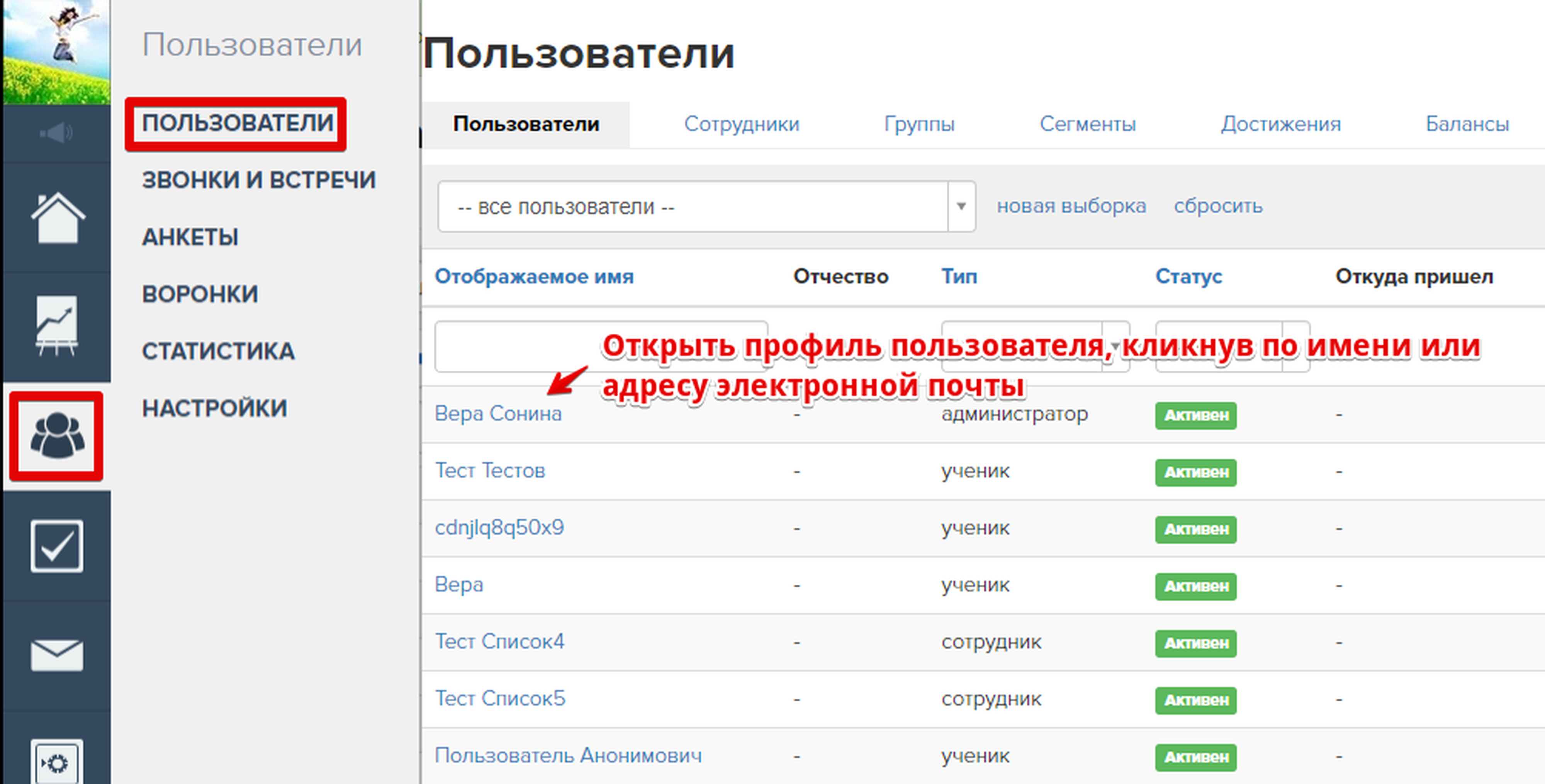
Для того чтобы изменить адрес электронной почты, необходимо зайти в профиль пользователя.
Ссылка на это место страницы: #uchenik
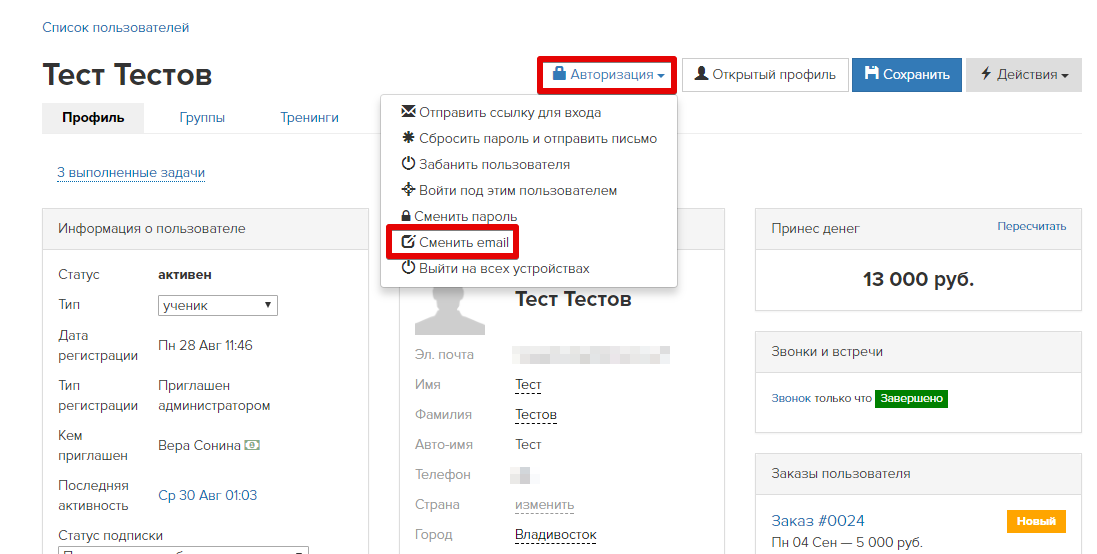
Далее кликнуть Авторизация — Сменить email.

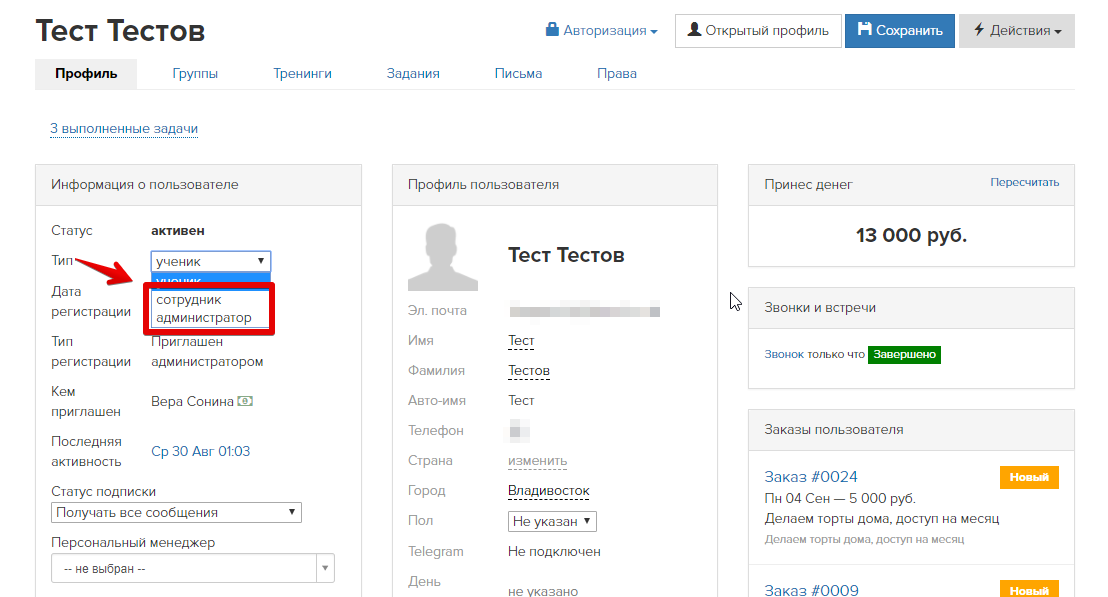
Для того чтобы сменить почту администратору аккаунта, необходимо изменить тип пользователя в профиле пользователя на Сотрудник, далее изменить адрес электронной почты и заново поставить тип пользователя Администратор.
Ссылка на это место страницы: #admin
Для изменения адреса электронной почты владельцу аккаунта необходимо написать обращение с текущей почты владельца на support@getcourse.ru
Ссылка на это место страницы: #vladelec
Чт 9 Ноября 10:51
Я являюсь администратором и хотела поменять почту ученику по вашей инструкции но не получается вылазит ошибка

Удалить файл
Сохранить или отменить редактирование
Вт 28 Мар 2023 Нравится • Ответить
Здравствуйте, Ольга! Напишите, пожалуйста, по данному вопросу в нашу техническую поддержку https://getcourse.ru/contacts .
В обращении укажите ссылку на пользователя.
Сохранить или отменить редактирование
Вт 28 Мар 2023 Нравится


Михаил Mikhail удалить
Пользователь просит поменять почту на которой он уже входит в аккаунт, но на ней нет ни одных доступов к урокам.
Вопрос: можно ли будет заменить почту, и перенести результаты прохождения курса?
при смене почты, система выдает — Пользователь с таким email уже существует (Ирина строганова), он будет удален, продолжить? да — нет.
Как поменять аккаунт в Геткурсе
В данной статье мы рассмотрим, как можно сменить аккаунт в платформе Геткурс. Вы узнаете о возможностях изменения названия аккаунта, удаления аккаунта и создания нового аккаунта на платформе.
- Можно ли сменить название аккаунта
- Можно ли удалить аккаунт в Геткурсе
- Как создать новый аккаунт на Геткурсе
- Как изменить входящую электронную почту Геткурс
- Как удалить свой аккаунт на Геткурсе
- Полезные советы и выводы
Можно ли сменить название аккаунта
Самостоятельно сменить название аккаунта невозможно. Здесь предлагаются следующие варианты:
- Обратитесь в техподдержку с запросом на смену названия аккаунта. Укажите в письме старое и новое название аккаунта. Техническая поддержка поможет вам в данном вопросе.
- Однако, следует учесть, что использование названий аккаунта, содержащих слова «GetCourse» и «Геткурс» запрещено. Обязательно учитывайте эти ограничения при выборе нового названия аккаунта.
Можно ли удалить аккаунт в Геткурсе
Для удаления профиля вам необходимо обратиться в поддержку той школы, из которой вы хотите удалиться. Данный запрос также актуален при необходимости изменения адреса электронной почты. Отправьте запрос в поддержку соответствующей школы, описав вашу проблему. Сотрудники технической поддержки помогут вам удалить аккаунт или изменить адрес электронной почты.
Как создать новый аккаунт на Геткурсе
Для создания нового аккаунта на Геткурсе вам необходимо выполнить следующие шаги:
- Перейдите на официальный сайт платформы GetCourse.
- Заполните форму регистрации, указав необходимые данные.
- Следуйте инструкциям на сайте и подтвердите создание нового аккаунта.
- Рекомендуется использовать специальную ссылку для регистрации — https://getcourse.ru/hellogc. Она предоставляет увеличенный период бесплатного пользования личным кабинетом вместо обычных 14 дней. За это время вы сможете настроить аккаунт и подготовить его к продажам.
Как изменить входящую электронную почту Геткурс
Для изменения входящей электронной почты вам нужно выполнить следующие действия:
- Измените тип пользователя в профиле на «Сотрудник». Для этого отредактируйте профиль пользователя, выбрав соответствующий пункт меню.
- Измените адрес электронной почты на новый.
- После изменения адреса электронной почты, установите тип пользователя «Администратор».
Как удалить свой аккаунт на Геткурсе
Удаление аккаунта в GetCourse возможно несколькими способами:
- Ответьте на любое письмо, которое вы получали от школы ранее.
- Если вы авторизованы в аккаунте школы, отправьте запрос в службу поддержки, описав вашу проблему. Вы можете использовать функцию отправки запроса в службу поддержки, доступную в личном кабинете.
- Если вы не авторизованы в онлайн-школе, вы можете отправить запрос через форму обратной связи на сайте GetCourse.
Полезные советы и выводы
- Если вам необходимо сменить название аккаунта или удалить аккаунт в Геткурсе, обратитесь в техническую поддержку соответствующей школы.
- При регистрации нового аккаунта на Геткурсе используйте специальную ссылку для получения бесплатного периода использования своего личного кабинета.
- При изменении входящей электронной почты в Геткурсе, не забудьте изменить тип пользователя в профиле.
- В случае необходимости удаления аккаунта обратитесь в техническую поддержку через доступные для вас способы связи.
Теперь вы знаете, как сменить аккаунт, изменить электронную почту и создать новый аккаунт на платформе Геткурс. Следуйте нашим рекомендациям и пользуйтесь платформой с комфортом и эффективностью.
- Как изменить фото в профиле Достависта
- Можно ли вывести деньги из приложения Мой налог

Если вы хотите сменить аккаунт в Геткурсе, вам нужно обратиться в техническую поддержку и запросить изменение названия аккаунта. Необходимо указать как старое, так и новое название аккаунта. Важно отметить, что использование слов «GetCourse» и «Геткурс» в названии аккаунта запрещено. Самостоятельно изменить название аккаунта невозможно. Таким образом, при необходимости сменить название аккаунта, следует обращаться в службу поддержки. Они помогут сделать необходимые изменения. В случае если новое название не будет соответствовать правилам и запретам, техническая поддержка может запросить изменение в названии еще раз. Это связано с тем, что компания стремится создать и поддерживать соответствующий имидж и бренд. В целом, процедура смены аккаунта в Геткурсе осуществляется через направление запроса в службу поддержки и предоставление необходимой информации.
Все права защищены © 2024.
Создание ящика доменной почты
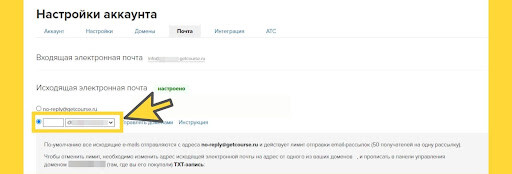
Всё просто: указывая в аккаунте GetCourse почтовый адрес, с которого вы планируете отправлять рассылку, вы его тем самым не создаете.
Добавленные вами записи SPF и DKIM отвечают только за отправку писем, но, чтобы получать письма нужна MX-запись (от англ. mail exchanger) — тип DNS-записи, предназначенный для маршрутизации электронной почты с использованием протокола SMTP. Для почтовых сервисов это своего рода маркер, по которому они определяют, на какой сервер следует отправить письмо.
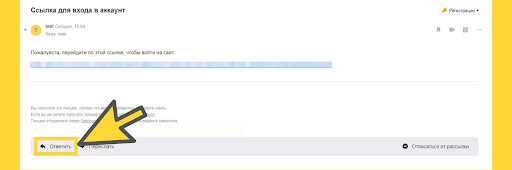
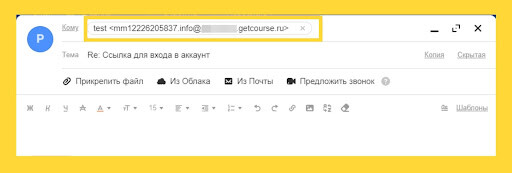
Как это работает: Допустим пользователь, получив письмо, нажмет на кнопку «Ответить» – в этом случае его письмо будет перенаправлено по техническому адресу аккаунта GetCourse. Но, если вдруг пользователь укажет в качестве адресата вашу доменную почту – письмо доставлено не будет.
- biz.mail.ru (бесплатно);
- Яндекс.Коннект (бесплатно);
- GSuite от Google (платно).
При размещении доменной почты на всех сервисах действует один и тот же принцип: независимо от выбранного сервиса вам нужно будет добавить домен и подтвердить его, а затем уже добавить MX-запись от этого сервиса в DNS-зону домена.
Если вы планирует вести рассылку писем напрямую с доменной почты, то вам нужно будет добавить значение SPF этого сервиса в SPF-запись домена, а также DKIM-запись сервиса доменной почты.
Настройка доменной почты в сервисе Яндекс.Коннект
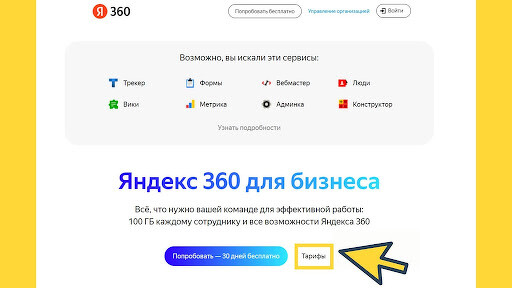
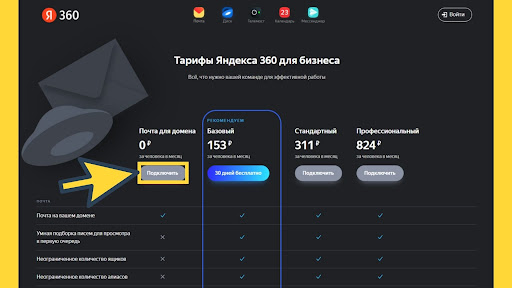
Чтобы настроить доменную почту на сервисе Яндекс.Коннект, нужно зайти на сервис и выбрать тариф (кнопка “Тарифы”). Для базовых задач бесплатного тарифа достаточно, так что выбираем его и нажимаем кнопку “Подключить”.
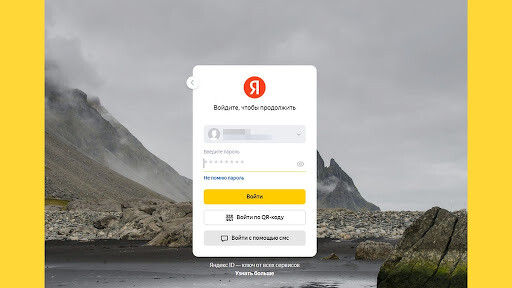
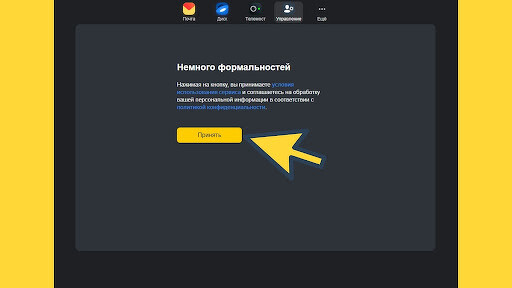
Если вы еще не авторизованы в сервисах Яндекс, на этом этапе вам предложат войти в свой аккаунт (форма “логин-пароль”). После этого вам нужно нажать на кнопку “Принять” в качестве согласия с условиями использования сервиса и обработку персональной информации.
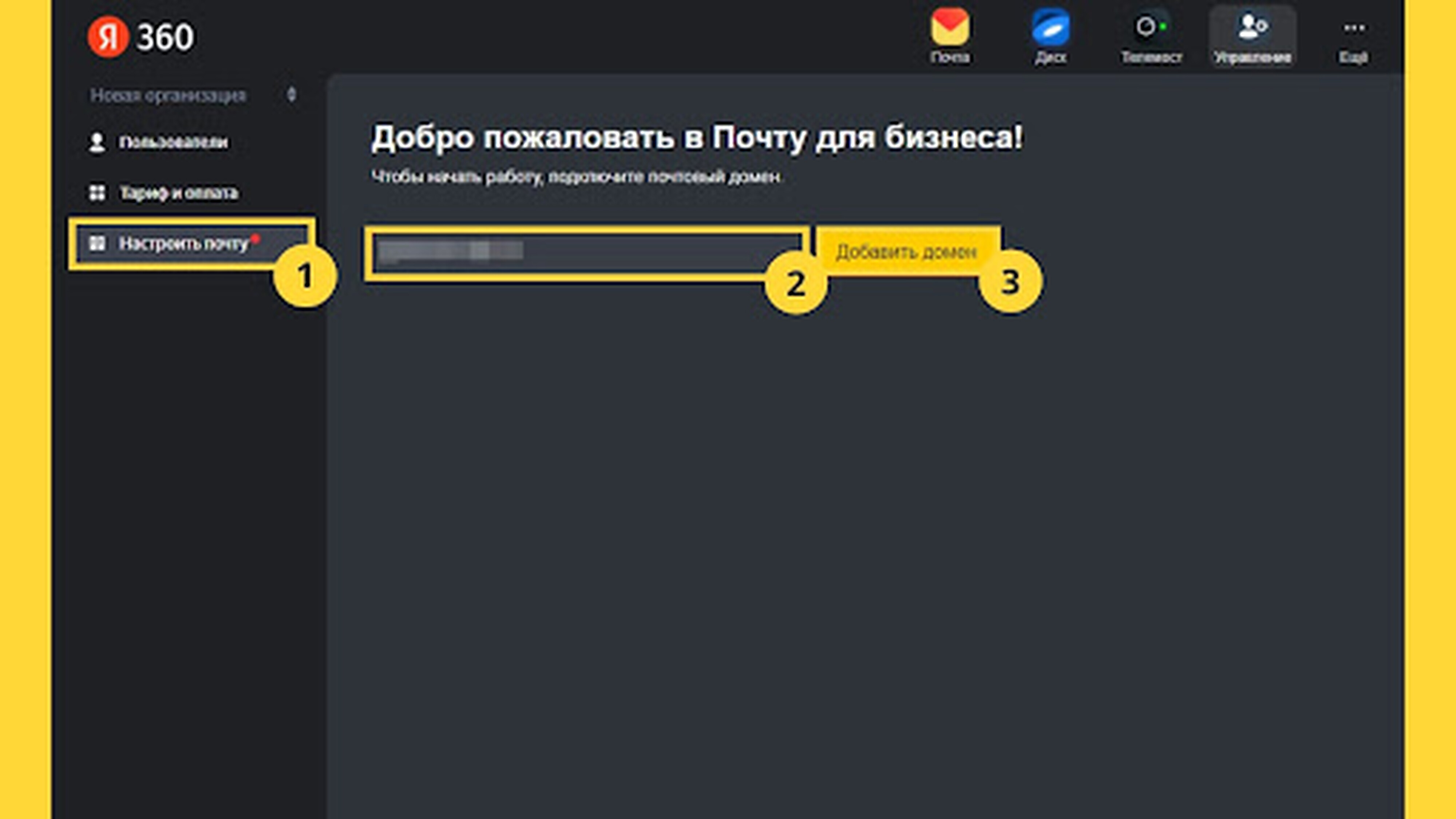
Следующий ваш шаг: добавить домен, от имени которого вы собираетесь отправлять письма в аккаунте GetCourse. Перейдите на вкладку «Настроить почту» и введите домен, после чего нажмите кнопку “Добавить домен”.
Подтверждение права владения доменом
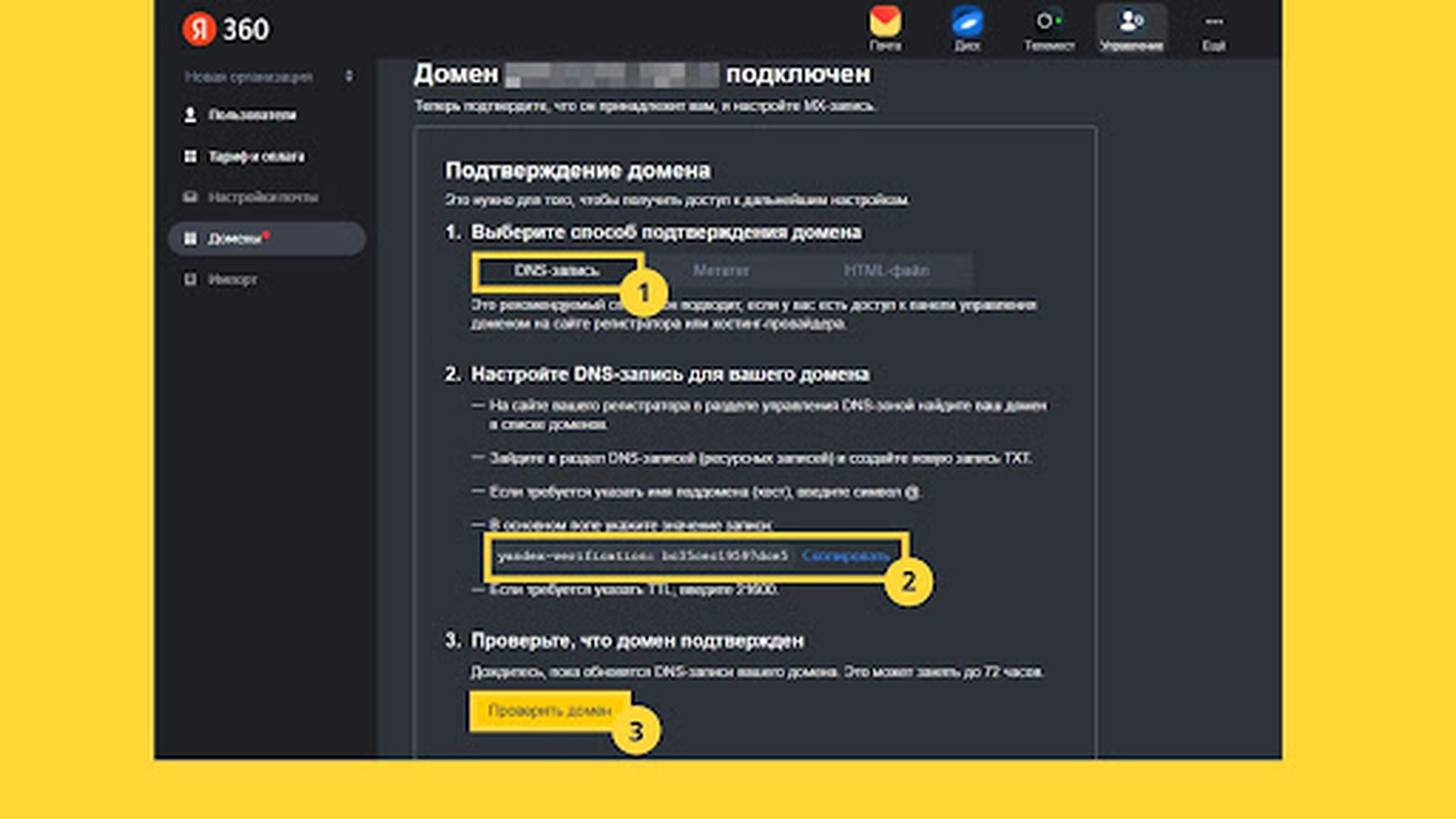
Как только вы добавите домен в Яндекс.Коннект, вам нужно подтвердить право владения данным доменом. Для этого есть несколько способов, самым простым из которых считается вариант подтверждения с помощью добавления специальной TXT-записи в DNS-зону домена.
- нажимаете вкладку, на которой размещена запись;
- выбираете значение записи (для каждого домена генерируется собственное уникальное значение);
- после внесения записи в DNS-зону домена можно нажмите на кнопку «Проверить».
Помните: обновление записей в DNS-зоне домена потребует некоторого времени, так что подтверждение домена может произойти не сразу.
Способ добавления записи может отличаться в зависимости от того, на каком ресурсе размещен домен. Например, если домен до этого уже был делегирован на серверы GetCourse, то добавить TXT-запись можно будет в самом аккаунте на GetCourse, в разделе Профиль — Настройки аккаунта во вкладке “Почта”.
Чтобы это сделать:
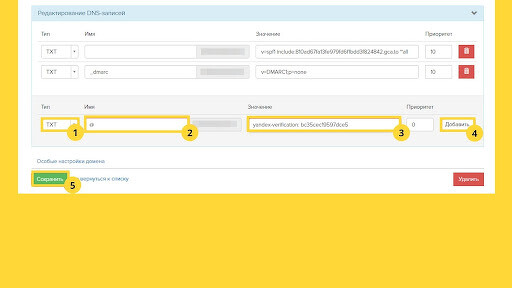
Шаг 1. В качестве типа записи выберите «TXT».
Шаг 2. В качестве имени записи укажите символ «@».
Шаг 3. Вставьте ранее скопированное значение записи.
Шаг 4. Нажмите кнопку «Добавить».
Шаг 5. Сохраните новую запись.
Помните: В случае, когда домен не был делегирован на серверы GetCourse, пропишите запись на стороне хостера.
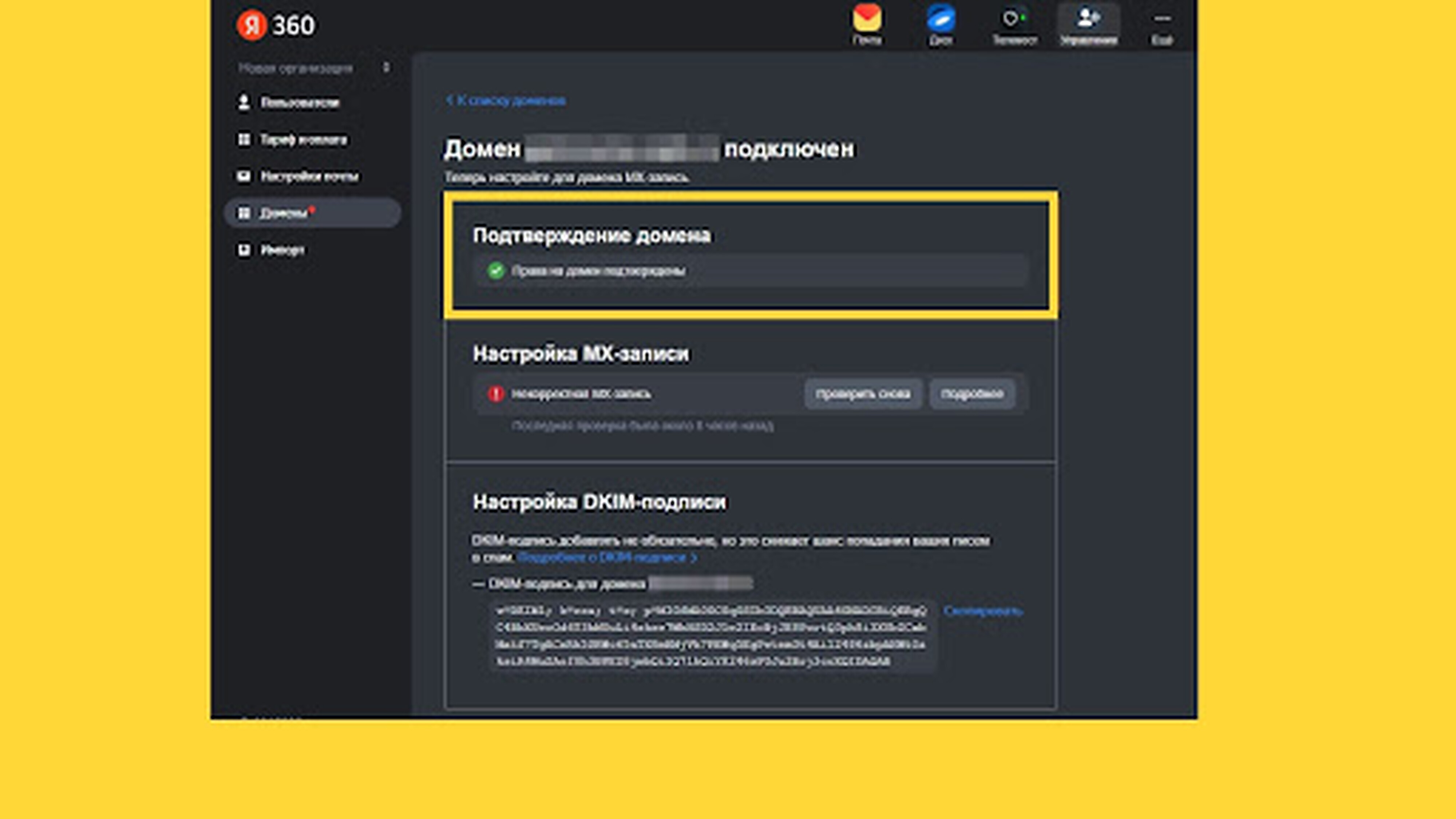
После того как домен будет подтвержден, изменится и его статус в аккаунте Яндекс.Коннект.
Как добавить MX-запись в DNS-зону домена (Яндекс)
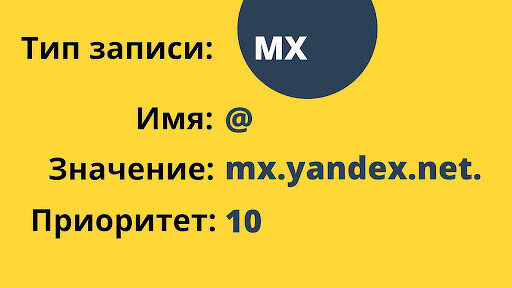
После подтверждения домена, вам необходимо прописать MX-запись в DNS-зоне домена. MX-запись Яндекса будет выглядеть так:
Чтобы посмотреть данную запись и/или скопировать её значение, нажмите на кнопку «Подробнее» в разделе «Настройка MX-записи».
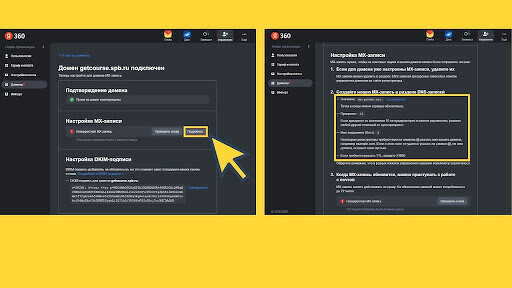
Если вы делегировали свой домен на сервер GetCourse, добавьте запись в раздел Профиль — Настройки аккаунта — Домены, выбрав свой домен.
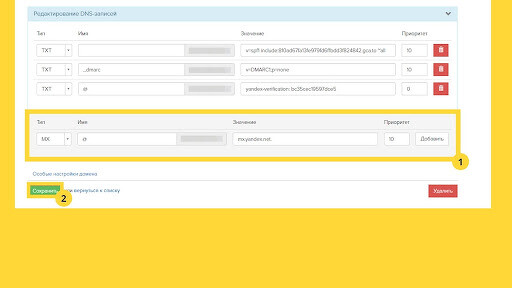
Когда вы добавите новую МХ-запись, предложенную Яндекс.Коннект, обязательно удалите автоматически созданную МХ-запись от GetCourse. Важно, чтобы DNS-зоне домена оставалась только одна МХ-запись.
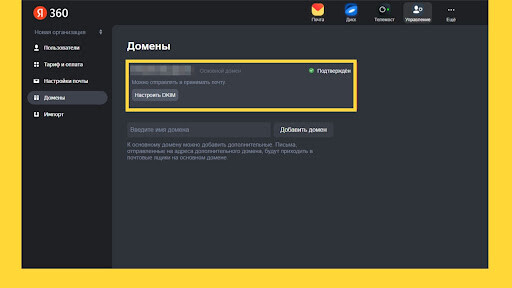
Кстати: Когда все настройки выполнены правильно, в вашем аккаунте Яндекс.Коннект появится надпись «Можно отправлять и принимать почту».
Настройка переадресации писем из доменного ящика в аккаунт
Переадресация писем нужна для того, чтобы письма пользователей, отправленные вам напрямую (на доменный ящик), отображались и в вашем аккаунте на GetCourse.
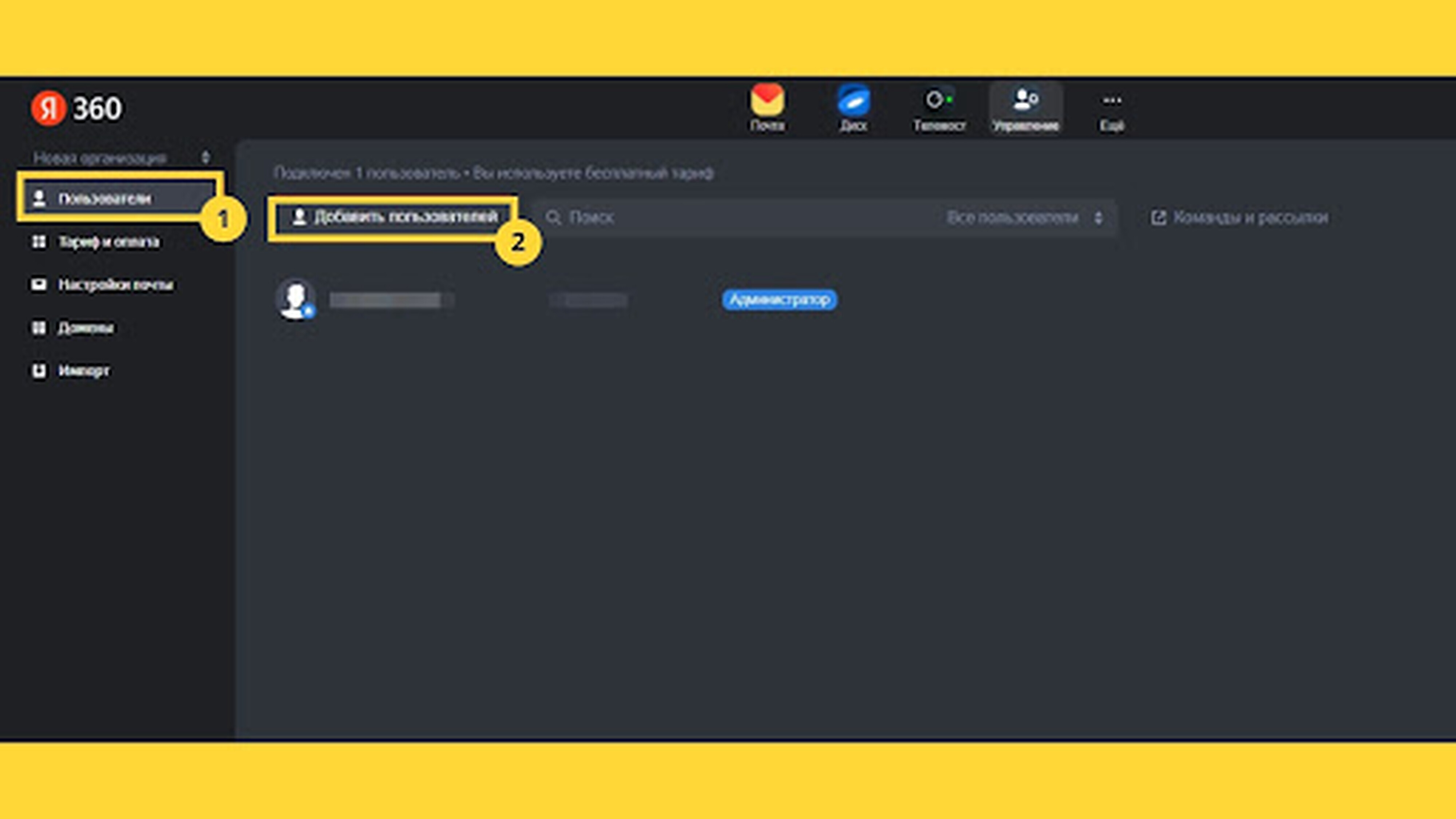
После того, как вы создали и подтвердили доменный ящик, вам нужно выделить этот ящик для исходящей почты – для этого перейдите в раздел «Пользователи» и нажмите на кнопку «Добавить пользователя».
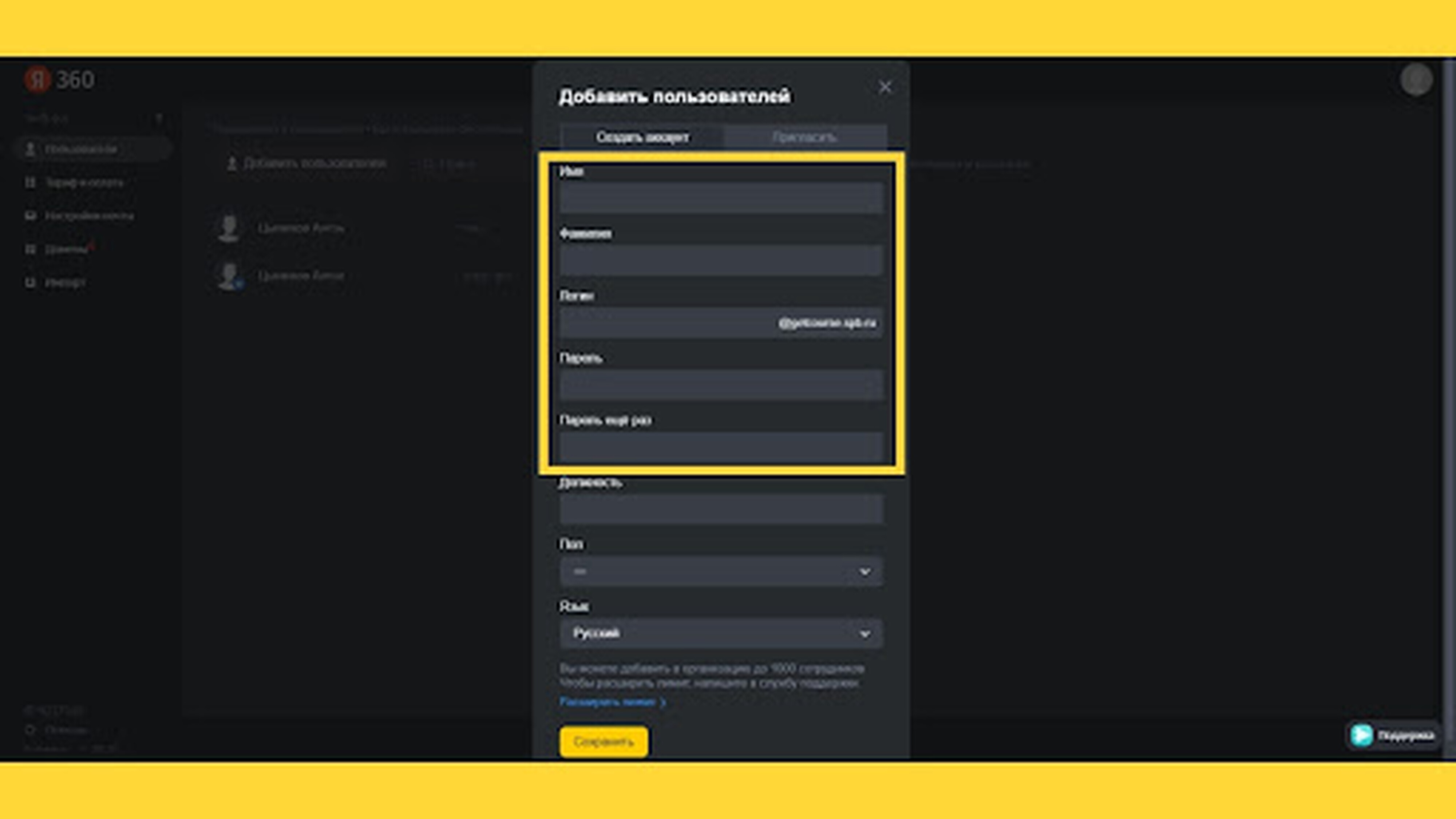
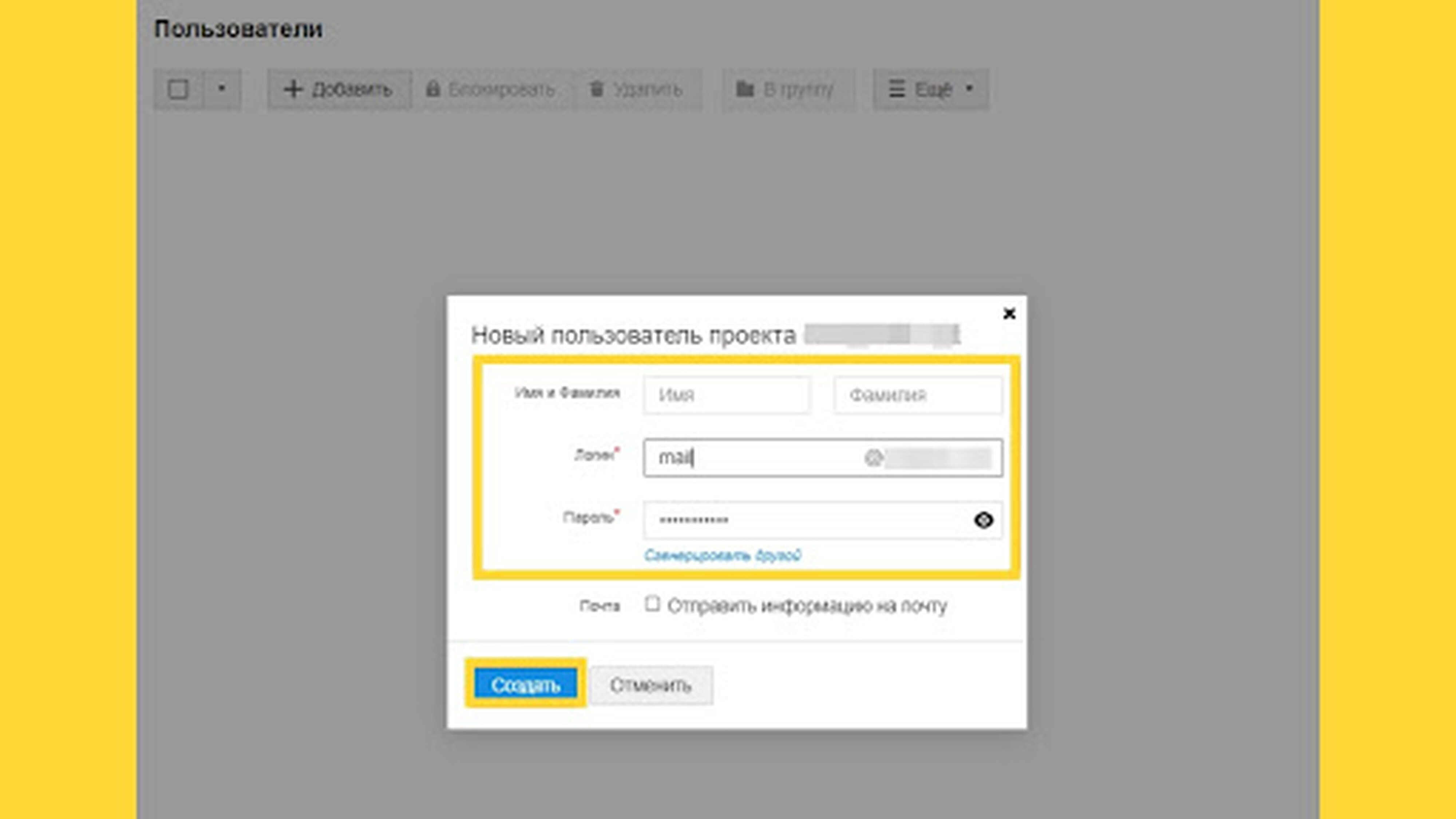
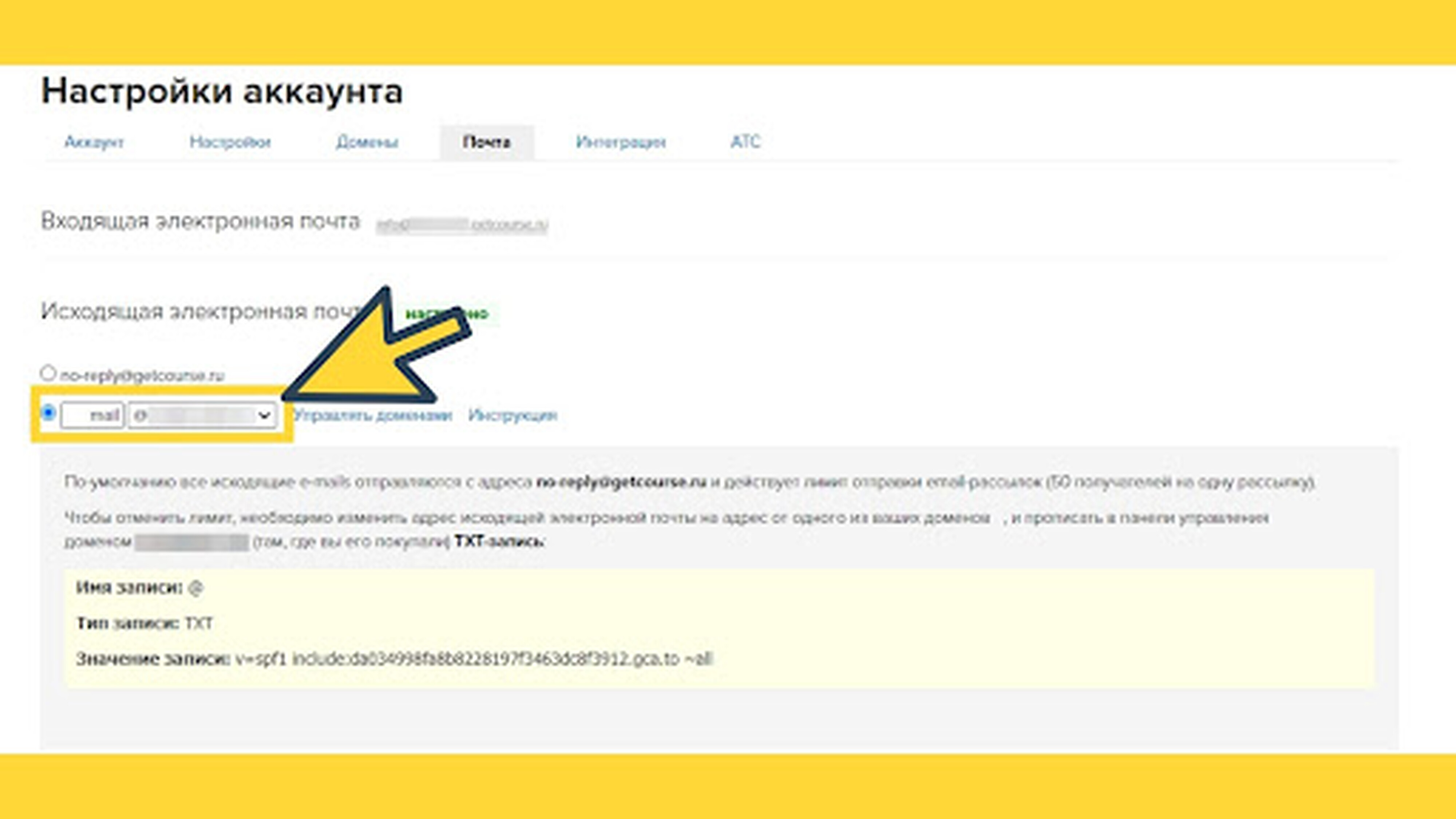
Заполните поля (выделенные на следующем скриншоте данные обязательны для заполнения!), где «Логин» – адрес доменного ящика. Он должен совпадать с адресом, который указан в качестве «Исходящей электронной почты» в аккаунте.
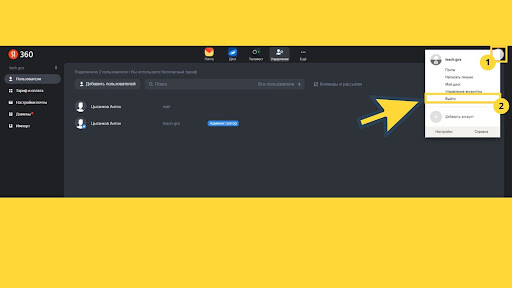
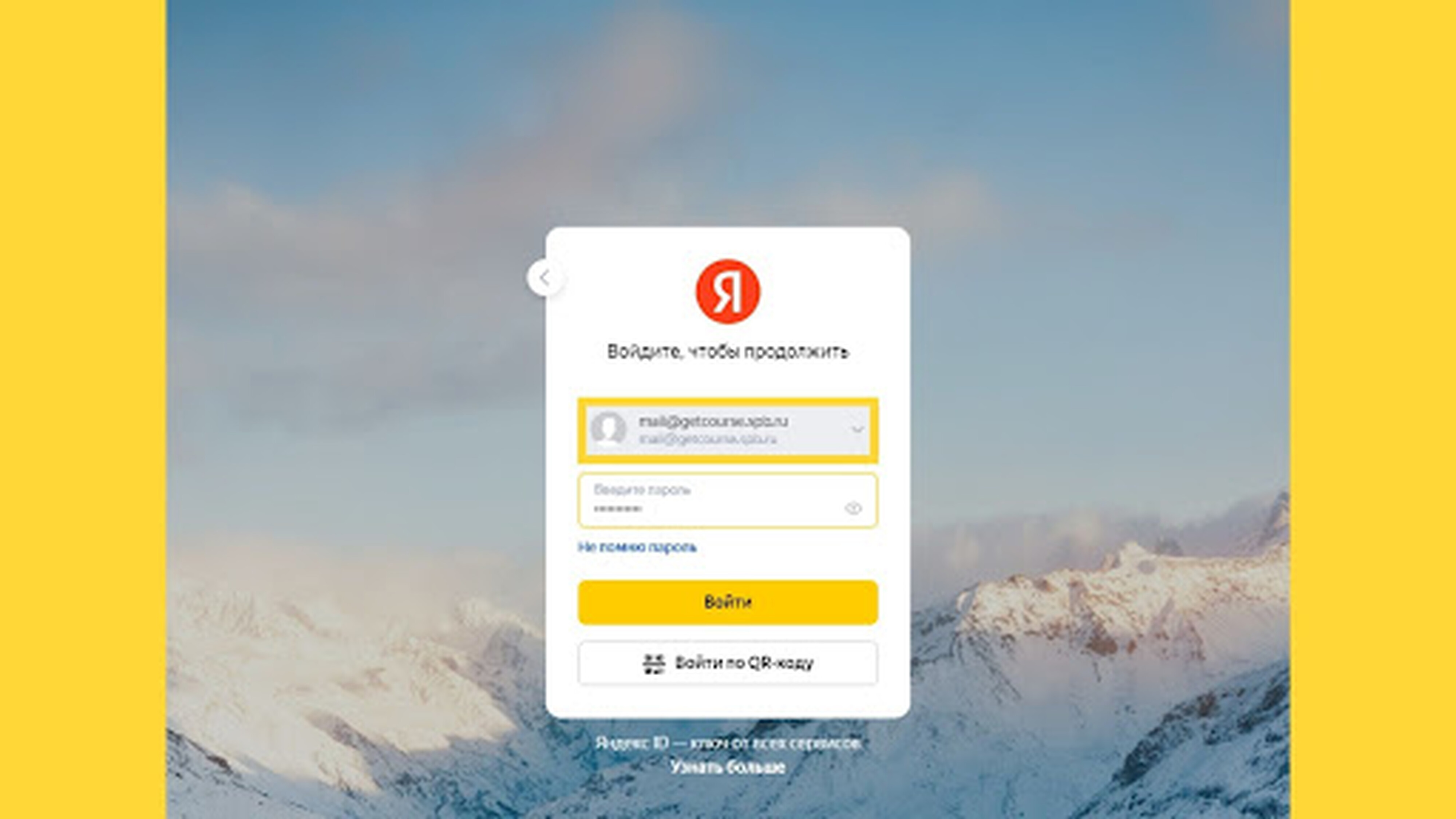
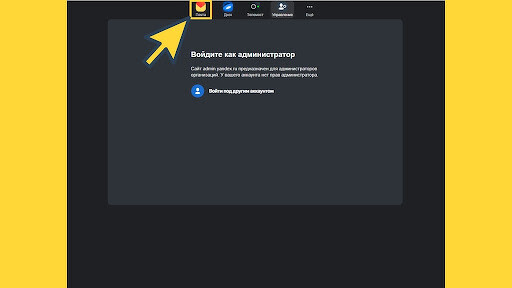
Чтобы продолжить настройку почты, вам нужно войти в новый почтовый ящик (но для этого нужно выйти из своего текущего профиля Яндекс.Коннект, а потом авторизоваться под созданным профилем и перейти в раздел «Почта»).
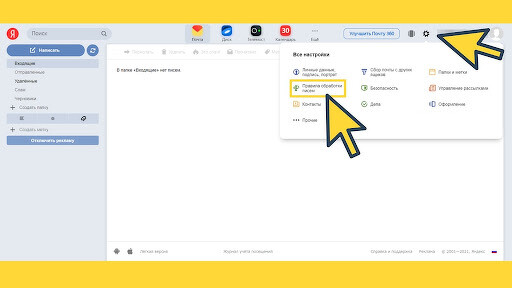
Для того, чтобы перейти в режим настроек, в правом верхнем углу нажмите на кнопку с изображением «шестеренки» и выберите пункт «Правила обработки писем»
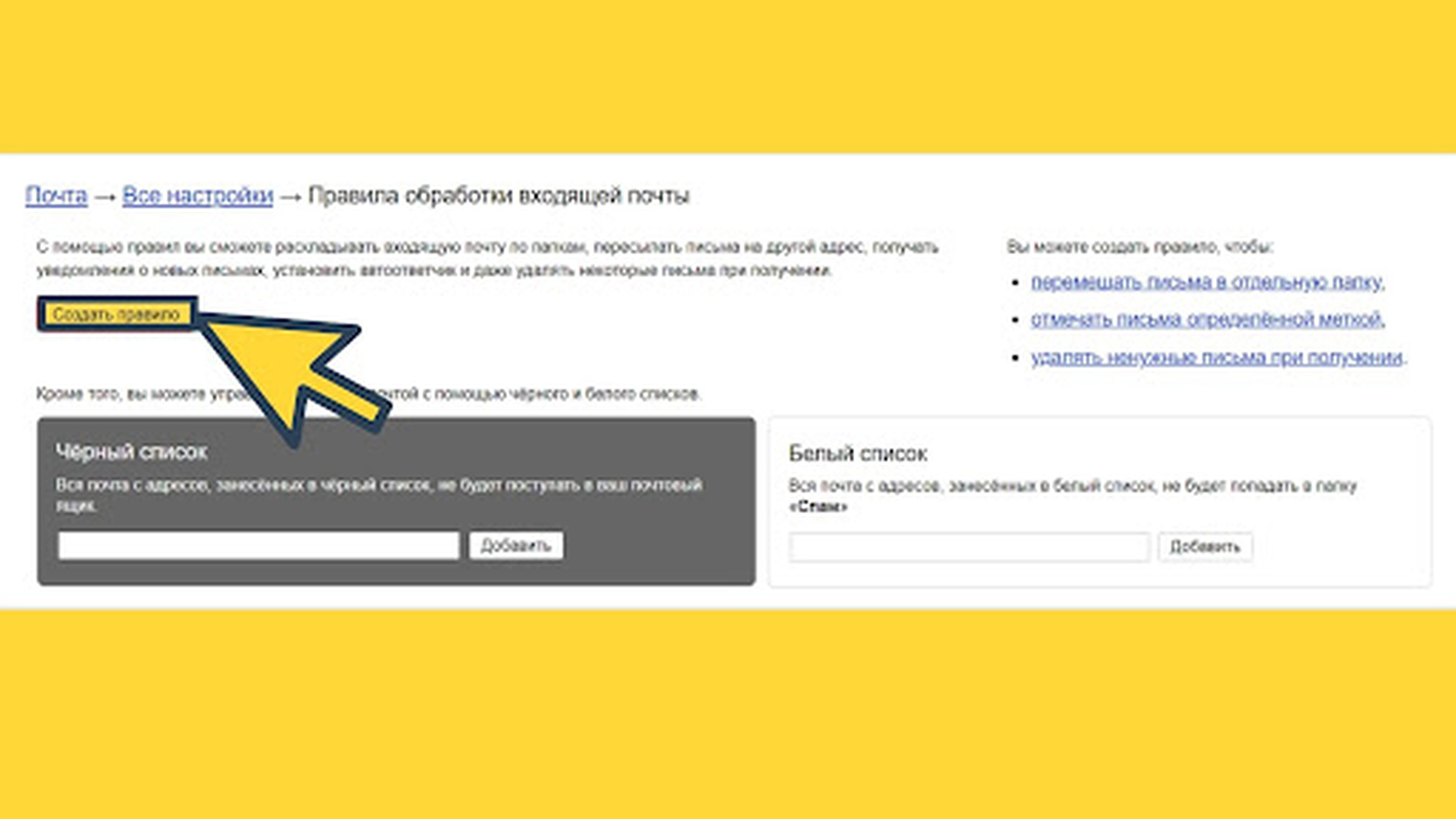
В открывшемся разделе, нажмите на кнопку «Создать правило», чтобы оказаться в окне настройки правил переадресации.
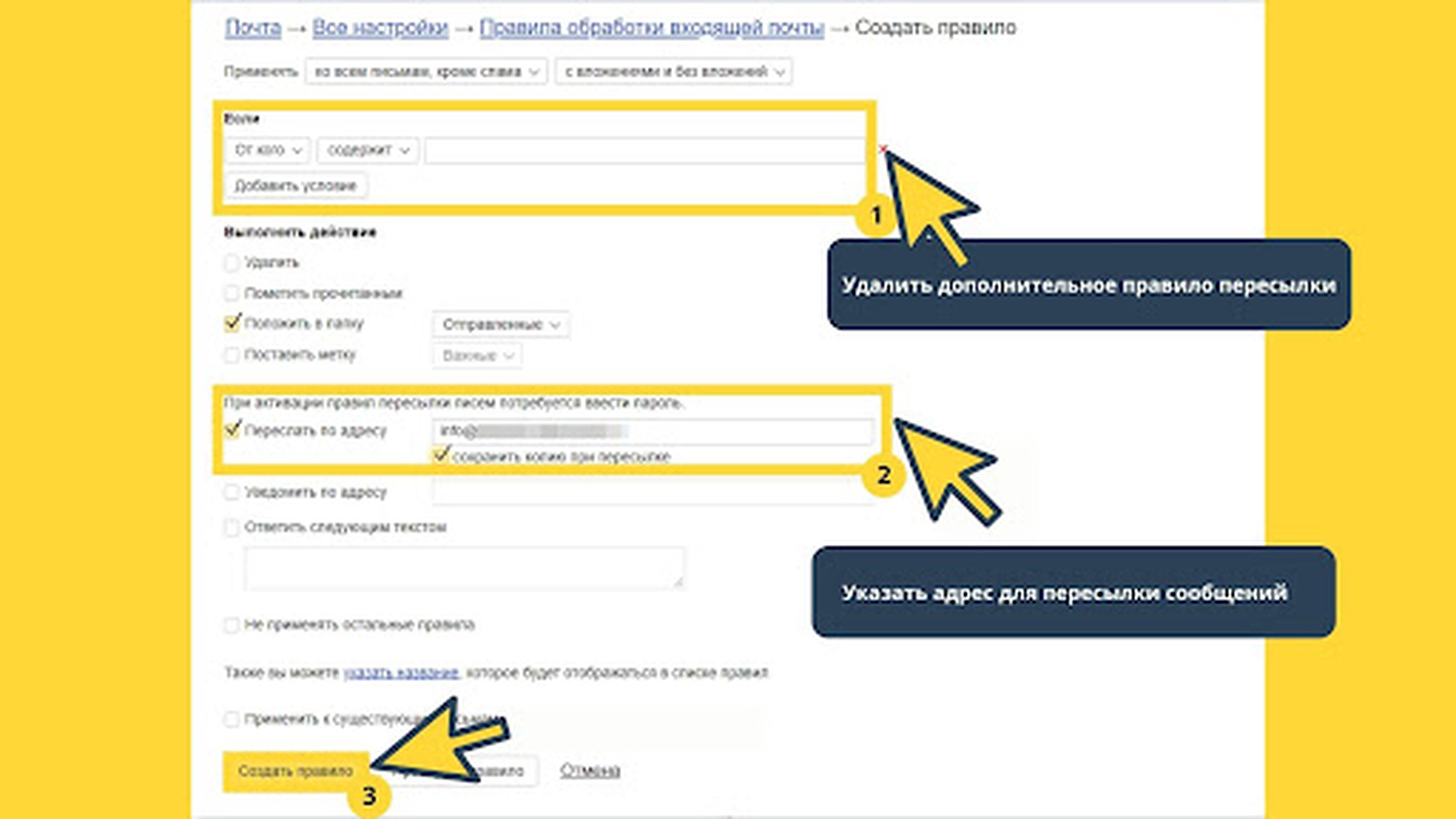
- удалить дополнительное правило пересылки;
- Указать адрес для пересылки сообщений;
- Сохранить правило, нажав на кнопку “Создать правило”.
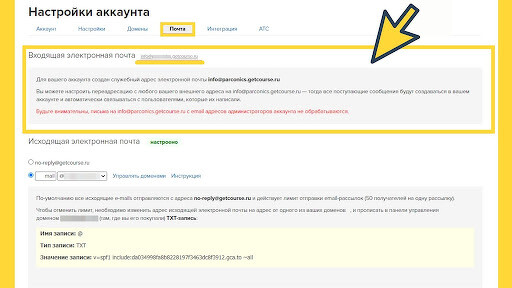
Поскольку адрес для пересылки писем является служебным, скопировать его можно из раздела Профиль — Настройки аккаунта — Почта — Входящая электронная почта.
После создания правила пересылки его нужно будет подтвердить. Если вы все сделали правильно и адрес для пересылки писем на предыдущем шаге был указан корректно, то во вкладке «Входящие» в личном аккаунте на GetCourse появится соответствующее сообщение.
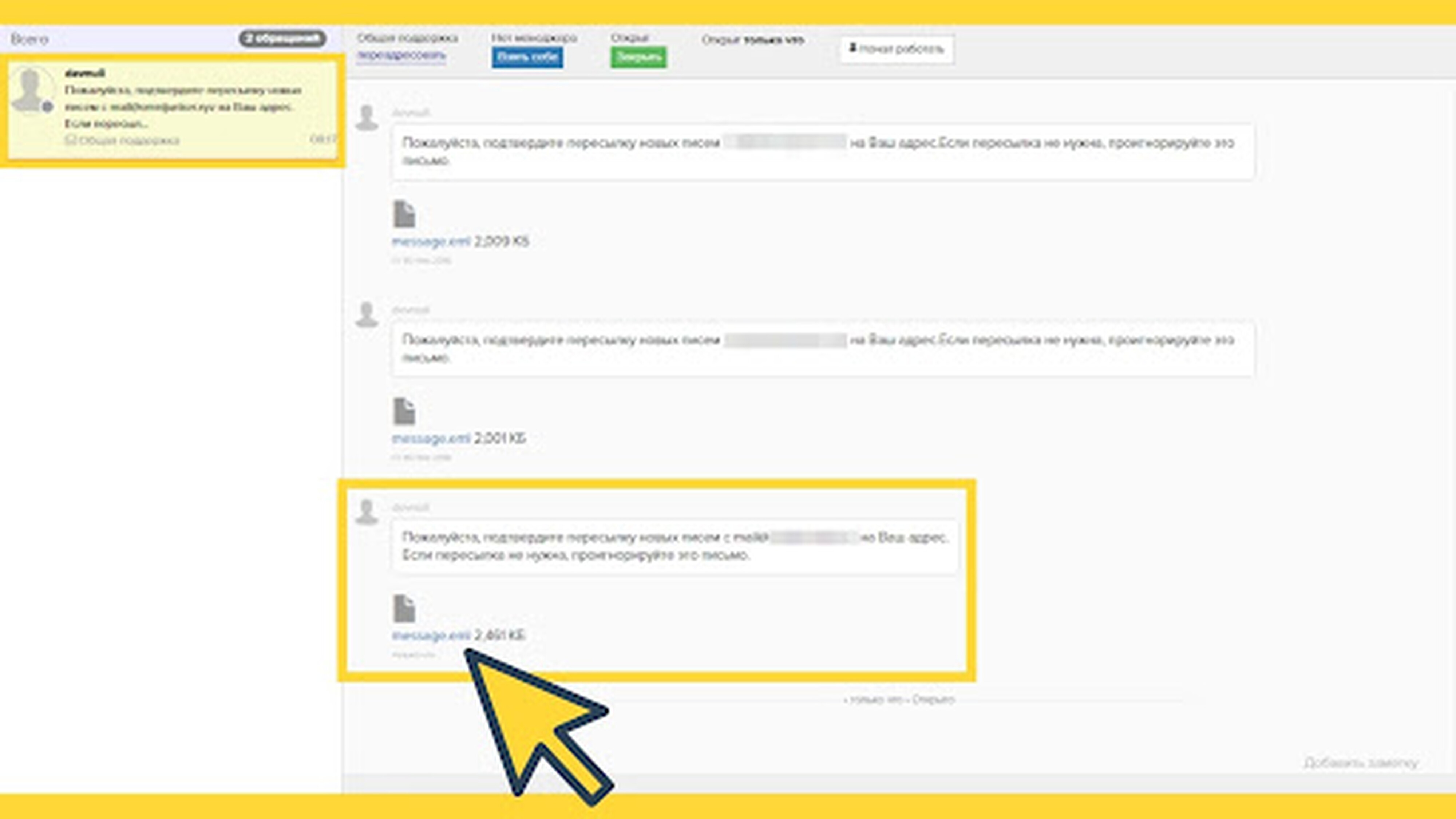
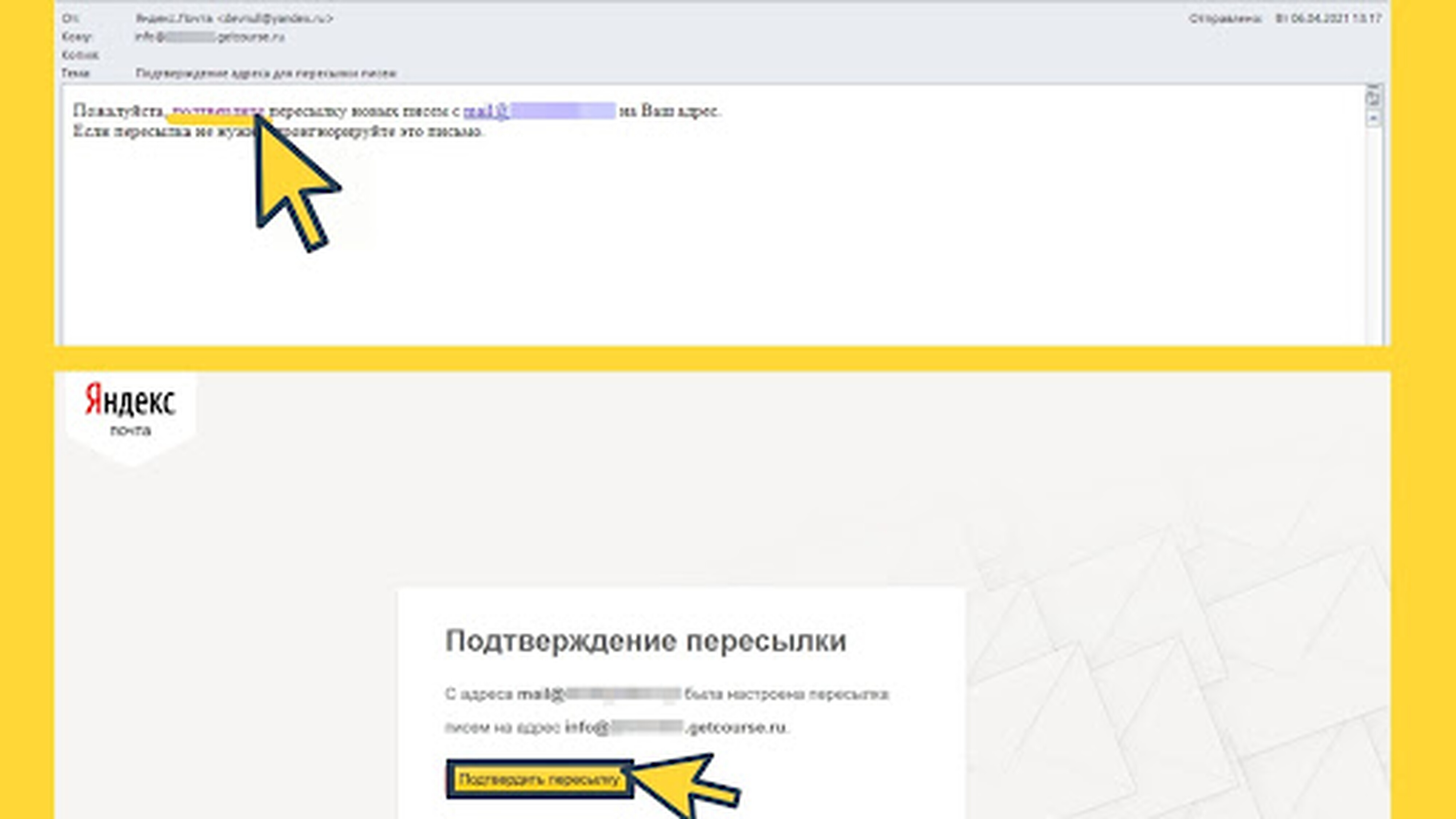
Как только вы получите такое сообщение – скачайте файл, а потом откройте его с помощью блокнота или любого почтового клиента. Внутри будет содержаться ссылка, при переходе по которой правило пересылки автоматически будет подтверждено.
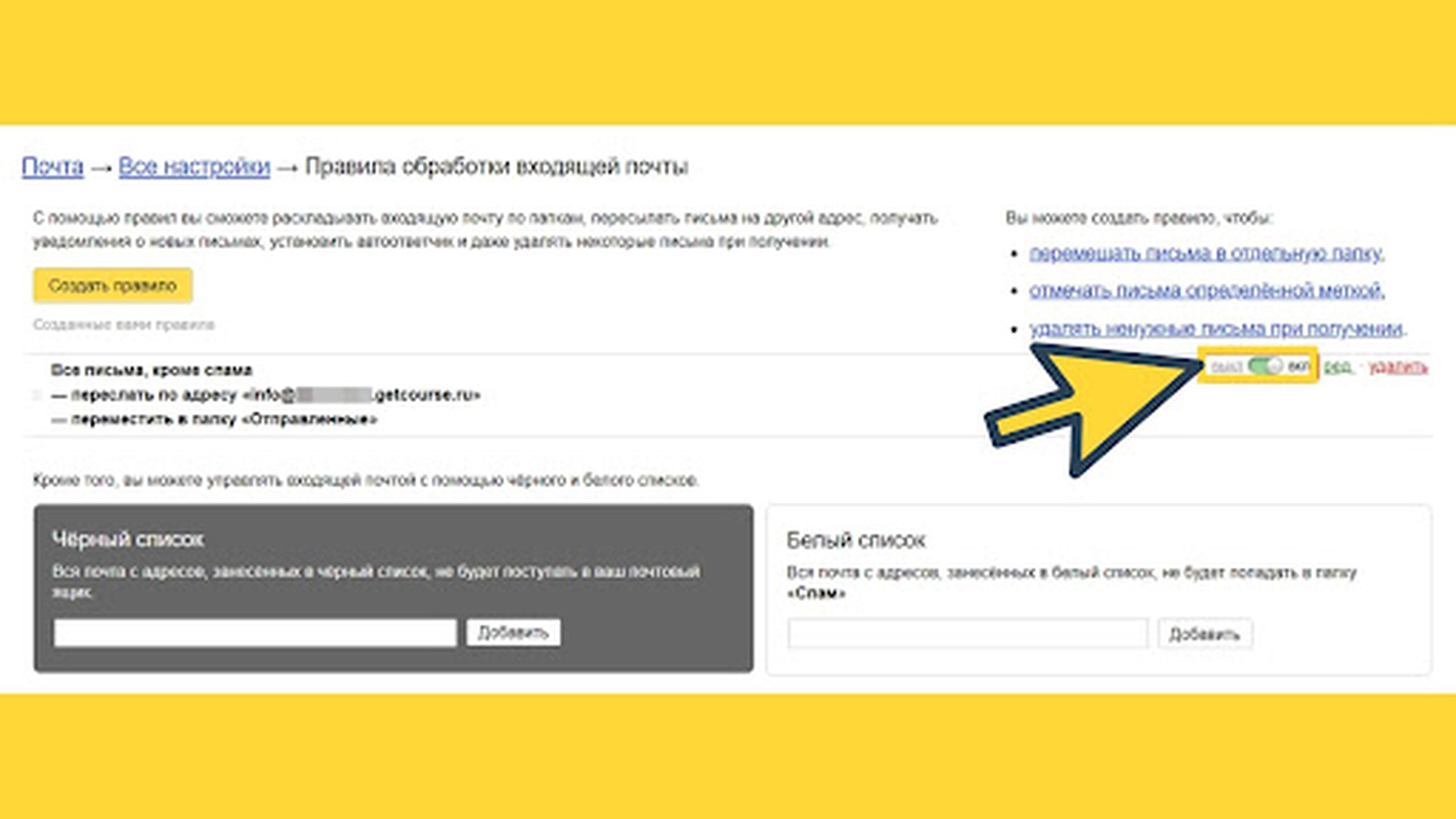
Когда подтверждение прошло успешно, в настройке почты появится новое правило обработки писем и зеленый индикатор «Вкл». Правила переадресации при этом будут выделены черным жирным шрифтом.
Для проверки корректности всех настроек отправьте тестовое письмо на ваш новый доменный почтовый ящик. Содержимое этого письма должно отобразиться и в аккаунте GetCourse в разделе «Входящие».
Имейте в виду: письма с почтовых адресов владельца или администратора аккаунта отображаться в разделе “Входящие” не будут, так как автоматически не обрабатываются системой. Поэтому тестовое письмо нужно отправлять с любого другого адреса, который не указан в аккаунте как адрес владельца / администратора.
Настройка доменной почты на сервисе Mail.ru
Для настройки доменной почты на сервисе Mail.ru перейдите на сайт biz.mail.ru и введите там имя домена.
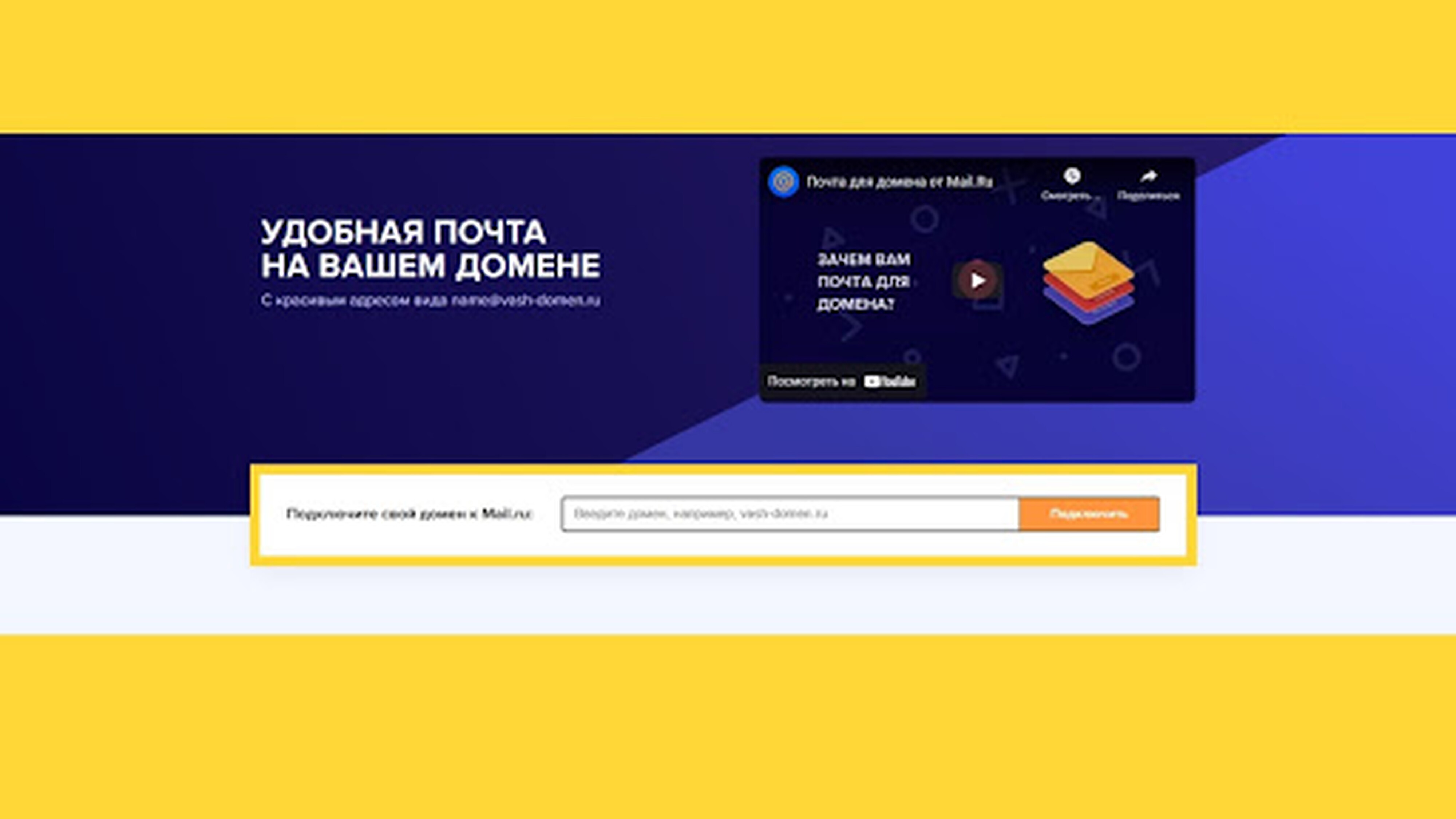
Если на момент подключения домена вы еще не авторизовались в сервисах Mail.ru, то вам будет предложено выполнить вход в уже существующий аккаунт или зарегистрироваться.
Кстати: для авторизации можно использовать адрес электронной почты, размещенный на любом ресурсе, не обязательно Mail.ru.
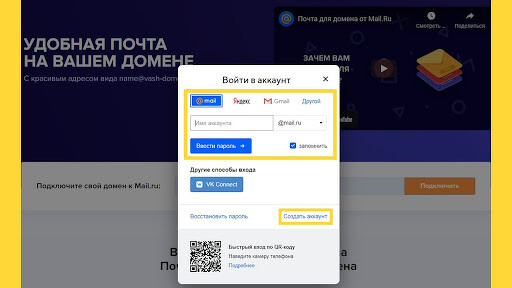
Далее Mail.ru предложит вам подтвердить право владения доменом каким-либо из предложенных способов: мы рассмотрим вариант с добавлением специальной TXT-записи в DNS-зону вашего домена.
Скопировать значение данной записи можно на вкладке «DNS-проверка». После того как запись будет добавлена в DNS-зону домена, на стороне Mail.ru нужно нажать на кнопку «Проверка».
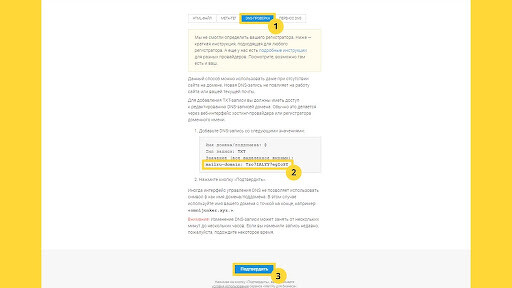
Если вы уже ранее делегировали домен на сервер GetCourse, то добавить TXT-запись нужно будет в вашем аккаунте GetCourse, в разделе Профиль – Настройки аккаунта – Домены.
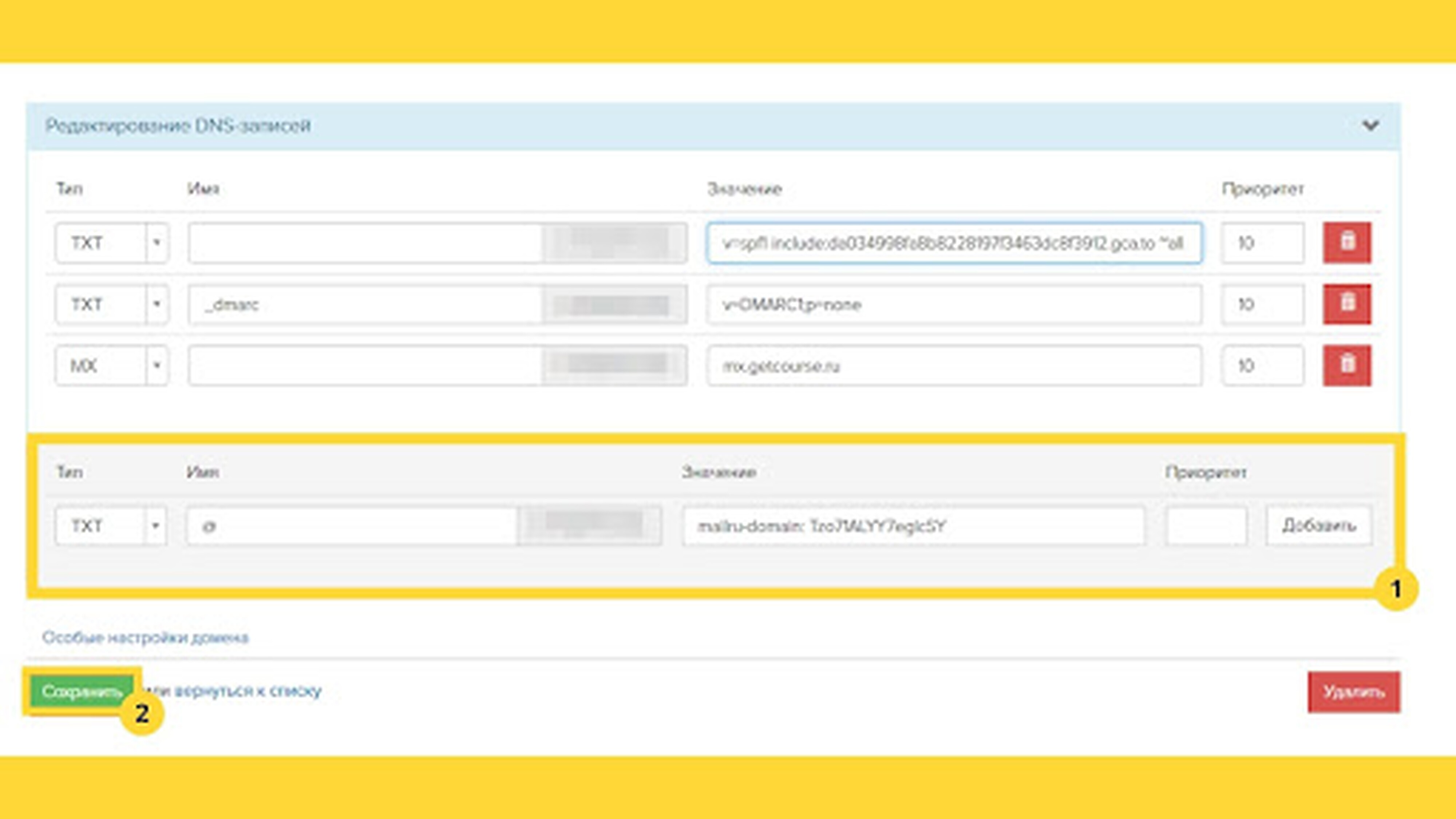
Как добавить MX-запись в DNS-зону домена (Mail.ru)
После подтверждения домена, вам необходимо прописать MX-запись в DNS-зоне домена. MX-запись Mail.ru будет выглядеть так:
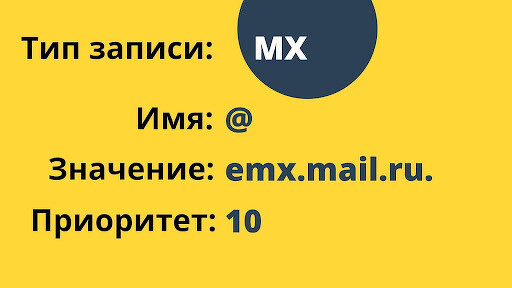
Обратите внимание: в DNS-зоне домена может находиться только одна MX-запись, поэтому после добавления новой МХ-записи, необходимо удалить МХ-запись от GetCourse, которая указана там автоматически.
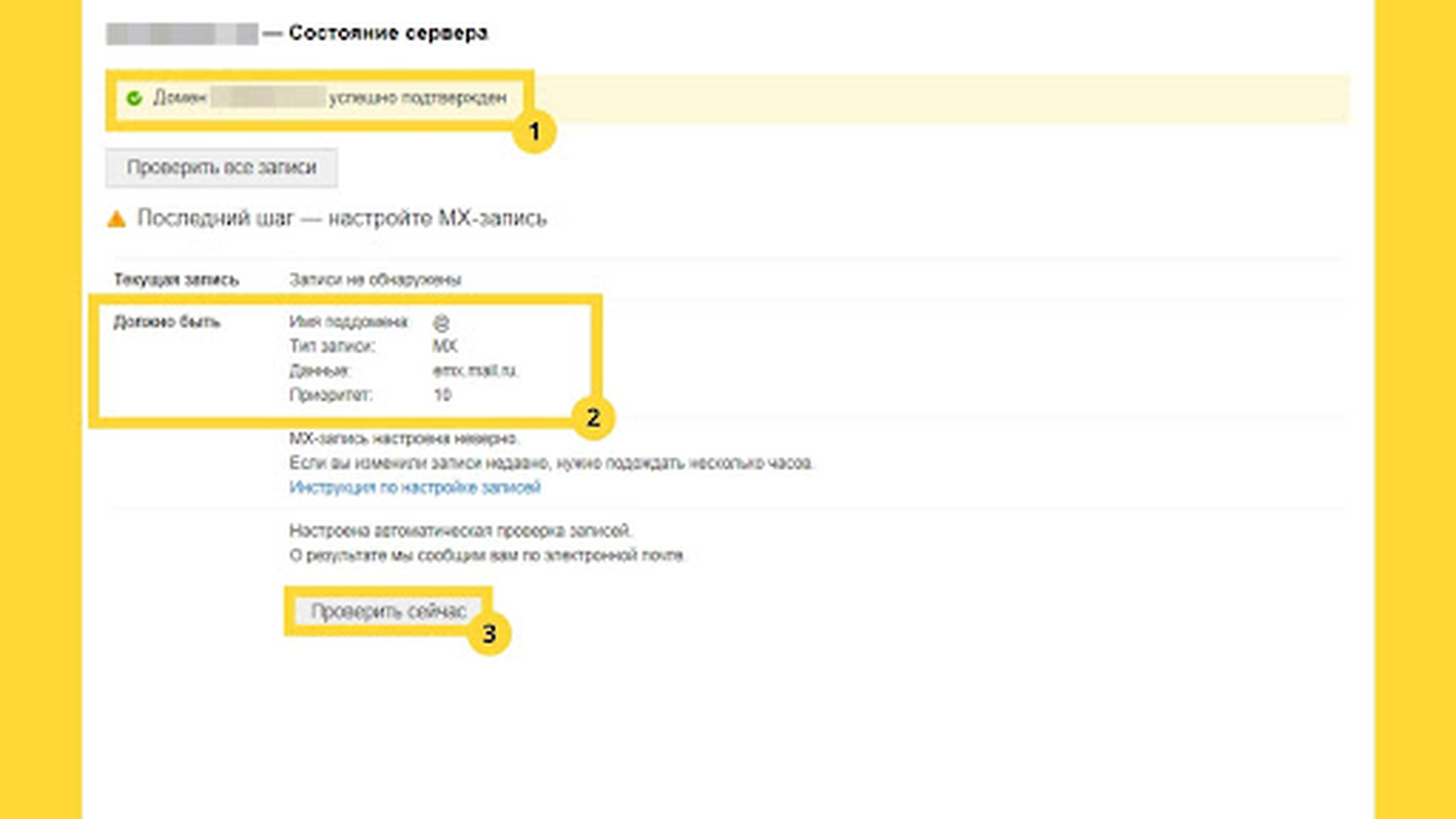
Как и в ранее описанном случае, если домен был делегирован на сервера GetCourse, то MX-запись нужно будет добавить в раздел Профиль – Настройки аккаунта – Домены.
Создание доменного ящика
После внесения и подтверждения всех необходимых записей, приступайте к созданию доменного ящика. Для этого перейдите в раздел “Пользователи” и нажмите кнопку “Добавить”.
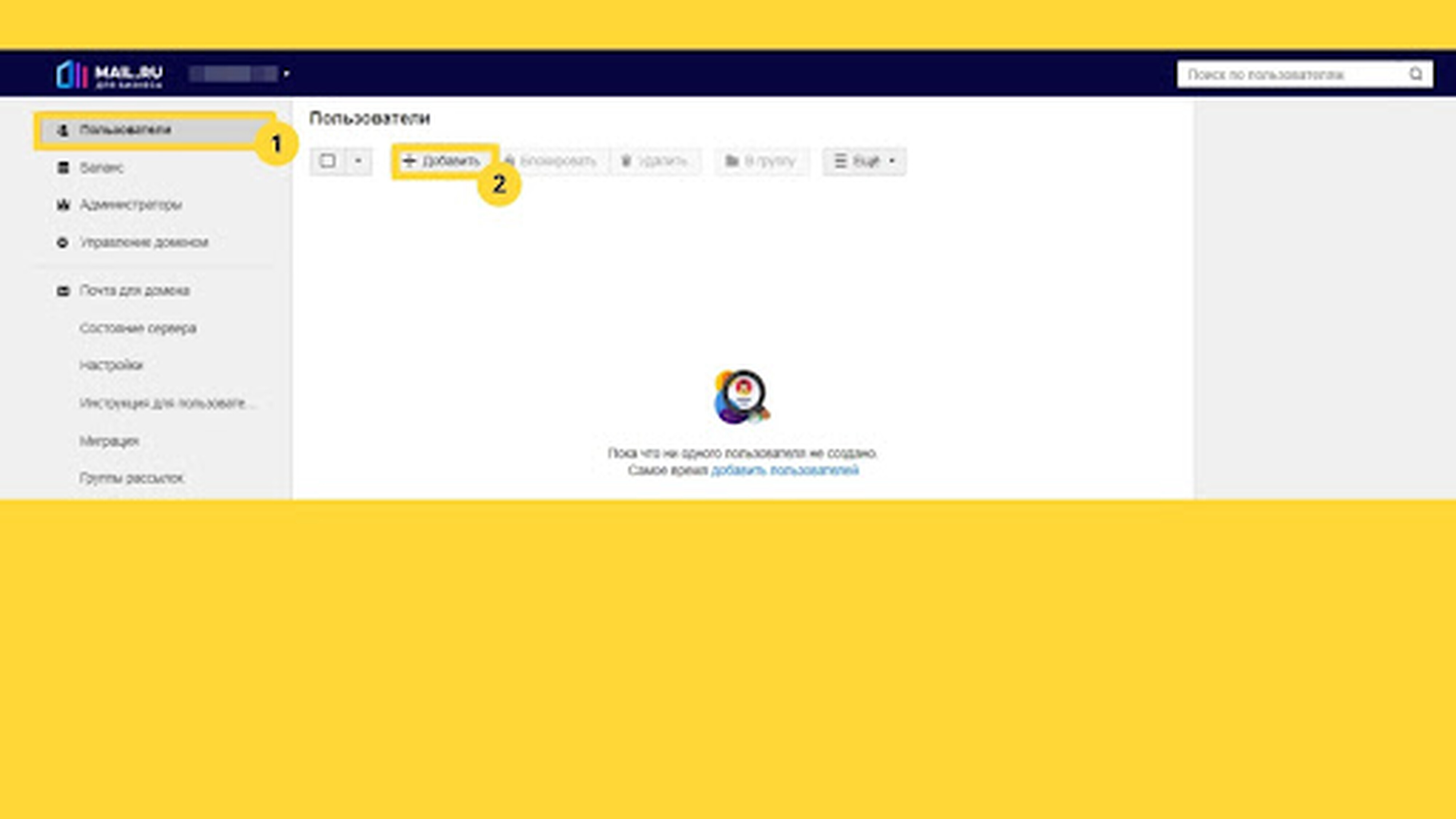
В открывшихся параметрах укажите: имя, фамилию, логин и пароль нового пользователя. Важно, чтобы логин пользователя совпадал с адресом исходящей почты в вашем аккаунте.
Настройка переадресации писем из доменного ящика в ваш аккаунт
Для того, чтобы письма, отправленные на адрес доменного ящика, были перенаправлены в раздел “Входящие” в аккаунте GetCourse, помимо всего прочего, нужно выполнить настройку переадресации писем из вашего доменного ящика в аккаунт на Getcourse.
Для этого войдите в ранее созданный доменный ящик (зайдите на страницу вашего проекта, созданного на biz.mail.ru. Адрес проекта будет выглядеть следующим образом: https://biz.mail.ru/login/ваш_домен), введя имя и пароль от созданной почты.
Нажмите на кнопку «Настройки», в появившемся списке выберите опцию «Все настройки».
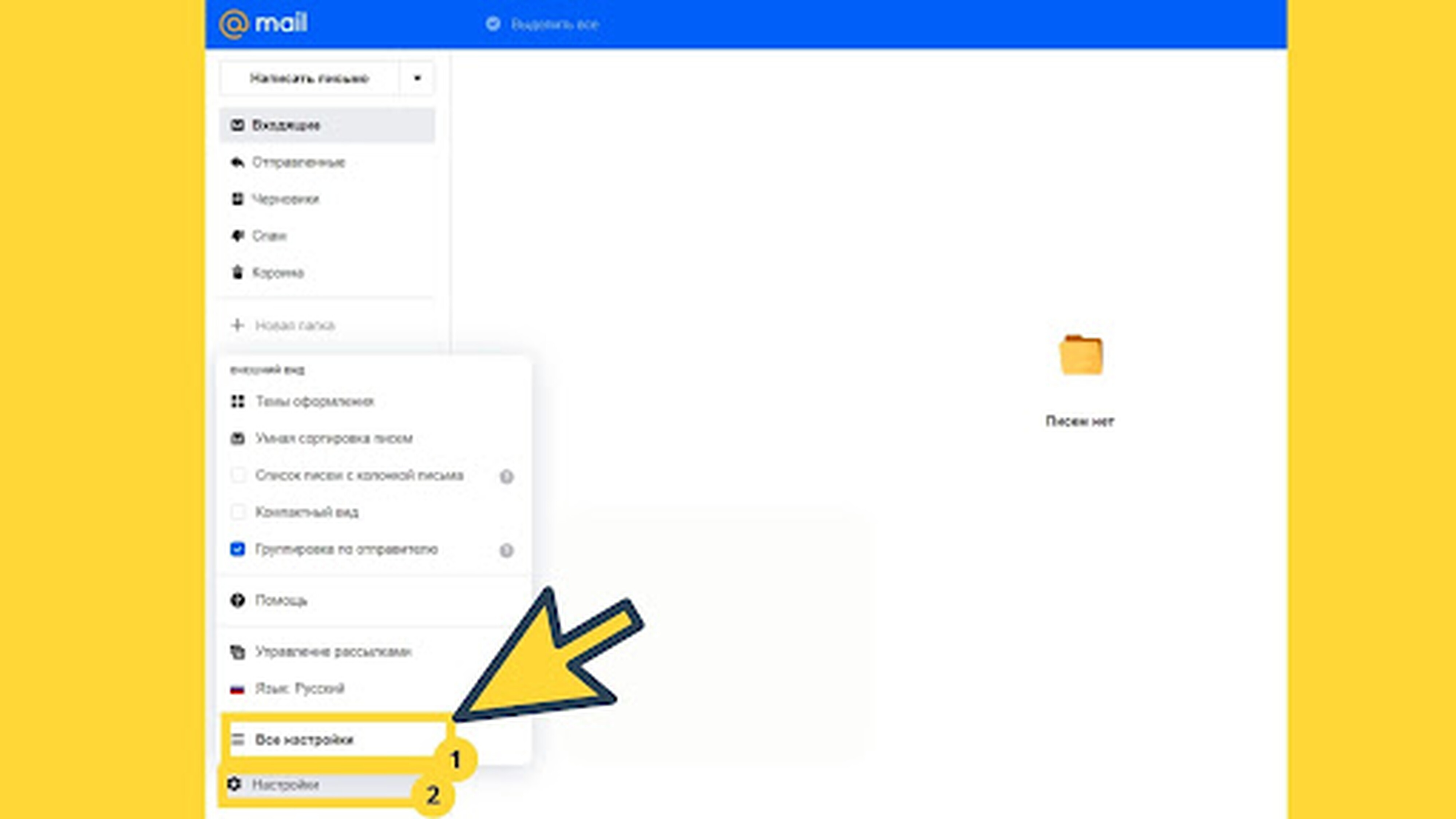
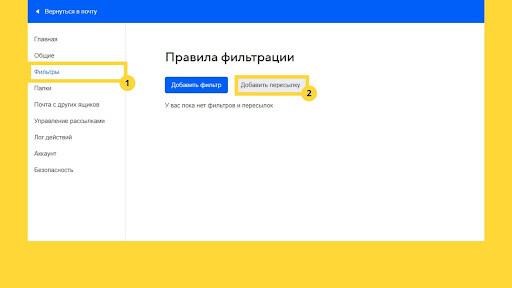
Далее выберите раздел “Фильтры” и нажмите на кнопку “Добавить пересылку”.
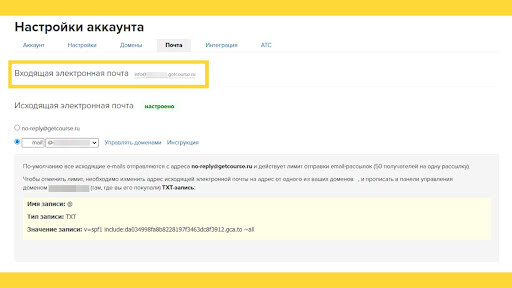
В адресе для пересылки необходимо указать системный адрес входящей почты вашего аккаунта, который можно найти в разделе Профиль — Настройки аккаунта — Почта — Входящая электронная почта.
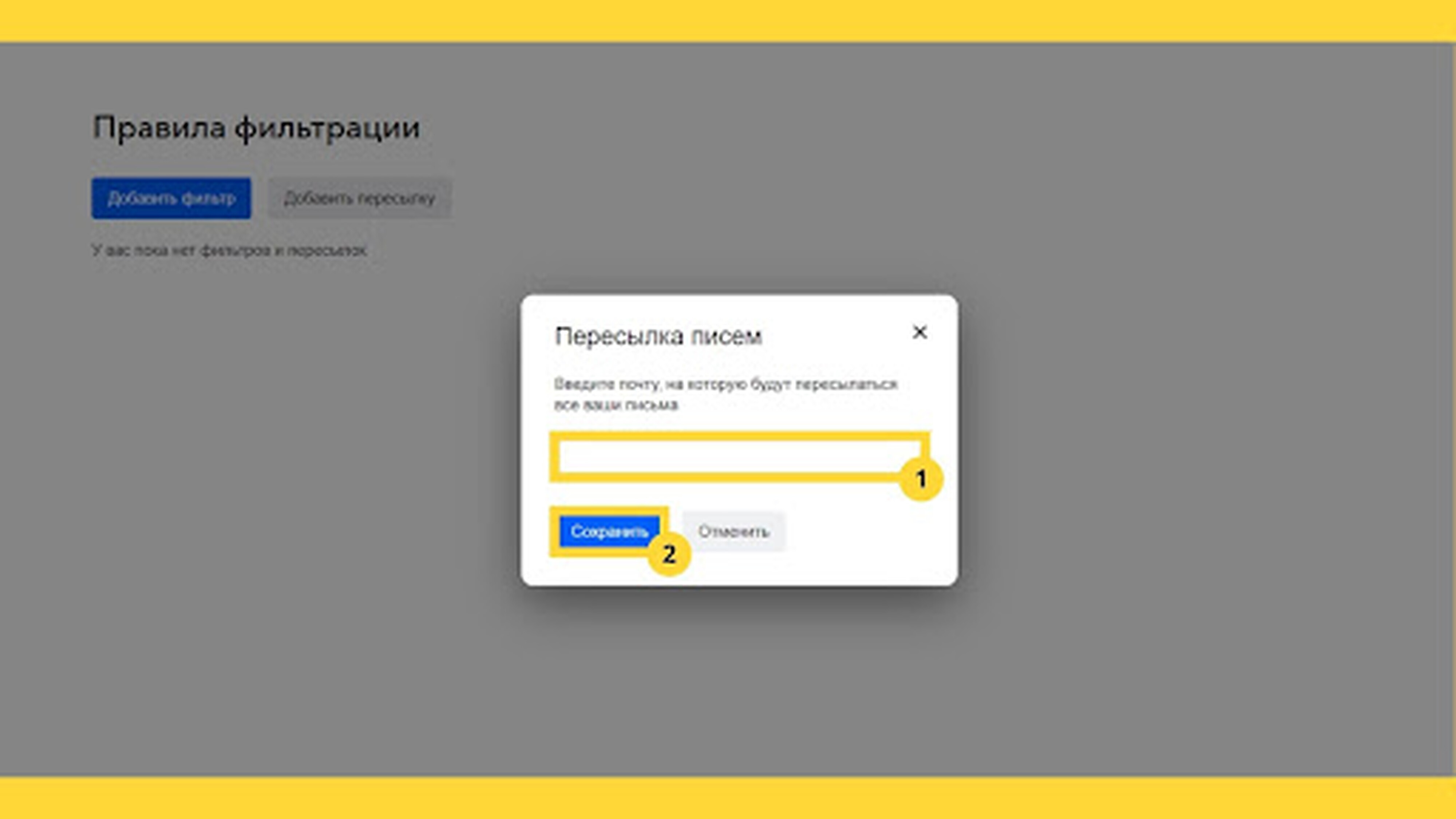
После настройки правила переадресации в раздел «Входящие» вашего аккаунта поступит сообщение с запросом на подтверждение пересылки писем – для этого перейдите по ссылке в сообщении.
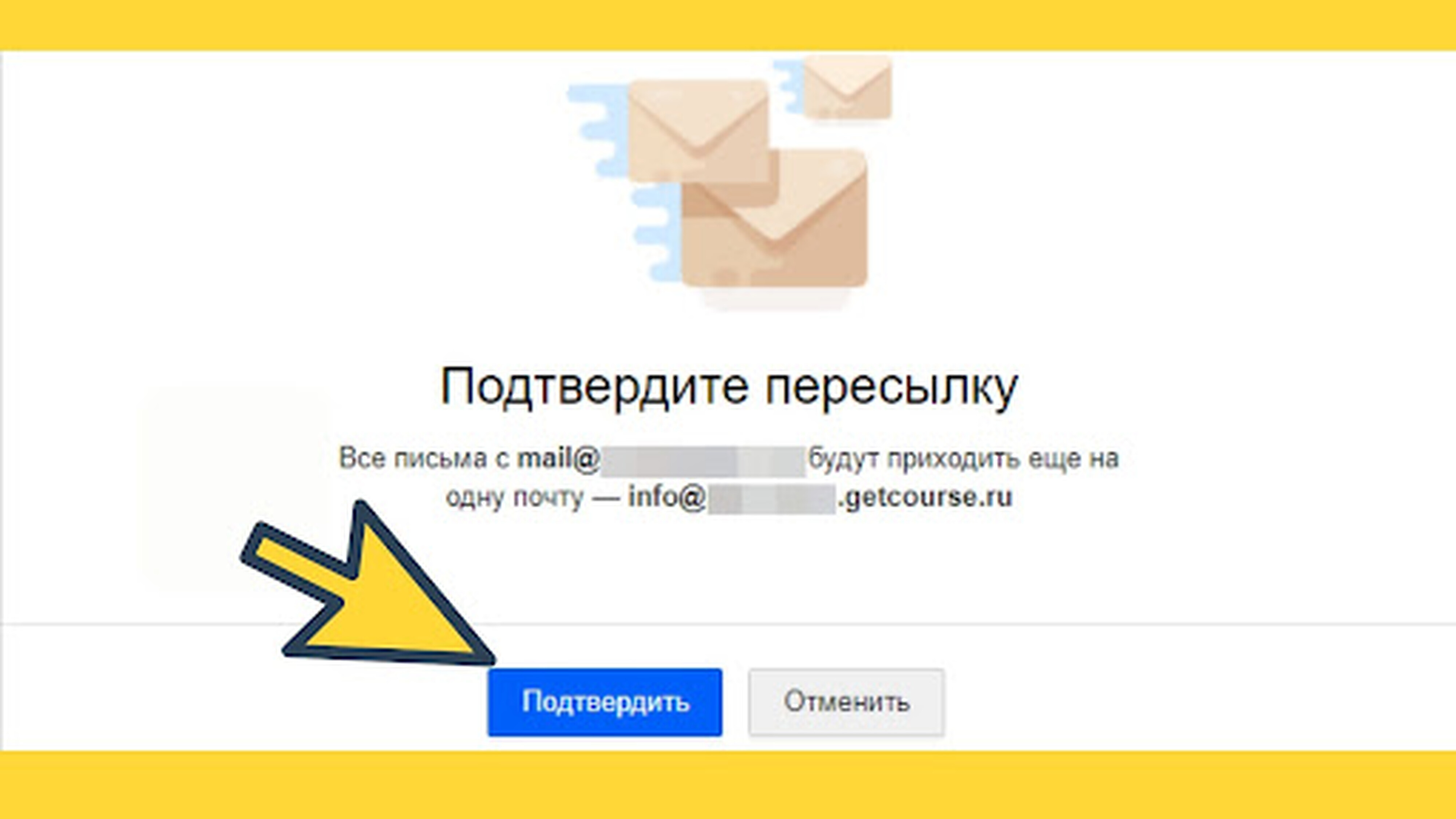
После подтверждения необходимо снова зайти в настройки пересылки почты на mail.ru и включить пересылку писем.
Настройка домена Getcourse
На старте работы с рассылками первым делом возникает вопрос: какие настройки и технические нюансы важно соблюсти для успешного и эффективного email-маркетинга.
- настроить домен, с которого будет осуществляться рассылка;
- настроить алгоритмы почты в аккаунте;
- создать доменные ящики;
- позаботиться о защите репутации домена.
Итак, первый шаг – настройка домена с подключением к аккаунту для дальнейшей настройки почты. Но что такое домен? Зачем он нужен и как его приобрести? Можно ли его использовать для аккаунта или отдельно – для сайта?
1. Домен
Начнем с азов, ведь тот, кто планирует вести свой бизнес в интернете, например, запуская онлайн-курсы, неизбежно столкнется с такими понятиями, как «домен» или «доменное имя».
Домен – то же, что и доменное имя – это адрес сайта.
Любой сайт – это сумма веб-страниц, на которых размещен тот или иной контент в виде кода (тексты, изображения, файлы и т.д.). Сами по себе страницы информацию не хранят – она находится на сервере, т.е. физическом хранилище данных, например, на реальном компьютере. Доменное имя, или домен, указывает путь на этот сервер.
Как это работает: Когда мы вбиваем в поисковую строку домен, браузер понимает, где искать нужный сервер.
Первое время домены указывались с помощью цифр – чтобы найти тот или иной сайт, нужно было ввести IP-адрес (от англ. Internet Protocol Address) в виде комбинации из четырех чисел, разделенных точками. Компьютеру было все равно, а вот людям запоминать такие комбинации стало неудобно, и вскоре гораздо большую популярность среди пользователей завоевали текстовые доменные имена.
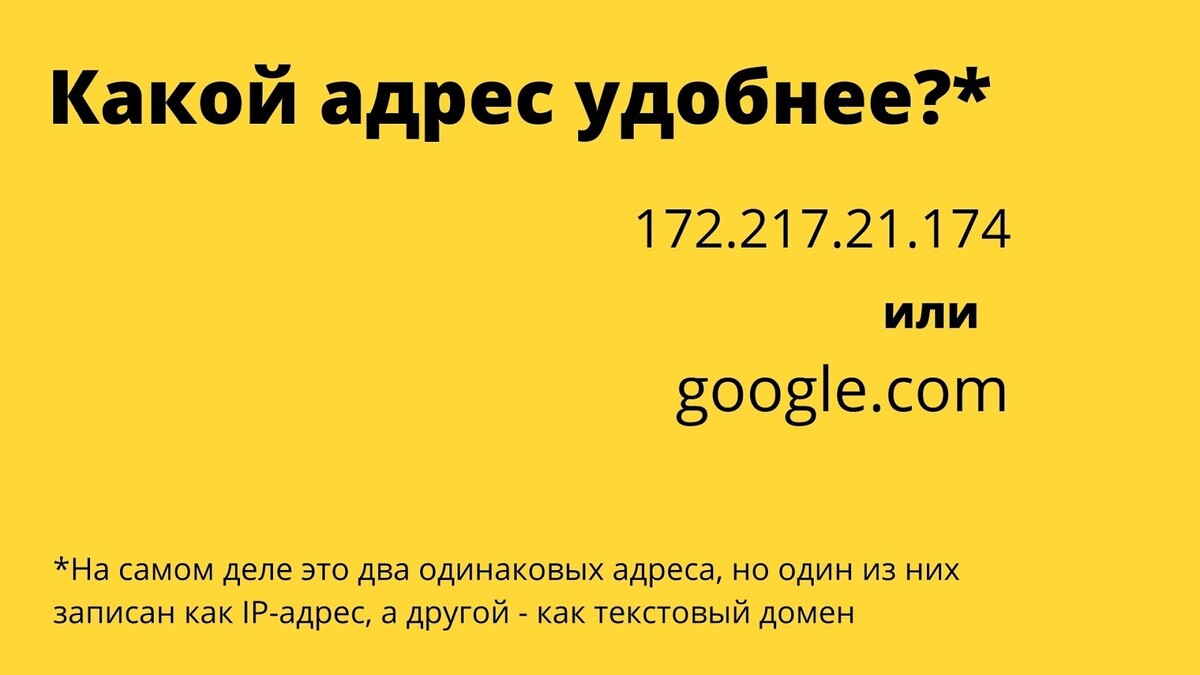
Домен – то же, что и доменное имя – это адрес сайта.
Разбираться во всем многообразии доменов и IP-адресами, а также сопоставлять их между собой – задача DNS-серверов (Domain Name System).
DNS-сервер – это сервер системы DNS, который позволяет пользователям набирать в браузере обычные адреса сайтов и избавляет от необходимости запоминать IP-адреса.
Допустим, вам необходимо зарегистрировать аккаунт для онлайн-школы: при регистрации на GetCourse к вашему названию будет автоматически добавлен системный домен. Например, указав в названии artschool, вы получите системный адрес аккаунта будет artschool.getcourse.ru.
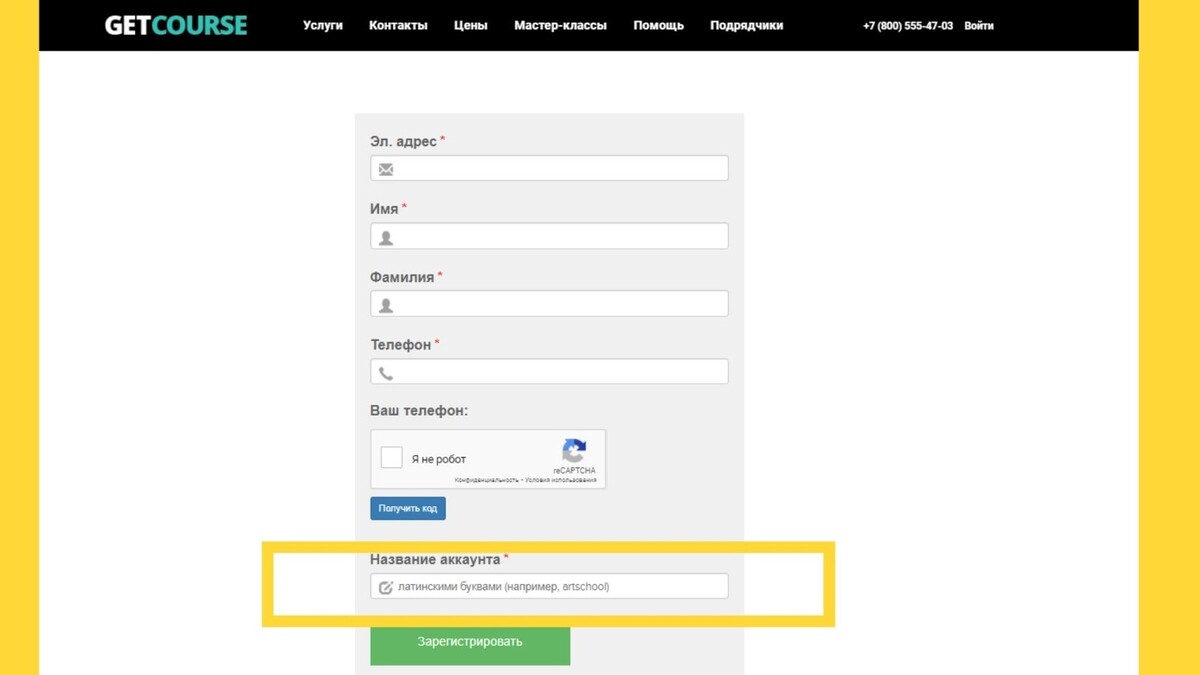
Регистрация аккаунта для онлайн-школы
Поддомен .getcourse.ru позволяет системе, а также пользователям сразу войти на адрес онлайн-школы.
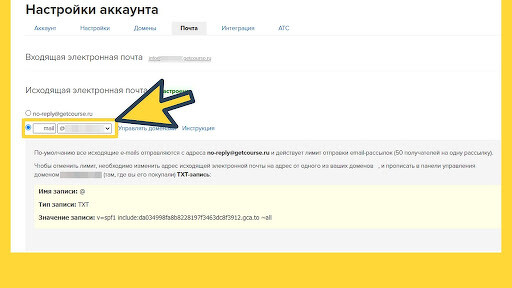
Созданный аккаунт даст вам возможность сразу же отправлять письма по базе пользователей. Однако важно помнить, что по умолчанию исходящие письма отправляются с системного адреса no-reply@getcourse.ru, на которые действует лимит (50 получателей на одну e-mail-рассылку). Для отмены лимита нужно изменить настройки почты (например, если добавить в аккаунт собственный домен). Подробнее об этапах настройки мы поговорим чуть позже.
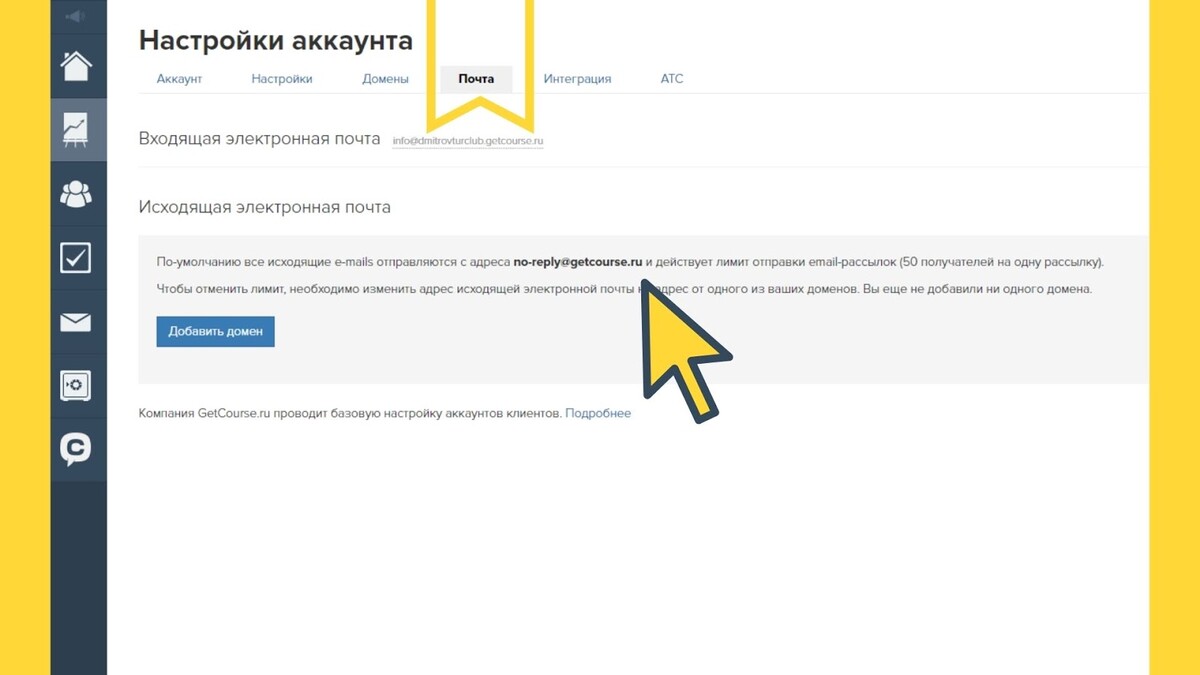
По умолчанию исходящие письма отправляются с системной почты
2. Другие понятия, связанные с доменом
Организация, которая отвечает за приобретение собственного домена или продления срока действия уже существующего называется регистратор доменных имен.
Именно компании-регистраторы в курсе существующих реестров доменных имен и ведут технический и административный учет компаний и принадлежащих им доменов.
Как это работает: Ваш домен – это не навсегда. В определенном смысле вы лишь арендуете домен на тот или иной срок (обычно на год). Так что, если аренду не продлить, домен может выкупить новый владелец.
Вы уже знаете, что информация с сайта хранится на сервере, но сталкивались и с таким близким к нему понятием “хостинг”. В чем разница?
Хостинг (от англ. hosting – “носитель”) – это место хранения сайта, а также название услуги по предоставлению такого места.
Организация, которая предоставляет услуги хостинга, называется хостер.
Как это работает: Используя хостинг как услугу, вы арендуете место на сервере, который имеет постоянный доступ к интернету – так сохраняются все актуальные данные и информация, необходимая для работы сайта.
Сервер – это специальный компьютер для сервисного обслуживания, работающий без перерывов и обеспечивающий постоянный доступ к информации.
В задачи ответственного хостера входит поддержание работы сервера и защита от вредоносных атак. Кстати, в качестве хостера часто выступает сама компания-регистратор (например, Tilda или GetCourse).
3. Как и где купить домен?
Существует несколько популярных ресурсов для простой и удобной регистрации домена:
- Reg.ru – один из самых крупных и известных регистраторов доменов и хостинг-провайдеров в России. По статистике каждый 2-й домен регистрируется здесь.
- RUcenter – Крупнейший (по статистике Statdom.ru) и старейший отечественный регистратор доменов для бизнеса. Работает с 2001 г. Среди клиентов: Сбербанк, Мегафон и другие крупные российские компании.
- NetHouse – Платформа для создания сайтов, онлайн-обучения и продажи билетов на мероприятия. Входит в десять крупнейших платформ для создания сайтов в Рунете и аккредитованных регистраторов доменов.
- TimeWeb – Наряду с хостингом сайтов, VPS/VDS, предоставлением выделенных серверов и пр. предлагает услуги регистрации и переноса доменов. Является аккредитованным регистратором доменов .RU/.РФ и входит в ТОП-10 ведущих регистраторов России.
- Beget– Компания является одним из крупнейших аккредитованных регистраторов в зонах .RU/.РФ, а также аккредитованным регистратором в зоне .SU.
Допустим, вы остановились на регистраторе Reg.ru.
Сперва вам нужно ввести желаемое имя домена в поисковой строке, чтобы проверить доступные варианты для покупки.
Учтите: если вы решите зарегистрировать доменное имя на кириллице, у вас не получится настроить почту в аккаунте GetCourse – для этого подходит домен только на латинице.
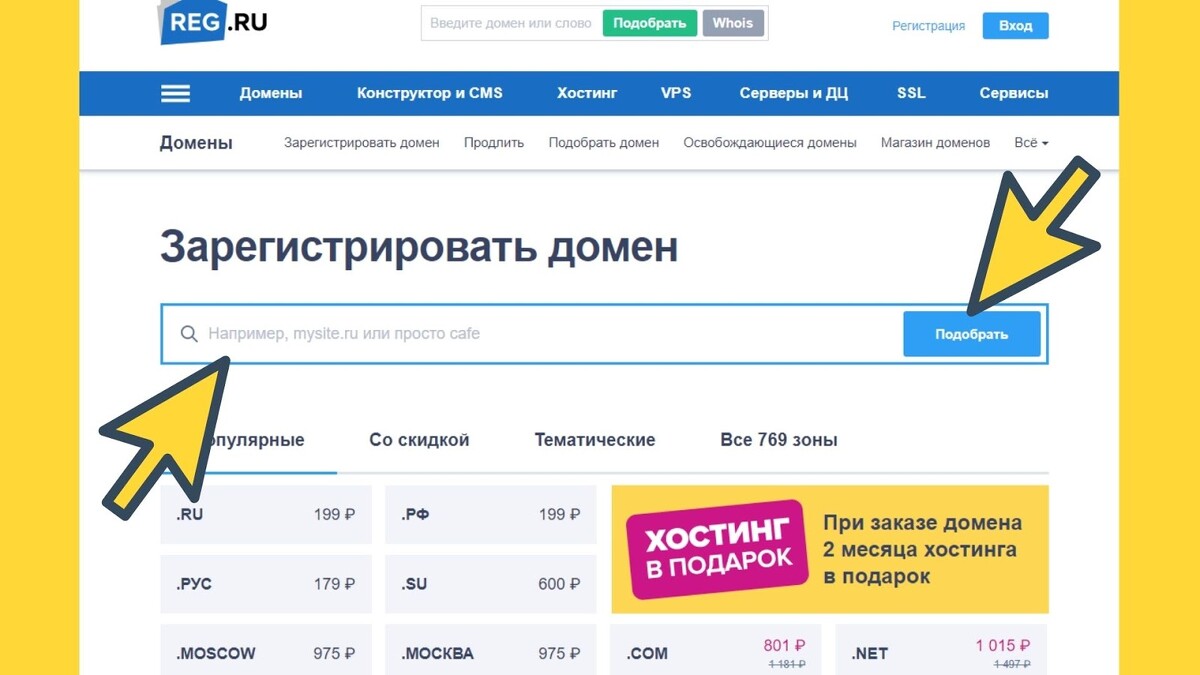
Выбираем желаемое имя домена
Как только вы нажмете на кнопку “Подобрать”, система предложит вам несколько вариантов: от аналогичных вариантов до альтернатив в случае совпадения и т.п. Выбрав подходящий вам домен, нажмите на “+”, а затем – кнопку в правом верхнем углу “Перейти к заказу”, чтобы начать оформление домена.
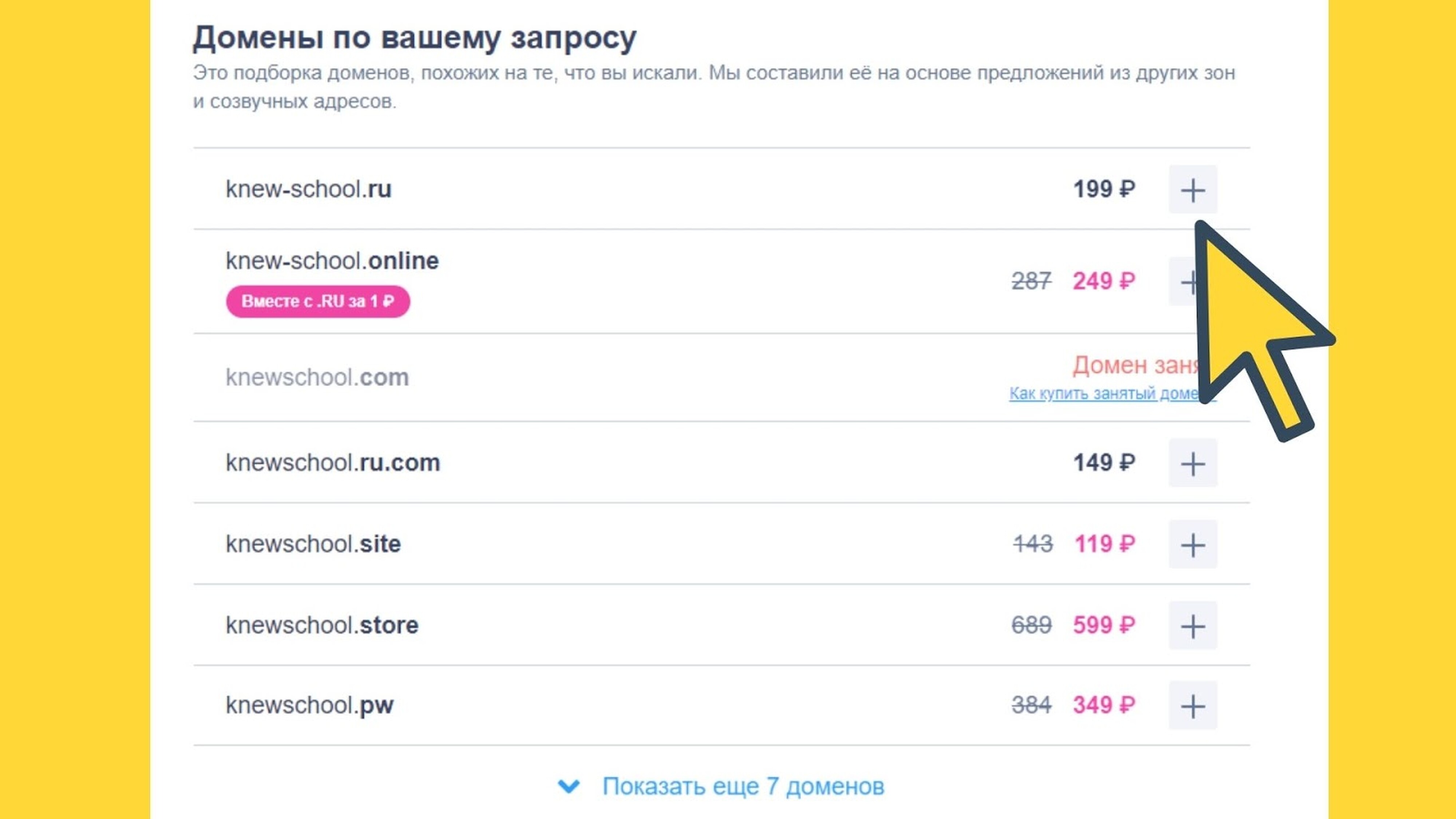
Выбираем подходящий домен
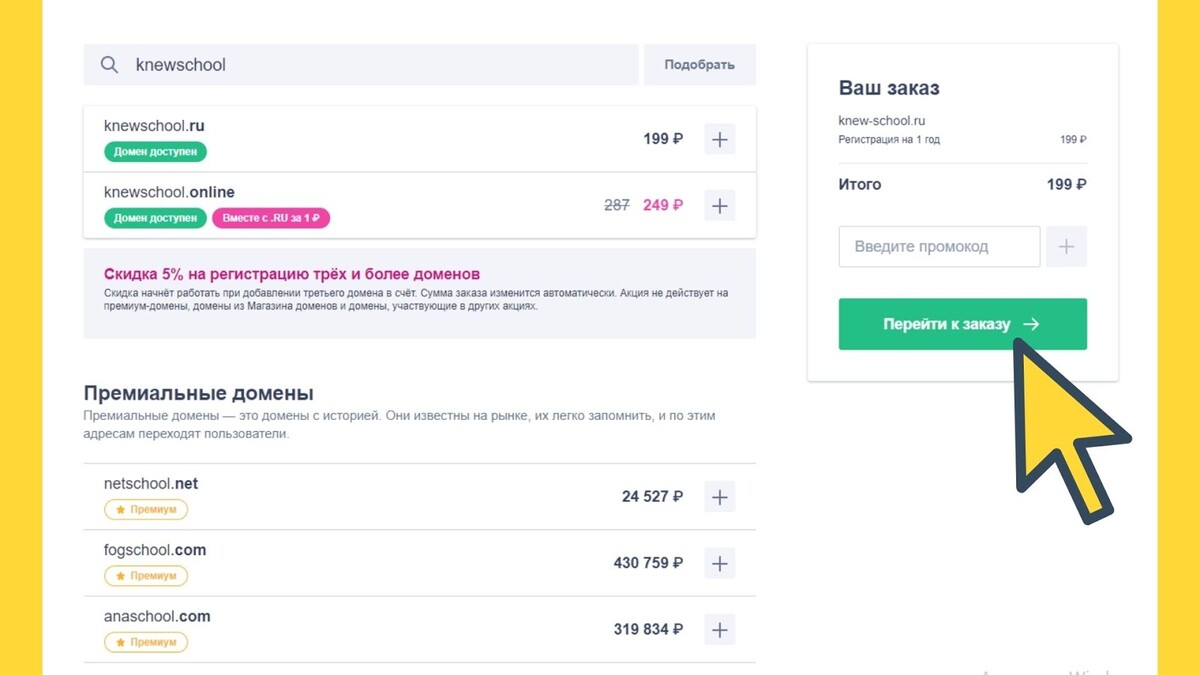
Переходим в корзину
Оплатите заказ. При оформлении домена параллельно вы можете оплатить дополнительные услуги, которые предоставляет регистратор.Но для первичной настройки доменной почты можно обойтись и без них.
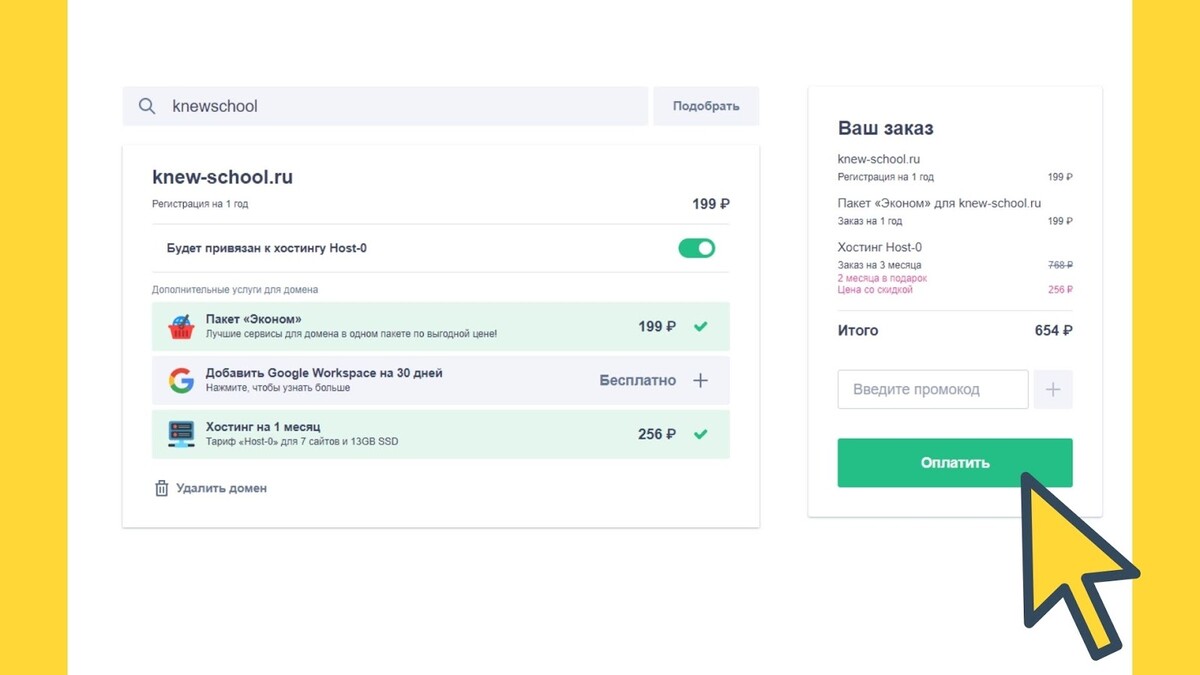
Переходим к оплате
Зарегистрироваться или войти в личный кабинет на регистраторе. Помните: при регистрации лучше использовать свой действующий email, чтобы не пропустить действительно важные сообщения о судьбе домена. Например, регистратор может отправить письмо с запросом о подтверждении владения доменом – если вы не ответите вовремя, то ваш домен будет заморожен (ему будет присвоен статус “Hold”, сайт по этому адресу будет не доступен, как и почта, если она была настроена).
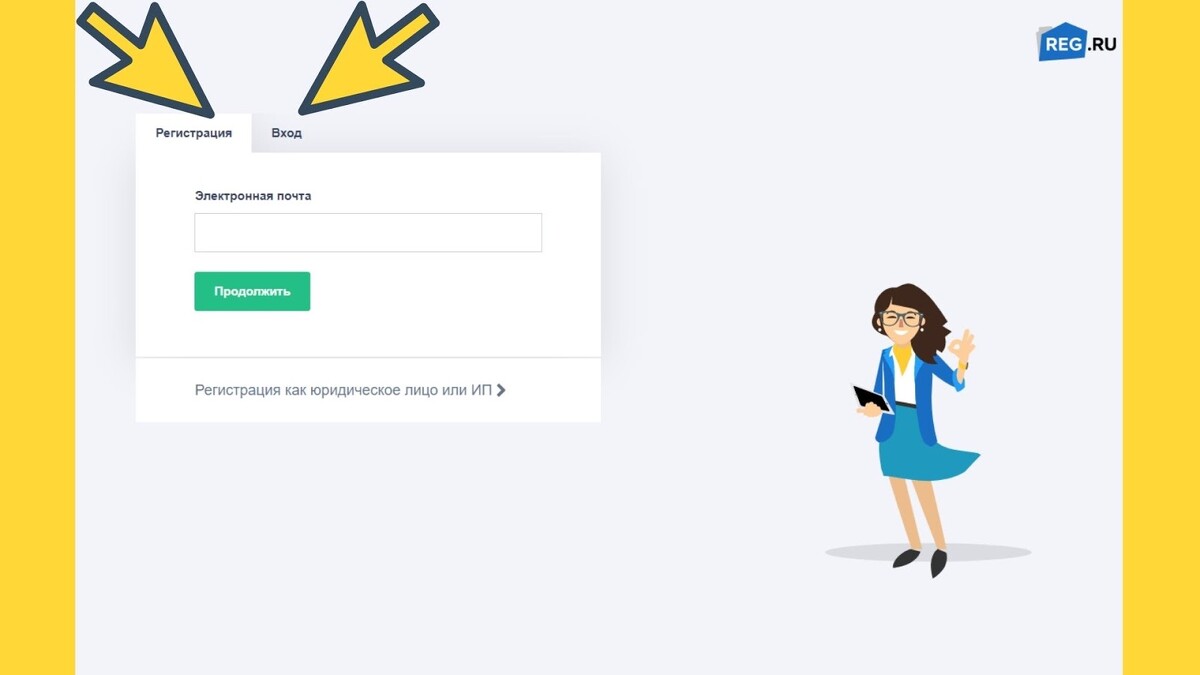
Переходим в личный кабинет сайта регистратора
Внимательно заполните данные о себе. Это важно, поскольку регистратор действительно может проверить, корректно ли указан ваш домашний или рабочий адрес. В противном случае он может отменить регистрацию при наличии ошибки.
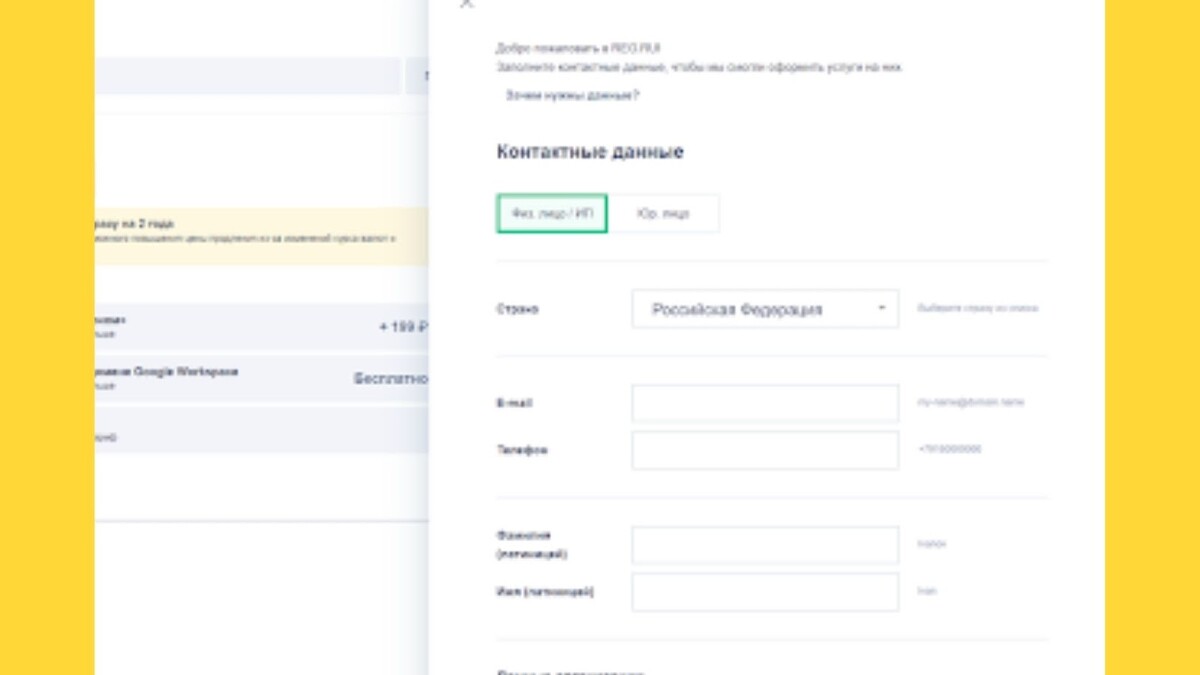
Заполняем обязательные данные «о себе»
Оплатите заказ. После заполнения данных нажмите на кнопку «Продолжить», выберите удобный способ оплаты и внесите платеж. После подтверждения оплаты приобретенный домен отобразится в вашем личном кабинете.
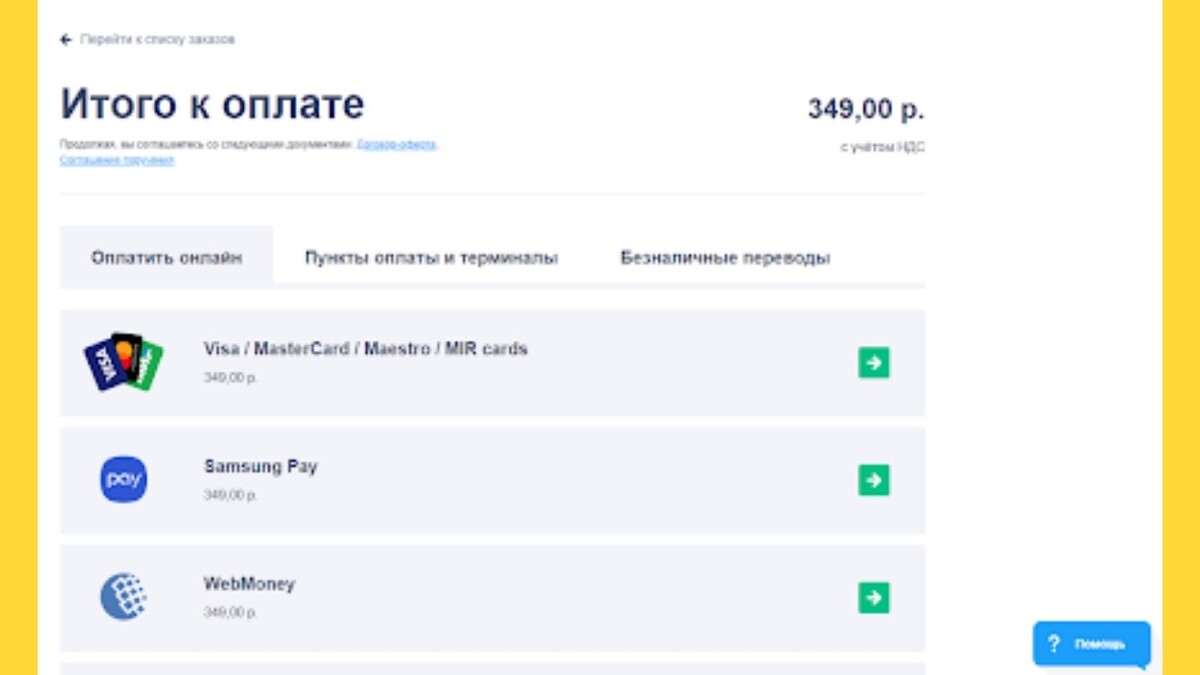
Оплачиваем заказ
4. Как добавить домен в аккаунт
Итак, вы приобрели домен у регистратора. Обычно он выглядит так: mysite.ru – такой вид называется доменом второго уровня. Существуют и другие уровни (например, с поддоменом, или доменом третьего уровня, адрес будет уже выглядеть как ik.mysite.ru) , которые мы изобразили наглядно на картинке.
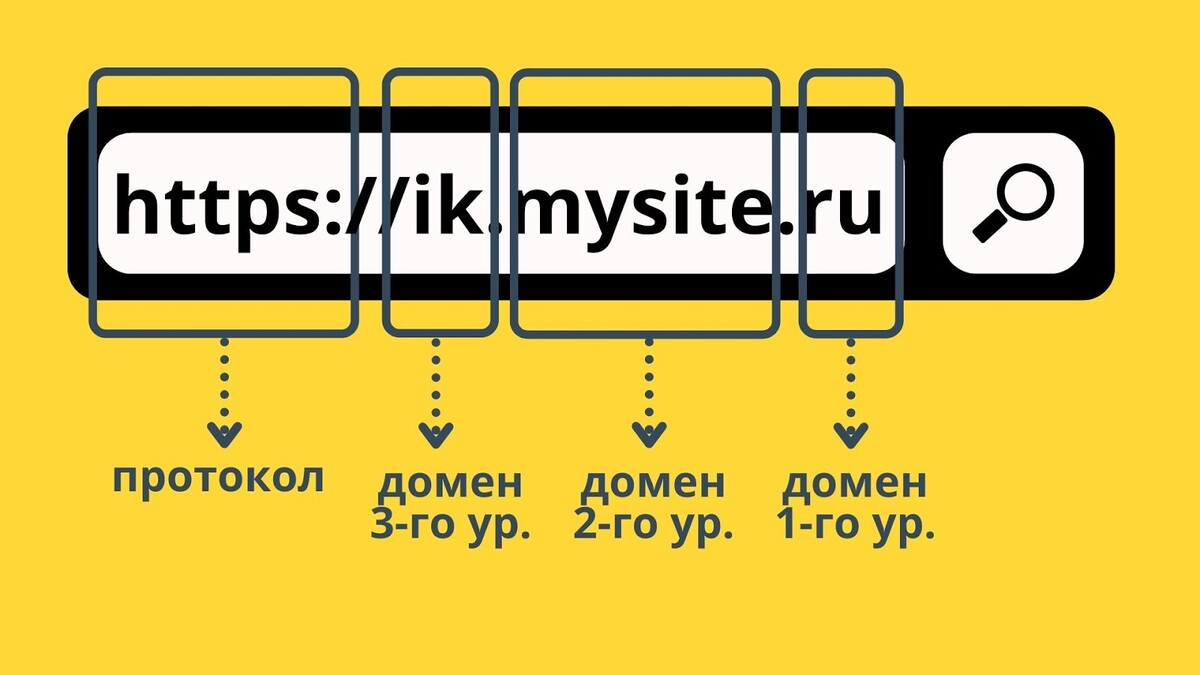
Иерархия домена
Поскольку у вас несколько вариантов добавления домена в аккаунт, сперва стоит разобраться, с какой целью мы настраиваем домен.
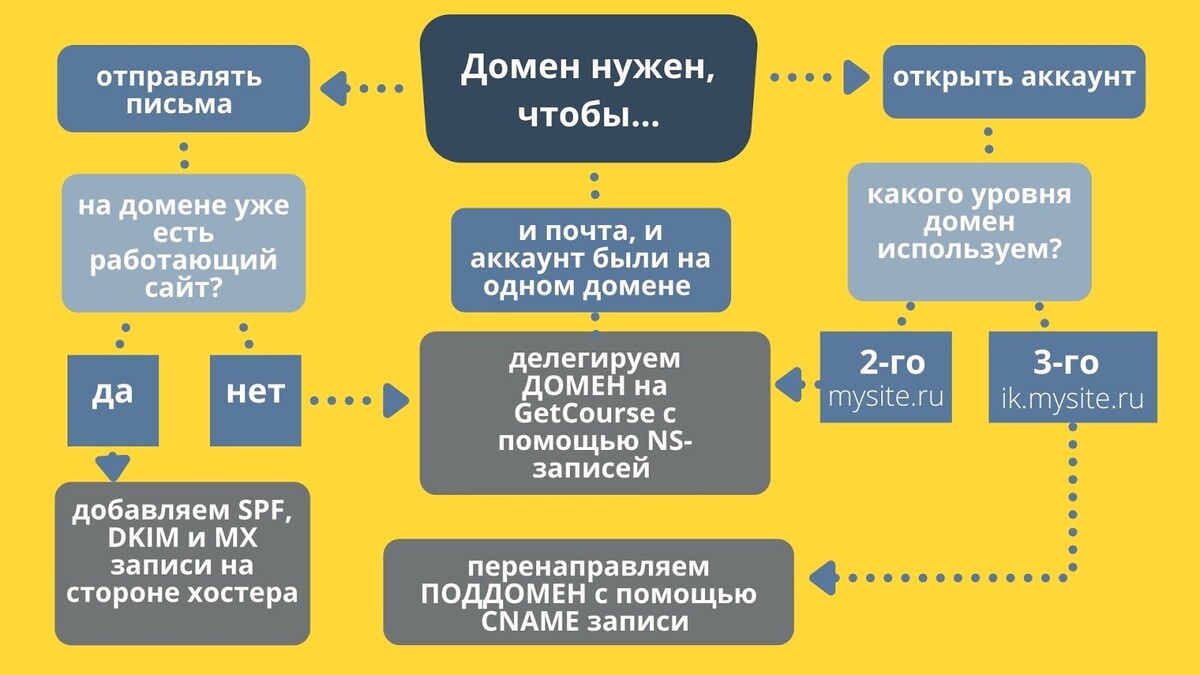
Варианты добавления домена
Комментарии по выбору того или иного варианта:
— Делегируем ДОМЕН на GetCourse с помощью NS-записей – Если по адресу домена второго уровня mysite.ru должен открываться сайт на другом сервисе, обычно домен делегируется на его NS-сервера. Например, если по адресу домена второго уровня mysite.ru должен открываться аккаунт GetCourse. Инструкция.
— Перенаправляем ПОДДОМЕН (домен 3-го уровня) с помощью CNAME записи – Если нужно, чтобы аккаунт GetCourse открывался по адресу домена третьего уровня lk.mysite.ru, лучше уточнить значение CNAME записи на стороне этого сервиса (внести запись в зоне управления домена на GetCourse). Инструкция.
Учтите: если для поддомена внесена CNAME запись, станет невозможной настройка отправки почты от его имени. Однако, если делегировать поддомен на серверы GetCourse с помощью NS-записей, а не CNAME, то настройка почты для поддомена останется доступной.
Не все регистраторы позволяют делегировать поддомен с помощью NS – если сомневаетесь, на всякий случай уточните в поддержке регистратора, есть ли у него такая возможность.