Смена языка, используемого компьютером Mac

Компьютер Mac настроен для отображения языка страны или региона, где он был приобретен, но можно выбрать другой язык. Например, если компьютер Mac приобретен в США, но Вы работаете в основном на русском языке, можно настроить Mac для использования русского языка.
Можно также устанавливать различные языки для отдельных приложений. Например, когда в системе задан русский язык, можно отображать определенное приложение на английском.
Совет. Если для просмотра этой страницы Вы используете веб-браузер, например Safari, Вы можете просмотреть страницу на другом языке. Прокрутите до конца страницы, нажмите страну или регион в правом нижнем углу, затем выберите другую страну или регион в списке.
Смена языка системы

- На Mac выберите меню Apple
> «Системные настройки» (второй пункт в меню), нажмите «Основные»  в боковом меню, затем нажмите «Язык и регион»
 справа. (Возможно, потребуется прокрутить вниз.) Открыть настройки языка и региона
- Добавление языка. Нажмите кнопку «Добавить»
 , выберите язык в списке, затем нажмите кнопку «Добавить» в правом нижнем углу. Список делится разделительной линией. Над разделительной линией отображаются языки, которые полностью поддерживаются macOS и на которых будут отображаться меню, уведомления, веб-сайты и т. д. Под разделительной линией отображаются языки, для которых в операционной системе macOS отсутствует полная поддержка, но которые могут поддерживаться используемыми приложениями и некоторыми веб-сайтами. Если источник ввода для добавляемого языка еще не добавлен, отобразится список доступных источников ввода. Если источник ввода не был добавлен на этом этапе, его можно добавить позднее в настройках клавиатуры.
- Изменение основного языка. Перетяните язык в начало списка языков.
Примечание. Возможно, для применения изменений ко всем приложениям потребуется перезагрузить Mac. Нажмите «Перезагрузить» (кнопка с тестом красного цвета находится справа), чтобы перезагрузить компьютер.

Если на Вашем Mac есть несколько пользователей и Вы хотите отображать выбранный Вами основной язык в окне входа для всех пользователей, нажмите всплывающее меню «Настройки» , затем выберите «Применить к окну входа». (Если всплывающее меню «Настройки» не появляется, это означает, что окно входа в систему уже настроено на использование основного языка.)
Выбор языка для отдельных приложений
- На Mac выберите меню Apple
> «Системные настройки», нажмите «Основные» в боковом меню, затем нажмите «Язык и регион» справа. (Возможно, потребуется прокрутить вниз.) Открыть настройки языка и региона
- Выбор языка для приложения. Нажмите кнопку добавления , выберите приложение и язык во всплывающих меню, затем нажмите «Добавить».
- Выбор языка для приложения в списке. Выберите приложение, затем выберите новый язык во всплывающем меню.
- Удаление приложения из списка. Выберите приложение, затем нажмите кнопку удаления
 . Для приложения будет использоваться язык по умолчанию.
Если приложение открыто, возможно, Вам потребуется закрыть его и открыть снова, чтобы увидеть изменения.
Как изменить клавиши смены языка в Mac OS
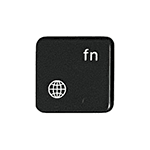
По умолчанию для смены языка ввода на Mac используются сочетания клавиш Control + Пробел (выбрать предыдущий язык) и Control + Option + Пробел (следующая раскладка), на новых клавиатурах также присутствует выделенная клавиша (в левом нижнем углу клавиатуры), на которую по умолчанию назначено переключение языка ввода. Однако, не всем пользователям способы переключения раскладки по умолчанию удобны — в такой ситуации их можно настроить.
В этой простой инструкции о том, как изменить сочетания клавиш для переключения языка ввода в Mac OS.
Изменение переключения раскладки клавиатуры на Mac

Для того, чтобы изменить сочетание клавиш для переключения раскладки клавиатуры в Mac OS достаточно выполнить следующие шаги:
- Откройте системные настройки: для этого достаточно нажать по значку с яблоком в правом верхнему углу и выбрать соответствующие пункт меню.
- Перейдите в раздел настроек «Клавиатура» и нажмите кнопку «Сочетания клавиш».
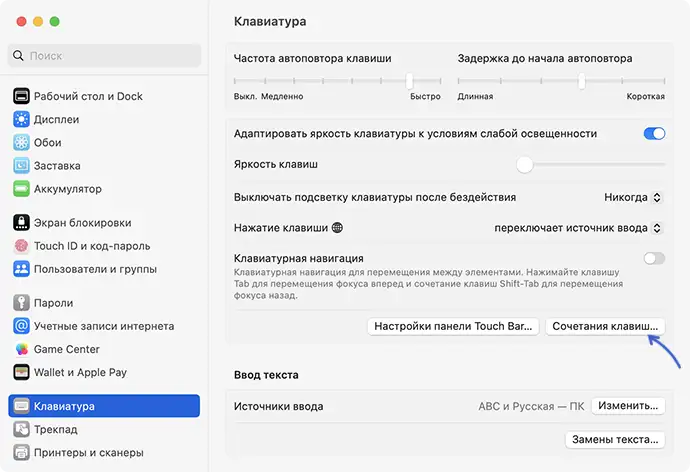
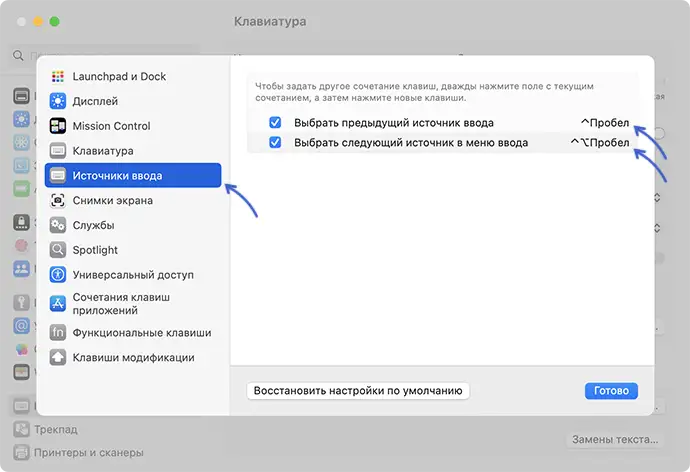
- Выберите раздел «Источники ввода», дважды нажмите по полю справа от «Выбрать предыдущий источник ввода» или «Выбрать следующий источник ввода» (в результате оно превратится в поле для ввода) и нажмите сочетание клавиш, которое вы хотите использовать для переключения языка.
- Вы увидите, что клавиши для смены были изменены на те, которые вы нажали. Нажмите «Готово».
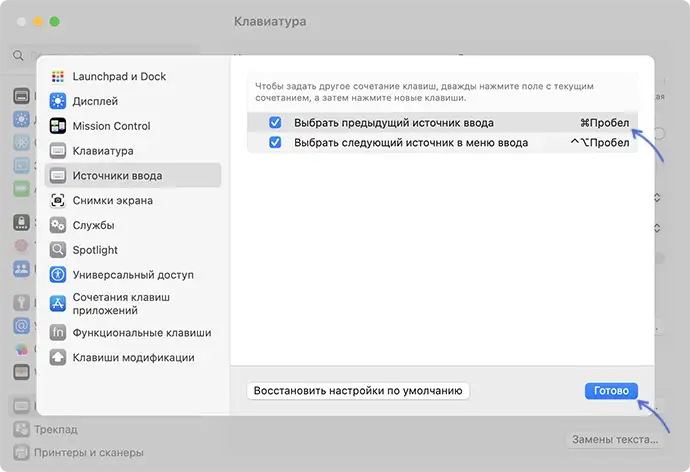
Теперь переключение языка ввода можно будет выполнять выбранными вами клавишами.
Несколько дополнительных нюансов, касающихся переключения языка ввода на Mac:
- Если у вас используется только два языка ввода, достаточно установить свое сочетание клавиш только на один из пунктов (так как переключение на предыдущий и на следующий источник ввода будут выполнять одно и то же действие), второй можно и вовсе отключить, сняв с него отметку.
- Установить сочетание клавиш, аналогичное тем, которые используются в Windows (кроме Command + Пробел, что будет аналогично Win + Пробел) не получится: для сочетаний должны использоваться не только клавиши-модификаторы (такие как Control, Option, Shift, Command), но и обычные клавиши.
- В ситуации, когда выбранное вами вручную сочетание клавиш конфликтует с какими-то другими горячими клавишами, вы увидите восклицательный знак справа от заданной вами комбинации.
- Если на вашей клавиатуре присутствует выделенная клавиша для переключения языка (с изображением планеты) в Системные настройки — Клавиатура вы можете изменить её действие или отключить.
Если у вас остаются вопросы, касающиеся смены языка ввода и соответствующих клавиш на Mac — вы можете задать их в комментариях ниже, я постараюсь подсказать.
А вдруг и это будет интересно:
- Лучшие бесплатные программы для Windows
- Как автоматически скрывать строку меню и Dock в MacOS
- Загрузочная флешка или карта памяти в balenaEtcher
- Как включить звонки по Wi-Fi на iPhone
- Как использовать режим ожидания на iPhone
- GlideX — смартфон или планшет в качестве второго монитора и другие возможности
- Windows 11
- Windows 10
- Android
- Загрузочная флешка
- Лечение вирусов
- Восстановление данных
- Установка с флешки
- Настройка роутера
- Всё про Windows
- В контакте
- Одноклассники
- Живые обои на рабочий стол Windows 11 и Windows 10
- Лучшие бесплатные программы на каждый день
- Как скачать Windows 10 64-бит и 32-бит оригинальный ISO
- Как смотреть ТВ онлайн бесплатно
- Бесплатные программы для восстановления данных
- Лучшие бесплатные антивирусы
- Средства удаления вредоносных программ (которых не видит ваш антивирус)
- Встроенные системные утилиты Windows 10, 8 и 7, о которых многие не знают
- Бесплатные программы удаленного управления компьютером
- Запуск Windows 10 с флешки без установки
- Лучший антивирус для Windows 10
- Бесплатные программы для ремонта флешек
- Что делать, если сильно греется и выключается ноутбук
- Программы для очистки компьютера от ненужных файлов
- Лучший браузер для Windows
- Бесплатный офис для Windows
- Запуск Android игр и программ в Windows (Эмуляторы Android)
- Что делать, если компьютер не видит флешку
- Управление Android с компьютера
- Не удалось запустить службу Windows Audio на Локальный компьютер — как исправить?
- Как автоматически скрывать строку меню и Dock в MacOS
- Ошибка DXGI ERROR DEVICE HUNG — как исправить?
- Как сбросить Windows на заводские настройки в командной строке
- Как создать отчет о работе Wi-Fi сети в Windows 11 и 10
- Устройство tap0901 — что это и как установить драйвер?
- Клавиши Alt и Win поменялись местами — как исправить?
- Ошибка 0x80072efd — как исправить?
- AV Block Remover — убираем блокировку антивирусов и сайтов майнером
- Ошибка 0x80070643 при обновлении KB5034441 — как исправить?
- Загрузочная флешка или карта памяти в balenaEtcher
- RtkAudUService64.exe — что это в автозагрузке и списке процессов?
- Как включить звонки по Wi-Fi на iPhone
- Использование Kaspersky Rescue Disk для удаления вирусов с компьютера
- Как извлечь иконки из EXE и DLL файлов
- Windows
- Android
- iPhone, iPad и Mac
- Программы
- Загрузочная флешка
- Лечение вирусов
- Восстановление данных
- Ноутбуки
- Wi-Fi и настройка роутера
- Интернет и браузеры
- Для начинающих
- Безопасность
- Ремонт компьютеров
- Windows
- Android
- iPhone, iPad и Mac
- Программы
- Загрузочная флешка
- Лечение вирусов
- Восстановление данных
- Ноутбуки
- Wi-Fi и настройка роутера
- Интернет и браузеры
- Для начинающих
- Безопасность
- Ремонт компьютеров
Ввод на другом языке на компьютере Mac
Вводите текст на другом языке на компьютере Mac, используя дополнительные раскладки клавиатуры, также называемые источниками ввода. Чтобы использовать дополнительные источники ввода, настройте компьютер Mac для ввода на другом языке, затем переключайтесь на этот язык, когда он понадобится.
Для ввода диакритики можно быстро переключаться между языками с помощью клавиатуры или меню ввода, а также использовать меню диакритических знаков без переключения основного языка.
Настройка компьютера Mac для ввода на другом языке
- Чтобы изменить настройки, на Mac выберите меню Apple
> «Системные настройки», затем нажмите «Клавиатура»  в боковом меню. (Возможно, потребуется прокрутить вниз.) Открыть настройки раздела «Клавиатура»
, затем выполните поиск языка (например «Упрощенный китайский»). Выберите один или несколько источников ввода для каждого используемого языка.После добавления источника ввода автоматически включится отображение меню ввода в строке меню. При добавлении источника ввода соответствующий язык автоматически добавляется в Ваш список предпочитаемых языков в настройках «Язык и регион» и в список языков диктовки (если он доступен) в настройках «Клавиатура». Можно настроить Mac таким образом, чтобы этот язык использовался в интерфейсе пользователя, а также для диктовки сообщений и документов.
Переключение между языками при вводе
Переключайтесь между языками при вводе, выбирая нужный язык в меню ввода. Вы также можете настроить компьютер Mac, чтобы быстро переключаться между языками с помощью клавиатуры.
- Использование меню ввода. Нажмите меню ввода в строке меню, затем выберите источник ввода. Если какой-либо источник ввода в меню ввода недоступен, это означает, что текущее приложение его не поддерживает. Можно также нажать сочетание клавиш Control-пробел, чтобы выбрать последний использовавшийся источник ввода, или Control-Option-пробел, чтобы выбрать следующий источник ввода в меню ввода.
- Использование клавиши Fn или клавиши . В разделе настроек «Клавиатура» можно включить переключение между источниками ввода нажатием клавиши Fn или клавиши . Выберите меню Apple
> «Системные настройки», нажмите «Клавиатура» в боковом меню (возможно, потребуется прокрутить вниз), затем для параметра «Нажатие клавиши Fn» либо параметра «Нажатие клавиши » выберите вариант «переключает источник ввода». Открыть настройки раздела «Клавиатура» Нажмите клавишу, чтобы переключиться на следующий источник ввода и отобразить все доступные источники ввода в виде букв или символов рядом с тем местом, где Вы вводите текст. Продолжайте нажимать клавишу, пока не будет выбран нужный источник ввода.
 , кнопку «Рукописный ввод»
 или обе кнопки, коснитесь одной из этих кнопок, затем коснитесь нужного источника ввода. См. раздел Настройка панели Touch Bar.
Просмотр раскладки клавиатуры
В панели «Клавиатура» можно просмотреть раскладку клавиатуры текущего источника ввода. Это полезно, если Вы используете источник ввода, который не совпадает с Вашей физической клавиатурой. В этом случае при вводе текста на экране могут появляться не те символы, которые изображены на клавишах.
Вы также можете отобразить раскладку клавиатуры в настройках «Источники ввода» и просмотреть изменения раскладки при нажатии клавиш модификации, например Option или Shift.
-
Чтобы изменить настройки, на Mac выберите меню Apple
> «Системные настройки», затем нажмите «Клавиатура» в боковом меню. (Возможно, потребуется прокрутить вниз.) Открыть настройки раздела «Клавиатура»
Настройки раздела «Клавиатура» на Mac
В Настройках клавиатуры на Mac можно задать сочетания клавиш, изменить подсветку, настроить Диктовку и добавить раскладки для других языков.
Популярные темы
Подключение беспроводной клавиатуры
Просмотр и настройка сочетаний клавиш
Использование эмодзи и символов
Просмотрите варианты ниже, чтобы получить подробную информацию о настройке параметров.
Чтобы открыть настройки раздела «Клавиатура», выберите меню Apple
> «Системные настройки», затем нажмите «Клавиатура» в боковом меню. (Возможно, потребуется прокрутить вниз.)
Клавиатура
Частота автоповтора клавиши, Задержка до начала автоповтора
Задайте частоту автоповтора символов при удерживании клавиш нажатыми и задержка до начала автоповтора. См. раздел Настройте скорость повторного ввода знаков.
Настроить яркость клавиатуры при слабой освещенности
Если клавиатура Mac оснащена подсветкой, при слабой освещенности уровень яркости подсветки будет настраиваться автоматически. Включение и выключение подсветки клавиатуры Mac.
Отрегулируйте уровень яркости подсветки.
Выключать подсветку клавиатуры после бездействия
Если клавиатура Вашего Mac оснащена подсветкой, выберите время бездействия Mac, по истечении которого подсветка должна автоматически выключаться.
Нажатие клавиши Fn
Нажатие
Выберите действие, происходящее при нажатии клавиши на клавиатуре:
- Изменить источник ввода. Происходит переключение между раскладками для разных языков (они также называются источниками ввода). См. Ввод на другом языке.
- Показать Эмодзи и символы. Открывается панель «Символы» для ввода эмодзи, символов и многого другого.
- Начать диктовку. Если нажать клавишу дважды, включается режим диктовки (сначала нужно будет включить эту функцию, если она выключена).
- Действие не требуется. Ничего не происходит.
Используйте клавиатурную навигацию для перемещения между элементами. См. раздел Использование клавиатуры как мыши.
Настройки панели Touch Bar
Если Ваш Mac оснащен панелью Touch Bar, настройте панель Touch Bar и полосу Control Strip. См. раздел Изменение настроек Touch Bar.
Просматривайте сочетания клавиш, включайте и выключайте их или настраивайте по своему усмотрению.
Ввод текста
Добавьте источники ввода, предназначенные для печати на других языках, и измените параметры для определенных источников. См. раздел Изменение настроек в разделе «Источники ввода».
Просмотрите список слов и фраз, которые будут заменяться при вводе, а также слова и фразы, использующиеся для замены. См. раздел Замена текста и пунктуации в документах.
Диктовка
Включение и выключение Диктовки. См. раздел Диктовка сообщений и документов.
Выберите один или несколько языков. Если загруженный язык больше не нужен, его можно удалить.
Примечание. Диктовка доступна не на всех языках.
Выберите микрофон. Если выбран вариант «Автоматически», Mac распознает звук устройства, которое Вы с наибольшей вероятностью будете использовать для Диктовки.
Выберите сочетание клавиш для начала диктовки. Настройка сочетания клавиш для Диктовки.
Автоматически вставляйте запятые, точки и вопросительные знаки в процессе диктовки.
Примечание. Автопунктуация доступна не на всех языках.
О «Спросите Siri», Диктовке и конфиденциальности
Нажмите, чтобы узнать, в каких ситуациях функция Диктовки может отправлять произнесенные Вами слова и другую информацию в Apple для обработки Ваших запросов и как Вы можете управлять сохраняемыми данными.
Чтобы узнать, как начать или прекратить отправлять в Apple аудиозаписи, см. раздел Изменение настроек конфиденциальности и безопасности.