Если вы задумались о безопасности своего телефона «Самсунг», самое время воспользоваться всеми его возможностями для установки отпечатков пальцев, пин-кода и других способов защиты. Мы расскажем по шагам, как добавить или изменить пароль, как работать с отпечатками пальцев, что делать, если отпечаток срабатывает не с первого раза. Также мы расскажем, как посмотреть на телефоне пароль от своей домашней сети Wi-Fi или выполнить другие действия с ним на примере телефона Samsung с Android 11. Расположение меню и значков на вашем телефоне может отличаться от приведенных ниже.
Как поставить пароль на телефон «Самсунг»
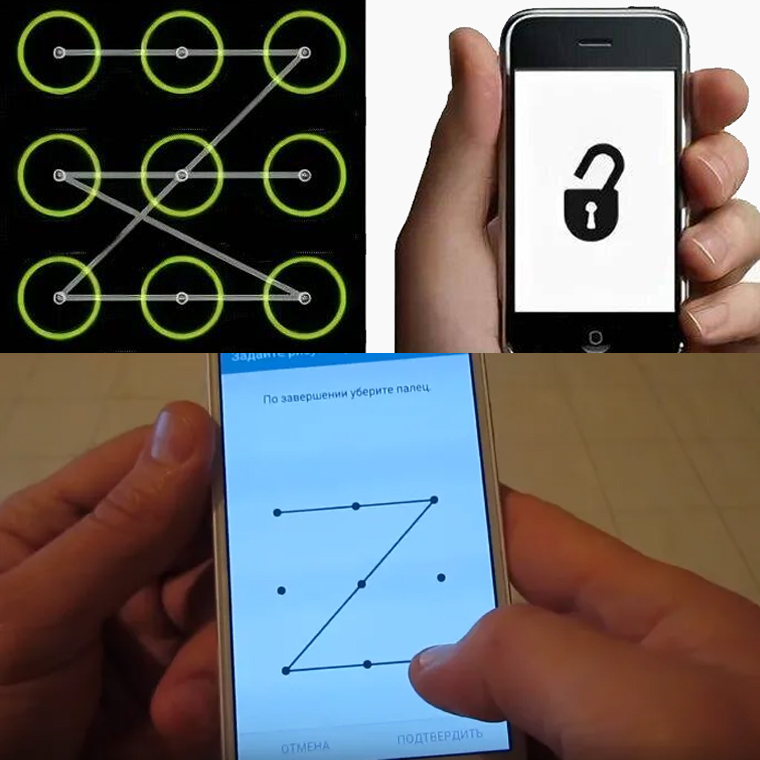
На телефонах «Самсунг» существует несколько способов защиты телефона, в число которых входит пароль. Настраиваются они в меню «Настройки», разделе «Экран блокировки» и подразделе «Тип блокировки экрана». На ваш выбор можете использовать несколько вариантов защиты: провести по экрану, рисунок, PIN-код или пароль, а также использовать такие биометрические данные, как отпечатки, пальцев, лицо и другие (зависит от возможностей телефона).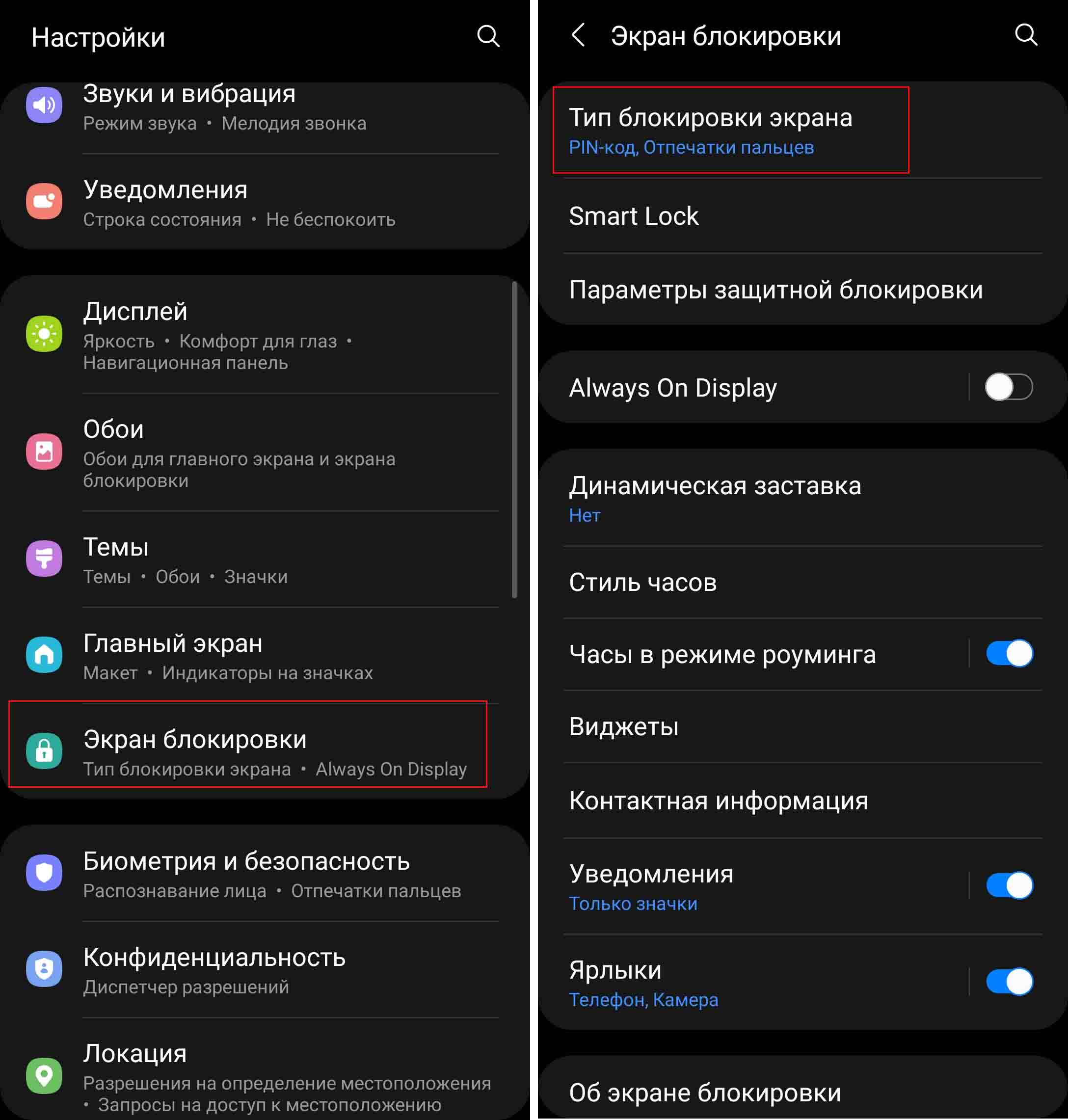 Часто по умолчанию для разблокировки телефона используется вариант «провести по экрану», то есть просто провести пальцем по экрану снизу вверх. Такой способ защитит вас только от случайных нажатий на экран, но не спасет от посторонних. Для надежной защиты выберите PIN-код, пароль или рисунок. У каждого из них есть свои плюсы и минусы. Например, пин-код содержит всего четыре цифры, которые легко подсмотреть стоящему рядом с вами человеку, но и вводить его проще. Пароль может содержать большое количество символов и более надежен, но потребует больше времени для ввода. Графический пароль тоже относится к числу надежных, но его забывают чаще других, особенно при частых сменах пароля.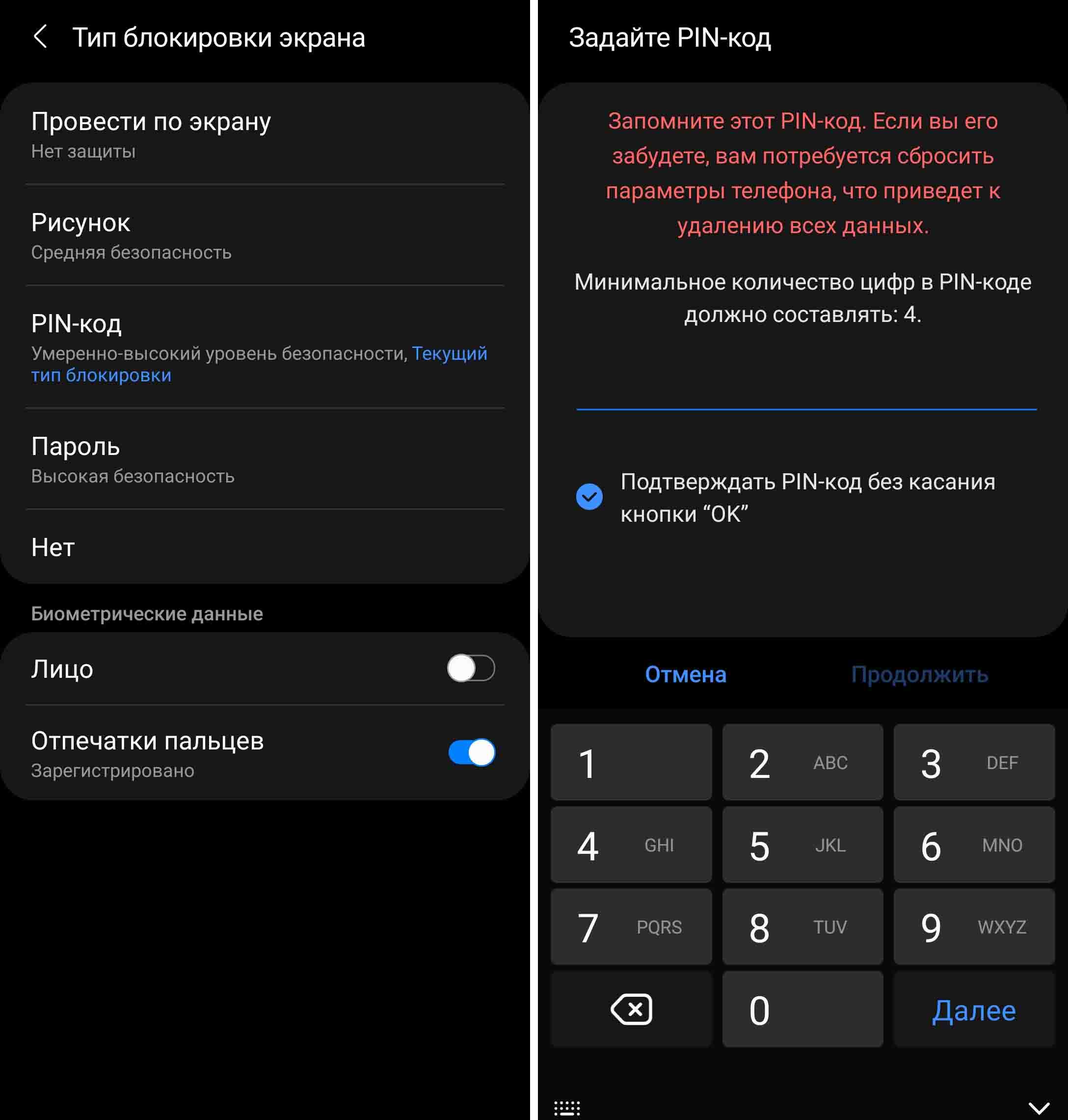
Как поменять или убрать пароль на телефоне «Самсунг»
Вы всегда можете поменять пароль на другой или задать иной способ блокировки. Советуем попробовать разные варианты: рисунок, разблокировку лицом, отпечатком или другое, так как у каждого свои предпочтения. Меняется пароль все в тех же разделах: зайдите в «Настройки», затем выберите «Экран блокировки» и «Тип блокировки экрана». Введите старый пароль и измените его на другой. Если вы хотите изменить отпечатки пальца или распознавание лица, тогда сделайте это в разделе «Биометрия и безопасность».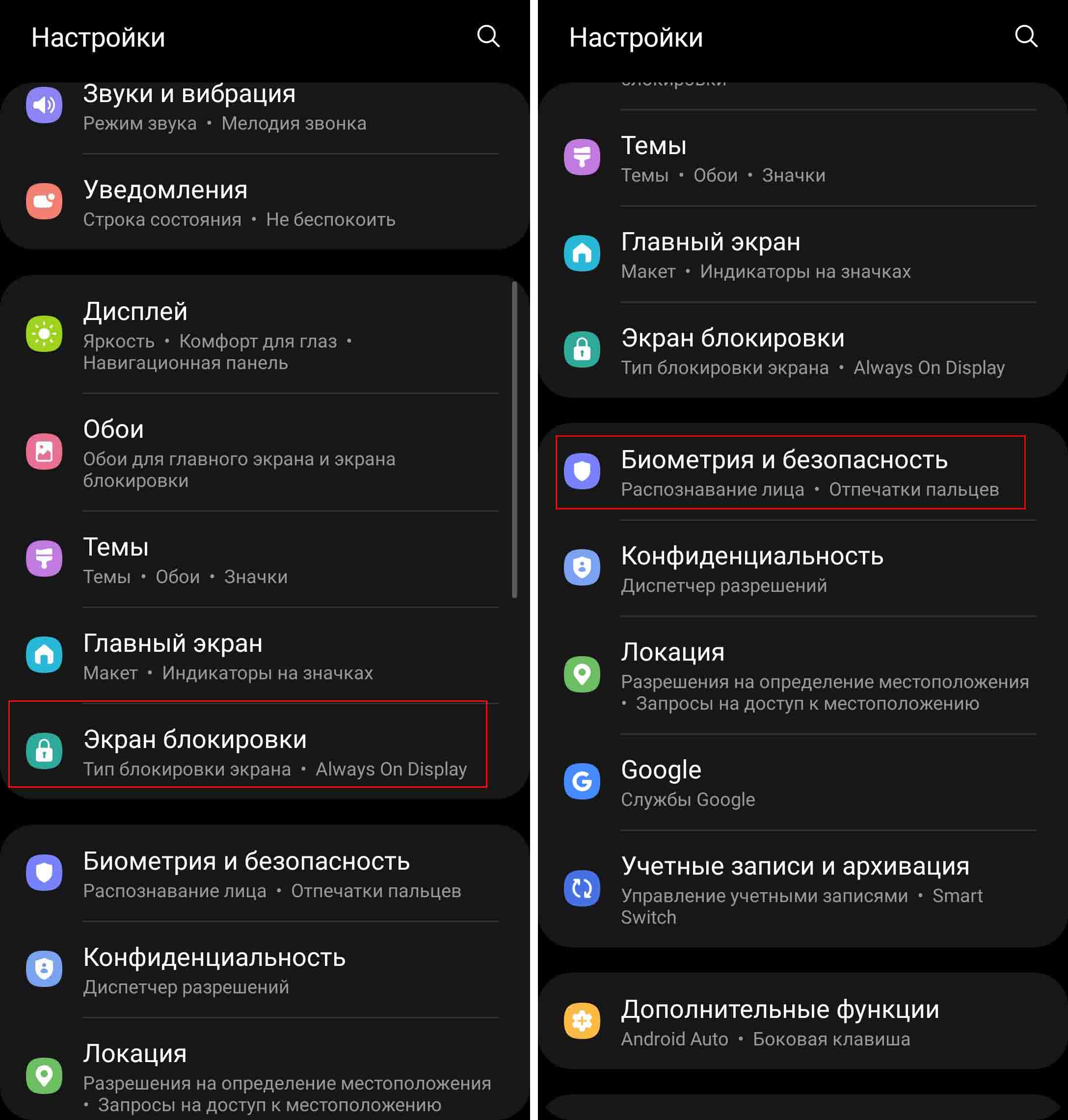 Иногда требуется убрать пароль, например если вы даете попользоваться телефоном родственнику. Сделать это легко: перейдите в раздел «Настройки», выберите «Экран блокировки» и далее «Тип блокировки экрана». По запросу приложения введите действующий PIN-код и затем кликните по строке «Нет». Но учтите, что при выборе этого способа удалятся введенные ранее отпечатки пальцев, и вам придется в дальнейшем настраивать их заново. Тогда проще сказать близкому пин-код, а затем поменять его на другой.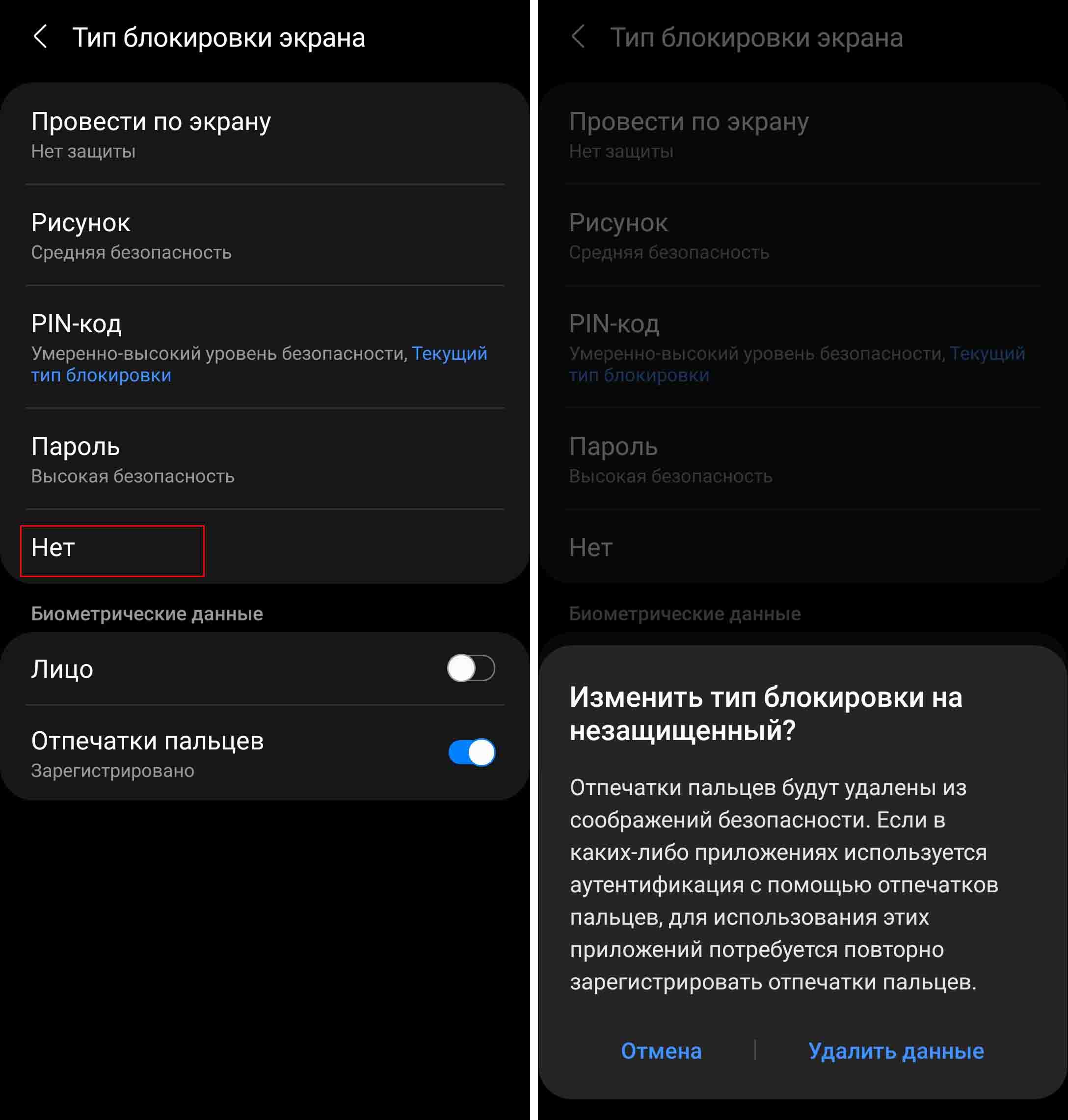
Работа с отпечатком пальца на телефоне Samsung
Как добавить отпечаток пальца на «Самсунге»
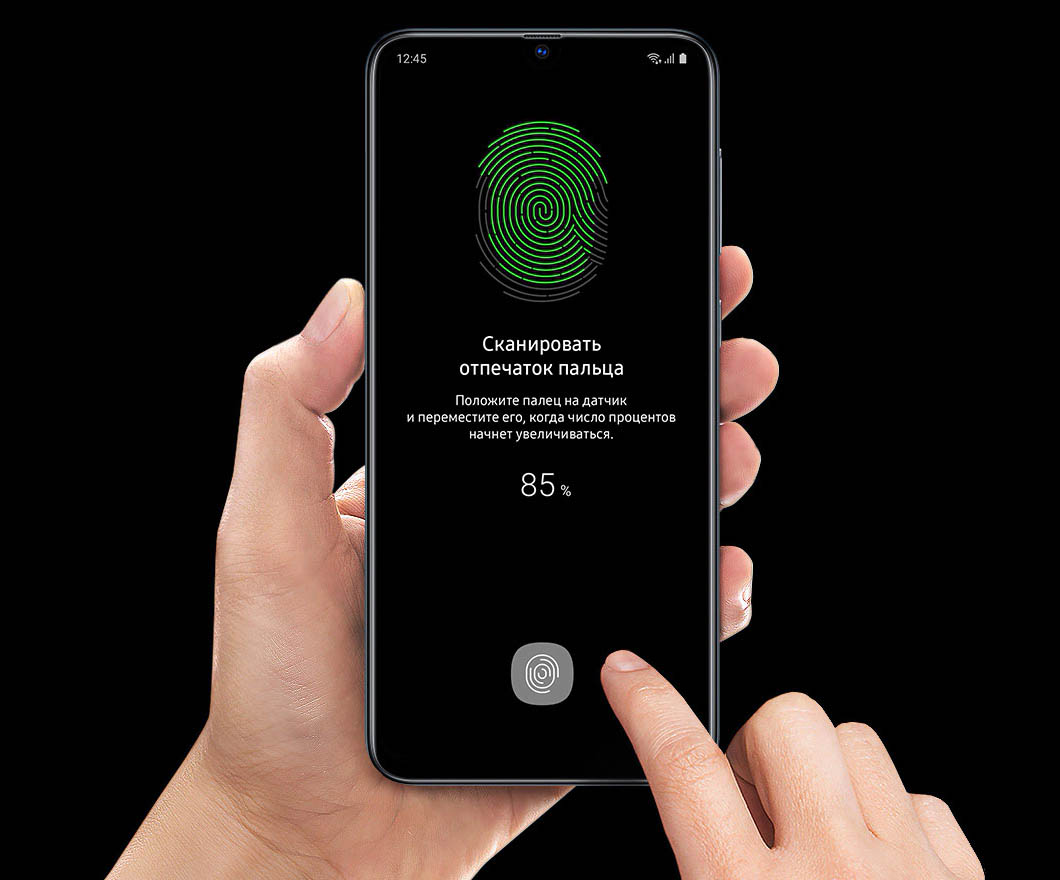
При помощи отпечатка пальца вы можете не только разблокировать телефон, но и входить в личный кабинет какого-либо банка, совершать оплату через сервис Samsung Pay и другие действия. Для добавления отпечатка зайдите в раздел «Настройки» и кликните по строке «Биометрия и безопасность». Зайдите в подраздел «Отпечатки пальцев» и выберите позицию «Добавить отпечаток пальца». Чтобы отпечаток получился качественным, вам нужно прикладывать палец к датчику по-разному. Прикладывайте разные участки пальца, поворачивайте палец, чтобы максимально охватить его площадь. Это необходимо в связи с тем, что в быту вы будете прикладывать палец в самых разных условиях, и сканер должен знать каждый его участок.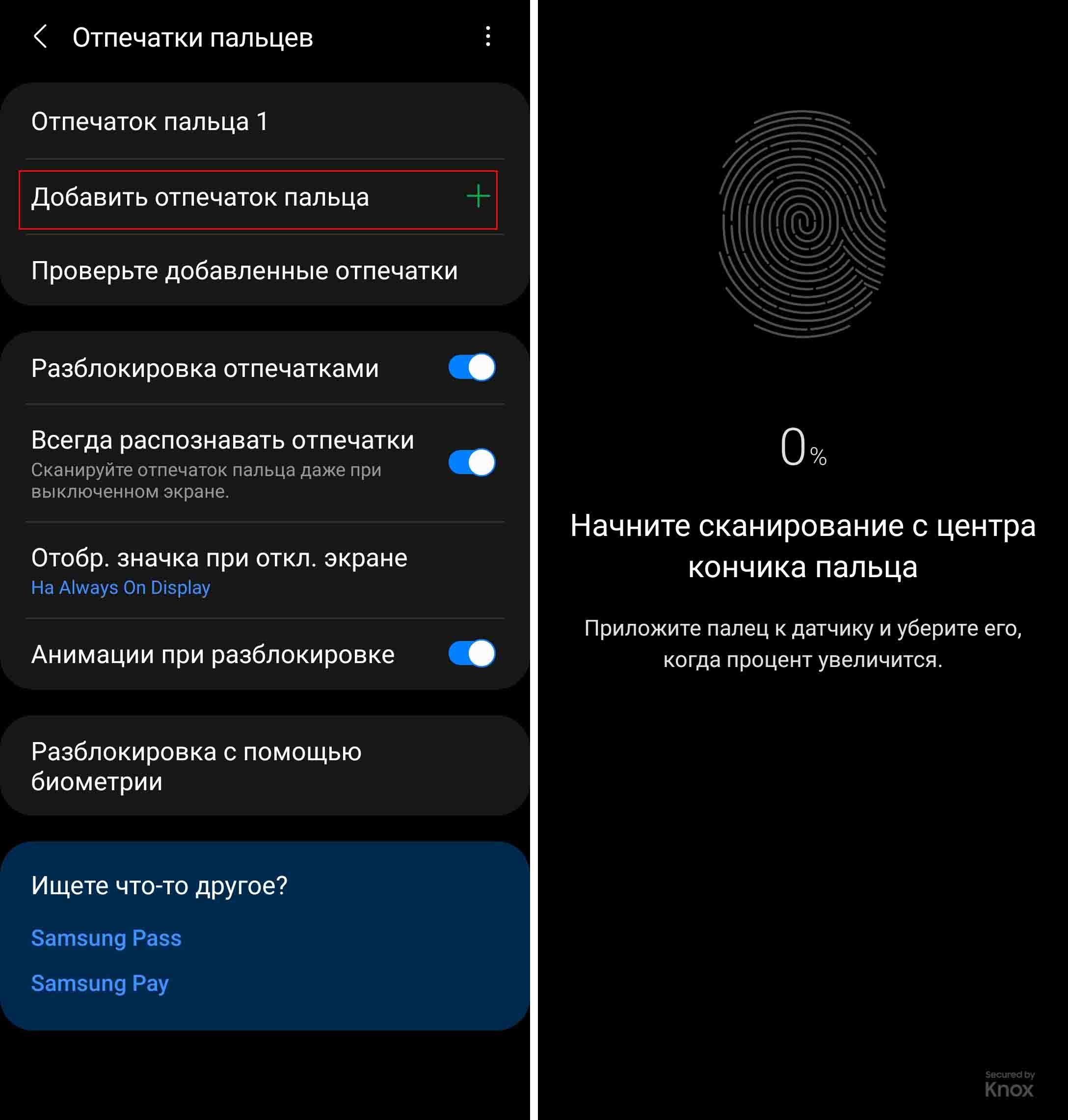
Заметим, что при помощи отпечатка пальца вы не сможете войти в свой телефон, если выключали и включали его кнопкой питания или перезагружали. Поэтому не забывайте свой основной пароль: PIN-код, графический рисунок или пароль.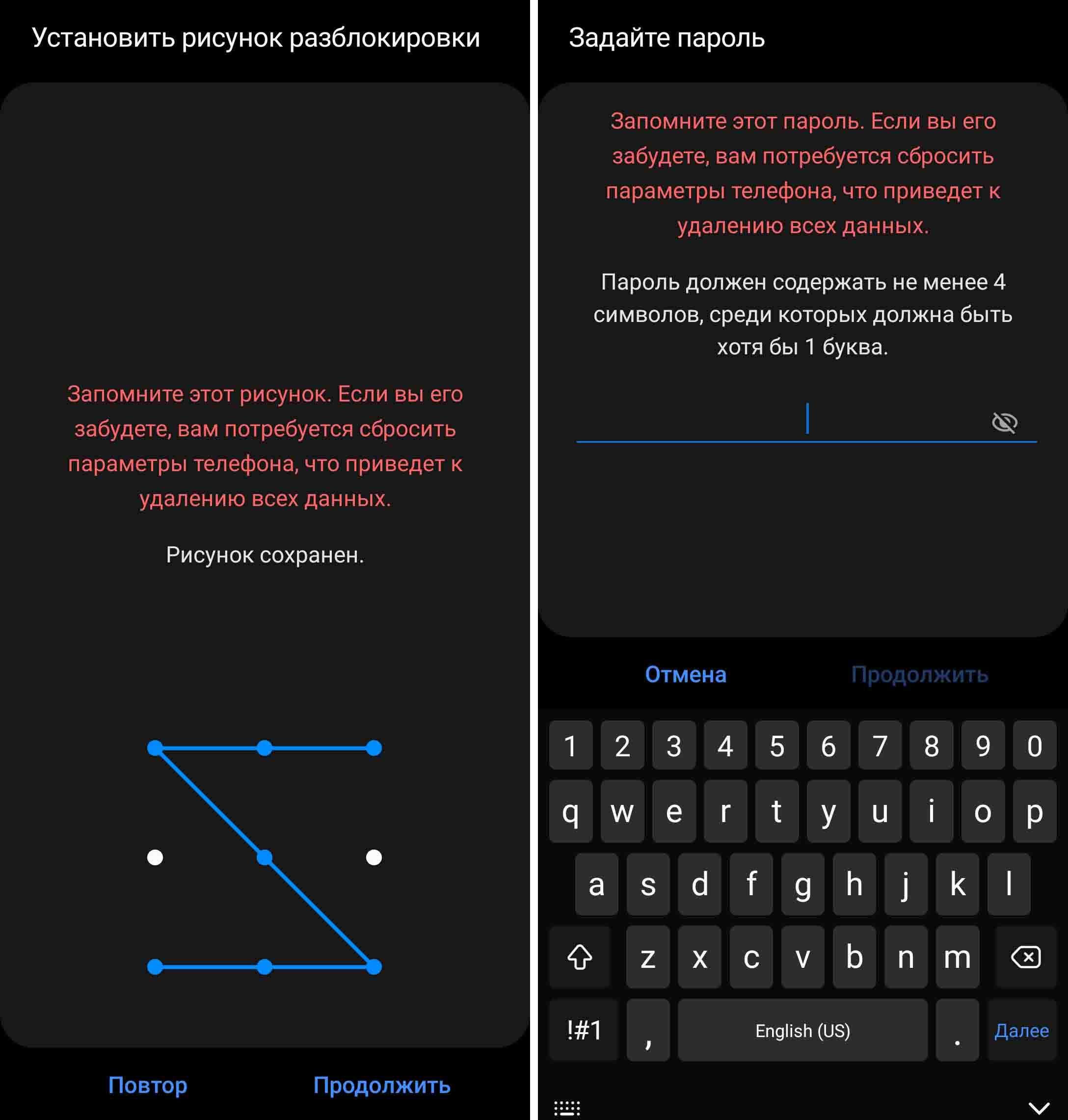
Теперь осталось сделать несколько настроек и проверить, как работает ваш отпечаток. По умолчанию у вас активирована функция «Разблокировка отпечатками», куда входит несколько опций. Функция «Всегда распознавать отпечатки» поможет вам разблокировать погасший экран без необходимости включать его перед этим. Достаточно лишь четко поставить палец в место расположения датчика. При активации функции «Отображение значка при отключенном экране» у вас на экране будет всегда светиться отпечаток, если вы включите функцию Always On Display (активируется в разделе «Экран блокировки»). Это поможет вам не промахиваться при вводе отпечатка на погасшем экране. Также можете подключить анимацию при разблокировке.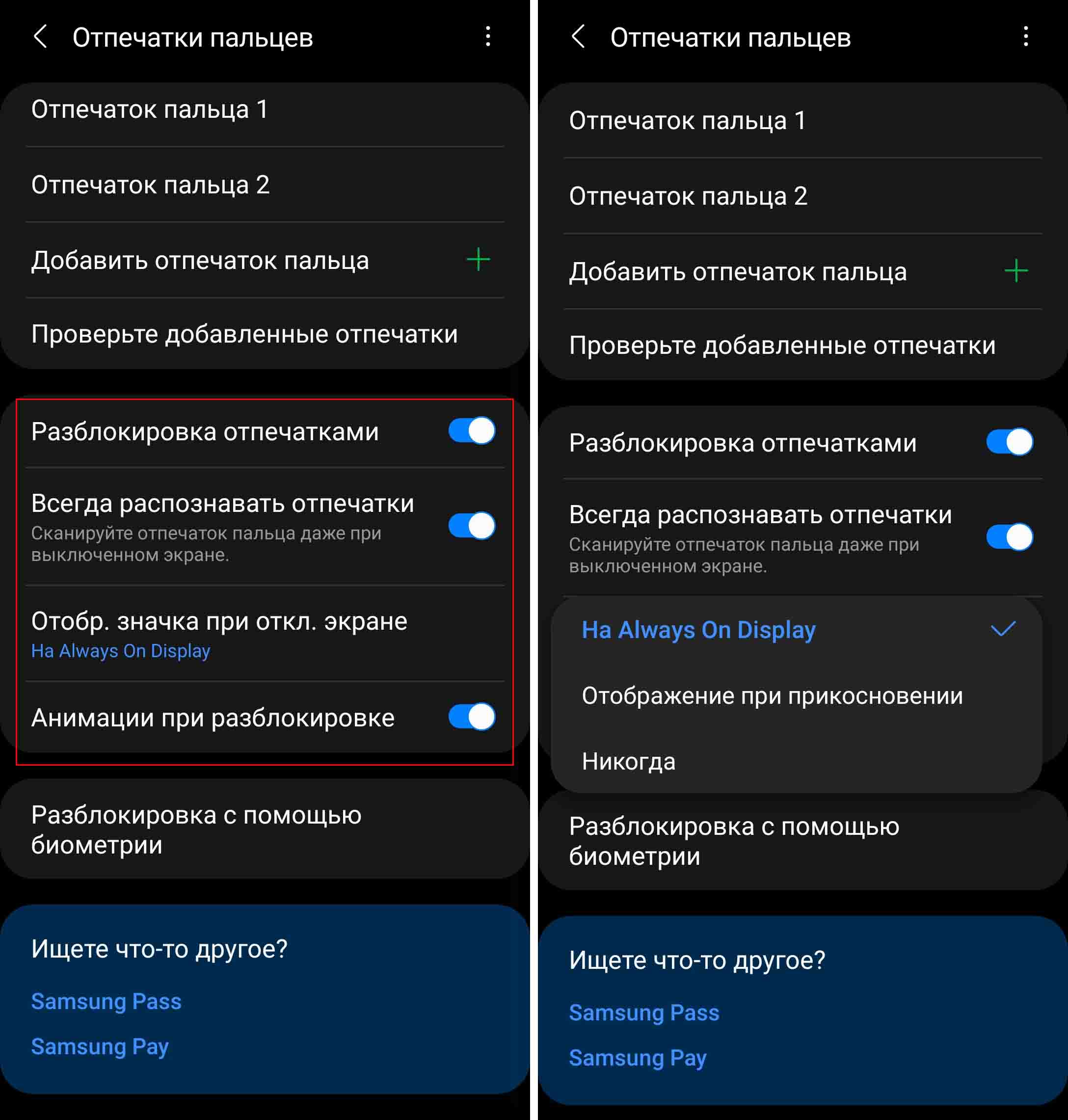
В целях безопасности приложение будет периодически запрашивать у вас другие способы блокировки, например попросит ввести PIN-код. Поэтому при вводе графического пароля или пин-кода обязательно запишите их где-то в блокноте. Для проверки сделанного отпечатка кликните по строке «Проверьте добавленные отпечатки» и при необходимости перепишите их.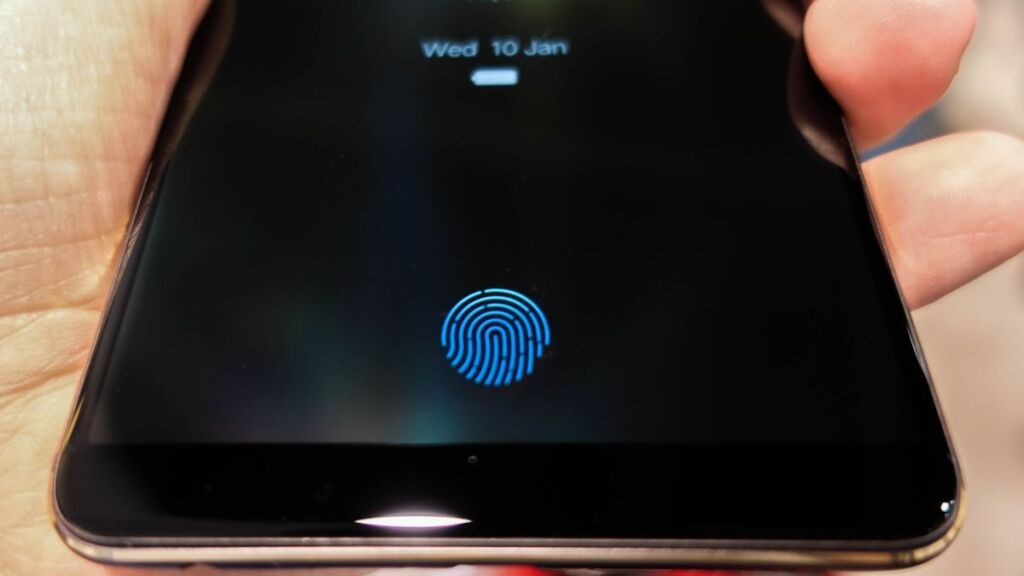
Если на «Самсунге отпечаток пальца работает плохо
Датчик может плохо работать, если его поверхность загрязнена или если что-то искажает рисунок ваших пальцев, например, грязь, влага или плохо чувствительный защитный экран. Часто датчик не срабатывает из-за того, что вы слишком быстро убираете палец, особенно на телефонах с защитными экранами и пленками. Если же вы протерли поверхность и касаетесь чистыми руками нужное время, а отпечаток не срабатывает, добавьте еще один отпечаток этого же пальца. Эта простая процедура часто помогает снизить число ложных срабатываний, но она не поможет в случае проблем с самим датчиком. Иногда причина отказа в работе датчика кроется в программном обеспечении. В этом случае поможет перезагрузка телефона, обновление прошивки или перезапись сделанного отпечатка.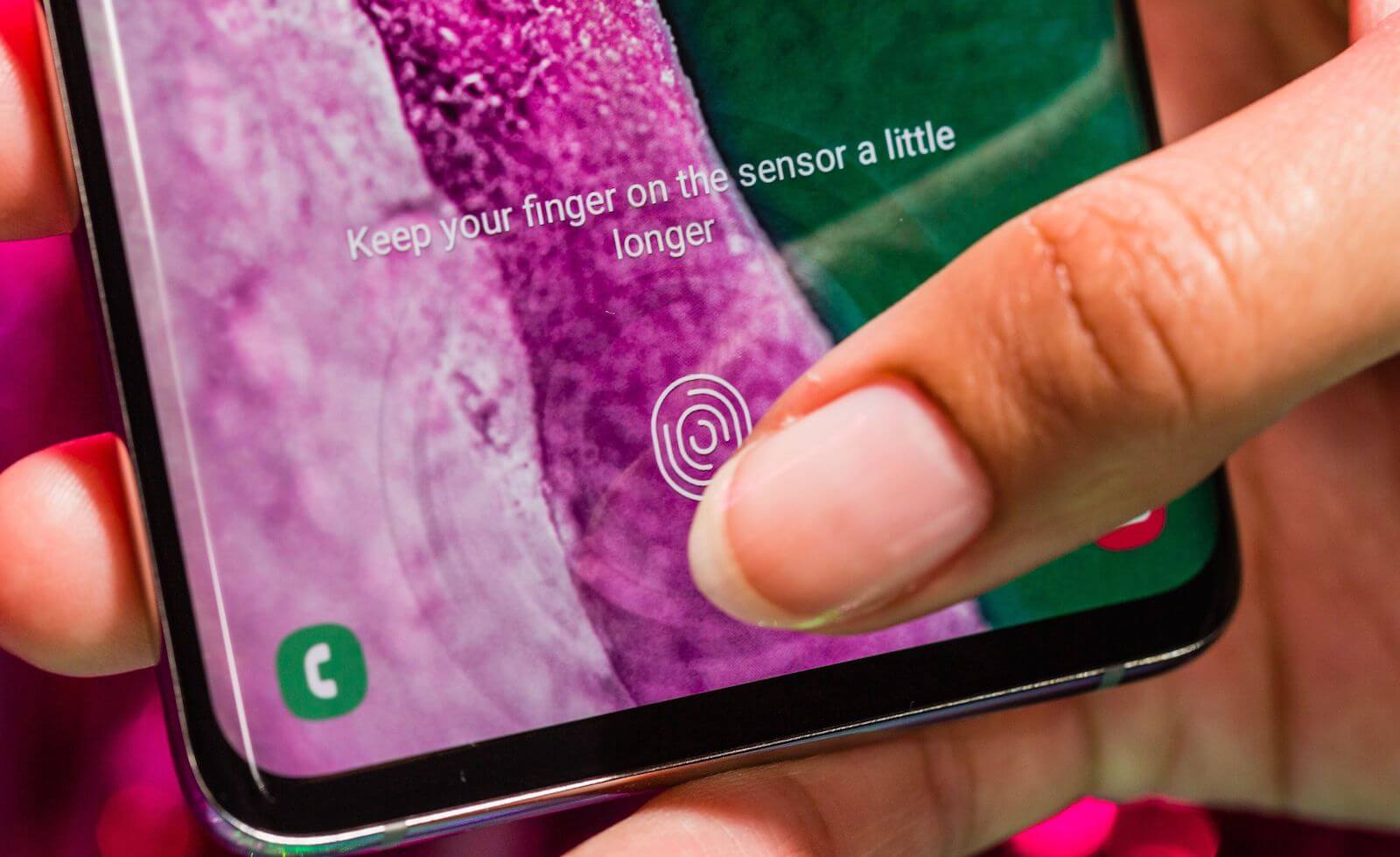
Если в телефоне «Самсунг» датчик находится не на экране, а встроен в клавишу питания, тогда причина может быть в другом. Если у вас настроен, например, большой или указательный палец правой руки, а берете телефон вы левой рукой и при этом держитесь за датчик, то он будет много раз срабатывать и не сумеет при этом распознать незнакомый палец. После частых срабатываний телефон отказывается вас пускать и требует ввести пин-код. В этом случае приучите себя брать телефон по-другому или запишите палец левой руки.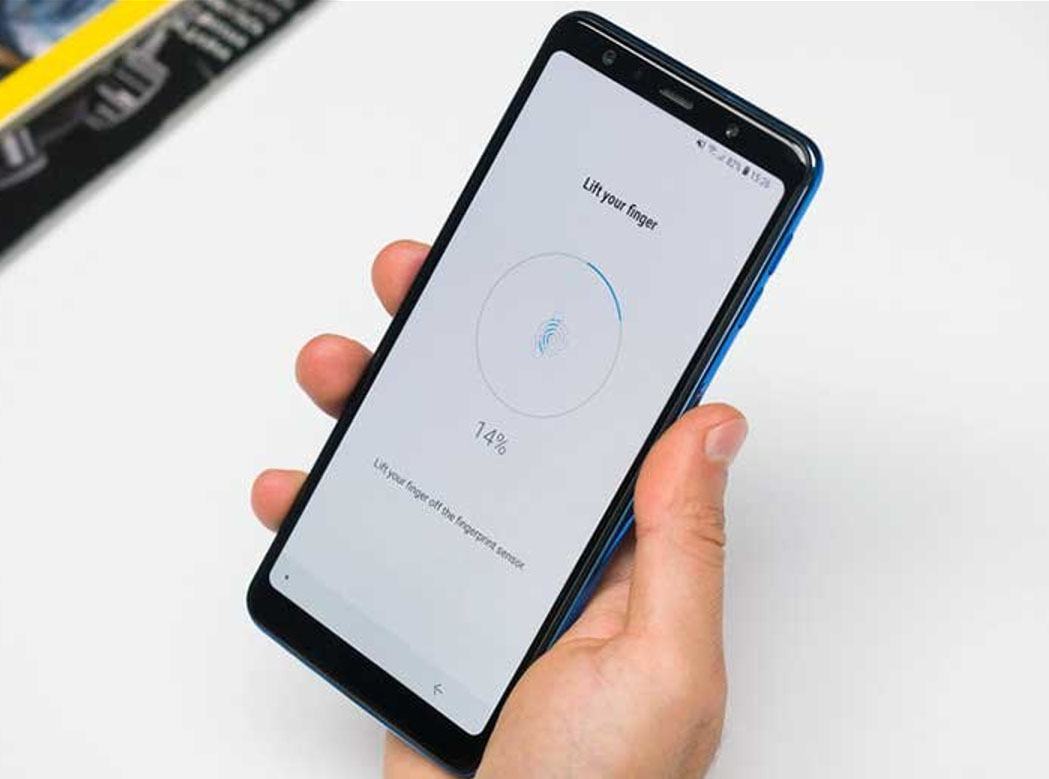
Как удалить отпечатки пальцев с «Самсунга»
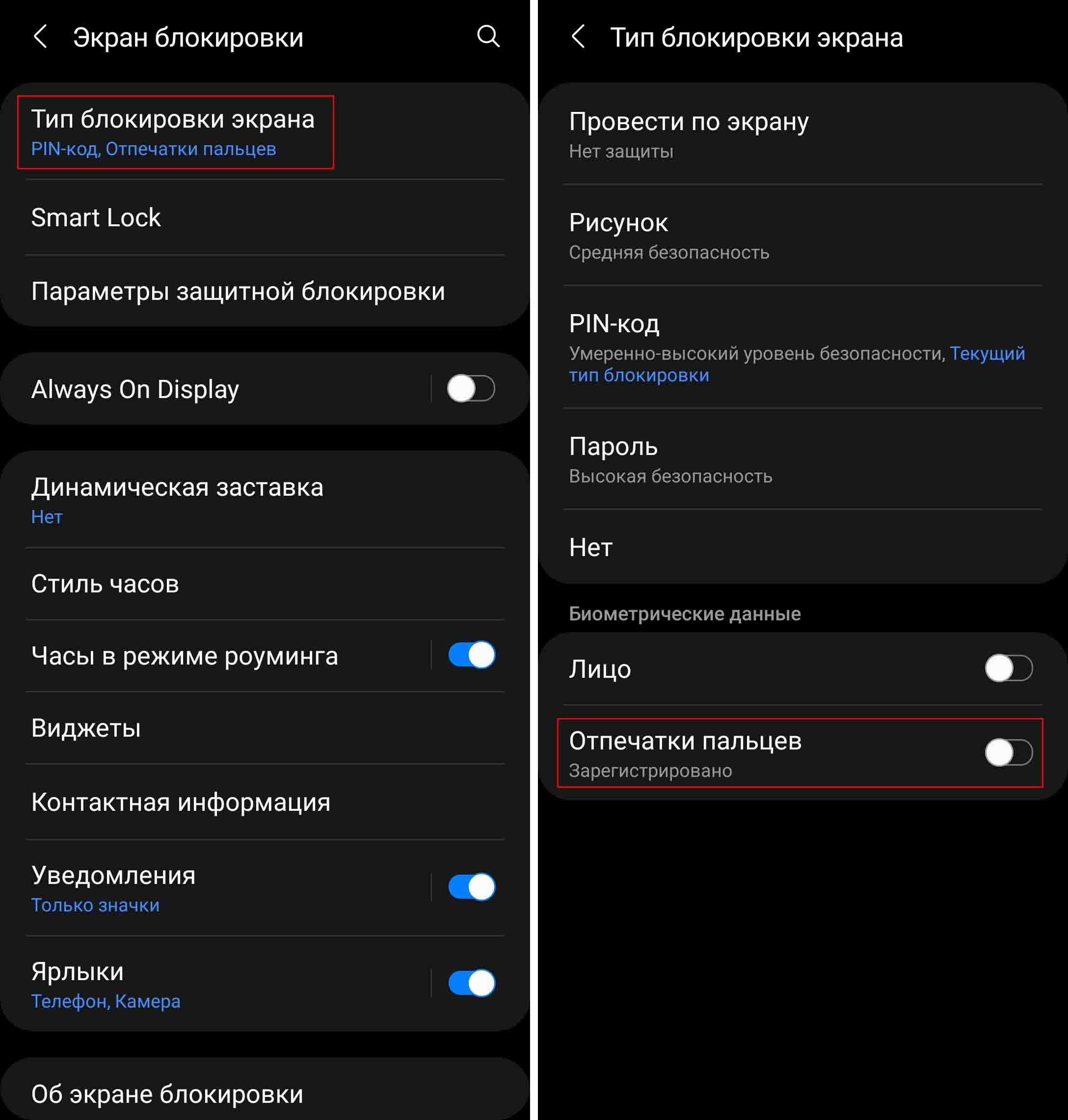
Если вы передумали входить в телефон по отпечатку, то можете либо удалить его из настроек, либо же просто отключить. Для отключения зайдите в «Настройки», выберите «Экран блокировки» и «Тип блокировки экрана». В строке «Отпечатки пальцев» переведите переключатель в позицию «выключено». Здесь же вы можете удалить отпечатки, если выберите тип блокировки «Нет» или «Нет защиты», но при этом ваш телефон будет открываться просто так, безо всякого способа защиты. Поэтому лучше удалять их из раздела биометрии.
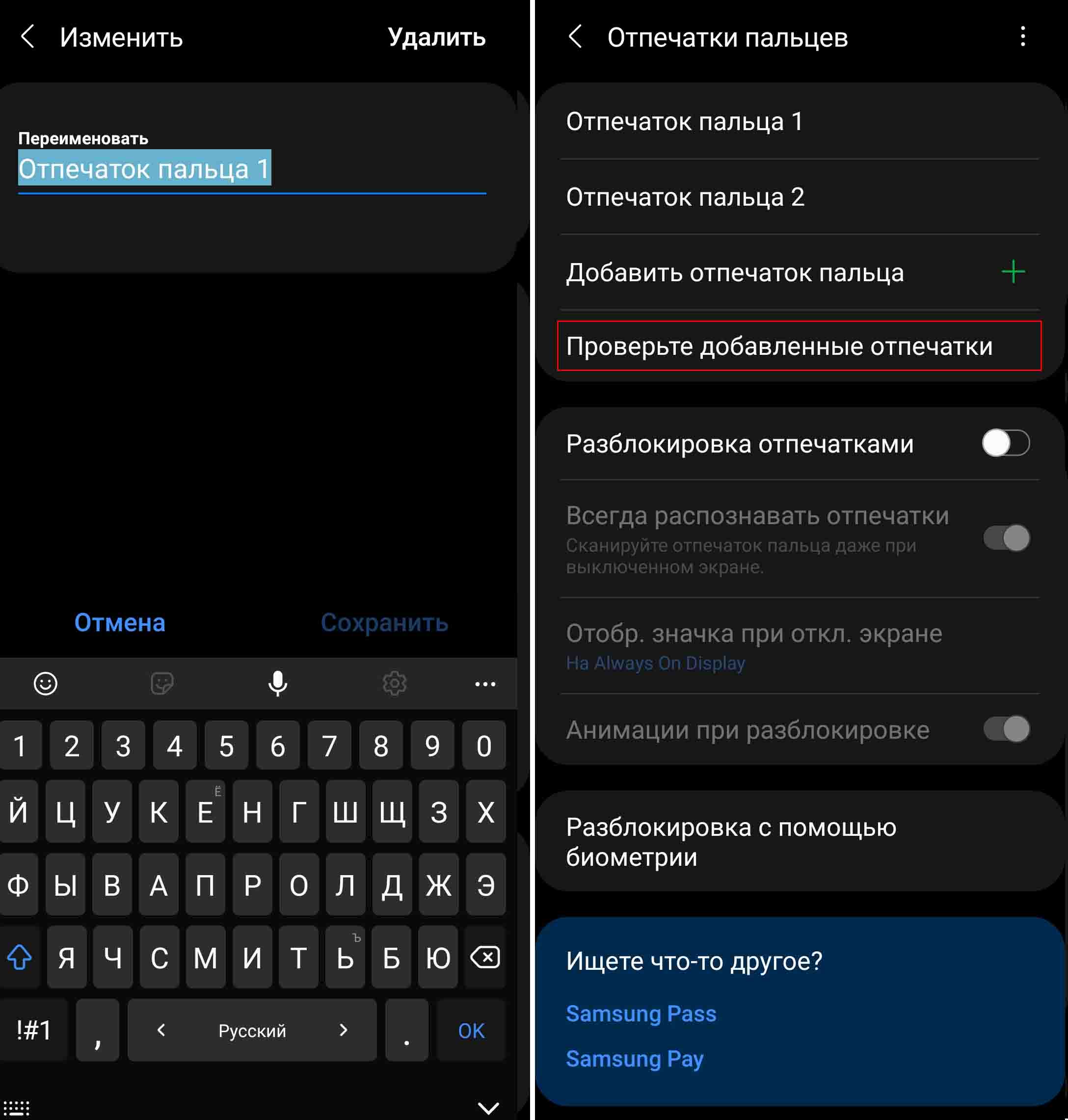
Откройте раздел «Биометрия и безопасность», кликните по строке «Отпечатки пальцев» и введите запрашиваемый пин-код или пароль. Кликните по нужному вам отпечатку и нажмите «Удалить». Если вы хотите удалить один из отпечатков, но не знаете, какой, тогда вначале проверьте их с помощью строки «Проверьте добавленные отпечатки». Нажимайте пальцами на датчик отпечатка и поймете, под каким именем какой палец записан. Для удобства вы можете переименовать отпечатки, кликнув по ним.
Работа с паролем от Wi-Fi
Как посмотреть пароль от WiFi на телефоне «Самсунг»
Если вы хотите посмотреть пароль от своей домашней сети Wi-Fi, чтобы затем ввести его на другом устройстве, сделайте следующее. Зайдите в раздел «Настройки» на своем телефоне и выберите «Подключения». Кликните по своей сети и рядом с ее названием нажмите на значок шестеренки. На открывшемся экране внизу найдите значок «Код QR» и кликните по нему.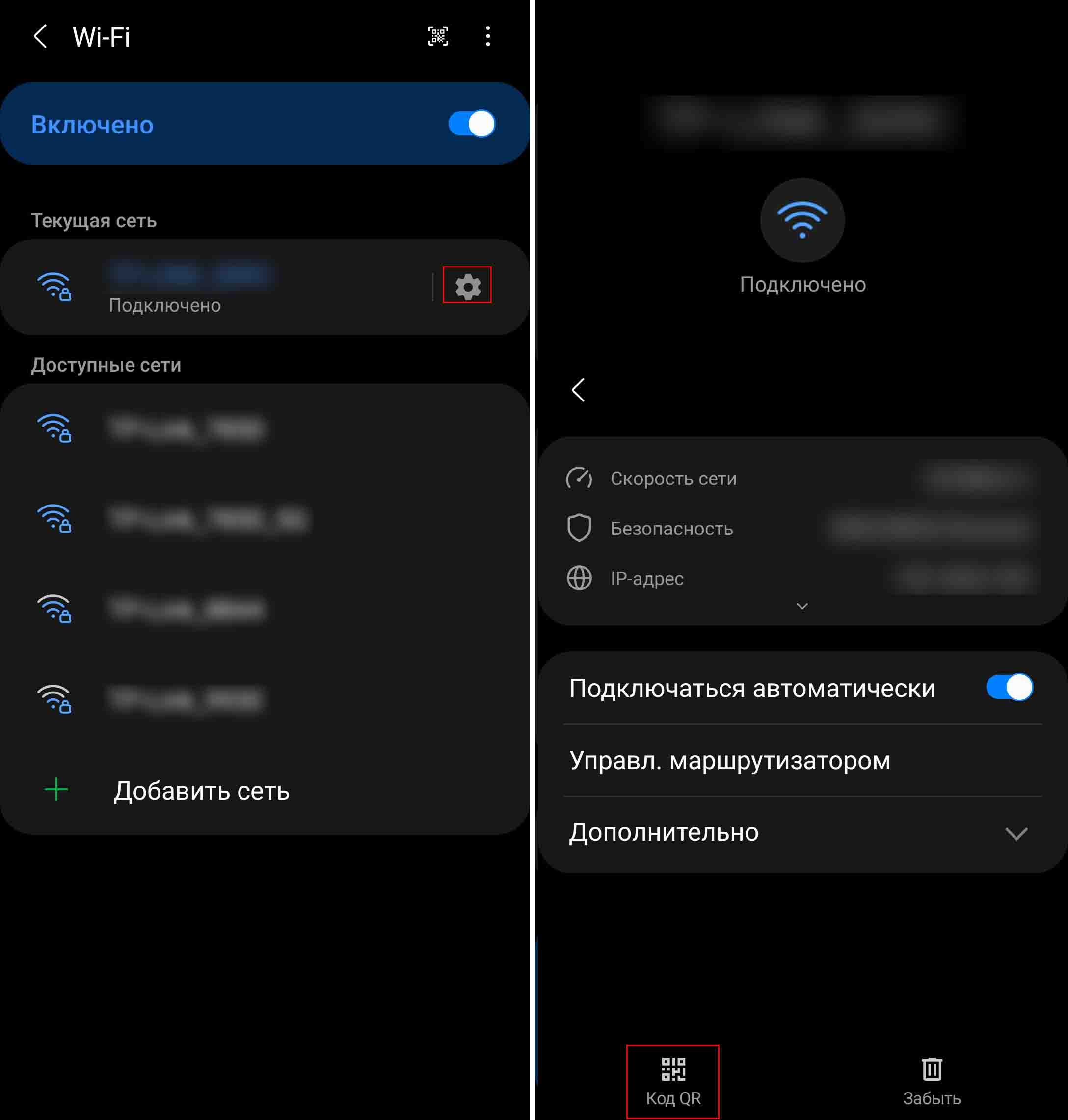
Теперь сделайте скриншот экрана или нажмите внизу «Сохранить как изображение». В первом случае картинка сохраниться в вашей галерее фотографий в разделе «Скриншот», а во втором — в разделе Pictures.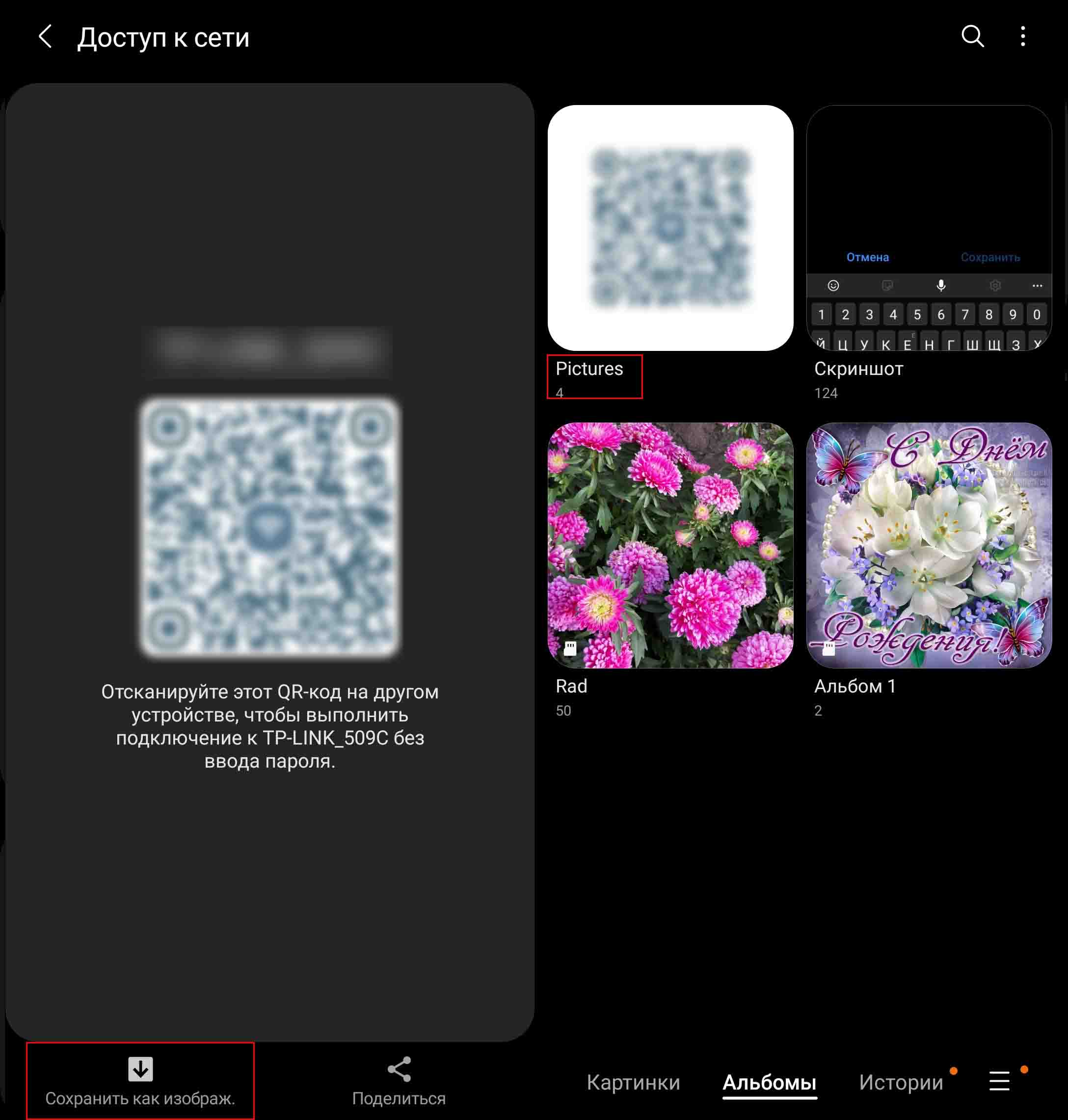
Осталось отсканировать этот QR-код сканером. Если у вас нет на телефоне соответствующего приложения, установите его из «Play Маркет». Например, можете поставить приложение «QR сканер штрих-кода» (см. на картинке ниже). Запустите сканер, нажмите на значок картинки, выберите из своей галереи сделанную недавно картинку с QR-кодом и увидите рядом с названием вашей сети пароль от нее.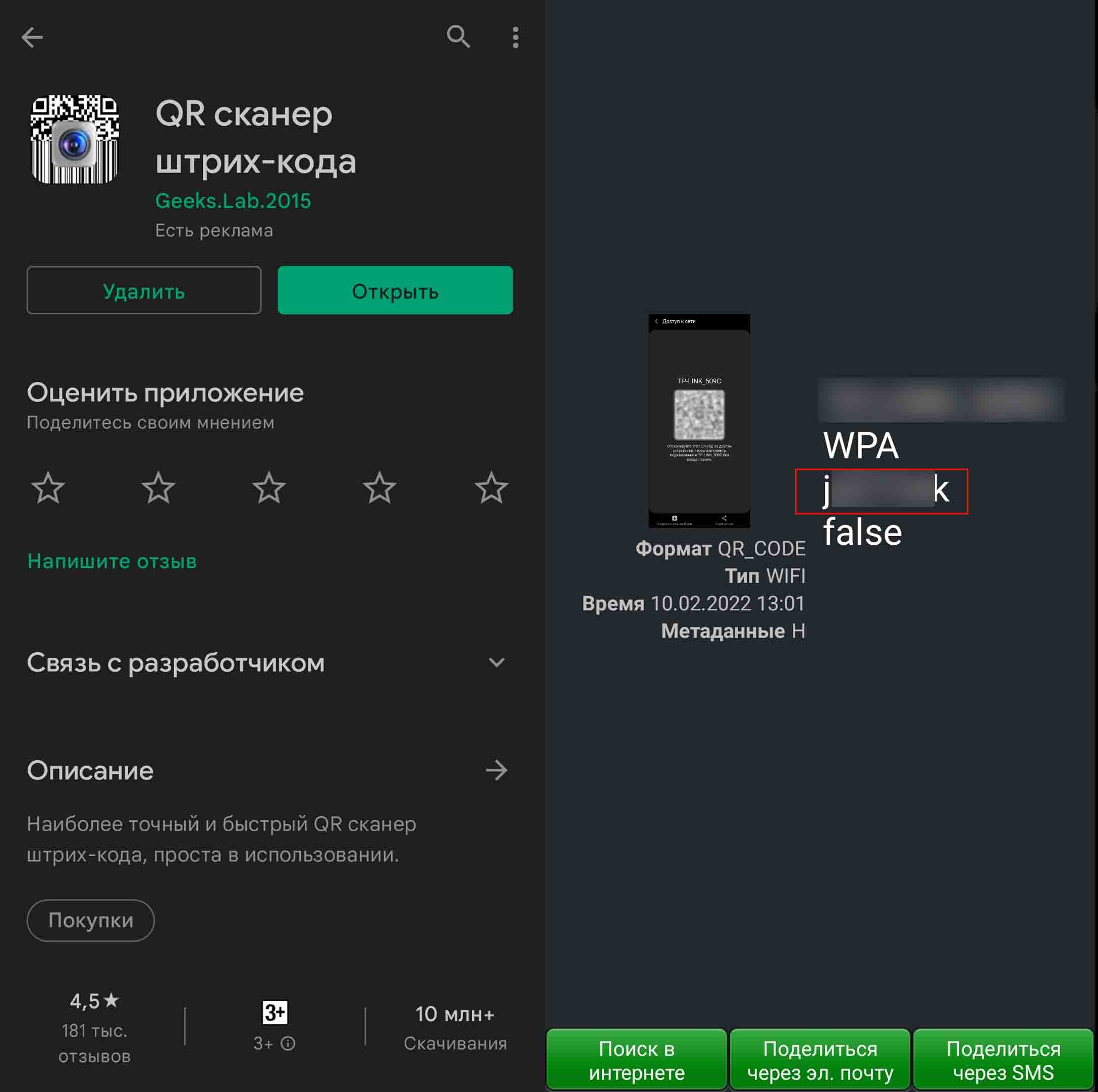
Если к этой же интернет-сети подключен ваш ноутбук по Wi-Fi, то вы можете посмотреть пароль на нем. Для этого нажмите кнопку «Пуск», затем «Параметры», кликните по разделу «Сеть и интернет», затем «Свойства» и «Настройка параметров адаптера». Кликните правой клавишей по своей беспроводной сети и выберите строку «Состояние». Дальше кликните по кнопке «Свойства беспроводной сети», переключитесь на вкладку «Безопасность» и поставьте галочку в строке «Отображать вводимые знаки». Пароль от вашей Wi-Fi-сети прописан в строке «Ключ безопасности сети».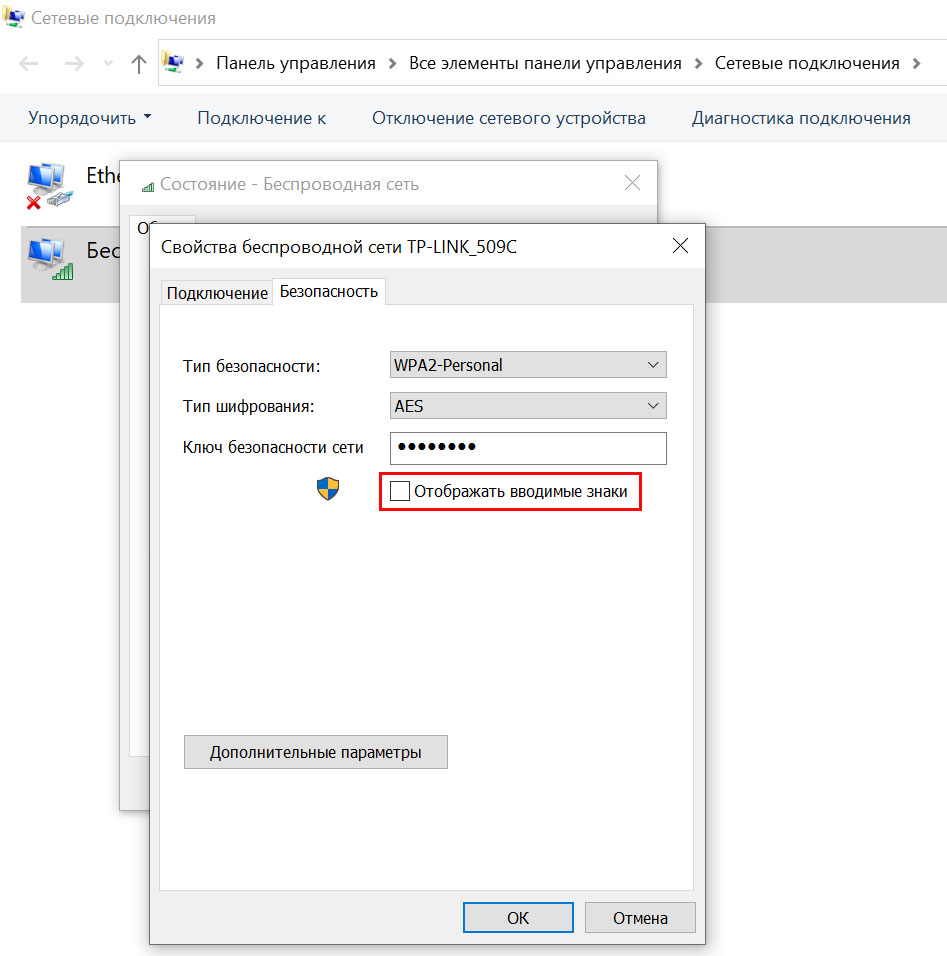
Как поменять пароль вайфая на телефоне
Если вы хотите поменять пароль от сети Wi-Fi на своем телефоне, но никак не можете найти в соответствующем разделе такой возможности, у вас скорее всего подключено автоматическое переподключение. В этом случае сдвиньте вниз шторку уведомлений и кликните с удержанием по кнопке включенного Wi-Fi. Найдите в списке свою сеть, кликните по шестеренке рядом с ней и выключите опцию «Подключаться автоматически».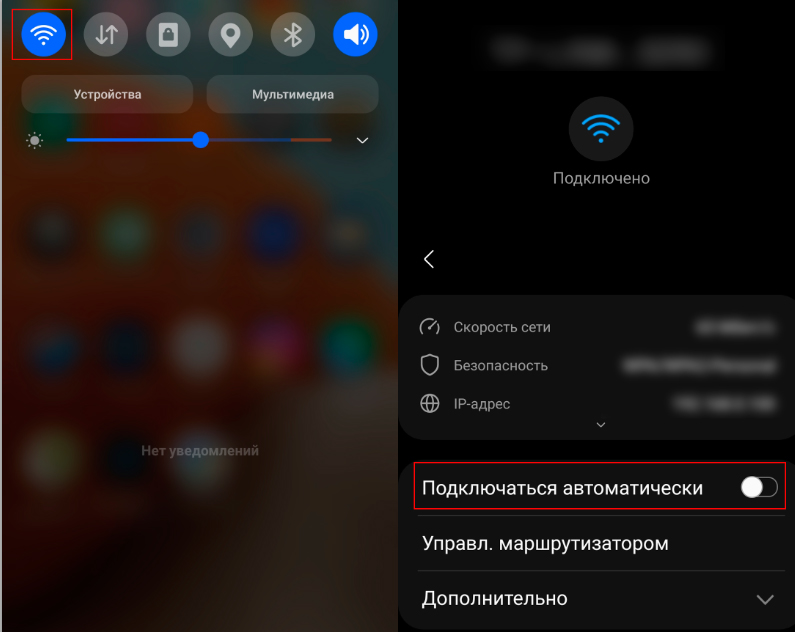
Теперь вернитесь назад и выключите Wi-Fi (в строке «Включено»). Теперь снова включите его и увидите под строкой с названием вашей сети, что функция переподключения отключена. Тапните пальцем с удержанием по названию своей сети и в появившемся контекстном меню выберите «Управление параметрами сети». После этого вам станет доступна строка «Пароль», в которую можно ввести новый пароль. Вновь активируйте флажок в строке «Подключаться автоматически» и нажмите кнопку «Сохранить».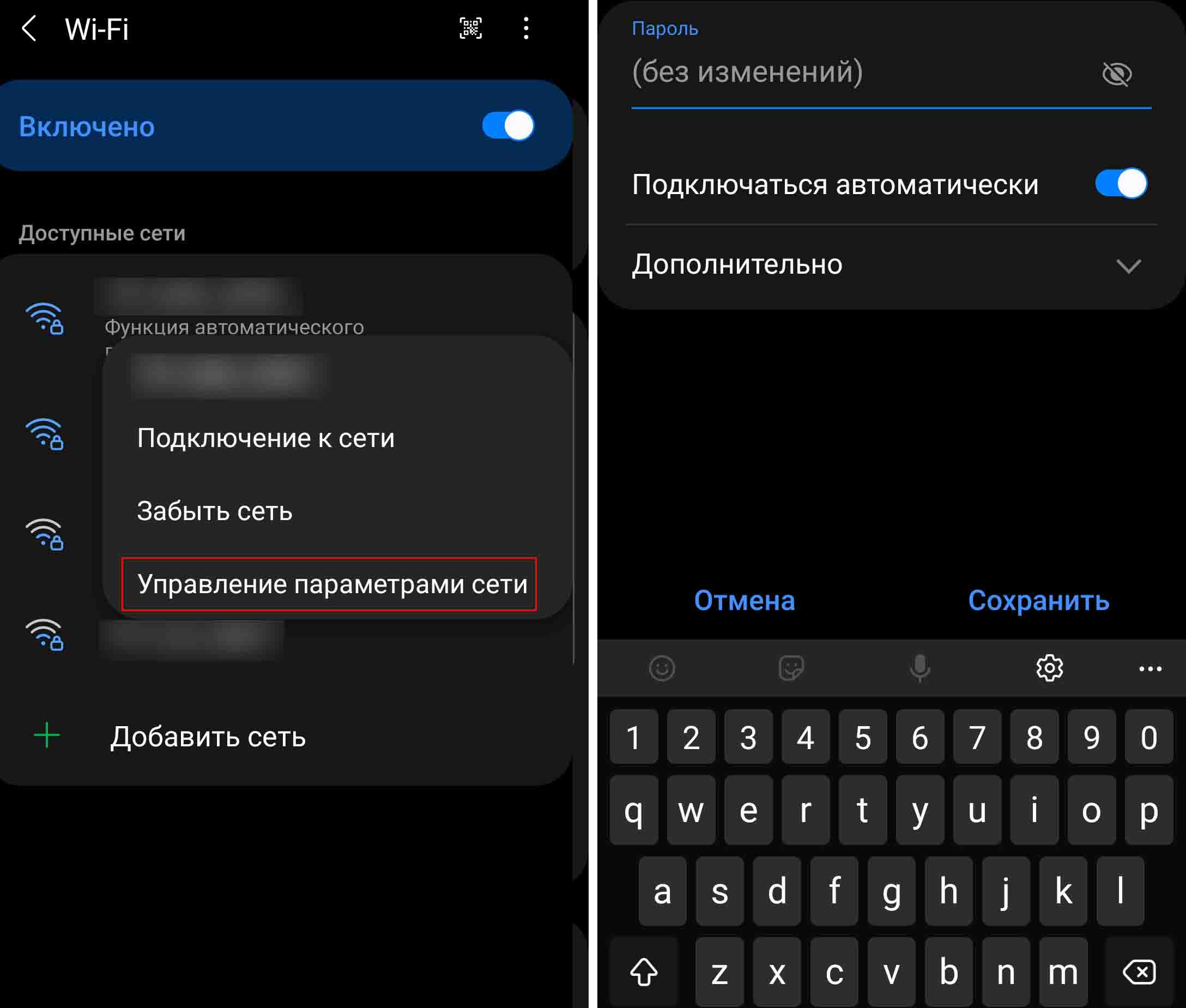
Как подключиться к вайфаю через телефон
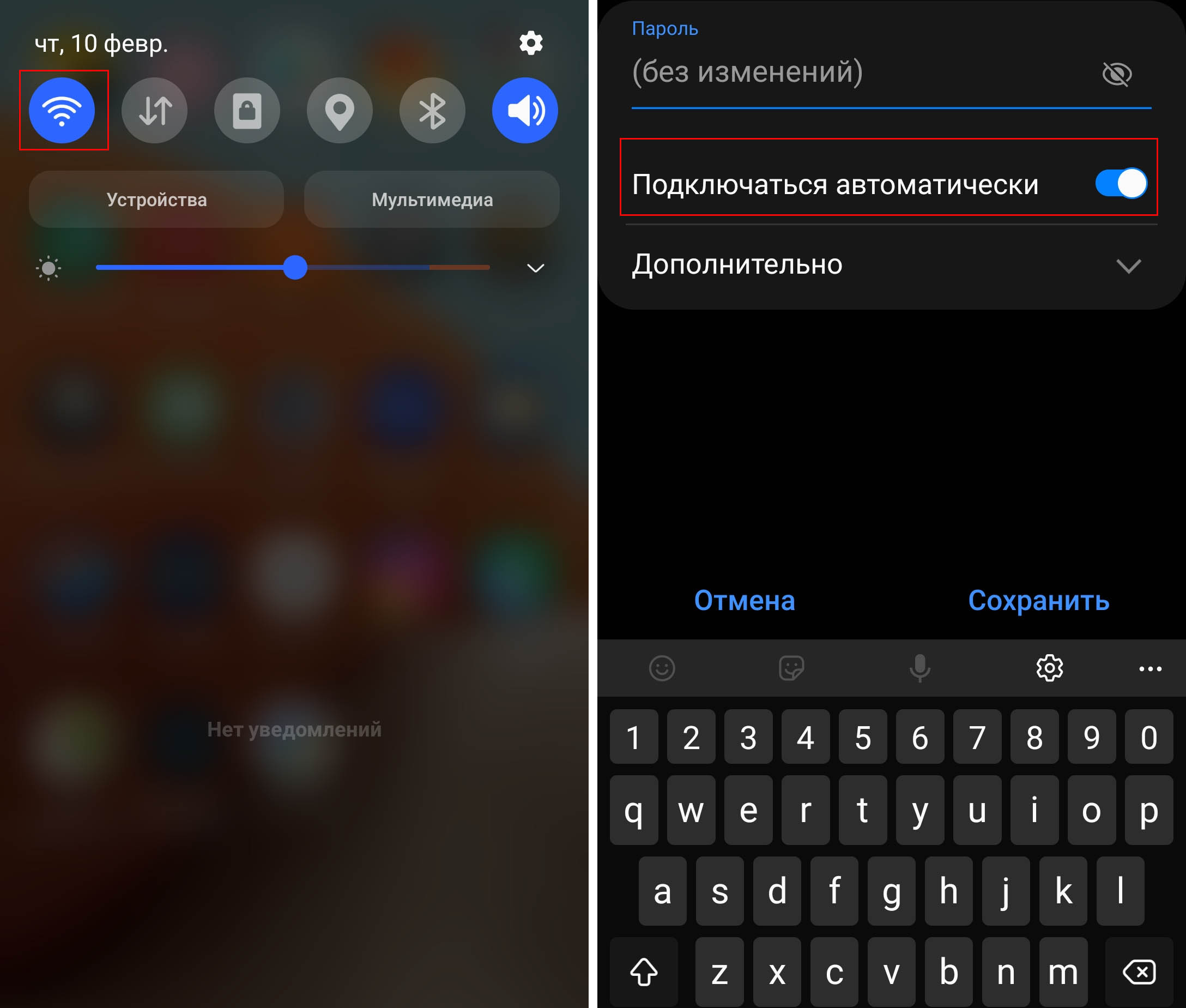
Если вы хотите подключиться к другой сети Wi-Fi, например в гостях, тогда вначале узнайте у хозяев название и пароль их сети. После этого сдвиньте внизу шторку уведомлений и нажмите с удержанием по значку Wi-Fi. В построенном списке беспроводных сетей найдите по названию нужную вам сеть и кликните по ней. Введите выданный вам пароль и активируйте опцию «Подключаться автоматически». Последняя избавит вас от необходимости каждый раз в этом же доме спрашивать данные сети, так как телефон подключится самостоятельно.
Проделав предложенные в этой статье рекомендации по работе с паролями и запомнив названия основных разделов в настройках, вы сможете в дальнейшем легко вносить в них изменения. Это поможет вам надежнее защищать ваши данные от посторонних.
Как Поменять Пароль на Телефоне Блокировки Экрана Samsung

видео покажу как поменять пароль на телефоне, андроид, смартфоне и как поменять пароль блокировки экрана samsung (самсунг). Как изменить пароль блокировки экрана на телефоне андроид и как изменить пароль блокировки экрана на samsung (самсунг). Как сменить пароль блокировки экрана на телефоне андроид и как сменить пароль блокировки экрана на samsung (самсунг). Как поменять пароль блокировки на телефоне андроид и как сменить пароль блокировки на андроид телефоне и как изменить пароль блокировки на телефоне андроид. Расскажу как поменять пароль блокировки на самунг samsung и как изменить пароль блокировки на самсунг samsung и как сменить пароль блокровки на самсунге samsung. Подпишись на канал: https://www.youtube.com/channel/UC2hvp4-ynI612bXQrrs0t8w?sub_confirmation=1 Актуальное о Ютуб (YouTube): https://www.youtube.com/playlist?list=PLAvcLyRcDm7gSr3PU0Bvdey0sVrfFD9td Актуальное о Вконтакте (ВК): https://www.youtube.com/playlist?list=PLAvcLyRcDm7gbon-dC7A4CeNO20gleZIb Актуальное Монтаж Видео, запись Звука: https://www.youtube.com/playlist?list=PLAvcLyRcDm7h9ZYUkdGtZFxHQdahfHh_N Актуальное Запись Звука для Видео: https://www.youtube.com/playlist?list=PLAvcLyRcDm7i5CQiSvMjbgNkHv8H3czYS Актуальное Выбор процессора для компьютера и ноутбука: https://www.youtube.com/playlist?list=PLAvcLyRcDm7gzZiljpfdQJ70kfsIN5w1v Актуальное Выбор Ноутбука: https://www.youtube.com/playlist?list=PLAvcLyRcDm7inwXVqecH0r5Id-j_tY0aH
Показать больше
Войдите , чтобы оставлять комментарии
Как сменить пароль на телефоне самсунг
Изменение резервного пароля, Разблокировка экрана отпечатками пальцев, Подтверждение пароля учетной записи samsung – Инструкция по эксплуатации Samsung SM-G800F

Вы можете изменить резервный пароль, который вы ввели в качестве альтернативы сканированию
отпечатков пальцев.
На экране приложений выберите пункт Настройки
→ Отпечатки пальцев → Изменить
альтернативный пароль.
Введите текущий резервный пароль и выберите пункт OK.
Введите новый пароль и выберите пункт Продолжить.
Повторно введите пароль и выберите пункт Да.
Разблокировка экрана отпечатками пальцев
Вы можете разблокировать экран при помощи зарегистрированных отпечатков пальцев.
На экране приложений выберите пункт
→ Отпечатки пальцев → Блокировка
→ Отпечаток пальца. Либо на экране приложений выберите пункт Настройки → Экран
→ Блокировка экрана → Отпечаток пальца.
Подтверждение пароля учетной записи Samsung
Для подтверждения пароля учетной записи Samsung вы можете использовать отпечатки
пальцев. Отпечатки пальцев можно использовать вместо ввода пароля, например при покупке
содержимого в магазине Samsung Apps (GALAXY Apps).
На экране приложений выберите пункт
→ Отпечатки пальцев → Проверить уч. зап.
Samsung и переведите переключатель Проверить уч. зап. Samsung, чтобы включить эту функцию.
Введите пароль учетной записи Samsung и выберите пункт Подтвер.
Как поменять способ блокировки экрана на Samsung Galaxy
Доступные типы блокировки экрана различаются в зависимости от модели устройства и версии прошивки.
На смартфоне в настройках способа блокировки могут быть:
• рисунок — несколько точек, соединенные между собой в геометрический рисунок
• PIN-код — четырехзначное число
• пароль
• биометрические данные — лицо, отпечатки пальцев или радужка глаза
• провести по экрану — никакие пароли вводить не нужно, вы просто проводите по экрану пальцем, чтобы разблокировать его
• настройка Нет — отсутствие блокировки экрана
На устройствах Galaxy можно установить одновременно 2 способа блокировки:
• первый — PIN-код, или пароль, или рисунок
• второй — биометрические данные (также любой из доступных способов биометрии)
Как поменять способ блокировки экрана
Cпособ блокировки экрана настраивается по-разному на разных версиях Андроид. Поэтому сперва уточните версию вашей операционной системы.
Как настроить способ блокировки экрана на Андроид 12, 11, 10 — нажмите здесь, чтобы посмотреть
Шаг 1. Зайдите в Настройки и перейдите в Экран блокировки.
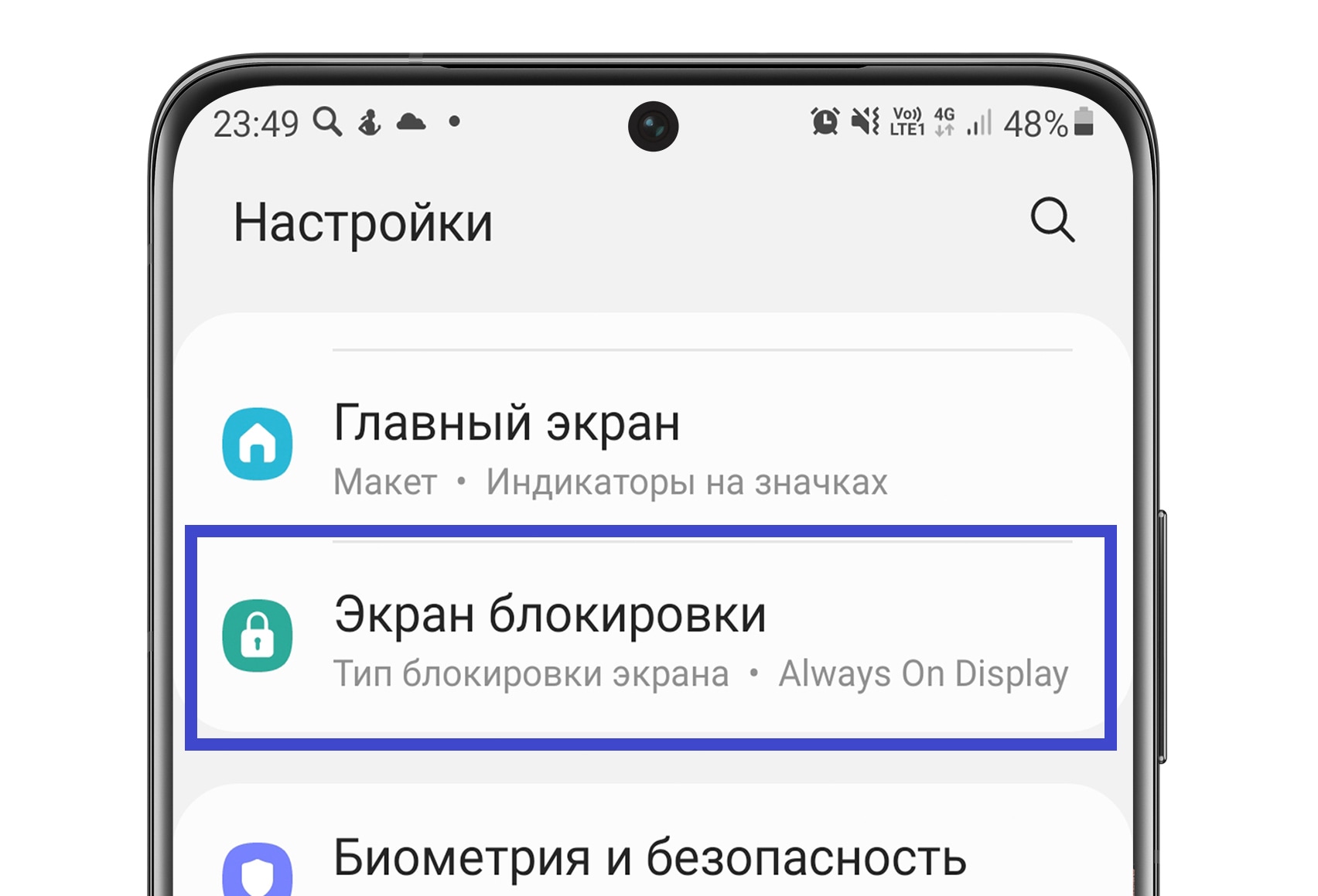
Шаг 2. Нажмите Тип блокировки экрана.
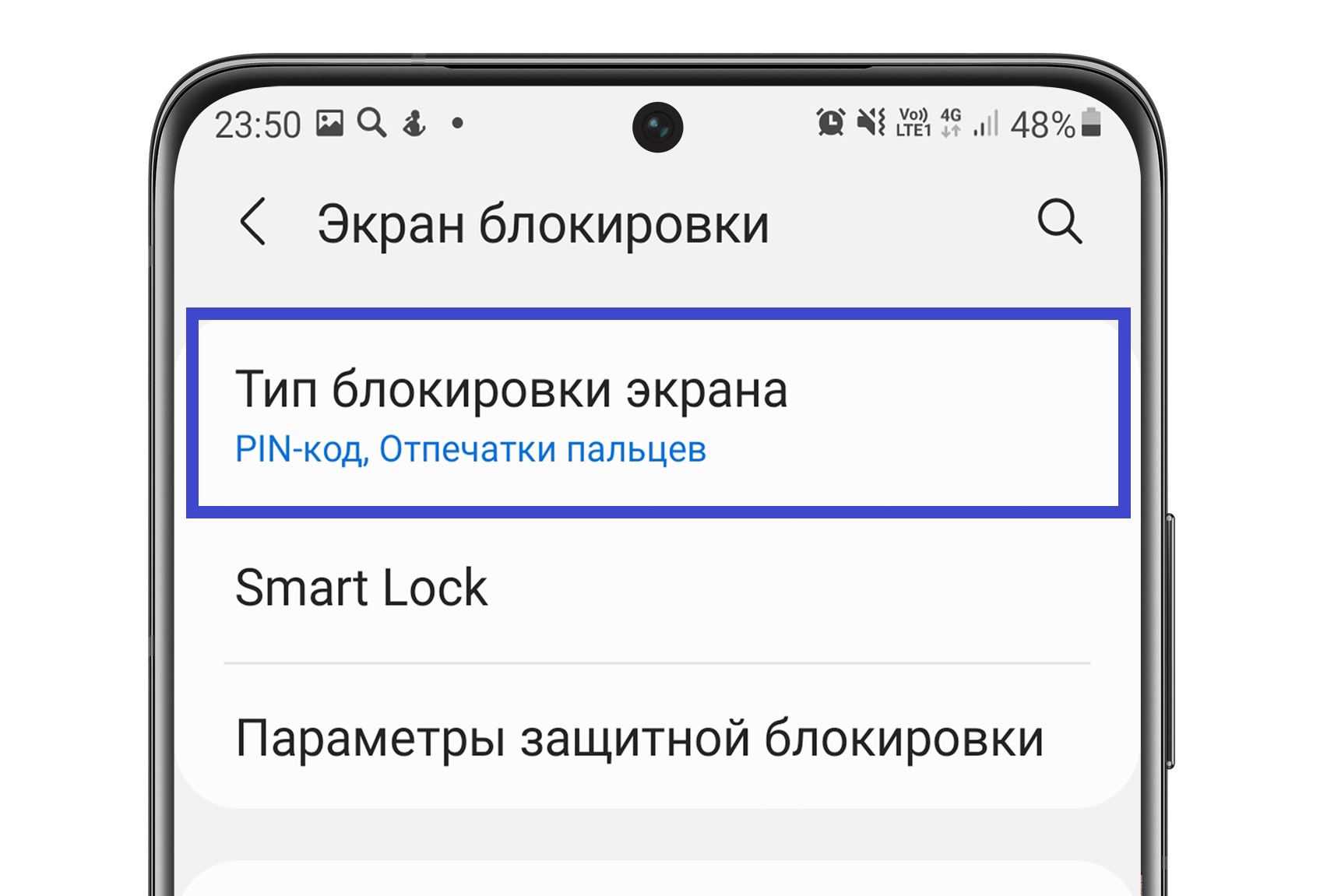
Шаг 3. Введите PIN-код (или пароль).
Шаг 4. Выберите тип блокировки. Чтобы выбрать тип блокировки, просто нажмите на него. Так, если вы выбираете PIN-код, нажмите на пункт PIN-код.
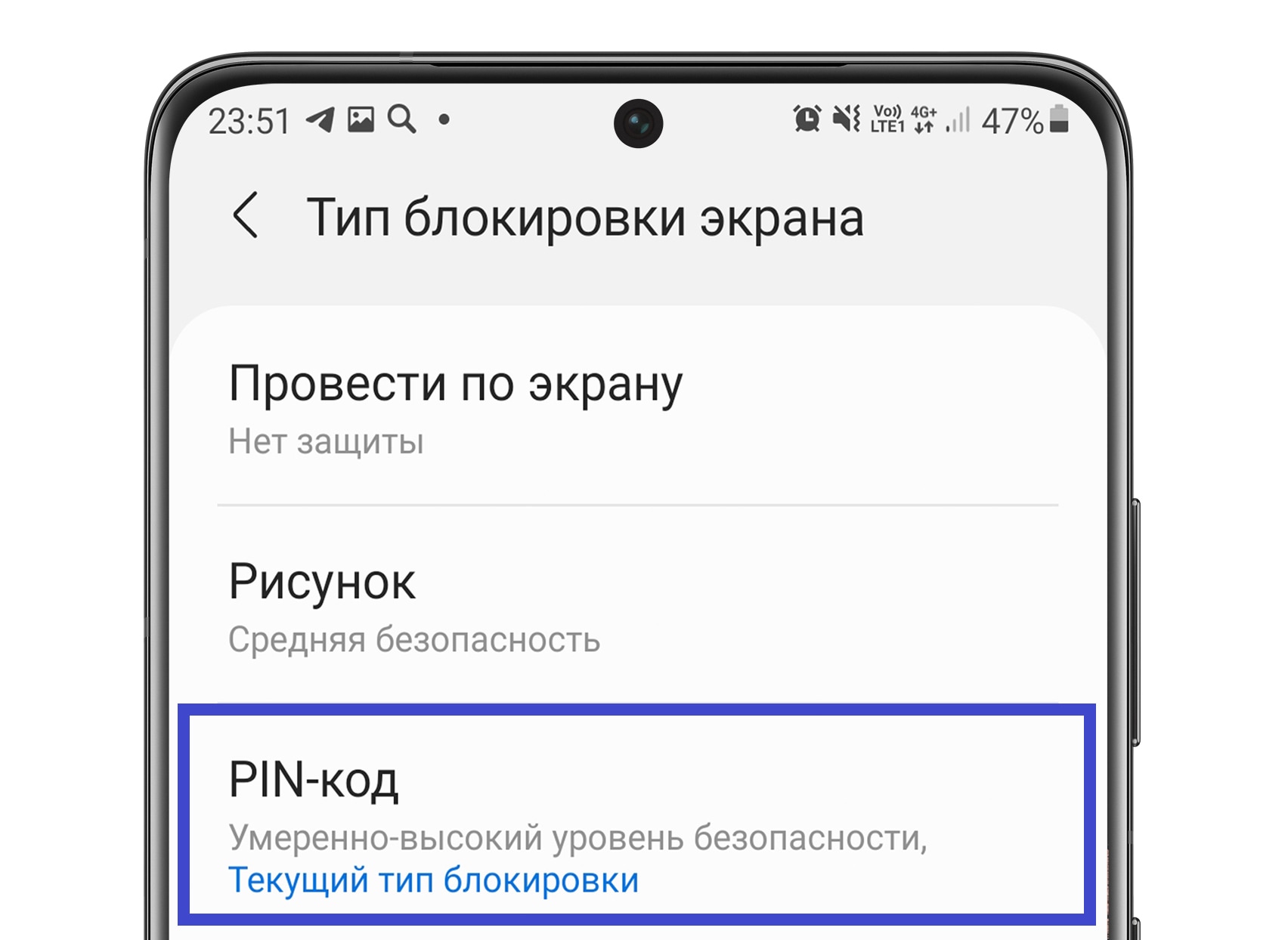
Шаг 5. Затем введите четырехзначный код.
Поставьте галочку ниже, если не хотите нажимать ОК каждый раз после ввода PIN-кода для разблокировки.
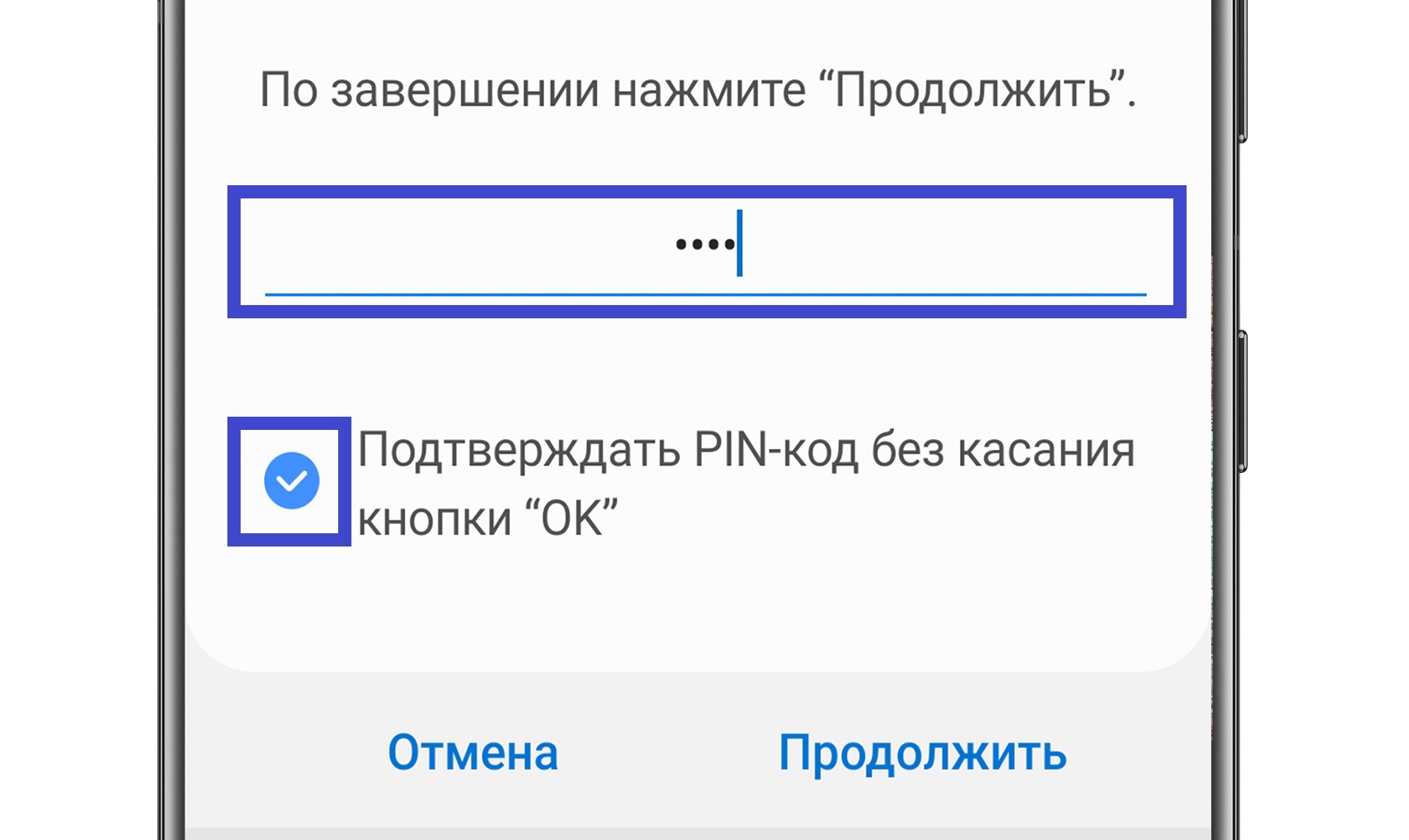
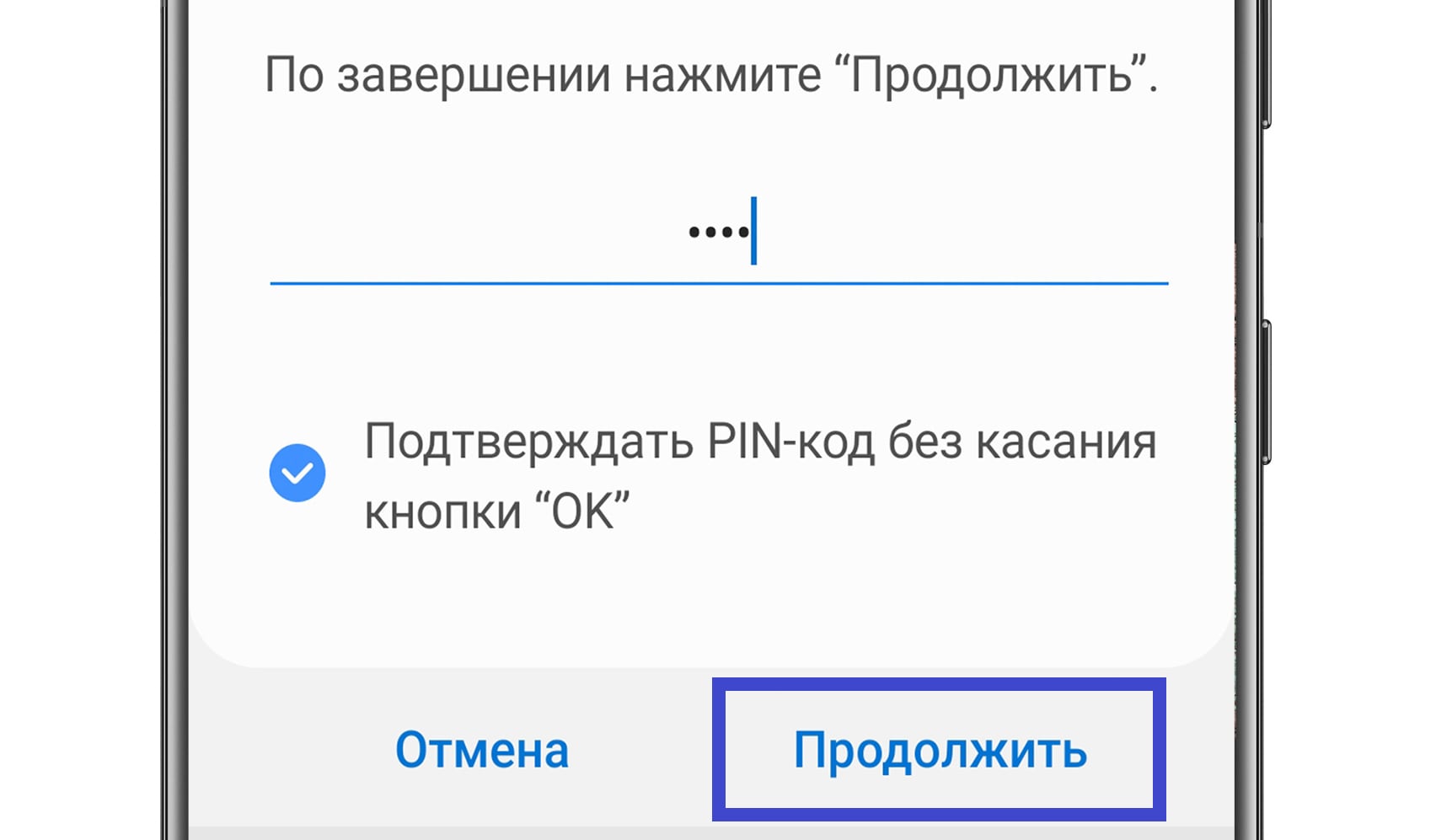
Шаг 6. Нажмите Продолжить.
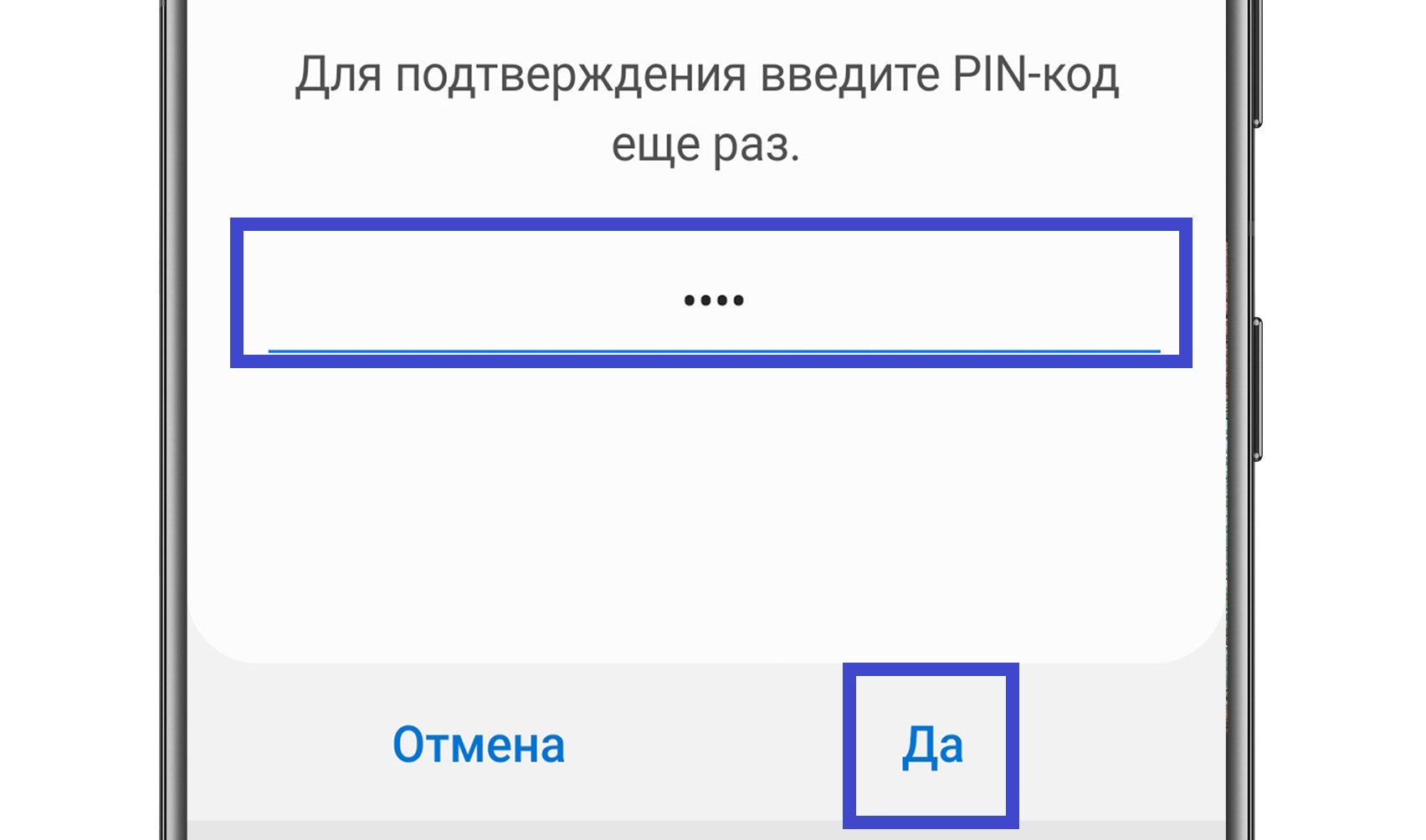
Шаг 7. Повторите код и нажмите Да.
Как настроить способ блокировки экрана на Андроид 9, 8, 7, 6 — нажмите здесь, чтобы посмотреть
Шаг 1. Откройте Настройки.
Шаг 2. Перейдите в Экран блокировки и защита (пункт может называться Экран блокировки и безопасность).
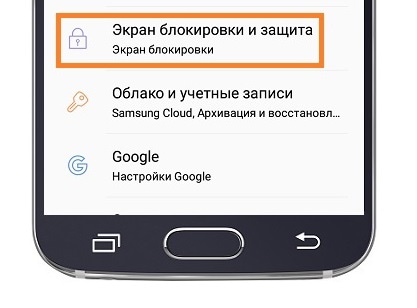
Шаг 3. Нажмите Тип блокировки экрана.
Шаг 4. Выберите Способ блокировки.
Как настроить способ блокировки экрана на Андроид 5, 4 — нажмите здесь, чтобы посмотреть
Шаг 1. Откройте Настройки (вкладка Мое устройство).
Шаг 2. Перейдите в Экран блокировки.
Шаг 3. Нажмите Блокировка экрана.
Шаг 4. Выберите Способ блокировки.
Что делать, если после ввода PIN-кода нужно каждый раз нажимать ОК
Вы можете поменять эту настройку и отключить подтверждение.
Шаг 1. Сначала нужно отключить блокировку экрана PIN-кодом. Выберите, например, Нет или Провести по экрану. (Как поменять способ блокировки — читайте выше).

Шаг 2. Снова выберите PIN-код как тип блокировки.
Шаг 3. При установке кода поставьте галочку на пункте Подтверждать PIN-код без касания кнопки ОК и нажмите Продолжить .
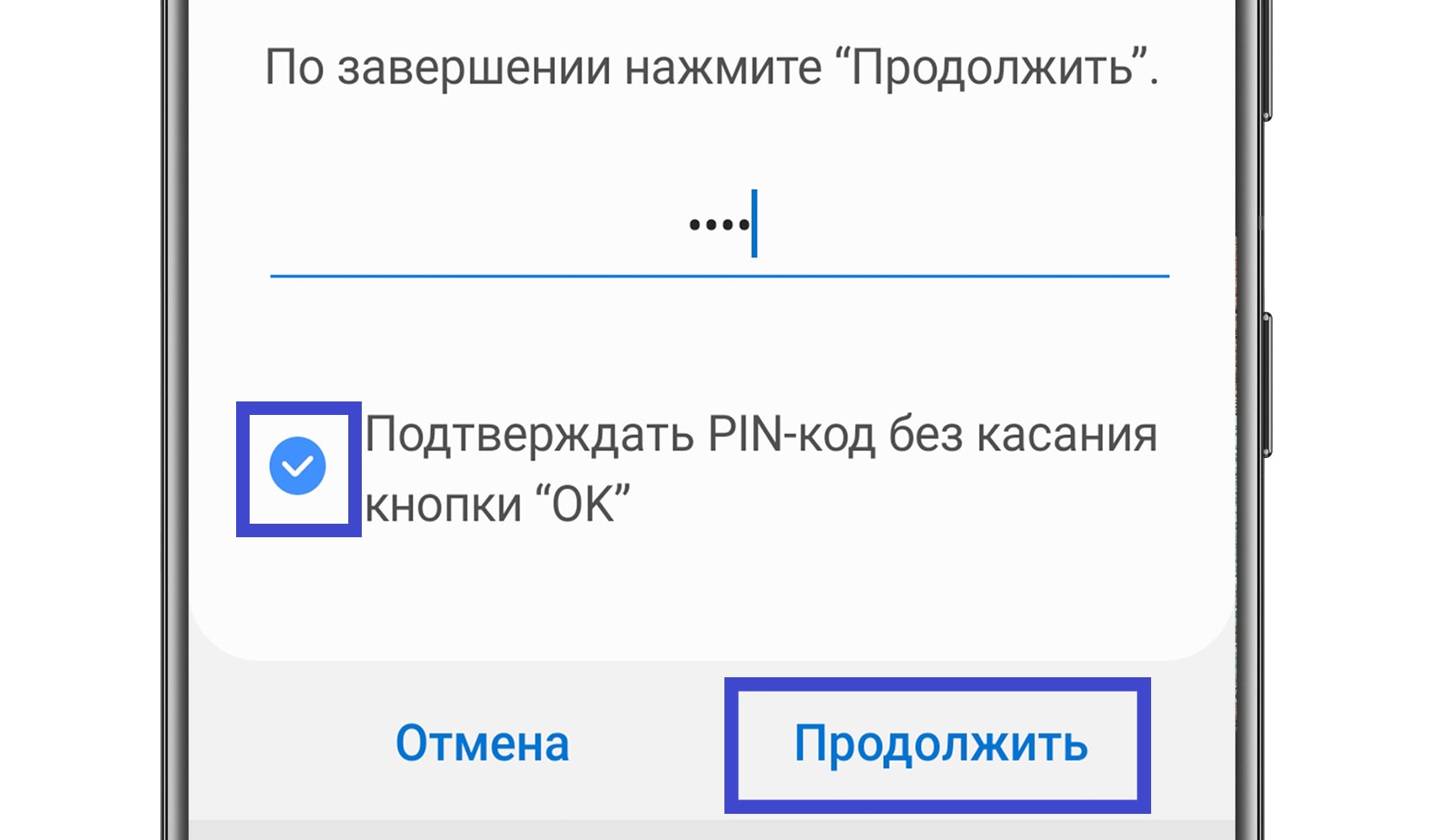
Шаг 4. Повторите код и нажмите Да.
Как не показывать рисунок при разблокировке
Когда вы соединяете точки рисунка при разблокировке, это показывается на экране:
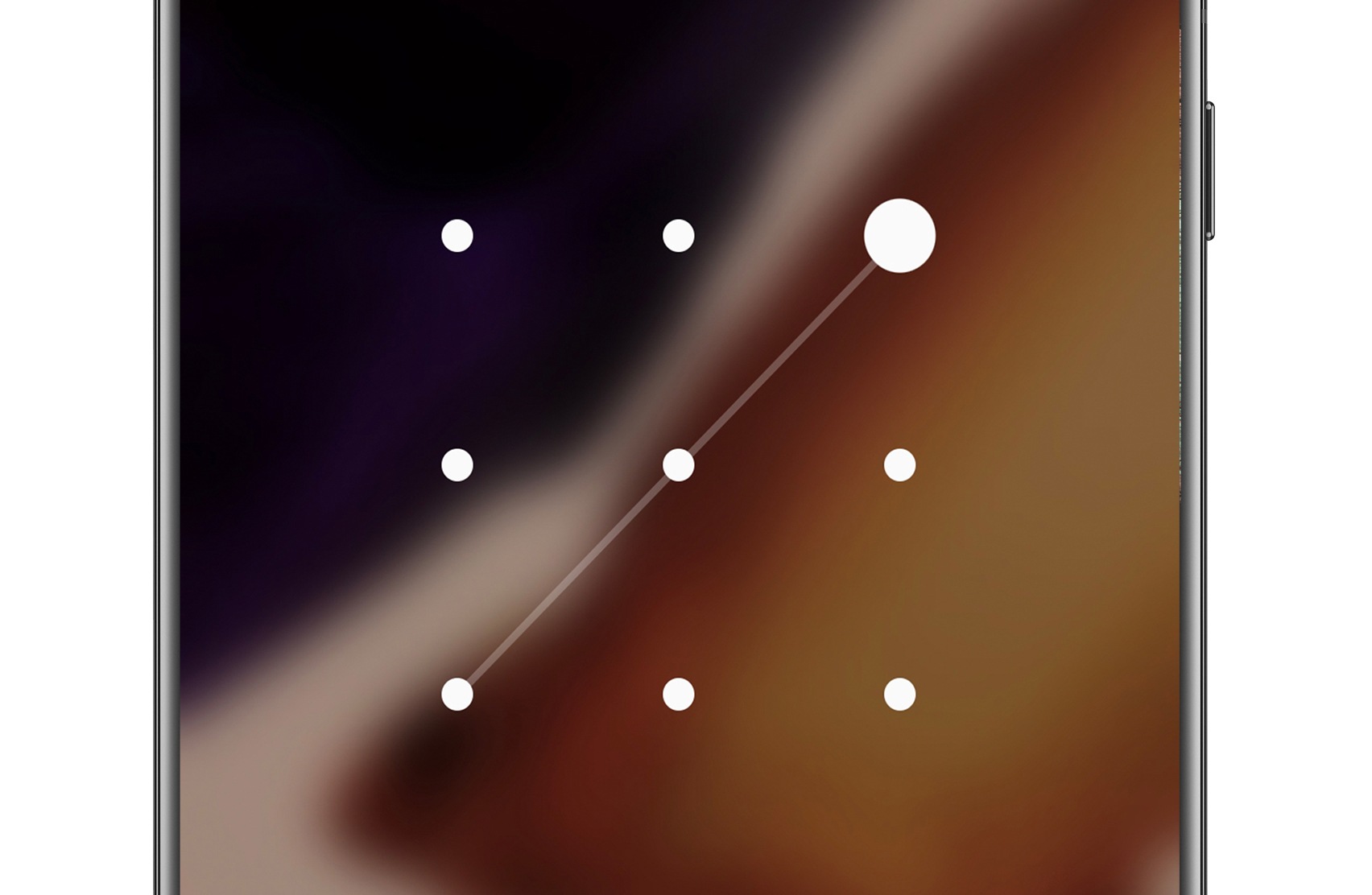
Вы можете отключить отображение рисунка, чтобы со стороны было не видно, какие точки вы соединяете:
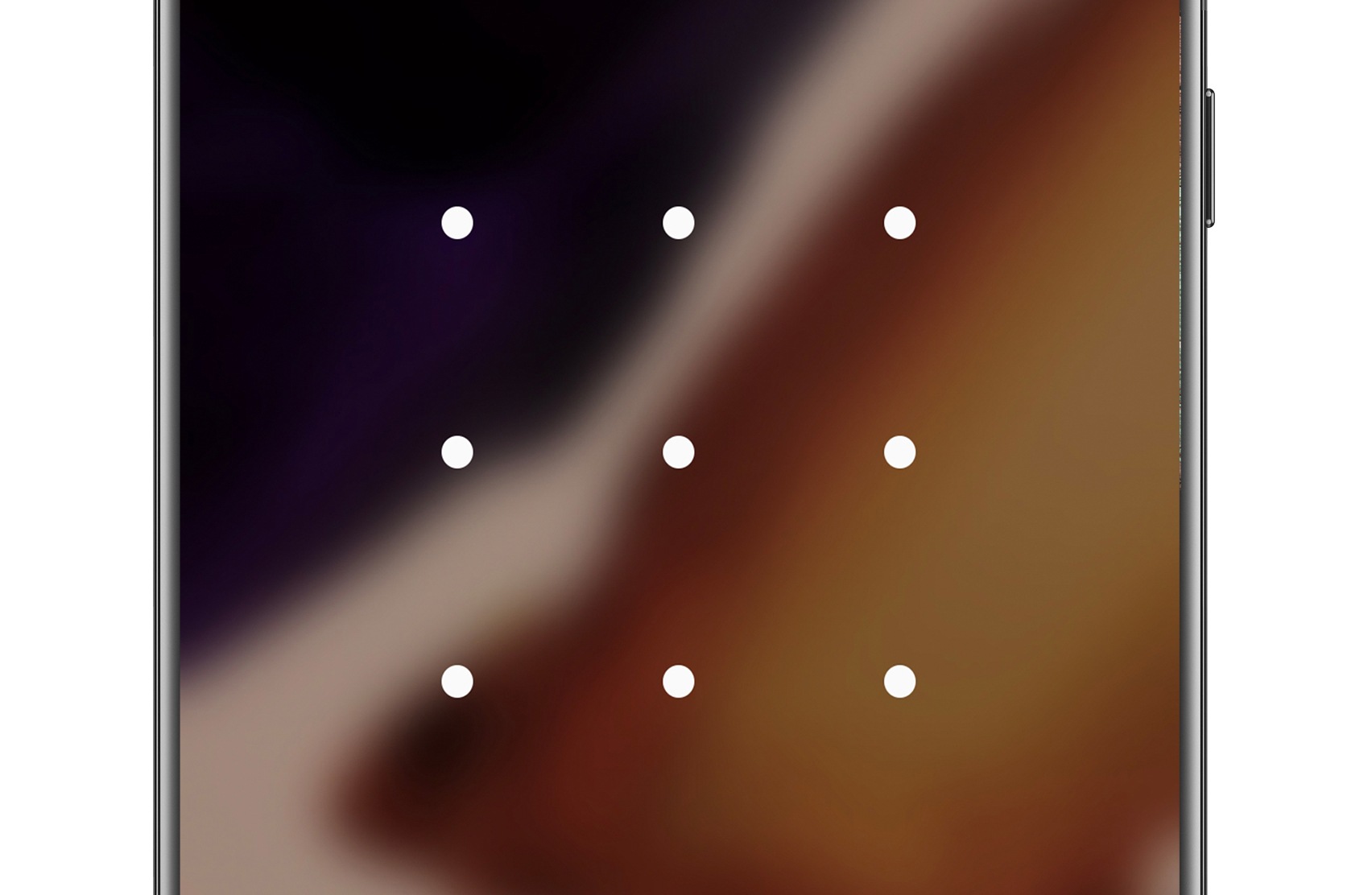
Чтобы не показывать рисунок при разблокировке, выполните следующие действия:
Шаг 1. Зайдите в Настройки и перейдите в Экран блокировки.
Шаг 2. Откройте Параметры защитной блокировки.
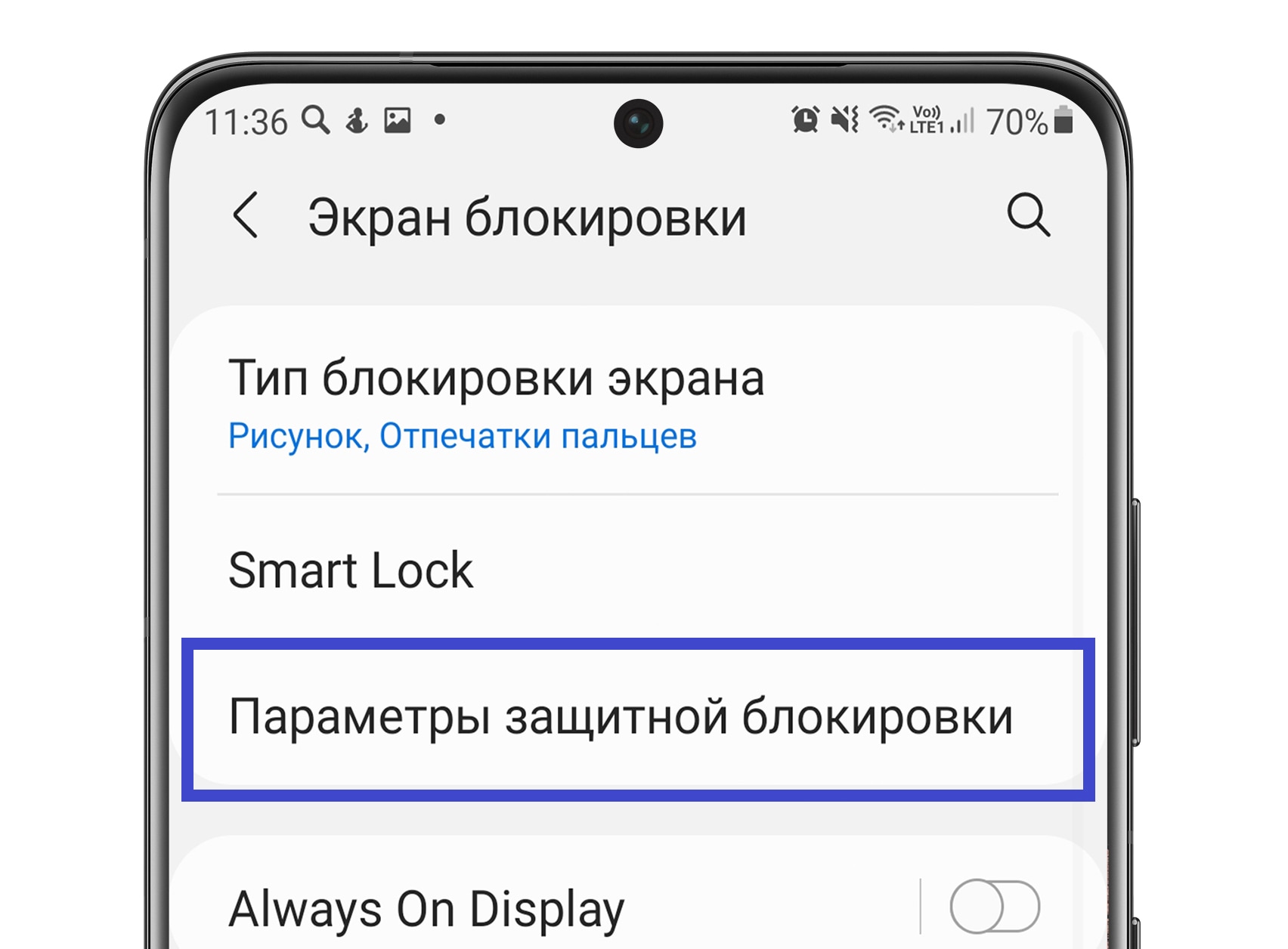
Шаг 3. Введите рисунок.
Шаг 4. Отключите функцию Показать рисунок — сдвиньте переключатель напротив влево.
Как изменить пароль?
Изменить пароль от ящика можно в приложении Почты на Android и на сайте с компьютера.
В приложении Почты и на сайте Почты с компьютера можно изменить пароль только от ящика Mail.ru. Если вы вошли в Почту с ящиком другого сервиса, например «Яндекса» или Google, поменяйте пароль в настройках этого сервиса.
Изменить пароль в приложении Почты
- Откройте приложение Почты.
- Перейдите → «Вход и безопасность» → «Сменить пароль».
- Введите текущий пароль.
- Придумайте и введите новый пароль. Или нажмите «Сгенерировать пароль» — Почта автоматически создаст уникальный надёжный пароль, который лучше всего защищает ящик.
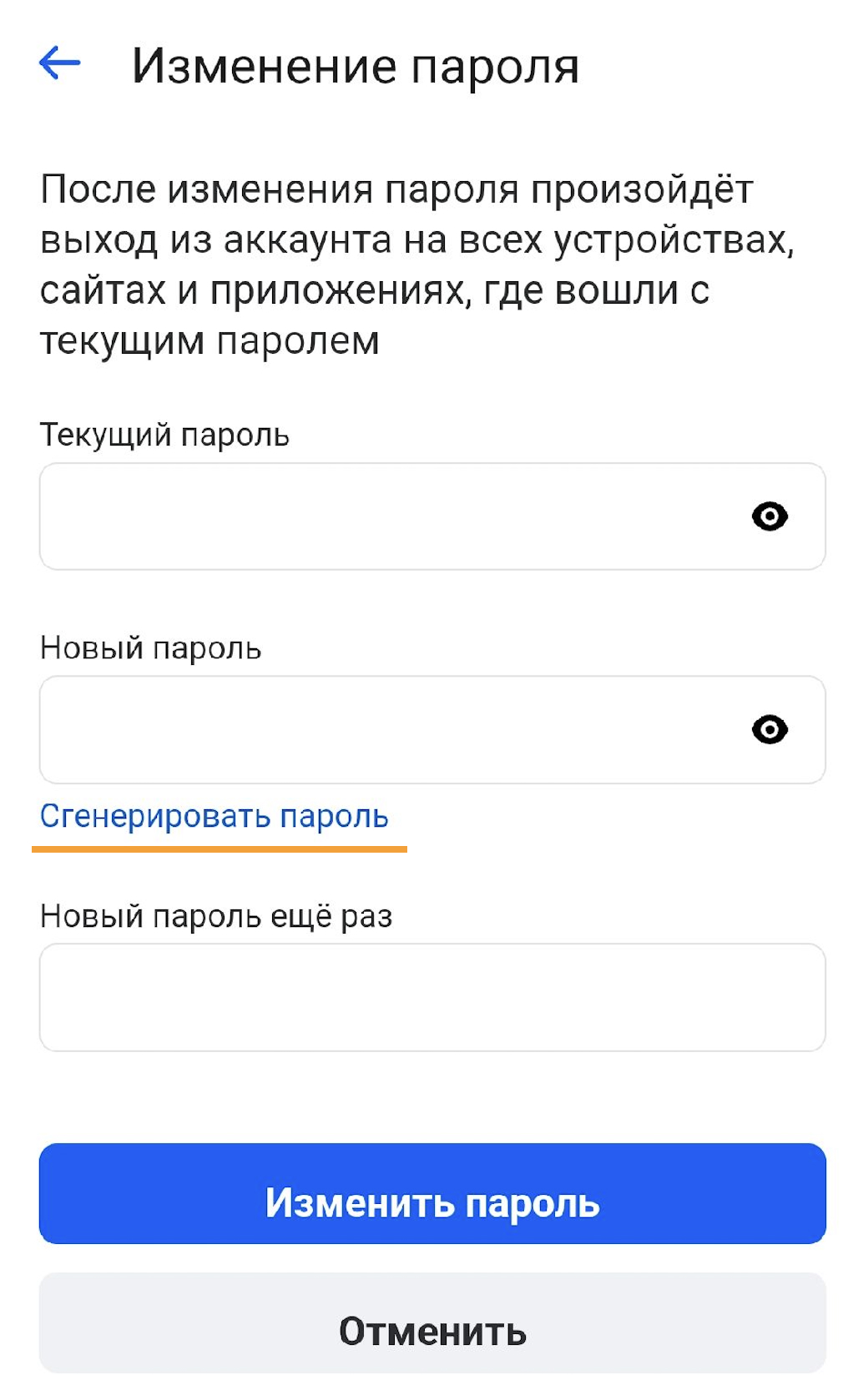
- Напишите новый пароль ещё раз.
- Нажмите «Изменить пароль».
Если у вас в приложении Почты нет кнопки «Сменить пароль», измените пароль в Почте на компьютере. Как это сделать
После смены или сброса пароля вы автоматически выйдете из аккаунта на всех устройствах.
Изменить пароль на сайте Почты с компьютера
- Войдите в ящик Mail.ru на сайте с компьютера.
- Перейдите → «Все настройки» → «Безопастность».
- Нажмите напротив «Пароль» в блоке «Способы входа».
- Введите текущий пароль.
- Придумайте и введите новый пароль. Или нажмите «Сгенерировать пароль» — Почта автоматически создаст уникальный надёжный пароль, который лучше всего защищает ящик.
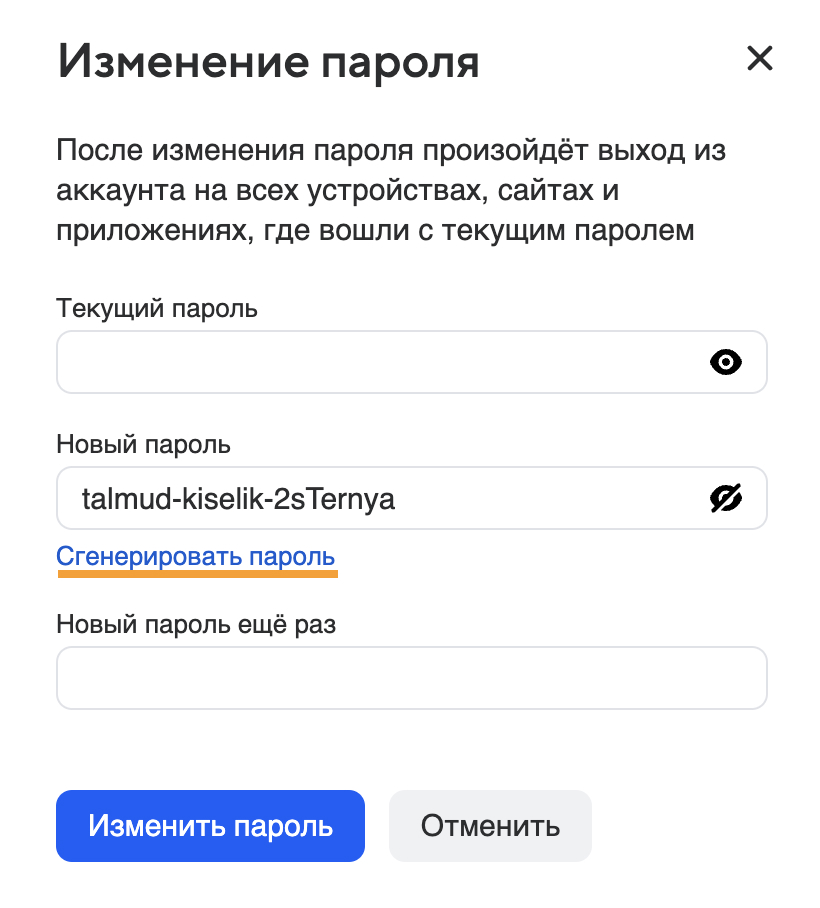
- Напишите новый пароль ещё раз.
- Нажмите «Изменить пароль».
После смены или сброса пароля вы автоматически выйдете из аккаунта на всех устройствах.
Как изменить пароль на Samsung Galaxy A7?
Смартфон Android имеет режимы разблокировки, чтобы вывести Samsung Galaxy A7 из спящего режима. Пароль – это один из режимов разблокировки. Однако в конечном итоге этот пароль известен окружающим. Или вы хотите время от времени менять его, чтобы повышать безопасность вашего смартфона. В этой статье мы подробно расскажем, как изменить пароль вашего Samsung Galaxy A7 или как удалить пароль разблокировки.
Как изменить пароль блокировки на Samsung Galaxy A7?
У вашего телефона Android есть пароль, поэтому его можно разблокировать после сна. Вы хотите изменить его по соображениям безопасности или просто потому, что слишком много людей знают ваш пароль разблокировки. Чтобы сменить пароль на вашем Samsung Galaxy A7, это просто, вам просто нужно выполнить следующие действия:
- Зайдите в настройки вашего Samsung Galaxy A7
- После этого нажмите Биометрические данные и безопасность, а также Безопасность.
- Затем вы можете прокрутить меню вниз
- Выберите режим разблокировки или экран блокировки: вам нужно будет ввести текущий пароль, подтвержденный на вашем мобильном телефоне.
- Выберите пароль: вам будет предложено дважды ввести новый пароль блокировки.
- Подтвердите, и новый пароль будет активирован
Как удалить пароль блокировки на Samsung Galaxy A7?
Действительно, вы установили пароль в свой Samsung Galaxy A7, но вы устали вводить его каждый раз, чтобы иметь возможность разблокировать свой телефон Android. Есть несколько методов, позволяющих защитить разблокировку ноутбука. Снять пароль с вашего Samsung Galaxy A7 очень просто. Взгляните на эти шаги, чтобы иметь возможность удалить пароль:
Программы для Windows, мобильные приложения, игры — ВСЁ БЕСПЛАТНО, в нашем закрытом телеграмм канале — Подписывайтесь:)
- Зайдите в настройки вашего Samsung Galaxy A7
- Затем нажмите Биометрические данные и безопасность или Безопасность.
- Затем вы можете прокрутить меню вниз
- Нажмите на режим разблокировки или экран блокировки: вам нужно будет ввести текущий пароль на своем мобильном телефоне.
- Чтобы удалить пароль, вам придется выбрать другой режим разблокировки.
- Для этого у вас должны быть варианты защиты вашего смартфона:
- Установить ПИН-код
- Установите графический ключ на вашем Samsung Galaxy A7
- Проведите по экрану, чтобы разблокировать
- Не ставить никакой режим разблокировки
- Настройте биометрические данные, чтобы иметь возможность разблокировать свой Samsung Galaxy A7: радужную оболочку глаза, отпечаток пальца, лицо. С другой стороны, для этого режима разблокировки требуется еще один дополнительный режим разблокировки (слово размотки, пин-код и т. Д.)
Если вам когда-нибудь понадобятся другие учебные материалы по вашему Samsung Galaxy A7, мы приглашаем вас взглянуть на другие статьи в категории: Samsung Galaxy A7.Программы для Windows, мобильные приложения, игры — ВСЁ БЕСПЛАТНО, в нашем закрытом телеграмм канале — Подписывайтесь:)
Похожие публикации:
- Pureref как закрепить поверх окон
- Как обозначается песок на чертежах
- Как посмотреть слои в повер поинт
- Как поставить пароль на симку на айфоне
Как сменить пароль на андроиде самсунг
На смартфоне хранится огромное количество данных, которые мы тщательно оберегаем, устанавливая пароли. Однако этого мало. Эксперты в области кибербезопасности рекомендуют периодически менять средство защиты, чтобы не стать жертвой злоумышленников. Возможно, вы решите сделать то же самое и без напутствий специалистов. Но вне зависимости от того, по какой причине хочется поменять пароль на телефоне, это удастся сделать при помощи нашей инструкции.
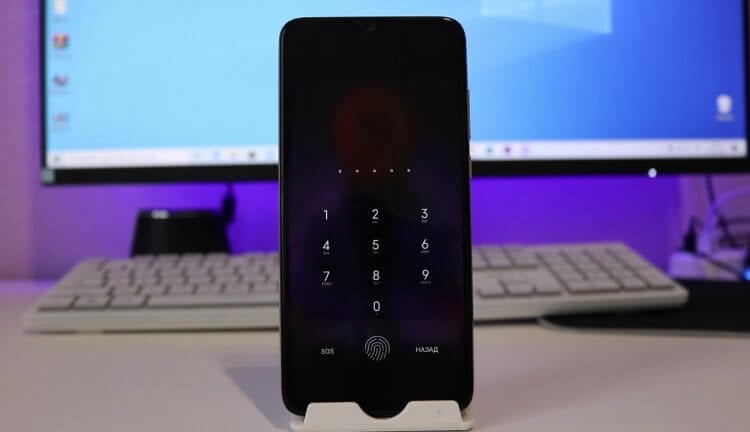
Изменить получится как пароль от телефона, так и от аккаунтов, сохраненных на устройстве
Как изменить пароль на телефоне
Пароли на Андроид бывают двух типов. Одни хранятся исключительно на смартфоне, а вторые — в облаке, позволяя войти в аккаунт того или иного сервиса с любого устройства. Сначала поговорим о том, как поменять пароль на экране блокировки. Для этого вам понадобится:
- Открыть настройки устройства.
- Перейти в раздел «Пароли и безопасность».
- Тапнуть по пункту «Защита устройства».
- Ввести зарегистрированный ранее пароль.
- Выбрать способ защиты (графический ключ, цифровой код или пароль) и придумать соответствующую последовательность.
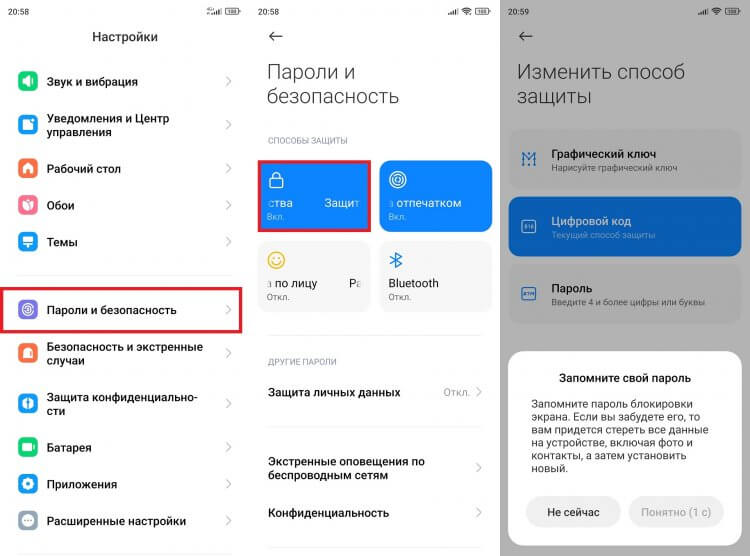
Менять пароль нужно неограниченное количество раз
Этот пароль хранится только на смартфоне. Особого смысла в его замене нет, так как ни при каких обстоятельствах он не утечет в сеть. Но у вас могут быть свои причины, заставляющие зарегистрировать другое средство защиты.
⚡ Подпишись на Androidinsider в Дзене, чтобы получать новости из мира Андроид первым
Как поменять пароль в приложении на телефоне
Также в процессе эксплуатации смартфона мы устанавливаем пароли на приложения. Если вы выбирали такой способ защиты, то его тоже можно изменить, воспользовавшись инструкцией:
- Откройте настройки телефона.
- Перейдите в раздел «Защита приложений».
- Введите пароль.
- Перейдите в раздел настроек.
- Откройте вкладку «Изменить способ защиты» и зарегистрируйте новые данные.
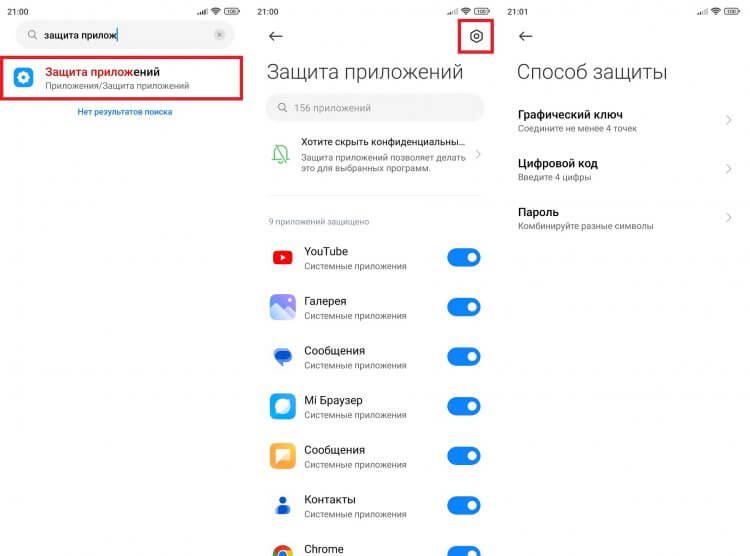
Обязательно запомните новый код, иначе вы не сможете восстановить доступ к приложениям
Этот пароль для приложений является средством защиты, реализованным производителем смартфона. Вместе с тем своя система безопасности предусматривается разработчиками самих программ. Например, приложения банков и мобильных операторов сразу после установки предлагают зарегистрировать код для входа, работающий только внутри их утилиты. Такой пароль можно изменить через переустановку программы или повторное прохождение авторизации после нажатия кнопки «Забыл пароль».
Как поменять пароль через телефон
Все, о чем мы говорили ранее, — средства защиты, оберегающие сам смартфон или его приложения. Вместе с тем на вашем устройстве есть куча паролей от аккаунтов. Их тоже можно изменить, но действовать придется иначе. В качестве примера рассмотрим способы замены пароля Гугл и аккаунта в Сбербанк Онлайн.
�� Загляни в телеграм-канал Сундук Али-Бабы, где мы собрали лучшие товары с АлиЭкспресс
Как поменять пароль в Гугл аккаунте
На подавляющем большинстве Андроид-устройств нам изначально предлагают войти в аккаунт Гугл или создать новую учетную запись. Для авторизации используется пароль, который меняется следующим образом:
- В настройках смартфона перейдите в раздел «Google», а затем — «Управление аккаунтом». В качестве альтернативного варианта предлагается посетить настройки аккаунта Гугл в браузере.
- Откройте вкладку «Личная информация».
- Нажмите на «Пароль» и введите его.
- Придумайте новый пароль и нажмите кнопку «Сменить».
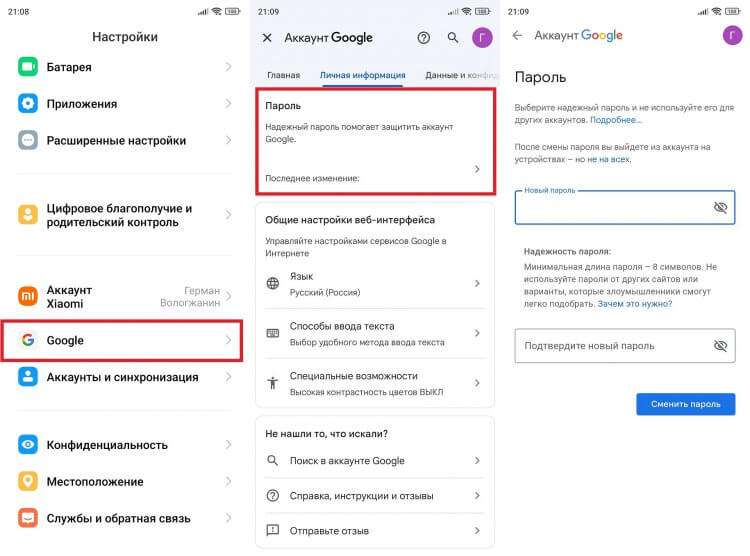
Без подключения к интернету изменить пароль Google не получится
Теперь для входа в аккаунт Google будет использоваться другая последовательность символов. И это касается всех устройств, а не только смартфона. Ведь подобного рода пароль хранится не на смартфоне, а в облаке.
Поменять пароль в Сбербанк Онлайн на телефоне
Если вы хотите поменять пароль от Сбербанка, то должны знать, что на смартфоне отдельно защищены как приложение, так и сам аккаунт. В первом случае вы можете переустановить программу или повторно авторизоваться, нажав кнопку «Не можете войти?» на стартовом экране.
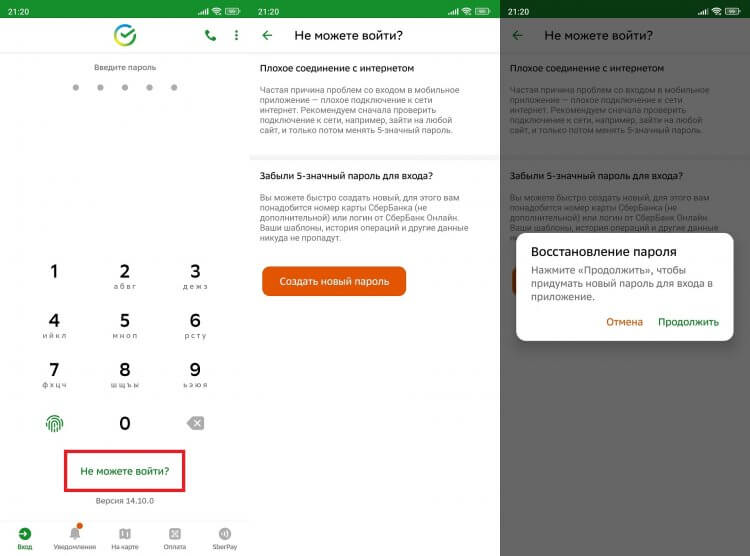
Если вы забудете этот код, то ничего страшного не произойдет
❗ Поделись своим мнением или задай вопрос в нашем телеграм-чате
Также у вас есть логин и пароль Сбербанк Онлайн. Они меняются только через веб-версию личного кабинета, расположенного по адресу online.sberbank.ru. Открыв его, действуйте по инструкции:
- Авторизуйтесь.
- Нажмите на иконку профиля.
- Откройте настройки.
- Во вкладке «Безопасность» раскройте пункт «Смена пароля».
- Укажите старый пароль и дважды введите новый.
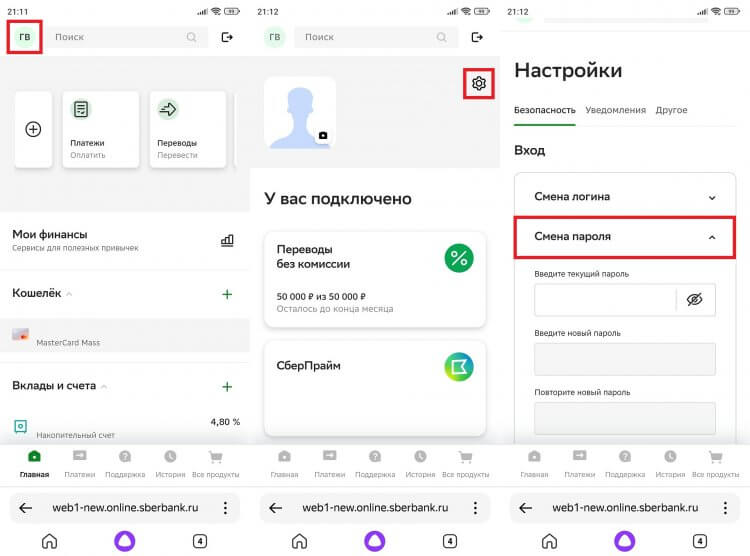
Пароль от Сбербанк Онлайн меняется только через веб-версию
Помните, что короткий код используется для входа в приложение на текущем смартфоне, а пароль — для авторизации в Сбербанк Онлайн на всех устройствах, имеющих доступ к интернету.
Как поменять забытый пароль
А как быть человеку, забывшему пароль от телефона? В случае с защитой аккаунтов все довольно просто. На странице авторизации нужно нажать кнопку «Забыли пароль?» и следовать инструкциям, которые будут появляться на экране.
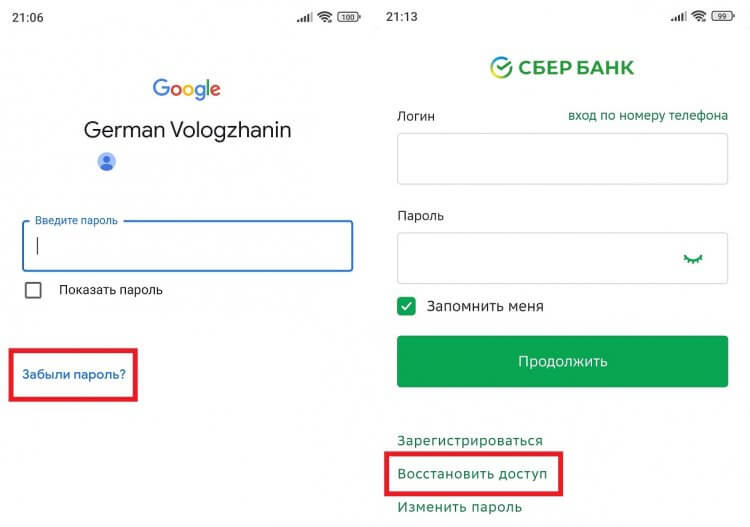
Интернет-сервисы всегда предлагают несколько вариантов восстановления доступа
Если же вы забыли пароль экрана блокировки, то единственный выход из ситуации — сброс настроек Андроид, после чего с устройства пропадут все данные. Смартфон сам предложит это сделать, когда пользователь несколько раз введет неправильный пароль.

- Безопасность Android
- Новичкам в Android
- Приложения для Андроид
Новости, статьи и анонсы публикаций
Свободное общение и обсуждение материалов
Лонгриды для вас

Для многих владельцев Android-смартфонов WhatsApp является основным инструментом коммуникации. С помощью мессенджера мы обмениваемся важной информацией и, разумеется, не хотим, чтобы она попала в руки третьих лиц. Для надежной защиты персональных данных и тайны личной переписки нужно активировать несколько важных функций WhatsApp, отключенных по умолчанию. Их можно активировать через настройки приложения, нажав на «три точки» в правом верхнем углу главного экрана мессенджера.

Наша планета прекрасна и надо ее беречь. Таким образом, разумный выбор того, как мы живем и какие продукты покупаем, является ключом к тому, чтобы сохранить ее для будущих поколений. Некоторые смартфоны созданы так, чтобы приносить больше денег создателям, а другие — более экологичными и ремонтопригодными. Если это важные факторы для вас при покупке нового телефона, стоит обратить внимание на Fairphone 4 или более новый Fairphone 5. Но есть также несколько других вариантов, которые стоит обсудить, когда речь идет о лучшем модульном устройстве.
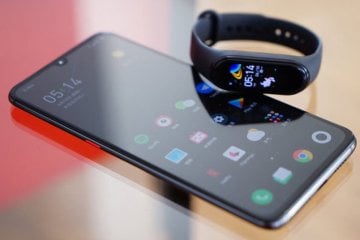
Смартфоны Xiaomi предлагают много способов разблокировки экрана. Попасть на рабочий стол устройства получится по лицу или отпечатку, а также через ввод графического ключа или пароля (PIN-кода). Но есть еще один способ, который, возможно, является самым удобным. Это разблокировка телефона по Bluetooth. Разберемся, как она работает, как настраивается и какие имеет нюансы, мешающие включить это средство защиты экрана.
Как изменить пароль на Samsung Galaxy A9?
В телефоне Android есть режимы разблокировки, чтобы вывести Samsung Galaxy A9 из спящего режима. Пароль – это один из режимов разблокировки. Однако в конечном итоге этот пароль известен окружающим. Но вы также хотите изменить его, чтобы регулярно повышать безопасность вашего телефона. В этой статье вы увидите руководство о том, как изменить пароль вашего Samsung Galaxy A9 или как деактивировать пароль разблокировки.
Как изменить пароль блокировки на Samsung Galaxy A9?
У вашего Android есть пароль, чтобы его можно было разблокировать после ожидания. Вы хотите заменить его из-за проблемы с безопасностью или из-за того, что слишком много людей знают ваш пароль разблокировки. Чтобы изменить пароль на вашем Samsung Galaxy A9, это просто, вам просто нужно выполнить следующие действия:
- Откройте меню настроек вашего Samsung Galaxy A9.
- После этого нажмите Биометрические данные и безопасность, а также Безопасность.
- Затем вы можете прокрутить меню вниз
- Нажмите на режим разблокировки или экран блокировки: вы сможете ввести текущий пароль, установленный на вашем телефоне.
- Нажмите «Пароль»: вам будет предложено дважды ввести новый пароль блокировки.
- Подтвердите, и новый пароль будет активирован
Как сбросить пароль блокировки на Samsung Galaxy A9?
Действительно, вы установили пароль на свой Samsung Galaxy A9, но вы устали вводить его каждый раз, чтобы иметь возможность разблокировать свой Android. Вы найдете несколько способов защитить разблокировку ноутбука. Удалить пароль на вашем Samsung Galaxy A9 очень просто. Взгляните на эти шаги, чтобы иметь возможность удалить пароль:
Программы для Windows, мобильные приложения, игры — ВСЁ БЕСПЛАТНО, в нашем закрытом телеграмм канале — Подписывайтесь:)
- Зайдите в настройки вашего Samsung Galaxy A9
- И нажмите Биометрические данные и безопасность или Безопасность.
- Затем вы можете прокрутить меню вниз
- Нажмите на режим разблокировки или экран блокировки: вы сможете ввести текущий пароль на свой мобильный телефон.
- Для снятия пароля необходимо выбрать другой режим разблокировки.
- Для этого у вас будет несколько вариантов защиты вашего телефона:
- Установить ПИН-код
- Установите графический ключ на вашем Samsung Galaxy A9
- Проведите по экрану, чтобы разблокировать
- Не ставить никакой режим разблокировки
- Выберите биометрическую информацию, чтобы иметь возможность разблокировать свой Samsung Galaxy A9: радужную оболочку глаза, отпечаток пальца, распознавание лица. Однако для этого режима разблокировки требуется другой дополнительный режим разблокировки (слово размотки, пин-код и т. Д.)
Если вам нужны другие учебные материалы по вашему Samsung Galaxy A9, мы приглашаем вас прочитать учебные материалы в категории: Samsung Galaxy A9.Программы для Windows, мобильные приложения, игры — ВСЁ БЕСПЛАТНО, в нашем закрытом телеграмм канале — Подписывайтесь:)
Как поменять пароль на Самсунг Галакси
Samsung рекомендует менять пароль от своей учетной записи один раз в три месяца. Не знаю много ли обычных пользователей воспользовались этой рекомендацией, но знать как это работает все-таки необходимо. Рассмотрим три варианта. Все операции проводятся в Настройках.
Как поменять пароль на Самсунг Галакси
- Смена пароля аккаунта Samsung если вы помните старый пароль доступа. Рассматривается алгоритм для Android 11. Формулировки в ранних версиях могут незначительно отличаться. Перейдите в Учетные записи и архивация, а затем в Управление учетными записями.
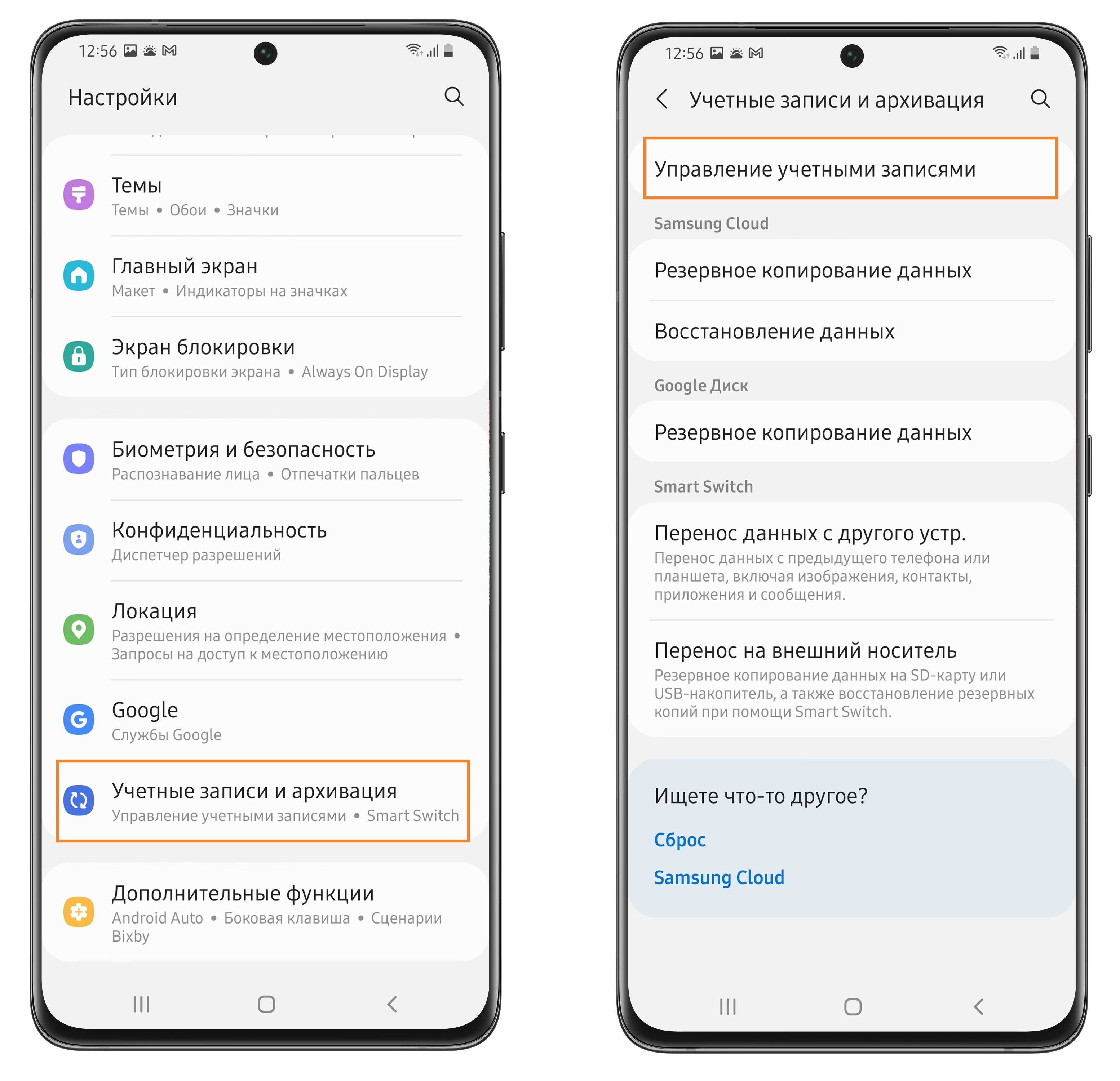 Войдите в свой аккаунт Samsung и откройте Мой профиль. После перехода в Настройки безопасности нажмите на Пароль.
 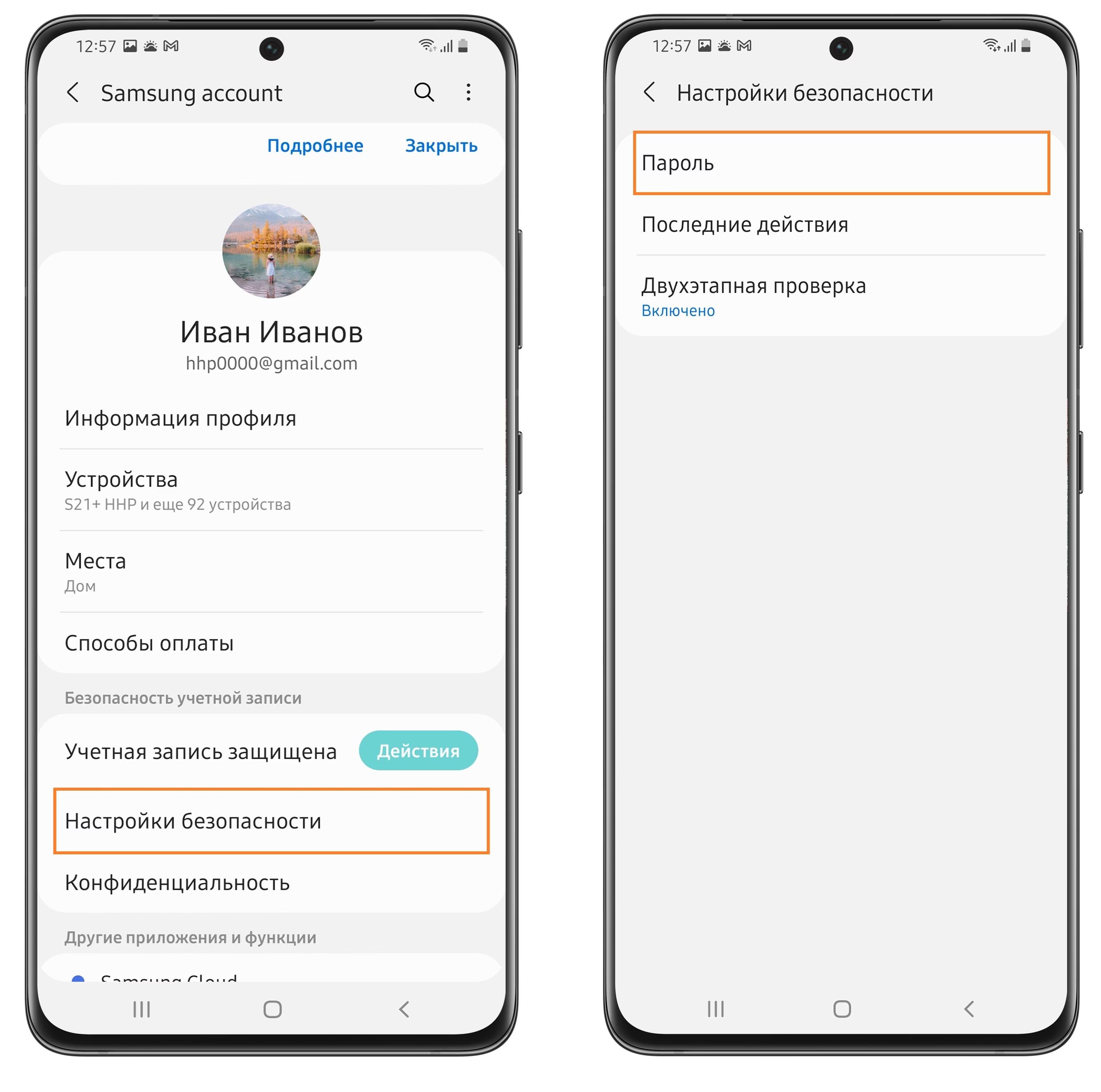 Далее после нажатия на кнопку Изменить, понадобится ввести старый, а потом новый пароль и сохраните его.
 - Как поменять пароль на телефоне Самсунг Галакси, если вы забыли старый пароль. В этом случае придется воспользоваться восстановлением пароля через аккаунт Samsung. Зайдите в раздел Найти идентификатор и следуйте инструкциям.
- Изменение пароля SIM-карты на Самсунг Галакси. Необходимо найти функцию Биометрия и безопасность, и пролистать до Другие параметры безопасности. Необходимо ввести старый пароль, а затем новый и подтвердить его. Данную операцию нельзя считать достаточно распространённой. Следует иметь ввиду, что установка разнообразных паролей и методов блокировки должно подчиняться правилу «необходимо и достаточно».
Поделиться ссылкой:
Как изменить пароль на Samsung Galaxy A6?
Смартфон Android имеет режимы разблокировки, чтобы вывести Samsung Galaxy A6 из спящего режима. Пароль будет одним из режимов разблокировки. Однако в конечном итоге этот пароль известен окружающим. Или вы хотите часто менять его, чтобы повысить безопасность вашего телефона. В этой статье вы найдете руководство по изменению пароля вашего Samsung Galaxy A6, а также метод удаления пароля разблокировки.
Как изменить пароль блокировки на Samsung Galaxy A6?
На вашем телефоне Android есть пароль, который нужно разблокировать после сна. Вы хотите заменить его по соображениям безопасности или даже потому, что слишком многие люди знают ваш пароль разблокировки. Чтобы сменить пароль на вашем Samsung Galaxy A6, это довольно просто, вам просто нужно выполнить следующие действия:
- Зайдите в меню настроек вашего Samsung Galaxy A6
- После этого выберите Биометрические данные и безопасность, а также Безопасность.
- После этого вы можете прокрутить меню вниз
- Выберите режим разблокировки, но также заблокируйте экран: не стесняйтесь вводить текущий пароль, подтвержденный на вашем мобильном телефоне.
- Выберите пароль: вам будет предложено дважды ввести новый пароль блокировки.
- Подтвердите, и новый пароль будет активирован
Как снять пароль блокировки на Samsung Galaxy A6?
Действительно, вы установили пароль на свой Samsung Galaxy A6, но вы устали вводить его каждый раз, чтобы разблокировать свой Android. Есть несколько способов обезопасить разблокировку смартфона. Чтобы иметь возможность отключить пароль в вашем Samsung Galaxy A6, это довольно просто. Чтобы удалить пароль, выполните следующие действия:
Программы для Windows, мобильные приложения, игры — ВСЁ БЕСПЛАТНО, в нашем закрытом телеграмм канале — Подписывайтесь:)
- Зайдите в настройки вашего Samsung Galaxy A6
- И выберите Биометрические данные и безопасность, а также Безопасность.
- После этого вы можете прокрутить меню вниз
- Нажмите на режим разблокировки, а также на блокировку экрана: не стесняйтесь вводить текущий пароль на своем мобильном телефоне.
- Для снятия пароля необходимо выбрать другой режим разблокировки.
- Имея это в виду, у вас должно быть несколько вариантов защиты вашего смартфона:
- Установить ПИН-код
- Установите графический ключ на вашем Samsung Galaxy A6
- Проведите по экрану, чтобы разблокировать
- Не ставить никакой режим разблокировки
- Настройте биометрические данные, чтобы разблокировать свой Samsung Galaxy A6: радужную оболочку глаза, отпечаток пальца, распознавание лица. Однако для этого режима разблокировки требуется другой дополнительный режим разблокировки (слово размотки, пин-код и т. Д.)
Если вы ищете дополнительную информацию о своем Samsung Galaxy A6, мы приглашаем вас посмотреть обучающие материалы в категории: Samsung Galaxy A6.Программы для Windows, мобильные приложения, игры — ВСЁ БЕСПЛАТНО, в нашем закрытом телеграмм канале — Подписывайтесь:)
Похожие публикации:
- Как включить ноутбук хуавей первый раз
- Как настроить микрофон на airpods pro
- Как открыть файл с телефона на компьютере
- Как пополнить баланс виртуальной карты