У вас большие запросы!
Точнее, от вашего браузера их поступает слишком много, и сервер VK забил тревогу.
Эта страница была загружена по HTTP, вместо безопасного HTTPS, а значит телепортации обратно не будет.
Обратитесь в поддержку сервиса.
Вы отключили сохранение Cookies, а они нужны, чтобы решить проблему.
Почему-то страница не получила всех данных, а без них она не работает.
Обратитесь в поддержку сервиса.
Вы вернётесь на предыдущую страницу через 5 секунд.
Вернуться назад
У вас большие запросы!
Точнее, от вашего браузера их поступает слишком много, и сервер VK забил тревогу.
Эта страница была загружена по HTTP, вместо безопасного HTTPS, а значит телепортации обратно не будет.
Обратитесь в поддержку сервиса.
Вы отключили сохранение Cookies, а они нужны, чтобы решить проблему.
Почему-то страница не получила всех данных, а без них она не работает.
Обратитесь в поддержку сервиса.
Вы вернётесь на предыдущую страницу через 5 секунд.
Вернуться назад
Настройка клавиш для переключения языка в Linux (+ что делать, если нет значка языка Ru/En на панели задач). Авто-смена раскладки при наборе текста
Доброго дня!
Многие начинающие пользователи при знакомстве с определенными дистрибутивами Linux сталкиваются с проблемой переключения раскладки (с русского на английский, и наоборот). Причем, иногда в трее (на панели задач) даже нет такого значка!
Собственно, сегодня в этой небольшой заметке решил показать, как это можно достаточно легко исправить (причем, попутно мы сможем «включить» авто-смену раскладки: т.е. система будет определять сама, на каком языке вы сейчас печатаете. В некоторых случаях — это очень удобно!).
Теперь о том, что и как настроить.
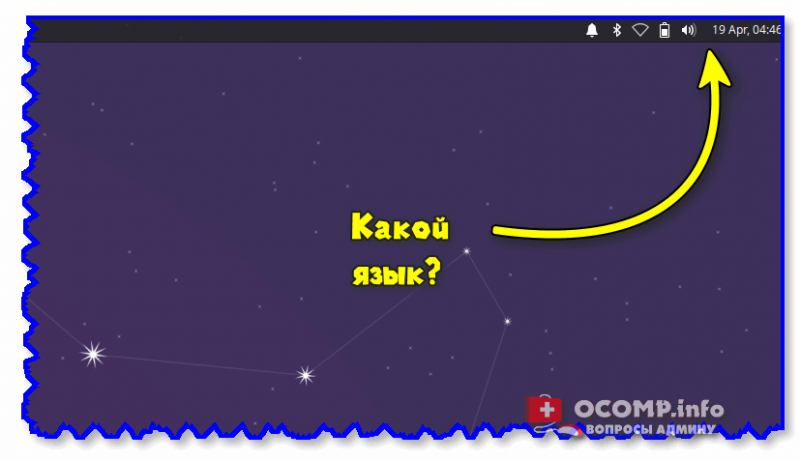
Пример (о чем идет речь) // дистрибутив Xubuntu
Решение вопросов с раскладкой
ШАГ 1: параметры системы
Важно: этот шаг (в принципе) можно пропустить. Но привожу его я из-за того, что в некоторых случаях вопрос можно решить через параметры системы (без доп. приложений).
Первое, что очень желательно сделать — открыть параметры системы / настройки клавиатуры ( по англ. : Settings / Keyboard). В зависимости от используемого дистрибутива Linux — нужная вкладка может находиться несколько в отличных разделах. ��
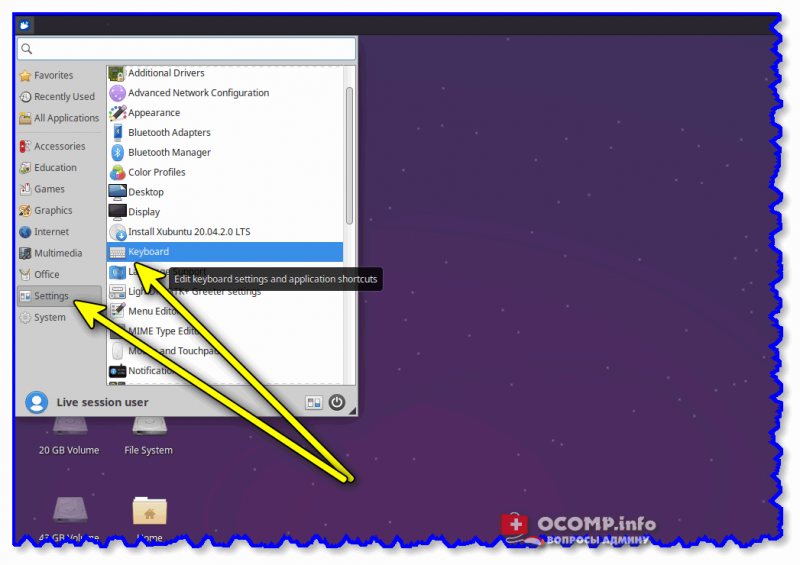
Открываем настройки клавиатуры / дистрибутив Xubuntu
После нужно перейти во вкладку «раскладка» (англ.: «layout») и проверить, чтобы у вас в системе было как минимум 2 раскладки (английская и русская / кому нужно — могут добавить и больше). Обычно, в этом же разделе настроек можно сменить клавиши для переключения языка (по англ.: «Change layout option» ��).
Примечание: в ряде дистрибутивов Linux по умолчанию ставится только 1 раскладка. И, разумеется, пока их не будет хотя бы 2 — сменить клавиши для ее переключения нельзя! Ну и на панели задач никаких языковых значков не отображается. В общем-то логично.
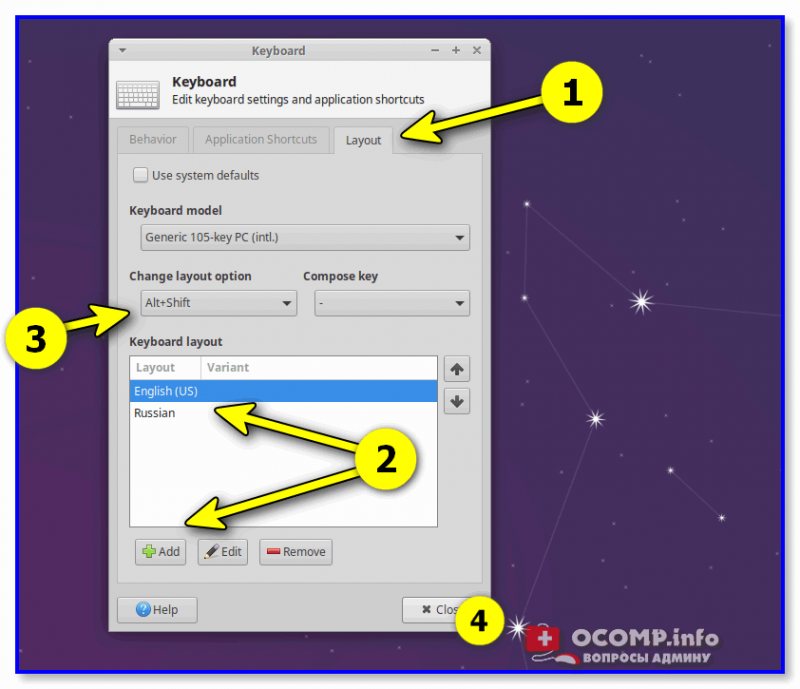
Добавляем нужные языки и устанавливаем клавиши для переключения языка
Есть еще один момент.
Необходимо открыть настройки панели задач (по англ.: «Panel»). Обычно данная вкладка находится среди прочих параметров системы.
В настройках панели необходимо добавить новый значок (по англ.: «Add new item») — среди списка найти нужно что-то похожее на «Keyboard layouts». ��
Собственно, теперь языковой значок (с флажком) будет отображаться в трее, кнопки для переключения раскладки настроены. Задача решена. ��
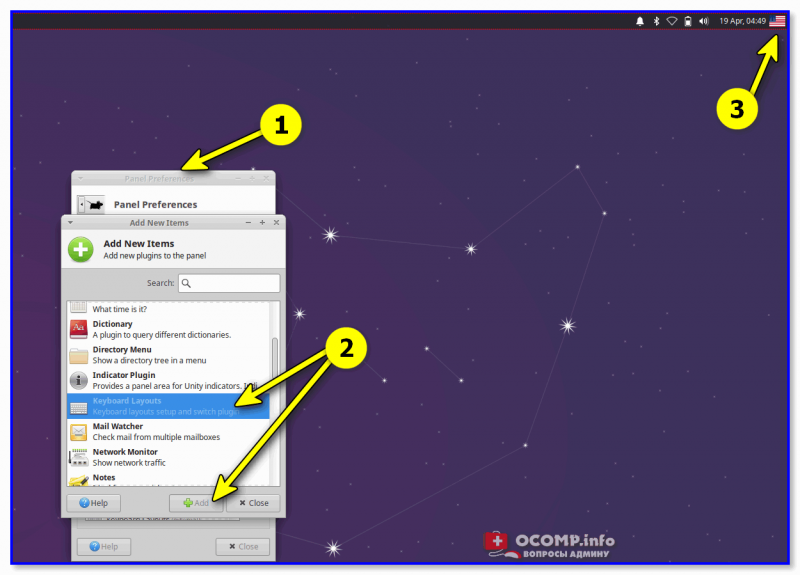
Добавляем на панель текущую раскладку
ШАГ 2: установка доп. приложения X Neural Switcher
Если в шаге 1 (выше) у вас возникли вопросы, и вы не смогли через параметры системы настроить раскладку, ее переключение, и значок на панели задач — вопрос можно решить иначе. Для этого нам понадобиться приложение xneur .
X Neural Switcher (xneur) — архи-полезное приложение (в Linux) для автоматического переключения раскладки клавиатуры (те. при вашей печати — оно само будет определять язык. Аналог Punto Switcher для Windows).
Кроме этого, приложение создаст значок с флажком выбранного языка на панели задач, позволит вручную задать сотни комбинаций клавиш (в т.ч. и для смены раскладки), исправлять ошибки и опечатки при наборе текста, и многое другое. ��
Для его установки, как правило, достаточно открыть магазин приложений (менеджер ПО) и ввести в поисковую строку «xneur». Пример ниже. ��
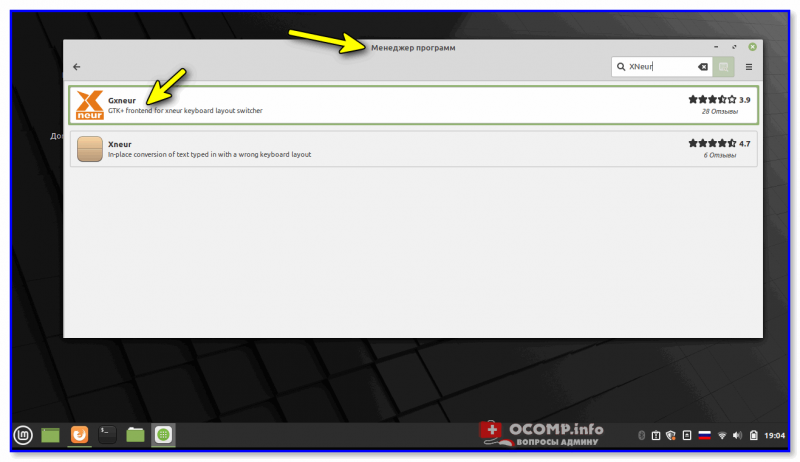
Либо установить можно также через терминал (вызов по Win+T или по Ctrl+Alt+T), команда:
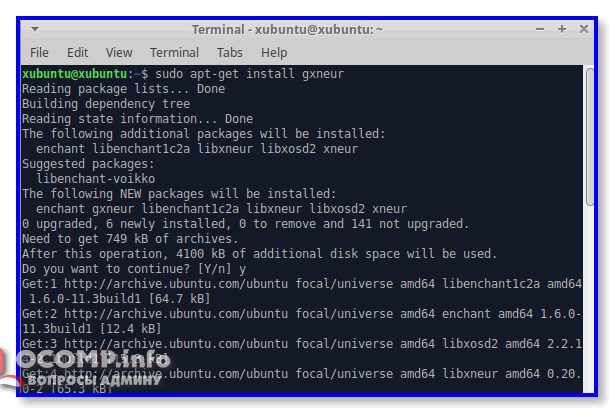
На всякий stable-версия (если предыдущая команда не установила приложение):
sudo add-apt-repository ppa:andrew-crew-kuznetsov/xneur-stable
sudo apt-get update
sudo apt-get install gxneur
ШАГ 3: настройка X Neural Switcher
Т.к. приложение X Neural Switcher поддерживает русский язык на 100% и по умолчанию вполне корректно работает (и выводит значок с текущей выбранной раскладкой на панель задач) — то скорее всего, никаким специальном образом настраивать его не придется.
Однако, я бы всё же порекомендовал, во-первых, во вкладке «Общее / основное и типографика» настроить базовые правила. Например, весьма удобно откл. случайные нажатия на CapsLock, разрешить исправление грубых опечаток и пр.
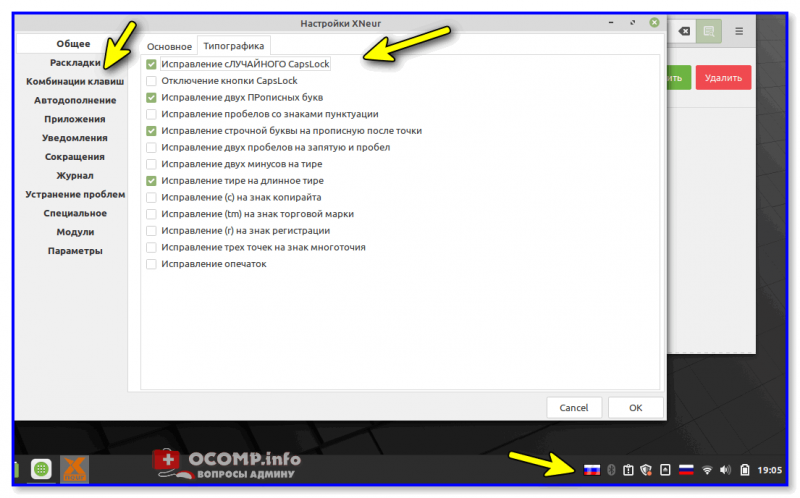
Во-вторых, также посоветовал бы в разделе «Комбинации клавиш» задать свои клавиши для переключения раскладки. Мне, например, удобно работать с Alt+Shift. ��
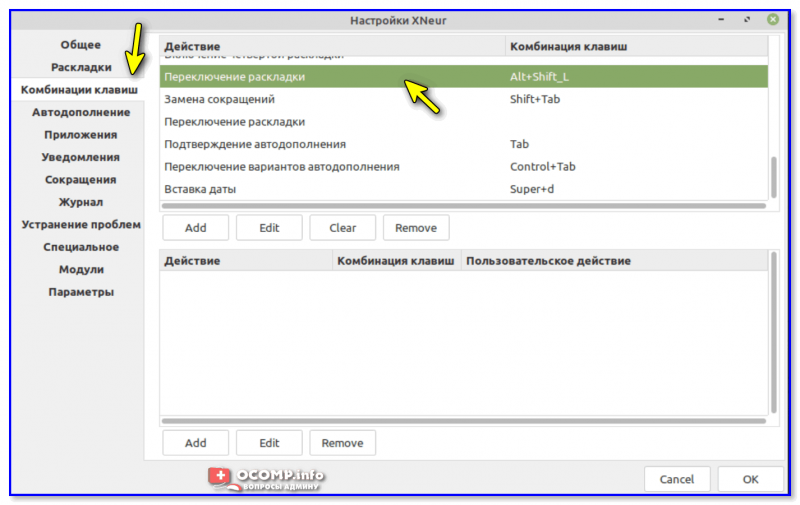
Переключение раскладки — комбинация клавиш
В-третьих, хорошо бы приложению X Neural Switcher разрешить запускаться вместе с Linux (чтобы не открывать его каждый раз вручную самостоятельно). Обычно, для этого достаточно просто поставить соответствующий флажок в параметрах запуска.
Также на всякий случай приведу ссылку на альтернативные способы добавления приложения в автозагрузку. ��
�� В помощь!
Добавление приложения в автозагрузку Linux (как запускать программу автоматически при старте ОС Linux)
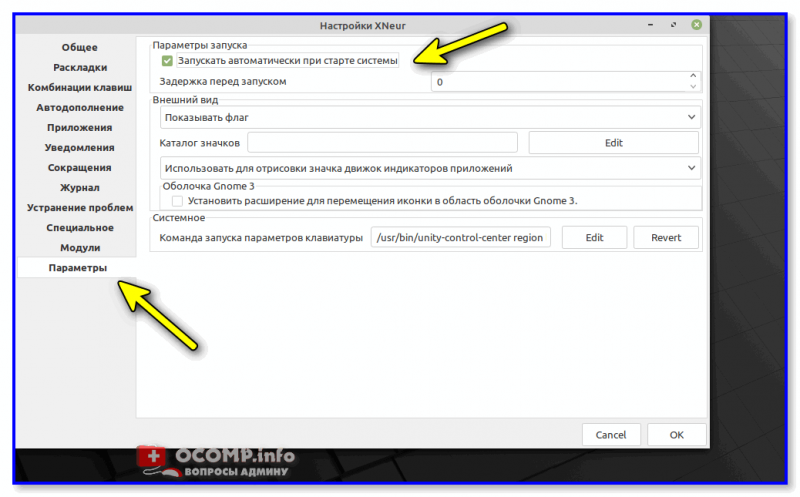
Запускать автоматически при старте
Собственно, на этом вроде как и всё — первоначальная задача решена полностью! ��
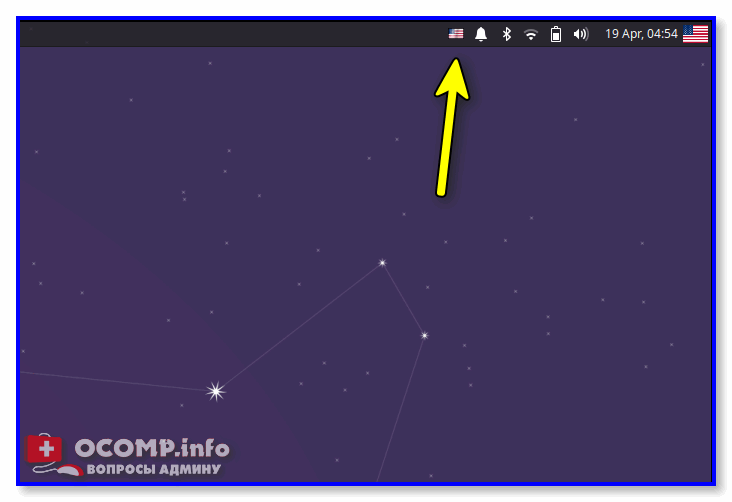
Теперь значок языка есть
На сим пока всё. Удачной работы!
Как в Linux Lite установить русский язык по умолчанию?
Linux Lite — это легкая и простая в использовании операционная система на базе Ubuntu, предназначенная для старых компьютеров и новичков в мире Linux. Если вы хотите использовать русский язык по умолчанию в системе Linux Lite, вам потребуется выполнить несколько шагов настройки.
Шаг 1: Установка русского языка Откройте терминал и выполните следующую команду, чтобы установить пакеты русского языка:
sudo apt update
sudo apt install language-pack-ru language-pack-gnome-ru
Эти пакеты предоставят необходимые локализационные файлы для русского языка в Linux Lite.
Шаг 2: Установка русского языка по умолчанию После установки пакетов русского языка, вы можете настроить его как язык по умолчанию в системе. Выполните следующие действия:
- Откройте «Меню» (Menu) в верхнем левом углу экрана и выберите «Настройки» (Settings).
- В окне настроек выберите «Региональные настройки» (Regional Settings).
- В разделе «Язык» (Language) выберите «Russian» из списка доступных языков.
- Нажмите на кнопку «Применить» (Apply) и введите пароль администратора, если это потребуется.
- Перезагрузите систему, чтобы изменения вступили в силу.
Читайте также: Создать пользователя в группа admin в Linux
Примеры кода: Пример 1: Установка пакетов русского языка
sudo apt update
sudo apt install language-pack-ru language-pack-gnome-ru
Пример 2: Настройка русского языка по умолчанию
- Откройте «Меню» (Menu) в верхнем левом углу экрана и выберите «Настройки» (Settings).
- В окне настроек выберите «Региональные настройки» (Regional Settings).
- В разделе «Язык» (Language) выберите «Russian» из списка доступных языков.
- Нажмите на кнопку «Применить» (Apply) и введите пароль администратора, если это потребуется.
- Перезагрузите систему, чтобы изменения вступили в силу.
Теперь вы знаете, как установить русский язык по умолчанию в системе Linux Lite. Настроить вашу операционную систему на использование русского языка в качестве основного. Это может быть полезно, если вы желаете иметь интерфейс на русском языке, использовать русскую раскладку клавиатуры и другие настройки, связанные с русским языком.
Читайте также: Создание deb-пакетов в Ubuntu, Debian
Кроме того, после установки русского языка по умолчанию в Linux Lite, системные сообщения, окна диалога и другие интерфейсные элементы будут отображаться на русском языке, что может сделать использование системы более комфортным для русскоязычных пользователей.
Надеюсь, эта статья была полезной и помогла вам настроить русский язык по умолчанию в Linux Lite. Удачи в использовании вашей операционной системы на русском языке!