Как скрыть фотографию профиля в WhatsApp ото всех или от некоторых контактов
Приватность – это весьма относительное понятие с размытыми границами, а попытки за нее бороться напоминают сражение с ветряными мельницами. Как правило, этим занимаются разработчики мессенджеров, стремящиеся дать своим пользователям чувство спокойствия за сохранность личной переписки. Вот только шифрование сообщений, используемое по умолчанию, – это далеко не единственная составляющая успешной защиты. Поэтому было бы неплохо озаботиться ее обеспечением каждому из нас самостоятельно.

Наверное, все рано или поздно добавляют в мессенджер свою фотографию, чтобы знакомым было проще узнавать нас. Однако она же облегчает поиск посторонним людям, общаться с которыми нам бы категорически не хотелось. К счастью, WhatsApp позволяет скрыть фотографию не только для посторонних пользователей, но даже от тех, кто уже занесен в список наших контактов.
Как скрыть фото профиля в WhatsApp
- Чтобы скрыть фотографию профиля в WhatsApp, запустите приложение на своем Android-смартфоне;
- Откройте контекстное меню (три вертикальных точки в правом верхнем углу) и перейдите в «Настройки»;
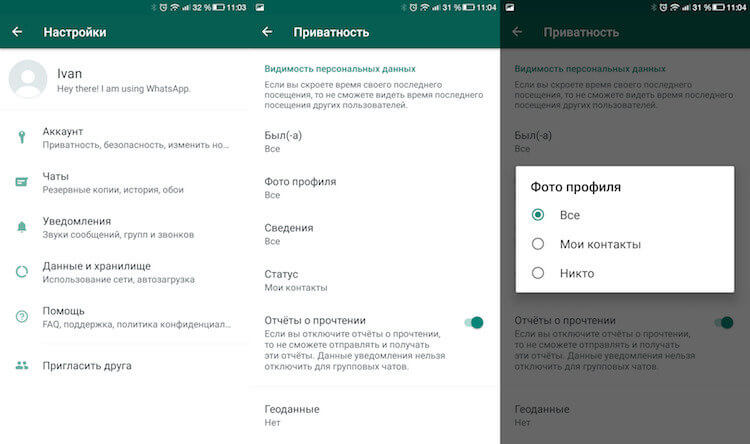
К сожалению, по умолчанию WhatsApp не позволяет выбрать конкретного пользователя, для которого фотография профиля будет оставаться скрытой всегда. Однако у нас есть простое решение. Перейдите в приложение «Контакты» на своем смартфоне и удалите нежелательного пользователя из адресной книги. Затем перейдите в раздел «Фото профиля» в WhatsApp и выберите демонстрацию фотографии только пользователям из списка контактов. Теперь, даже если абонент сохранит вас у себя в списке чатов, видеть ваш снимок он все равно не сможет.
Подписка на наш канал в Яндекс.Дзен — это привилегия. Ты заслужил. Забирай.

Теги
- Безопасность Android
- Операционная система Android
- Приложения для Андроид
Как скрыть картинку в Whatsapp для конкретного человека

Как скрыть изображение конкретного человека в WhatsApp
Темы покрыты Показать
Facebook Whatsapp — самое популярное приложение для обмена сообщениями в мире. У WhatsApp около 2 миллиардов активных пользователей по всему миру. Это приложение не только обеспечивает функцию обмена сообщениями, но также позволяет хранить ваши истории, средства видеосвязи, а также средства голосовой связи.
С помощью этой функции пользователи также могут сохранять свое изображение профиля в своем WhatsApp, что упрощает общение с другими пользователями. Посмотрев изображение профиля, можно подтвердить, что человек, с которым они общаются, — это тот же человек, которого они ищут.
Но иногда есть контакты, которые вы не хотите видеть или хотите скрыть их изображение профиля на экране WhatsApp. Причина может заключаться в том, что вам не нравится их изображение профиля или вы скрываете этот контакт от своей семьи или друзей, причина может быть в чем угодно, но что, если вы хотите скрыть это изображение профиля? Ты можешь это сделать? Ответ — абсолютное да! Вы можете сделать это. Нет особой функции, которую предлагает мессенджер Whatsapp для этого, но можно справиться с упомянутым ниже трюком, который поможет вам скрыть чье-то изображение профиля в вашем WhatsApp.
Читайте также Объяснение удаления вашей электронной почты из Facebook
Как скрыть чей-то аватар в WhatsApp
1. метод
Чтобы использовать этот трюк, вы должны использовать контактную книгу своего телефона.
- Откройте контактную книгу своего телефона.
- Найдите контактные данные пользователя, фото профиля которого вы хотите скрыть.
- Теперь нажмите кнопку «Изменить» рядом с контактными данными.
- Вам просто нужно добавить символ # (хэштег) перед числом. После добавления числа # оно должно выглядеть как # + 01100000000.
- После добавления кода # путем редактирования контактных данных вы не сможете видеть контактные данные в своем WhatsApp.
Этот трюк поможет вам скрыть свой контакт, чтобы изображения профиля также косвенно скрывались автоматически. И если вы хотите вернуть эти контактные данные в свой WhatsApp, вы можете просто удалить символ #, снова отредактировав контактные данные из контактной книги, затем вы можете найти этого пользователя в своем Whatsapp, вы сможете найти конкретный сведения о пользователе один раз Другие в WhatsApp.
Читайте также Как восстановить удаленные фотографии в Snapchat
Метод: 2
Для этого трюка вам понадобится помощь человека, от которого вы хотите скрыть аватарку. Вам просто нужно попросить пользователя удалить ваш контактный номер из его контактной книги. И затем вы должны попросить пользователя сохранить изображение профиля, чтобы включить только мои контакты. Пожалуйста, следуйте инструкциям ниже, чтобы включить изображение профиля только для моих контактов.
- Откройте Whatsapp на своем мобильном телефоне.
- Нажмите на три горизонтальные точки, доступные в правом верхнем углу главного экрана.
- Выберите параметр настройки в раскрывающемся меню.
- Теперь нажмите на раздел «Учетная запись» в меню настроек.
- Нажмите на параметр «Конфиденциальность» в разделе «Учетная запись».
- Затем нажмите на опцию «Изображение профиля» в разделе «Конфиденциальность». Вы увидите три варианта: 1. Все 2. Только мои контакты 3. Никто.
- Выберите второй вариант Только мои контакты.
Таким образом, теперь вы не сможете видеть изображение профиля пользователя, который включил эту конфиденциальность только для моих контактов.
Читайте также Как отправить электронное письмо из WhatsApp в Gmail
Надеюсь, эти уловки помогут вам скрыть чью-то аватарку в вашем WhatsApp.
Как скрыть фото профиля в WhatsApp?

Часто бывает, что тема приватности в интернете, социальных сетях и таких крупных мессенджерах, как WhatsApp выходит из под контроля. Например, когда команда Марка Цукерберга обновила своё приложение, добавив в него двойную синюю галочку, среди пользователей поднялось много полемики по этому поводу.
К счастью или к сожалению, в меню настроек WhatsApp эта функция, как и многие другие касающиеся конфиденциальности, легко отключаются. Именно в этом меню вы и сможете скрыть фото своего профиля. Чтобы узнать подробнее, как это делается, читайте продолжение данной статьи.
Как скрыть фото профиля в WhatsApp для всех контактов?
- Откройте WhatsApp.
- Нажмите на изображение своего профиля.
- Зайдите в Настройки, нажав на три точки, которые расположены в правом верхнем углу.
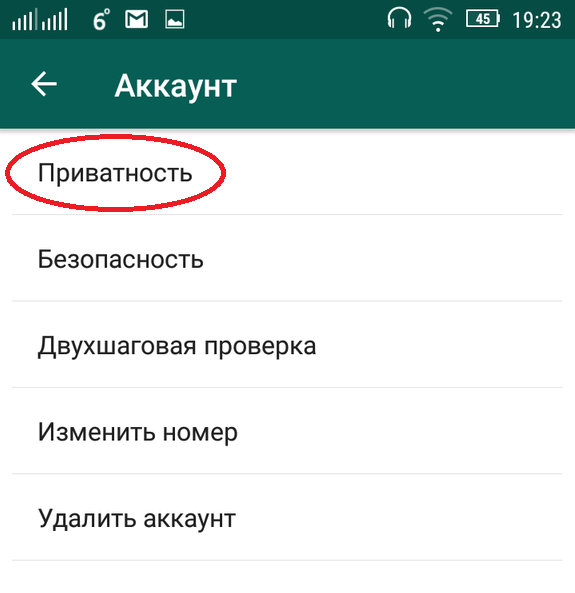
- Выберите Настройки > Аккаунты > Приватность.
- В строке Фото профиля выберите Никто.
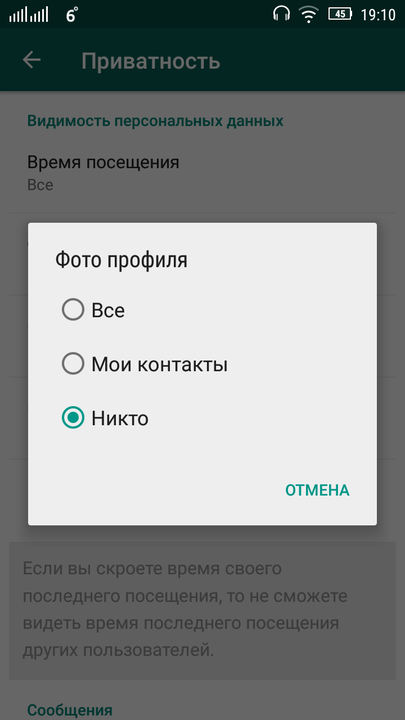
Теперь фото вашего WhatsApp аккаунта не будет отображаться для всех ваших контактов. Чтобы вернуть всё обратно, просто пройдите тот же путь и в строке Фото профиля выберите Все.
Как скрыть фото профиля в WhatsApp для одного контакта
Если же вы хотите скрыть фото своего WhatsApp профиля для какого-то конкретного контакта (родственники, бывший/ая, коллеги по работе), вам придётся немного попотеть, так как WhatsApp не позволяет делать этого. Тем не менее, мы подготовили для вас действенный способ, который состоит из следующих пунктов:
- Откройте WhatsApp.
- Зайдите в Настройки, нажав на три точки, которые расположены в правом верхнем углу.
- Выберите Настройки > Аккаунты > Приватность.
- Нажмите на изображение профиля.
- Выберите опцию Мои контакты.
- Откройте телефонную книгу своего смартфона.
- Удалите контакт, для которого вы хотите скрыть доступ к своему профилю (запишите его номер телефона на листочке, чтобы не потерять его или же поместить в чёрный список).
Теперь вы можете быть на 100% уверены, что этот «неудобный» для вас человек больше не сможет видеть фото вашего WhatsApp профиля.
Как скрыть аватарку в ватсапе
WhatsApp предлагает множество функций, некоторые из которых легко найти, а другие требуют более глубокого погружения в приложение для обмена сообщениями. Например, вы можете скрыть свой последний визит, отреагировать на сообщения с помощью эмодзи и даже изменить обои для каждого контакта, если хотите. Мы рассмотрели наши любимые советы и трюки для WhatsApp в отдельной статье, но здесь мы сосредоточимся на одном любимом нами совете. А вы знали, что можно скрыть свою фотографию профиля WhatsApp от отдельных или конкретных контактов? Это может быть полезно, если вы не хотите, чтобы определенные люди видели вашу фотографию, или если вы хотите создать впечатление, что вы заблокировали кого-то, чтобы дать им небольшой урок, но вы на самом деле не хотите блокировать их, потому что тогда вы не будете знать, если они напишут вам. Вот как скрыть свою фотографию профиля WhatsApp от отдельных контактов. Эта функция доступна на устройствах iOS и Android.
- Откройте приложение WhatsApp.
- Нажмите на вкладку Настройки в правом нижнем углу.
- Нажмите на Конфиденциальность.
- Нажмите на Фото профиля.
- Нажмите на Кроме моих контактов….
- Выберите любые контакты, которые не должны видеть вашу фотографию профиля WhatsApp.
- Нажмите на Готово в правом верхнем углу.
Вы все еще сможете отправлять и получать сообщения с выбранными контактами как обычно, но они увидят большой круг с иконкой человека вместо вашей фотографии профиля WhatsApp.
Если вам понравился этот совет, то есть еще много других в нашей статье с советами и трюками. Например, вы можете отправить свое местоположение контакту в WhatsApp в режиме реального времени, что очень удобно, если вы встречаетесь с другом и немного опаздываете. Также возможно искать все свои чаты или искать конкретный чат, что бывает особенно удобно, когда вы ищете адрес, который кто-то вам отправлял. Поиск доступен как для всех чатов в целом, так и для конкретного чата. Это может быть полезно, если вам нужно найти какую-то информацию, например, адрес, который кто-то вам отправлял ранее.
В целом, WhatsApp предлагает широкий набор функций, которые делают общение с друзьями и близкими более удобным и интересным. Если вы еще не попробовали этот мессенджер, то обязательно попробуйте его, чтобы оценить все его возможности.