Объединение нескольких документов Word в один
Если вам нужно объединить отдельные документы Microsoft Word, вы можете скопировать и вставить их вместе, если они короткие, или объединить их, если они длинные.
При слиянии документов формат может не сохраниться.
- Выберите вкладку Вставка.
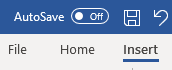
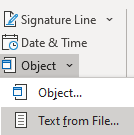
- Выберите Объект и выберите Текст из файла в раскрывающемся меню.
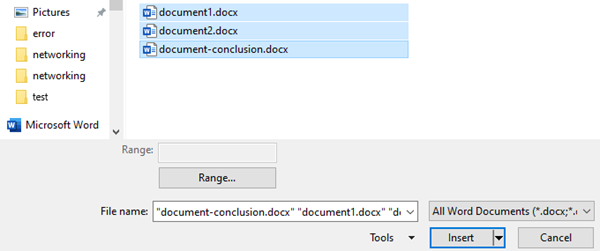
- После этого можно выбрать файлы, которые должны быть объединены в текущий документ. Нажмите и удерживайте клавишу Ctrl для выбора нескольких документов.
Примечание. Документы будут объединены в порядке, в котором они отображаются в списке файлов. Чтобы использовать другой порядок, выберите и вставьте каждый файл отдельно в нужном порядке.
Дополнительные сведения см. в разделе Форум.
Объединить PDF
Слияние страниц PDF файлов в онлайн и сохранение нового PDF файла
Бесплатно Онлайн Без ограничений
Порядок файлов можно скорректировать путем перетаскивания
Выбрать файлы
. или перетащите файлы сюда
Используя эту функцию, вы принимаете наши условия использования
Защита файлов активна
Защита файлов активна
- Защищенная с помощью SSL передача файлов
- Автоматическое удаление файла с сервера через один час
- Сервера расположены в Германии
PDF24 Creator
- Скачайте бесплатную, многофункциональную и простую в использовании программу для работы с PDF
- PDF24 Creator предлагает все инструменты PDF24 как автономную версию. Все файлы остаются на вашем ПК.
5.0 ( 13,590 голосов)
Оценка 4.95 из 5 звезд от 13590 пользователей за последние 3 лет.
- PDF24 доставляет удовольствие, и вы больше никогда не захотите использовать другой инструмент.
Страничный режим
Создавать закладки
Щелкните на страницы, которые должны быть добавлены в новый файл PDF.
Исправьте порядок страниц, если необходимо
Информация
Windows Linux MAC iPhone Android
Как объединить файлы PDF
Выберите PDF файлы, которые вы хотите объединить, или перетащите файлы в активное поле. Отобразятся страницы PDF файлов. Нажмите на страницы, которые вы хотите добавить в новый файл. Сохраните ваш новый PDF файл.
Без потерь качества
Не беспокойтесь о качестве. Объединение страниц PDF файлов не влияет на качество вашего PDF. Инструмент объединяет страницы так, чтобы качество содержимого страниц оставалось совершенно одинаковым.
Просто в использовании
PDF24 упрощает и ускоряет объединение файлов PDF. Вам не нужно ничего устанавливать или настраивать, просто выберите ваши файлы PDF в приложении и объедините страницы.
Поддерживает вашу систему
Никаких особых условий не требуется для объединения PDF файлов онлайн. Приложение работает со всеми текущими операционными системами и браузерами. Просто используйте это приложение в своем браузере и начните слияние.
Установка не требуется
Вам не нужно загружать и устанавливать какое-либо программное обеспечение. Файлы PDF объединяются в облаке на наших серверах, поэтому этот инструмент не потребляет ваши системные ресурсы.
Безопасное объединение PDF файлов
Это приложение для слияния PDF не хранит ваши файлы на нашем сервере дольше, чем необходимо. Ваши файлы и результаты будут удалены с нашего сервера через короткий промежуток времени.

Разработано Stefan Ziegler
Как это работает
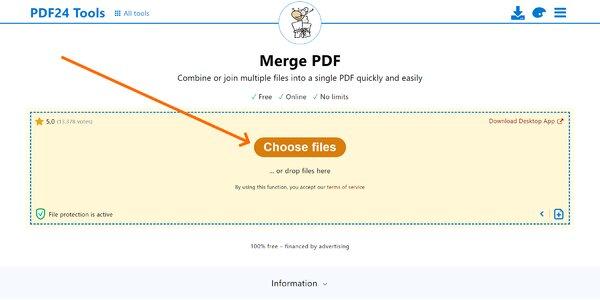
Выберите файлы для слияния.
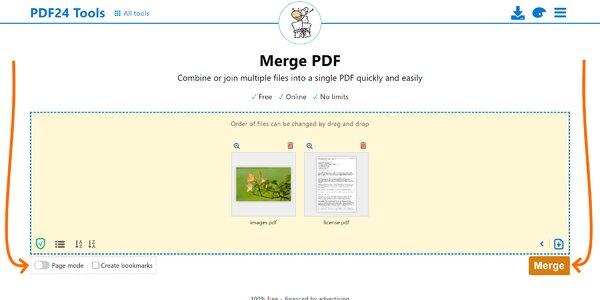
Установите порядок файлов и создайте PDF или переключитесь в режим эксперта.

В экспертном режиме отметьте страницы для присоединения.
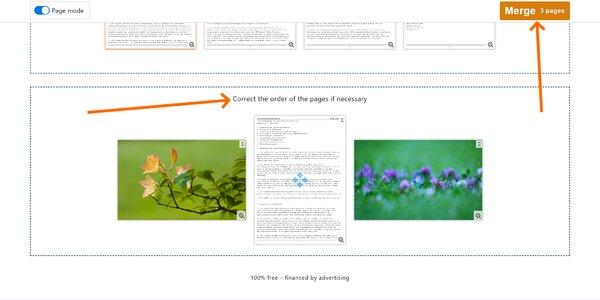
Установите порядок страниц путем перемещения, а затем создайте PDF.
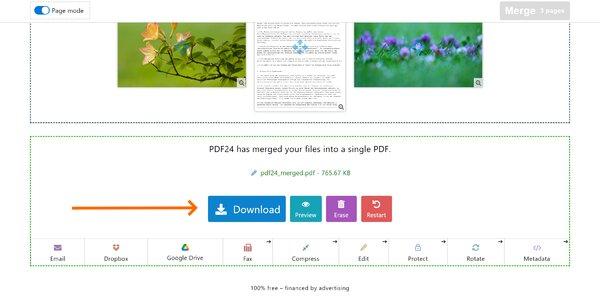
Сохранить созданный PDF.
Что говорят другие
Теперь я могу легко совместить документы в один файл. Выбираю файлы, нажимаю «соединить» и сохраняю новый файл. Легко и просто.
Бесплатное создание нового PDF-файла из страниц других файлов – это то, что требуется мне чаще всего, и теперь у меня есть простое и бесплатное приложение для этого. Спасибо вам.
Вопросы и ответы
Как соединить PDF-файлы?
- Нажмите на выделенную область в начале страницы и выберите файлы для соединения.
- При необходимости просто перетащите файлы, чтобы изменить их порядок. Начните соединение файлов, нажав на соответствующую кнопку.
- Сохраните соединенные файлы отдельным PDF-файлом.
Как соединить несколько документов Word?
- Нажмите на выделенную область в начале страницы и выберите файлы Word для соединения. Word-файлы поддерживаются напрямую.
- При необходимости просто перетащите файлы, чтобы изменить их порядок. Начните соединение файлов Word, нажав на соответствующую кнопку.
- Сохраните новый файл как PDF, в котором хранится содержимое ваших Word-файлов.
Как можно соединить PDF-файла без подключения к интернету?
Скачайте бесплатную и простую в использовании программу PDF24 Creator и установите ее. Программа работает без сети и включает в себя инструмент соединения PDF-файлов, который легко использовать.
Безопасно ли использовать инструменты PDF24?
PDF24 серьезно относится к защите файлов и данных. Мы хотим, чтобы пользователи могли доверять нам. Поэтому мы постоянно работаем над проблемами безопасности.
- Все передачи файлов зашифрованы.
- Все файлы удаляются автоматически из обрабатывающего сервера в течение часа после обработки.
- Мы не храним файлы и не оцениваем их. Файлы используются только по назначению.
- PDF24 принадлежит немецкой компании Geek Software GmbH. Все обрабатывающие серверы находятся в центрах обработки данных на территории ЕС.
- Кроме того, вы можете получить настольную версию инструментов PDF24 вместе с PDF24 Creator. Все ваши файлы остаются на вашем компьютере, так как эта программа работает офлайн.
Могу ли я использовать PDF24 на Mac, Linux или смартфоне?
Да, вы можете использовать PDF24 Tools в любой системе, в которой у вас есть доступ в Интернет. Откройте PDF24 Tools в веб-браузере, таком как Chrome, и используйте инструменты прямо в веб-браузере. Никакого другого программного обеспечения устанавливать не нужно.
Вы также можете установить PDF24 в качестве приложения на свой смартфон. Для этого откройте инструменты PDF24 в Chrome на своем смартфоне. Затем щелкните значок «Установить» в правом верхнем углу адресной строки или добавьте PDF24 на начальный экран через меню Chrome.
Могу ли я использовать PDF24 в офлайн без подключения к Интернету?
Да, пользователи Windows также могут использовать PDF24 в офлайн, то есть без подключения к Интернету. Просто скачайте бесплатный PDF24 Creator и установите программное обеспечение. PDF24 Creator переносит все инструменты PDF24 на ваш компьютер в виде настольного приложения. Пользователи других операционных систем должны продолжать использовать PDF24 Tools.
Объединение или слияние файлов в один файл PDF

Объединяйте нескольких файлов в один документ PDF на рабочем компьютере или прямо на мобильном устройстве. Перетащите миниатюры, чтобы расположить страницы в правильном порядке, на компьютере или в веб-браузере.
Создание объединенных документов PDF
С помощью инструмента «Объединить файлы» можно выполнять объединение файлов Word, Excel, PowerPoint, аудио- и видеофайлов, веб-страниц или существующих файлов PDF. Перед тем как создать файл, в Acrobat можно просмотреть и упорядочить документы и страницы. Можно удалить ненужные страницы или переместить отдельные страницы документа в любое нужное вам место. Acrobat преобразовывает страницы различных файлов в единый документ PDF с последовательно расположенными страницами.
Откройте Acrobat и выберите Все инструменты . Открывается интерфейс Все инструменты .

В интерфейсе Все инструменты в разделе Создать выберите Объединить файлы , нажав значок или Открыть . Отобразится интерфейс инструмента «Объединить файлы».
В горизонтальной строке вверху слева нажмите Добавить файлы . Появятся параметры, с помощью которых можно добавить папку с файлами, веб-страницу, любой открытый файл, содержимое буфера обмена, отсканированные страницы, сообщение электронной почты или ранее объединенный файл.

Примечание.
Если добавляется папка, содержащая не только файлы PDF, файлы другого формата не добавляются.
Выполните одно из следующих действий.
Переупорядочить страницы
В виде «Миниатюры» перетащите файл или страницу в нужную позицию. По мере перетаскивания между страницами или документами перемещается полоска синего цвета, которая обозначает текущее местоположение перетаскиваемого элемента.
Развернуть страницы или свернуть документ
В режиме просмотра «Миниатюры» наведите курсор на страницу или файл и нажмите миниатюру «Развернуть страницы».  В развернутом виде можно легко перемещать отдельные страницы между другими страницами и документами. Чтобы свернуть страницы, наведите курсор на первую страницу и нажмите миниатюру «Свернуть документ» .
Предварительный просмотр страниц

В режиме просмотра «Миниатюры» наведите курсор на страницу и нажмите миниатюру «Масштаб».
Удалить страницы

В режиме просмотра «Миниатюры» наведите курсор на страницу и нажмите миниатюру «Удалить».
Сортировать файлы
В режиме просмотра «Список» нажмите имя столбца, чтобы отсортировать список по этому столбцу. Нажмите еще раз, чтобы изменить порядок сортировки. Порядок файлов в списке отражает порядок файлов в объединенном файле PDF. При сортировке расположение страниц в объединенном файле PDF меняется.
Переместить файлы вверх или вниз в списке
Выберите файл или файлы для перемещения в режиме просмотра «Список». Затем нажмите кнопку «Вверх»  или «Вниз»
 .
.
Объединение документов и изображений
Объединяйте несколько файлов (Word, PDF, PPT, JPG, Excel) с высокой скоростью онлайн
Разработано на базе программных решений от aspose.com а также aspose.cloud
Выберите файлы или перетащите файлы мышью
По вертикали
По горизонтали
Использовать распознавание текста Использовать распознавание текста
Загружая свои файлы или используя наш сервис, вы соглашаетесь с нашими Условиями обслуживания и Политикой конфиденциальности.
Сохранить как
Ваши файлы успешно объединены
Хотите сообщить об этой ошибке на форуме Aspose, чтобы мы могли изучить и решить проблему? Когда ошибка будет исправлена, вы получите уведомление на email. Форма отчета
См. исходный код в
Чтение, конвертация, объединение, сплит документов
Aspose Words Merger
- Объединить DOCX, PDF, DOC, HTML, DOTX, DOT, MD, RTF, ODT, OTT, TXT, EPUB, MOBI, MHTML, XHTML, CHM, WPS, WPT, JPG, GIF, PNG, BMP, SVG, WEBP
- Сохранить в желаемом формате: PDF, JPEG, HTML, и другие
- Быстрый способ объединить несколько файлов
- Профессиональное качество преобразования
- Используйте OCR для обработки изображений, сканов и фотографий
- Вручную укажите порядок соединения файлов
Объединяйте документы, фотографии и сканы онлайн
Легко объединяйте несколько файлов в один документ. Независимо от того, имеете ли вы дело с изображениями (JPG, PNG, SVG, WEBP, GIF, BMP), офисными документами (DOCX, DOC, RTF, ODT, WPS), веб-документами (HTML, Markdown) или другими форматами файлов, Merge Documents приложение поможет вам. Этот инструмент упрощает процесс объединения нескольких файлов вместе. Больше не нужно переключаться между различными приложениями или иметь дело с несовместимыми форматами файлов.
Merger предлагает ряд функций для максимальной эффективности:
- Вы можете объединить несколько файлов одновременно и повысить производительность при выполнении таких задач, как объединение разделов отчета или объединение сканированных документов.
- Опция «Использовать OCR» позволяет идентифицировать текст на изображениях и извлекать его. Это делает текст доступным для поиска и редактирования в выходном документе. Вы можете выбрать язык OCR из списка.
- Приложение Document Merger работает из любого веб-браузера в любой операционной системе.
Объединяйте Word файлы, PDF, HTML, JPG онлайн
Легко объединяйте файлы и архивные материалы в цифровые архивы с возможностью поиска и удобной навигацией. Делитесь объединенными документами с коллегами или клиентами без особых усилий. Объедините главы, ссылки и изображения в один документ, чтобы обеспечить безупречное представление.
Начните работу с приложением Merger и измените способ объединения файлов! Мы гарантируем профессиональное качество результата.
Как объединить Word документы
- Загрузите до 10 файлов для объединения.
- Установите рабочие параметры, такие как порядок соединения файлов, оптическое распознавание символов (OCR) и формат выходного файла.
- Нажмите кнопку, чтобы объединить несколько файлов в один.
- Загрузите выходной файл для мгновенного просмотра.
- Отправьте ссылку для скачивания выходного файла на вашу электронную почту.

Вопросы-Ответы
Как объединить Word, PDF, JPG и файлы других типов в один?
Воспользуйтесь нашим онлайн сервисом File Merger. Он быстрый и простой в использовании. Объединяйте документы и изображения вместе бесплатно.
Какие форматы файлов поддерживает ваша служба слияния файлов?
Мы поддерживаем различные форматы файлов документов и изображений, включая PDF, DOC, DOCX, RTF, ODT, HTML, PNG, JPG, TIFF, BMP, MOBI, CHM, WPS, TXT и многие другие.
Сколько файлов я могу объединить одновременно?
Вы можете объединить до 10 файлов одновременно.
Каков максимально допустимый размер файла?
Размер каждого файла не должен превышать 10 МБ.
Какими способами можно получить комбинированный результат?
В конце операции слияния файлов вы получите ссылку для скачивания. Вы можете скачать объединенный результат сразу или отправить ссылку на свой адрес электронной почты.
Как долго мои файлы будут храниться на ваших серверах?
Ваши файлы хранятся на серверах Aspose в течение 24 часов. По истечении этого времени они автоматически удаляются.
Можете ли вы гарантировать сохранность моих файлов? Все безопасно?
Aspose уделяет первостепенное внимание безопасности и защите пользовательских данных. Будьте уверены, что ваши файлы хранятся на надежных серверах и защищены от любого несанкционированного доступа.
Почему объединение файлов занимает немного больше времени, чем я ожидал?
Объединение нескольких файлов в один иногда может занимать много времени, так как это требует повторного кодирования и повторного сжатия данных.