Как поделиться Живыми фото (Live Photos) на iPhone, Mac, Android и Windows
Apple, конечно, никогда не признается – но «живые фотографии» Live Photos есть не что иное, как самые обыкновенные мини-видео. Но отправить такой файл приятелю нелегко. Например, если сделать это по почте, то получателю придет только фотография (без видео). Что делать?
Читайте «Яблык» в Telegram и смотрите в YouTube. Подписывайтесь!
Как передать Live Photos с iPhone на iPhone или iPad
Для передачи Live Photos с iPhone на iPhone или iPad существуют три верных способа:
Способ 1 – через iMessage-сообщение
1. Запустите приложение Сообщение и создайте новое сообщение iMessage (только для пользователей Apple).
2. Нажмите значок с изображением камеры в левом нижнем углу. В открывшемся интерфейсе камеры нажмите значок Добавить изображение в левом верхнем углу.
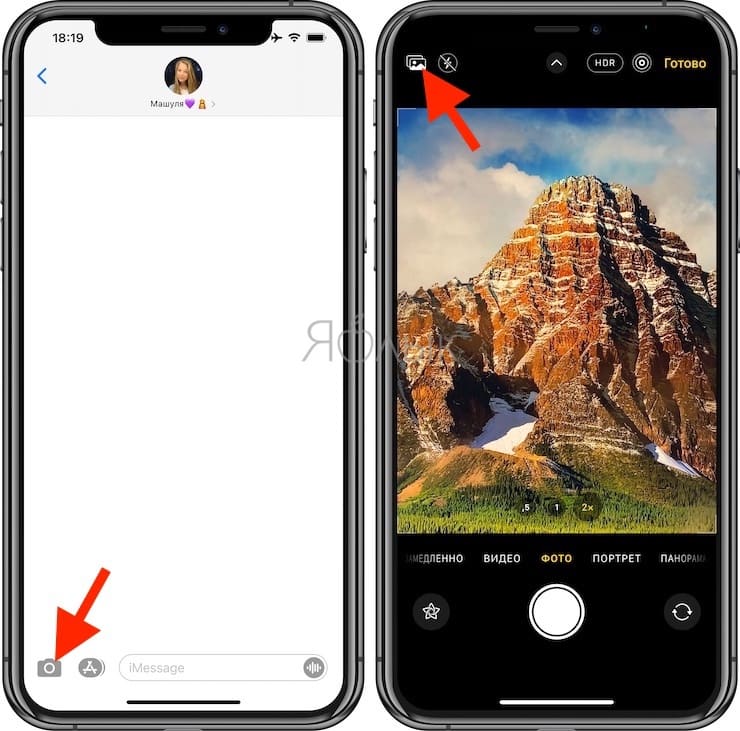
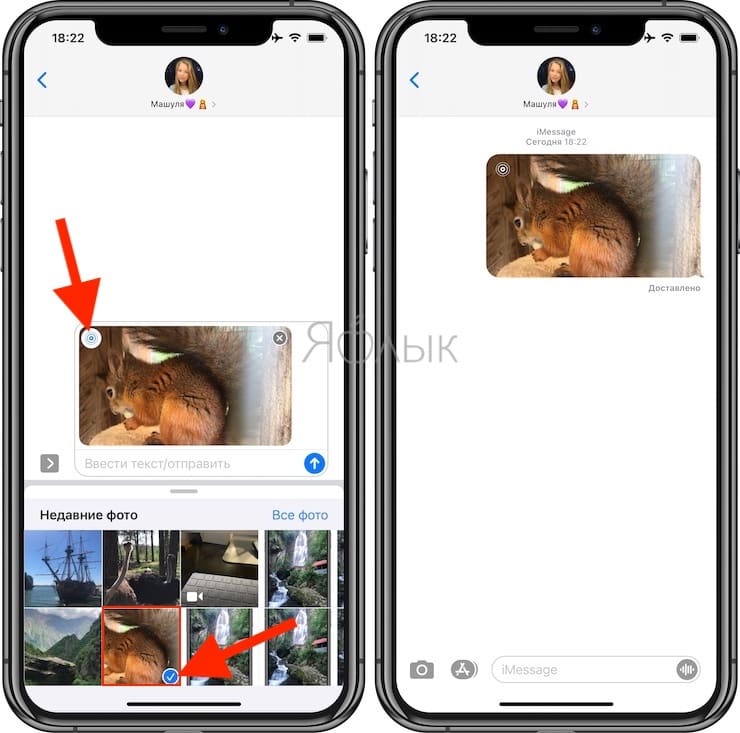
3. Выберите Life Photos (изображение помечено соответствующим значком) и нажмите синюю кнопку Отправить.
Способ 2 – посредством передачи через AirDrop
1. Откройте Live Photos в приложении фото (в левом верхнем углу будет размещена соответствующая пометка).
2. Нажмите на значок Поделиться.
3. В пояившемся меню коснитесь значка AirDrop.
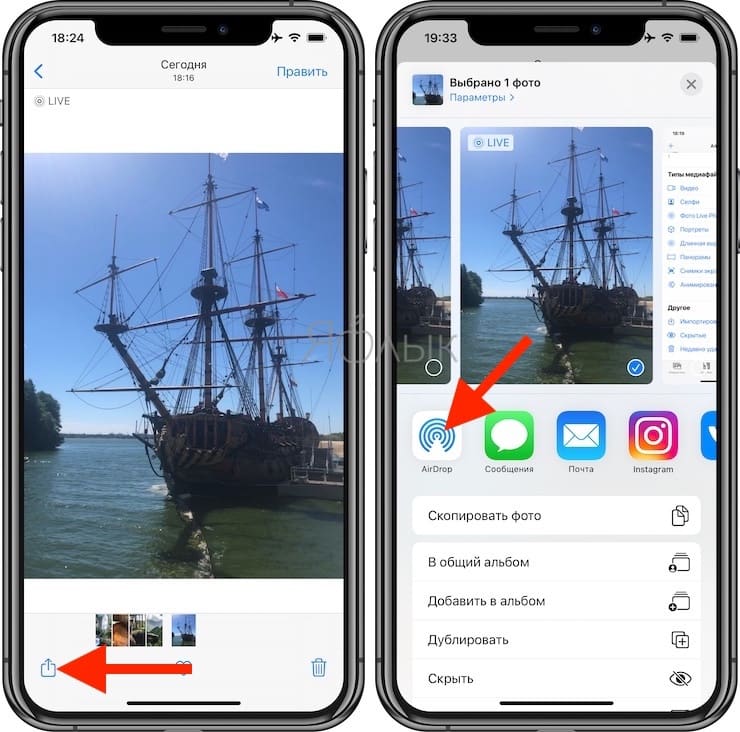
4. Выберите пользователя, которому необходимо отправить изображение.
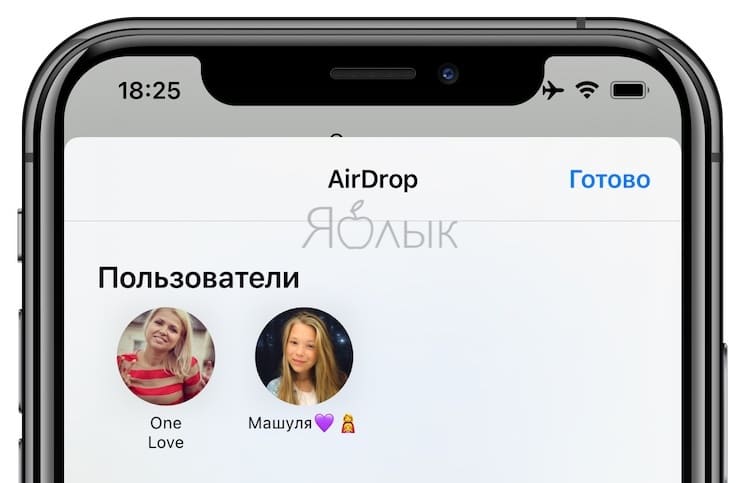
Более подробно о передаче файлов посредством AirDrop мы рассказывали в этом материале.
Способ 3 – путем создания Общего альбома в iCloud
1. Откройте приложение Фото, перейдите в альбом Фото Live Photos во вкладке Альбомы.
2. Нажмите кнопку Выбрать в правом верхнем углу и выделите файлы, которые будут размещены в Общем альбоме.
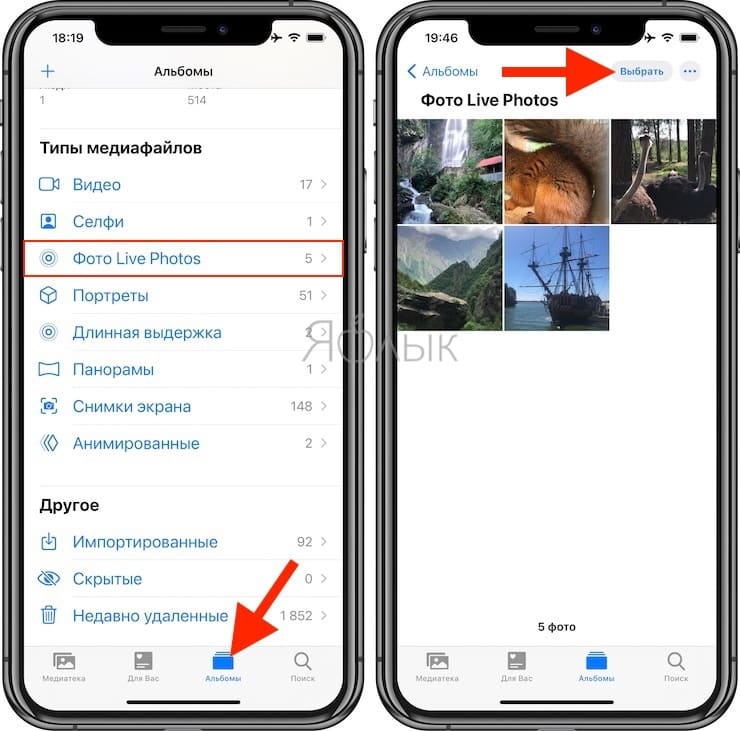
3. Нажмите кнопку Поделиться.
4. В появившемся меню выберите пункт В общий альбом.
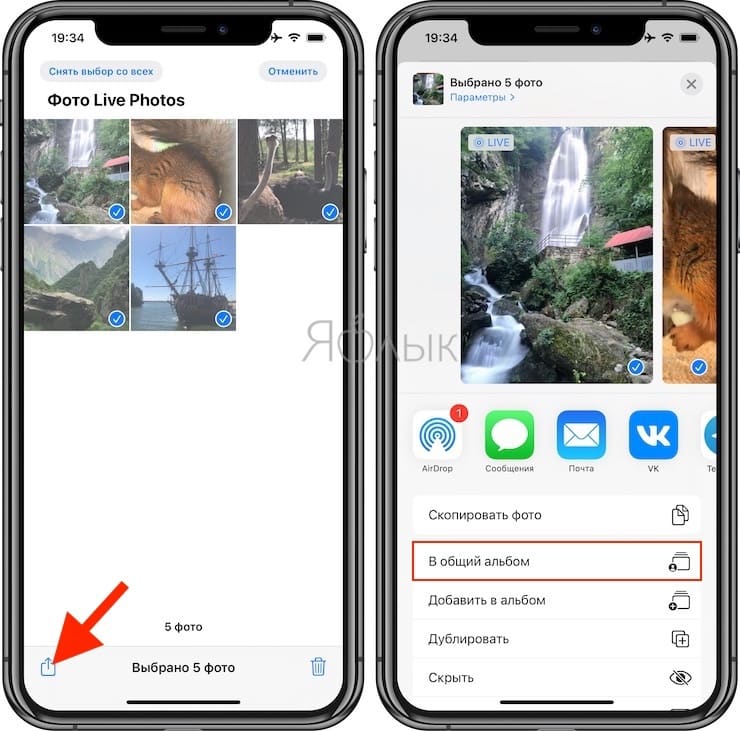
5. Следуйте инструкциям на экране по созданию Общего альбома (подробно). В конечном счете у вас на iPhone появится новый Общий альбом.
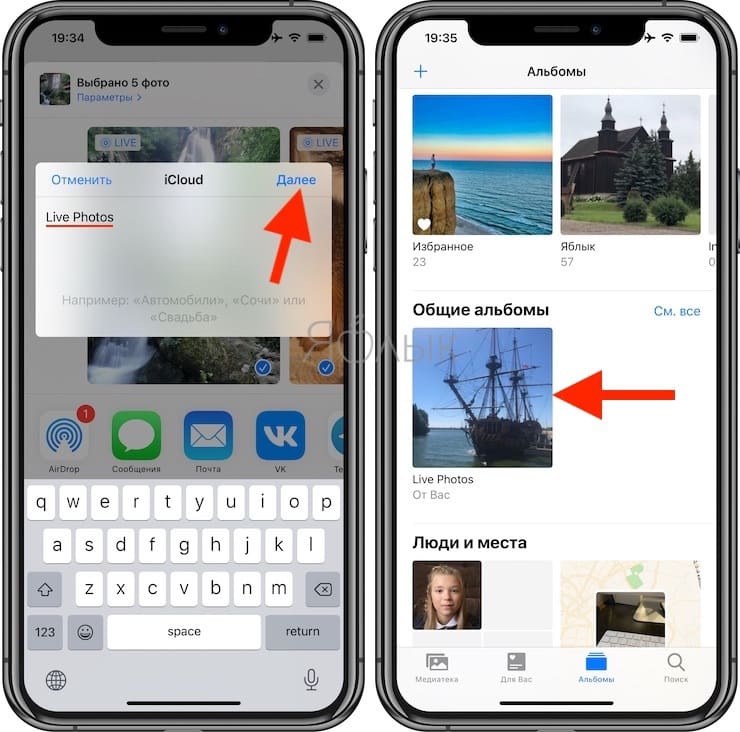
6. Откройте созданный Общий альбом и пригласите в него пользователей. После этого такой же альбом появится на их iPhone или iPad в приложении Фото.
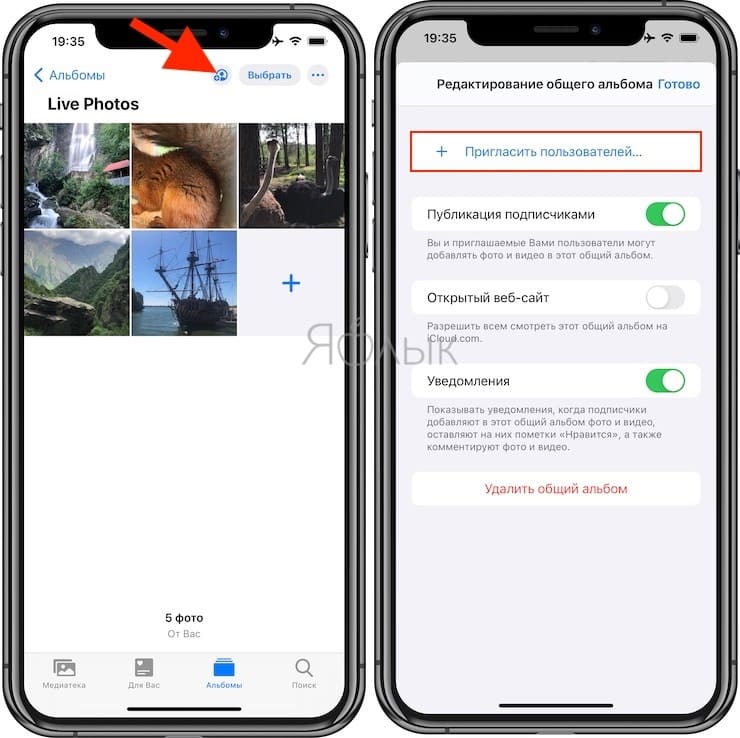
В отправке Live Photo через это методы нет ничего необычного – ими можно поделиться так же, как и любым другим медиафайлом. Главное – убедиться, что вы передаете именно «живое фото». Об этом в левом верхнем углу будет свидетельствовать соответствующий значок с надписью «LIVE» или с названием примененного эффекта.
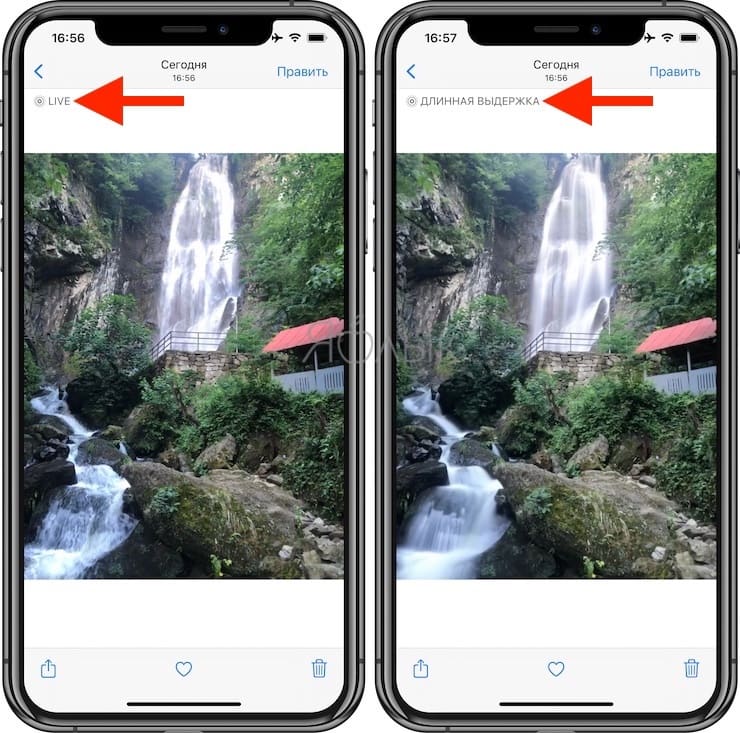
Как передать (и просматривать) Live Photo с iPhone на Mac
Сразу необходимо отметить, что просмотр Live Photo на Mac возможен только в приложениях iMessage и Фото.
Способ 1 – через сообщение в iMessage (можно передать на чужой или свой Mac)
Отправьте с iPhone сообщение iMessage пользователю Mac, прикрепив Live Photos во вложении. На Mac должен быть настроен сервис iMessage (инструкция).
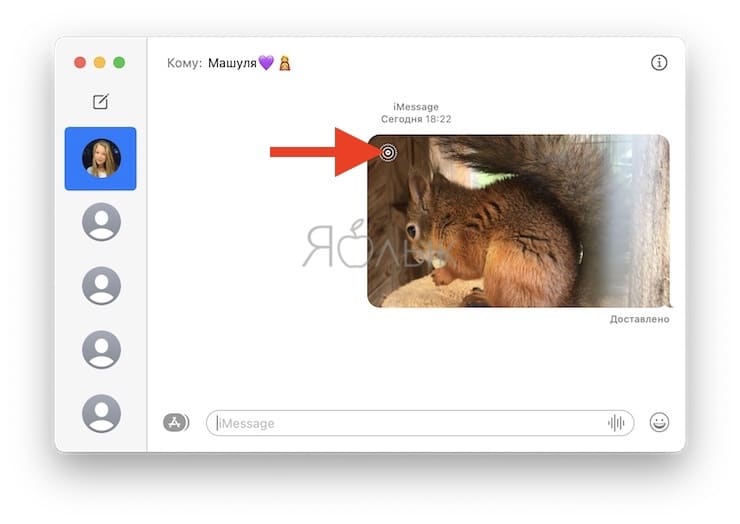
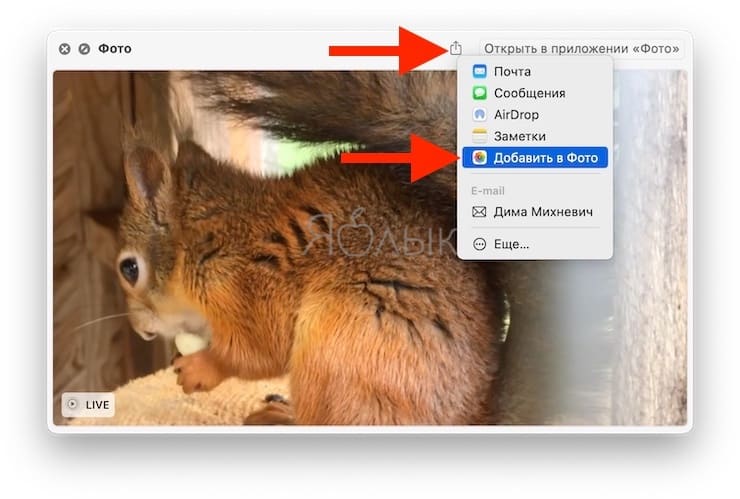
После получения сообщения, откройте присланное фото в формате Live Photos (в левом верхнем углу должен быть соответствующий значок), нажмите кнопку Поделиться и выберите Добавить в Фото. Импортированное Live Photos появится в соответствующем разделе приложения Фото.
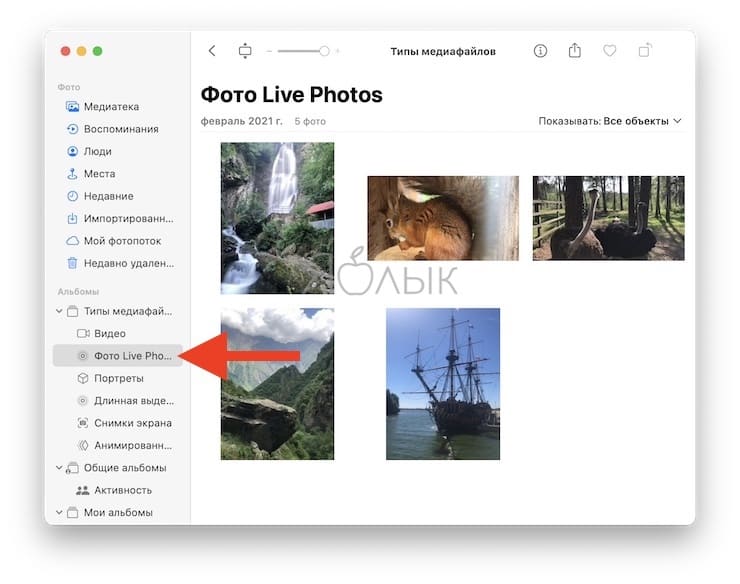
Способ 2 – Импорт в приложение Фото через кабель (на чужой или свой Mac)
Подключите iPhone к Mac при помощи кабеля. Откройте приложение Фото и выберите определившийся iPhone в меню слева в разделе Устройства. В открывшемся окне справа откроются доступные для импорта фото из приложения Фото на iPhone. Выберите Live Photo и нажмите Импортировать выбранные (количество). Импортированные Live Photos появятся в соответствующем разделе приложения Фото.
Способ 3 – путем создания Общего альбома в iCloud (на чужой или свой Mac)
На iPhone необходимо создать Общий альбом с Live Photos (инструкцию см. выше) и предоставить к нему доступ необходимым пользователям. После этого Общий альбом появится в приложении Фото на Mac.
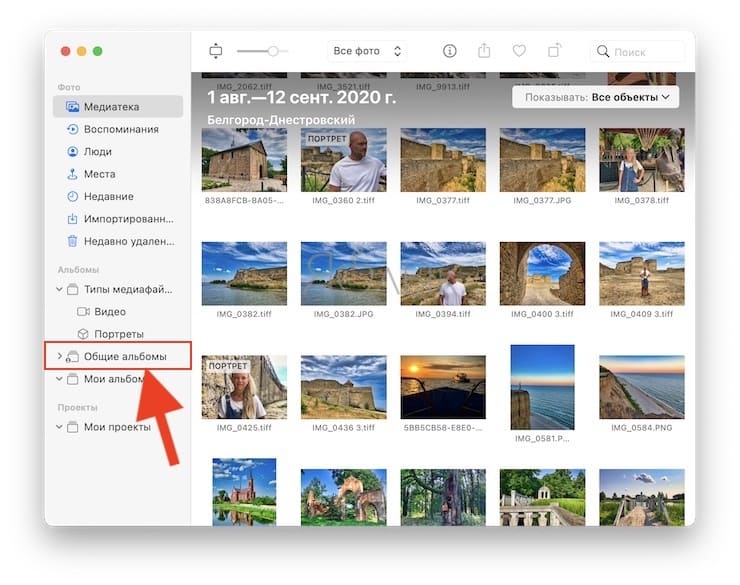
Способ 4 – Фото iCloud (только на свой Mac)
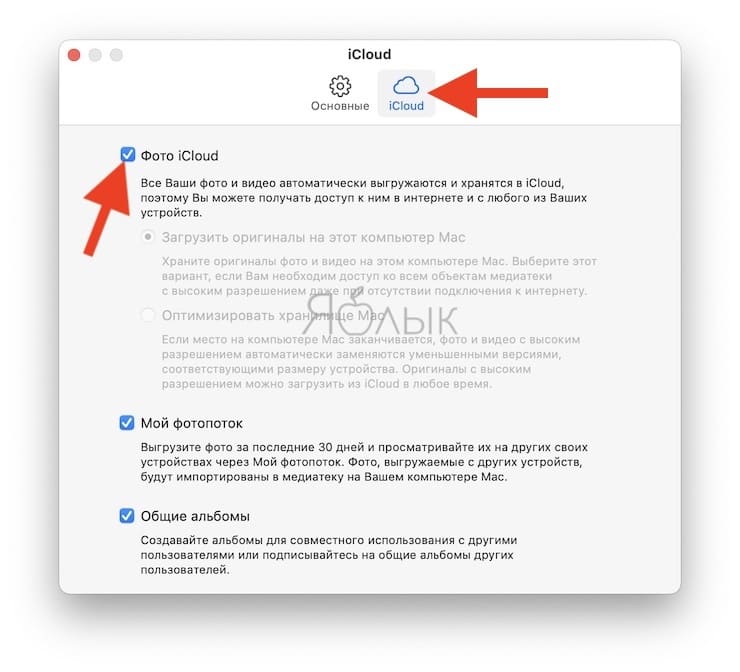
Передать Live Photo со своего iPhone на свой Mac можно включив функцию Фото в iCloud на обоих устройствах.
На iPhone по пути: приложение Настройки → Ваше имя → iCloud → Фото.
На Mac по пути: приложение Фото → Настройки → Вкладка iCloud.
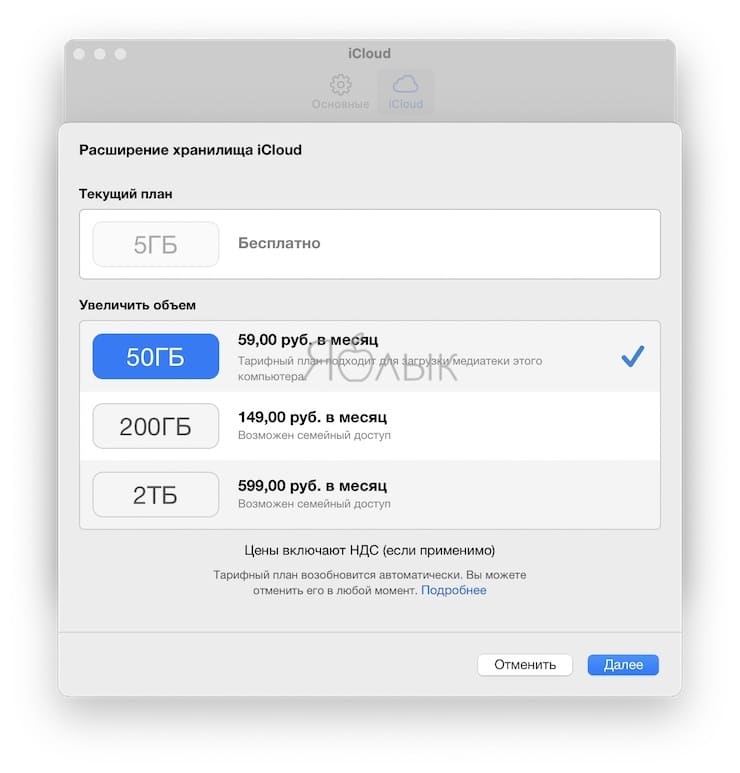
Если на iPhone содержится более 5 ГБ фото и видео, то этот способ потребует покупки дополнительного места в iCloud.
Таким образом вся Медиатека iPhone (вместе с Live Photos) станет доступна в приложении Фото на Mac. Живые фото на Mac появятся в одноименном разделе приложения Фото.
Способ 5 – Фотопоток (только на свой Mac)
Передать Live Photo со своего iPhone на свой Mac можно включив функцию Фотопоток на обоих устройствах.
На iPhone по пути: приложение Настройки → Ваше имя → iCloud → Фото.
На Mac по пути: приложение Фото → Настройки → Вкладка iCloud.
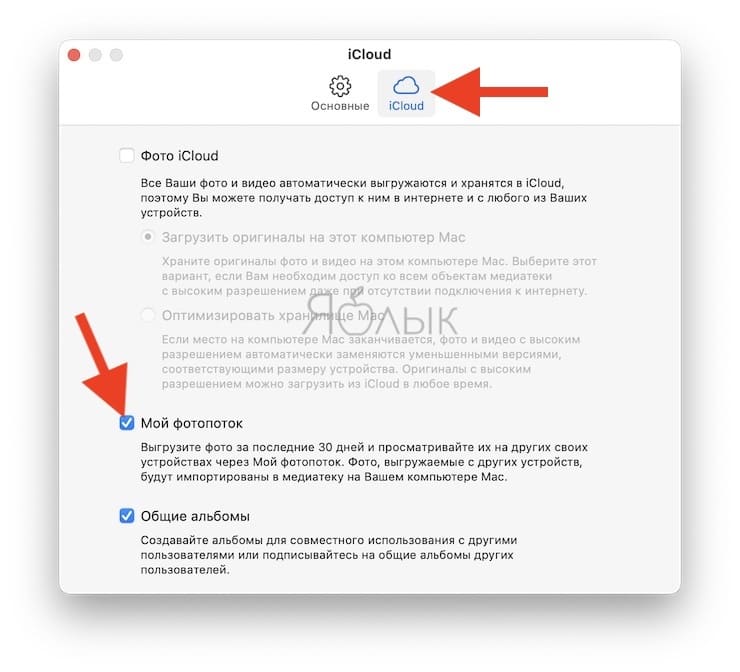
Живые фото (и другие изображения и видео) появятся на Mac в соответствующих разделах приложения Фото.
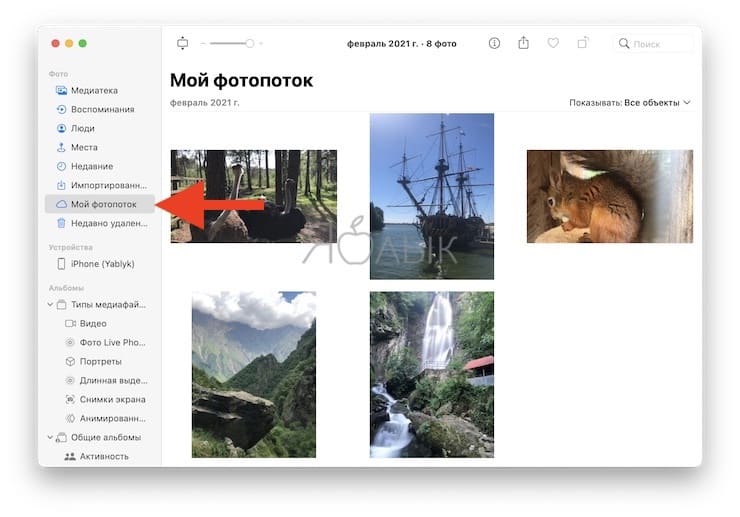
Главным минусом этого способа является то, что на Mac будут копироваться только фото и видео (в том числе и Live Photos), снятые в течение последних 30 дней. Другими словами, раздел Фотопоток в приложении Фото на Mac будет содержать контент, снятый за последний месяц.
Как передать и просматривать Live Photo на Android или Windows
К сожалению, технология Live Photos доступна эксклюзивно только на iPhone, iPad и Mac. На всех других системах – Windows, Android и т.д. – вы увидите только обычную статичную фотографию вместо «живой».
В то же время вы можете создать из Live Photos видеофайл или GIF-анимацию и поделиться ими с пользователями Android или Windows.
�� Смотрите также:
- Проверка почты на iPhone: выборка, Push или вручную, что выбрать?
- Как автоматически менять обои на iPhone или iPad в зависимости от времени, места и т.д.
- Как добавить голосовое оповещение об окончании зарядки iPhone или iPad.
�� Мы в Telegram и YouTube, подписывайтесь!
6 простых способов передачи фотографий с iPhone на Android

Вы вышли с друзьями и запечатлели прекрасные воспоминания на его / ее iPhone. Но вы путаетесь в том, как перенести фотографии с iPhone на Android. Беспроводные передачи обычно искажают качество изображений и видео. Не волнуйся! Мы здесь, чтобы помочь вам перенести фотографии с iPhone на Android с помощью лучших решений.
Метод 1. Передача фотографий с iPhone на Android в 1 клик
Когда вы задаетесь вопросом » Как перенести фотографии с iPhone на Android? Мы готовим окончательный ответ для вас. Этот раздел статьи включает в себя MobileTrans — Phone Transfer для передачи ваших красивых фотографий.
MobileTrans — Phone Transfer
Передача фотографий с iPhone на Android непосредственно в 1 клик!

- Легко переносите данные с iPhone на Android-телефон без каких-либо осложнений.
- Поддержка 17 видов данных, включая приложения, музыку, видео, фотографии, контакты, сообщения, данные приложений, журналы вызовов и т.д.
- Отлично работает с 8000 + мобильными моделями, включая Apple, Samsung, HTC, LG, Sony, Google, HUAWEI, Motorola, ZTE и другие смартфоны и планшеты.
- Полностью совместим с последними версиями iOS 14 и Android 10.
- Полностью совместим с Windows 10 и Mac 10.15.
4,086,263 человека его скачали
Давайте перенесем фотографии с iOS на Android с помощью MobileTrans-Phone Transfer
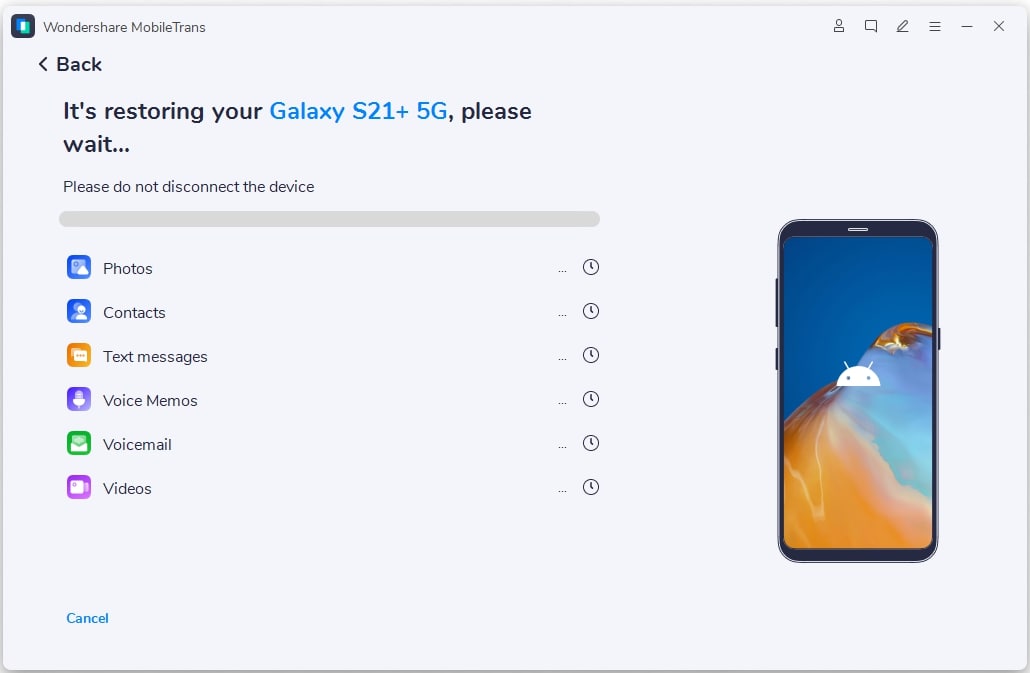
- Скачайте и получите MobileTrans-Phone Transfer, установленный и запущенный на вашем компьютере. Возьмите кабель lightning и подключите свой iPhone к компьютеру. Сделайте то же самое, используя USB-кабель для вашего мобильного телефона Android.
- Перейдите на вкладку «передача телефона», а затем выберите iPhone в качестве исходного устройства на следующем экране. Устройство Android должно быть выбрано в качестве целевого устройства.

Примечание: в случае, если вы ошиблись в выборе источника и целевого устройства. Вы можете использовать кнопку «флип», чтобы изменить его.

Метод 2. Перенос фотографий с iPhone на Android с помощью перетаскивания
Если вы думаете, как обмениваться фотографиями с iPhone на Android, то вековой метод перетаскивания-это еще один вариант. Из каталога фотографий iPhone по умолчанию вы можете перетащить фотографии в папку фотографий Android. Здесь обязательным условием является устройство Windows с предустановленными драйверами устройств Android и iOS.
Вот как переместить фотографии с iPhone на Android:
- Подключите устройство Android и iOS (iPhone) к компьютеру с помощью соответствующих USB-кабелей. Перейдите в раздел «Мой компьютер», и вы увидите там драйверы устройств обоих телефонов.
- Теперь в новом окне откройте Хранилище iPhone. Сделайте то же самое и с хранилищем Android-устройства.
- Перейдите в папку DCIM на вашем iPhone и найдите папки изображений внутри нее. Теперь выберите нужные фотографии и перетащите их в папку изображений мобильного устройства Android.

Но есть некоторые серьезные моменты, о которых вам нужно позаботиться при передаче данных между телефонами iPhone и Android. Иногда процесс копирования временно застревает или может странно зависнуть. Когда есть большой объем файлов, эта проблема имеет первостепенное значение. Чтобы избежать этого, вы должны избегать перетаскивания. Скорее всего, вам следует сначала скопировать файлы на ПК, а затем перетащить их на мобильный телефон Android.
Метод 3. Топ-3 Приложения для переноса фотографий с iPhone на Android
Для таких вопросов, как передача фотографий с iPhone на Android без компьютера. У нас есть несколько потрясающих ответов для вас. Shareit, если уж на то пошло, может избежать привлечения компьютера и передачи фотографий или других файлов с вашего iPhone на Android-устройство. Dropbox и Send Anywhere также являются хорошими альтернативами для передачи фотографий с iPhone на Android.
1. Shareit
Никаких проводов или мобильных данных, передача фотографий между iPhone или Android mobile находится на расстоянии одного клика. Этот кроссплатформенный инструмент обмена файлами работает как на вашем компьютере, так и на мобильном телефоне.
Помимо обмена файлами, он позволяет слушать музыку. Он шифрует фотографии и видео для защиты вашей конфиденциальности. С его помощью можно даже передавать файлы между ноутбуком и мобильными устройствами.

2. Send Anywhere
Send Anywhere-это еще один инструмент для быстрого обмена неограниченным количеством файлов. Вам не нужно входить в систему или регистрироваться, чтобы использовать это приложение. Делитесь фотографиями и видео в оригинальном размере на свой компьютер или с друзьями.
Он может делать все это, а также передавать аудиофайлы на устройство iOS. 6-значный ключ предназначен для безопасной отправки и получения файлов. Вам нужно ввести ключ на целевом устройстве, чтобы получить файлы. Вы также можете создать и поделиться ссылкой с 48-часовым сроком действия для нескольких человек. Если вы отправите уведомление на принимающее устройство, ему не понадобится ключ для получения данных.
Вы можете воспроизводить музыку и делиться своим плейлистом с друзьями. Он включает в себя видеоплеер для воспроизведения полученных видео.

3. DropBox
Это облачное хранилище предназначено для синхронизации файлов между устройствами, хранения их в центральном хранилище для круглосуточного доступа к ним между устройствами. Вы даже можете обмениваться большими файлами с людьми без учетной записи Dropbox. Он вооружен общей папкой, сканером doc и обеспечивает автономный доступ. Это облегчает сотрудничество с другими людьми. Он имеет возможность комментировать файлы для работы в команде. Вы можете не только обмениваться или синхронизировать, но и редактировать файлы PowerPoint, Word и Excel. Файлы в общих папках могут быть доступны другим пользователям. Кроме того, с помощью этой программы вы можете конвертировать доски, квитанции и заметки в PDF-файлы.

Метод 4. Выборочно переносите фотографии с iPhone на Android
Dr.Fone — Phone Manager (iOS) это один из таких универсальных инструментов для легкой передачи фотографий с iPhone на телефон Android. Он также может передавать контакты, SMS, видео и музыку с вашего iPhone на Android. Передача файлов между устройствами iOS и ПК возможна без использования iTunes. Кроме того, программа также передает данные между устройствами Android и iTunes.
Dr.Fone — Phone Manager (iOS)
Выборочно переносите медиафайлы iPhone/iTunes на устройства Android
- Передача файлов между Android и iOS, включая контакты, фотографии, музыку, SMS и многое другое.
- Управляйте, экспортируйте / импортируйте свою музыку, фотографии, видео, контакты, SMS, приложения и т. д.
- Перенесите iTunes на Android (и наоборот).
- Управляйте своим устройством iOS/Android на компьютере.
- Полностью совместим с iOS 14 и Android 10.0
Вот подробное руководство о том, как перенести фотографии с iOS на Android с помощью Dr. Fone-Phone Manager (iOS):
-
Загрузите, установите и запустите Dr. Fone-Phone Manager (iOS) на своем компьютере. Подключите свой iPhone через кабель lightning к компьютеру. Используйте другой, но подлинный USB-кабель для подключения устройства Android таким же образом.

Примечание: вам нужно выбрать свой iPhone из верхнего левого угла. Это гарантирует, что iPhone был выбран в качестве исходного устройства.


Ну что ж! В конце концов, если кто-то спросит вас: «как я могу перенести фотографии с iPhone на Android?’ Тогда ты всегда можешь рассказать им, что узнал прямо сейчас! Продолжай помогать!
Как Передать Живое Фото на Whatsapp
В современном мире гифок, роликов и анимированных видео GIF-файлы являются чрезвычайно модными и позволяют вам вписаться в толпу.
Если вы думаете, что живыми фотографиями WhatsApp могут делиться только пользователи iOS и только через специальные приложения, которые вам недоступны, то это заблуждение. Вы также можете отправлять их в формате GIF через WhatsApp без помощи сторонних приложений. Далее приведены шаги, необходимые для съемки живых фотографий и отправки живых фотографий в качестве GIFs WhatsApp.
Часть 1: Отправка Живых Фотографий Контакту в Whatsapp
Шаг 1: Как только вы нажмете на Живую Фотографию, перейдите в галерею фотографий и выберите ее. Как только вы это сделаете, у вас появится возможность отправить ее в различные социальные сети, такие как Instagram, Gmail, WeChat и, конечно же, WhatsApp. Нажмите WhatsApp и укажите конкретный контакт, которому вы хотите его отправить. Кроме того, вы можете отправить ее в Instagram story/статус Whatsapp, чтобы все могли посмотреть.

Шаг 2: Если ваш телефон не обновлен до последней версии, вы все равно можете отправлять живые фотографии в WhatsApp, только другим способом. Однако всегда лучше обновлять свой телефон, чтобы не упустить новые и лучшие оперативные приемы.

Шаг 3: Для этого откройте WhatsApp и выберите чат, в который вы хотите отправить фотографию. После этого нажмите на значок + в левом нижнем углу экрана.

Шаг 4: Выберите опцию «фото/видео» и выберите изображение из библиотеки, которое вы хотите отправить. Это позволит вам отправить живое изображение в WhatsApp.

Часть 2: Правильный процесс отправки живых фотографий в виде GIF в телефонах
Если вы хотите отправлять живые фотографии в виде GIF в WhatsApp, вам придется обновить свой телефон до последней версии. Ваш телефон будет предлагать вам установить обновления всякий раз, когда в iOS появится новое приложение. Вы просто должны следовать их указаниям, чтобы выполнить работу. Когда вы с этим завершите, делайте следуещее для отправки живых фотографий в формате GIFs WhatsApp.
Шаг 1: Откройте фотографии на своем устройстве и перейдите в альбом/папку с живыми фотографиями. Для этого выберите вкладку «Альбом» и нажмите на вкладку с названием «Живые Фотографии».

Шаг 2: Выберите живую фотографию, которую вы хотите преобразовать в GIF.
Шаг 3: После этого вы получите такие варианты, как Live, Loop, Bounce и Long Exposure. Выберите тот, который вам нравится, и смотрите, как ваша живая фотография приобретает красивый, сюрреалистический эстетический эффект.

Шаг 4: После этого сохраните его как видео. Затем нажмите кнопку поделиться и выберите приложение по своему вкусу. Будут предложены различные варианты, включая почту, WhatsApp, сообщения, Snapchat, Instagram и т.д.


Часть 3: Преобразование двух или более Живых Изображений в видео
iOS также выпустила функцию, позволяющую конвертировать множество живых изображений в один GIF или одно видео. Это позволяет создавать полноценные видео или Gif-файлы с различными изображениями. Таким образом, теперь вы можете создавать видео и gif-файлы высокого разрешения, не прибегая к традиционной опции видео, которую сложно редактировать. Кроме того, вы не можете отправлять видео высокого разрешения через WhatsApp или другие приложения, так как они занимают много места. С живыми фотографиями Whatsapp у вас не будет этой проблемы. У вас также есть возможность выбирать кадры и изображения, которые будут в видео, чего нет в обычном видео.
Чтобы сделать видео из нескольких живых фотографий, выполните следующие действия —
Шаг 1: Сначала включите функцию живых фотографий на своем телефоне. Для этого нажмите на значок живых фотографий в верхней части экрана. Он выглядит как круг с маленькими точками вокруг него. Когда функция отключена, от круга будет отходить линия. Когда вы нажмете на нее, она станет желтой, а линия исчезнет, что означает, что функция включена.

Шаг 2: Щелкайте фотографии очень быстро! — Чтобы получить фотографии, которые можно превратить в живое видео, вам нужно будет щелкать фотографии как можно быстрее. То есть, как только вы щелкнули одну фотографию, щелкните следующую без какого-либо зазора — бес перерыва бум-бум-бум! Промежуток времени более 1,5 секунд между двумя последовательными снимками отключит процесс видео и сохранит их как отдельные изображения.

Шаг 3: Когда в вашей галерее накопится достаточно живых картинок, вернитесь к первой картинке, которую вы щелкнули. Если вы щелкнули фотографии достаточно быстро, то при длительном нажатии на первое изображение вы сможете увидеть все видео. Когда вы увидите видео, выберите все живые фотографии и нажмите сохранить как видео.

Это единственный способ сделать видео из нескольких живых фотографий без использования сторонних приложений. Если вы хотите сделать gif или видео из обычных неподвижных изображений, вам придется воспользоваться приложением для создания видео или редактором или приложением для создания gif.
Часть 4: Правильный способ использования MobileTrans для передачи фотографий Whatsapp
Эти функции, реализованные в iOS, безусловно, очень современны, но, к сожалению, пока не получили развития в Android. Чтобы перенести эти живые видео с iOS на Android, вы можете использовать приложение MobileTrans. Оно позволяет не только переместить видео или изображения с iOS на Android, но и все ваши данные. Это очень удобный инструмент, если вам нужно перенести данные с iPhone или iPad на устройство Android. В то время как MobileTrans требует подключения устройств к компьютеру, Wutsapper может передавать данные между двумя устройствами без компьютера.
4.1 Чтобы перенести изображения WhatsApp с iOS на Android, выполните следующие действия.
Шаг 1:Установите MobileTrans на свой компьютер. Вы можете сделать это, перейдя на их сайт или найдя его в Google. Загрузка займет всего лишь несколько минут, но это опять же зависит от скорости вашего интернет-соединения. После загрузки исполняемого файла вам нужно просто запустить его и выполнить следующие шаги.
Шаг 2: После установки программного обеспечения подключите устройство iOS и Android к компьютеру с помощью соответствующих кабелей. Огромным облегчением является то, что MobileTrans позволяет работать как с устройствами Android, так и с iOS, и вам не нужно искать для них отдельные приложения. Это экономит ваши деньги и время.

Шаг 3: Далее запустите программу и откройте ее. Нажмите кнопку «Перенос Whatsapp» и выберите «Резервное копирование сообщений WhatsApp».

Шаг 4: Программа попросит вас определить источник файлов и место их назначения. Обычно она делает это самостоятельно. Если она ошибется, вы всегда можете выбрать опцию «перевернуть», чтобы перевернуть источник и место назначения.

Шаг 5:Нажмите кнопку «перенести», чтобы «переместить» фотографии с телефона-источника на телефон-приемник. Процесс произойдет сам по себе, и вам останется только расслабиться и немного подождать.

Вот и все, вот так просто можно перенести фотографии с устройства Android или iOS. Если у вас нет доступа к компьютеру, вы всегда можете воспользоваться приложением Wutsapper. Пользовательский интерфейс MobileTrans очень удобен, и абсолютно любой человек без труда сможет разобраться, работая с этим полезным приложением.
4.2 Как использовать Wutsapper для Живых Фотографий
Wutsapper также является одним из приложений, которое может значительно упростить вашу работу. Для того, чтобы досчить своей цели вы можете сделать всего несколько шагов, а пользовательский интерфейс соответствует всем современным требованиям. Вот как это делается. Wutsapper поддерживает перенос Wutsapper с Android на iOS.
Чтобы передать файлы из Wutsapper, загрузите приложение на оба устройства. Затем,
Шаг 1: Подключите оба устройства с помощью OTG-кабеля. Кабель должен иметь как подключение для iOS, так и для Android. Их можно легко найти в любом магазине технике или заказать в Интернете, если у вас нет такого кабеля.
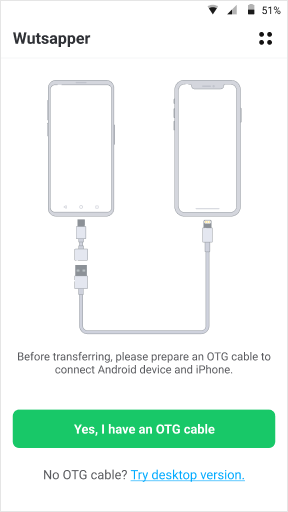
Шаг 2: После того, как оба телефона подключены, запустите приложение на обоих телефонах — помните, что делать это нужно одновременно, а не по очереди. Затем выберите опцию резервного копирования WhatsApp.
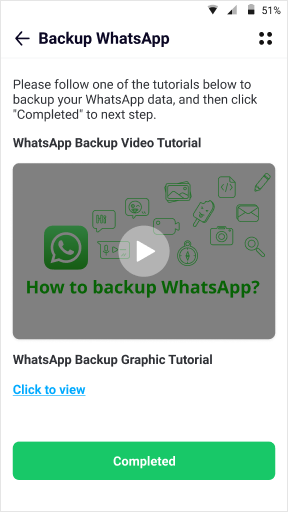
Шаг 3: Сначала приложение «Преобразует ваши данные». После завершения нажмите «старт», чтобы начать передачу данных.
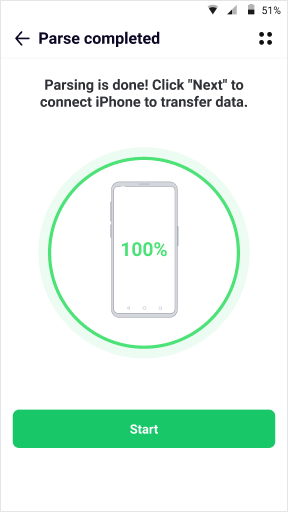
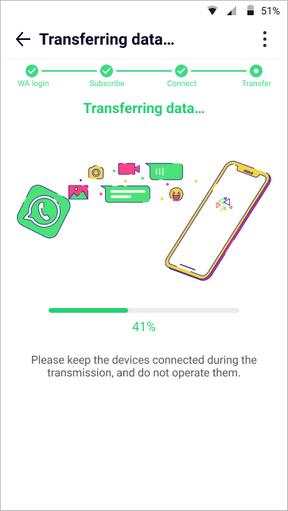
Шаг 4: Приложение самостоятельно передаст все данные. Как только процесс завершится, вы можете безопасно извлечь кабель после выхода из приложения. Не мешайте и не прерывайте процесс передачи данных, пока он идет.
Итог
Благодаря новейшим функциям iOS вы сможете пользоваться последними возможностями как системы безопасности, так и операционной системы. Вы можете попробовать живые фотографии и весело провести время, экспериментируя с ними! И конечно, вы можете делиться и выставлять на обозрение живые фотографии на своих аккаунтах WhatsApp — все это возможно с помощью таких приложений, как MobileTrans и Wutsapper.
Как сделать Gif (гифку) из Live Photos на iPhone, iPad или компьютере Mac
Функция камеры Live Photos впервые появилась в 2015 году с выходом iOS 9. Она позволяет снимать фото в виде не статичного, а подвижного кадра. Если точнее, сам кадр, а также 1,5 секунды до и после него воспроизводятся как видео со скоростью 15 кадров в секунду.
Читайте «Яблык» в Telegram и смотрите в YouTube. Подписывайтесь!
После появления в iOS функции Live Photos ее стали поддерживать множество приложений и сервисов, давая пользователям возможность обмениваться «живыми фотографиями». В приложении «Фото» даже есть специальная опция, позволяющая публиковать подвижные снимки в социальных сетях и пересылать в мессенджерах. Тем не менее, все еще существуют приложения, не поддерживающие Live Photo. Они позволяют обмениваться только статичными, неанимированными снимками (JPG), и лучшим решением в таком случае будет создание «гифки».
Вы сняли прикольное «живое фото» (Live Photos) на iPhone или iPad и хотите опубликовать его в социальных сетях как GIF-картинку? Ниже мы расскажем вам как.
Как сделать Gif (гифку) из «живого фото» прямо на Айфоне или Айпаде
1. Откройте приложение «Фото», в «Альбомах» выберите папку «Фото Live Photos» и нажмите на нужный снимок для того чтобы открыть его на весь экран.
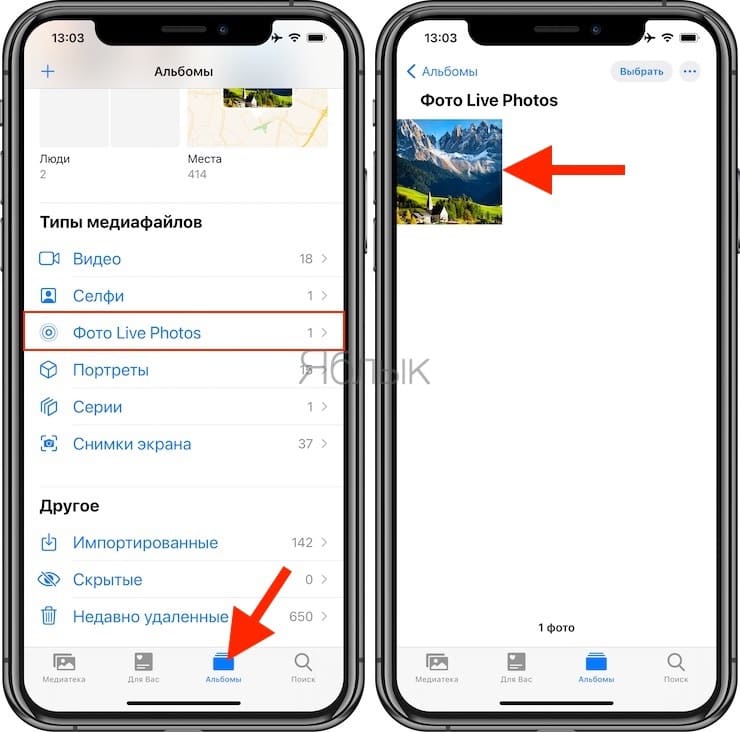
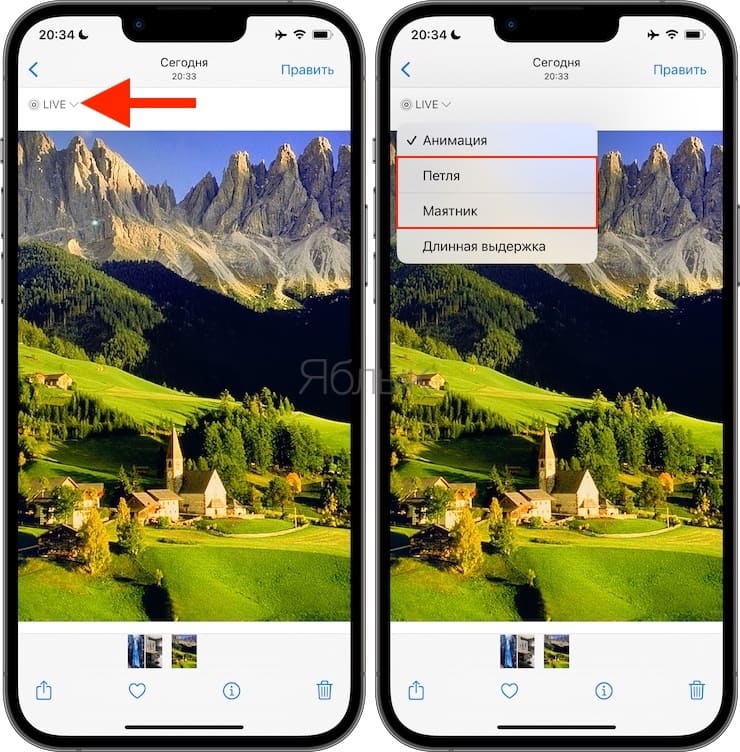
2. Если ваше устройство работает на iOS 14 (iPadOS 14) или более новой версии, нажмите на значок LIVE в левом верхнем углу и выберите эффект Петля или Маятник. С помощью Петли анимация будет воспроизводиться непрерывно, тогда как с эффекта Маятник она будет воспроизводиться от начала и до конца, а затем наоборот.
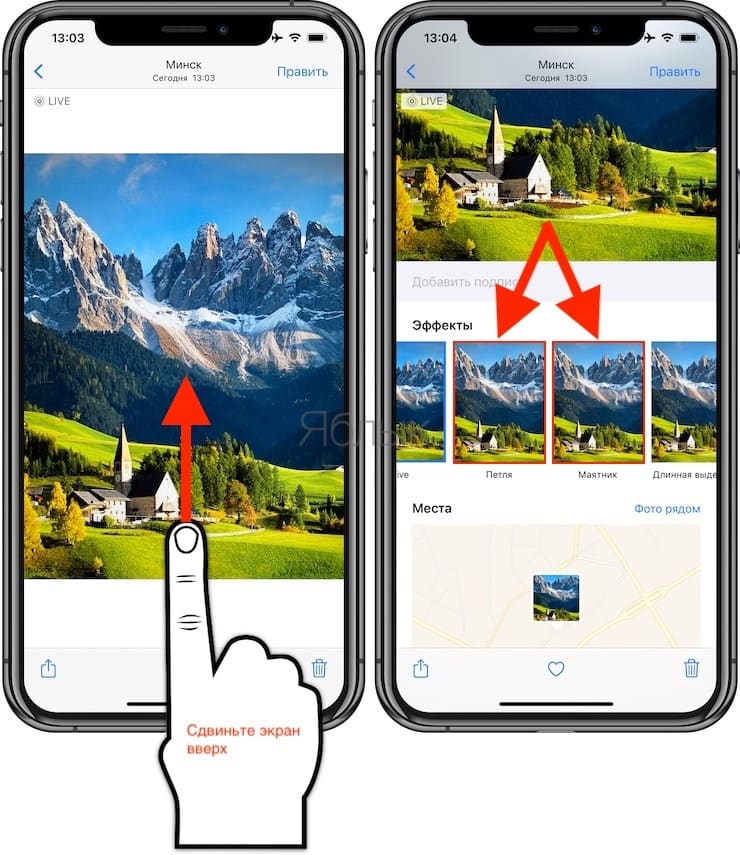
Если ваше устройство работает на iOS 13 и более ранней версии, сделайте свайп вверх от центра экрана, и откроется дополнительная информация о фотографии. Появятся четыре опции, из которых нас в данном случае интересуют только эффекты анимации (Петля и Маятник).
3. Выберите одну из двух опций и вернитесь в «Альбомы». Выберите папку «Анимированные», где хранятся все созданные на iOS-устройстве «гифки». Если до этого папка отсутствовала, то теперь она появится автоматически.
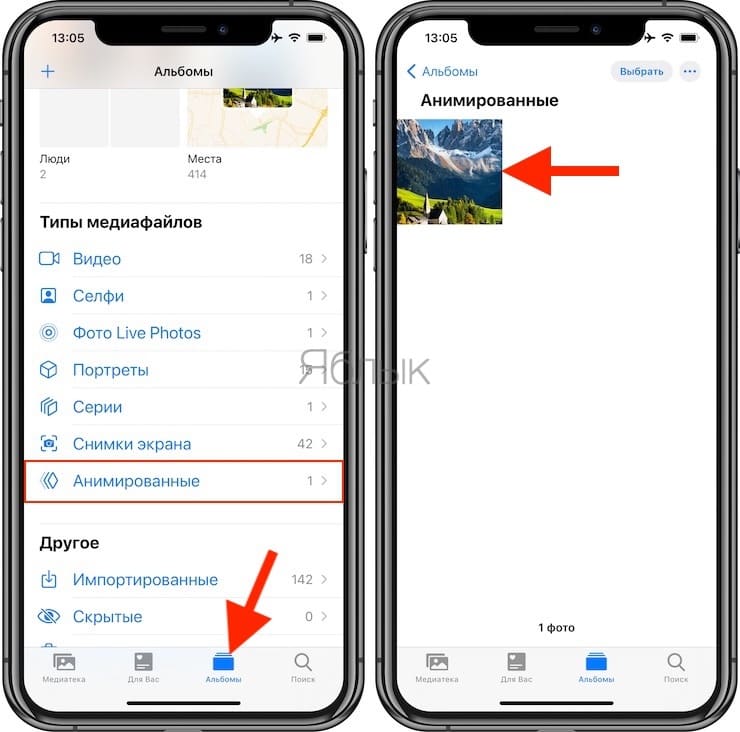
При открытии анимации в папке откроется созданное GIF-изображение. В левом верхнем углу будет отмечено, какой именно из эффектов анимации был применен к данной фотографии. Далее вы можете опубликовать ее или отправить кому-то как обычно. Кроме того, вы можете отправить изображение в формате GIF по почте самому себе.
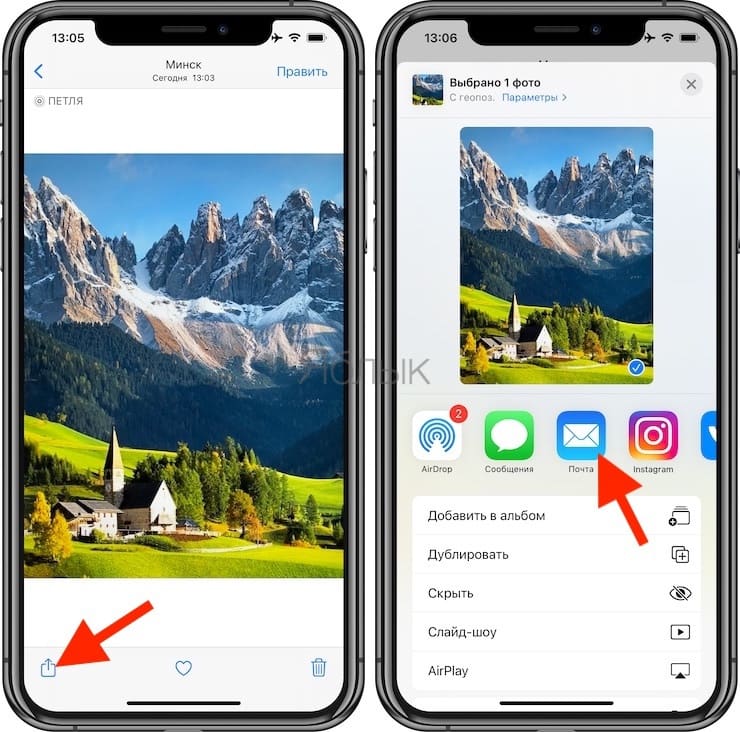
Кому-то может показаться, что создание «гифики» из Live Photos перед публикацией – это пустая трата времени. Тем не менее, не все приложения поддерживают «живые фото», и создание анимированной картинки обезопасит вас от публикации статичного изображения вместо анимированного. К примеру, если прикрепить «живую фотографию» из альбома Live Photos к электронному письму в Gmail, она автоматически будет переведена в формат JPEG. Однако если отправить GIF-изображение из папки «Анимированные», формат меняться не будет.
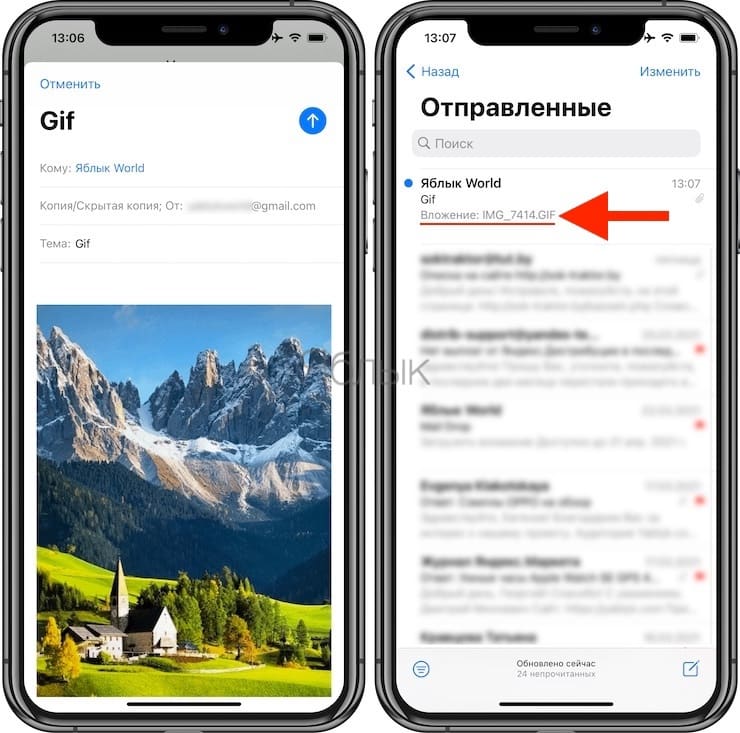
Как сохранить Живые фото в формате gif на Mac (способ 1)
Данный способ возможен лишь в случае, если Медиатека Фото в iCloud активирована на iOS-устройстве и Mac (подробно). В этом случае, Live Photos автоматически появятся в приложении Фото на Mac.
1. Откройте приложение Фото на Mac.
2. В правом меню выберите раздел Фото Live Photos.
3. Откройте нужное «живое фото».
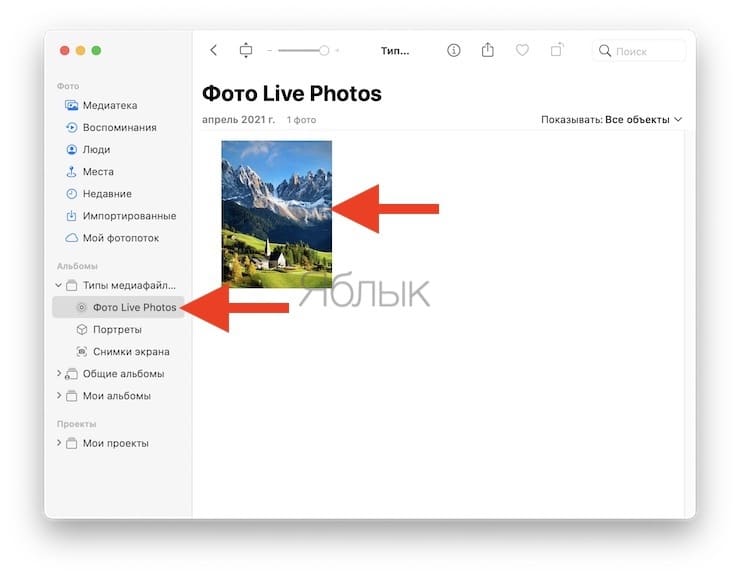
4. В окне открывшегося Live Photos нажмите кнопку Редактировать в правом верхнем углу.
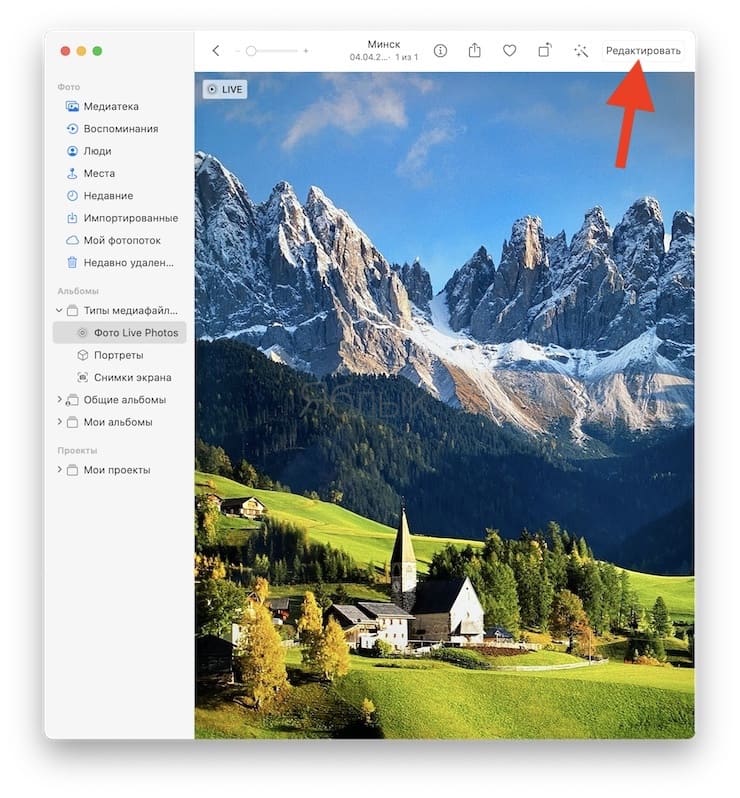
5. Нажмите на выпадающий список Live и выберите эффект Петля или Маятник.
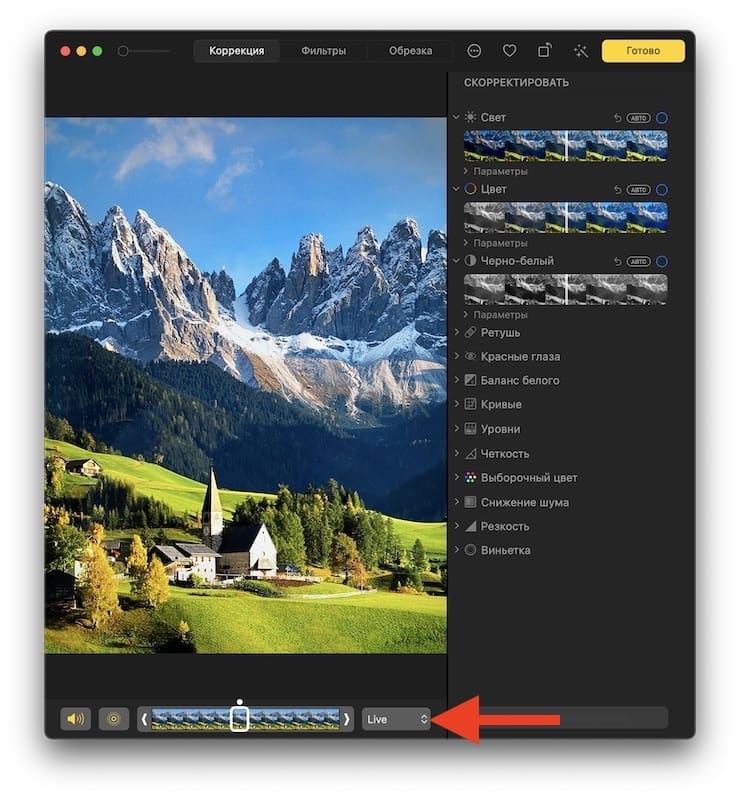
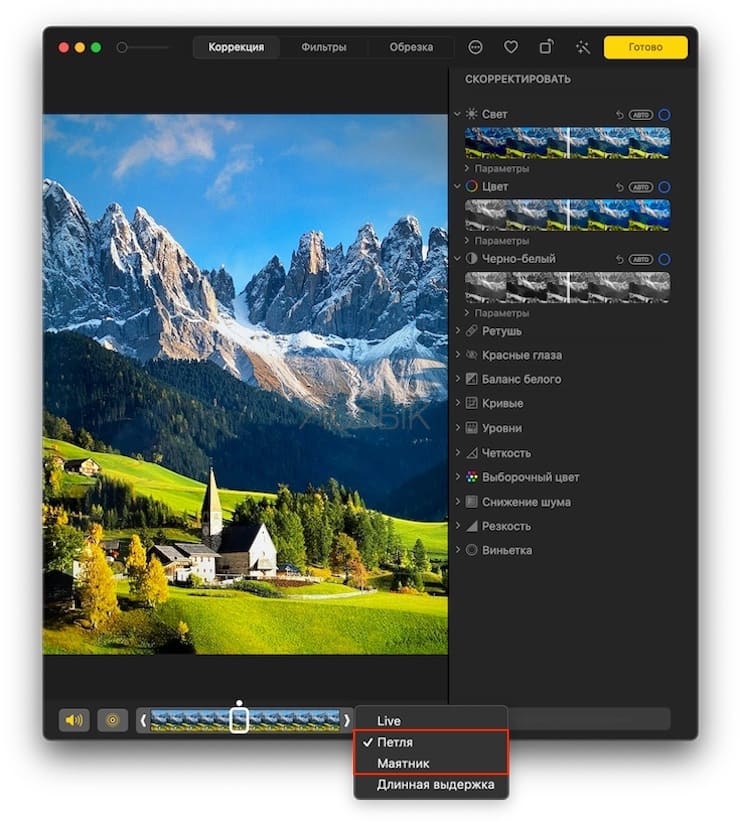
6. Нажмите Готово.
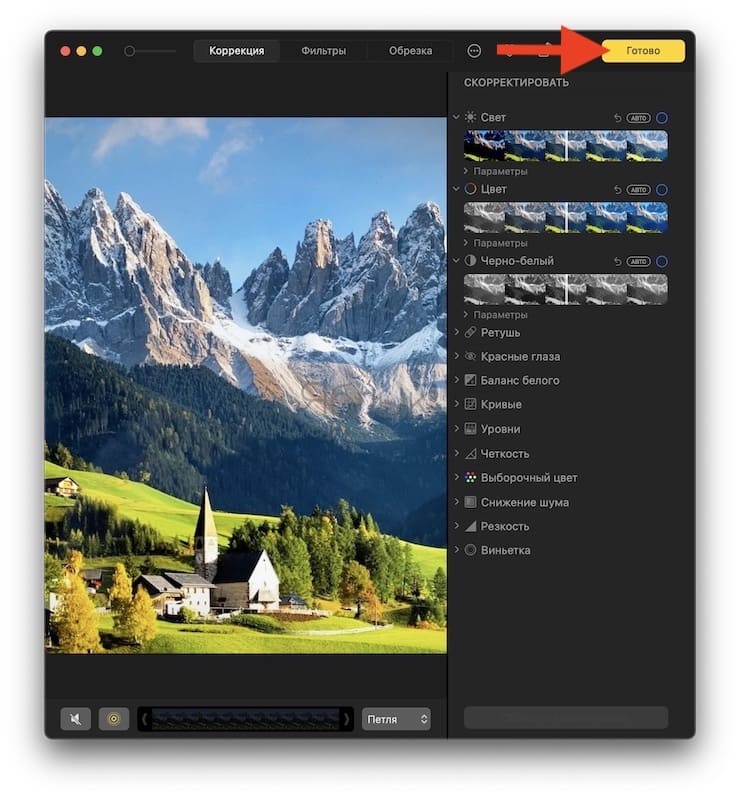
7. В боковом меню приложения Фото появится раздел Анимированные. В него будет добавлено отредактированное Live Photos.
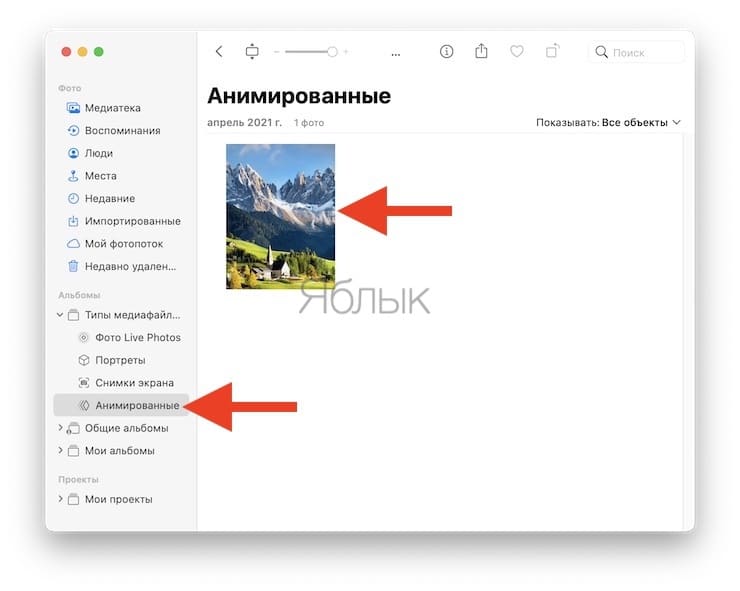
8. Выберите отредактированное Live Photos в разделе Анимированное, перейдите в меню Файл и выберите Экспорт → Экспортировать GIF.
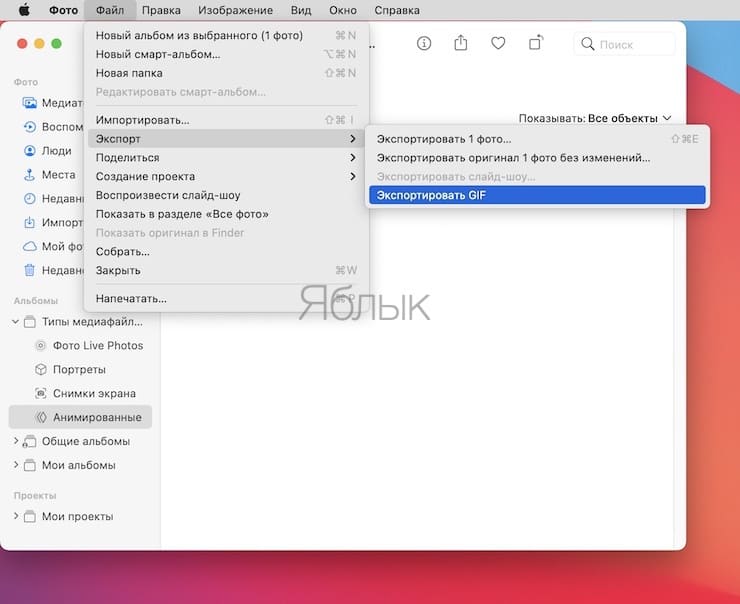
9. Выберите путь для сохранения.
Все! Изображение будет сохранено в формате GIF.
Как превратить Живые фото в gif-файл на Mac (способ 2)
1. Подключите iPhone к компьютеру при помощи кабеля.
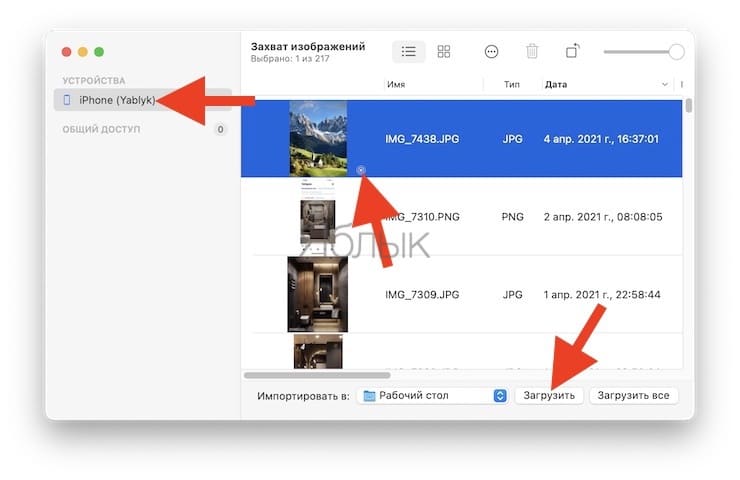
2. Откройте стандартную программу «Захват изображений», iPhone должен определиться в левом верхнем углу как фотоаппарат (карта памяти).
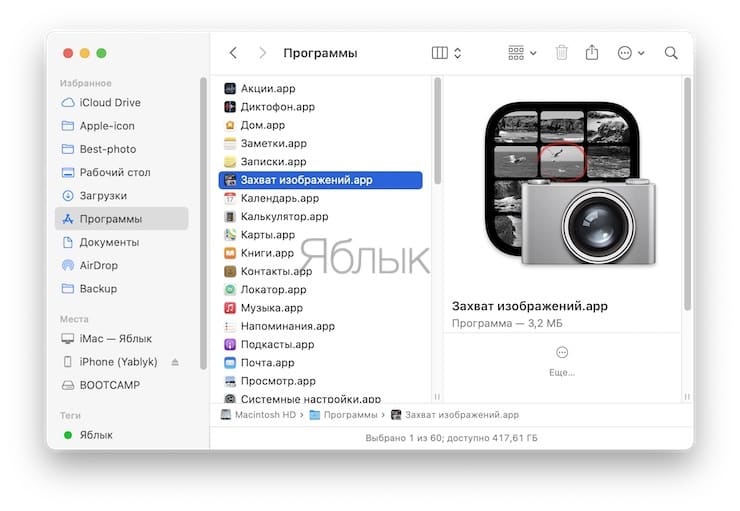
3. Найдите нужное Live Photos – «живое фото» будет помечено соответствующим значком, однако в качестве формата будет указано .JPEG (не пугайтесь, это недоработка Apple). Выберите необходимые файлы, путь для сохранения (например, Рабочий стол) и нажмите кнопку Импортировать.
4. «Живое фото» будет сохранено на компьютер двумя файлами: в формате .JPEG (статическая картинка) и .MOV (видео).
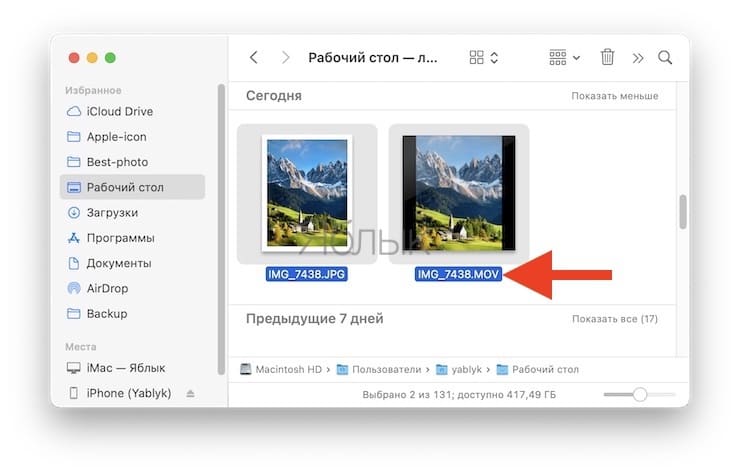
5. Для создания GIF используйте файл с расширением .MOV. Воспользуйтесь любой программой для создания GIF-файлов (например, GIF Brewery). Альтернативный вариант – онлайн-сервис вроде MakeaGIF.
Готово! Полученный файл можно отправлять куда угодно – хоть в социальную сеть (Twitter, ВКонтакте и т.п.), хоть по электронной почте.
Как превратить Live Photos в GIF при помощи приложений из App Store
Из многочисленных приложений, позволяющих конвертировать Live Photos в формат GIF, мы рекомендуем воспользоваться программами Live GIF или Lively – Photos to GIF.
�� Смотрите также:
- Как создать электронную книгу в формате EPUB для iPhone или iPad на Mac (macOS).
- Как хорошо выглядеть на любом фото: 5 простых советов.
- Эффекты с анимацией в iMessage: какие бывают и как пользоваться.
�� Мы в Telegram и YouTube, подписывайтесь!