Как загрузить всю свою музыку Apple сразу? [2024]
«Как загрузить всю свою музыку Apple сразу?» Apple Music является одним из лидеры индустрии музыкального стриминга . Он предлагает огромную музыкальную библиотеку, в которой миллионы песен. Он также позволяет вам либо транслировать треки с сетевым подключением, либо загружать их для автономного воспроизведения.
Просто коснитесь значка облака рядом с песней, и она начнет загружаться. Однако, если вы являетесь пользователем Apple Music, для вас естественно иметь библиотеку Apple Music, наполненную тысячами песен, и вы хотите скачать некоторые треки. А что, если у вас появится новый смартфон и вы захотите скачать все песни?
Вы никогда не узнаете, почему и когда вам может понадобиться скачать все свои песни. В этой статье я покажу вам отличный трюк, как легко и эффективно загрузить всю вашу Apple Music сразу, даже удалив Защита DRM Apple Music. Продолжайте читать, чтобы сэкономить на дождливые дни!
Часть 1. Как загрузить всю свою музыку Apple сразу?
К сожалению, нет возможности сразу загрузить все ваши песни сразу, так как на платформе Apple Music нет такой кнопки. Но вы можете создать список воспроизведения и добавить все песни, которые хотите скачать. После этого вы можете скачать весь этот плейлист.
Однако вы можете заметить, что в основном делаете то же самое. В конце концов, вы все равно потратите много времени на добавление песен в один плейлист. Все ли скачивают музыку из Apple Music на компьютер или мобильное устройство таким образом?
Что ж, на самом деле есть лучшие методы, которые требуют всего несколько кликов вместо того, чтобы снова и снова нажимать кнопку загрузки или бесконечно добавлять песни в список воспроизведения. Давайте посмотрим, как загрузить всю вашу Apple Music сразу.
Автоматические загрузки
Вы можете настроить Apple Music на определенных устройствах, таких как iPhone, на автоматическую загрузку новой музыки, которую вы добавляете в свою библиотеку. Например, зайдите в Настройки приложение на iPhone, выберите Музыкаи прокрутите вниз до раздела загрузок. А затем выберите Автоматические загрузки.
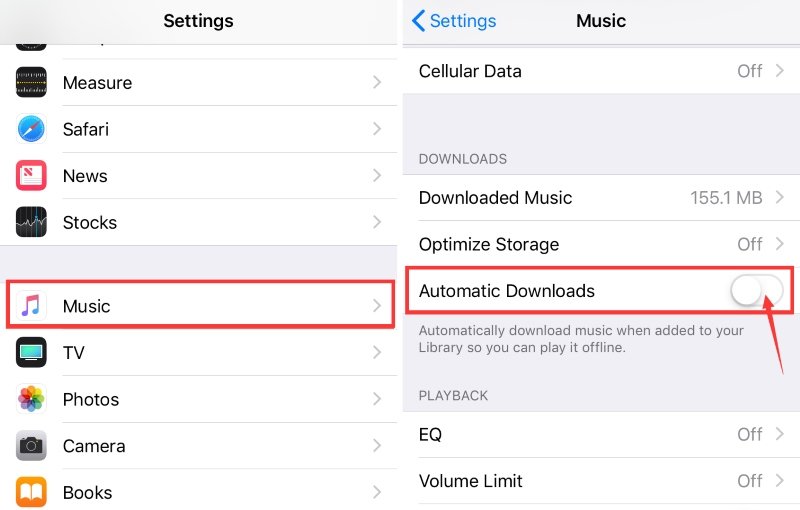
Если вы не можете найти эту опцию, попробуйте ее на своей macOS. Откройте приложение Apple Music, нажмите Музыка в строке меню и выберите Настройки, тумблер Автоматические загрузки. Он будет загружать музыку для автономного воспроизведения только тогда, когда в вашу библиотеку добавляются новые песни.
Умный Плейлист
Если на вашем устройстве нет Автоматическая загрузка вариант, а также то, что вы хотите скачать, возможно, это старые песни, которые уже есть в библиотеке. Этот трюк отлично подходит для того, чтобы вы могли эффективно поместить все свои песни в один плейлист.
Откройте приложение iTunes или Apple Music и нажмите Файл > Новая > Умный Плейлист. Назовите свой плейлист как хотите. Вы можете установить правила для Время > больше > 0:00 так что все ваши треки в библиотеке будут добавлены в этот плейлист. Наконец, перейдите к Библиотека и загрузите этот смарт-плейлист.
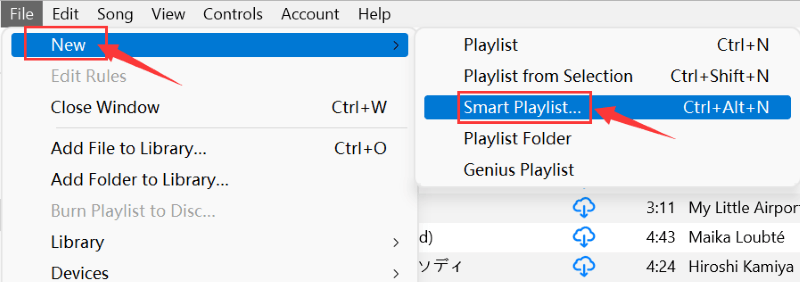
Хотя гораздо проще и эффективнее, этого все же недостаточно. Что делать, если вы хотите перейти на другую платформу после подписки? В соответствии с политикой Apple Music вся загруженная вами музыка будет автоматически удалена после отмены подписки.
Если вы хотите сохранить все свои любимые песни даже после отмены подписки, лучше всего использовать сторонний инструмент, который мы обсудим в следующей части.
Часть 2. Как сохранить всю свою музыку Apple даже после подписки?
Вы не можете сохранить эти треки Apple Music на своем устройстве, поскольку они представляют собой зашифрованные файлы. Их может обнаружить Apple Music вместо других неавторизованных медиаплееров, таких как MP3 игроки. Вам нужна программа типа DumpMedia Конвертер Apple Music .
Он специально разработан для снятия ограничения и конвертировать песни Apple Music в MP3 или другие распространенные форматы, такие как WAV и FLAC . После этого вы сможете свободно пользоваться ими на любом устройстве и не будете бояться, что они исчезнут! Вот пошаговое руководство, которому вы должны следовать.
Шаг 1. запуск DumpMedia Конвертер Apple Music
Вы можете бесплатно загрузить программное обеспечение на свой компьютер Mac или Windows. После установки нажмите Откройте веб-плеер Apple Music. для входа в основной интерфейс. Щелкните значок войдите и войдите под своим Apple ID.
Шаг 2. Выберите нужные музыкальные треки Apple

Создайте смарт-плейлист, содержащий всю библиотеку, следуя инструкциям в части 1. Затем откройте список воспроизведения с левой стороны и щелкните красный кружок в правом верхнем углу. Появится панель преобразования.
Шаг 3. Настройте параметры вывода для песен

Вы можете нажать ЛИСТАТЬ СПИСКИ кнопку в левом нижнем углу, чтобы изменить выходную папку. Чтобы выбрать выходной формат и качество звука, вы можете щелкнуть значок тройной полосы в правом верхнем углу и выбрать Рекомендации чтобы увидеть больше настроек.
Шаг 4. Конвертируйте всю свою музыку Apple сразу
Нажмите Конвертировать все кнопку в правом нижнем углу, чтобы начать преобразование. Просто подождите, пока все ваши песни не будут успешно загружены. Вы можете пойти в Построенные вкладку и нажмите Открыть файл чтобы найти их на своем компьютере.
Я полагаю, что вы уже знаете, как загрузить всю свою Apple Music сразу после прочтения этого поста. Более того, вы даже можете сохранять музыку столько, сколько захотите после подписки. Наслаждайтесь свободным временем с Apple Music!
Часть 3. Резюме
У людей может быть много причин для загрузки всей Apple Music. Но это непростая задача. Независимо от вашей мотивации, в этой статье рассказывается, как эффективно загрузить всю вашу Apple Music сразу. Кроме того, вы можете узнать, как сохранить любимые треки даже после отмены подписки с помощью DumpMedia Конвертер Apple Music .
Это простой в использовании и очень полезный инструмент. Если вы любитель Apple Music, не пропустите это мощное программное обеспечение, которое может снять защиту DRM и преобразовать Apple Music в несколько других форматов!
Как скачать все песни My Apple Music [Обновление 2024]
Apple Music, а популярный музыкальный стриминговый сервис , уже имеет более 100 миллионов песен в своей библиотеке. Они аранжируют почти все свои песни в плейлисте. Эти списки воспроизведения могут быть исполнителями, альбомами или категориями разных песен. Некоторые люди хотели бы упорядочить свои плейлисты и слушать их в автономном режиме без подключения к Интернету. При этом вы ищете фразу Apple Music скачать все песни.
На заре существования Apple Music это был просто сервис потоковой передачи музыки. Со стороны Apple эта услуга вполне устраивала. Однако многие потребители задаются вопросом, введет ли Apple прослушивание в автономном режиме. Люди привыкли играть MP3 песни именно так. В конце концов, Apple Music уступила требованию общественности и разрешила загрузку для прослушивания в автономном режиме. После этого люди продолжали искать способы с помощью Apple Music загрузить все песни.
Существуют разные способы загрузки всех песен из Apple Music. Процесс зависит от вашего вкуса. Следующие части этой статьи научат вас тому, как Apple Music может скачать все песни.
Часть 1. Зачем вам нужно скачивать Apple Music Songs?
При потоковой передаче музыки вам не нужно скачивать песни. Однако подключение к Интернету по-прежнему доступно не во всех частях мира. Могут быть «мертвые зоны» с довольно слабым интернет-сигналом. При этом вам нужен способ доступа к вашим песням без Интернета.
Во время MP3 В дни игрока возможность проигрывать музыку была в автономном режиме. MP3 плееры имеют менее сложное оборудование, чем устройства, авторизованные Apple Music, такие как iPhone и iPad. Конечно, Apple, должно быть, осознала это, поэтому им нужен был способ загружать потоковый музыкальный контент на устройства в автономном режиме.
Сказав это, Apple разработала способ загрузки офлайн-контента, защищая при этом контент, защищенный авторским правом. Как они это сделали? Через DRM . DRM означает управление цифровыми правами. Apple использовала запатентованную технологию под названием Справедливо для реализации этой функции. Fairplay использует зашифрованные ключи для декодирования песен перед их воспроизведением. Эти ключи хранятся на серверах Apple и связаны с вашим Apple ID и паролем.
Итак, теперь Apple Music можно скачал для оффлайн прослушивания. Следовательно, знаете ли вы какие-нибудь способы заставить Apple Music загружать все песни? Вы можете изучить это в следующей части.
Часть 2. Как скачать песни Apple Music с помощью программного обеспечения Apple Music?
Apple Music может загружать все песни бесчисленным количеством способов. Вы можете выбрать все файлы, которые хотите загрузить, щелкнуть по ним правой кнопкой мыши и выбрать «Загрузить». Однако этот процесс громоздкий, так как требуется время, чтобы выделить ваши песни Apple Music из вашей библиотеки iTunes или Apple Music. Некоторые песни в вашей библиотеке на самом деле могут быть копией Apple Music из вашей локальной библиотеки. Это подобранная музыка. У вас есть возможность исключить их из загрузки.
Без лишних слов, это шаги для загрузки всех ваших песен Apple Music в Music или iTunes.
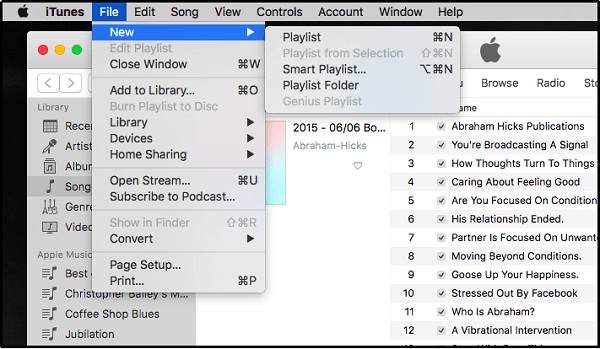
- В iTunes перейдите в категорию «Музыка» в верхнем меню. В Музыке этого делать не нужно.
- См. область плейлиста слева. Вы собираетесь создать плейлист, содержащий все ваши песни Apple Music для загрузки. Щелкните правой кнопкой мыши пустую часть области списка воспроизведения и выберите «Новый смарт-плейлист…».
- Установите флажок Сопоставить все носители для следующего правила:
- Создайте первое правило как тип мультимедиа — это музыка.
- Создайте второе правило (со знаком +), поскольку статус облака не соответствует, если вы не хотите включать подобранную музыку.
- Не устанавливайте флажок Ограничить до XX элементов.
- Нажмите кнопку ОК.
- Создайте имя плейлиста, например «Все песни из Apple Music».
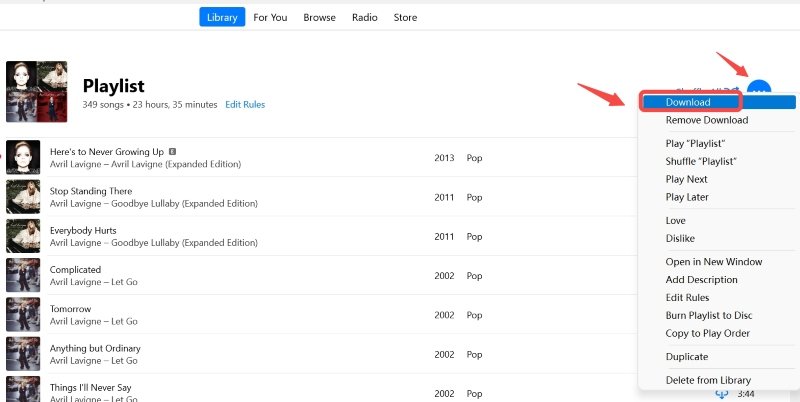
Теперь вы создали список воспроизведения для всех ваших песен Apple Music. Ваш следующий шаг — загрузить их за один шаг. Найдите значок облака со стрелкой вниз сбоку от имени вашего плейлиста и нажмите на него. Это автоматически загрузит ваш плейлист. Либо щелкните меню «Дополнительно» с тремя точками, затем выберите «Загрузить».
Часть 3: лучший способ скачать все песни Apple Music
Разве вы не знаете, что есть способ конвертировать загруженные песни Apple Music в стандартный музыкальный формат? После того, как Apple Music загрузит все песни, вы можете продолжить использовать надежный инструмент Apple Music Converter. Вы можете создавать личные резервные копии своих песен Apple Music для безопасного хранения. Инструмент, который вы будете использовать, это DumpMedia Конвертер Apple Music .
DumpMedia Apple Music Converter легко конвертирует песни Apple Music одним щелчком мыши. См. шаги ниже о том, как это сделать:
Шаг 1: Загрузите и установите DumpMedia Конвертер музыки Apple. Доступны версии для ПК и Mac.
Шаг 2: Открыть DumpMedia затем перейдите на вкладку «Библиотека».
Шаг 3: Выберите песни, которые вы хотите преобразовать, с помощью перетаскивания.
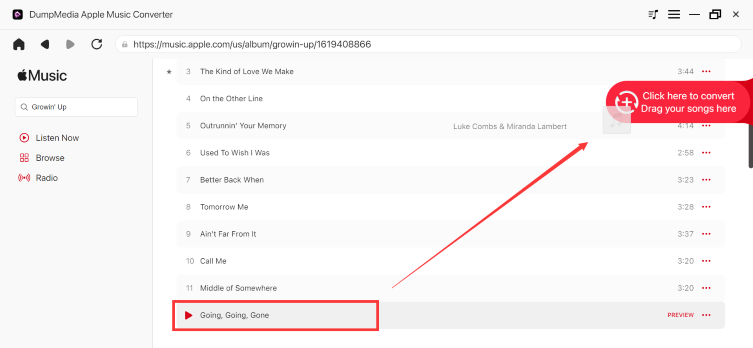
Шаг 4: Когда все будет готово, выберите выходной формат и нажмите «Преобразовать», чтобы начать преобразование. Это так просто!

Шаг 5: Дождитесь завершения преобразования, затем перейдите на вкладку «Готово», чтобы просмотреть преобразованные файлы.
DumpMedia Apple Music Converter сделан профессионально. Если вы хотите раскрыть весь его потенциал, приобретите лицензионный ключ. Вы получаете 30-дневную гарантию возврата денег при покупке. Вы также получите гарантированный 24-часовой ответ от службы поддержки клиентов по электронной почте.
Завершив преобразование, вы сможете воспроизводить преобразованные песни Apple Music на любом медиаплеере или устройстве. Запишите их на компакт-диск или перенесите на MP3 Игрок. Возможности безграничны при использовании этого умного инструмента.
Часть 3. Вывод
Вы только что научились использовать Apple Music для загрузки всех песен. Программное обеспечение Apple Music было методом, используемым для загрузки. Умный плейлист был создан, чтобы упростить загрузку. iTunes или Apple Music имеют множество функций, которые вы можете использовать для загрузки или даже преобразования.
Кроме того, есть инструмент, который вы можете использовать для преобразования песен Apple Music в стандартный музыкальный формат. Название этого инструмента DumpMedia Конвертер Apple Music . DumpMedia Apple Music Converter сделан профессионально и может конвертировать все ваши песни Apple Music на одном дыхании с минимальными усилиями.
Как скачать всю Apple Music [2024 простых способа]
Людям свойственно быть фанатиком разных песен в разных жанрах. Даже если вы студент, офисный работник, мама, папа или даже бабушка, музыка обязательно играет в вашем сердце. Ну, а кто бы не хотел слушать бесчисленное количество красивых песен, правда?
Любитель музыки, увлекающийся музыкой, воспользуется популярным сервисом потоковой передачи музыки, чтобы быть в курсе всех последних событий. Если вы пользуетесь приложением Apple Music, этот пост для вас. Мы дадим вам руководство по как скачать все песни Apple Music тебе нравится.
Если вам нужно повторно выполнить этот процесс для отдельных песен, загрузить все музыкальные песни Apple на устройство, которое вы сейчас используете для потоковой передачи в автономном режиме, будет очень просто. Что ж, вам просто нужно сделать две вещи: (1) найти понравившуюся песню и (2) нажать знак «плюс» рядом с ней, а затем отметить значок «облако».
Но если вы думаете о загрузке всей вашей любимой музыки Apple за один раз, то вы должны знать, что это не так очевидно. Читайте дальше, чтобы узнать, как это можно сделать.
Часть 1. Как загрузить всю музыку Apple в локальные файлы
Поскольку песни Apple Music защищены DRM (Digital Rights Management), пользователи премиум-класса и бесплатной версии Apple Music не могут сохранить все песни Apple Music на неавторизованных устройствах. Защита используется для предотвращения потоковой передачи в плеерах, отличных от самого приложения.
Из-за этого вам придется полагаться на одно стороннее программное обеспечение, которое сможет снять такую защиту. Если вы хотите загрузить всю Apple Music в локальные файлы, мы предлагаем DumpMedia Конвертер Apple Music.
DumpMedia Apple Music Converter может снять защиту DRM с песен Apple Music и преобразовать их в распространенные форматы, такие как MP3 сохраняя при этом исходное качество, идентификационные теги и метаданные.
Программное обеспечение имеет простой в использовании интерфейс, что делает его доступным для новичков. Как вы можете в полной мере использовать упомянутый инструмент для загрузки всех любимых песен Apple Music? Вот руководство по конвертации и загрузке песен Apple Music с помощью DumpMedia Конвертер Apple Music.
- Загрузите и установите приложение.
- Добавьте все песни, которые нужно преобразовать, и выберите выходной формат.
- Нажмите кнопку «Конвертировать».
Приведенная ниже информация соответствует каждому упомянутому шагу. Нажмите на значок ниже, чтобы загрузить и следовать пошаговому руководству.
Шаг 1. Загрузите и установите приложение
DumpMedia Apple Music Converter легко доступен в Интернете. Вы можете скачать его через Официальном сайте. Интерфейс настолько прост, что пользователям легче ориентироваться в инструменте и управлять им. Он хорошо работает как на компьютерах Mac, так и на компьютерах Windows. Запустите его после завершения установки.
Шаг 2. Добавьте все песни для преобразования и выберите выходной формат
Чтобы сохранить все музыкальные песни Apple, вам необходимо импортировать их в программное обеспечение. После этого вы можете выбрать любой выходной формат по вашему желанию. Доступно множество вариантов. Вы также можете выполнить некоторую персонализацию настроек вывода и указать путь вывода для сохранения.
Шаг 3. Нажмите кнопку «Конвертировать»
Последний и последний шаг — поставить галочку напротив «Конвертировать », Которую вы сразу увидите в правом нижнем углу интерфейса. Это означает, что после этого начнется процесс загрузки.

Поскольку приложение разработано для работы в пять раз быстрее, чем обычные инструменты в Интернете, вы можете в кратчайшие сроки подготовить все музыкальные композиции Apple в библиотеке вашего компьютера.
Часть 2: Как загрузить всю Apple Music в iTunes
iTunes — это медиаплеер и приложение музыкальной библиотеки, разработанное Apple Inc. Оно позволяет пользователям воспроизводить, упорядочивать и делиться своей коллекцией цифровой музыки. Пользователи также могут синхронизировать свою медиатеку iTunes со своими устройствами Apple, включая iPhone, iPad и iPod, обеспечивая беспрепятственный доступ к своей музыкальной коллекции на ходу.
iTunes также включает функции записи компакт-дисков, создания списков воспроизведения и синхронизации мультимедийного контента с вашими устройствами. Если вы хотите узнать, как загружать все музыкальные песни Apple с помощью приложения iTunes. Если это установлено на вашем персональном компьютере, то можете приступать к работе.
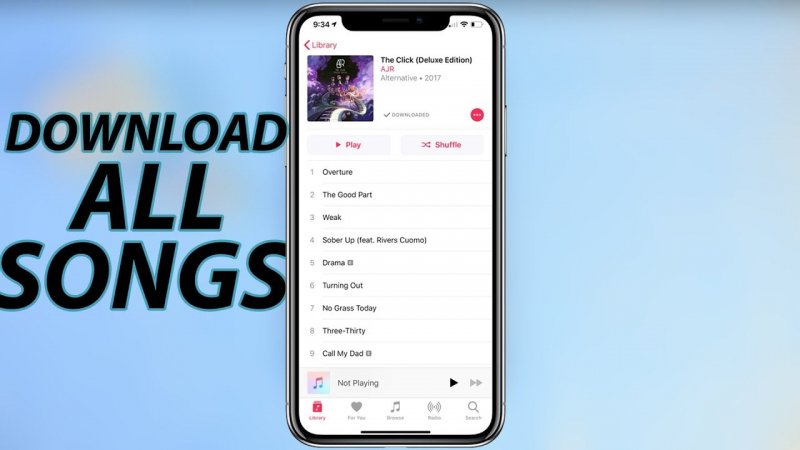
Вот подробные шаги, которые необходимо предпринять.
Шаг 1. Поскольку на вашем устройстве установлено приложение iTunes, запустите его изначально.
Шаг 2. Нажмите кнопку «Файл», расположенную на верхней странице интерфейса. Продолжайте, нажимая опцию «Новый», а затем «Умный Плейлист ».
Шаг 3. После завершения вы увидите новое всплывающее окно на экране. Для параметра «Сопоставить» оставьте этот флажок установленным. В раскрывающемся списке вы увидите, выберите «Время». Рядом с ним выберите «больше». Теперь вам нужно установить время «00:00». Это необходимо сделать для того, чтобы все песни были включены в процесс. Опцию «Ограничить до» следует снять. Нажмите «ОК» после завершения.
Шаг №4. Создайте список воспроизведения и дайте ему имя в зависимости от того, что вам нравится (например, «Вся музыка»).
Шаг №5. Убедитесь, что ваша музыкальная библиотека iCloud включена как на вашем персональном компьютере, так и на iPhone. На своем мобильном устройстве откройте приложение. Теперь перейдите к «Моя библиотека », выберите «Плейлисты» и найдите название плейлиста, который вы только что создали на шаге 4.
Шаг 6. Вы увидите «значок облака »Рядом с названием альбома созданного вами плейлиста. Просто нажмите на нее, и все музыкальные композиции Apple будут загружены через несколько минут.
Вот и все! Теперь у вас есть все ваши любимые песни Apple Music, сохраненные на вашем iPhone.
Часть 3: Как скачать все песни Apple Music [без iTunes]
Что делать, если вы не используете приложение iTunes? Не о чем беспокоиться. Мы научим вас, как легко загрузка всех любимых музыкальных композиций Apple без iTunes.
- Перейдите в приложение «Музыка» и перейдите на вкладку «Библиотека». Вы можете выбрать «Песни» или «Альбомы».
- Теперь, если вы выбрали «Песни», вам нужно пометить значок «облака» рядом с каждой песней одну за другой.
- Если вы выберете «Альбомы», вы можете добавить альбом в любой список воспроизведения. После этого вы можете просто перейти к опции «Плейлисты» и найти плейлист, в котором вы сохранили альбом, а затем открыть его.
- Теперь вы можете просто нажать на значок «облака», который вы видите в плейлисте.
Шаги слишком просты, чтобы следовать им. Время, необходимое для завершения, будет зависеть от количества или количества песен, которые нужно загрузить.
Однако следует принять во внимание, что два представленных изначально способа будут применяться только к премиум-пользователям. А как насчет процедуры для пользователей бесплатной музыки Apple? Посмотрите следующую часть.
Часть 4. Часто задаваемые вопросы о загрузке всей Apple Music
Вопрос 1. Могу ли я загрузить всю свою Apple Music одновременно?
Да! Вы можете загрузить всю свою Apple Music одновременно с помощью приложения iTunes или приложения «Музыка» на iPhone и iPad. Просто подключите устройство к компьютеру, откройте iTunes или приложение «Музыка» и выберите «Перенос» в меню. Затем включите параметры «Синхронизировать» и «Резервное копирование», чтобы загрузить всю музыку на свое устройство.
В2. Как экспортировать все песни из Apple Music?
Если вы хотите экспортировать всю информацию о песне в текстовый файл: выберите список воспроизведения на боковой панели, затем выберите «Файл» > «Библиотека» > «Экспортировать список воспроизведения». Нажмите всплывающее меню «Сохранить как тип» и убедитесь, что выбран «Текстовые файлы». Или вы можете использовать DumpMedia Apple Music Converter поможет вам с легкостью.
В3. Как экспортировать Apple Music в mp3?
Просто использовать DumpMedia Apple Музыкальный конвертер. Вы можете выбрать MP3 в качестве выходного формата и сразу загрузите нужные песни Apple Music.
Часть 5: чтобы все обернуть
Поначалу сохранение всех ваших песен Apple Music на одном устройстве может быть затруднено. Но если вы дошли до этой части, то теперь вы знаете, что метод слишком прост. В этом сообщении блога были представлены три разных способа, и мы очень надеемся, что вы получили нужную информацию.
Тем не менее, лучшее, что мы рекомендуем, — это использовать инструмент, DumpMedia Конвертер Apple Music, поскольку он хорошо работает, даже если вы являетесь пользователем премиум-класса или бесплатного пользования.
Как скачать всю музыку в apple music сразу на iphone
Будь в курсе последних новостей из мира гаджетов и технологий
iGuides для смартфонов Apple

Как загрузить всю музыкальную библиотеку на iPhone и iPad
Максим Терёхин — 1 ноября 2016, 13:30
Несмотря на то, что Apple предложила пользователям сервис для прослушивания музыки и радио, иногда появляется желание вернуться к своей медиа-библиотеке на компьютере и прослушать ее во время поездки на iPhone, или iPad.
Чтобы не возвращаться к старому приему, не искать кабель и не подключать iOS-гаджет к компьютеру, синхронизируя библиотеку через iTunes, предлагаем несколько простых способов загрузки музыки через Apple Music и медиа-библиотеку iCloud.
Чтобы загрузить всю медиа-библиотеку для оффлайн-прослушивания, используя предложенные нами способы, вы должны оформить подписку на Apple Music и активировать медиа-библиотеку iCloud.
Загрузка по одному треку из Apple Music
Самой простой, но наиболее затратной по времени и силам, является загрузка песен напрямую из Apple Music по одному треку за раз. Этот способ может подойти только тем, у кого очень мало музыки в Apple Music, или когда хочется загрузить новую понравившуюся композицию. В противном случае, библиотеку, в которой несколько сотен, или тысяч треков, никто по одной песне не переносит.
Конечно, будь в Apple Music одна большая кнопка для загрузки всей библиотеки, было бы куда проще. Однако, пока Apple не реализовала такую возможность, предлагаем более простой способ.
Загрузка всей музыкальной коллекции при помощи медиа-библиотеки iCloud
Этот способ хорош тем, что при помощи медиа-библиотеки iCloud создается «умный» плейлист, который обновляется каждый раз, когда вы добавляете новый трек в библиотеку.
Для того, чтобы настроить загрузку всей коллекции музыки на iPhone и iPad, потребуется проделать всего несколько несложных манипуляций:
Откройте iTunes на компьютере и перейдите во вкладку «Библиотека». В открывшемся окне появятся все песни и музыкальные композиции, загруженные на компьютер, а также панель управления слева.
В панели управления вызываем контекстное меню на пункте «Музыкальные плейлисты» и нажимаем «Новый смарт-плейлист…».
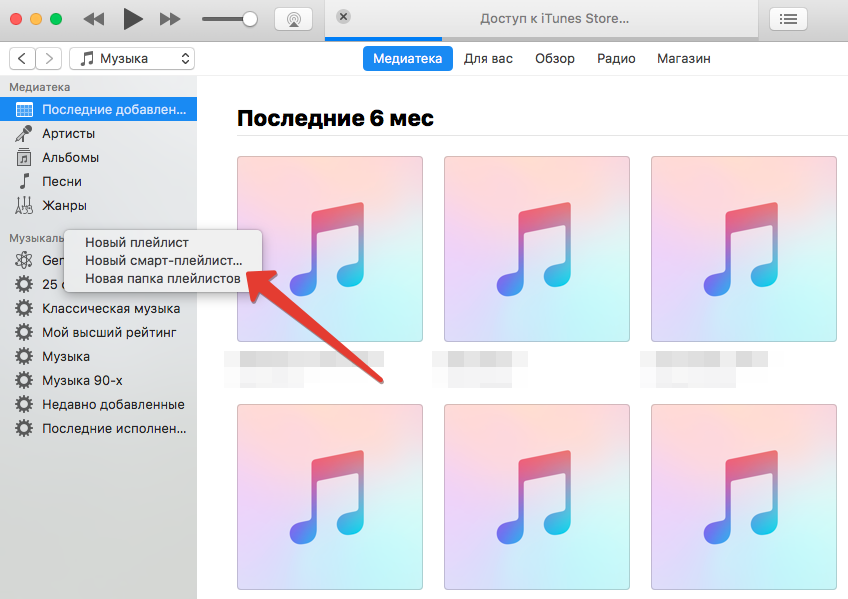
В новом диалоговом окне можно будет задать разные правила формирования списка, указав максимальный размер плейлиста, или количество треков.
В этом же окне нужно обязательно установить одно правило, согласно которому в плейлист добавятся все треки, длиной более 1 секунды. Для этого в списке правил нужно выбрать «Длительность», «больше» и вручную вписать в третью строчку «00:01».
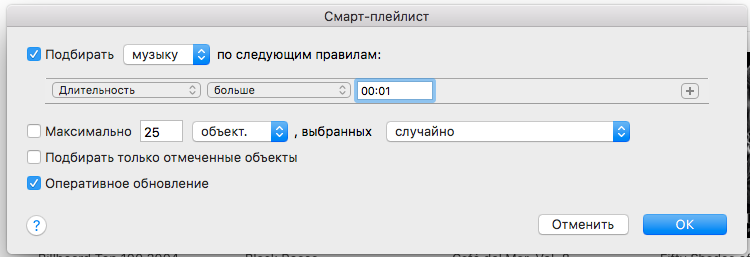
Все остальные условия формирования списка можно выбирать на свой вкус.
Чтобы завершить формирование плейлиста, нажимаем «ОК».
После этого в iTunes откроется созданный плейлист, которому можно присвоить любое название.
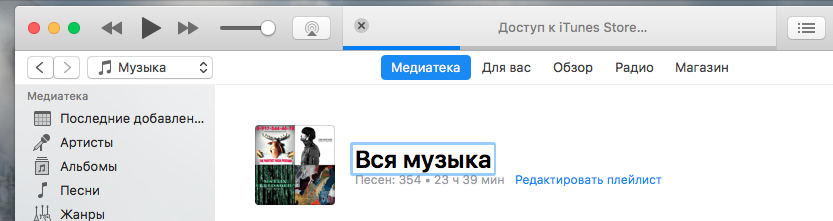
Далее открываем приложение Музыка на iPhonе или iPad, заходим во вкладку «Библиотека» и выбираем «Плейлисты».
Если у вас была активирована медиа-библиотека iCloud, то новый плейлист появится в списке автоматически. Рядом с названием плейлиста появится значок загрузки из облака, нажав на который можно загрузить на устройство всю медиа-библиотеку.
Здесь нужно учесть, что чем больше песен будет добавлено в плейлист, тем дольше будет проходить загрузка.