Все способы сохранить видео с Тик Тока
Тик Ток теперь — не только развлекательная социальная сеть. В 2021 году появляется все больше экспертного, образовательного контента. Аудитория Тик Тока стала старше. Для продвижения приложение используют маркетологи, предприниматели, эксперты, фрилансеры. Рассказываем, как сохранить и поделиться видео с тик ток на компьютер или на телефон.
Несмотря на то, что Тик Ток не ставит сложную защит на контент, позволяет сохранять видео, на каждом ролике ставится водяной знак. Вотермарк ТикТока не статичен, а перемещается по экрану, поэтому его сложно убрать при скачивании.
Предлагаем способы сохранения клипов без водяного знака при помощи:
— внутренних функций Тик Тока,
— приложений,
— онлайн-сервисов,
— телеграм-ботов,
— копирования ссылки,
— функции «Захват экрана» на телефоне.
Тиктокерам и Инста-блогерам можно использовать мини-лендинги — мультиссылки — чтобы переливать аудиторию из канала в блог. Сервис мультиссылок Hipolink дает возможность подключать платежные системы ЯндексДеньги, WebMoney, PayPal, тем самым собирать донаты и платежи.
Скачать ролик из Тик Тока
Самый простой и быстрый способ сохранить ТикТок — за два шага в приложении.
— Откройте Tik Tok
— Откройте понравившееся видео
— Дотроньтесь до экрана и долго держите
— Откроется окошко — увидите три строчки опций: «Сохранить», «Избранное», «Не интересно». Значение опций очевидно — выбирайте необходимую.
— Тапните «Сохранить»
Второй метод закачки:
— Запускаете ТТ
— Выбирайте клип из ленты рекомендаций или найдите его удобным вам путем
— Справа ищите кнопу-иконку в виде закругленной стрелки. Нажатие вызывает команду «Поделиться»
— Снизу всплывает плашка с иконками — способами шэринга.
— Среди значков найдите такой: стрелочка, направленная вниз, под ней надпись «сохранить видео».
— Нажмете — понравившийся клип сохранится на телефоне.
Тик Ток не блокирует сохранение контента. Но ставит меняющий расположение водяной знак — это реклама приложения. Если вы блогер и снимаете не только для ТикТока, сохраняйте видео до публикации: на компьютере, облачном хранилище. Если по каким-то причинам потеряете доступ к каналу, файлы останутся у вас.
Сайты-загрузчики
В интернете много специальных сервисов, которые скачивают видео. Работают по одному принципу: вставляете ссылку ролика — сервис скачивает.
Чтобы перейти на сайты, нужно вписать или скопировать/вставить url-адреса в строку поиска браузера. Делается одинаково на телефоне и компьютере. Предлагаем попробовать онлайн-сервисы:
— ssstiktok.com
— downloadtiktokvideos.com
— Savefrom.net
Открыв сайты, указанные выше, ищите поле для вставки ссылки ролика Тик Тока. Жмите «скачать».
Сохранение приложениями
Некоторые приложения работают исправно годами, какие-то периодически виснут или не могут скачать с определенных сайтов. Когда не работает один, можно попробовать другой.
— Откройте онлайн-магазин Google Play
— При помощи поисковой строки найдите приложение «Скачать видео с Тик Ток без водяных знаков» или TikLoading
— Запустите программу — значок появится на рабочем экране смартфона
— Мобильные апликашки работают по тому же принципу, что и онлайн-загрузчики: в строку поиска вставляете url-адрес клипа Тик Тока, тапаете «Загрузить» или «Download» (в зависимости от программы)
— Водяной знак автоматически уберется и готовый клип сохранится в галерее телефона.
Запись с экрана устройства
Если качество видео не принципиально, можно использовать функцию смартфона «Запись экрана».
Есть встроенные программы, можно скачать стороннюю.
— Откройте TikTok
— Включите запись
— Запустите видео, которое хотите сохранить
— Получите запись с водяными знаками
— Сохранится в Галерее
Чтобы избавится от вотермарка придется:
— Открыть файл в режиме редактирования
— Включить команду «Изменить»
— Обрезать начало и конец записи, где видны манипуляции с экраном.
— Обрезать размер клипа
Предлагаем попробовать такие сторонние программы редактирования:
— Screen Recorder
Эти программки дают возможность захвата области экрана, изменения масштаба — не придется обрезать после сохранения.
Куда сохраняются видео в телефоне из TikTok
Если сохраняете через «Поделиться—Сохранить клип», файл загрузится в галерею фотографий смартфона.
Добавление в избранное
Невозможно сохранить все понравившиеся видео — не позволит объем памяти телефона. Если слишком увлечься, перегрузите внутреннюю память мобильного устройства. Забитое под завязку хранилище вызовет сбой в работе устройства: программы начинают зависать, не загружаются. Как сохранить место хранилища телефона?
Заведите ТикТок-аккаунт для просмотра контента. Есть два способа сохранения без загрузки на телефон.
— Первый способ — сохранение в избранное.
Используйте внутреннюю стандартную опцию приложения по следующей инструкции:
— Откройте понравившийся ролик
— Зажмите экран, долго удерживайте
— Всплывет окно, выберите функцию «В избранное»
— Видео сохраняется в специальном разделе, папке профиля. Чтобы посмотреть отложенные клипы, нажимайте значок флажка-закладки на главной странице профиля.
— Вариант способ: поделиться клипом.
— Откройте видос
— Тапните по символу шэринга — искривленную стрелку
— Во всплывшем окне выберите, каким способом делиться
Лайфхак для экономии памяти телефона. Установите мессенджер Телеграм. Создайте личную группу, никого не в нее не добавляйте. Это будет хранилище ссылок. Когда захочется сохранить видео — просто отправляйте ссылку в личный телеграм-чат.
С марта 2021 г. Тик Ток предложил новую опцию: возможность добавлять к описанию клипа url-адрес.
Поэтому можно использовать алгоритм действий из второго способа, только во всплывшем окне выбрать иконку ссылки. Так скопируете url и сможете делиться прямой ссылкой в мессенджерах, e-mail, сообщениях в социальных сетях.
Сохранение через Телеграм-бот
Метод подойдет для телефонов с любой операционной системой — iPhone, Android. Некоторые боты умеют качать заблокированные ролики и удалять вотермарки без потери качества.
Откройте Телеграм. Впишите в поисковой строчке в разделе каналов запрос: «скачать тик ток», «tik tok saver», «save TikTok». Поисковая выдача покажет несколько сервисов. Самый популярный — ttsavebot. Он стирает логотип, сохраняя высокое качество ролика. Можно использовать и другие, но периодически они перестают корректно работать. Это происходит из-за того, что ТикТок обновил систему, а изменения в работу алгоритмов бота еще не внесены.
Найдите через поиск бота ttsavebot
— Введите ссылку ТикТок-видоса в диалог с ботом
· Для выполнения запроса, бот запросит подписку на новости — это необязательно
· В ответ бот присылает видно без водяного знака и музыкальную дорожку
· Пользователи Android сохранят файл в галерею, iPhone — в фотопоток
· В ответном сообщении вы получаете предложение подписаться на канал новостей, которое можно проигнорировать. А также свое видео уже без водяного знака плюс бонусом аудио — дорожка из этого ролика.
Как скачать заблокированное видео с Тик Ток
Почему Не получается скачать видео? что делать? Если нажимаете на ролик, но кнопка «
Сохранить» не появляется — автор заблокировал его, запретил скачивание. такие ролики невозможно загрузить обычными методами. Для этого воспользуйтесь сторонними приложениями:
— «Видеозагрузка для tik tok» для Android
— «Tik Tok Downloader» — iPhone.
Инструменты раскрутки Тик Тока
В условиях высокой конкуренции среди блогеров, нужно подходить серьезно к продвижению канала. Если делаете не развлекательный контент, а экспертный, информационный, обучающий, обязательно упакуйте контент. Пользователи хотят получить красивую картинку, удобство, сервис. Для этого:
— Ведите социальные сети.
ТТ набирает популярность среди взрослой аудитории, но многие еще относятся недоверчиво. Заведите профили во всех социальных сетях, чтобы расширить круг аудитории. Делайте репост в Инстаграм, Фейсбуке. Инстаграм старается не отставать — запустил раздел Reels. Это копия ТикТока.
— Упакуйтесь
Обратитесь к дизайнеру, сделайте стильные логотип, гайды, чек-листы, рабочие тетради, оформите в едином стиле профили, канал.
Личный сайт — универсальный инструмент продаж. Но не всем доступный. Попробуйте сделать сайт самостоятельно: при помощи сервиса конструктора сайтов-мультиссылок Hipolink. Сделайте сайт-визитку, разместите на нем информацию, рекламные предложения, ссылки профилей, кнопки для скачивания инфоматериалов. Подключите платежные системы
— Изучите работу алгоритмов Тик Тока
В 2021 году произошли серьезные изменения в работе социальной сети. Появились новые требования к видео, глубине просмотра, введена возможность монетизации рекламы.
Как скачать черновик из Тик Тока на устройство?
Как скачать черновик из Тик Тока на смартфон? Проще простого: открыть свой профиль, найти нужное видео и запустить его. Затем активировать опцию «Сохранить на устройство» и опубликовать ролик – он будет загружен автоматически.
Как скачать видео?
Наша задача – разобраться, как сохранить черновик Тик Ток на телефон. Возможно, вы пока не планируете выкладывать видео и хотите придержать хорошую идею для последующей публикации. Или просто сомневаетесь, стоит ли публиковать какой-то контент и собираетесь немного подумать и подождать. В целом, причины совершенно не важны, главное – разобраться, как сохранить видео из черновиков ТикТок.
Начнем с хорошей новости, такая опция существует, и она доступна абсолютно любому пользователю. Если вы пока не освоили весь функционал социальной сети, мы поможем разобраться!
Пора узнать, почему не отправляются сообщения в Тик Токе. Подробности в статье по ссылке.
Перед тем, как скачать видео из черновиков Тик Тока, нужно разобраться, как вообще можно сохранить ролик перед публикацией. Это несложно!
- Зайдите в приложение и нажмите на иконку «+» по центру нижней панели;

- Начните снимать ролик, нажав на большую красную кнопку в центре экрана;
- Щелкните по красной галочке, чтобы перейти к видеоредактору;
- После этого воспользуйтесь нужными инструментами редактирования – все они на панели справа.
Не будем подробно останавливаться на том, как именно можно отредактировать ролик. Уверены, вы во всем разберетесь! Лишь кратко упомянем, что среди доступных функций – добавление музыки, фильтров, стикеров и эмодзи, опросов и эффектов.
Если вы закончили редактирование, значит, почти готовы разобраться, как сохранить черновик в Тик Ток! Давайте продолжим:
- Нажмите на красную кнопку «Далее» снизу справа;
- Откроется меню публикации – здесь можно добавить описание, ссылку, оставить упоминания. Но пока нам это не нужно!

- Находим снизу слева иконку «Черновики» и нажимаем на нее.

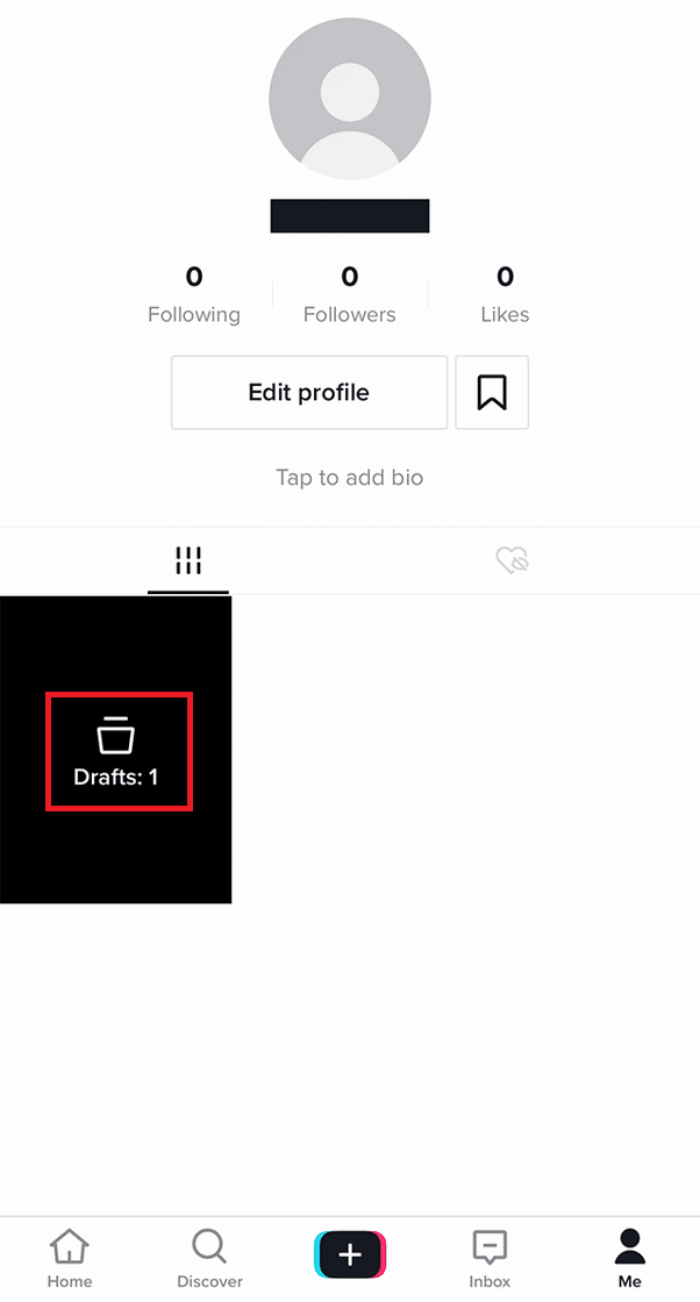
Вот и все, сразу после этого видео в Тик Токе сохраняется в черновик – причем в автоматическом режиме. Вы сможете увидеть ролик в профиле с соответствующей пометкой прямо на превью.
Сразу отметим, переживать о приватности не нужно. Черновые публикации доступны только владельцу профиля, никто другой их не увидит.
Ну а теперь давайте поговорим о том, как сохранить видео из черновиков Тик Тока на ваше устройство. Без публикации не обойтись!
- Откройте нужный ролик через свой профиль;
- Если у вас возникло желание внести какие-то изменения – можно сделать это прямо сейчас (например, добавить фильтр);
- Если всё в порядке, жмите на красную кнопку «Далее» снизу справа.

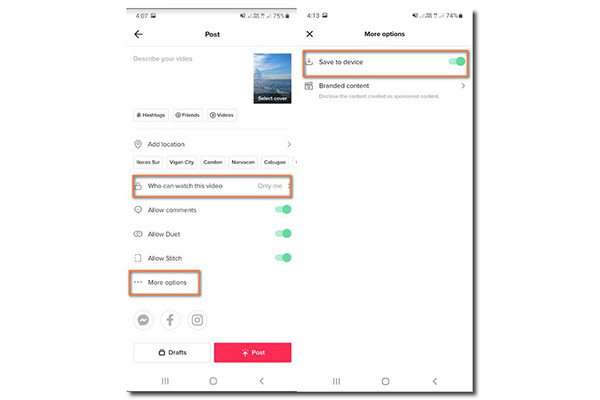
И вот мы снова попали в меню публикации. Как было сказано выше, для скачивания ролик нужно будет опубликовать – но перед этим важно выставить правильные настройки:
- Находим на экране иконку в виде замочка «Кто может просматривать» ;

- Выбираем параметр «Только я» . Нам же не нужно публиковать ролик для широкого просмотра!

- После этого клика по значку «Другие параметры» ;

- Убеждаемся, что опция «Сохранить на устройство» активна – если это так, тумблер будет подсвечиваться зеленым;

- Возвращаемся и жмем «Опубликовать» .

Вот и всё, вам больше не нужно делать ничего, чтобы скачать видео из черновиков Тик Тока. Так как вы активировали соответствующую опцию, ролик будет автоматически сохранён на ваше устройство. Загляните в галерею смартфона, он уже там!
Итак, кажется, все получилось? Остался завершающий этап – нам нужно удалить опубликованное видео (конечно, если вы не планируете оставить его в своем профиле).
- Возвращаемся к аккаунту и находим опубликованный видеоролик;
- Открываем его для полноэкранного просмотра;
- Жмем на иконку в виде трех точек – она на панели справа внизу;

- Прокручиваем открывшееся меню «Еще» до иконки «Удалить» ;

- Жмем на значок корзины и не забываем подтвердить действие.

Понимаете, почему Тик Ток сохраняет видео в черновик и как можно правильно пользоваться этой опцией? Не забывайте, что вы можете удалить любой черновой ролик и без публикации, если он вас не устраивает.
Теперь вы знаете, как скачать видео из черновика ТикТок – это очень легко! Если вы сняли крутой ролик, но не планируете его публиковать (по крайней мере, пока), просто загрузите его на свое устройство. И можете делать с ним все, что захотите!
Как в галерею на телефоне сохранить черновик в ТикТок без публикации

ТикТок представляет собой онлайн-платформу, которая помогает обмениваться короткими видеороликами. Этот ресурс дает возможность многим создателям достигать своих целей и собирать большое количество подписчиков. Однако иногда создатели видео хотят сохранить его для себя. В таком случае у пользователей возникает вопрос, как можно сохранить черновик в ТикТок на телефон. Сделать это удастся разными способами – достаточно выполнить простую инструкцию.
Как создать черновик
Черновик представляет собой удобный инструмент платформы ТикТок. Такая функция присутствует во многих социальных сетях. Сравнительно недавно она появилась и в ТикТоке. Полезность этой опции оценили многие SMM-специалисты, потому ее можно свободно использовать. Чтобы получить образец и сохранить черновик на устройство, на котором установлен ТикТок, требуется снять видеоролик с нужным материалом. После этого его можно оформить путем наложения эффектов с фильтрами. При этом при потребности допустимо убрать музыкальное сопровождение и наложить текстовую информацию. После завершения необходимых процедур следует нажать кнопку «Далее». После выполнения указанных действий в нижней части экрана появится способ сохранения текста. Из представленных вариантов требуется выбрать пункт «Черновики», после чего нажать опцию «Опубликовать» и кликнуть на первую кнопку. Это поможет разместить видеоролик в черновиках.
В процессе можно выбрать необходимые опции. При этом допустимо снять галочки с разрешения комментариев, просмотра видеороликов другими пользователями, переноса в альбом. Также можно убрать пометки с разрешения дуэтов и реакций.
Чтобы убрать медиа из сохраненных записей, рекомендуется зайти в меню «Мое». При этом дальнейшие действия зависят от вида операционной системы. К примеру, в айфонах возможность удаления появится сразу. На устройствах, которые используют операционную систему Андроид, требуется нажать на пункт «Добавить описание». После чего необходимо на минуту зажать пальцем экран. В этом случае появится вкладка удаления. 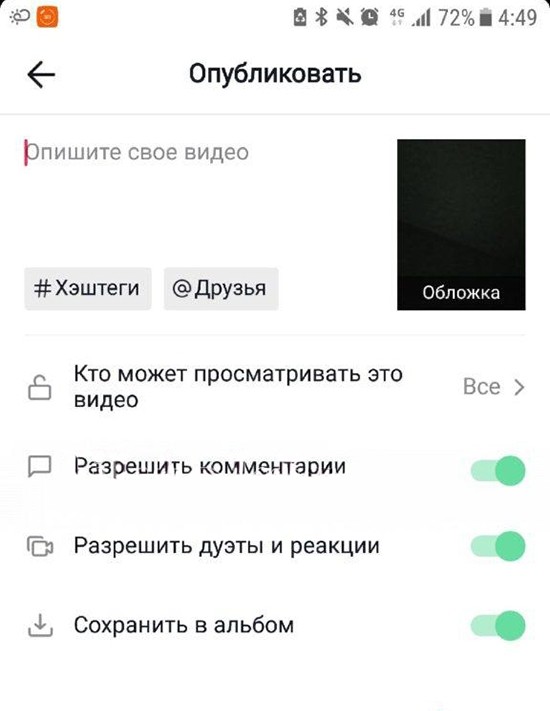 Важно учитывать, что опции восстановления файла в социальной сети нет. После перемещения в корзину видеоролик вернуть нельзя. Хорошим вариантом станет дублирование контента в телефонной карте памяти. В этом случае файл можно восстановить в случае необдуманного или случайного удаления. Также можно обратиться за помощью к технической поддержке ресурса. Довольно часто видеоролики сохраняются на организационном сервере. В таком случае специалисты могут оказать помощь. Однако вероятность получения положительного ответа не превышает 10 %. Потому эксперты советуют не удалять файлы, которые не получились, а делать черновики с сохранением. Благодаря этому через 1 час удастся вернуться и снова посмотреть видео. Возможно, свежий взгляд поможет придумать варианты изменения медиа. Это даст возможность создать качественный контент на канале. Также можно поместить готовый ролик в черновик.
Инструкция по загрузке видео
Загрузить видео можно разными способами. Чтобы быстро сохранить ролик из черновика, допустимо использовать экранную запись смартфона. Для этого не нужно пользоваться специфическими техническими возможностями.
Оптимальным вариантом считается загрузка из магазина софта Screen Recorder.

Это приложение обладает доступным интерфейсом и не имеет лишних функций. В программе можно записывать не только экранное видео, но и аудио. После сохранения записи экрана смартфона можно воспользоваться приложением YouCut-Video Editor. Благодаря этому удастся избавиться от лишних полей, которые препятствуют просмотру.
Способ 1
- В окне для публикации видеоролика выбрать пункт «Сохранить на устройство».
- Нажать на пункт «Кто может просматривать это видео».
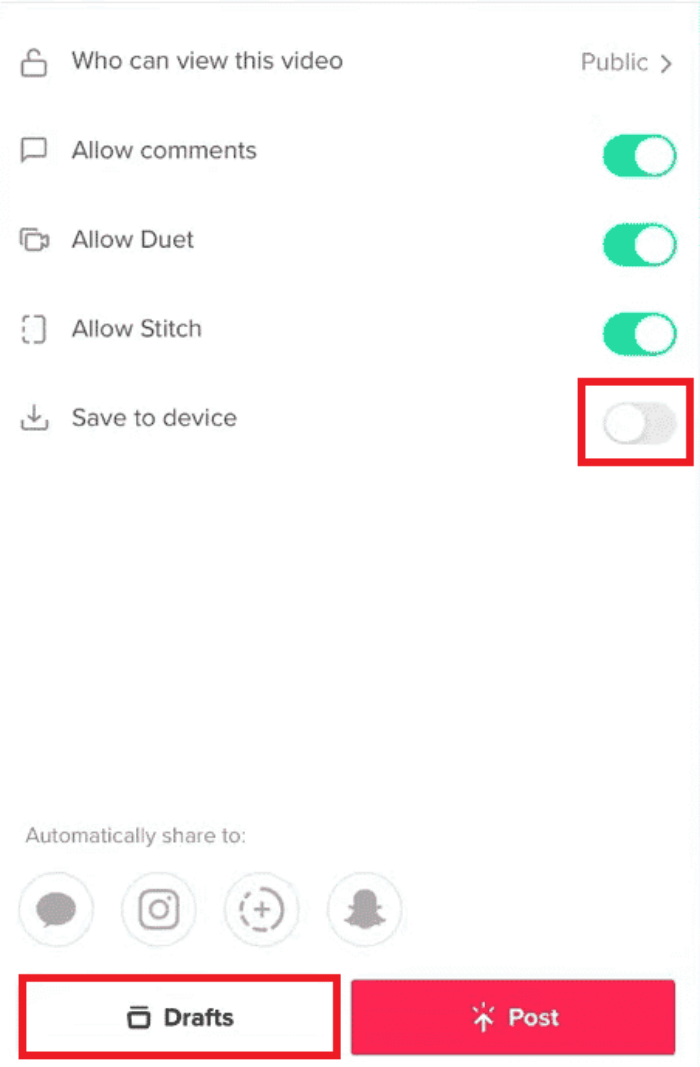
- Выбрать функцию «Приватное».
- Опубликовать ролик. После этого клип удастся сохранить в галерею девайса.

Альтернативный способ
Этот метод подразумевает примерно такую же последовательность действий. Для этого рекомендуется выполнить следующее:
- Опубликовать видеоролик с пометкой «Приватно».

- Найти клип в последней вкладке профиля.
- Зайти в меню. Для этого рекомендуется нажать на 3 точки.
- Выбрать опцию «Сохранить видео».

Удаление видео из черновика
Удалить видеоролик из записей не составит особого труда. Для этого рекомендуется выполнить следующее:
- Найти среди черновиков нужное видео.
- Выполнить длинное нажатие на него.

- Во всплывающем меню выбрать пункт «Удалить черновик».

Важно учитывать, что после выполнения указанных действий скачать клип уже не удастся. Это обусловлено тем, что восстановление удаленных записей невозможно. Обращения в службу поддержки, как правило, не дают необходимых результатов и не позволяют восстановить удаленный файл в аккаунте.
Как удалить водяные знаки
Если записывать или просматривать ролик из социальной сети, там не появляются водяные знаки. В случае скачивания или открытия видео на другой вкладке присутствует специальный символ. Довольно часто водяной знак мешает. Чтобы избавиться от него, нет необходимости в создании новой записи. Для удаления таких пометок следует использовать приложение или сайт. Для этого можно поставить программу Musicallydown или зайти на площадку ssstiktok.com.

Магазины приложений включают большое количество сервисов для скачивания видео в ТикТок из черновика без водяных знаков. Потому найти подходящий софт не составит особого труда. В качестве примера стоит привести такие приложения, как Musical.ly или Video Saver.
Создание черновиков в ТикТоке считается достаточно удобной опцией, которая дает возможность сохранить видео и при этом не выкладывать его сразу на канал. При этом загружать контент можно разными способами. Для этого нужно выполнить простую последовательность действий.
Подробные способы поиска, редактирования и сохранения черновиков видео в TikTok
Знаете ли вы одну очень полезную функцию TikTok — черновик TikTok? Это поможет вам сохранить неотредактированные видео и видео, которые вы еще не хотите публиковать. Вы также можете редактировать черновики в TikTok, если хотите публиковать свои видео и загружать их в нужное время, или вы можете повторно использовать одно видео из черновика TikTok, но редактировать его по-разному. У черновика TikTok есть более глубокая функция, особенно если вы хотите сохранить его в фотопленке. Узнайте, как находить, редактировать и сохранять черновики в TikTok с подробными инструкциями.
Как найти и редактировать черновики в TikTok перед публикацией
Первое, что вам нужно знать, это как отредактировать черновик, прежде чем публиковать его в TikTok. Особенно, если вы хотите продолжить редактирование позже, вы можете использовать функцию черновика TikTok, чтобы приостановить свое видео. Выполните следующие действия, чтобы найти и отредактировать черновики в TikTok перед публикацией:
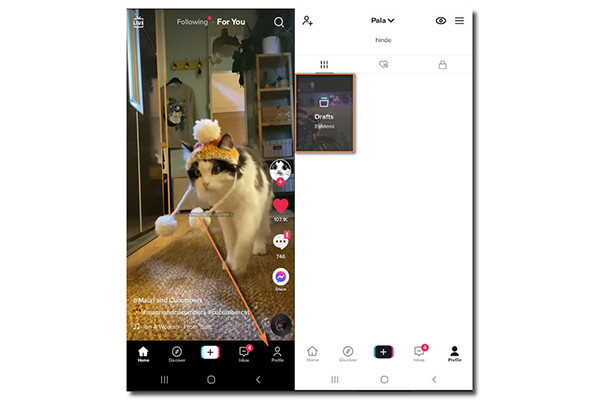
Шаг 1. Запустите приложение TikTok на своем устройстве и нажмите кнопку «Профиль» в нижней части экрана. Коснитесь папки «Черновик» в первом столбце временной шкалы пользователя. Здесь вы можете найти все черновики в TikTok. Выберите видео, которое хотите отредактировать.
Шаг 2. TikTok направит вас в окно публикации после выбора нужного видео. Нажмите кнопку «Назад» в верхней левой части экрана, и вы снова сможете редактировать видео. Инструменты редактирования одинаковы до или после публикации видео TikTok.
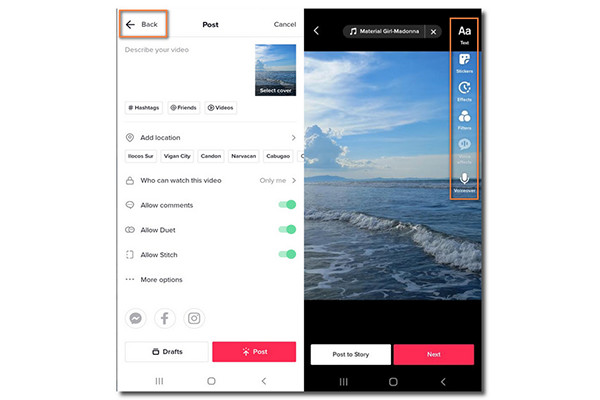
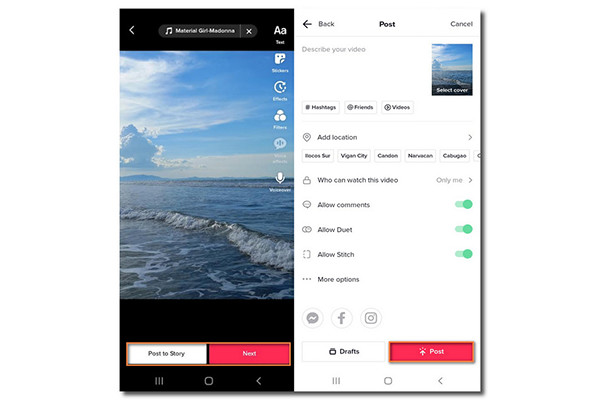
Шаг 3. Закончив редактирование, вы можете опубликовать только что отредактированное видео, нажав кнопку «Опубликовать в истории», или продолжить, нажав кнопку «Далее». Измените некоторые настройки или добавьте описания к видео. Нажмите кнопку «Опубликовать», чтобы опубликовать сообщение на странице «Для вас».
Подробные инструкции по простому сохранению черновиков в TikTok
Иногда вам не нравится видео, которое вы сняли в TikTok, но вы также не хотите его удалять. Таким образом, вы можете сохранить черновики в TikTok, и, возможно, вы передумаете и продолжите редактировать его, чтобы публиковать в своих учетных записях в социальных сетях. Следуйте подробным инструкциям о том, как сохранить свои черновики в TikTok и как сохранить черновики в фотопленке.
1. Как сохранить черновики в TikTok:
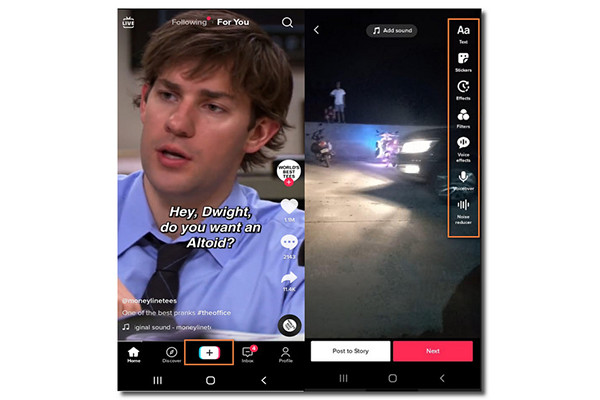
Шаг 1. Откройте приложение TikTok на своем устройстве и нажмите кнопку «Добавить» в нижней части экрана. Вы можете настроить камеру перед записью, добавив фоновую музыку, фильтры, настроив таймер и многое другое. Вы также можете выбрать видеоклип из галереи телефона, нажав кнопку «Загрузить» в нижней части.
Шаг 2. После того, как все настроили, нажмите кнопку «Запись» и занимайтесь своими делами. Когда вы остановите запись, вы все равно сможете редактировать видео или, если захотите продолжить редактирование позже, нажмите кнопку «Далее».
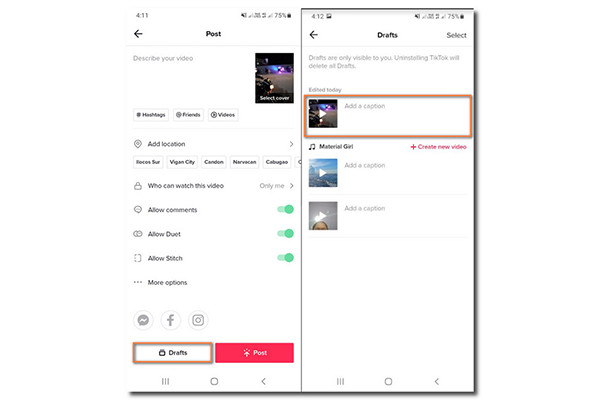
Шаг 3. Находясь на странице «Опубликовать», нажмите кнопку «Черновики», чтобы сохранить черновики в TikTok. Вы всегда можете получить доступ к этому видео из папки «Черновики» на странице профиля.
2. Как сохранить черновик TikTok в фотопленку:
Шаг 1. Нажмите папку «Черновики» на странице «Профиль». Выберите черновик, который хотите сохранить в фотопленке или галерее телефона.
Шаг 2. Приложение перенаправит вас на страницу «Опубликовать», когда вы нажмете нужное видео. Измените настройку «Кто может смотреть это видео» на «Только я». Перейдите в «Дополнительные параметры» и нажмите кнопку «Сохранить на устройстве».
Шаг 3. После этого вы можете смело нажать кнопку «Опубликовать». Таким образом, никто, кроме вас, не сможет увидеть публикацию, а видео автоматически сохранится в вашей фотопленке. Перейдите к фотопленке, как только видео будет полностью загружено. Затем вы снова сможете редактировать свои видео в TikTok.
Лучший способ редактировать черновики TikTok после загрузки
TikTok — отличное приложение для развлечения и избавления от скуки. Но если вас не устраивают встроенные функции редактирования, AnyRec Video Converter может помочь вам редактировать черновики на TikTok! Лучший способ редактировать видео TikTok до и после загрузки — через это программное обеспечение. Он предоставляет самые простые методы редактирования несколькими щелчками мыши, но при этом ваши видеоклипы выглядят профессионально. Кроме того, он предлагает вам множество важных функций, таких как обрезка видео, триммер, реверс и многое другое.

Нет ограничений по размеру файла для редактирования, улучшения, объединения и изменения черновиков в TikTok.
Поддерживайте несколько форматов, таких как MOV, MP4, MKV и предустановленные форматы для TikTok.
Скорость в 50 раз выше благодаря ускорению графического процессора для быстрого процесса сохранения.
Улучшите качество видео TikTok и устраните дрожание с помощью технологии искусственного интеллекта.