Как сохранить фото из Instagram на iPhone

Понравилось фото в Instagram ? Хочется сохранить его себе на айфон ? Но не получается… Это невозможно? Вовсе нет. Достаточно иметь Telegram . И прочесть нашу инструкцию.
1) Открываем понравившееся фото в Инсте. Например, моих котов.

2) Нажимаем три точки в правом верхнем углу .
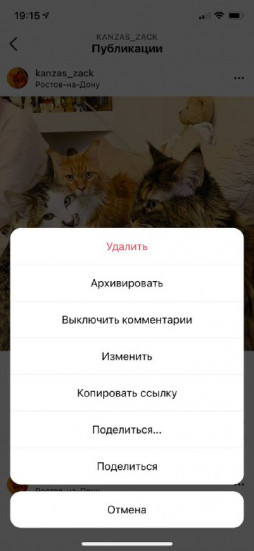
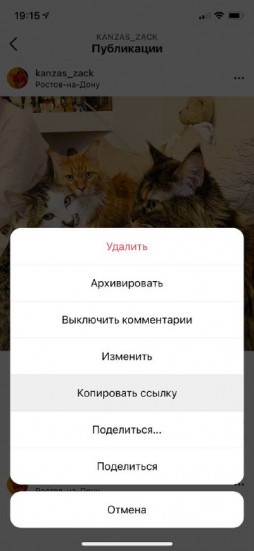
3) Теперь жмем Копировать ссылку.
4) Далее открываем Телегу .
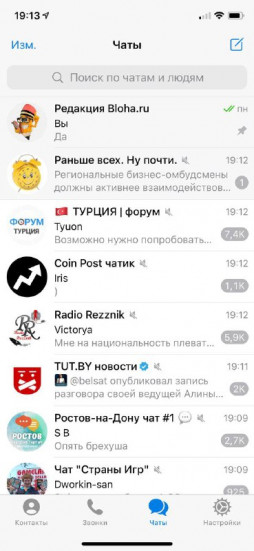
5) Переходим в чат с самим собой (он называется Избранное ).
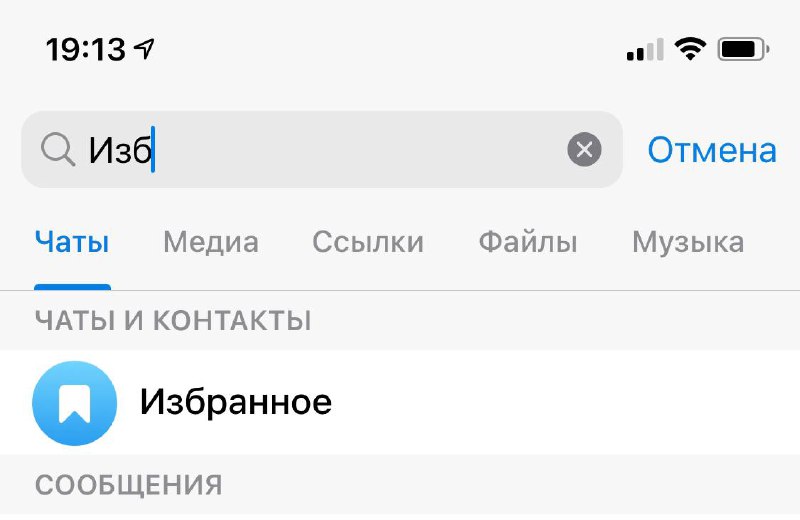
6) Отправляем там фото.
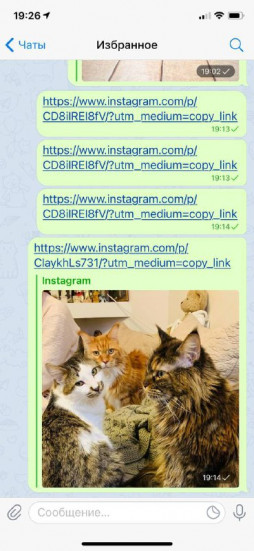
7) А теперь нажимаем на нем в Телеграме. Сохраняем (там снизу в углу значок).
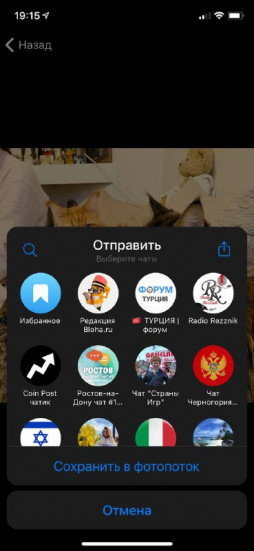
Всё! Быстро, просто, удобно.
Как скачать все фото из инстаграм сразу?
В связи с блокировкой Инстаграм в РФ 14 марта 2022 года имеет смысл сделать резервные копии всех важных данных. Для многих таковыми являются фотографии в Instagram. И видео тоже. Как скачать фото из инстаграм на ПК ? А как на айфон ? Расскажем, покажем.

К слову, Instagram уже у многих тормозит. Так что готовиться следует к худшему.
Как скачать фото и видео из Instagram на ПК?
Вот, что следует сделать:
2) Вводим свой email.
3) Нажимаем далее. Вводим пароль от учетной записи с инстаграм.
Запрос обрабатывается до 2 дней. После вы получите ссылку на загрузку всех файлов. Там будут не только фото, но и переписка, а также данные о лайках, комментариях и так далее. Главное хранится в папке media. Там снимки и видео.
Как скачать фото и видео из инстаграм на айфон?
Можно запросить данные и прямо на айфоне. Или смартфоне на Android, если у вас таковой.
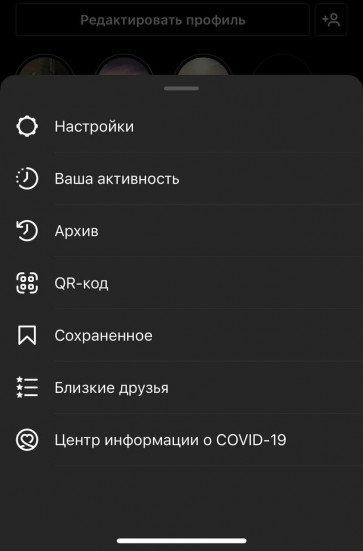
1) Открываем приложение Инстаграм. Выбираем информацию о профиле (правый верхний угол). Далее -> Ваша активность.
2) В самом низу есть пункт Скачать информацию. Он и нужен.
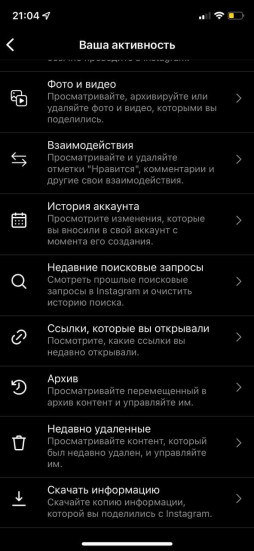
3) Вводим электронную почту.
4) Ждем до 2 дней. Затем получаем архив и качаем.
Да, места на айфоне может не хватить, если в вашей инсте много снимков и видео.
Где хранятся файлы на айфоне? В приложении Файлы в папке media.
Что может быть полезным еще?
- Санкции от Apple на запрет продажи Айфонов в России и блокировку App Store не исключены
- Как сделать резервную копию фото и видео из iCloud — сохраняем фото с iPhone на HDD и SSD
- Как отключить автоматическое обновление iOS на айфон?
Теги: Новости Instagram инструкции для ios Инструкции для iPhone и iPad
-
Следующая Как продлить жизнь аккумулятору iPhone (20+ способов)Предыдущая Как перенести чат из WhatsApp в Telegram
Как сохранить фото и видео из Instagram на iPhone или iPad [Инструкция]

Сейчас аккаунт в Instagram есть почти у каждого владельца iPhone. Даже если вы не любите выкладывать личные фотки на всеобщее обозрение, подсматривать за другими вы любите уж точно.
Я сам такой, и в моем инстаграмме нет ни одной фотографии, хотя подписан я на многих своих друзей, а также на некоторые профили за которыми просто интересно наблюдать… например labuten_vsemy_golova.
Иногда попадаются такие интересные посты, что их хочется оставить на память или же поделиться с друзьями. К сожалению встроенной функции сохранения контента из Instagram в медиатеку попросту нет, и именно поэтому я сегодня расскажу какими способоми можно сохранить фото и видео из Instagram на iPhone.
Контент в Instagram представлен в виде фотографий и видео. Да ладно! Вы что не знали? Именно поэтому я решил разбить данную статью на две части… Первая про фото, вторая про видео.
Как сохранить фото из Instagram на iPhone
Статические изображения из Instagram можно сохранить как минимум двумя способами. Первый способ – это сделать скриншот экрана с отображаемой на нем фотографией. Не знаете как? Ну тогда вот вам пошаговое пособие:
ШАГ 1 — Открываем Инстаграм и переходим на страничку с фотографией
ШАГ 2 — Одновременно нажимаем кнопки Home и Power (просто нажимаем и отпускаем, удерживать ничего не надо). Скриншот создан… об этом вам сообщит моргнувший экран и звуковой эффект затвора фотоаппарата.
ШАГ 3 — Скриншот экрана был помещен в Медиатеку на вашем iPhone.
ШАГ 4 — Если вы не хотите видеть рамки Instagram вокруг фотографии, их можно обрезать в режиме редактирования (смотри картинки ниже).


К сожалению, данный способ подходит только для сохранения фотографий. Видео из Инстаграм вы таким образом на iPhone не сохраните. Но существует более продвинутый способ, о котором я расскажу прямо сейчас…
Как сохранить видео из Instagram на iPhone
Итак, вот мы и подошли к самому интересному в данной статье. Сейчас вы узнаете как можно сохранить фото или видео из Instagram на iPhone или iPad. Для этого мы будем использовать приложение InstaGrab из AppStore.
На самом деле подобных приложений в магазине AppStore более десятка, и все они имеют созвучные названия типа InstaSave, InstaDown, Repost for Instagram или InstaGrab. Все приложения имею схожий функционал, и отличаются объемом напичканной рекламы.
Приложение InstaGrab (от Jinxin He) имеет минимум рекламы и работает довольно корректно. Поэтому его я и советую. Далее мы сделаем все пошагово…
ШАГ 1 — Скачиваем и устанавливаем Instagrab (ссылка на AppStore) на ваш iPhone
ШАГ 2 — Заходим в Instagram и выбираем видео или фотографию для сохранения на iPhone
ШАГ 3 — Далее кликаем по троеточию в правом углу над видео/фото и выбираем «Скопировать ссылку» из открывшегося меню.

ШАГ 4 — Далее запускаем приложение InstaGrab.

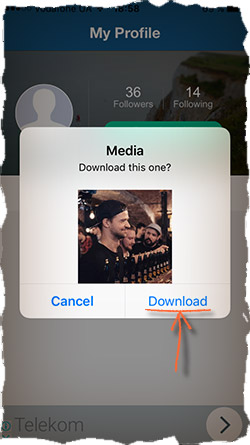
ШАГ 5 — Приложение сразу же подхватит скопированную ранее ссылку и спросит вас скачать ли данный медиафайл на iPhone. Кликаем Download, после чего видео/фото будет сохранено в медиатеку вашего i-устройства.
Ну вот как-то так… Вообще ничего сложного. Если вы вдруг не найдете приложение, которое использовал я, ищите в AppStore по аналогичному запросу. Приложений для сохранения видео из Instagram там пруд пруди… Пусть и не все они идеально работают, но функцию свою выполняют.
На этом все. Не забудь поставить лайк в одной из соц.сетей. Для меня действительно это очень важно!
Как с помощью iPhone сохранить фотографии из Instagram?

Instagram – это самое известное приложение и сервис для обмена фотографиями. В нем мы можем легко делиться своими замечательными фотографиями прямо с телефона. Мы также можем искать фотографии, которые нас интересуют. Однако, сохранить фото, которое понравилось, не получится.
Чтобы сохранить фото из Instagram на iPhone, можно загрузить специальное приложение, а можно прибегнуть к хитрости. Обо всех этих способах мы расскажем в этой статье, вам останется лишь решить для себя, что удобнее.
Сохранение фотографий Instagram через URL на iPhone
Этот метод был распространен среди множества пользователей, но если вы новичок, то вот инструкция:
- Откройте Instagram и найдите, интересующее вас изображение;
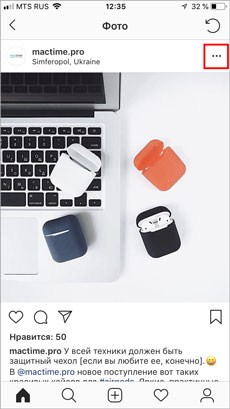
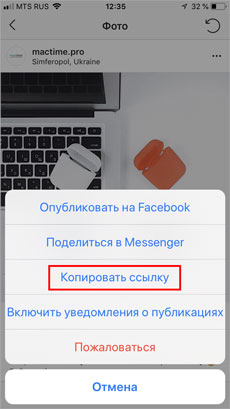
- Нажмите «. » в верхнем правом углу, выберите «Копировать ссылку»;
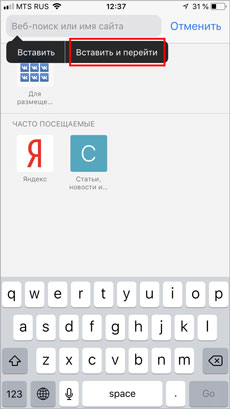
- Затем откройте браузер Safari и вставьте в адресную строку, скопированную ссылку;
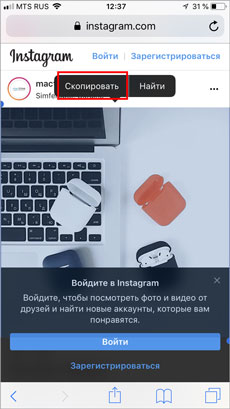
- Сделайте долгое нажатие по изображению и выберите «Копировать»;
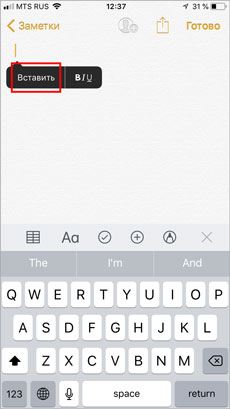
- Создайте новую заметку в приложение Заметки;
- Снова сделайте долгое нажатие и выберите «Вставить»;
- После того, как фото появится в заметке, коснитесь его, а затем, в левом нижнем углу нажмите кнопку «Поделиться» и выберите «Сохранить изображение».
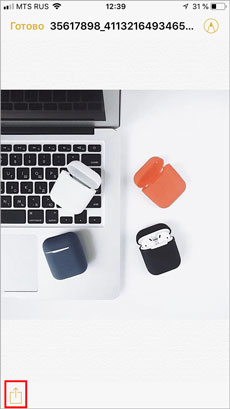
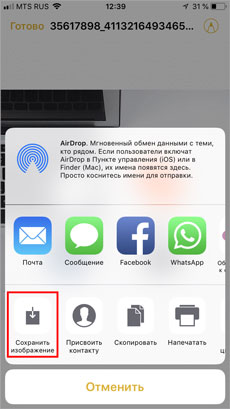
Готово! Откройте приложение «Фото», где найдете, интересующую вас фотографию.
Сохранить оригинал фото из Instagram на iPhone с помощью стороннего приложения
В App Store, есть много разных загрузчиков для Instagram, которые могут помочь вам сохранить фотографии Instagram на iPhone. Но, не все из них способны сохранить изображение в оригинальном размере. В качестве примера мы возьмем приложение Save Images.
- Установите Save Images;
- Запустите Save Images;
- Откройте сайт или приложение Instagram и найдите, интересующую вас фотографию;
- Если вы в приложении Instagram, то скопируйте ссылку на изображение, а затем откройте Safari и вставьте скопированную ссылку в адресную строку;
- Когда вы перейдете по ссылке и картинка появится, то внизу браузера нажмите кнопку «Поделиться» и выберите Save Images, если вы его не нашли, то нажмите кнопку «Еще» и там включите приложение Save Images.
- Далее вы увидите все картинки, которые есть на вэб-странице, выберите нужную вам и нажмите кнопку Select.
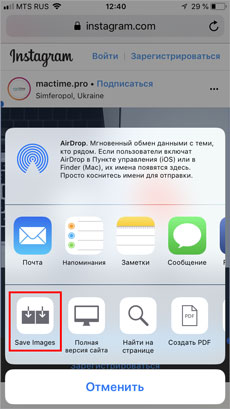
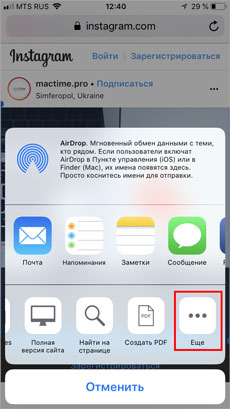
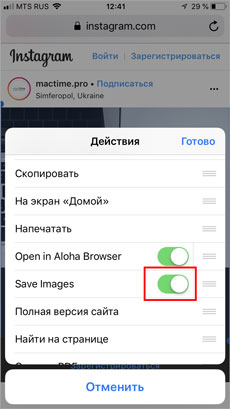

Готово! Теперь можете посмотреть в своих фото, что картинка появилась на iPhone и она в оригинальном размере.
Заранее проверьте защиту безопасности аккаунта Instagram, чтобы избежать возможных блокировок или потери доступа к аккаунту. С каждым нём аккаунт становится в прямом смысле дороже и ценность его возрастает, особенно если он используется в коммерческих целях. А если случилась блокировка и собственными силами не получилось решить проблему, лучше сразу обратиться к профессионалам. Команда Antiban помогла восстановить Instagram аккаунт mactime.pro за 24 часа. Перейдите по ссылке и получите скидку 10% на услуги по разблокировке instagram аккаунта по промокоду: MacTime-pro-9787737777.
Если у Вас остались вопросы, или хотите получить более подробные консультации, пишите нам в соцсетях, или звоните:
Наш номер телефона: +7 978 773 77 77