У вас большие запросы!
Точнее, от вашего браузера их поступает слишком много, и сервер VK забил тревогу.
Эта страница была загружена по HTTP, вместо безопасного HTTPS, а значит телепортации обратно не будет.
Обратитесь в поддержку сервиса.
Вы отключили сохранение Cookies, а они нужны, чтобы решить проблему.
Почему-то страница не получила всех данных, а без них она не работает.
Обратитесь в поддержку сервиса.
Вы вернётесь на предыдущую страницу через 5 секунд.
Вернуться назад
Настройка учетной записи Outlook в приложении iOS Mail
Если вы пытаетесь войти в Office с помощью учетной записи Майкрософт, может отобразиться сообщение с запросом родительского согласия для подтверждения вашего возраста.
Дополнительные сведения о том, почему вы видите это сообщение и как решить проблему, см. в статье Согласие родителей и детские учетные записи Майкрософт.
Настройка электронной почтыMicrosoft 365, Exchange или Outlook в почтовом приложении iOS


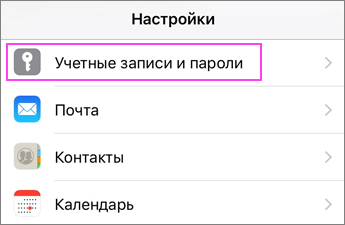
На iPhone или iPad перейдите в раздел Настройки, прокрутите его вниз и выберите пункты Учетные записи и пароли > Добавить учетную запись.
Примечание: В iOS 10 выберите пункты Почта > Учетные записи > Добавить учетную запись.
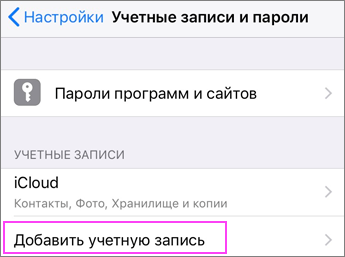

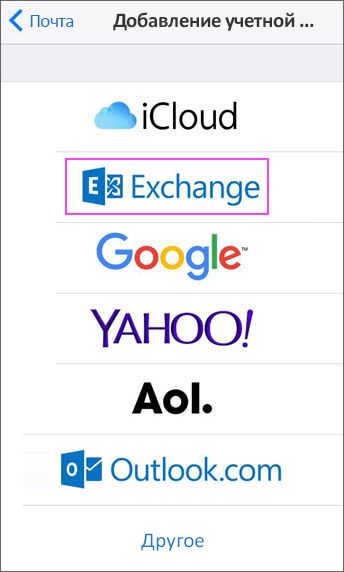
Выберите Exchange.

#x2
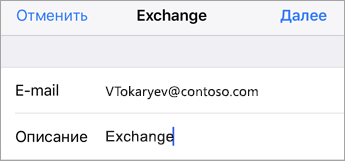
Введите адрес электронной почты Microsoft 365, Exchange или Outlook и описание учетной записи. Нажмите кнопку Далее.
Выберите пункт Вход.
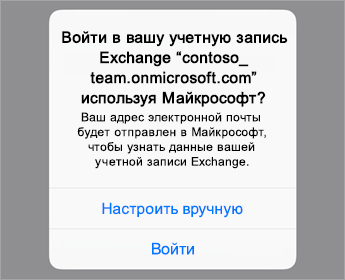
Примечание: Нажмите кнопку Настройка вручную, чтобы ввести настройки сервера.

Введите пароль, связанный с вашей учетной записью электронной почты. Нажмите кнопку Войти или Далее.
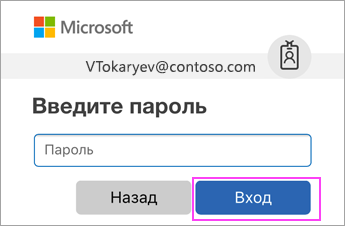

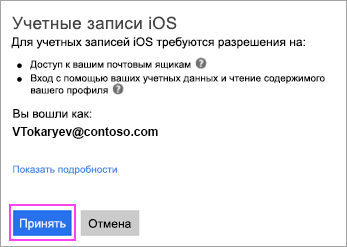
Приложение «Почта» может запросить определенные разрешения. Нажмите кнопку Принять.

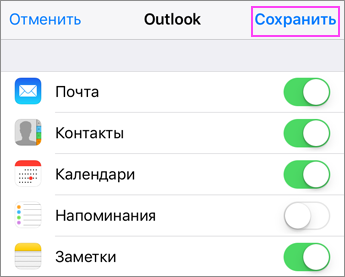
Выберите службы, которые вы хотите синхронизировать с устройством iOS, и нажмите Сохранить. Все готово!
Возникают проблемы? Это поправимо.
Если вам нужна дополнительная помощь по настройке электронной почты на устройстве с iOS, подробно изложите свой вопрос в поле комментария ниже, чтобы мы могли решить проблему в будущем.
Вы также можете обратиться в службу поддержки.
- Если у вас возникли проблемы с почтовым приложением iOS, обратитесь в службу поддержки Apple.
- Если у вас естьРабочей или учебной учетной записи Microsoft 365, использующий учетные записи Microsoft 365 для бизнеса или Exchange, обратитесь к администратору Microsoft 365 или технической поддержке.
- Если у вас другая учетная запись, обратитесь в службу поддержки Microsoft.
Добавление учетной записи электронной почты на устройство iPhone, iPad или iPod touch
Существует два способа настроить учетную запись электронной почты на устройстве iOS с помощью приложения «Почта»: автоматически и вручную. Узнайте, какой способ вам больше подходит.
Автоматическая настройка при использовании популярного почтового сервиса
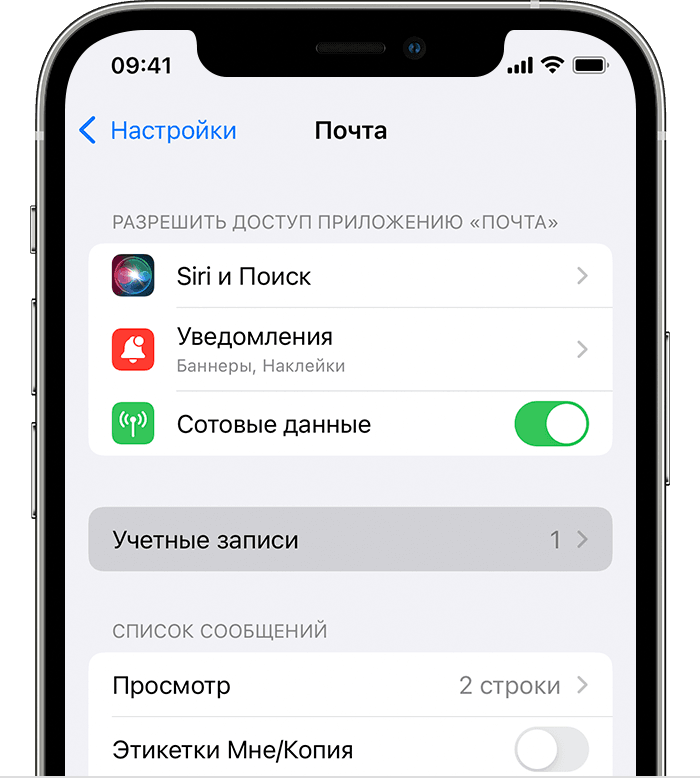
- Перейдите в раздел «Настройки» > «Почта», затем нажмите «Учетные записи».
- Нажмите «Новая учетная запись», «Другое» и «Новая учетная запись».
- Введите свое имя, адрес электронной почты, пароль и описание учетной записи.
- Нажмите «Далее». Приложение «Почта» предпримет попытку найти нужные настройки электронной почты и завершить настройку учетной записи. Если нужные настройки электронной почты найдены, нажмите кнопку «Готово», чтобы завершить настройку учетной записи.
Если приложению «Почта» не удается автоматически найти настройки учетной записи
Если приложению «Почта» не удастся найти настройки электронной почты, необходимо будет ввести их вручную. Нажмите кнопку «Далее» и выполните следующие действия.
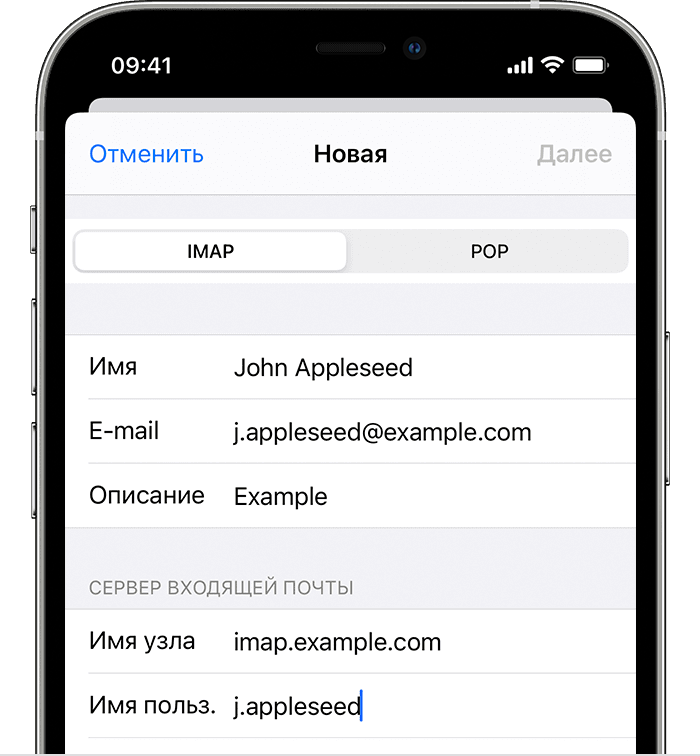
- Выберите тип новой учетной записи — IMAP или POP. Если вы не уверены, какой тип следует выбрать, обратитесь к представителям почтового сервиса.
- Заполните поля «Сервер входящей почты» и «Сервер исходящей почты». Нажмите кнопку «Далее». Если эти данные неизвестны, попробуйте найти их.
- Если введенные настройки верны, нажмите кнопку «Сохранить» для завершения. Если настройки электронной почты неверны, будет предложено изменить их.
Если вам по-прежнему не удается настроить учетную запись электронной почты или сохранить настройки, обратитесь к поставщику услуг электронной почты.
Другие возможности приложения «Почта»
- Удаление электронной почты на iPhone, iPad или iPod touch
- Отмена отправки электронной почты в приложении «Почта» в iOS 16
- Планирование отправки электронного письма позже в приложении «Почта» в iOS 16
Информация о продуктах, произведенных не компанией Apple, или о независимых веб-сайтах, неподконтрольных и не тестируемых компанией Apple, не носит рекомендательного или одобрительного характера. Компания Apple не несет никакой ответственности за выбор, функциональность и использование веб-сайтов или продукции сторонних производителей. Компания Apple также не несет ответственности за точность или достоверность данных, размещенных на веб-сайтах сторонних производителей. Обратитесь к поставщику за дополнительной информацией.
Настройка функций «Почта iCloud», «Контакты» и «Календарь» в Outlook на компьютере с Windows
Можно просматривать содержимое приложений «Почта iCloud», «Контакты» и «Календарь» в Microsoft Outlook.
Прежде чем приступить к работе, убедитесь, что вы настроили адрес электронной почты в домене @icloud.com. См. раздел Руководства пользователя iCloud Создание основного адреса электронной почты для Почты iCloud.
- На компьютере с Windows откройте приложение iCloud для Windows.
- Чтобы настроить контакты и календарь, выберите «Контакты и Календари», нажмите «Применить», а затем для настройки Outlook следуйте инструкциям на экране.
Примечание. Если отображается «Почта, Контакты и Календари», выберите этот вариант и настройте учетную запись Почты iCloud.
Подробнее о настройке функций «Почта iCloud», «Контакты» и «Календарь» на устройствах Apple см. в следующих разделах Руководства пользователя iCloud.
- Настройка iCloud для приложения «Почта» на всех устройствах
- Настройка iCloud для приложения «Контакты» на всех устройствах
- Настройка iCloud для приложения «Календарь» на всех устройствах