Как сделать Ватсап на смартфоне. Здесь все что вам надо знать
Если спросить любого пользователя смартфона: какой в настоящий момент самый популярный мессенджер в мире? Ответ будет однозначный — WhatsApp. Вам могут сколько угодно рассказывать про Телеграм и прочие приложения, но именно Ватсапом пользуются больше всего. Особенно это касается наших родителей и бабушек с дедушками. Почему-то именно зеленый мессенджер их привлекает, и ни про какие альтернативы слышать они чаще всего не хотят.

WhatsApp — самый популярный мессенджер в мире.
❗️ПОДПИШИСЬ НА НАШ ДЗЕН, ЧТОБЫ ЧИТАТЬ КРУТЫЕ СТАТЬИ
Однако хорошо, если настроить Ватсап может кто-то из детей или молодежи. Но очень часто им приходится делать это самостоятельно. Для всех, у кого это вызывает определенные трудности, мы собрали в одном материале всю информацию о том, где скачать Ватсап, как в нем зарегистрироваться, и рассказываем про его основные возможности.
Скачать Ватсап
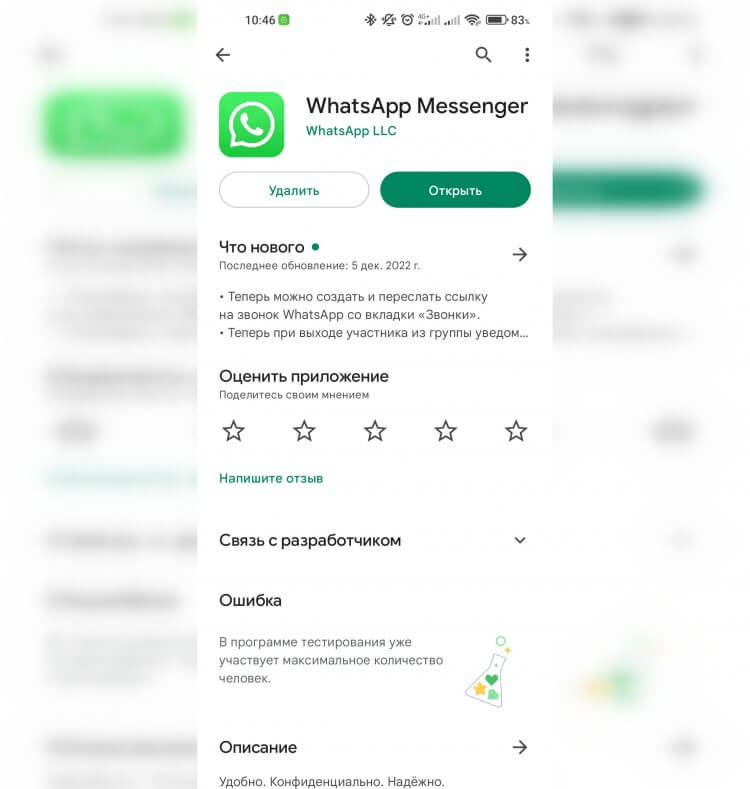
WhatsApp можно без всяких проблем скачать из Google Play.
В первую очередь надо определиться, где скачать Ватсап на смартфон. Для этого есть несколько разных способов. Для смартфонов Huawei, которые не поддерживают сервисы Google и магазин приложений Google Play, у нас выходил отдельный материал по установке WhatsApp. Рекомендую с ним ознакомиться. Для всех остальных устройств, на которых есть магазин Гугл, можно просто перейти по ссылке, нажать кнопку “Установить” и дождаться, пока смартфон все сделает сам.
Если же по какой-то причине загрузить WhatsApp из Google Play не получается, то Андроид позволяет устанавливать приложения, загруженные просто из интернета. Подробную инструкцию по обновлению программ мы не так давно выкладывали. Установка приложений с нуля проводится по тому же принципу. Загрузить установочный apk для Ватсапа можно по этой ссылке.
Ватсап — регистрация
Регистрация в Ватсапе, также как и его загрузка, не вызывает больших вопросов. Делается это следующим образом:
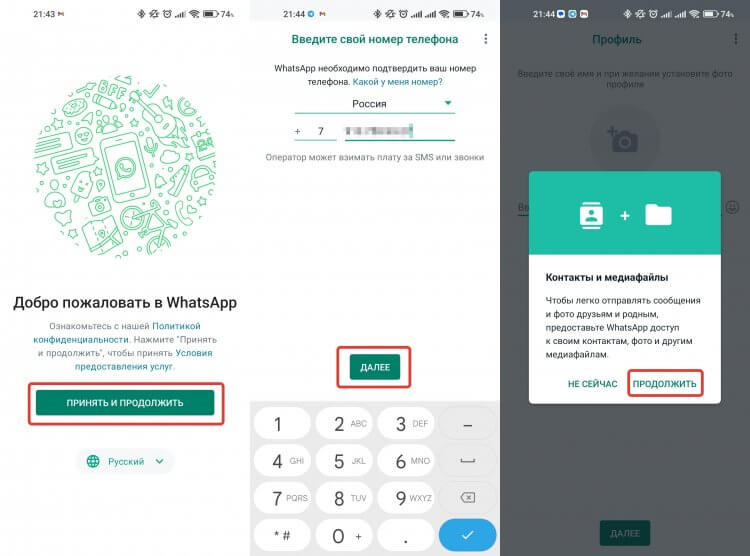
Если закрыть доступ к контактам и медиафайлам, то вы не сможете вести переписку и отправлять даже фотографии.
- Найдите на рабочем столе или в меню приложений загруженный WhatApp и запустите его.
- Выберите язык и нажмите на зеленый кружок со стрелкой в правом нижнем углу.
- Примите политику конфиденциальности и нажмите “Принять и продолжить”.
- Введите свой номер телефона и нажмите “Далее”.
- Подтвердите правильность введенного номера.
- Для вашего удобства рекомендую на следующей странице нажать кнопку “Подтвердить с помощью SMS” и дождитесь кода подтверждения. Если код не приходит, то воспользуйтесь нашей инструкцией по его получению.
- После успешного ввода кода разрешите Ватсапу доступ к медиафайлам и контактам. Это необходимо, чтобы вы могли общаться с людьми, занесенными в вашу телефонную книгу, и обмениваться с ними фотографиями и видео.
- Как только приложений получит доступ к нужной информации, перед вами появится начальное окно мессенджера.
❗️ПОДПИШИСЬ НА НАШ ЧАТИК В ТЕЛЕГРАМЕ. ТАМ ТЫ СМОЖЕШЬ ПООБЩАТЬСЯ С ДРУГИМИ ЧИТАТЕЛЯМИ И ДАЖЕ НАШИМИ АВТОРАМИ
Как видите, регистрация в Ватсапе несложная. Единственная проблема, которая может возникнуть — это получение кода подтверждения. Но я несколько раз выходил и заново заходил в Ватсап, и каждый раз код исправно приходил. Поэтому есть надежда, что эта проблема была решена.
Отправить на Ватсап
Теперь давайте поговорим про основные возможности, которые предоставляет Ватсап своим пользователям. Понятно, что с помощью него можно обмениваться текстовыми и голосовыми сообщениями, отправлять фотографии и видео. Это базовые возможности, про которые все знают. В двух словах напомню, как это делается:
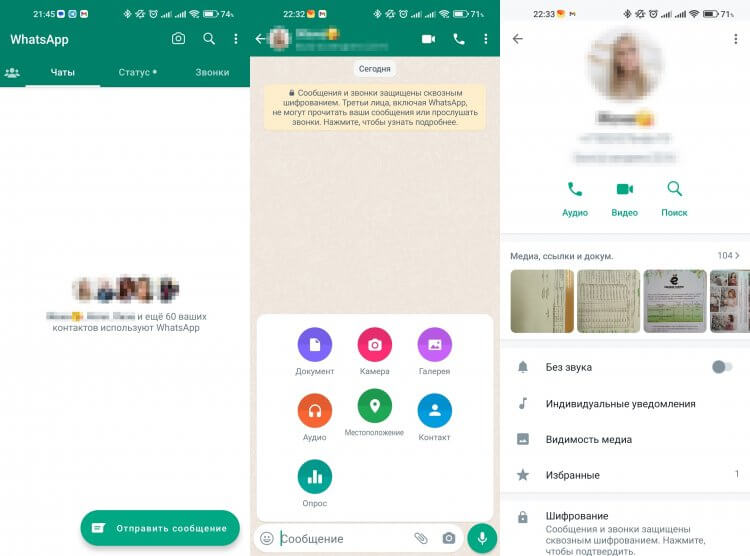
В меню чата очень удобно просматривать все файлы.
- Запустите WhatsApp.
- Нажмите кнопку “Отправить сообщение” в самом низу страницы или на круг в правом нижнем углу.
- Выберите человека, с которым вы хотите пообщаться.
- Для прикрепления файла нажмите на скрепку или на камеру, чтобы сделать фото прямо из приложения.
- Для записи голосового сообщения зажмите и удерживайте микрофон в зеленом круге.
- Чтобы посмотреть все файлы, которые за все время переписки были отправлены и получены, откройте нужный чат и нажмите на имя контакта.
Эти базовые действия помогут вам спокойно вести переписку и делиться интересующими вас файлами с родными, близкими и друзьями.
Как отправить геолокацию по Ватсапу
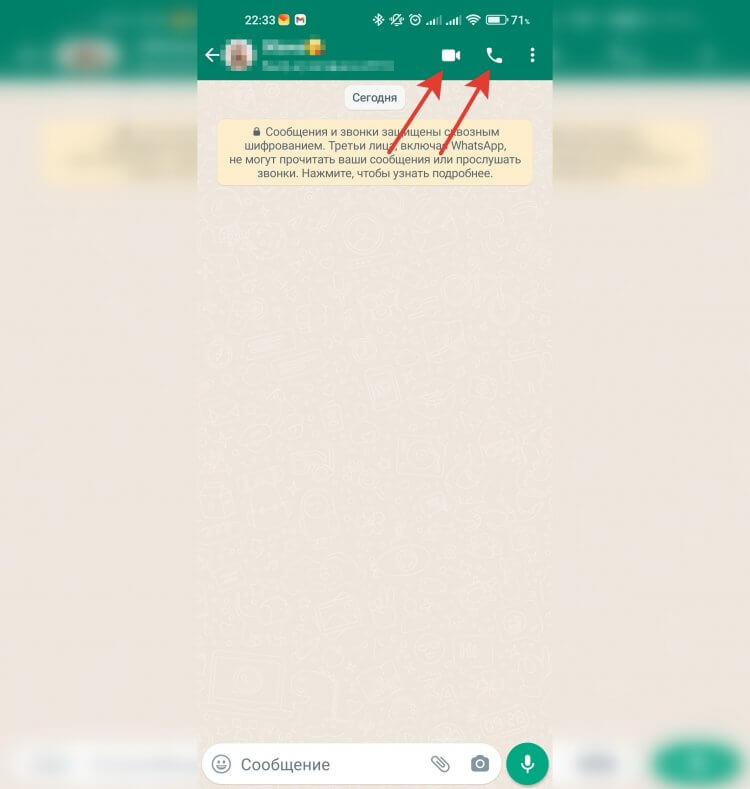
Одним нажатием можно сделать звонок выбранному абоненту.
Но есть в Ватсапе и небольшие фишки, узнав которые пользоваться приложением вам станет значительно удобнее. Например, для звонка кому-то из контактов необязательно переходить на вкладку “Звонки”. Достаточно открыть нужный чат и нажать либо на аудио, либо на видеозвонок. Сразу же начнется вызов выбранному абоненту тем способом, который вас интересует.
❗️ПОДПИШИСЬ НА ТЕЛЕГРАМ-КАНАЛ СУНДУК АЛИБАБЫ, ЧТОБЫ ПОКУПАТЬ ТОЛЬКО ЛУЧШИЕ ТОВАРЫ С АЛИЭКСПРЕСС
Однако не все знают, что можно прямо в Ватсапе делиться местоположением. Тогда если вы назначили встречу, и человек не может вас найти, то вам достаточно будет просто отправить точку, где вы находитесь, и проблема будет решена:
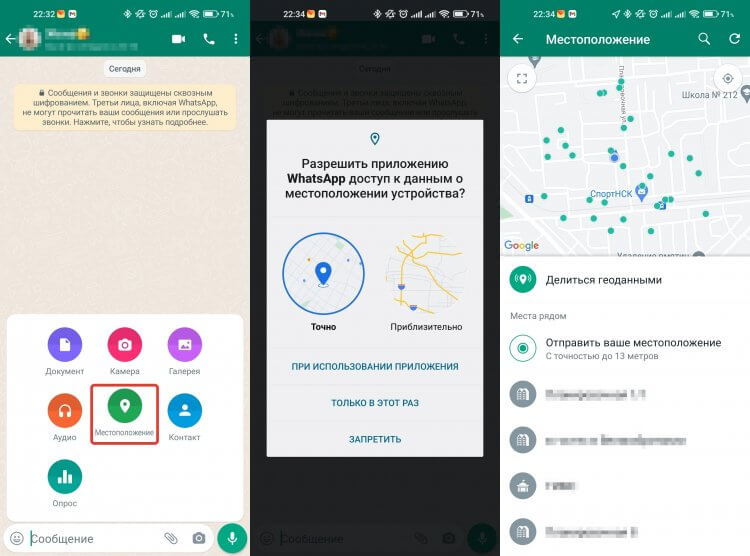
Можно даже делиться геопозицией какое-то время.
- В чате с пользователем, которому вы хотите отправить местоположение, нажмите на скрепку и выберите “Местоположение”.
- Разрешите приложению доступ к вашей геопозиции.
- Выберите, какое местоположение отправить: точное или близкое, связанное с каким-либо адресом.
Так значительно удобнее объяснять людям, как вас можно быстро отыскать. Подобная функциональность никогда не позволит вам потеряться.
Курсив в Ватсапе
Чтобы сделать общение более живым, можно добавить тексту сообщений немного форматирования. Делается это следующим образом:
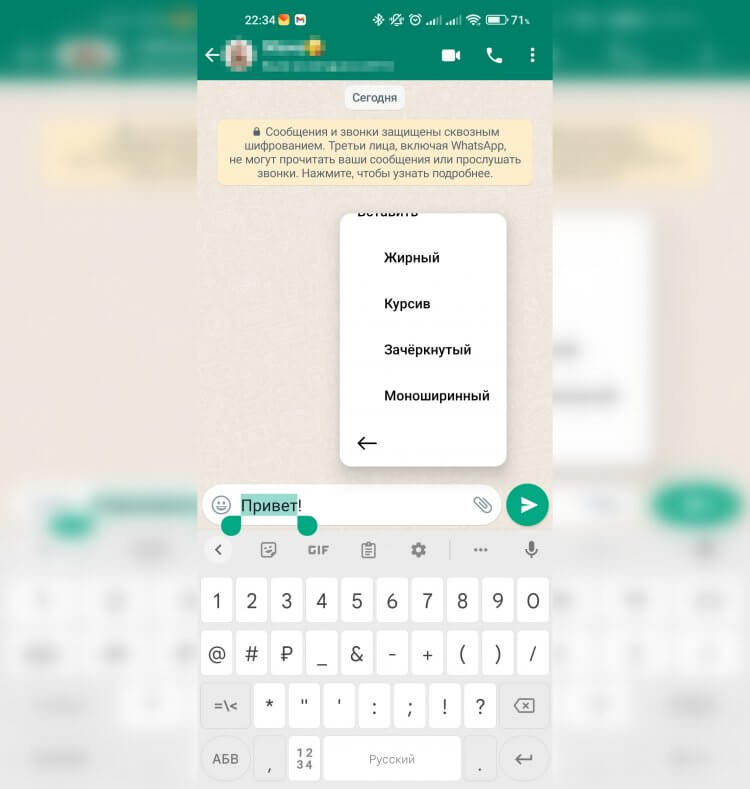
Подобное форматирование может оживить текст.
- В нужном чате введите интересующий вас текст.
- Выделите нужные символы, зажав их пальцем.
- Во всплывающем меню выберите: жирный, курсив, зачеркнутый или моноширинный.
Подобное форматирование добавляет чатам жизни и ярких диалогов. Обязательно используйте эти возможности в своих переписках.
Время посещения в Ватсапе
А для тех, кто переживает за конфиденциальность и не хочет, чтобы кто-то знал, когда вы последний раз были в сети, в Ватсапе предусмотрены специальные настройки:
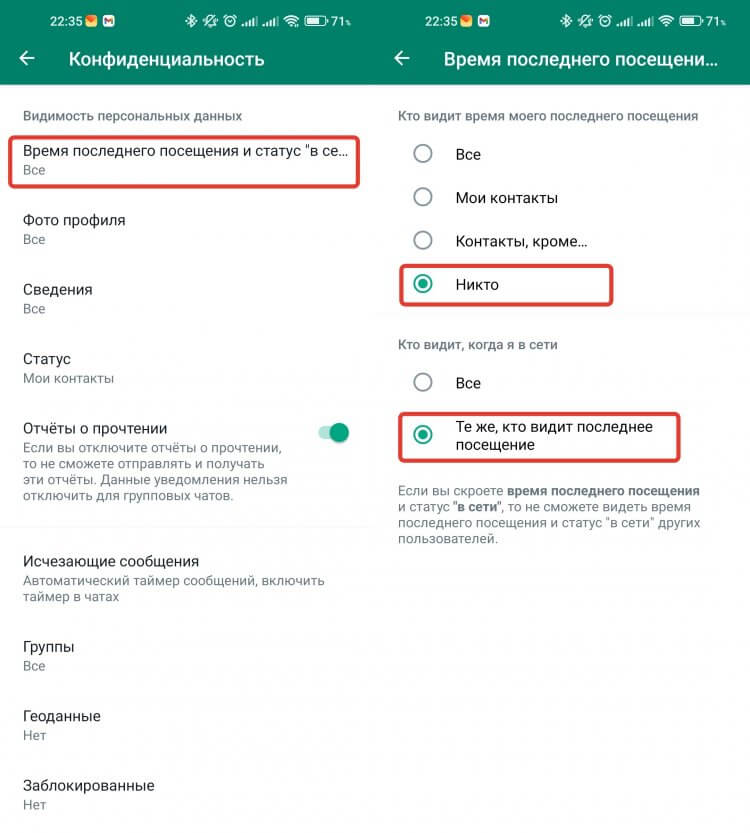
Эти настройки позволят скрыть ваше время входа.
- Нажмите на три точки в правом верхнем углу и выберите настройки.
- Перейдите в раздел “Конфиденциальность”.
- Нажмите на пункт “Время последнего посещения и статус “в сети”.
- В блоке “Кто видит время моего последнего посещения” установите флажок на “Никто”.
- Если вы не хотите, чтобы видели, онлайн вы или нет, то в блоке “Кто видит, когда я в сети” переустановите флажок на “Те же, кто видит последнее посещение”.
❗️ПОДПИШИСЬ НА НАШ ПУЛЬС. БУДЕШЬ УЗНАВАТЬ ВСЕ НОВОЕ САМЫМ ПЕРВЫМ
Теперь никто не будет знать, когда вы были онлайн и находитесь ли в сети в настоящий момент. Очень удобная настройка. Но имейте в виду, что, отключив эти параметры, вы тоже не будете знать, когда ваш собеседник был в сети.
Резервная копия Ватсап
Дополнительно рекомендую всем пользователям Ватсапа настроить и резервное копирование. Сделать это можно очень легко:
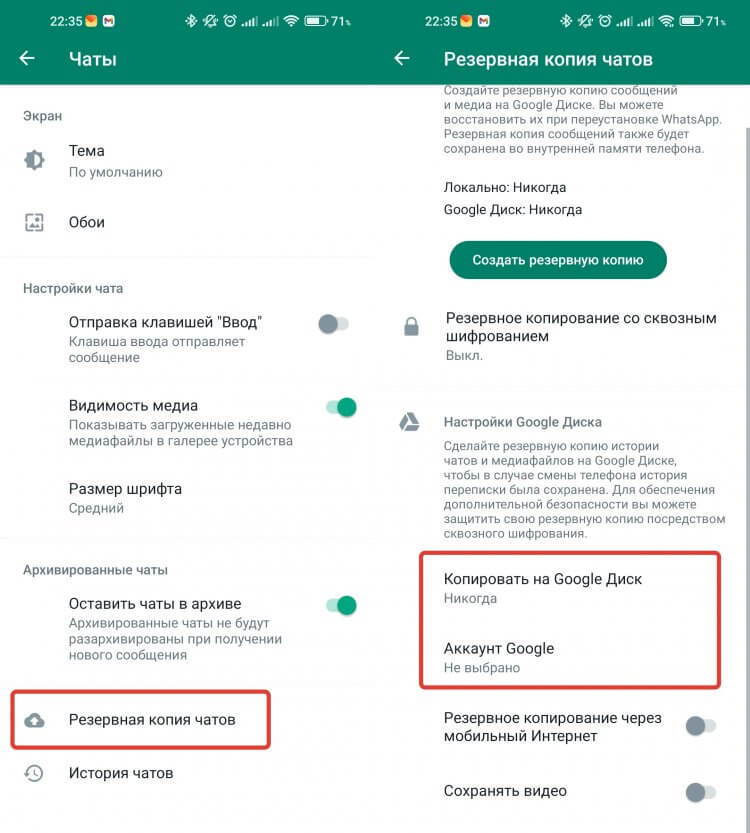
С резервной копией вы никогда не потеряете важную информацию и всегда восстановите ее даже на новом телефоне.
- Нажмите на три точки в правом верхнем углу и выберите настройки.
- Перейдите в раздел “Чаты”.
- Нажмите на “Резервная копия чатов”.
- Войдите в свой аккаунт Гугл и настройте ежедневное резервное копирование.
После этих настроек, даже если вы решите сменить смартфон, все чаты переедут вместе с вами на новое устройство через Google Drive.

Теги
- Ватсап на телефон
- Мессенджеры для Android
- Новичкам в Android
- Приложения для Андроид
Как начать работу с приложением WhatsApp Messenger


1. Скачайте и запустите приложение. Загрузите WhatsApp Messenger бесплатно из Google Play Маркета или Apple App Store. Чтобы открыть приложение, нажмите на иконку WhatsApp на домашнем экране. 2. Изучите Условия предоставления услуг. Ознакомьтесь с Условиями предоставления услуг и Политикой конфиденциальности, затем нажмите «Принять и продолжить», чтобы принять условия. 3. Зарегистрируйтесь. Выберите свою страну из раскрывающегося списка, чтобы добавить код страны, затем введите свой номер телефона в международном формате. Нажмите Готово или Далее, затем нажмите ОК, чтобы получить шестизначный код подтверждения в SMS или по телефону. Введите шестизначный код, чтобы завершить регистрацию. Узнайте, как подтвердить свой номер телефона на платформах Android, iPhone и KaiOS. 4. Настройте профиль. Введите своё имя в новом профиле и нажмите Далее. Вы также можете добавить фотографию профиля. 5. Разрешите доступ к контактам и фотографиям. Вы можете добавить контакты в WhatsApp из адресной книги своего телефона. Вы также можете предоставить приложению доступ к своим фотографиям, видео и файлам. 6. Начните чат. Нажмите  или
или  , затем найдите контакт, которому вы хотите написать. Введите сообщение в поле ввода текста. Чтобы отправить фото или видео, нажмите
  или
или  рядом с полем ввода. Выберите иконку Камеры, чтобы сделать фотографию или записать видео, или перейдите в Галерею или Фото/видео, чтобы выбрать фотографию или видео, сохранённые на вашем телефоне. Затем нажмите
  или
или  . 7. Создайте группу. Максимальное количество участников — 256. Нажмите или , затем — Новая группа. Выполните поиск или выберите контакты, которые вы хотите добавить в группу, затем нажмите Далее. Введите тему группы и нажмите
  или Создать.
Различные способы общения
- Голосовые сообщения. Если вы не хотите печатать сообщение, вы можете отправить аудиозапись. Нажмите и удерживайте
 или
или  , чтобы записать голосовое сообщение. Чтобы остановить запись, уберите палец с иконки микрофона. Узнайте, как отправлять и прослушивать голосовые сообщения на платформах Android, iPhone и KaiOS.
 - Аудиозвонки. Перейдите на вкладку Звонки, затем нажмите
 или
или  . Выполните поиск контакта, которому вы хотите позвонить. Нажмите
  или
или  , чтобы начать аудиозвонок. Узнайте, как осуществлять аудиозвонки на платформах Android и iPhone.
 - Видеозвонки. Откройте вкладку Звонки и нажмите или . Выполните поиск контакта, которому вы хотите позвонить. Чтобы начать видеозвонок, нажмите
 или
или  . Узнайте, как осуществлять видеозвонки на платформах Android и iPhone.
Советы по безопасности и полезные функции
Изменение настроек безопасности и конфиденциальности
Настройки конфиденциальности и безопасности в WhatsApp доступны для понимания и легко персонализируются. Подробнее об этом читайте на нашей странице, посвящённой конфиденциальности.
Проверяйте полученную информацию
Чтобы ограничить распространение ложной информации, рекомендуем проверять достоверность полученных сообщений. Некоторые из них могут не соответствовать действительности. Если вы не знаете отправителя полученного вами сообщения, мы рекомендуем вам обратиться в официальные организации, проверяющие достоверность информации. Подробнее о том, как предотвратить распространение ложной информации, читайте в этой статье.

Пересланные сообщения
Чтобы помочь предотвратить распространение ложной информации, мы устанавливаем ограничение на пересылку сообщений. Распознать пересланные сообщения просто: вы увидите ярлык Пересланное сообщение. Когда сообщение пересылается от пользователя к пользователю много раз, оно помечается символом в виде двойной стрелки . Подробнее об ограничениях пересылки сообщений читайте в этой статье.
Как закачать WhatsApp на телефон: пошаговая инструкция


Если вдруг вы до сих пор не пользуетесь WhatsApp, тогда мы идем к вам Шутки-шутками, но некоторые до сих пор не знают, как закачать WhatsApp к себе на телефон бесплатно и без всяких липовых SMS. Специально для такого простого честного народа мы и подготовили эту простую пошаговую инструкцию.
Ну а если вдруг остались какие-то вопросы или захотелось помочь другим людям с похожей проблемой: добро пожаловать в комментарии под этой статьей. Проект WiFiGid старается помочь каждому!
Официальный сайт загрузки

Прежде чем перейти к своим пошаговым инструкция, просто напомню, что у WhatsApp есть свой собственный сайт для загрузки приложений:
Официальный сайт загрузки WhatsApp
Сообразительные уже могут перейти и скачать для себя нужное приложение.
Как установить WhatsApp на Android
Начнем самого распространенного варианта – всем владельцам смартфонов на Android посвящается.
Способ 1 (рекомендуется) – Google Play
Так как WhatsApp свободно можно скачать из Google Play, это самый просто способ установить его к себе на телефон.
Если на вашем смартфоне нет гугл-сервисов, используем аналоги (например, для Huawei абсолютно также работает AppStore).
- Открываем у себя на телефоне Google Play и в поиске находим WhatsApp. А можно просто перейти по следующей ссылке у себя на телефоне:
- Нажимаем на кнопку «Установить».
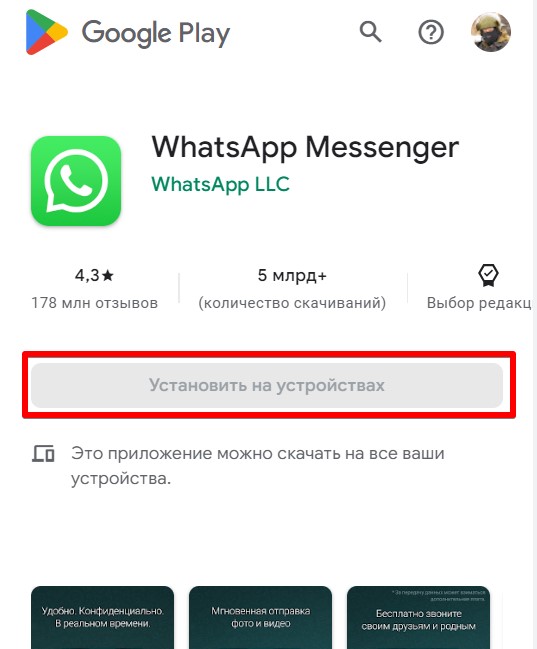
- Дожидаемся окончания установки, а в конце жмем на кнопку «Открыть» (ну или запускаем через список своих приложений, там должна была появиться иконка запуска).
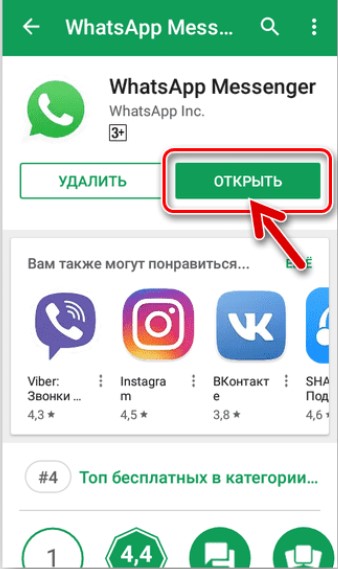
- А дальше все по шагам, просто читаем, что от вас просит WhatsApp (обычно достаточно ввести номер телефона и подтвердить его пришедшим кодом в SMS-сообщении). Больше на этом пункте я не буду заострять внимания. Главное – WhatsApp был успешно подключен на ваш телефон и теперь им можно спокойно пользоваться.
Способ 2 – APK-файл
Вот за что я люблю Android – если чего-то нет в Google Play, всегда можно найти этот APK-файл и установить его отдельно. Самое главное найти, где его скачать и не установить себе какую-нибудь нехорошую заразу.
Мы уже писали подробную статью по поиску и установке APK-файлов. Можете просмотреть.
С WhatsApp все гораздо проще, на официальном сайте уже есть ссылка на скачивание актуального APK-пакета.
- Переходим на сайт загрузки .
- Нажимаем по этой незаметной ссылке скачивания пакета APK.
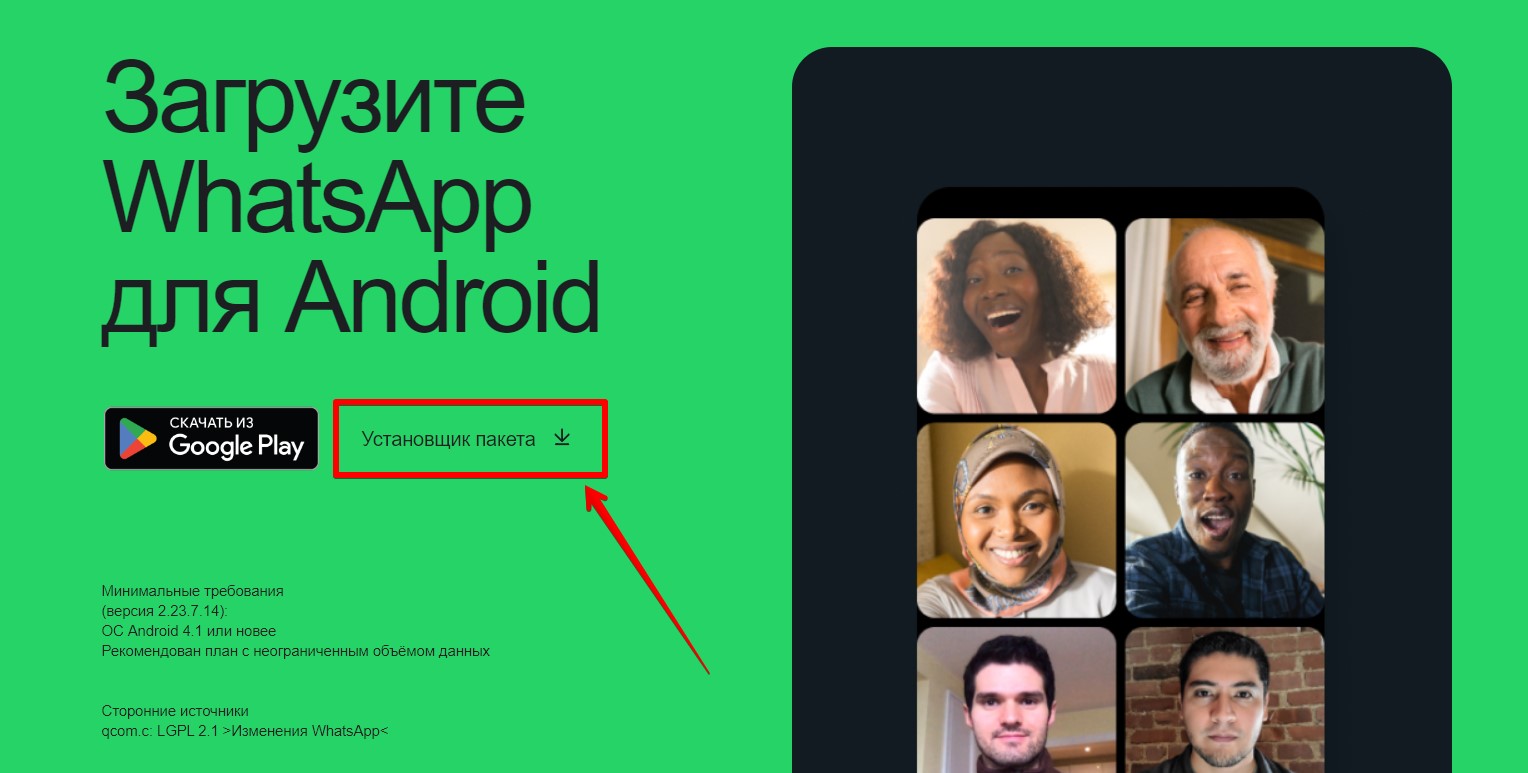
- Файл начнет скачиваться, после чего можно будет его установить. Если вдруг не знаете как, ссылку на инструкцию по работе с APK уже оставил выше.
При желании APK-файлы можно устанавливать напрямую с компьютера по USB-кабелю, но это уже немного другая история. Гораздо проще скачать его напрямую, выдать все разрешения и установить.
Как установить WhatsApp на iPhone (iOS)
Ну и продолжим установку уже на iOS (iPhone, iPad). Здесь все еще проще, т.к. по сути альтернатив кроме официального стора у нас нет. Придется ставить из него.
Способ 1 (рекомендуется) – App Store
- Запускаем AppStore и в поиске ищем WhatsApp. А проще сразу перейти на нужную страничку:
Страница загрузки WhatsApp в App Store
- Жмем кнопку установки и дожидаемся ее завершения.
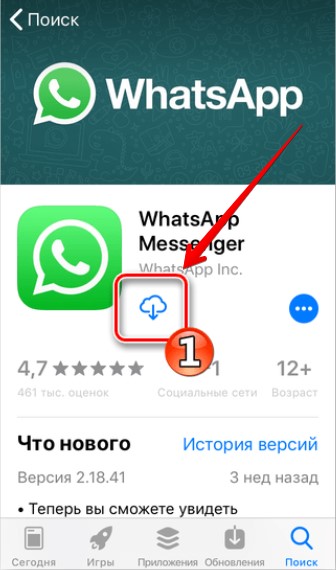
- Открываем как и любое другое приложение и переходим к понятной настройке (WhatsApp сам проведет вас по шагам).
Способ 2 – iTunes
Если у вас телефон под рукой, гораздо проще воспользоваться предыдущим способом и установить приложение через App Store. Но есть способ, который тоже можно упомянуть: в iTunes тоже можно устанавливать приложения напрямую из App Store (обходных вариантов вроде как с APK-файлами на Android здесь нет, а файлы IPA не для простого пользователя).
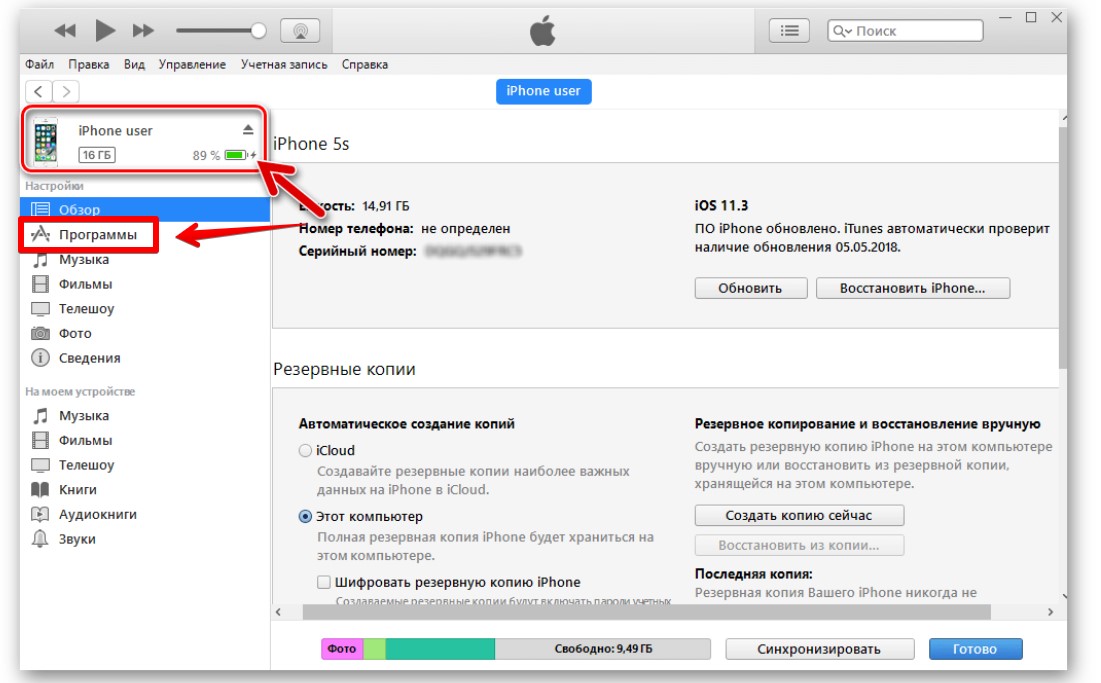
- Запускаем iTunes и подключаем к нему по USB-кабелю свой iPhone.
- Переходим в раздел «Программы».
- И тут переходим уже на вкладку App Store.
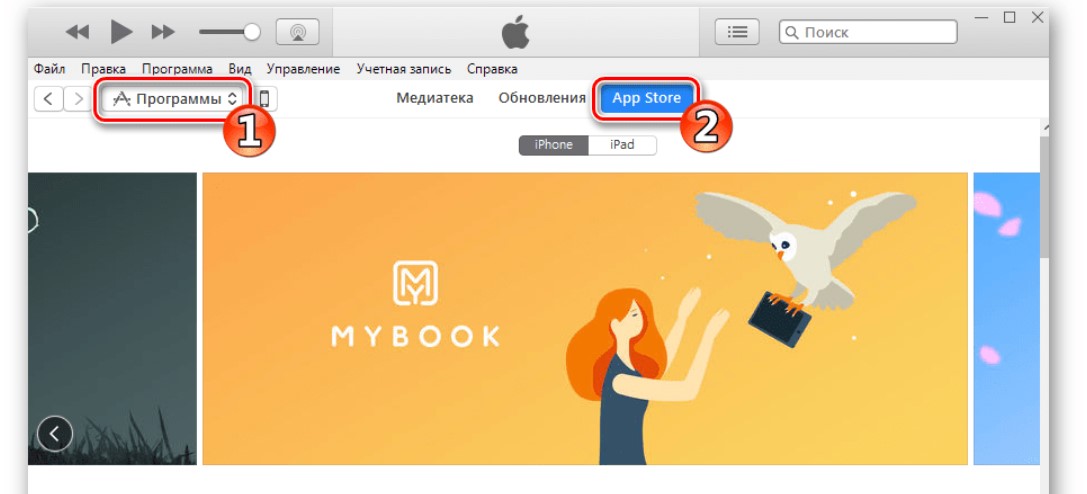
- Далее вводим в поиск «whatsapp messenger», находим его в списке приложений (только не выберите случайно липовую копию) и устанавливаем. Здесь уже все просто (возможно, потребуется после загрузки перейти на вкладку «Программы», чтобы еще раз подтвердить установку уже на телефоне).
WhatsApp: что это такое, как установить и пользоваться им на телефоне

Работает приложение через интернет, поэтому с современным телефоном и установленным мессенджером вы всегда можете быть на связи: дома, в офисе или в автомобиле.
Преимущества перед другими приложениями и видами связи
Среди множества программ бывает сложно выбрать самый надежный и качественный продукт. Например, раньше для общения использовали ICQ, потом появился Skype, Viber, Telegram и другие. Каждое приложение имеет свои достоинства и недостатки.
Вот что отличает WhatsApp от похожих продуктов и других видов связи:
- Все, что нужно для общения, – это подключение к интернету, что значительно экономит деньги, ведь можно позвонить или отправить сообщение куда угодно: хоть в Японию, хоть в Португалию. Если звонить и писать туда обычные SMS, то можно разориться.
- Приложение работает на различных ОС, поэтому одинаково легко вы можете общаться в WhatsApp на телефоне с Android, iOS. Windows.
- Мгновенная отправка сообщений.
- Небольшой расход памяти и интернет-трафика, благодаря чему мы получаем стабильную работу приложения, оно не висит и не грузится по 2 – 3 минуты, как это бывает с похожими программами.
- Безопасное хранение персональных данных.
- В программе постоянно работает шифрование сообщений, поэтому прочитать их можно только на устройстве отправителя или получателя.
- Синхронизация с контактами в телефоне, благодаря чему не нужно добавлять их вручную. После установки мессенджера можно сразу общаться с вашими друзьями, коллегами и знакомыми, у которых он есть.
- Можно установить WhatsApp на компьютер и использовать его сразу на нескольких устройствах, при этом все данные синхронизируются, то есть вы на ПК видите все сообщения, отправленные с телефона, и наоборот.
Те, кто создал WhatsApp и продолжают его совершенствовать, позаботились о нашем с вами удобстве. Все эти особенности делают данное приложение одним из наиболее популярных в России и в мире.
Как установить на телефон: пошаговая инструкция
Чтобы использовать программу, нужно загрузить ее на устройство из магазина. Если у вас смартфон на Android, то зайдите в Play Маркет, если iPhone, то в App Store. Введите название приложения, чтобы найти его, и нажмите на кнопку “Установить”.
Дождитесь загрузки файлов и откройте WhatsApp.
Затем нужно принять условия предоставления услуг и продолжить знакомство с приложением. Если интересно, то можете почитать документацию, у меня обычно не хватает на это терпения.
После этого нужно ввести свой номер телефона, на него придет код подтверждения.
Если эта сим-карта сейчас установлена в вашем мобильном устройстве, то подтверждение произойдет автоматически. Если в другом, то нужно будет ввести цифры в специальное поле.
Затем напишите свое имя и нажмите “Далее”. Приложение предложит сохранять данные на Google Диск, чтобы вы не потеряли никакие важные сведения. Но вы можете отказаться от этого любезного предложения.
После этих простых шагов, которые доступны даже для новичков или, как говорят, “для чайников”, вы можете приступать к общению в мессенджере.
Краткое руководство по использованию
Интерфейс приложения довольно простой, чтобы каждый мог легко разобраться, и в большинстве случаев инструкция не требуется. Но мы все же рассмотрим, как использовать его основные функции.
Вверху экрана мы видим горизонтальное меню с 3 вкладками:
В первом пункте содержится перечень собеседников и текстовая переписка с каждым из них. Чтобы начать разговор с новым оппонентом, нажмите на зеленый кружок внизу справа.
Также вы можете создать группу с коллегами, однокурсниками или родственниками, чтобы всем вместе обсуждать новости, делиться полезной и интересной информацией. Для этого нажмите на надпись вверху экрана “Начать групповой чат” и добавьте собеседников. Если такой опции вы не видите, нажмите на 3 точки в правом углу и выберите “Новая группа”. После добавления участников вы сможете начать коллективное общение.
В чате вы можете:
- писать текст;
- добавлять смайлы,
- нажав на мордашку в левом углу;
- прикреплять файлы при помощи пиктограммы в виде скрепки;
- добавлять фотографии, тапнув по изображению фотокамеры;
- создавать аудиопослания при помощи значка микрофона.
Во вкладке “Статус” можно добавить видео или фото из галереи, или засняв его на камеру в режиме реального времени, а также написать любой текст. Он помогает вашим собеседникам узнать, заняты вы или готовы к общению, что у вас нового, в каком вы настроении.
В пункте меню “Звонки” вы увидите, с кем и когда общались через WhatsApp, а также сможете начать новый разговор, нажав на зеленый кружок с изображением телефонной трубки.
Чтобы найти нужного человека, открыть чат или посмотреть время последних переговоров, тапните по пиктограмме в виде увеличительного стекла вверху экрана.
Настройки
Вы можете изменить некоторые установки и адаптировать интерфейс и возможности приложения под свои вкусы и потребности. Для этого нажмите на 3 точки в верхнем углу и в выпавшем списке тапните по слову “Настройки”.
Тут мы видим довольно много пунктов: от внешнего вида аккаунта до настроек защиты от злоумышленников. Давайте начнем с самого приятного и интересного – фотографии профиля.
Когда вы только начинаете пользоваться WhatsApp, рядом с вашим именем в списке контактов у других людей будет показываться белая фигура человечка на сером фоне.
Если вы хотите, чтобы друзья и коллеги видели вместо этой картинки вашу красивую фотографию, нажмите в настройках на свое имя. Затем тапните по серому кружочку с фигурой человека и выберите способ установки фотографии. Вы можете взять уже готовый снимок или сделать его прямо сейчас.
Также можно поменять подпись, которую видят ваши знакомые в своем списке контактов рядом с аватаром. Есть текст по умолчанию, но можно написать и свой.
В настройках вы также можете:
- отрегулировать видимость своих данных для других пользователей, начиная от времени последнего визита и заканчивая статусом;
- установить дополнительную проверку при входе в аккаунт;
- изменить номер телефона с сохранением всех данных и контактов;
- удалить профиль;
- установить обои в чатах;
- удалить всю переписку или, наоборот, сохранить ее и экспортировать;
- изменить звук уведомлений;
- обратиться за помощью в службу поддержки.
Все настройки вам сейчас не нужны, но мы советуем познакомиться с настройками программы, чтобы в будущем понимать, как быстро реализовать какую-то задачу. Еще немного полезных функций вы найдете в видео.
Заключение
Мы разобрались, что такое WhatsApp, зачем его придумали, и в чем его особенности, научились правильно устанавливать, настраивать и использовать приложение в мобильном телефоне. Мы надеемся, эта инструкция была вам полезна. Если остались вопросы, или что-то не получается при работе с программой, напишите об этом в комментариях, и мы постараемся помочь.
Сохраняйте статью в закладки, если хотите вернуться к ней позже. Подписывайтесь на новые материалы нашего сайта, мы часто разбираем работу полезных сервисов и программ.
До новых встреч, друзья.