10 рабочих шагов, как настроить
микрофон на компьютере

 4.5 Оценок: 158 (Ваша: )

опубликовано
Совет от эксперта: как настроить микрофон на компьютере?
- Скачайте программу АудиоМАСТЕР!
- Запустите запись голоса с микрофона.
- Настройте качество звука.
- Сохраните файл.

Качества встроенного микрофона часто не хватает даже для того, чтобы общаться с собеседником по видеосвязи. А уж если вы собираетесь вести стрим или записывать музыку, вам понадобится внешнее устройство для записи звука. В этой статье расскажем, как его отрегулировать.
Проверка устройства
Прежде всего нужно определиться с типом устройства и решить, как включить микрофон на компьютере. При коннектинге через Bluetooth щелкните левой клавишей мыши по значку в виде треугольника в правом углу нижней панели на дисплее. Проверьте, читается ли устройство.
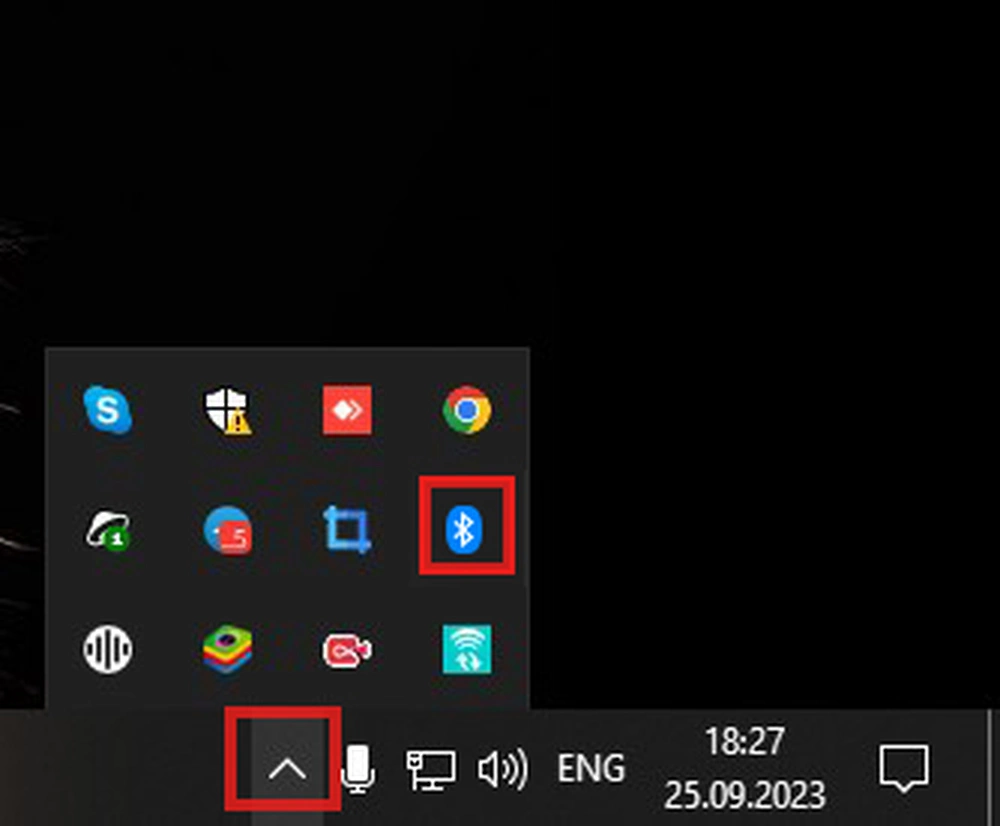

В ноутбуках Bluetooth-порт установлен по умолчанию. Если у вас стационарный компьютер, может потребоваться дополнительно приобрести внешний адаптер.
При включении через аудиовход необходимо определиться с конфигурацией компьютера. Чаще всего присоединение производится через разъем для mini-Jack 3,5 мм. Они бывают разных видов. В ноутбуках чаще используются гибридные входы-выходы. На стационарных ПК установлены 2 отдельных входа — микрофонный и для наушников. Проследите, чтобы штекер был вставлен в правильный разъем.
Если у вас микрофон с наушниками, оснащенный только гибридным мини-джеком, а на ПК предусмотрены два отдельных выхода, воспользуйтесь переходником. Вам потребуется адаптер mini-Jack 3.5 mm – 2X mini-Jack 3.5 mm.
Профессиональные устройства подключают через порты на задней панели системного блока. Нужный обычно обозначается пометкой «microphone» или «mic» и выделен цветом — розовым, оранжевым или красным.
При отсутствии внешнего микрофона можете использовать смартфон. В этом случае потребуется установка дополнительного ПО. Присоединение возможно через Wi-Fi, USB-кабель или Bluetooth-порт. Изучите подробную инструкцию, как подключить телефон к компьютеру как микрофон.
Убедитесь, что правильно выбрали порт, плотно воткнули штекер. При подключении проводного оборудования проверьте кабель на отсутствие повреждений.
Общая настройка средствами Windows
Просто подсоединить оборудование недостаточно. Нужно, чтобы система увидела устройство. А после распознавания требуется настроить подключение.
Панель управления
Прежде всего необходимо проверить, подключено ли наше звуковое устройство и видит ли его система. Рассказываем, как открыть настройки микрофона:
- Вызовите панель управления. Это можно сделать через меню «Пуск» или сочетанием горячих клавиш Win + X.
- Выберите в открывшемся окне раздел «Система».
- Откройте вкладку «Звук».
- Пролистните страницу до подраздела «Ввод» и выберите в поле «Устройства для входа» нужное название.
- Произнесите несколько слов для тестирования. Если все сделано правильно, вы увидите движение
линии громкости на индикаторе.
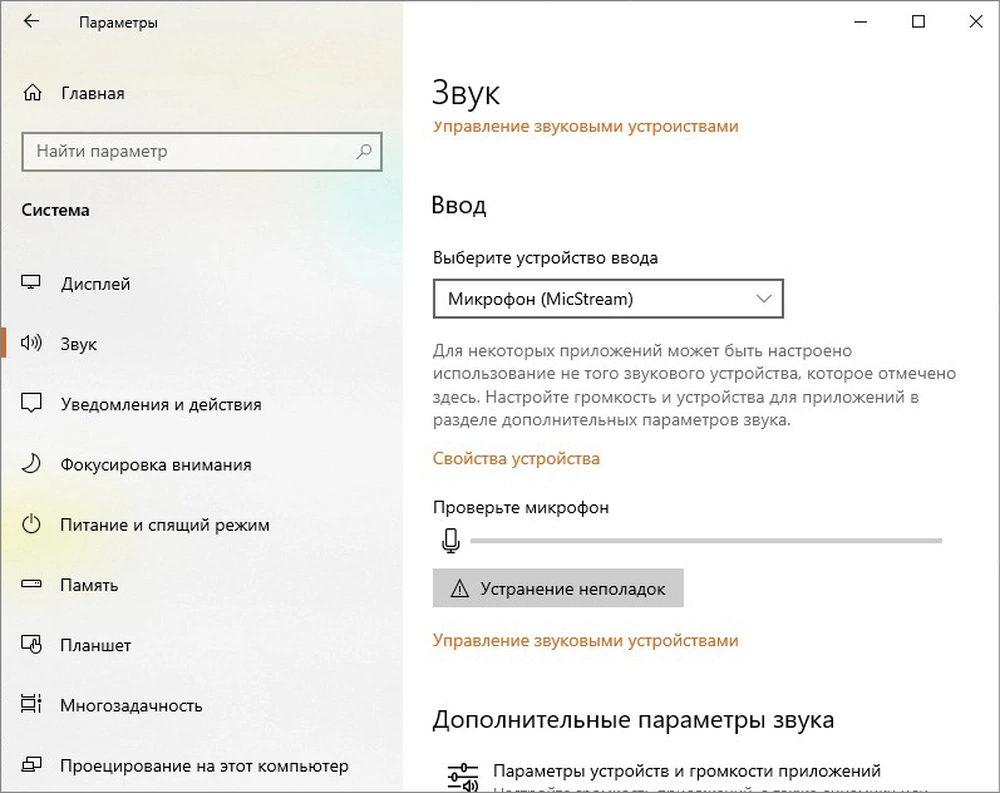
Если сигнал не идет, попробуйте нажать на кнопку «Устранение неполадок»
Диспетчер устройств
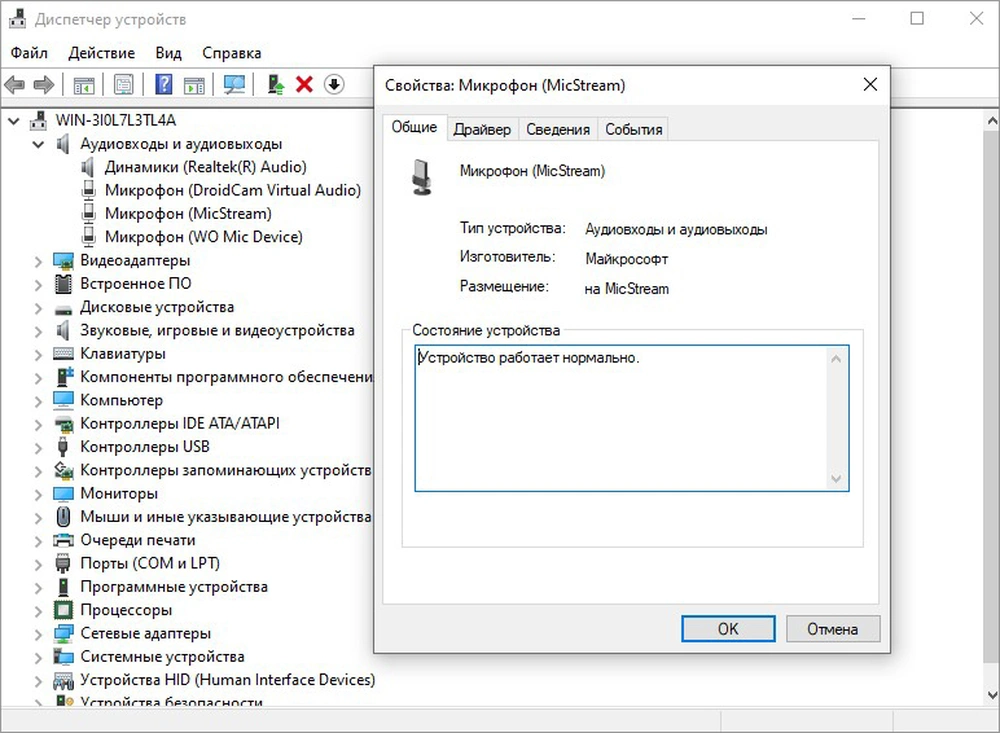
Вернитесь в панель управления. Найдите раздел «Диспетчер устройств». Выберите в списке «Аудиовходы и аудиовыходы». В выпавшем списке найдите ваш микрофон и разверните окошко со вкладками:
- «Общие» — здесь будет показано, корректно ли работает устройство;
- «Драйверы» — сведения о загруженных файлах: наименовании, версии, разработчике;
в этой же вкладке вы можете отключить или удалить устройство; - «Сведения» — описание аудио-устройства, ID оборудования, атрибуты имени, данные о возникавших в прошлом или текущих проблемах;
- «События» — указано время настройки и подробная информация о драйвере: имя,
время установки и обновления, версия и т.д.
Проверка звукового драйвера
Если напротив наименования звукового устройства стоит значок «!», то техника работает с ошибкой. В этом случае:
- Кликните на нужное оборудования в списке аудиовходов и аудиовыходов.
- Выберите на верхней панеле диспетчера вкладку «Действие».
- В выпавшем окошке нажмите «Удалить устройство», а после этого — «Обновить конфигурацию».
Если после выполненной операции значок ошибки не пропал:
- Вновь кликните по имени оборудования.
- В выпавшем окне перейдите на вкладку «Драйверы».
- Нажмите «Обновить драйверы».
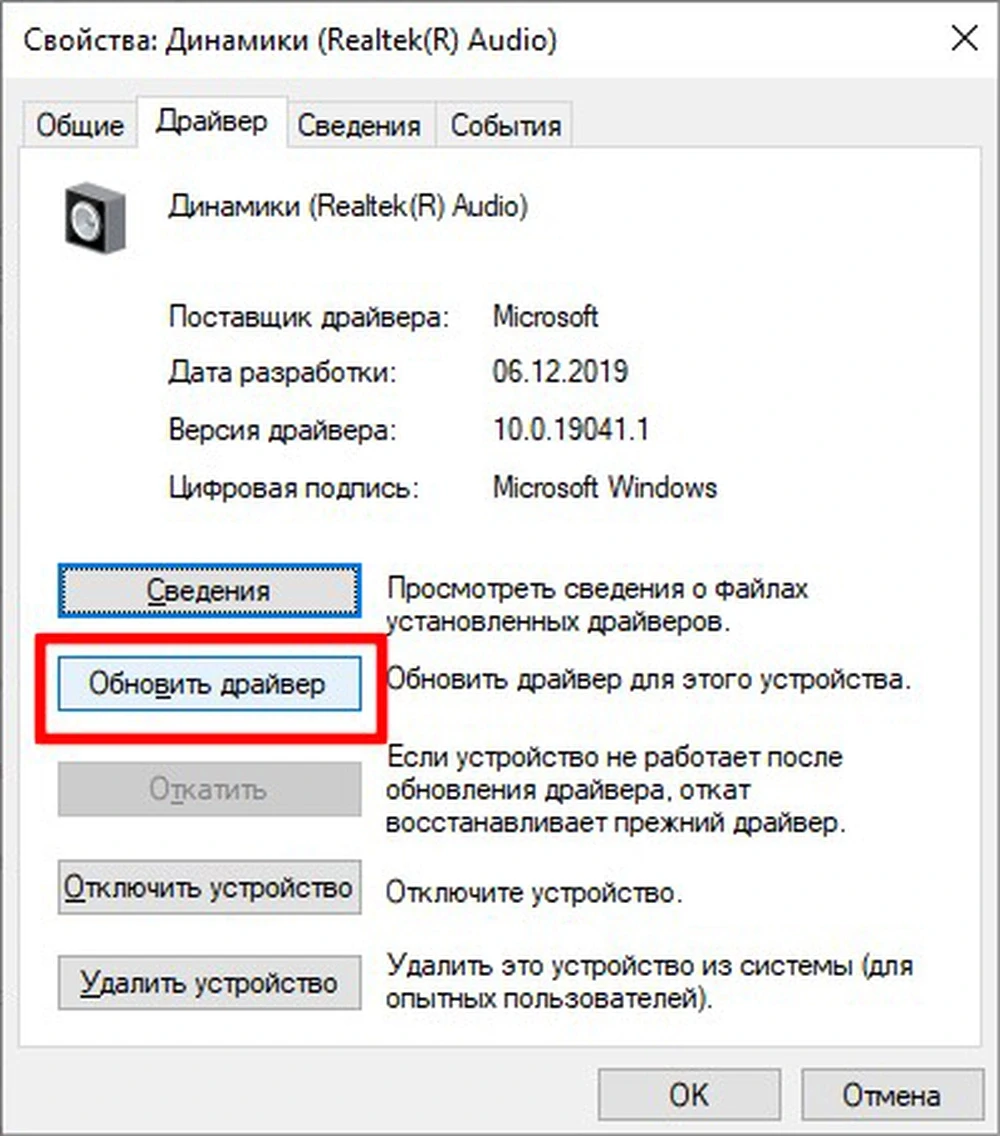
Для автоматического поиска ПО ваш компьютер должен быть подключен к интернету.
Настраивание при помощи средств macOS
Выберите способ, как включить микрофон на ПК — через USB-кабель, порт Bluetooth или аудиовход.
Конфигурация портов на разных моделях Mac могут отличаться. Макбуки, выпущенные после 2021 года, не оснащены отдельным линейным входом. На некоторых компьютерах может быть только один аудиопорт. Предварительно осмотрите боковую и заднюю панель, чтобы определить конфигурацию.
- Нажмите на значок в виде яблока в левом углу экрана.
- В окошке выпадающего меню выберите «Системные настройки».
- Перейдите к разделу «Звук».
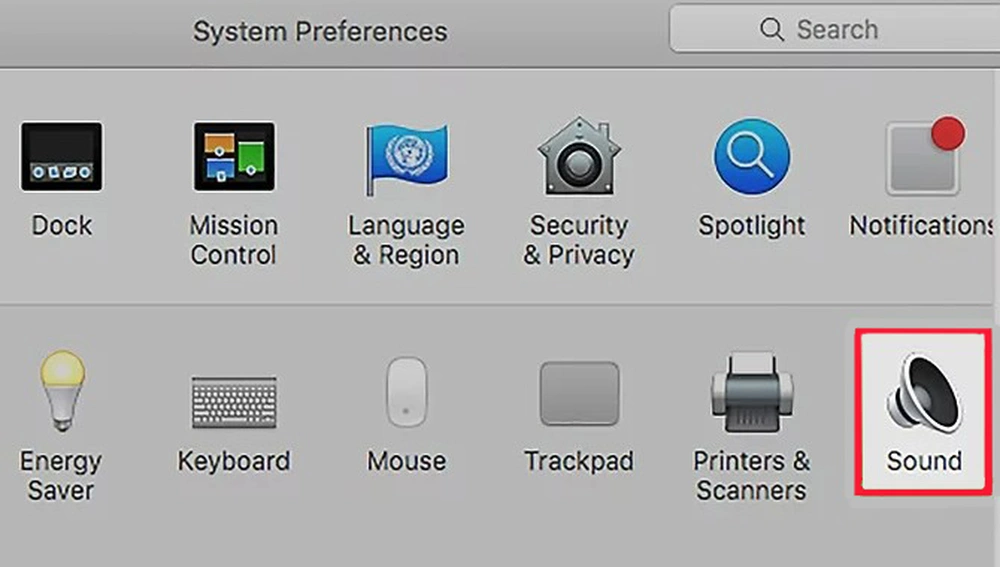
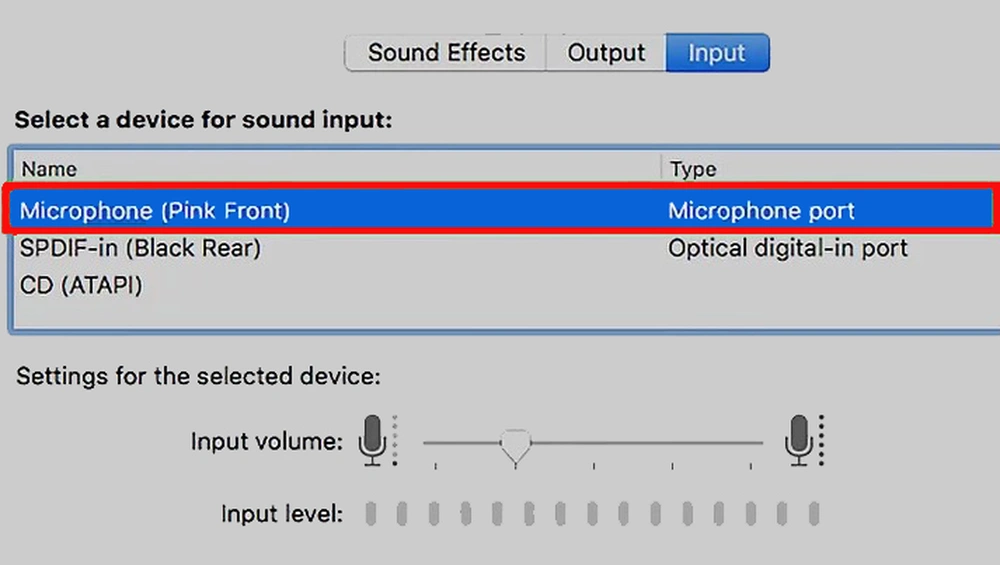
Если микрофона нет в перечне, проверьте, подключен ли он к правильному порту, не отходит ли провод.
Если сигнал не идет, проверьте, снята ли галочка в окошке «Mute» (значок с перечеркнутым динамиком).
Тонкая настройка
Предыдущие действия в основном направлены на подключение оборудования и проверку корректности его работы. Рассказываем, как настроить звук микрофона на ноутбуке или стационарном ПК Windows.
Регулируем громкость
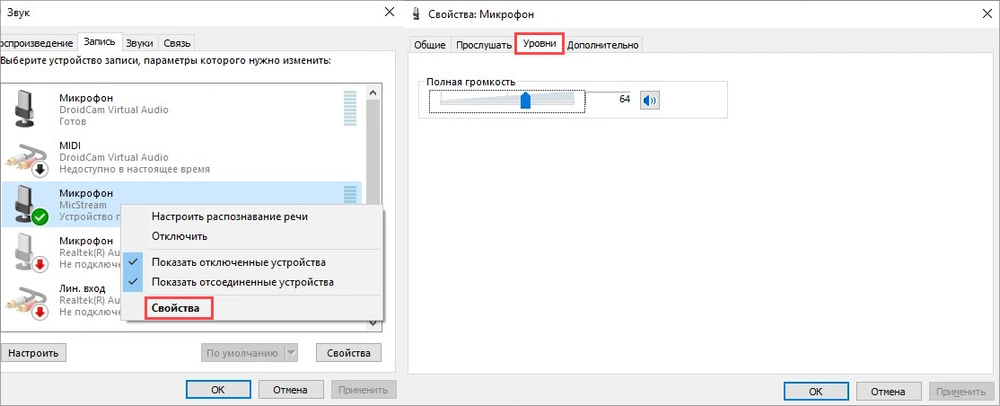
В панели управления найдите раздел «Звук». Выполните следующие действия:
- Откройте вкладку «Запись».
- Выберите в списке свое оборудования.
- Нажмите «Свойства».
- В новом окошке выберите «Уровни».
- Установите требующуюся степень громкости.
Перенаправляем звук на динамики
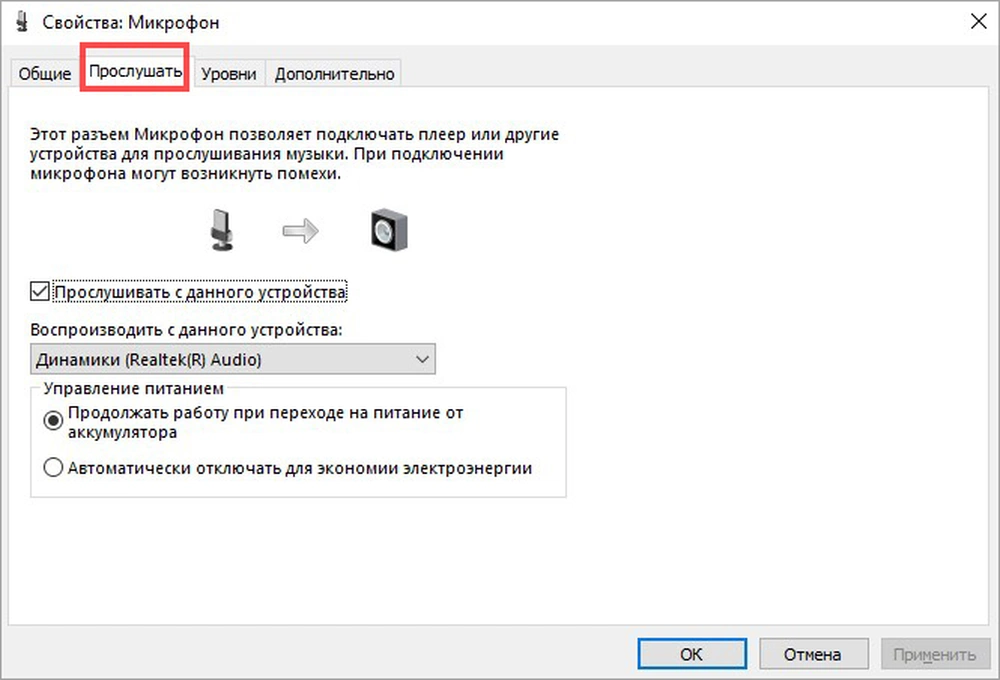
- Не выходя из раздела «Свойства», перейдите на вкладку «Прослушивать».
- Установите галочку в окошке возле строчки «Прослушивать с данного устройства».
- В поле «Воспроизводить с данного устройства» выберите в списке «Динамики».
Качество звука
Если вы хотите записывать музыку или подкасты, базовыми опциями не обойтись. В этом случае лучше использовать софт для настройки микрофона. Программы для обработки голоса помогут удалить внешние шумы, добавить звуковые эффекты. Как хорошо настроить микрофон для записи в Виндовс, покажем
на примере программы АудиоМАСТЕР:
- Скачайте ПО и запустите инсталляцию.
- Запустите программу. Выберите в стартовом меню нужную операцию.
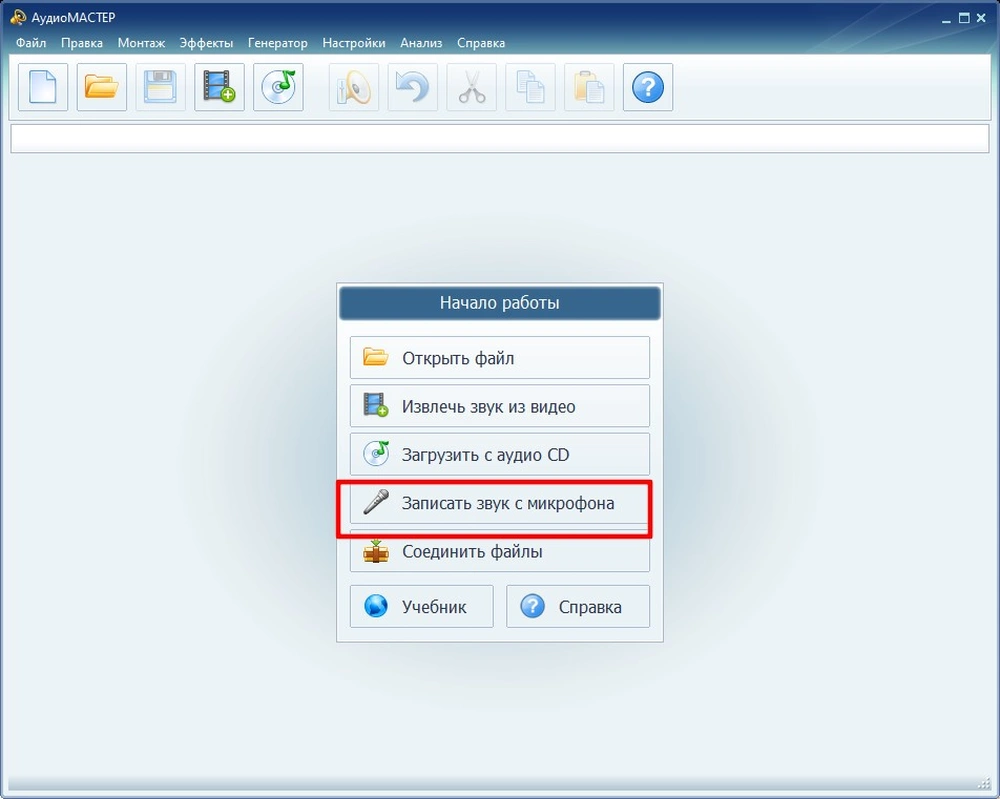
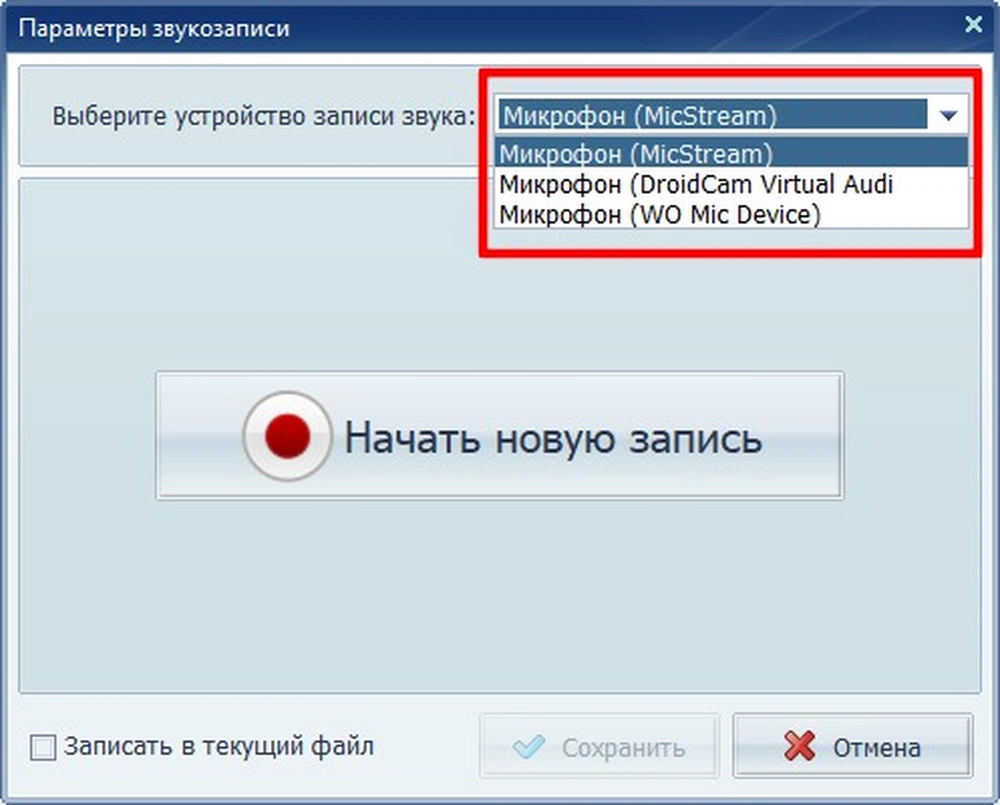
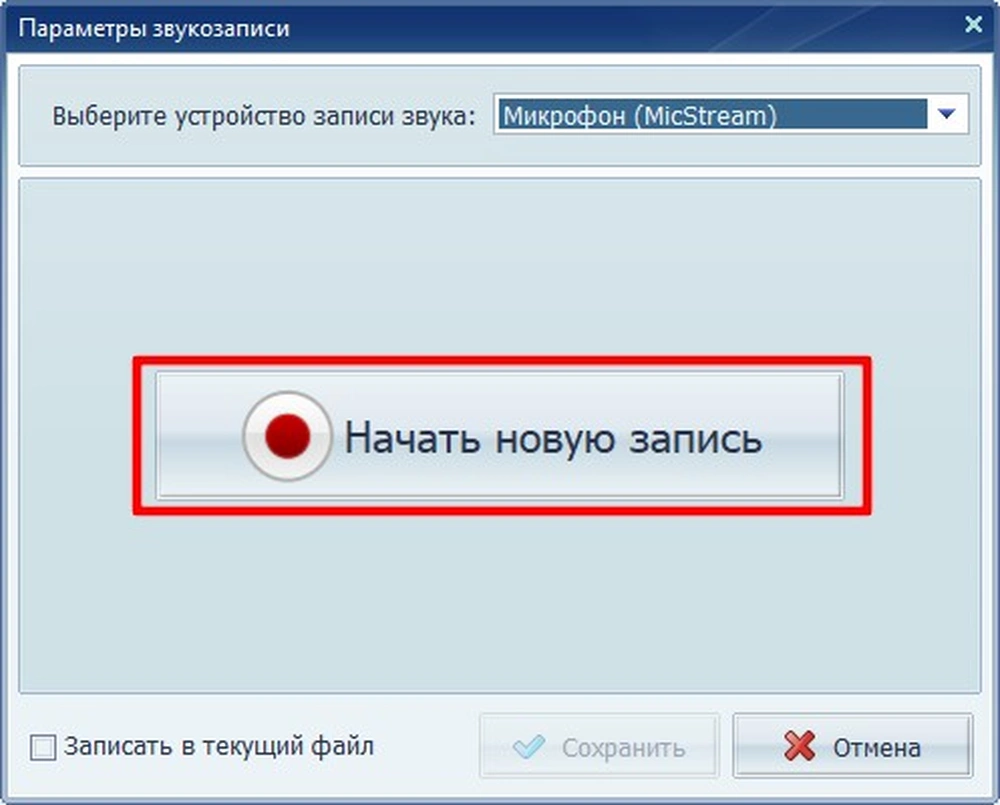
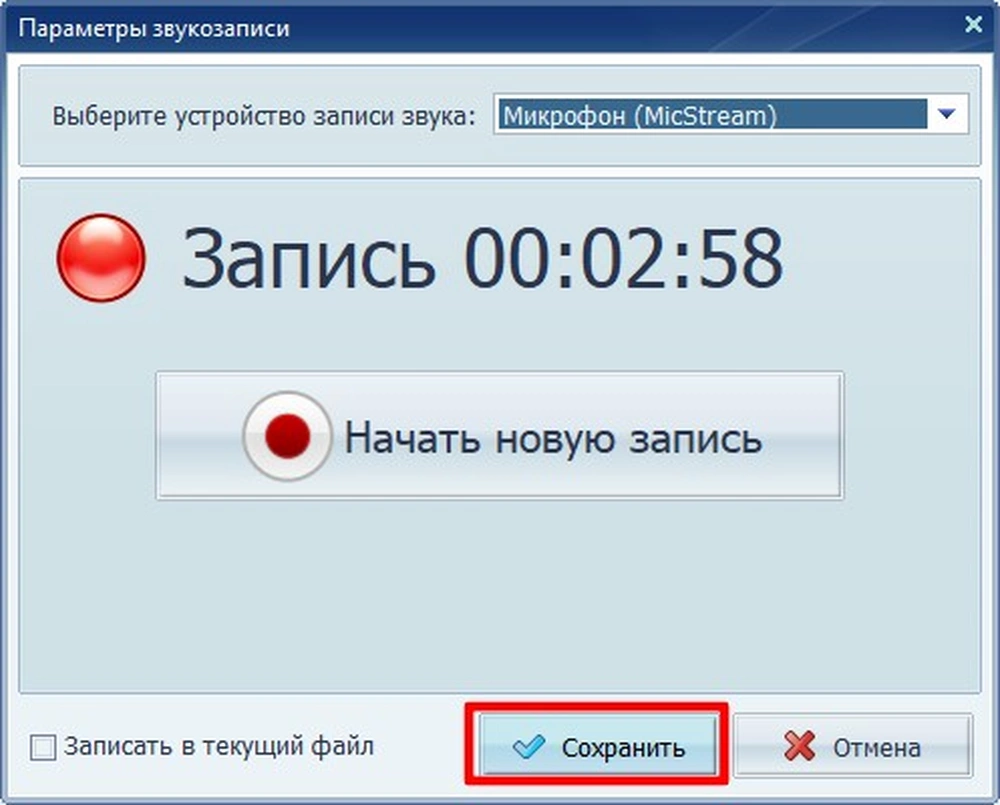
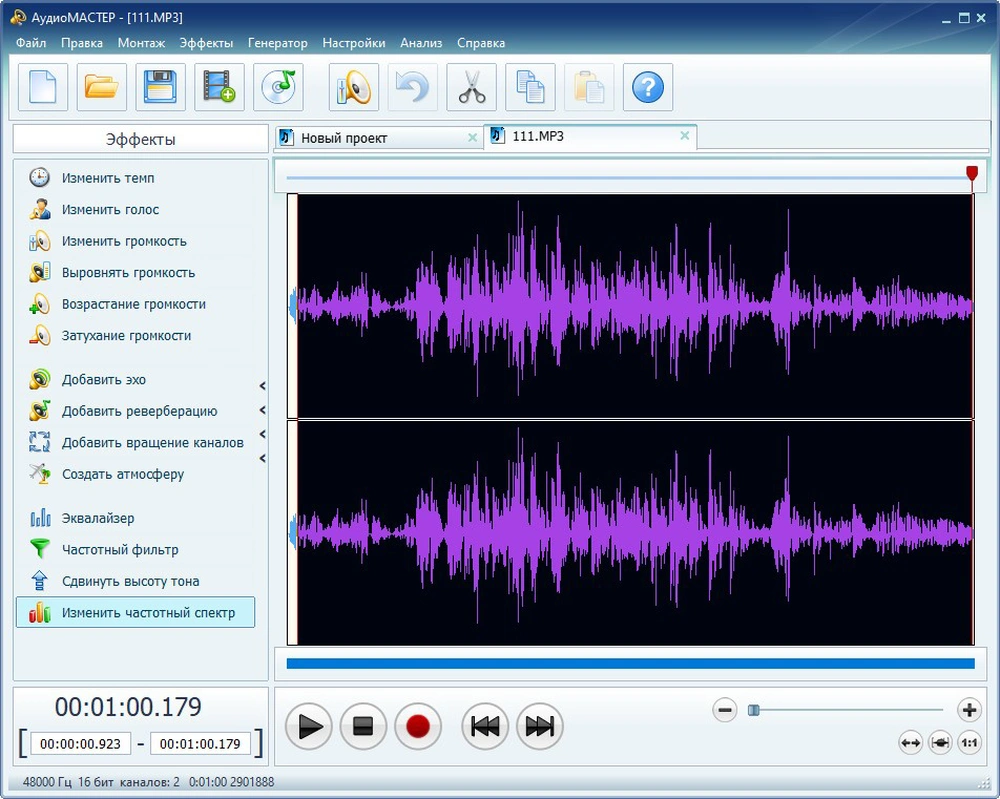
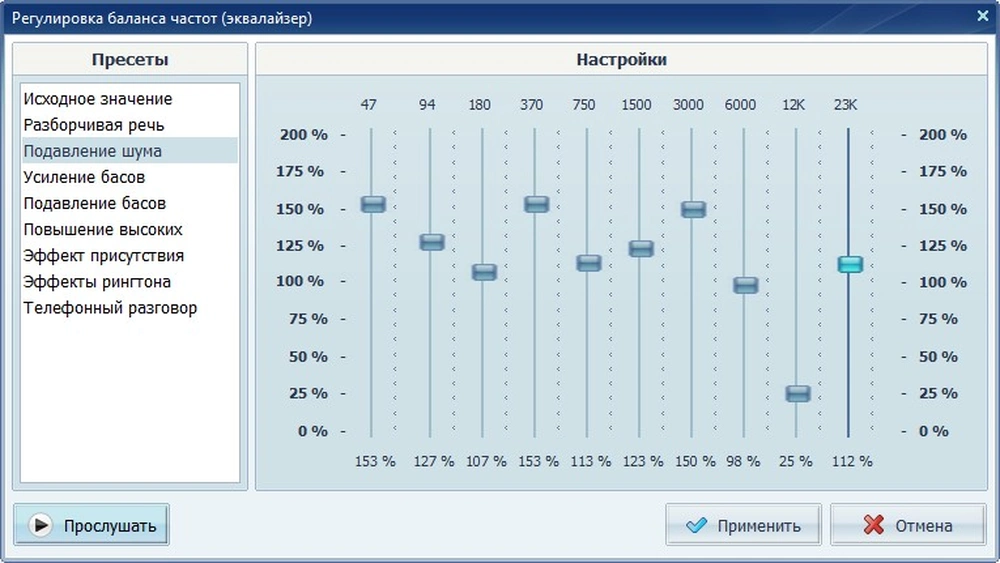
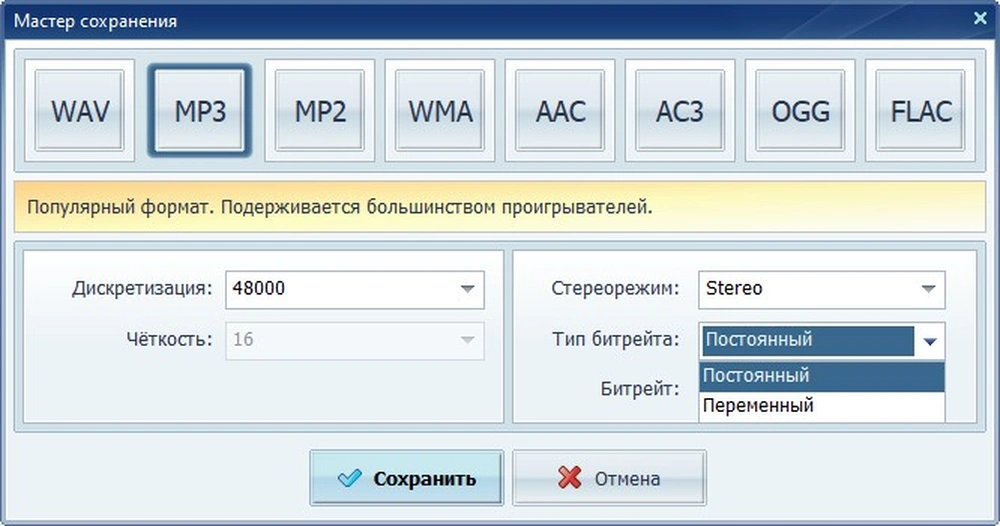
Особенно полезно использование такого софта, как АудиоМАСТЕР, если вы собираетесь сделать запись озвучки для видео или фильма. С помощью программы вы сможете не только улучшить качество звучания, но и сделать речь более разборчивой, создать атмосферу.
Частота и разрядность дискретизации
Дискретизацией называют процесс преобразования звука (музыки, речи, эффектов) в цифровой формат (числовой код). Оптимизация этого параметра позволяет минимизировать искажения и повысить качество звукозаписи. Выбор зависит от возможностей компьютера и софта.
Рассказываем, как правильно настроить чувствительность микрофона на ПК:
- Откройте панель управления вашего ПК и найдите «Звук».
- В разделе «Запись» найдите требующееся оборудование.
- Правой клавишей мыши вызовите окошко меню и кликните на «Свойства».
- Откройте вкладку «Дополнительно».
- Укажите нужные значения.
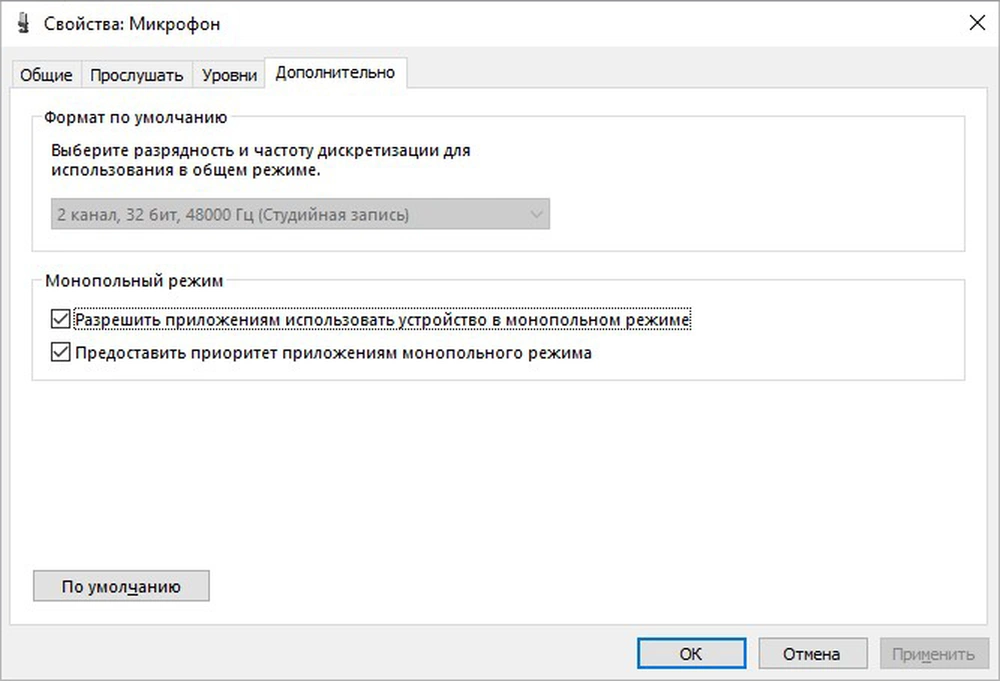
Рекомендованные значения для стриминга — 24 бит, 48 кГц. При записи музыки, если позволяет конфигурация оборудования, выставьте 32 бита, 96 кГц.
Эквалайзер
Если ваша версия ОС включает встроенный эквалайзер, действуйте следующим образом:
- Нажмите «Пуск» и в правом меню найдите «Параметры».
- Зайдите во вкладку «Система», далее — «Звук».
- Пролистните страничку до пункта «Сопутствующие параметры» и нажмите на «Панель управления звуком».
- Найдите в перечне оборудования нужный пункт, перейдите во вкладку «Улучшения».
- Активируйте эквалайзер, поставив галочку в окошке.
Улучшаем качество звука микрофона

Встроенный микрофон, которым на сегодняшний день оснащается большинство ноутбуков, является весомым преимуществом в сравнении со старыми моделями лэптопов , когда пользователям приходилось приобретать данное устройство отдельно. Это не только лишняя трата денег, но и лишнее время для подключения, да и отдельное место тоже необходимо выделить.
Однако встроенное звукозаписывающее устройство, как и портативное, нужно настраивать. И важно настроить его правильно, потому что это напрямую влияет на звучание. Именно о том, как улучшить качество звука микрофона на компьютере, мы сегодня и поговорим.
Стандартные средства Windows
Если ваш ноутбук оснащен звукозаписывающим устройством, и он присутствует в «Панели управления», но все равно не работает или слышен шум, то возможно оно настроено на тихую передачу. То есть, чтобы повысить качество звучания, необходимо изменить некоторые параметры:
- Зайдите в «Панель Управления/Звук»;

- Перейдите во вкладку «Запись», нажмите правой кнопкой на микрофон и выберите пункт «Свойства».

- Далее зайдите в раздел «Улучшения» и включите функции по подавлению шума и эхо.

После проделанной работы протестируйте звукозаписывающую аппаратуру. Если голос слышно нормально, без помех, то она было настроено правильно. Если же помехи остались, читаем статью дальше.
Обратите внимание на то, что неполадки могут быть связаны с параметром усиления звучания, регулировка которого осуществляется во вкладке «Улучшения». Не рекомендуется устанавливать значение выше 10Дб. Здесь же можно и увеличить громкость.
Тот же принцип будет действовать, как для наушников со встроенным микрофоном, так и для веб-камеры.
Кодеки
Улучшить микрофон на ноутбуке можно с помощью «Realtek High Definition Codecs» – кодек и панель управления для улучшения исходящего от вас звука, которые подходят для всех типов и видов звукозаписывающей аппаратуры.
Выполняем следующие шаги:
- Заходим на официальный сайт .
- Выбираем «Realtek High Definition Codecs».
- Скачиваем актуальную версию программы в соответствии с установленной операционной системой;
- Устанавливаем утилиту при помощи установщика;
После того, как программа будет установлена на ваш компьютер, ее нужно настроить:
- В панели управления находим и запускаем «Диспетчер Realtek HD»;

- Открываем вкладку «Микрофон»;
- Активируем функции подавления эхо и шума;

- Нажимаем «ОК» и сохраняем изменения.
Теперь программа настроена и готова к работе. Она поможет значительно улучшить работу микрофона на ноутбуке.
Программное улучшение
Если же вы интересуетесь звукозаписью, то хорошая запись может быть обеспечена обработкой аудио. Например, с помощью программы Adobe Audition. Данная утилита предлагает пользователям целым ряд инструментов, в том числе и настройку гарнитуры:
- Повышение четкости;
- Удаление шума;
- Изменение тона;

Кроме того, вы можете дополнительно установить расширения, которые проводят обработку звука в автоматическом режиме. Некоторые из них дают возможность получить невероятно высокое качество звучания, приближенное к студийному.
Полезные рекомендации
Качество звука – это самый важный параметр для пользователей, которые активно используют программы для записи и интернет-телефонию. В первую очередь оно определяется качеством интернет соединения. Более того, скорость и состояние интернета важна у обоих собеседников и влияет на разговор в равной мере.
Такие программы, как Skype, Viber и т.д. имеют в приоритете стабильность разговора, и если у вас не самый быстрый интернет, то софт в автоматическом режиме начнет принимать сигнал худшего качества, чтобы пользователь мог слушать его беспрерывно. Чтобы значительно улучшился звук в скайпе при разговоре, остановите загрузку и скачивание любых файлов. Порою это помогает в полной мере решить проблему плохого звучания.
Как настроить микрофон на компьютере
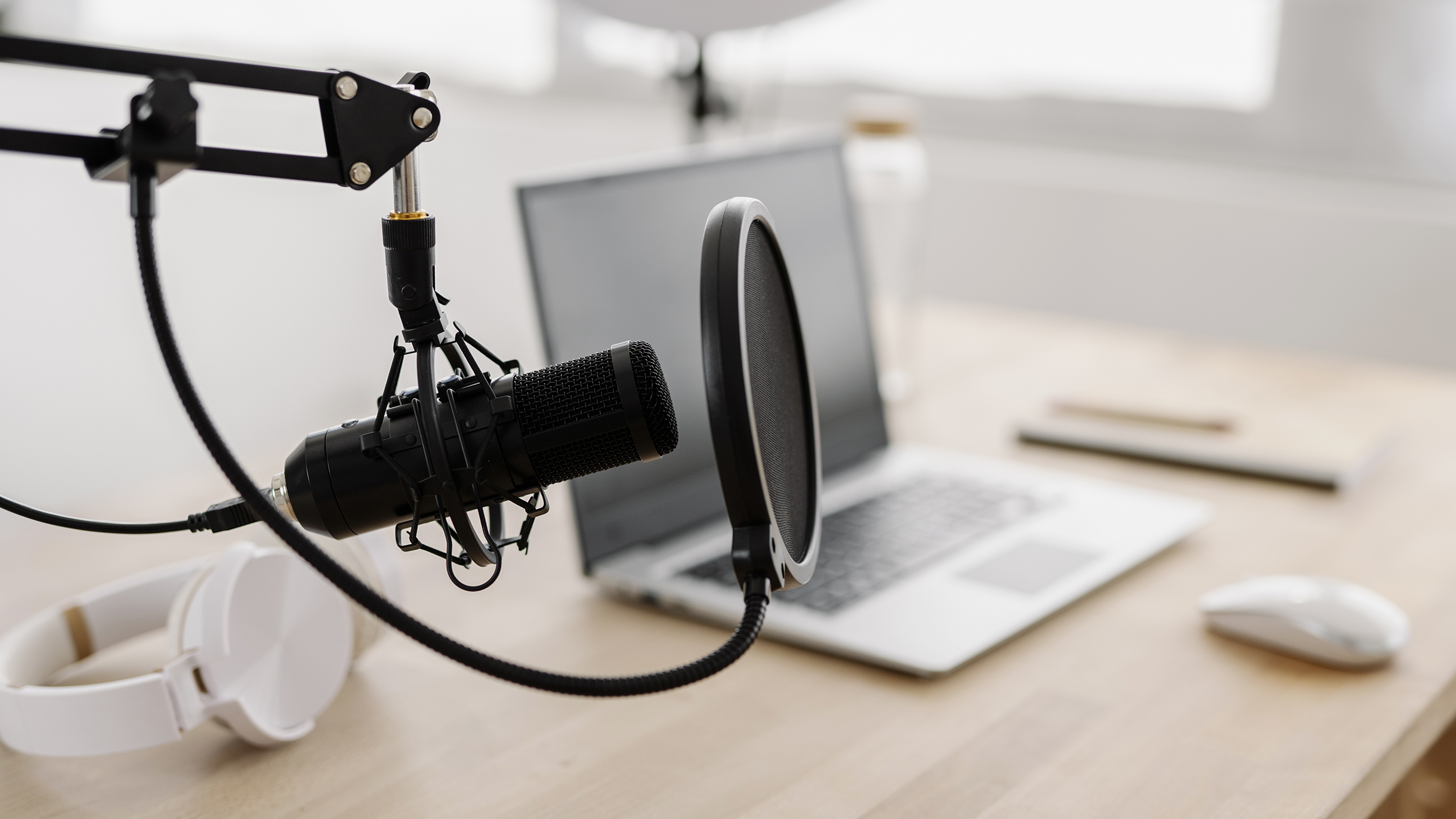
Плохой звук на созвонах — это чаще всего проблема микрофона.
Причем для того чтобы улучшить качество, не обязательно покупать дорогие и продвинутые устройства. Звук можно поправить даже на бюджетных моделях, не предназначенных для профессиональной записи. Для этого современные программы задействуют нейросети, которые точно определяют, как вырезать из записи шум и оставить голос.
В тексте я расскажу о программах для улучшения звука под разные задачи: созвоны, игры, стриминг и подкасты. Почти в каждой категории есть программы для Windows и macOS, поэтому подборка будет полезна вне зависимости от платформы.
Способы ранжированы от простых к сложным. Если хотите сразу узнать о профессиональной настройке для подкастов, переходите в конец текста.
Вы узнаете
БЕСПЛАТНЫЙ КУРС
Как быть взрослым
И независимым. Разбираемся в налогах и правах, ищем жилье и оплачиваем коммуналку

Как настроить микрофон средствами Windows
Первый шаг для решения любых проблем с микрофоном — зайти в штатные настройки компьютера. Они доступны без подключения к интернету, в них легко сориентироваться. Встроенные в Windows 10 и 11 базовые программы помогут отрегулировать громкость и разобраться с аудиоустройствами в системе.
Например, так можно решить самую распространенную проблему: микрофон есть, а звука нет. В настройках аудио в ОС всегда найдется список подключенных устройств, и иногда в нем нужно вручную выбрать именно тот микрофон, которым вы хотите пользоваться. Лучше сразу назначьте его «стандартным», чтобы все программы подхватывали его автоматически.
Чтобы попасть в настройки звука на Windows, нажмите правой кнопкой на значок динамика в правом нижнем углу и выберите «Параметры звука». Здесь можно выбрать стандартные устройства ввода и вывода звука, то есть микрофон и колонки соответственно. Там же получится отрегулировать баланс микрофона, если собеседника в левом наушнике слышно лучше, чем в правом.
У вас большие запросы!
Точнее, от вашего браузера их поступает слишком много, и сервер VK забил тревогу.
Эта страница была загружена по HTTP, вместо безопасного HTTPS, а значит телепортации обратно не будет.
Обратитесь в поддержку сервиса.
Вы отключили сохранение Cookies, а они нужны, чтобы решить проблему.
Почему-то страница не получила всех данных, а без них она не работает.
Обратитесь в поддержку сервиса.
Вы вернётесь на предыдущую страницу через 5 секунд.
Вернуться назад