Как писать жирным шрифтом в «Ютубе»? Зачеркнутый, курсивный шрифт

При комментировании какого-либо видеофайла для того, чтобы выделить свое высказывание, многие пользователи используют жирный шрифт. Такой комментарий становится визуально первым и сразу попадается читателю на глаза. Как в «Ютубе» писать комментарии жирным шрифтом и можно ли? Узнайте с помощью руководства в статье.
Зачем писать жирным шрифтом и можно ли?
В популярной социальной сети «Ютуб» разрешено написание комментариев, выделенных жирным шрифтом. Как писать жирным шрифтом в «Ютубе» и зачем? Цель может быть разная:
- Пользователь нашел в видеоролике ошибку и хочет на нее указать.
- Вы хотите выделить свой комментарий, сделать его более заметным для видеоблогера.
- С помощью жирного шрифта можно привлечь внимание на свой канал или аккаунт.
- Жирный шрифт так же, как и курсивный позволяет украсить комментарий.
Фраза, выделенная жирным, становится более яркой и четкой.
Как писать жирным шрифтом в «Ютубе»?
Для того чтобы написать комментарий, выделенный жирным шрифтом, необходимо выполнить простую комбинацию.
- Напишите текст, который хотите выделить, как обычный. Например: Очень интересное видео.
- Теперь добавьте к высказыванию с обеих сторон звездочки. Например: *Очень интересное видео*.
- Публикуйте свой комментарий. После публикации фраза будет выделена жирным шрифтом.
Кроме того, существует еще и курсивный шрифт, с помощью которого можно выделить текст.
Как написать курсивным шрифтом на «Ютубе»?
Вы уже разобрались, как можно выделить свое высказывание жирным шрифтом? Тогда, зная, как писать комментарии жирным шрифтом на «Ютубе», вы можете с легкостью написать их курсивом. Для этого:
- Напечатайте текст, который в последствие хотите выделить. Примеры были указаны ранее, руководствуйтесь той же техникой написания.
- Теперь необходимо к высказыванию с обеих сторон добавить нижнее подчеркивание.
- После публикации комментарий будет выражен курсивом, и пользователи точно обратят на него внимание.
Как написать зачеркнутым шрифтом на «Ютубе»?
На данной видеоплощадке очень часто можно встретить интересные комментарии, которые вроде бы написаны, но, в то же время, зачеркнуты. Таким способом написания нередко пользуются и сами блогеры для того, чтобы выразить мнение или какую-либо информацию. Чтобы сделать буквы зачеркнутыми, нужно:
- Печатаете текст, который в последствии хотите зачеркнуть.
- К напечатанным буквам с обеих сторон добавляйте дефис или минус (на клавиатуре).
- После публикации текст автоматически станет зачеркнутым.
Как комбинировать шрифты?
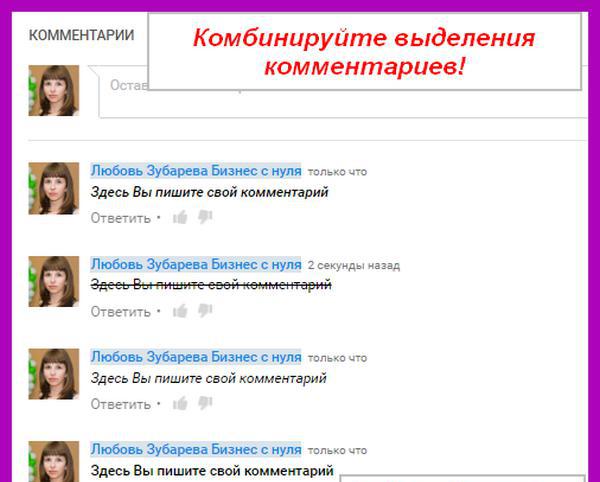
Некоторые шрифты на «Ютубе» можно также комбинироват. Как писать жирным шрифтом в «Ютубе», сочетая его с другими? Например: Жирный курсив. Чтобы сделать такой шрифт, необходимо руководствоваться следующими правилами:
- Вновь пишите текст, который необходимо выделить.
- К высказыванию нужно с двух сторон подставить звездочки и нижнее подчеркивание. Вначале ставите звездочки, после добавляете подчеркивание. Между текстом и символами пробелы не нужны.
- Публикуете комментарий. Он автоматически станет жирным и выделится аккуратным курсивом.
Заключение
Теперь вы знаете, как писать жирным шрифтом в «Ютубе». Для того чтобы изменить первоначальный текст, необходимо подставить к высказыванию с обеих сторон специальные символы в зависимости от желаемого результата.
Лайфхак: редактировать текст в комментариях на Ютуб

Поискал ответ на том же самом Ютубе и нашел решения, которыми теперь делюсь с вами. В этой заметке вы узнаете лайфхак как в комменте к видео Ютуб сделать жирный текст, курсивный и зачеркнутый.
Уверен, что самые пытливые умы среди моих читателей спросили: а зачем?
Зачем выделять комментарии к видео Ютуб?
Отвечаю: чтобы как можно больше зрителей к популярному видео увидели ваш комментарий. Чтобы он выделялся на фоне не отформатированных сообщений.
Если ваш комментарий еще будет и прикольным, с советом по теме вашего позиционирования, то это обеспечит переходы к вам на канал и даже новых подписчиков.
- *Текст* сделает слово текст написанным жирным.
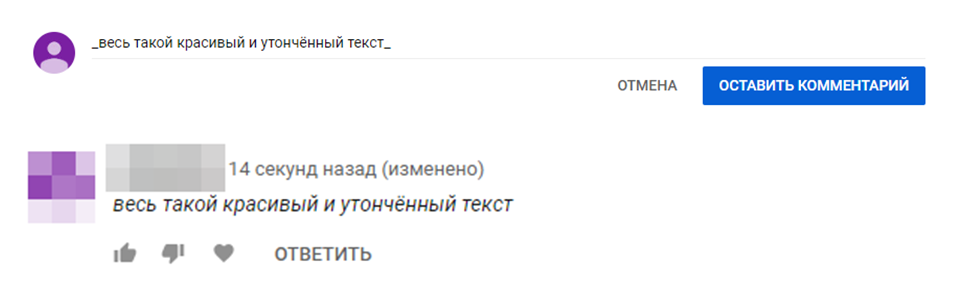
- _Текст_ сделает слово текст написанным курсивом.
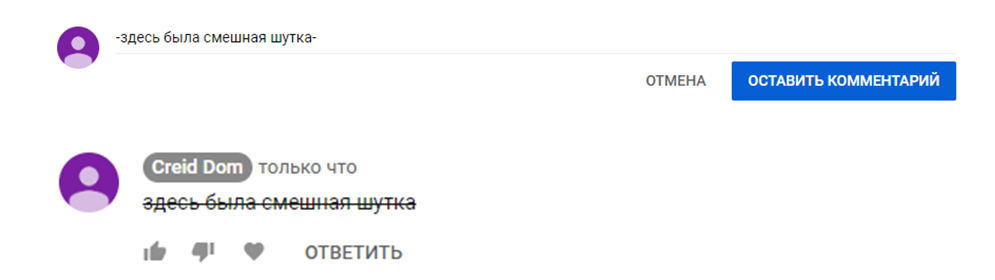
- -Текст- сделает слово текст зачеркнутым.
- «_Текст_* — сразу наклонит текст и сделает его жирным.
Уверен, вам все стало понятным и вы примените этой лайфхак для продвижения своего канала на Ютуб или просто будете загадочным комментатором.
Если пост наберет 15 перепостов в социальные сети, то назавтра я помещу внизу под этим текстом ссылку на скачивание очень интересной книжки.
Зачёркнутый текст
Не всем словам есть место в тексте, а некоторые хочется зачеркнуть. Но без них может потеряться сила фразы.
Поэтому при общении в инстаграм, вотсап, вк, телеграм и других мессенджерах используйте наш инструмент, зачеркивающий текст.
Как сделать текст зачеркнутым? Очень легко! Для того чтобы символ или текст стал зачеркнутым, напишите букву, а за ней поставьте специальное тире ̶ . Этот символ в Юникоде называется «Комбинируемое длинное горизонтальное перечёркивание». Готово! Буква перечёркнута. Пишите следующую букву и снова ставьте наш символ.
Но есть способ куда проще! Используйте наш инструмент выше. Введите туда ваш текст и сразу получите готовый З̶а̶ч̶ё̶р̶к̶н̶у̶т̶ы̶й̶ ̶в̶а̶р̶и̶а̶н̶т̶. Попробуйте другие украшения текста, например ͇Д͇в͇о͇й͇н͇о͇е͇ ͇п͇о͇д͇ч͇ё͇р͇к͇и͇в͇а͇н͇и͇е͇ или ̰В̰о̰л̰н̰и̰с̰т̰у̰ю̰ ̰л̰и̰н̰и̰ю̰.
Смотрите другие украшения для символов в разделе Комбинируемые символы.
Все изображения Emoji и символов на сайте предназначены исключительно для информационных целей, права принадлежат их авторам и не могут быть использованы для коммерческих целей без их согласия.
Все названия символов являются официальными названиями Юникод®. Указанные номера символов являются частью стандарта Юникод.
© SYMBL 2012—2024
Ex: Таблица символов Юникода
Как сделать зачеркнутый текст в ютубе
Шрифт в комментариях на YouTube: жирный, зачёркнутый, курсив
Если Вы периодически просматриваете ролики на YouTube и читаете комментарии к ним, то могли заметить, что некоторые пользователи пишут курсивом, жирным или зачёркнутым шрифтом. Но ведь никакого форматирования текста не видно, так как же всё-таки писать особым шрифтом в комментариях на YouTube?
Для этого необходимо расположить до и после текста, требующего выделения, специальные символы теги. Давайте разберёмся, какие теги нужны для курсива, жирного или зачёркнутого шрифта:
Жирный
Тег * (звёздочка). Для выделения текста или его части жирным шрифтом, Вам необходимо поставить звёздочку до и после фрагмента, требующего выделения.

Курсив
Тег _ (нижнее подчёркивание). Здесь всё то же самое – до и после фрагмента, требующего выделения.

Зачёркнутый
Тег — (минус). Разместите минус перед и после текста, который необходимо зачеркнуть.
Выделить комментарии на ютубе жирным, курсивом, зачёркнутым

Хотите научится писать комментарии на YouTube жирными буквами, наклонёнными или зачёркнутыми?
Нет ничего проще!
Для этого в ютубе есть специально парочка фитч, которые не сложно будет запомнить.
Как сделать комментарий жирным
Чтобы написать в комментарии жирным текстом, нужно текст комментария или его фрагмента по краям (сначала и в конце) поставить по одной звёздочке *
Комментарий курсивом
Чтобы сделать текст комментария курсивом, нужно по краям поставить нижнее подчёркивание _
Зачёркнутый текст комментария
Зачёркнутым текст станет если по его краям поставить знак дефиза (или знак минус — ).
Комбинации
Упомянутые выше способы можно использовать в комбинациях. То есть сделать жирный зачёркнутый или например жирный курсив и т.д.
Жирный курсивом
Например можно сделать жирным курсивом. Пример:
Зачёркнутый жирный
А вот так зачёркнутый жирный
 Простой способ как скачивать любые видео с видео-хостинга YouTube на свой компьютер, телефон или планшет. Скачивайте нужные вам видео без использования сторонних программ.
 Пошаговая инструкция о том, как на видео-хостинге YouTube создать себе второй канал. Все шаги регистрации нового канала с понятными скриншотами.
 Пошаговая инструкция о том как правильно удалить свой канал на видео-хостинге YouTube. Следуйте данной инструкции и ваш канал на ютубе будет удалён навсегда.
 Инструкция о том, как быстро удалить больше ненужный вам сохранённый плейлист другого канала. Делается это очень просто, буквально в два клика мышкой.
 Как накрутить подписчиков, просмотры и комментарии в YouTube при помощи специального сервиса. Делайте всё правильно и ютуб никогда не поймает вас на накрутке.
 Набор всех эмодзи (смайликов и цветных значков) поддерживаемых в комментариях и в чате трансляций видео-хостинга YouTube. Для удобства поиска размер эмодзи увеличен.
Лайфхаки по оформлению текста в Ютубе
Я, как копирайтер, привыкла, что для выделения той или иной мысли очень удобно бывает использовать различные шрифты и варианты написаний. Поэтому комментирование в социальных сетях порой не очень удобно – так и хочется некоторые оскорбления других комментаторов выделить жирным шрифтом, чтобы они точно заметили. Шутка, оскорблять чужое мнение плохо. Тем не менее, мало кто знает, что использовать разные вариации начертания на сайтах всё же можно. Расскажу вам, как писать в Ютубе жирным шрифтом, курсивом или даже зачеркнуть написанное.
Важность шрифтов для восприятия текста
Если бы в этой статье названия пунктов не были выделены, читать её было бы очень неудобно – вы бы не поняли, где содержится информация, которая вам нужна. Поэтому важно использовать разные написания шрифтов, чтобы обеспечить максимальное удобство и читабельность. Зачёркнутый текст тоже не бесполезен. Он может создать юмористический комический окрас. Не в данном случае, конечно, но, как вы уже поняли из вступления, юмор у меня так себе. Когда же речь идёт об описании ролика, важность разных шрифтов возрастает в разы.
Как писать на Ютуб жирным?
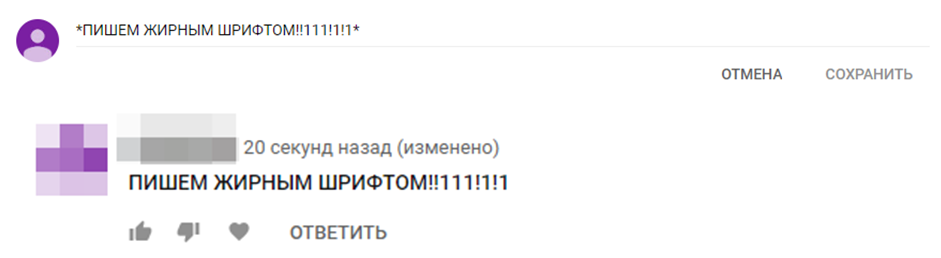
Начнём с самого популярного вопроса. Чаще всего те, кто ищут способы разнообразить свои «портянки» текста, ищут именно, как писать жирным. И это вполне логично – так текст становится более заметным. А если ещё и написать с зажатым капслоком, чтобы показать своё эмоциональное отношение. Красота. В этом нелёгком деле нам помогут звёздочки. Да, совершенно обычные звёздочки – ставим по одной в начале и в конце фразы, которую хотим выделить.
Как писать зачеркнутым?
Теперь поговорим про самый спорный вариант – мало кто гуглит, как сделать зачёркнутый текст в Ютубе. Хотя на самом деле это тоже выход – никто не использует его, а значит и «неудачный» комментарий будет бросаться в глаза, возможно, даже больше, чем жирный. Поэтому не бойтесь использовать и его. Алгоритм тот же, но в этом случае наши помощники – это тире. Просто ставим их в начале и конце фразы.
Как писать курсивом?
А теперь к курсивному оформлению. Оно подходит для всего. Если вы не хотите нервировать людей «жиром», то запишитесь в спортзал курсив – идеальный вариант для вас. Он красивый и не бросается в глаза слишком сильно. Для него нам понадобятся нижние подчёркивания, которые, опять же, мы добавляем в начале и в конце фразы.
Лайфхаки по оформлению подписей к видео на Ютубе
Теперь перейдём к нескольким лайфхакам по оформлению. Да, я могла бы написать, как сделать перевёрнутый текст (через специальный сайт, который переворачивает вашу надпись) и прочее, но на самом деле обилие таких разных букв только нервирует зрителя, который это читает. Поэтому не нужно переусердствовать с этим – основные виды у вас уже есть. Если вы забыли, просто прокрутите страницу выше и прочтите. Рекомендации я могу дать по содержимому.
- Оставляйте первый комментарий сами и закрепляйте его. В нём оставьте самую важную информацию. Делать это необходимо потому, что многие пользователи просто проматывают описание, и ваш посыл может остаться незамеченным.
- Наибольшая информационная нагрузка должна идти на первые строки – сразу под роликом показываются две начальные фразы из описания. Заинтересуйте пользователя им, тогда следующий пункт будет иметь смысл, и ваше продвижение будет более эффективным. Другой вариант оформления этих строк – сделать его максимально контекстуальным, кратко описать то, о чём будет идти речь в видео.
- Как можно больше контактов, ссылок на себя, на другие ролики и прочее. Совсем спамить, разумеется, не нужно, но и без инфы зрителей оставлять не стоит.
- Используйте различные расширения для браузера, которые позволяют сделать шаблон описания. Либо используйте Uploads Default – встроенный инструмент. Это очень сэкономит ваше время.
И не забывайте подписывать хэштеги. О том, как продвигать Ютуб по тегам, смотрите в материале по ссылке.
Заключение
Как писать в Ютубе жирным шрифтом? К сожалению, это не Ворд, и обычного Ctrl+b здесь не хватит. Тем не менее, изменить начертание на видеохостинге чрезвычайно просто и удобно, поэтому не тормозите и бегом экспериментировать.
Пишем комментарии на пользу своему Ютуб-каналу

Описываем канал на Ютубе интересно: что для этого нужно?

Накручиваем показатели на Ютубе бесплатно

Форматирование постов: учимся делать подчеркнутый и зачеркнутый текст в Фейсбук
Похожие публикации:
- Как блокировать нежелательные звонки на андроиде
- Как перевести из десятичной системы в восьмеричную
- Как удалить аккаунт в инстаграм если не помнишь пароль
- Что делать если джойстик мигает голубым