Полное руководство по быстрому превращению PNG в векторные изображения [2 лучших решения]
PNG стал популярным форматом изображений, поскольку он лучше всего подходит для создания и представления логотипов, прозрачности и оптимизации в Интернете. Снова и снова у пользователя указанного формата возникают проблемы с увеличением размера, особенно когда он начинается с малого, а затем становится большим. Изображения в формате PNG при изменении размера становятся мутными или пикселизированными, что не лучший вариант для презентации бизнеса. Итак, что делать, если ваш растровый PNG становится размытым после изменения размера? Вы можете преобразовать формат в вектор, чтобы он стал гибким при масштабировании. Позже вы узнаете неизвестную вам информацию об этих форматах, конвертируете png в вектор, а мы научим вас менять PNG в вектор.
- Часть 1. Является ли PNG векторным файлом или нет?
- Часть 2. Как быстро конвертировать PNG в вектор с помощью Illustrator и онлайн-инструмента
- Бонус: лучший онлайн-конвертер изображений для преобразования изображений в популярные форматы
- Часть 3. Часто задаваемые вопросы о том, как конвертировать PNG в вектор
Часть 1. Является ли PNG векторным файлом или нет?
Является ли PNG векторным файлом? PNG не является частью векторной графики, потому что это растр. Но что делает PNG растром, а не вектором? Чтобы обсудить разницу между растром и вектором, мы включим необходимые детали ниже, и давайте ответим на них!
Растровая графика
Растровая графика используйте небольшие прямоугольники, содержащие фиксированные цвета, формирующие внешний вид изображения, известные как пиксели. Он следует простой двумерной сетке, столбцам и строкам, чтобы развить визуальный вид фотографии. По этой причине этот графический дизайн подходит для детальной фотографии, используемой для логотипов, диаграмм и иллюстраций. Помимо PNG, формат изображения, такой как JPG или JPEG и GIF, использует растровую графику.
Из-за построения растра каждый формат под ним может подвергаться изменению размера, но вы увидите пиксель на нем после увеличения. Каждый пиксель станет видимым, когда вы измените размер вашего растрового формата.
Векторная графика
Векторная графика идеально подходят для изменения размера изображения и более доступны для редактирования, чем растр. Благодаря его встроенной конструкции вам не придется беспокоиться о свободном изменении соотношения сторон или каждой формы изображения, поскольку это не окажет негативного влияния на качество. В отличие от растра, в котором используются пиксели, векторная графика использует математический алгоритм и геометрические формы, которые составляют точки, линии, кривые и формы для построения изображения. Хотя большинство растровых изображений используются на веб-сайтах, поисковые системы по-прежнему любят векторные изображения, потому что язык программирования XML может помочь поисковой оптимизации и повысить рейтинг веб-сайта. Если ваше изображение имеет расширение .svg, .ai или .eps, это означает, что это векторные форматы.
Однако векторы, как правило, менее детализированы, чем растровая графика. Итак, если вы хотите использовать фотографию для иллюстрации, дизайна логотипа и значков, вы не ошибетесь, выбрав этот формат.
Часть 2. Как быстро конвертировать PNG в вектор с помощью Illustrator и онлайн-инструмента
Поскольку вы хотите векторизовать PNG, вам нужно сначала выбрать, какое программное обеспечение вы должны использовать, чтобы сделать это за вас. К счастью, мы нашли программу, которую можно использовать для преобразования растра в вектор. Чтобы сделать все для вас, мы также добавили руководство по их использованию, чтобы вы могли быстро их освоить.
1. Adobe Иллюстратор
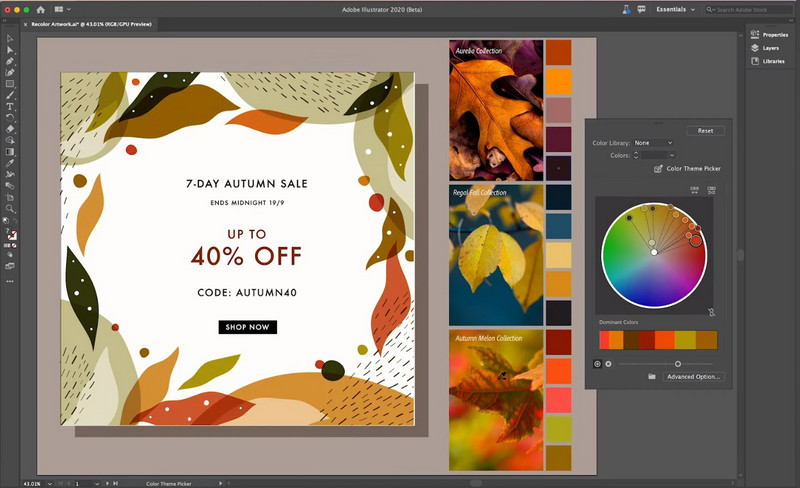
Adobe Illustrator — это экспертный редактор векторной графики, предназначенный для создания и преобразования ваших изображений в вектор. С ним у вас не возникнет проблем с преобразованием растровых изображений в векторные изображения. Хотя это программное обеспечение является профессиональным инструментом, Adobe продолжает совершенствовать его, чтобы максимально раскрыть его потенциал и стать идеальным инструментом. Из-за его расширенных функций некоторые пользователи испытывают трудности с использованием этого программного обеспечения на своей стороне, что также дорого. Предположим, вы приобрели программное обеспечение и ищете руководство по преобразованию PNG в вектор в Illustrator. В этом случае вы можете выполнить следующие действия.
Откройте изображение PNG в Illustrator. Ищите Окно и нажмите Трассировка изображения .
Затем появится всплывающее окно, измените режим на Цвет , и нажмите Прослеживать . Вы увидите, что изображение превратится в векторную форму.
Перейдите на Файл , нажмите Сохранить как , выберите нужный формат, поддерживающий вектор, и нажмите «Сохранить», чтобы экспортировать векторное изображение.
2. Векторная Магия
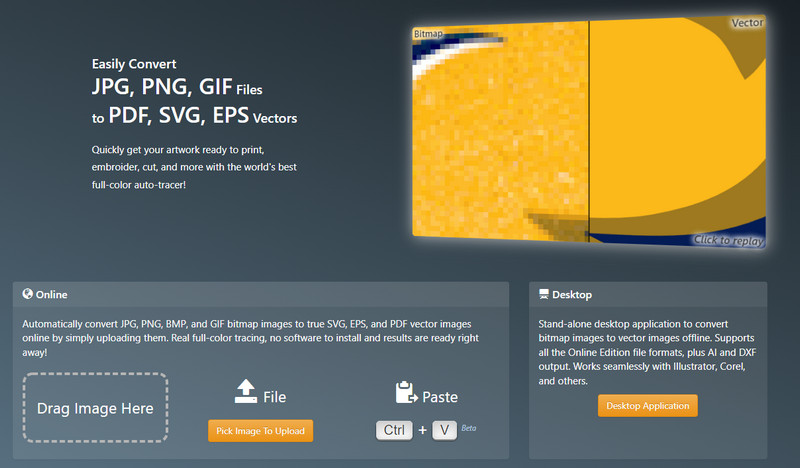
Вектор магии это ваш бесплатный конвертер png в вектор, который вам когда-либо понадобится. Он может легко преобразовать любой растровый формат в полноценный вектор. В отличие от первого программного обеспечения, которое мы представили, вам не нужно будет устанавливать какие-либо файлы на свое устройство для использования, потому что оно доступно в Интернете. Но он предлагает настольную версию для тех, кто хочет конвертер на своем рабочем столе. Тем не менее, программное обеспечение готово помочь вам преобразовать изображение в вектор. Однако процесс занял больше времени, чем ожидалось. Это означает, что вам придется подождать из-за процесса. Тем не менее, это программное обеспечение надежно, и ваша безопасность здесь является приоритетом. Вы можете выполнить указанные шаги о том, как его использовать.
Откройте главную веб-страницу этого векторного конвертера в своем любимом браузере.
Перетащите изображение, которое вы хотите преобразовать здесь, или вы можете нажать Выберите изображение для загрузки .
После загрузки изображения оно автоматически пройдет в 2 этапа; Анализ и векторизация. Дождитесь окончания процесса.
Теперь, когда векторизация завершена, нажмите Скачать результат иметь векторное изображение на рабочем столе.
Бонус: лучший онлайн-конвертер изображений для преобразования изображений в популярные форматы

Еще одно бонусное приложение, которое вы можете использовать в Интернете для преобразования файлов изображений, — это Бесплатный онлайн-конвертер изображений Aiseesoft. Этот конвертер позволяет легко изменить формат изображения на выбранный вами формат. Вы можете загрузить сюда несколько файлов изображений, чтобы конвертировать их одновременно. Например, вы можете использовать его для преобразования фотографий из PNG в GIF, BMP в PNG, PNG в JPGИ многое другое.
Благодаря лаконичному интерфейсу у вас не возникнет проблем с его использованием. Если вы собираетесь посетить веб-сайт, вы увидите три шага по использованию этого конвертера. Хотите попробовать этот конвертер? Если это так, нажмите на ссылку, которую мы представляем, и начните преобразовывать свое изображение в самый популярный формат в Интернете.
Часть 3. Часто задаваемые вопросы о том, как конвертировать PNG в вектор
Преобразование PNG в вектор теряет качество?
Вы не потеряете качество после преобразования PNG в вектор с помощью выбранного конвертера. Из-за их графических различий вы заметите это, как только увеличите масштаб.
В чем недостаток векторных изображений?
Детали в векторе не так хороши, как в растровом формате. Тем не менее, если вы хотите изображение идеального качества, вам лучше выбрать растр. Однако это не означает, что вектор некачественный.
Нужно ли загружать стороннее приложение, чтобы открыть векторное изображение?
Большинство векторных форматов можно просматривать на разных устройствах. Тем не менее, не каждый векторный формат подходит, поэтому, если вы хотите без проблем просматривать векторное изображение, вам необходимо загрузить программное обеспечение, которое может его просматривать. Или конвертируйте векторное изображение в PNG или JPG/JPEG, поскольку они являются наиболее совместимыми форматами на устройствах.
Теперь, когда вы знаете, как преобразовать PNG в векторное изображение с помощью другого программного обеспечения, пришло время сделать выбор. Вы можете скачать или использовать онлайн-конвертер, чтобы легко изменить формат. Вы можете использовать Бесплатный онлайн-конвертер изображений Aiseesoft чтобы преобразовать ваше изображение в популярный формат, такой как PNG, JPG или GIF.
Что вы думаете об этом посте.
Рейтинг: 4.9 / 5 (на основе голосов 277) Подпишитесь на нас в
Более Чтение

Оставьте свой комментарий и присоединяйтесь к нашему обсуждению

Видео конвертер Ultimate
Video Converter Ultimate — отличный видео конвертер, редактор и энхансер для преобразования, улучшения и редактирования видео и музыки в 1000 и более форматах.
Как быстро превратить JPEG в вектор с помощью Illustrator и Photoshop
В этом цифровом мире почти все сохраняется в цифровом виде. JPEG — это широко используемый формат изображения, выпущенный в 1990 году. Другими словами, этот традиционный формат не может использовать некоторые передовые технологии. С другой стороны, люди разработали JPEG для того, чтобы делиться большими изображениями в Интернете, но не редактировать их. Вот почему вы должны векторизовать свои изображения JPEG. В этом руководстве вы можете получить лучшие способы, как превратить jpeg в вектор для дальнейшего редактирования.
- Часть 1. Как конвертировать JPG в вектор с помощью Illustrator
- Часть 2: Как превратить изображение в вектор с помощью Photoshop
- Часть 3. Часто задаваемые вопросы о преобразовании JPEG в вектор
Часть 1. Как конвертировать JPG в вектор с помощью Illustrator
Картинка, которую вы просматриваете на вашем устройстве, состоит из пикселей, маленьких прямоугольников, окрашенных в разные цвета. Если вы увеличите изображение достаточно, вы можете увидеть их. Обрабатываете ваше изображение JPG в Adobe Illustrator? Вы можете превратить JPEG в вектор, следуя инструкциям ниже. Векторизация изображения означает преобразование его в линии и фигуры, которые не получат размытое или понижающее разрешение при изменении его размера.
Откройте изображение JPG, которое вы хотите векторизовать в программу Illustrator. Вы не можете изменить все детали на вектор за один раз, поэтому выберите нужный объект за один раз, используя инструмент «Выделение».
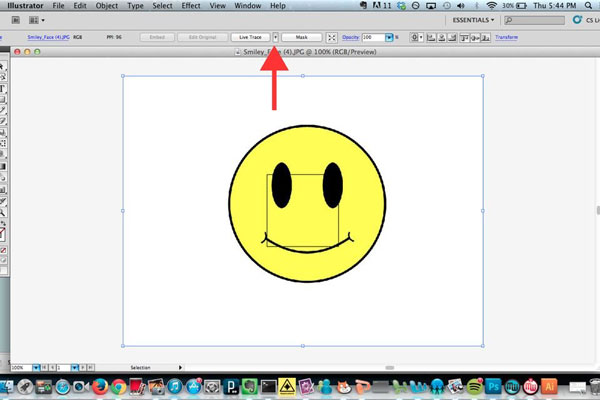
Найдите кнопку «Live Trace» на верхней ленте и нажмите маленькую кнопку рядом с ней со значком «стрелка вниз», выберите «Параметры трассировки», чтобы открыть диалоговое окно «Параметры трассировки».
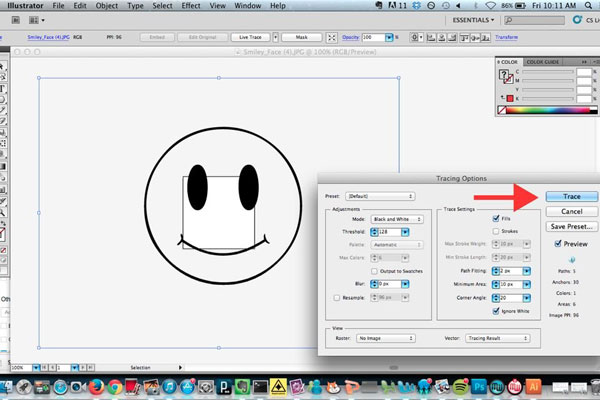
Установите флажок рядом с опцией «Предварительный просмотр», чтобы вы могли видеть результаты трассировки каждый раз, когда вносите изменения. Затем перетащите всплывающее диалоговое окно в нужное место, которое не накладывается на изображение. Затем, выберите опцию из выпадающего списка «Preset» для векторизации изображения определенным образом.
Примечание. Существует пять основных способов векторизации JPG, Auto Color, High Color, Grayscale и Black and White. предустановка
Нажмите на кнопку «Трассировка», чтобы подтвердить это. Чтобы закончить превращение JPEG в вектор, нажмите кнопку «Развернуть». Теперь вы можете настроить параметры для каждого пути. Например, выберите путь, откройте окно «Параметры трассировки» из меню «Предварительные настройки и параметры трассировки», затем сбросьте «Режим», «Размытие» и «Порог».
Наконец, перейдите в «Файл»> «Сохранить как» и экспортируйте копию как «.ai» файл. Вы можете открыть его в Illustrator для дальнейшего редактирования. Затем сохраните векторный результат в «SVG» или «PDF». Это векторные форматы; первый используется на веб-странице, а второй для печати.
Примечание. Illustrator — это программа, выпущенная Adobe для создания векторных изображений, поэтому процесс векторизации довольно прост. Но инструменты для редактирования изображений ограничены.
Часть 2: Как превратить изображение в вектор с помощью Photoshop
Photoshop — еще одна распространенная программа для преобразования JPEG в векторные изображения. Самым большим преимуществом является то, что вы можете получить больше инструментов для редактирования изображений в профессиональном редакторе фотографий. Но рабочий процесс в Illustrator сильно отличается.
Откройте ваш Photoshop с рабочего стола и перетащите JPG, чтобы превратить вектор в окно. Выберите инструмент «Быстрый выбор» из левой панели инструментов, а затем нажмите значок «Добавить в выделение», который помечен значком плюса, перекрывающим перо. Затем заключите объект, который вы хотите векторизовать, с помощью инструмента «Выделение».
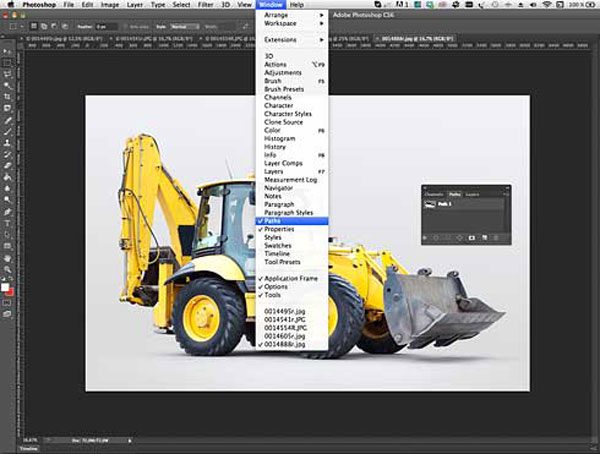
Нажмите и разверните меню «Окно» на самой верхней ленте и выберите «Пути», чтобы открыть окно «Пути». Затем нажмите значок «Выполнить из пути» в нижней части окна, который является четвертым значком слева. Это превратит выбранный объект в вектор.
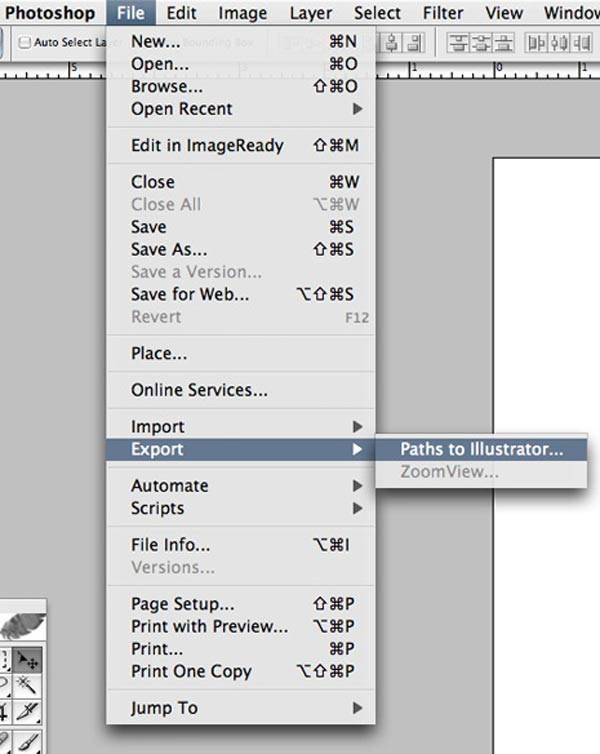
Перейдите в «Файл»> «Экспорт»> «Пути к Illustrator», введите имя для путей и нажмите «ОК», чтобы подтвердить его. По умолчанию пути будут сохранены в вашей библиотеке изображений (C: \ Users \ [имя пользователя] \ Pictures). И вы можете изменить местоположение, как вы хотите. Удалите имя файла и нажмите кнопку «Сохранить», чтобы сохранить векторный файл в формате AI после преобразования JPEG в вектор.
Файл фотошопа теряется до нажатия кнопки «Сохранить»? Восстановить файл Photoshop прямо сейчас.
Бонус: простой в использовании конвертер изображений онлайн
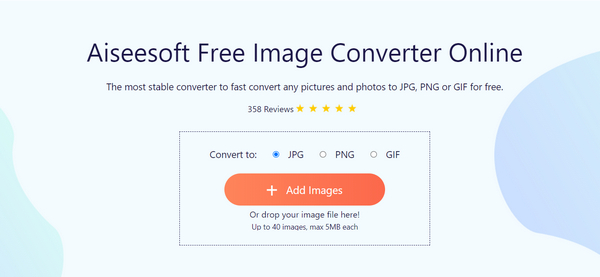
Если вам нужно преобразовать другие файлы изображений в JPG/JPEG, вы можете ввести Бесплатный онлайн-конвертер изображений Aiseesoft и попробуйте. Этот конвертер изображений может помочь вам конвертировать почти все широко используемые форматы изображений в JPG, PNG и GIF. Кроме того, он также позволяет вам конвертировать несколько изображений в пакетном режиме, что быстро и удобно.
Рекомендация: PDF Converter Ultimate (Конвертировать PDF в JPG)
Как видите, PDF — векторный формат. Если вы хотите конвертировать векторный PDF файл в JPG, мы рекомендуем Конвертер PDF Aiseesoft Ultimate, Основные функции включают в себя:
1. Он может превратить основанный на изображениях PDF в изображения JPG за несколько минут.
2. Если у вас есть несколько векторных изображений, сохраненных в формате PDF, этот конвертер имеет возможность пакетного преобразования.
3. Опирается на продвинутый алгоритм для оптимизации качества изображения при конвертации PDF.
4. И пользователи могут сохранить часть PDF или определенную страницу в изображение JPG.
5. Кроме того, этот вектор в JPG конвертер предоставляет более широкий диапазон изменяемых параметров для создания персонализированных результатов.
6. В дополнение к JPG и другим форматам изображений, он поддерживает текст, Word, Excel, HTML и другие форматы вывода.
7. Кроме того, он совместим с Windows 10/8 / 8.1 / 7 / XP и Mac OS.
Иногда люди хотят конвертировать PDF в JPG после преобразования JPEG в вектор и сохранения его в формате PDF. В таких случаях PDF Converter Ultimate является лучшим вариантом.
Как конвертировать PDF в JPG без потери качества
Установите PDF Converter Ultimate на ваш компьютер и запустите его. Нажмите кнопку «Добавить файл», чтобы импортировать все файлы PDF, которые вы хотите преобразовать в программу.
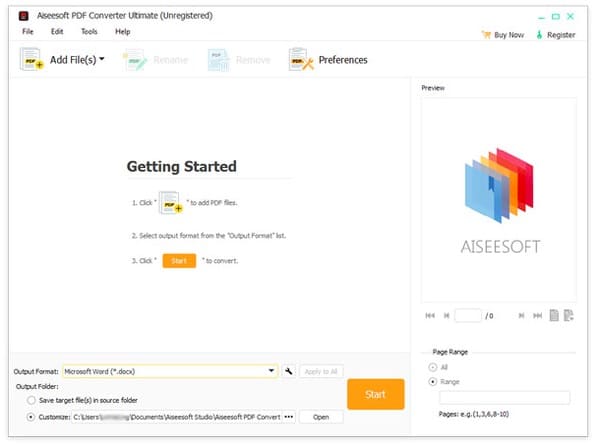
Выберите JPEG или JPG из выпадающего списка рядом с «Формат вывода», нажмите кнопку «Открыть» и выберите правильное место назначения, чтобы сохранить результаты. Настройте другие параметры в соответствии с вашими требованиями.
Подсказка. Чтобы получить дополнительные пользовательские параметры, щелкните меню «Настройки» в верхней части окна, чтобы открыть диалоговое окно «Параметры».
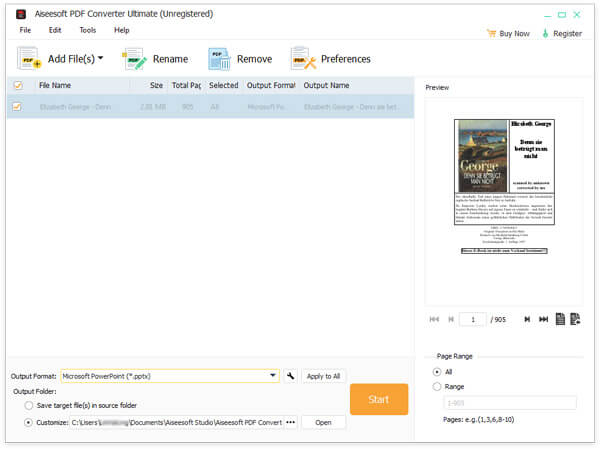
Наконец, нажмите кнопку «Пуск», чтобы запустить процесс преобразования PDF в JPG.
Часть 3. Часто задаваемые вопросы о преобразовании JPEG в вектор
Могу ли я сделать свой собственный векторный файл?
Да, вы можете использовать Photoshop, Illustrator, Indesign и другие графические редакторы для создания собственного векторного файла.
Является ли PNG таким же, как векторный файл?
Нет. Разрешение или размер PNG нельзя увеличить, но разрешение или размер вектора можно увеличить по своему усмотрению без потери качества.
Что лучше, JPEG или вектор?
Эти два файла имеют свои преимущества и недостатки, поэтому вы не можете точно сказать, какой из них лучше. JPEG широко поддерживается, но вектор хорошо справляется со сплошными цветами.
Основываясь на приведенном выше руководстве, вы можете понять, как превратить JPEG в вектор на Windows и Mac. Как видите, это довольно профессиональная задача, а также нужен профессиональный инструмент. Adobe Illustrator — это специализированный векторный редактор, поэтому вы можете легко превратить JPEG в вектор. С другой стороны, эта функция была интегрирована в Photoshop. Следуя нашему руководству, вы можете легко получить векторное изображение из JPG. Если у вас есть дополнительные вопросы, связанные с вектором, оставьте сообщение под этой статьей.
Что вы думаете об этом посте.
Рейтинг: 4.9 / 5 (на основе голосов 336) Подпишитесь на нас в
Более Чтение
Оставьте свой комментарий и присоединяйтесь к нашему обсуждению
Конвертировать JPG / JPEG
Видео конвертер Ultimate
Video Converter Ultimate — отличный видео конвертер, редактор и энхансер для преобразования, улучшения и редактирования видео и музыки в 1000 и более форматах.
Конвертация PNG файлов в SVG формат
Это единственный в мире бесплатный онлайн-трассировщик, сравнимый по качеству преобразования с платными программами и сервисами. Просто загрузите изображение и получите мгновенный результат, без регистрации и установки программного обеспечения.
- Нажмите ЗАГРУЗИТЬ и выберите до 20 растровых изображений.
- Подождите окончания конвертации и скачайте файлы по одному, используя пиктограммы документов, или все в одном ZIP-архиве.
ЗАГРУЗИТЬ ОЧИСТИТЬ
Перетащите файлы сюда.
0 СКАЧАТЬ ВСЕ
Что такое векторизация изображения?
Это сложный вычислительный процесс, превращающий растровое изображение, состоящее из пикселей, в векторное, состоящее из линий, кривых и других геометрических фигур. Такое изображение можно увеличивать или уменьшать без потери качества.
Для чего нужны векторные изображения?
Векторная графика используется преимущественно в визуальном дизайне. Например, если качество картинки логотипа низкое, и при увеличении видны пиксели, его можно преобразовать в векторный объект, который можно будет масштабировать до нужного размера, без потери четкости.
Векторные изображения используются в качестве «карты» специализированными инструментами: плоттерами, станками с программным управлением. Они идеально подходят для использования в рекламных целях: для изготовления сувенирных кружек, футболок и значков, а также при изготовлении объектов из пластика.
В помощь артистам и инженерам!
Системы автоматизированного проектирования, предназначенные для автоматизации работы с чертежами, планами и другими техническими документами, используют форматы векторной графики. И поэтому вы сможете легко интегрировать картинку в свой проект после векторизации.
Многие современные художники часто предпочитают работать с эскизами в виде векторных изображений или создают собственные работы. Если ваш источник вдохновения представлен в виде растровой картинки, Vectorizer окажется для вас полезным инструментом!
В чем преимущества сервиса Vectorizer?
Бесплатная векторизация. Vectorizer — это совершенно бесплатный онлайн-сервис, предоставляющий услуги всем на равных условиях. Не требуется регистрироваться или устанавливать какое-либо программное обеспечение. Просто пользуйтесь и делитесь с друзьями!
Высокое качество результата — это одно из главных преимуществ. Картинка на выходе соответствует самым высоким стандартам индустрии графического дизайна и ни в чем не уступает тому, что предлагают платные сервисы.
Простота использования. Вам не нужно обладать специальными знаниями или учиться использовать современные графические редакторы и целые пакеты (Corel Draw или Adobe Illustrator) для работы с векторной графикой. Эти программы, вдобавок ко всему, стоят дорого.
Быстрота получения результата. Если у вас достаточно хороший интернет, позволяющий быстро закачать изображение, то процесс векторизации займет буквально несколько секунд (хотя, это зависит от размера и сложности картинки).
Нужен только интернет! Вы можете создавать высококачественные векторные изображения даже с мобильного телефона. Просто заходите на сайт Vectorizer, загружайте растровую картинку и скачивайте готовый SVG-файл.
Создайте бесплатный аватар в 4 различных стилях с сервисом Аваташа !
Понравился сервис? Расскажи друзьям!
Все загруженные данные хранятся не более 1 часа.
Image Vectorizer
Vectorization of raster images is done by converting pixel color information into simple geometric objects. The most common variant is looking over edge detection areas of the same or similar brightness or color, which are then expressed as a graphic primitives like lines, circles and curves.
Raster Graphics
A Raster graphics image is a rectangular grid of pixels, in which each pixel (or point) has an associated color value. Changing the size of the raster image mostly results in loss of apparent quality.
examples: photos
Vector Graphics
Vector graphics are not based on pixels but on primitives such as points, lines, curves which are represented by mathematical expressions. Without a loss in quality vector graphics are easily scale- and rotateable.
examples: cliparts, logos, tattoos, decals, stickers, t-shirt designs
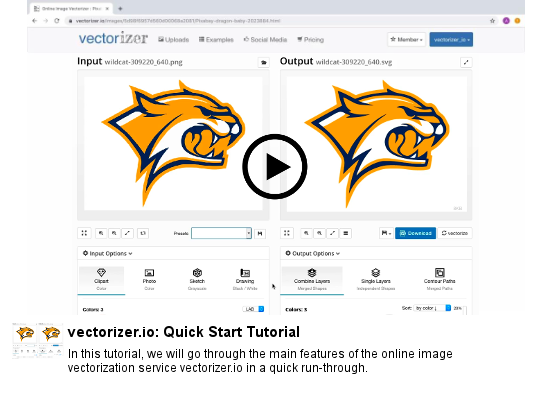
Quick Start Tutorial
User interface quick intro
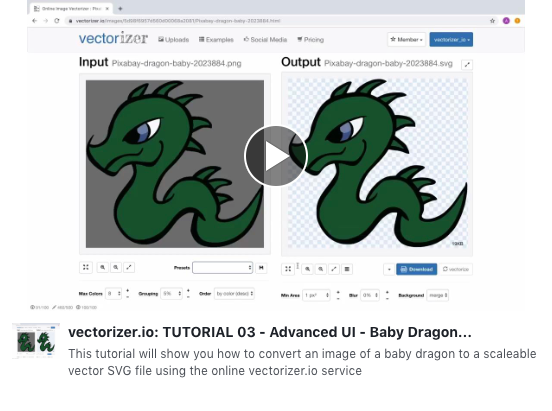
Tutorial 03
Advanced UI — Baby Dragon
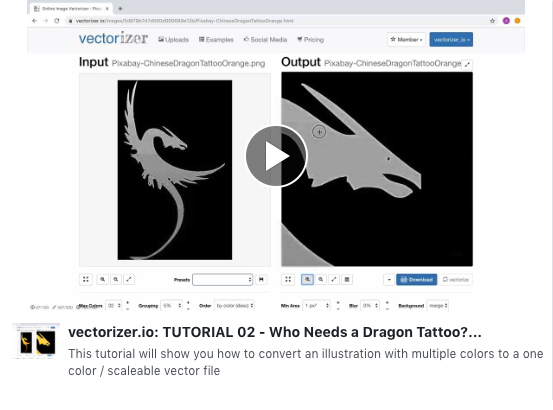
Tutorial 02
Who needs a Dragon Tattoo?
T-Shirt Design
Tattoo Templates

Source : Jane_with_Tattoos
Billboard Design
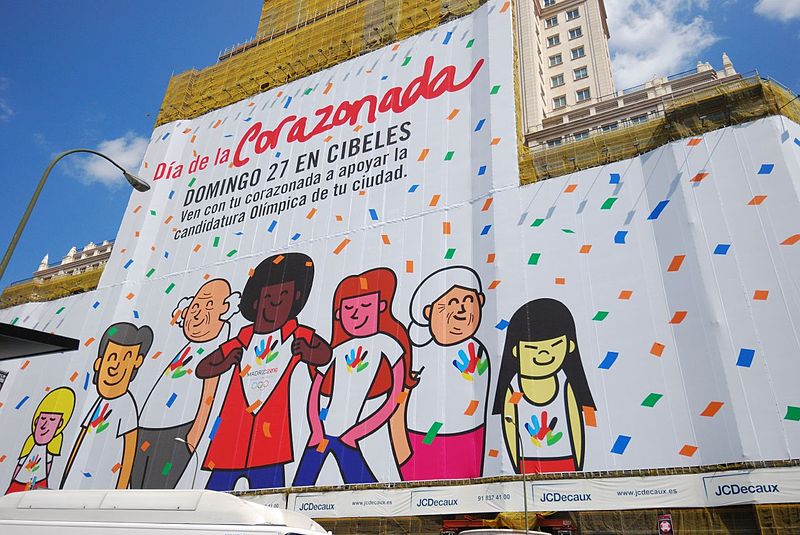
Source : Día de la Corazonada-Edificio España
vectorizer.io © 2015-2024
Free Credits
Sign in with one of the following social media providers to get 3 free credits to evaluate this service.
Free credits are intended for non-commercial use cases, or evaluation of this service. If you use vectorized output files for commercial purposes, please purchase credits.
Sign in with eMail welcome back Sign up new account
drop image here to upload
Thank you for your purchase!
The following credits code is your login to this website: Your order being processed, please wait. As soon as your order is complete, this dialog will update automatically and you will receive an email with further information. You will receive an email with further information as soon as your order is complete. On average it takes about 15 to 60 seconds to complete your order. If you don’t receive our email in 5 minutes, please contact us by email: support+sales@vectorizer.io