Делаем стоп-кадр в Sony Vegas (фото из видео)

Выражаясь простым языком: мы с Вами будем вырезать фото из определённого видеофрагмента, причем буквально за пару кликов мышкой. Ведь в Сони Вегас эта функция реализована отличным образом.
Для чего это бывает нужно?
Cитуаций, при которых бывает необходимо извлечь фото из видео с тем, чтобы его сохранить и потом где-то использовать, на самом деле, довольно немало.
В качестве самого первого примера приведу работу внутри самого Вегаса, когда при монтаже Вам может понадобиться сделать картинку статичной. Другими словами, сделать небольшую паузу или акцентировать внимание на каком-то моменте.
Или, например, у Вас есть отличное видео с каким-то забавным или знаменательным для Вас событием. И там есть превосходные кадры, которых не отказалось в памяти фотоаппарата, но Вам так хотелось бы иметь именно такие фото!
А, может быть, у Вас есть наилюбимейший момент в каком-то фильме, который Вы способны созерцать бесконечно.
Или же Вы просто, забавы ради, решили вырезать из видео смешной фрагмент. Наподобие этого:
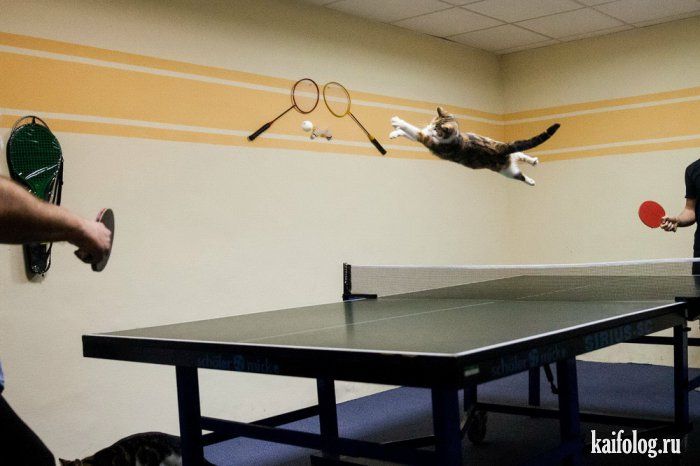

Такое фото, вырезанное из видео, называется стоп-кадр. Ну а ситуаций, при которых нам может понадобиться создание подобных стоп-кадров, как мы уже выяснили, существует огромное множество!
Что ж, а теперь рассмотрим подробно, как можно сделать фото из видео при помощи программы Sony Vegas.
1. Первым делом нам, разумеется, необходимо выбрать тот самый фрагмент из видеофайла, который мы желаем сохранить в качестве изображения. Главное здесь, чтобы картинка в окошке предпросмотра была четкой, без каких-либо размытий (или хотя бы стремиться к этому). Для определения наиболее точного момента можете также использовать стрелочки «влево» и «вправо» на клавиатуре — они позволяют покадрово перемещаться по видео отрезку на таймла йн е .
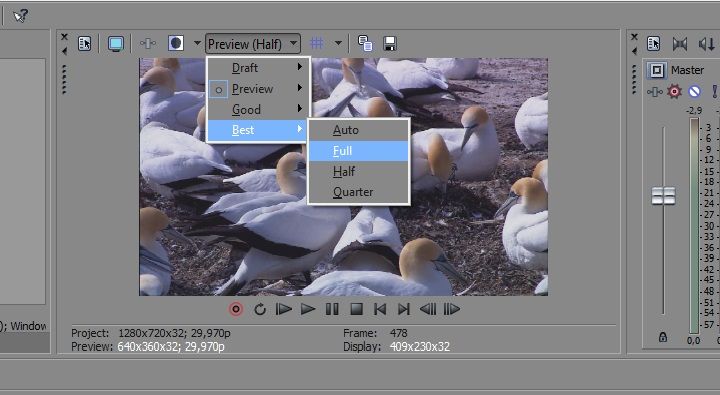
2. Далее убедитесь, что в настройках над окошком предпросмотра выставлено наилучшее качество воспроизведения. Если это не так, то выставьте их так, как показано на рисунке ниже:
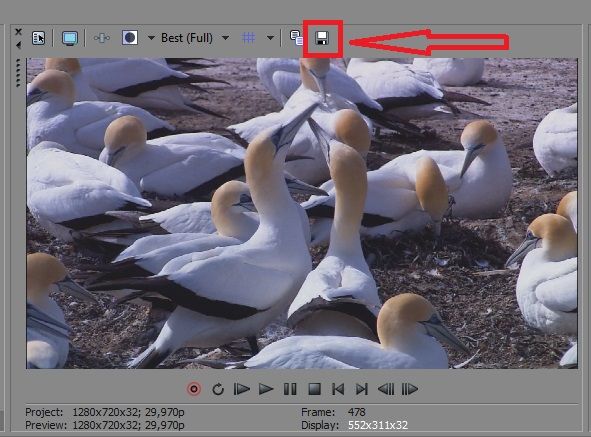
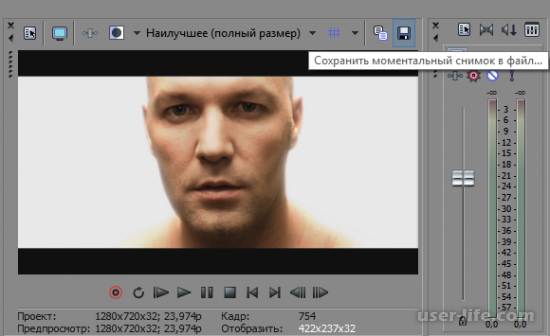
3. Если же все настройки выставлены верно, то мы просто нажимаем на дискетку в том же функционале окна предпросмотра:
4. После чего, в появившемся окошке, даём название получившемуся файлу, выбираем формат (jpg или png), а также то место, куда его необходимо сохранить:
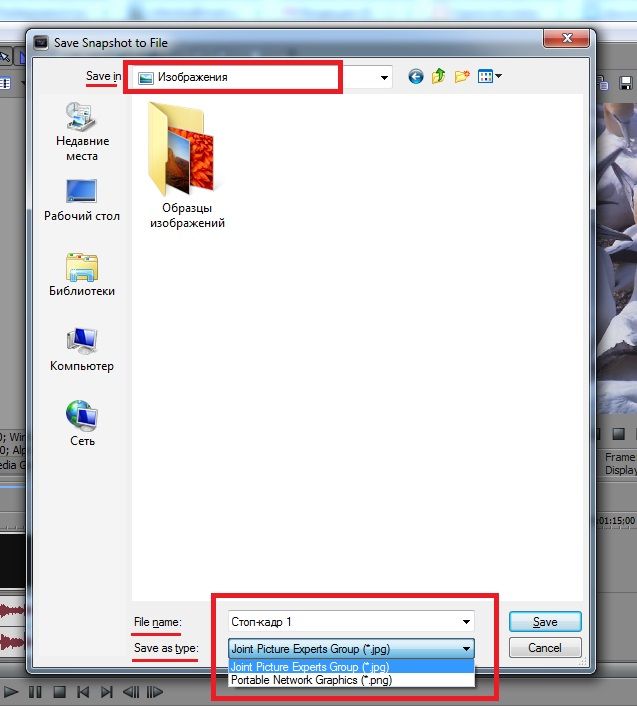
Ну вот и всё — наше фото из видео сделано, поздравляю Вас! Причем в пару щелчков мышкой — как я и обещала!
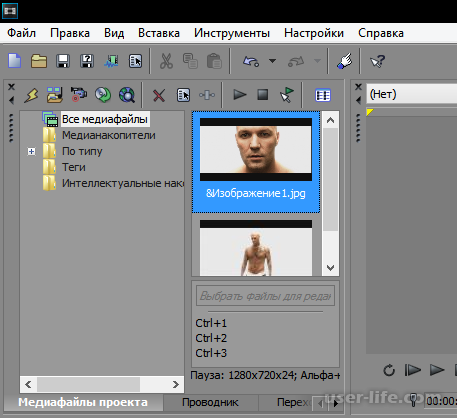
Кстати говоря, сразу хочу отметить, что готовое изображение сохраняется не только в указанную Вами папку при сохранении. Сони Вегас также «забрасывает» его в проект, для того, чтобы Вы, не делая лишних движений, могли тут же приступить к использованию данной картинки:
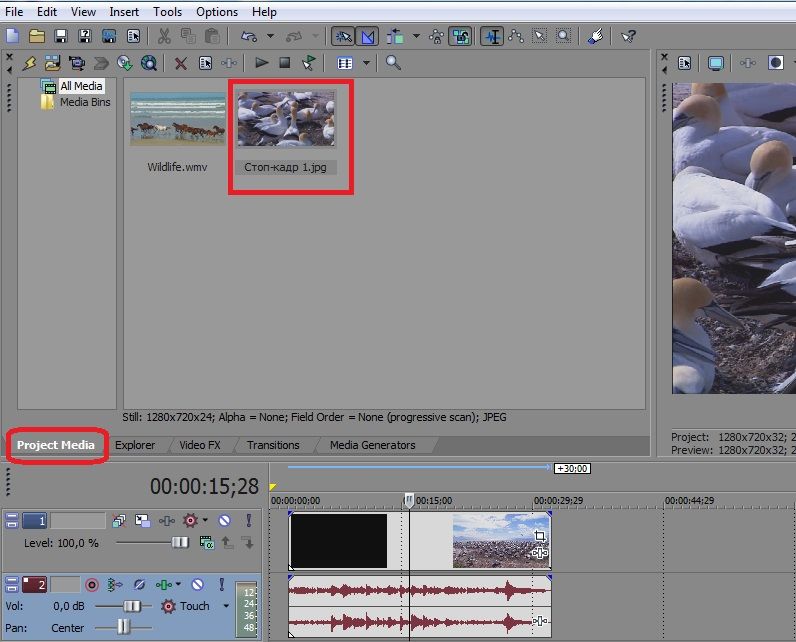
В случае же, если она вам в проекте не нужна, просто удалите ее оттуда.
PS: Конечно, можно было бы сделать и несколько иначе. Возможно Вы посчитаете, что это было бы несколько проще (по крайней мере это не потребовало бы наличия программы Сони Вегас): развернуть видео в плеере на полный экран, остановить в нужном моменте и просто сделать скриншот.
Однако хочу заметить, что в этом случае очень непросто точно «поймать» нужный момент (чтобы он был максимально чётким). К тому же качество итоговой картинки при таком варианте сохранения будет гораздо хуже. А Сони Вегас позволяет сохранить фото из видео по качеству абсолютно идентичным качеству исходного видео!
Посмотрите видео о том, как сделать стоп-кадр в программе Sony Vegas Pro:
А у меня по данному вопросу всё! Попробуйте сделать стоп-кадр из какого-либо видео и Вы увидите, насколько это забавное и увлекательное занятие!
Жду Вас в других статьях.
Как сделать стоп кадр в sony vegas pro 13
Как часто вы пересматриваете видео с праздников? А фотографии? Согласитесь, что фото мы просматриваем гораздо чаще! Но сделать действительно стоящий кадр — целое искусство. Даже профессиональные фотографы делают множество кадров и уже из них выбирают лучший. Что уж говорить о любительских фотографиях.
Что же делать если с праздника сохранилось только видео и всего несколько удачных кадров? Не расстраивайтесь! Из данного урока вы узнаете, как сделать стоп-кадр из видео как фото, то есть в формате изображения. Всего несколько шагов и у вас будут лучшие фото с праздника. Итак, начнем!
Шаг 1. Создание проекта
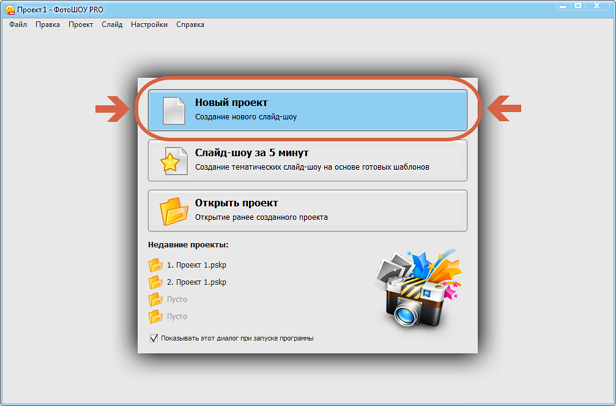
Первое, что необходимо сделать — установить и запустить русскую версию Сони Вегас Про на ваш ПК. После запуска откроется окно, в котором необходимо выбрать «Новый проект».
Шаг 2. Добавление видео
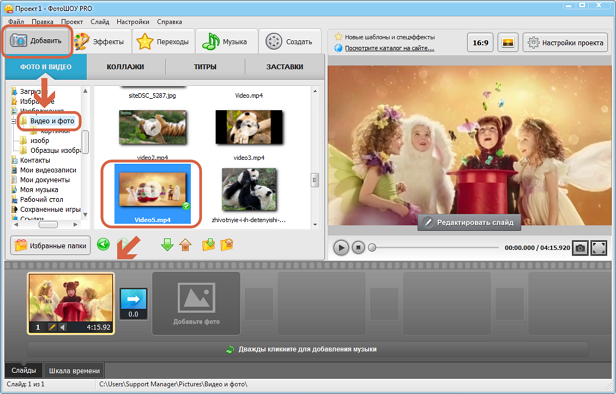
Слева отображаются папки, расположенные на вашем компьютере. Найдите и откройте ту папку, где находится нужный вам видеоролик. Видео можно просмотреть в окне предпросмотра, которое расположено справа. Когда нужный ролик будет найден, при помощи мыши перетащите его вниз на рабочую панель.
Шаг 3. Сохранение кадра
Выделите файл, добавленный в проект. Далее необходимо перейти к редактированию. Вы можете нажать кнопку «Редактировать слайд» в окне предпросмотра или дважды кликнуть мышкой по видеоролику на рабочей панели. В редакторе можно повернуть видео, применить маску, добавить текст или спецэффекты.
Чтобы сделать стоп-кадр из видео, запустите проигрывание и остановите просмотр на нужном кадре. Затем внизу окна нажмите кнопку «Сохранить стоп-кадр». Выберите папку, где будет располагаться фото, укажите название и тип файла. Русская версия Sony Vegas Pro позволяет сохранять изображения в разных форматах. Вы можете выбрать bmp, jpg или png. Фото готово, осталось только нажать «Сохранить».
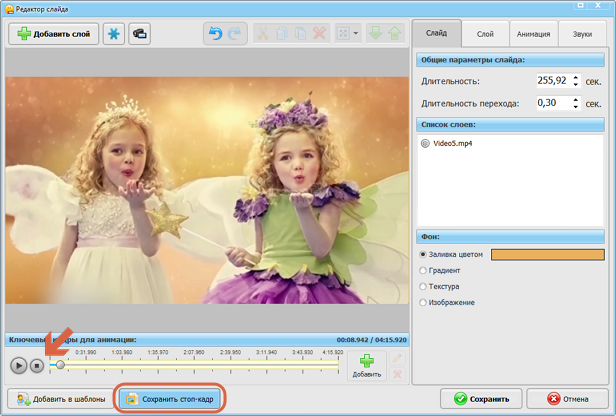
Теперь вы знаете, как сделать стоп-кадр из видео. Все действительно просто и быстро, не правда ли? Вы уже готовы открыть свои архивы видео и любимые фильмы, чтобы сохранять любимые кадры? Все, что вам потребуется — это скачать Сони Вегас Про и выполнить три простых шага!
Как сделать стоп кадр в Sony Vegas

Всем привет! В народе стоп-кадром называют статичную картинку, которая может задержаться на экране на некоторое время, или даже до конца видеоролика. На самом деле подобного рода вещи достаточно легко делать в любом видео редакторе, в том числе и в «Sony Vegas».
Итак, давайте рассмотрим метод, при помощи которого можно сделать стоп-кадр в Сони Вегас не тратя на это много времени.
Стоп кадр в Sony Vegas
1) Первым делом запустите саму программу и загрузите в неё видеоролик, в котором требуется сделать непосредственно стоп-кадр. После загрузки видеоролика на потребуется настроить режим предварительного просмотра.
В верхней части раздела «Предпросмотр видео» кликните по клавише, которая вызывает меню. После этого переключитесь в раздел «Качество предпросмотра» и выберите там «Наилучшее» и «Полный размер».
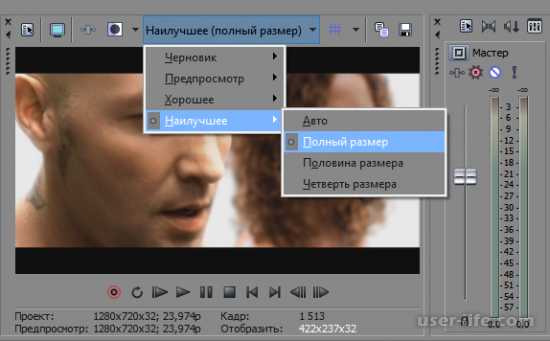
Далее кликните по клавише на панели инструментов в виде дискеты для сохранения этого кадра. Теперь будет сделан моментальный «снимок» изображения из видеоролика в формате *.jpg.
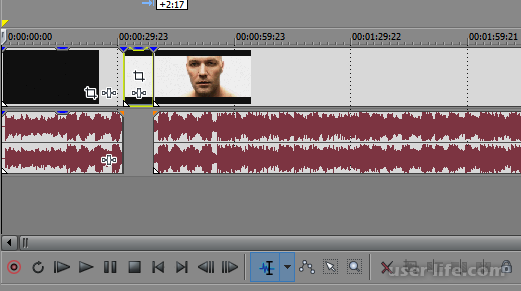
4) Теперь опять переместитесь к тому кадру, на котором хотите сделать акцент. На клавиатуре нажмите клавишу «S», что позволяет разделить видеоролик на две половины.
Собственно, именно в этот пробел и потребуется вставить созданное ранее изображение. Таким образом, при помощи простых манипуляций буквально за пару минут мы добились эффекта «Стоп-кадр».
Заключение
Итак, как вы видите, сделать стоп-кадр в видеоредакторе «Sony Vegas» достаточно просто. Надеемся, то данная статья смогла помочь вам. Всем мир!
—> 
—>
 Иногда, при работе с видеофайлами, нам бывает необходим статичный кадр (стоп кадр). Есть несколько способов сделать стоп-кадр в программе Sony Vegas. Данный урок видео расскажет вам об одном из способов получения стоп-кадра в программе Sony Vegas.
Программа Vegas у вас уже запущена, на таймлайне лежит кусок видеофайла из которого вам необходимо выделить статичный кадр. Для начала вам нужно произвести некоторые манипуляции с настройками предосмотра видео
И так, программа у вас открыта и все готово. Кликаем левой кнопкой мыши по вкладке расположенной в верхнем правом углу программы Sony Vegas КАЧЕСТВО ПРЕДОСМОТРА — и устанавливаем такие данные — ОТЛИЧНОЕ — ПОЛНОЕ

Далее установите курсор текущей позиции на том кадре, изображение которого вы хотите использовать в своем фильме.

Жмем на «ДИСКТЕТУ» (сохранить), расположенную в правом верхнем углу программы Sony Vegas (как показанно на рисунке).
Далее откроется окно и предложит вам сохранить изображение в формате JPG на ваш компьютер (вы сами можете выбрать путь сохранения изображения). Жмем СОХРАНИТЬ.

После сохранения сохраненное изображение автоматически переносится во вкладку ДАННЫЕ ПРОЕКТА и вы можете успешно его применять в вашем проекте.
Похожие публикации:
- Get help windows 10 что это
- Как добавить цитату на литрес
- Как настроить поля в ворде на маке
- Нечиталка в вк что это
Как создать стоп-кадр Sony Vegas
Самый простой из инструментов — Freeze-Frame. Это одноминутная техника, которая позволяет значительно изменить восприятие. Это производит окончательное, искреннее преобразование в том, как мы видим обстоятельства, человека или самих себя, и это больше, чем позитивное мышление.
Заморозка изображения в видео с помощью Sony Vegas — это простой метод редактирования, который можно выполнить с помощью простых инструментов и базовых знаний о программном обеспечении. Термины «замораживание изображения» и «замораживание кадра» часто полезно использовать как взаимозаменяемые.
В информационных целях Sony Vegas представляет собой программное обеспечение для нелинейного редактирования видео, широко признанное многими людьми во всем мире как имеющее хорошее качество. Sony Vegas рекомендуется профессионалам и любителям за отличные результаты редактирования видео. Разрешить издателям использовать кадр паузы Sony Vegas это одна из тысяч возможностей, предоставляемых Sony Vegas; в этом приложении много инструментов, но эта задача достижима лишь с некоторыми из них.
В этой статье
Часть 1 Пошаговое руководство по добавлению стоп-кадра в Sony Vegas
Эффект стоп-кадра останавливает часть вашего видео на несколько секунд, позволяя вам манипулировать им. Оставайтесь с нами; мы покажем вам, как заморозить кадр в Sony Vegas за несколько простых шагов.
Кинематографисты, пользователи YouTube и профессиональные видеооператоры используют Sony Vegas, профессиональное программное обеспечение для редактирования видео.
Вот руководство по как сделать стоп-кадр в сони вегас
Шаг 1: Загрузите и импортируйте файл
Установите приложение на свое устройство после его загрузки. Чтобы импортировать файл, откройте программное обеспечение, создайте новый проект, затем нажмите кнопку «Импортировать медиа» в верхней левой части экрана.

Шаг 2: Вставьте и скопируйте части видео
Перетащите импортированный файл на временную шкалу, где вы можете растянуть или увеличить его. Теперь вы можете либо воспроизвести видео, либо переместить и остановить маркер временной шкалы в том месте, где вы хотите заморозить кадр. После размещения маркера нажмите S на клавиатуре, чтобы разделить видео на две части. Затем скопируйте и вставьте.

Шаг 3: Уменьшите скорость до 0%.
Щелкните правой кнопкой мыши вставленный фрагмент видео и выберите «Вставить/удалить конверт»> «Скорость» в контекстном меню. Он нарисует светло-зеленую рамку вокруг вставленного фрагмента видео. Установите значение Velocity на 0 процентов, щелкнув правой кнопкой мыши по зеленому квадратику. Это заморозит лишнюю часть, сделав ее похожей на замороженный кадр.

Шаг 4. Отключите звук
Вы также можете отключить звук с помощью Sony Vegas. Выберите стоп-кадр и нажмите U на клавиатуре, чтобы вырезать фоновый звук стоп-кадра. Удалите аудиосегмент с временной шкалы, щелкнув по нему и удалив его. Вы можете выбрать «Удалить» в раскрывающемся меню, вызываемом правой кнопкой мыши, или использовать клавишу «Удалить» на клавиатуре.
После этого прикрепите вторую часть.

Шаг 6: Внесите необходимые изменения и сохраните свою работу.
Наконец, выберите стоп-кадр и настройте его с помощью текста, эффектов и других параметров. Вы также можете изменить продолжительность времени, перетаскивая края стоп-кадра. Наконец, сохраните окончательный файл в указанное место на вашем устройстве.
Помимо использования Стоп-кадр Сони Вегас, вы также можете воспользоваться другим фантастическим видеоредактором, таким как FilmoraTool, чтобы выполнить всю работу.
Часть 2 Как добавить стоп-кадр в Видеоредактор FilmoraTool
Заморозить видео, чтобы подчеркнуть действие или добавить титры, относительно просто, если у вас есть правильная технология.
У вас большие запросы!
Точнее, от вашего браузера их поступает слишком много, и сервер VK забил тревогу.
Эта страница была загружена по HTTP, вместо безопасного HTTPS, а значит телепортации обратно не будет.
Обратитесь в поддержку сервиса.
Вы отключили сохранение Cookies, а они нужны, чтобы решить проблему.
Почему-то страница не получила всех данных, а без них она не работает.
Обратитесь в поддержку сервиса.
Вы вернётесь на предыдущую страницу через 5 секунд.
Вернуться назад