Как размыть задний фон на фото в айфоне
Режим портретной съемки появился еще в iPhone 7 Plus, однако владельцы iPhone почему-то не часто снимают с его помощью. Когда начинаешь спрашивать пользователей, почему они не пользуются этой фичей, многие говорят, что боятся потерять важные детали на заднем фоне и что вообще-то человек красит место, а не место человека. Если вы считаете так же и не фотографируете в режиме портрета на айфоне только из-за сложностей с настройками, вы не правы. Фотографировать с размытием фона на iPhone — легко и просто. И сегодня мы в этом убедимся.
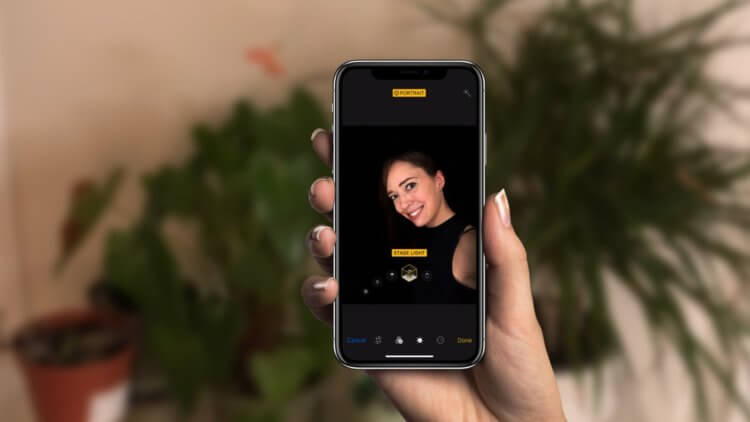
Размыть фон на айфоне — легко.
До появления iPhone 7 Plus пользователи яблочных телефонов говорили о режиме портрета, как о чем-то очень желаемом, но пока недоступном. Но как только Apple представила фишку в большинстве своих устройств, о ней все забыли. Предлагаю пофотографировать в режиме портретной съемки, пока Apple вообще не выпилила эту фичу, как, например, 3D Touch.
Как снимать портрет на айфон
Чтобы сделать фото в режиме Портрет на айфоне, вам достаточно:
- Зайти в приложение Камера.
- Смахнуть в левую сторону один раз.
- Готово, теперь можно делать красивые кадры с размытием заднего фона.
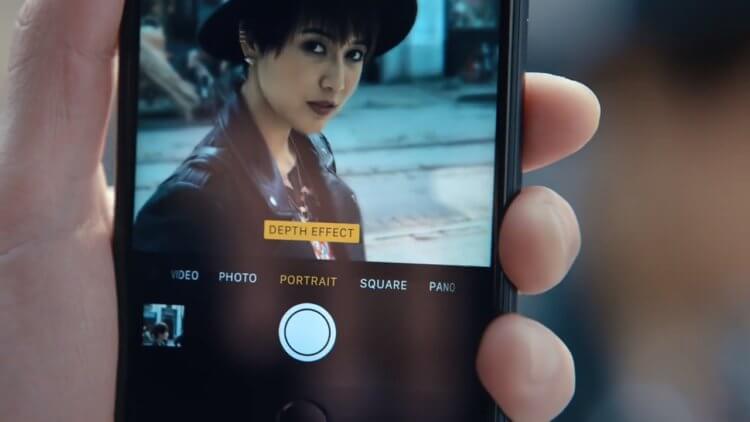
Режим Портрет на айфоне.
Фотографировать в Портрете и правда чуть-чуть сложнее. Но пугаться не стоит. Пока вы делаете снимок, айфон будет давать различные подсказки: Удаление от объекта не должно превышать 2,5 метра, поднесите iPhone поближе к объекту съемки и все в таком духе. Есть еще один небольшой нюанс: в условиях плохой освещенности снимки в портрете либо получаются ужасными, либо не получаются вовсе. Имейте это ввиду.
Технология съемки с размытием приходила к нам постепенно и улучшалась с каждым годом, поэтому в некоторых iPhone есть ограничения. Например, iPhone SE 2020 и iPhone XR умеют снимать в портрете только человека. Если камера не обнаружит лица, сделать снимок не выйдет. Плюс, селфи в режиме портрет умеет снимать только iPhone X и старше. Остальные модели этой фишки лишены.
Что такое студийный свет на айфоне
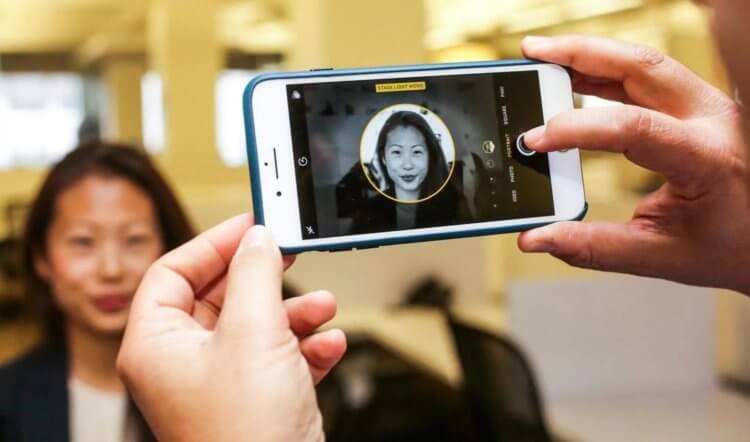
Настройки освещения на iPhone 8 Plus.
На моделях iPhone 8 Plus и старше появилась еще одна крутая фича: портретное освещение. С ее помощью вы можете применять к снятым фото разных эффекты, играющие со светом. Обычно я их игнорирую, ибо предпочитаю пост обработку, но многим пользователям фишка очень нравится. Как только вы зайдете в режим портрет в Камере, приложение покажет название эффекта освещения (Естественный свет), подсветив его желтым цветом.
Судя по всему, Apple понимает, что пользователям не хочется париться насчет настоек, поэтому предлагает разные сценарии использования портретного освещения:
- Студийный свет для осветления черт лица.
- Контурный свет для более эффектного направленного освещения.
- Сценический свет для выделения объекта съемки в свете прожектора.
- Сценический свет — ч/б для сценического освещения в классической черно-белой гамме.
- Светлая тональность — ч/б для отображения объекта в оттенках серого на белом фоне.
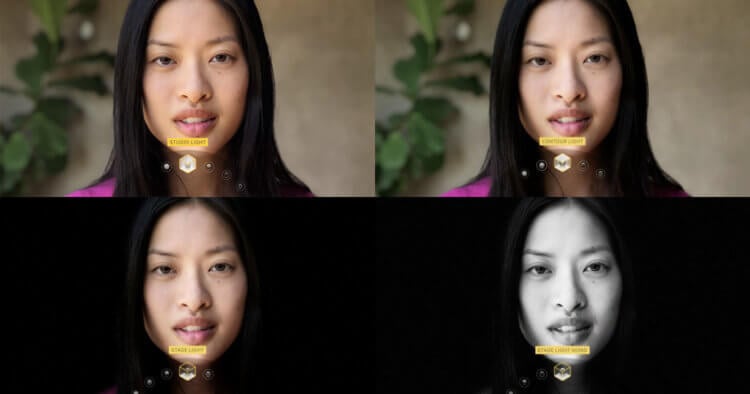
Разные настройки портретного освещения на айфоне наглядно.
Попробуйте сделать несколько кадров с разными эффектами, найдите личные сценарии использования фишки и пользуйтесь. Уверен, что каждый откроет для себя много нового, ибо о встроенных инструментах камеры задумывается крайне мало пользователей.
Подписывайтесь на нас в Яндекс.Дзен, там вы найдете много полезной и интересной информации из мира Apple.
Как размыть фон на айфоне
Если вы снимали в режиме Портрет и вдруг поняли, что камера айфона размыла фон слишком сильно, сильно переживать не стоит. В телефонах яблочной компании существуют настройки степени размытия и насыщенности эффектов портретного освещения, о которых я говорил выше.
Чтобы сильнее размыть фон на айфоне, следуйте инструкции:
- Откройте приложение Фото и найдите необходимый снимок, снятый в режиме Портрет.
- Нажмите Править в правом верхнем углу.
- Затем тапните по кнопке с буквой f в верхнем левом углу.
- Внизу появится ползунок, с помощью которого вы сможете настроить все под себя.
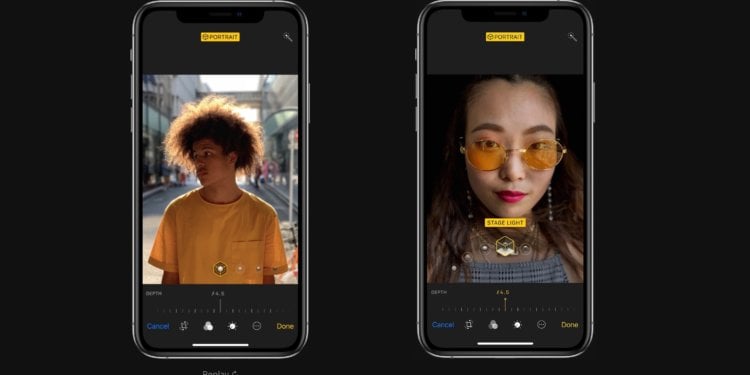
Настройка глубины резкости и портретного освещения в айфоне.
Там же можно убрать студийный свет, если вдруг вы применили его не к месту. Кстати, если хотите убрать размытие со снимка, просто выкрутите ползунок с буквой f до максимальных значений.
Учтите, что редактировать можно только те фотографии, которые сделаны на ваш смартфон. Если фото переслали вам через AirDrop или любым другим способом, исправить степень размытия не выйдет. Меня это больше всего огорчает. Часто выходит так, что фотографирует жена и пересылает мне уже готовые фото. А с ними ничего не сделать.
Как фотографировать портрет на айфон 7

Владельцам iPhone 7 пора обновляться. Режим портрета — одна из причин.
Обратите внимание, что не все iPhone поддерживают портретный режим. Чтобы размыть задний фон, вам понадобится Phone 7 Plus, iPhone 8 Plus, iPhone X и старше. При этом снимать с размытием здесь тоже можно, о том, как это сделать мои коллеги рассказывали еще в 2016.
Конечно, если вы хотите размыть фон на уже готовом снимке, можно воспользоваться специальными программами, коих очень много. Но есть еще один достаточно простой способ: постарайтесь максимально приблизить объект фото к камере своего iPhone 7 и младше и оцените полученный эффект.
6 функций Айфона, которыми пользуются по ошибке.
А вы часто снимаете в режиме Портрет? Если нет, обязательно расскажите в нашем Телеграм-чате или в комментариях ниже, почему забросили это дело?
Как сделать фото с эффектом размытого фона на любом iPhone?
Модели Айфон с двухмодульными камерами (7 Plus, 8 Plus, X, XS, XS Max) позволяют получать фотографии с так называемым эффектом «Боке» — эффектом размытия фона. Причем модели iPhone 2018 года поддерживают функцию регулировки степени размытия фона даже после получения снимка.
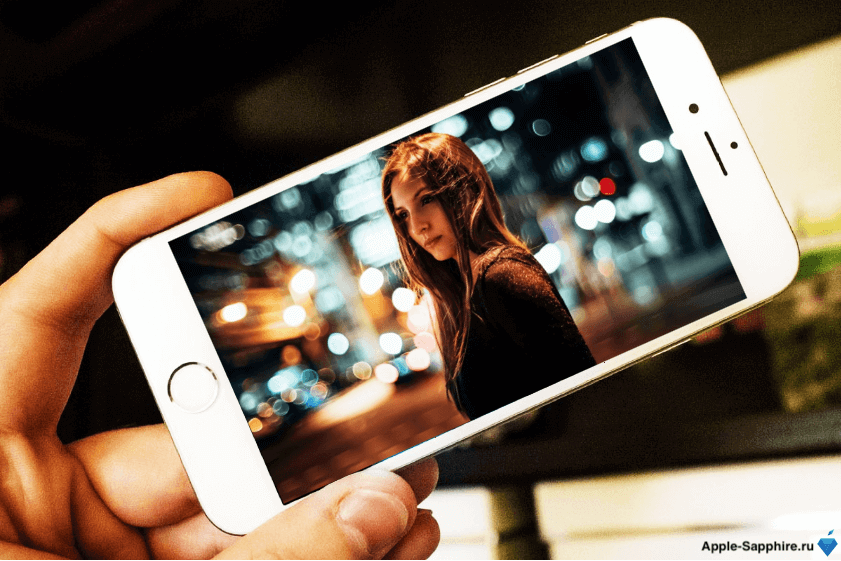
Стоит отметить, что данная опция является лишь программной, ведь фотографии с эффектом «Боке» можно получить на абсолютно любом iPhone, даже с одномодульной камерой. При этом слайдер, предназначенный для регулировки размытости фона, можно добавить с помощью специального приложения!
Как выполнить размытие фона на фотографии в любом iPhone?
Недавно разработчики одного из самых известных фото-программ «Focos» выпустили глобальное обновление. Теперь с помощью данного приложения стало возможным получать фотографии с размытым фоном, причем эта опция работает на всех моделях iPhone, iPad и iPod Touch, имеющих 11 или более новую версию iOS.
1. Устанавливаем бесплатную программу «Focos» через каталог приложений App Store;
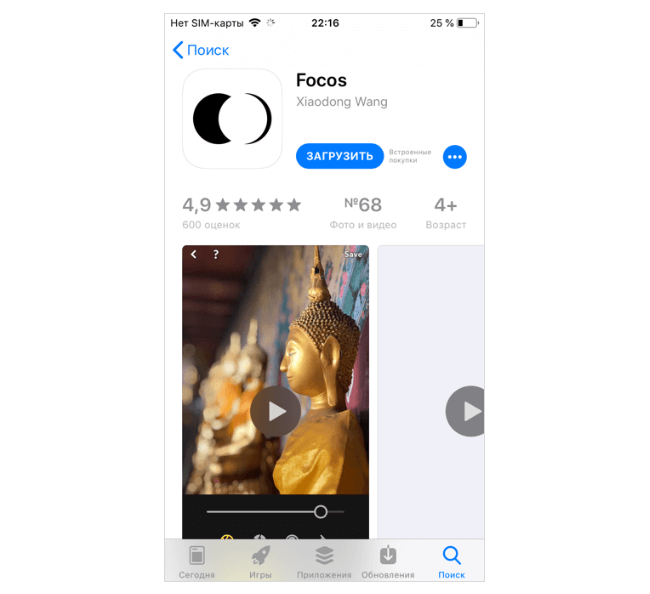
2. Создаём новый либо выбираем уже готовый снимок из галереи в указанной программе;
3. С помощью специального ползунка осуществляем регулировку степени размывания заднего фона, после чего сохраняем конечный результат.
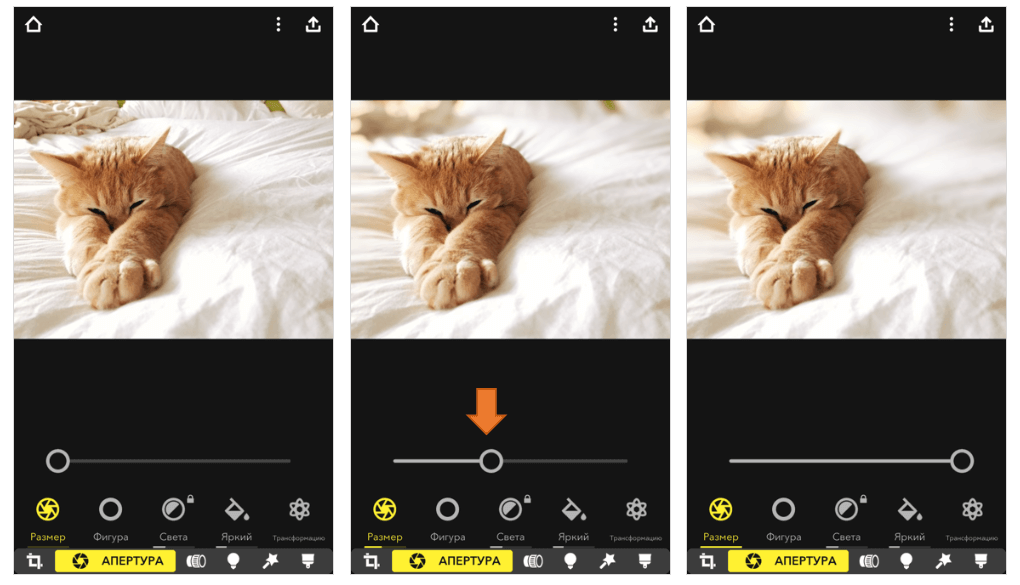
Обращаем внимание, что эффект «Боке» получится успешно применить к любым снимкам, имеющим ярко выраженную границу между передним фоном и задним.
Как сделать размытый фон фотографии на iPhone
Сегодня смартфон превратился в незаменимый инструмент для создания крутых фотографий, которыми можно делиться со своей аудиторией в социальных сетях. С учетом потребностей пользователей разработчики гаджетов предлагают все больше возможностей сделать мобильную фотографию более выразительной и оригинальной. Помогают в этом многочисленные настройки камеры, различные режимы съемки, интересные эффекты и редакторы для обработки изображений. Все эти инструменты имеются в стандартном программном обеспечении или доступны для скачивания в App Store.

Популярным вопросом среди любителей фоторепортажей является «Как сделать размытый фон на фотографии на iPhone?». С помощью этого эффекта можно добиться высокого качества фото, сравнимого с качеством снимков, сделанных на профессиональные устройства. Спросите, как такое возможно? В данной статье мы поделимся с вами секретами создания размытого фона в айфон с помощью встроенного режима камеры телефона и дополнительных программных инструментов.
Уроки мобильной фотографии от «Мимиграм»
Предлагаем несколько способов, которые позволят сделать эффект боке или размытие фона на смартфоне:
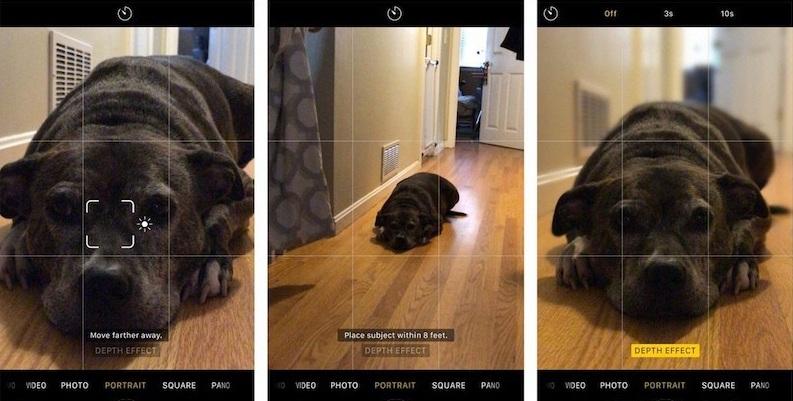
- Портретный режим на iPhone 7 Plus. С 2016 года разработчики Apple предлагают пользователям новую версию айфона, в которой есть уникальная функция съемки. Теперь смартфон, как и зеркальная камера, может делать фон за предметом размытым. Опция доступна только владельцам гаджетов с двойной основной камерой. В режиме портретной съемки она создает карту с несколькими уровнями глубины, размывая каждый из них в разной степени. Сделать размытый фон на фотографии можно при соблюдении нескольких условий: неподвижности объекта, выборе определенной дистанции и параметров освещения.
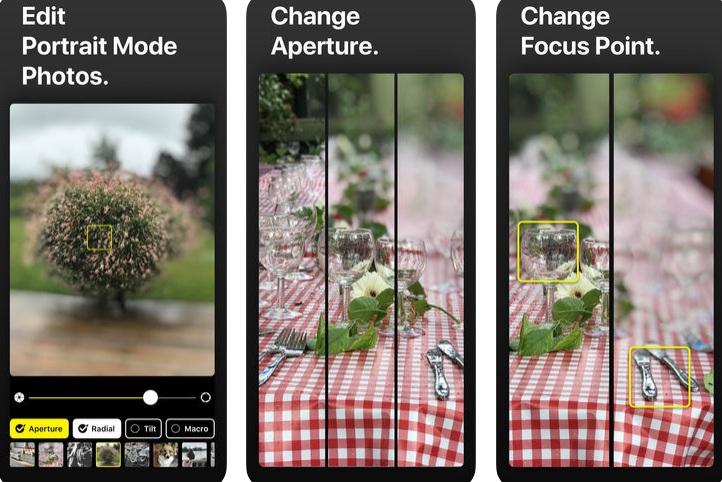
- Slør – это дополнительный платный программный инструмент для телефонов с двойной основной камерой, предназначенный для создания профессиональных портретов. Приложение позволяет максимально улучшить портретные снимки, управляя тем, как сильно нужно размыть фон, с помощью слайдера. Также в программе можно перемещать фокус с одного предмета на другой, просто выбирая их на экране.
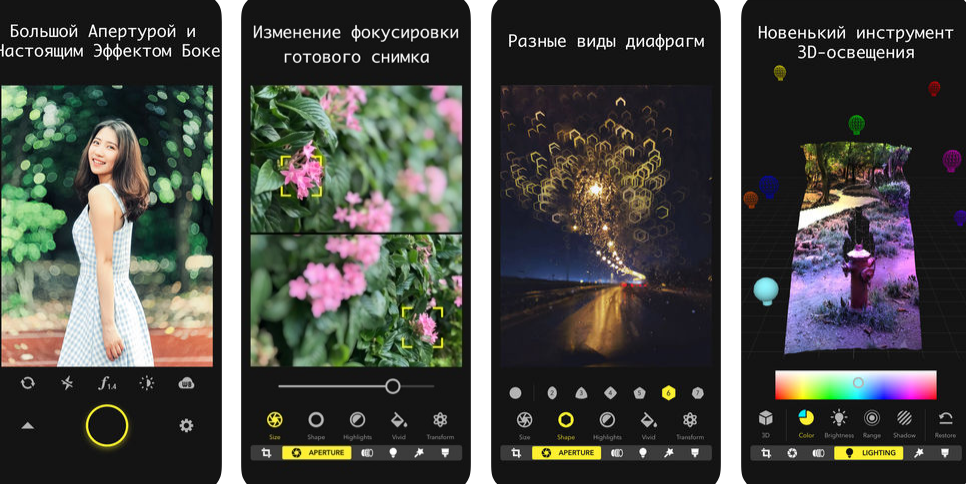
- Focos – крутое и бесплатное приложение для iOS и телефонов с двойной камерой. Обработка фото в программе осуществляется с построением 3D-карты глубины снимка. Есть также эффекты бликов с возможностью добавить их именно в те слои, где они будут смотреться лучше всего. В Focos дополнительно можно отредактировать контрастность, диафрагму, цвет и другие параметры.
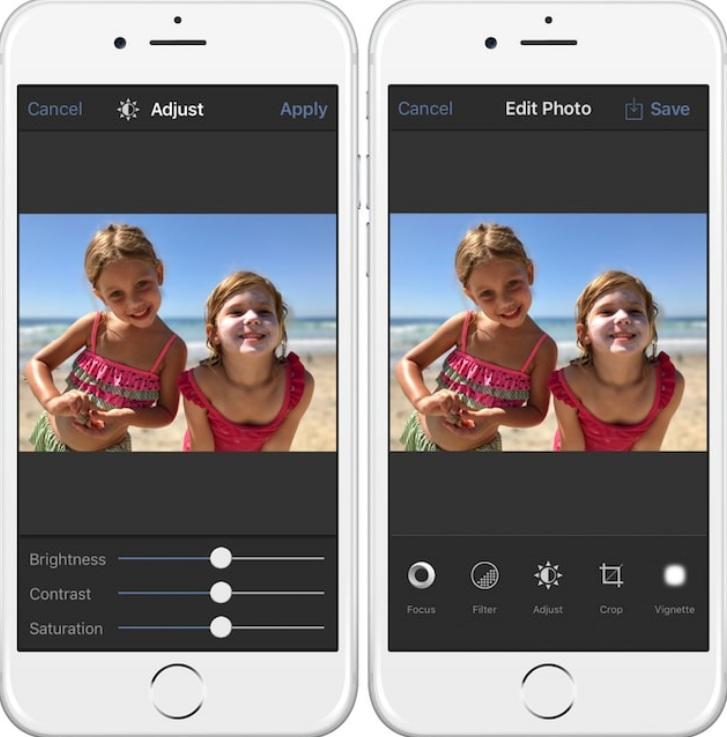
- Tadaa SLR – приложение для съемки фотографий с размытым фоном, неотличимых от снимков, сделанных на дорогую зеркалку. Программа позволяет выбрать участок или участки изображения, которые должны оставаться четкими, и автоматически смазывает задний план. Утилита доступна в App Store абсолютно бесплатно и может быть установлена на iPhone 6 и другом любом iPhone.
Лучшие приложения для настройки камеры и обработки снимков позволяют расширить изначальные возможности гаджетов. С помощью программ можно корректировать различные параметры съемки перед тем, как сделать снимок, и осуществлять последующую редактуру. А в мобильном менеджере «Мимиграм» доступно создание интересных фотоподарков на основе изображений из библиотеки смартфона и их заказ онлайн с доставкой в любой город России.
«Мимиграм»: печать фото и изготовление оригинальных сувениров
В отдельных случаях могут потребоваться напечатанные версии мобильных снимков – для выставки, украшения интерьера или создания семейного альбома. Заказать печать фотокарточек в разных форматах можно в мобильном приложении «Мимиграм». Также программа содержит большую коллекцию шаблонов для оригинальных подарков для любых поводов: кружка с фото, магниты, календарь, яркий постер, коллаж на большом холсте и другие. Все вещи легко сконструировать и заказать прямо с мобильного телефона. Для изготовления изделий используются качественные профессиональные материалы, благодаря чему лучшие снимки получают возможность обрести достойное осязаемое воплощение.
Как делать размытые фото на айфоне
Размытые снимки обладают некоторым очарованием, и, если научиться их делать осознанно, а не случайно, можно добиться выразительного эффекта. Размытость в кадре передает настроение, выделить второстепенные и главные объекты, получить необычный портрет и рассказать историю. Эффектом размытия пользуются для ночной, портретной и пейзажной съемки, чтобы получить невероятные снимки, отличающиеся характером и наличием авторской идеи.
В данной статье мы разберем, как делать размытые фото на айфоне с использованием фиксированной фокусировки и режима «Портрет». Первый способ позволит вам создать теплые атмосферные снимки, а второй – акцентировать внимание на лице. При этом получаются красивые фотографии с размытым фоном. Также добавлять можно на изображение эффект blur с помощью приложений для iOS, таких как Big Lens.

Как использовать расфокус на iPhone
Суть приема заключается в фиксации фокуса на определенной точке кадра. Все, что будет находиться вне зоны фокусировки, при этом будет размываться тем больше, чем ближе объект съемки. Чтобы зафиксировать четкость камеры на близком расстоянии и снять размытый пейзаж без предмета на переднем плане, можно использовать палец, подержав его для наведения резкости перед объективом 2-3 секунды. Фокус закрепляется касанием дисплея и удерживанием нужной точки, после чего палец можно убрать.
Как использовать режим «Портрет» на iPhone
Портретный режим, о котором пойдет речь, доступен пользователям iPhone 7 Plus, iPhone 8 Plus и iPhone X. Эта опция задействует двойные камеры устройств для создания снимков с эффектом глубины поля. Обратите внимание, что прежде чем узнать, как на айфон 8 делать портретные фото, необходимо обновить ОС iOS до последней версии.
Чтобы перейти к режиму «Портрет», нужно выбрать его в меню «Камеры». Подсказки программы в режиме реального времени помогут подобрать оптимальные расстояние и степень освещенности кадра. Делать портретные снимки можно также с использованием таймера и вспышки True Tone. Добиться идеального цветового тона позволят дополнительные фильтры.
Как делать портретные фото на айфон 7 или другие модели:
- запустите программу «Камера»;
- смахните телефон для перехода в меню режимов;
- выделите опцию «Портрет» для выбора;
- нажмите значок затвора.
Также на iPhone 8 Plus и iPhone X есть функция «Портретное освещение», которая позволяет применять к фотографиям следующие эффекты:
- «Студийный свет» – позволяет осветлить черты лица;
- «Контурный свет» – дает возможность сделать освещение более эффектным и направленным;
- «Сценический свет» – создает впечатление, что объекты съемки освещены прожектором;
- «Сценический свет – моно» – то же профессиональное освещение в черно-белой гамме.
На iPhone X портретная съемка может осуществляться в формате селфи. Для этого достаточно развернуть камеру, находясь в режиме «Портрет». Вы также получите размытый задний фон, который, если он портит фотографию, можно снова сделать четким, убрав эффект размытия в редакторе.