Кастомные сообщения Приветствия и Прощания для вовлечённого управления Discord-сервером
Приветственные и прощальные сообщения играют важную роль в создании доброжелательного и привлекательного сообщества на вашем сервере Discord. Эти сообщения могут помочь новому участнику почувствовать свою значимость и создать ощущение принадлежности. Аналогично, когда участник покидает сервер, хорошо составленное прощальное сообщение может создать положительное впечатление и показать, что сервер ценит вклад участника.
Это руководство содержит полный обзор шагов, необходимых для настройки приветственных и прощальных сообщений на вашем Discord-сервере.
Панель управления — это место, где осуществляется управление описанными здесь конфигурациями.
- Перейдите в панель управления и авторизуйтесь.
- Выберите ваш сервер в левом меню.
- Выберите модуль и убедитесь, что он включён.
Настройка приветственного сообщения
Отправка сообщения
Приветственное сообщение — это отличный способ поприветствовать новых пользователей и дать им почувствовать свою значимость. Чтобы настроить приветственные сообщения, выполните следующие действия:
- Включите опцию приветственных сообщений в панели управления.
- Введите желаемый текст, чтобы отправить его новым участникам, когда они присоединяются к серверу.
- Выберите отправку либо в личные сообщения новому участнику, либо в указанный канал сервера.
Отправка изображения
Отправка приветственного изображения — это еще один способ создать тёплую и гостеприимную атмосферу для новых пользователей. Чтобы настроить приветственные изображения, выполните следующие действия:
- Включите опцию приветственного изображения в панели управления.
- Выберите один из трёх доступных вариантов для отправки изображения:
- С текстовым сообщением
- Перед текстовым сообщением
- На канал
Кастомизируйте приветственное изображение, используя доступные варианты:
- Фон: Выберите либо прозрачный, либо изображение с настраиваемыми высотой и шириной.
- Аватар: Выберите между квадратом и кругом с настраиваемой высотой, шириной и координатами.
- Имя пользователя: Выберите позицию, размер, цвет и выравнивание имени пользователя в приветственном изображении.
- Текст: Введите желаемый текст, чтобы отобразить его в приветственном изображении вместе с его положением, размером и цветом.
Фоновое изображение должно быть меньше 3МБ и соответствовать поддерживаемым форматам ( jpg, png и jpeg ). gif на данный момент не поддерживается.
Настройка прощального сообщения
Прощальное сообщение — это отличный способ выразить свою признательность пользователям, покинувшим ваш сервер. Чтобы настроить прощальные сообщения, выполните следующие действия:
- Включите опцию прощального сообщения в панели управления.
- Введите желаемый текст, который отправится участникам, покинувшим сервер.
- Выберите канал, куда отправится прощальное сообщение.
Дополнительная информация
- В каждом поле текстового сообщения можно использовать переменную, которую можно вставить в текст сообщения, например, имя пользователя или имя сервера. Эта функция может помочь персонализировать приветственные и прощальные сообщения и сделать их более привлекательными.
- Кастомизация приветственных и прощальных сообщений — это отличный способ продемонстрировать индивидуальность вашего сервера и выделить его среди других серверов. Попробуйте поэкспериментировать с различными сообщениями и изображениями, чтобы найти то, что лучше всего подходит для вашего сообщества.
Discord Welcome Message Template
By Biddrup Mallick Written by Biddrup Mallick I am a freelance writer with over 450 completed projects. I have written to more than 200 satisfied clients since 2011, completing more than 10 projects for each of these clients that added up to over 1 million words. My success stems from my ability to create logical arguments and meeting deadlines while staying true to the company’s voice and brand identity. In 2013, I won an award from Elance for being the top-rated provider in my category!
Updated on July 17, 2023
Contents
Setting up welcome messages on your Discord channel adds a unique touch to your server. New users will feel welcome with an introductory message, that’s why it’s vital to set a welcome text on your server. A Discord welcome message template helps server owners point out ground rules for members to access that server. Welcome messages could include rules, penalties, perks, and more information related to the server. If you don’t know how to set up a Discord welcome message template, this guide provides all the details you need. Follow all the steps in this guide to welcome new members to your server with relative ease.
What is a Discord Welcome Message Template?
A Discord welcome message template is a text set by a server owner to introduce new users to the server. A welcome message template may include rules governing the server or might just contain information about the server.
Discord Welcome Message Example
An ideal Discord welcome message should contain a brief description of the server and major features available.
A welcome message should also contain rules governing use of the server. Violation of such rules may result in receiving a ban.
Here’s an example of a typical Discord welcome message:
Welcome to “______”.
On this server, you’ll get an inside scoop on the latest gaming trends and what games are worth your money.
You can also chat with other server members, as long as you don’t violate any laid-down rules. You’re always free to share content with members, and you’ll get regular tips from our admins.
Glad to have you here. Here’s to a rollercoaster ride of so much fun!
Note that Discord welcome messages are unique and will change from server to server, especially if you have different interests.
How to Make a Welcome Message on Discord
Step 1: Go to Discord
Open Discord in your web browser, or access the community through installed apps on your device.
Step 2: Right-click on your server
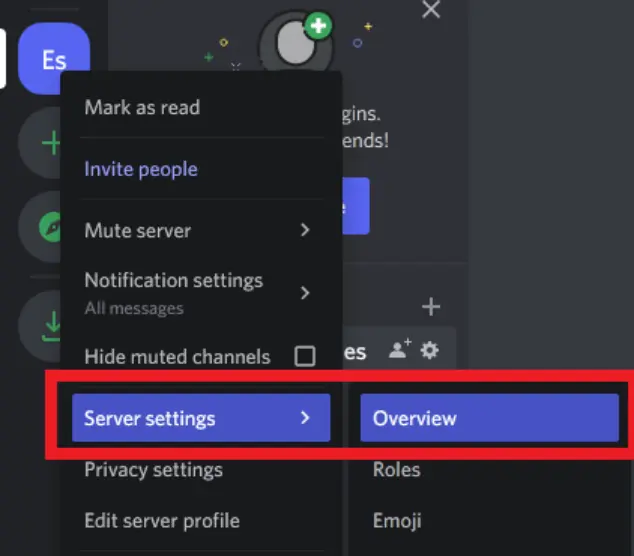
After accessing Discord, hover your mouse over a created server and right-click it. Right-clicking on the server reveals a dropdown list of different available options.
Choose Server Settings, then Overview from the succeeding dropdown list.
Step 3: Activate necessary permission to send welcome messages
Activate the following permission under your server’s Overview tab.

Step 4: Choose text channel
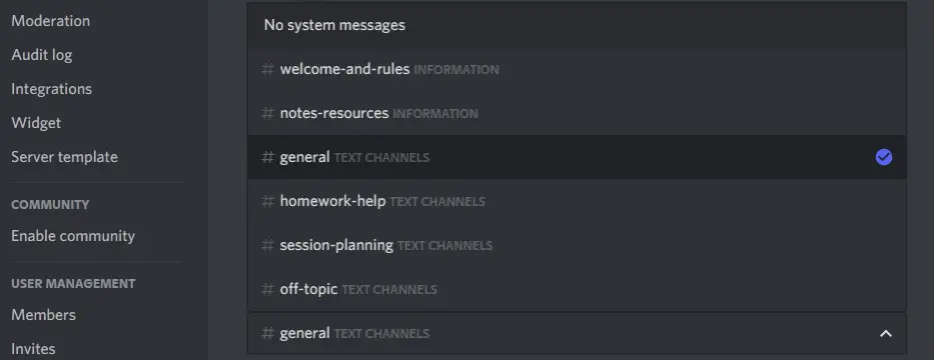
Next, choose text channel from the list of available System Messages Channel options.
You can access the channel from your server’s main page and add any welcome message you want. New members will see your welcome message first when they access your server’s invite link.
Note that you can turn off welcome messages by selecting No System Messages option from the System Messages Channel menu.
How to Create a Discord Welcome Message Template with Rules
Step 1: Log into your account
Step 2: Access your server
Step 3: Right-click your server icon
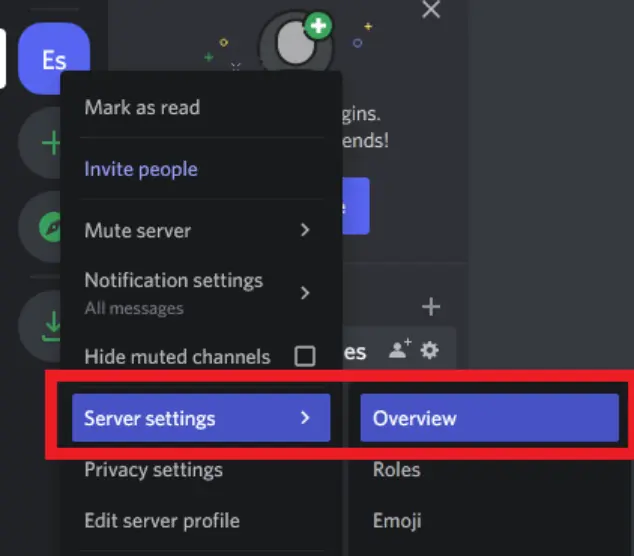
After right-clicking your server icon, go to Server Settings, then Overview.
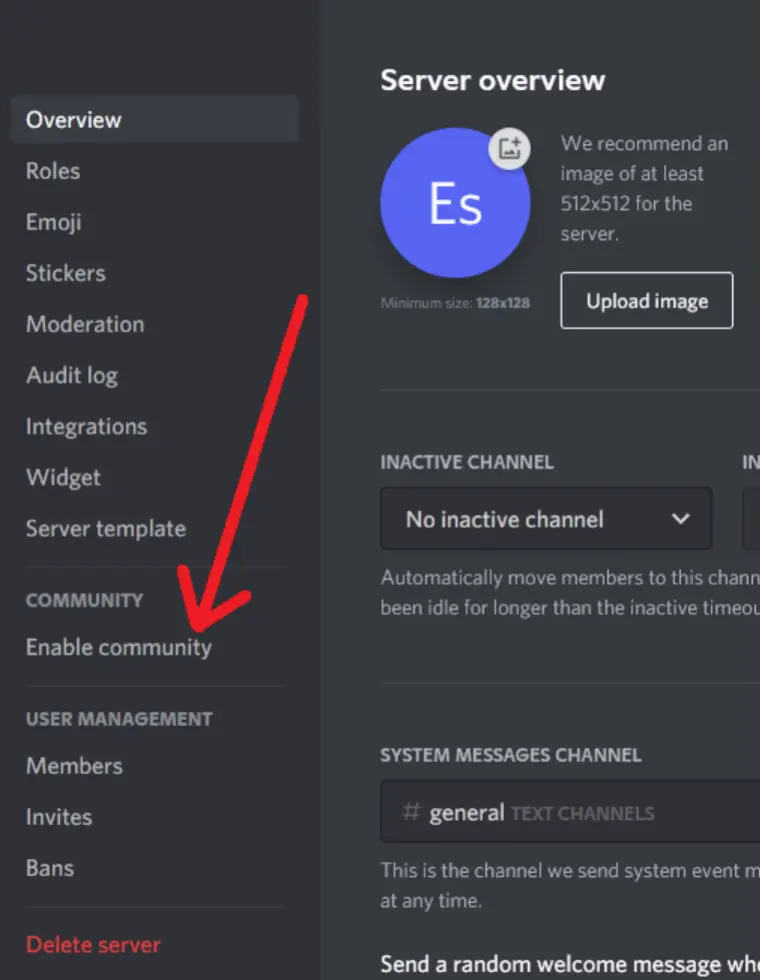
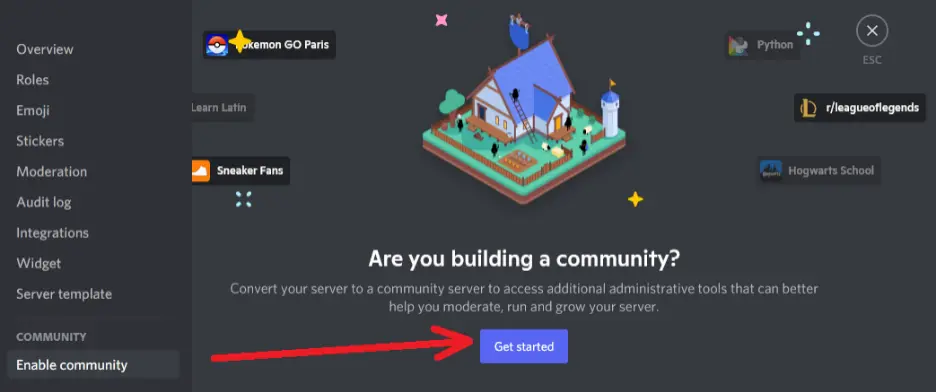
After accessing the Overview menu, click on Enable Community under the Community section
Next, click Get Started.
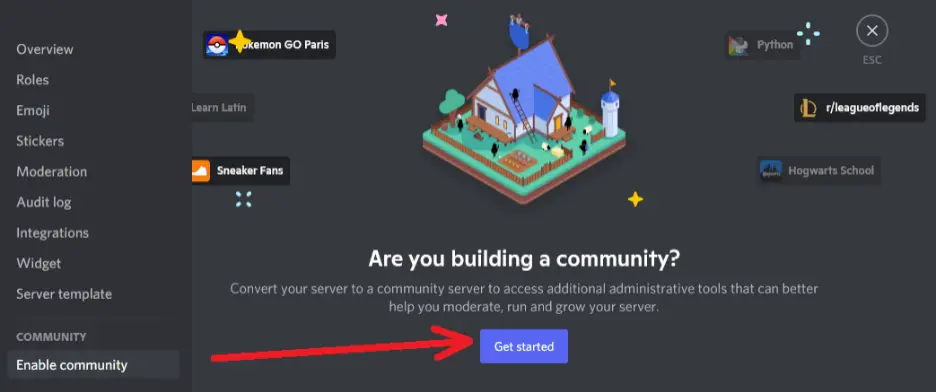
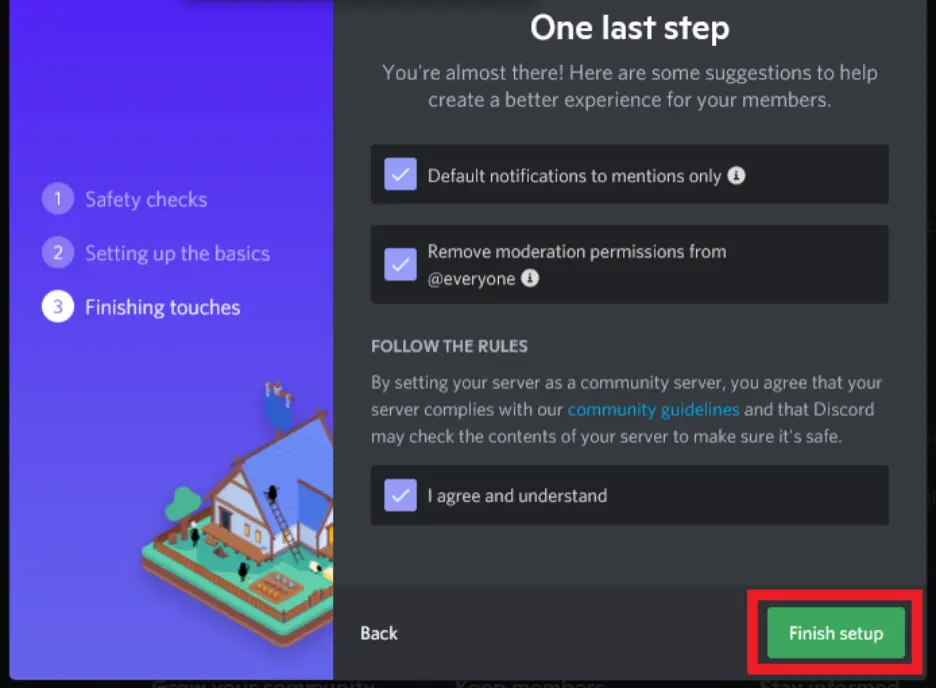
Set your community by checking all boxes and clicking Next at Safety Checks, Setting up the basics. Then at Finishing touches, check all boxes and click Finish setup.
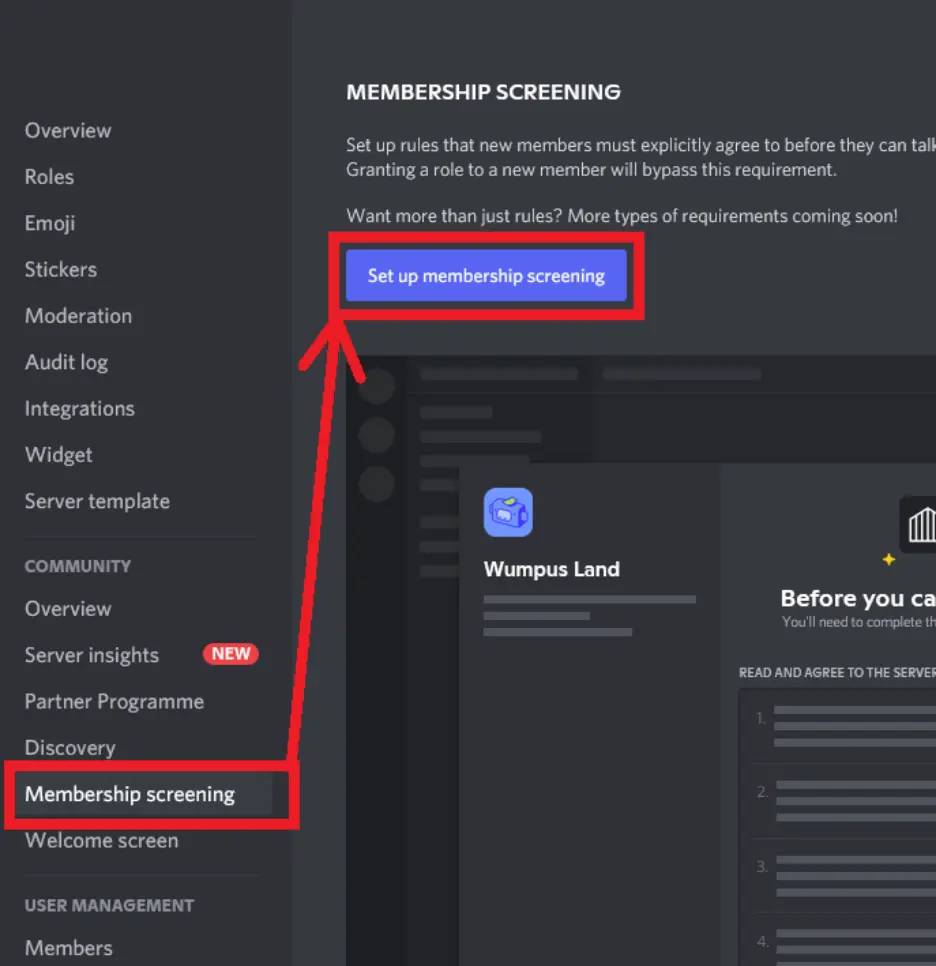
Finishing setup activates your community, and adds more options to the Community section. Select Membership Screening from the options available and click Set up membership screening.
Next, click on Get Started in the next menu to start setting up your welcome message with rules.
Step 4: Set server rules
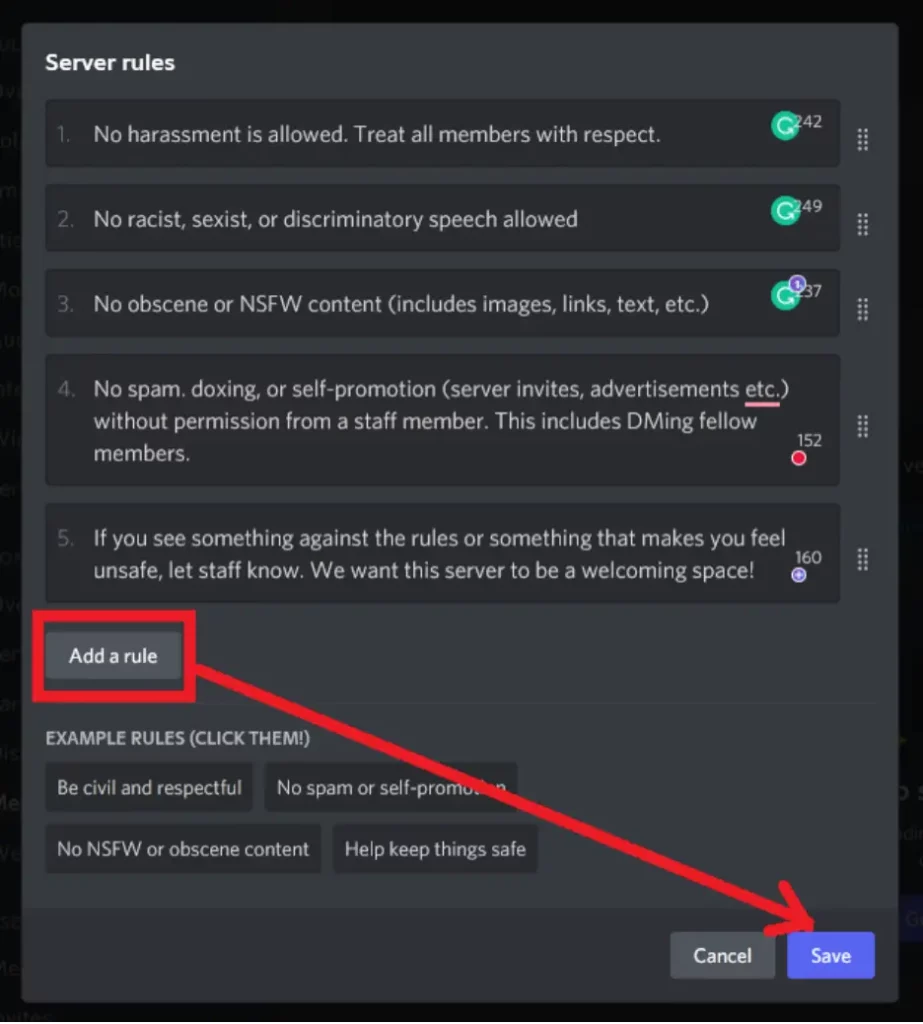
You can add rules by clicking Add a Rule. Next, click on Save to store your rules for display to new members.
Step 5: Enable rules
Add a description of your server and click Enable.
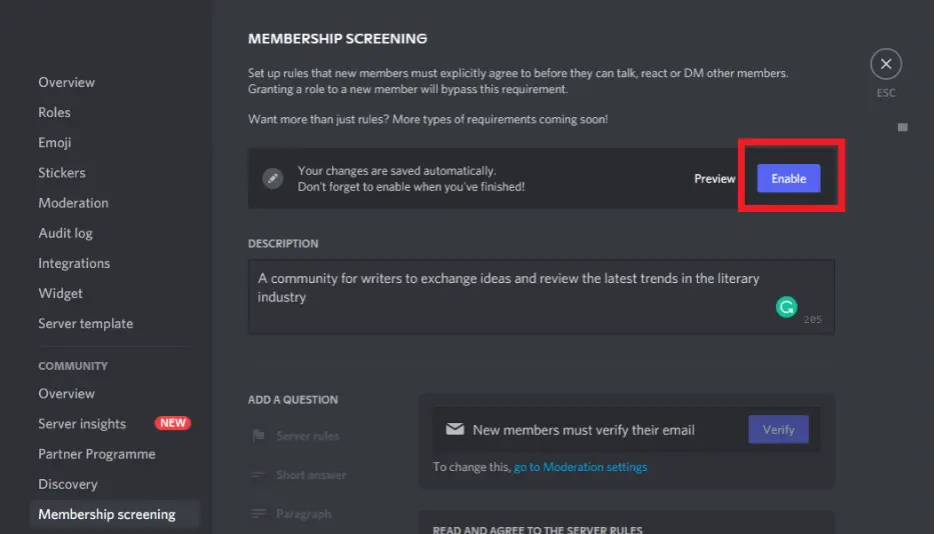
After taking these steps, any new member to your server will see all rules of engagement governing the community.
How to Set Up a Welcome Page in Discord
Here’s how to get a welcome page up and running on your Discord server:
Step 1: Log into your Discord account
Visit Discord’s official website (www.discord.com) and enter your login details and click on ‘Login’.
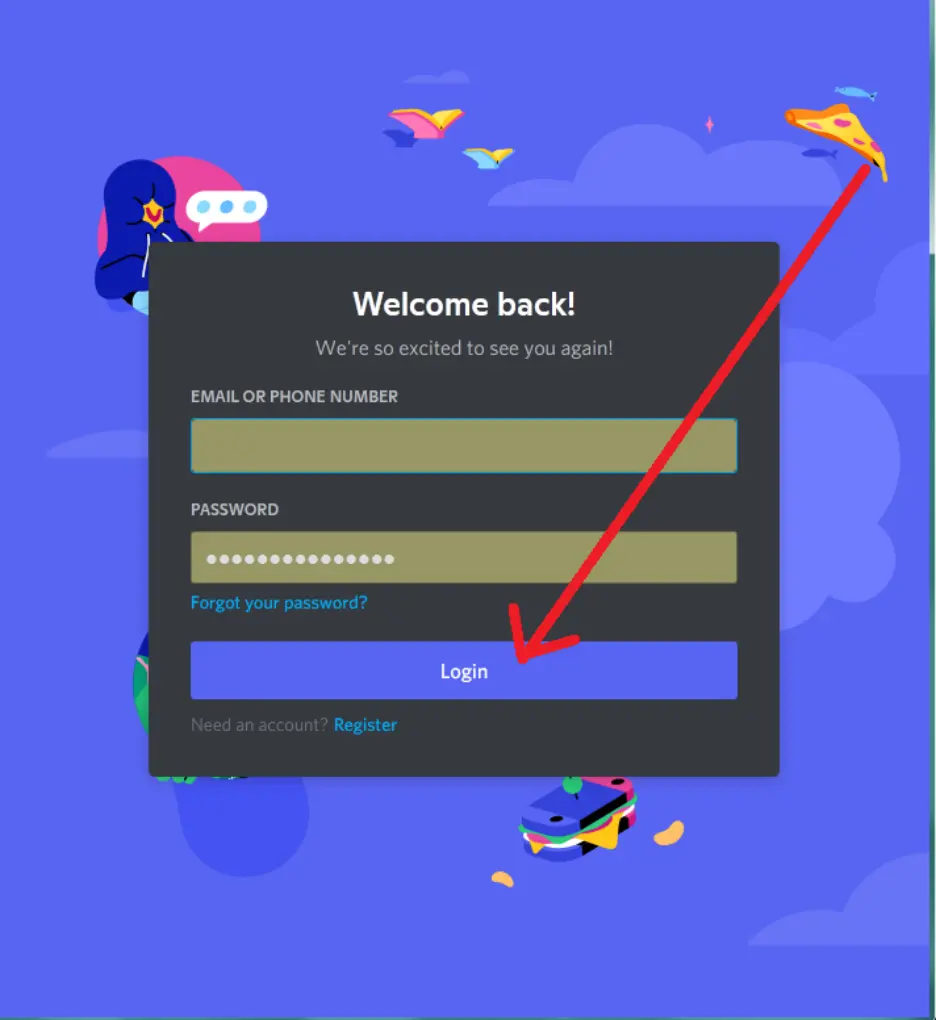
Clicking Login directs you to your Discord account. You’ll see several tabs on the left hand side of your Discord Home tab.
Step 2: Click on your server’s tab
Any server you create on Discord will automatically display as a tab underneath your account’s Home tab.
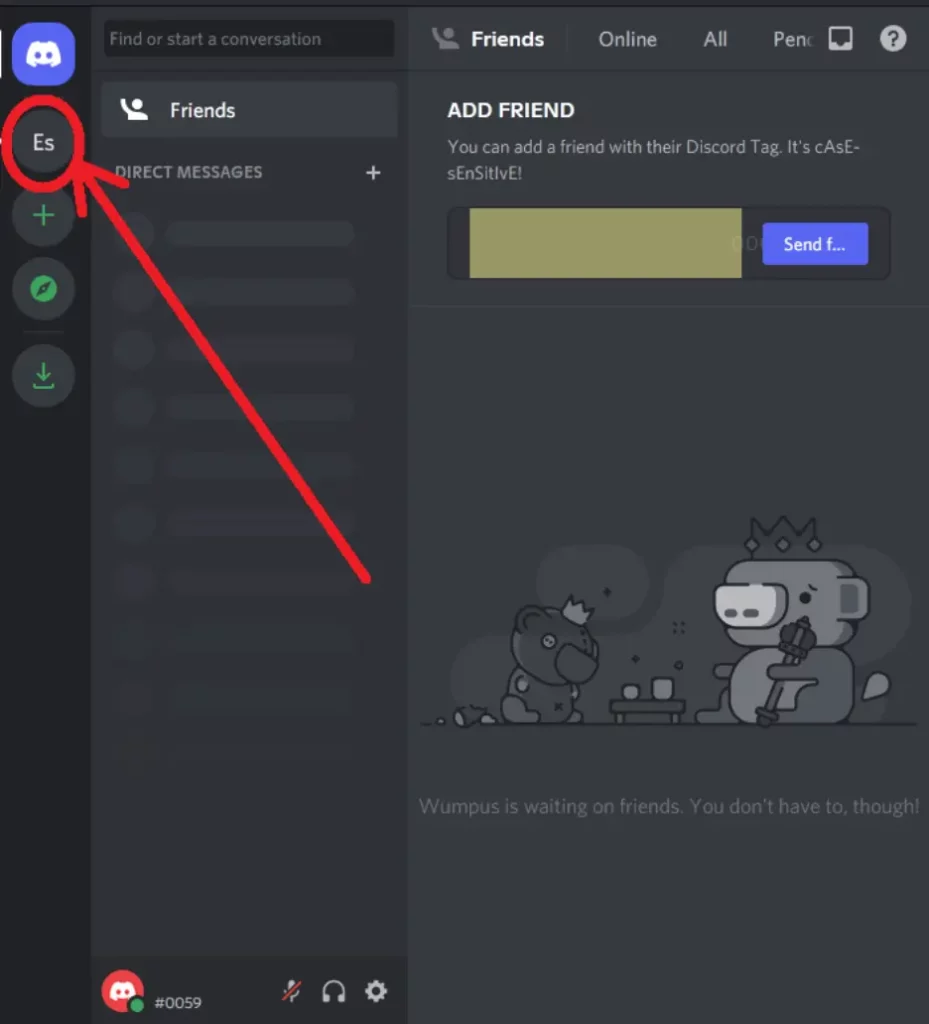
Direct your mouse pointer to the server you want to have a welcome channel on and click on it. Clicking on your preferred server grants you access to the right settings needed to create a custom welcome page.
Step 3: Right-click on server tab
Right click your mouse directly on the server tab icon to reveal a dropdown menu.
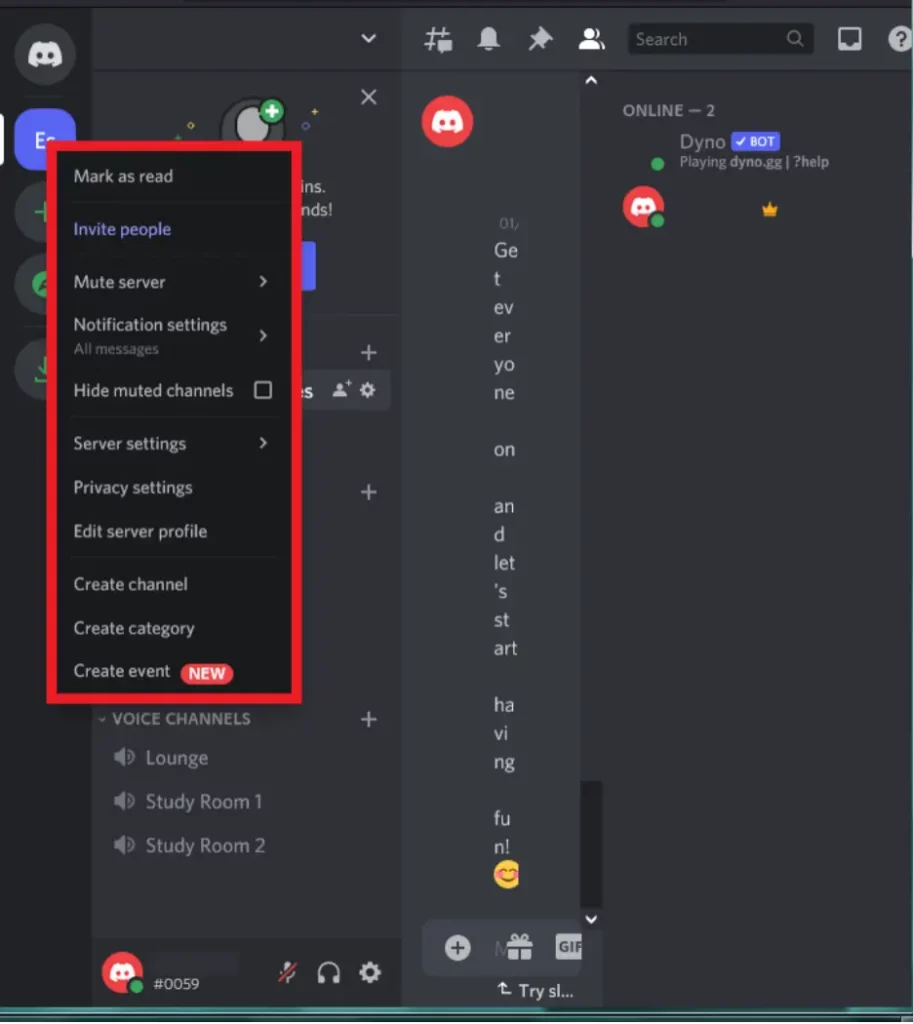
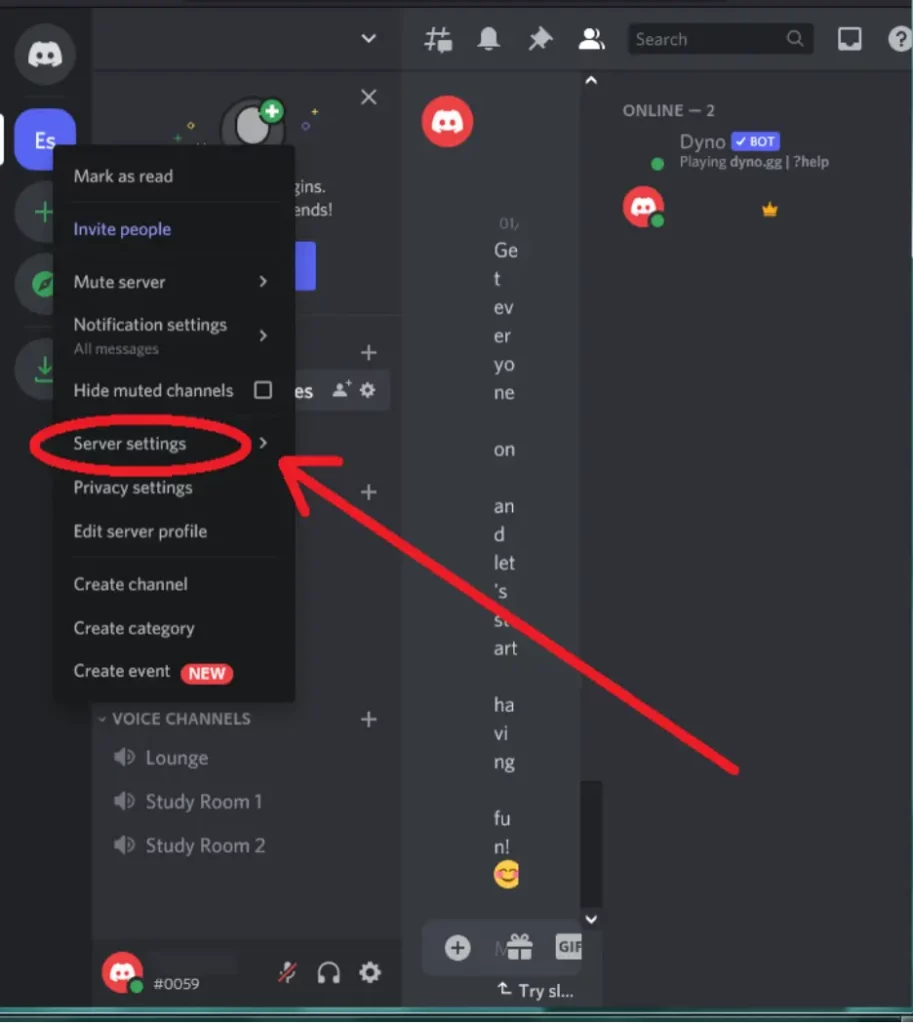
Next, click on Server Settings.
Step 4: Select the Overview page
After clicking on Server Settings, you’ll be directed to a sub-dropdown menu with more options.
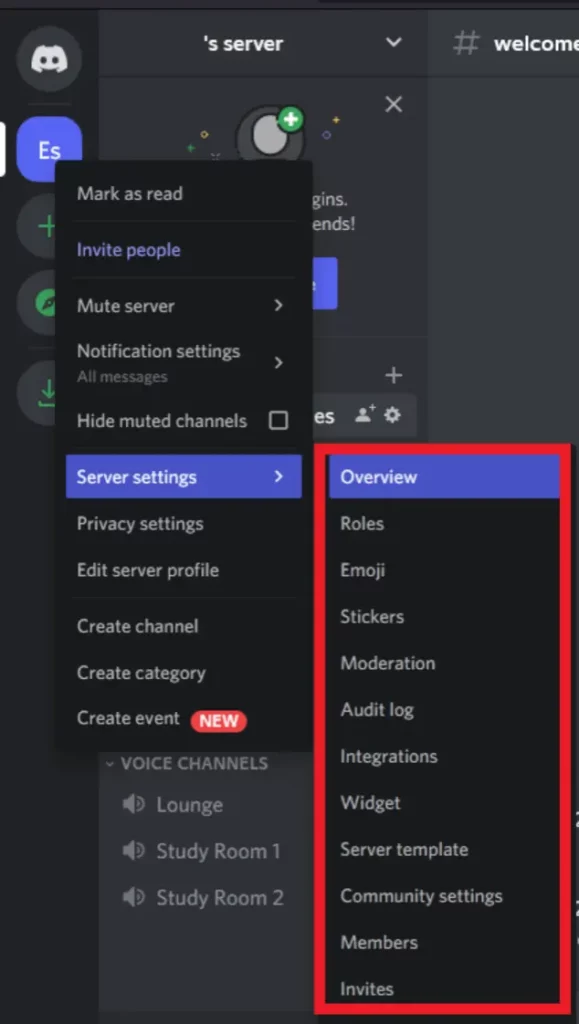
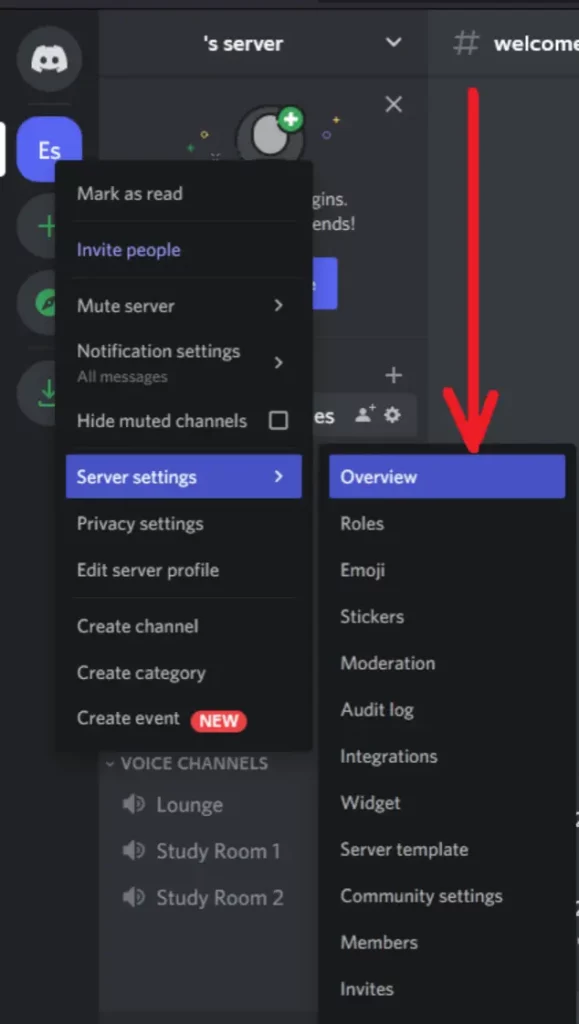
Choose Overview from the sub-dropdown menu.
Step 5: Activate appropriate buttons
Selecting Overview leads you to a dedicated page with various settings. At the bottom of this page, check the first two buttons to allow messages to be forwarded to new server members.
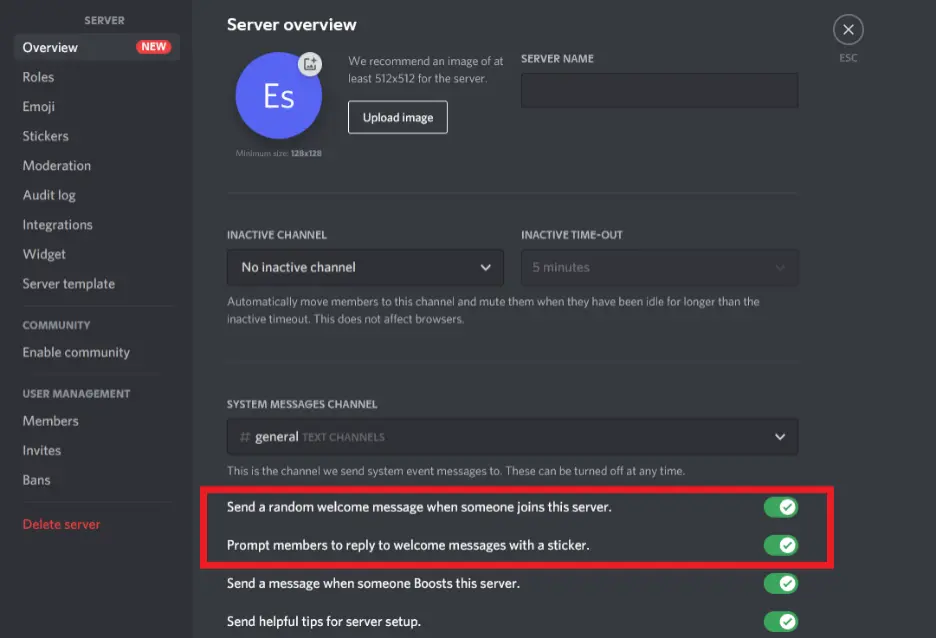
Step 6: Choose the default message channel
Next, tick the Text Channels options as your default welcome message channel and you’re all done, you’ve not got your own Discord welcome message template ready to go!
Как сделать приветствие | Приветственное сообщение в Дискорд | Welcome message | Carl bot

Всем приветики! В этом видео я расскажу как сделать текстовое приветствие с помощью Carl bot. Сумеете ли вы найти все буквы и отгадать слово?) Подробное видео об эмбеде — https://bit.ly/2ZJNCLa Наш сервер ➜ https://discord.gg/HN4XTp9 Там вы найдете кучу ресурсов для оформления ﹋﹋﹋﹋﹋﹋﹋﹋﹋﹋﹋﹋﹋﹋﹋﹋﹋﹋﹋﹋﹋ Бот ➜ https://carl.gg ﹋﹋﹋﹋﹋﹋﹋﹋﹋﹋﹋﹋﹋﹋﹋﹋﹋﹋﹋﹋﹋ «Невидимый» цвет ➜ 2f3136 ﹋﹋﹋﹋﹋﹋﹋﹋﹋﹋﹋﹋﹋﹋﹋﹋﹋﹋﹋﹋﹋ 0:00 — Мяу! 0:36 — Начало процесса 1:03 — Заполнители 1:38 — Эмбед 3:19 — Пример ﹋﹋﹋﹋﹋﹋﹋﹋﹋﹋﹋﹋﹋﹋﹋﹋﹋﹋﹋﹋﹋ �� Основные заполнители ﹋﹋﹋﹋﹋﹋﹋﹋﹋﹋﹋﹋﹋﹋﹋﹋﹋﹋﹋﹋﹋ ▹ — упоминание зашедшего/вышедшего пользователя через @ ▹ — название сервера ▹ — имя пользователя в формате «Ник#0001» ▹ или
Показать больше
Войдите , чтобы оставлять комментарии
Как создать приветственный канал в Discord – Учебное пособие
Discord – действительно популярное приложение, в основном в игровом сообществе. Это отличный способ, чтобы все ваши друзья активно общались друг с другом. Вы также можете разрабатывать стратегии, улучшать свой игровой процесс и получать больше удовольствия от совместной игры. Просто прочтите эту статью, чтобы узнать все о том, как создать приветственный канал в Discord – Учебное пособие.
Люди создают каналы в Discord каждый день. Если вы, ребята, ищете руководство о том, как сделать приветственный канал. Тогда вы попали в нужное место. Мы поделимся с вами простым способом сделать ваш приветственный канал на самом деле. Если вы, ребята, новичок в Discord, то, вероятно, понятия не имеете, как сделать приветственный канал. Это позволило бы каждому человеку присоединиться к серверу.
Мы также поделимся действительно классным трюком, как сделать приветственное сообщение по умолчанию. Это сообщение всегда будет появляться всякий раз, когда человек входит в канал, например, приветственное сообщение. Вы, ребята, также можете настроить сообщение по своему усмотрению. Вы, ребята, также можете включить его, чтобы оно отображалось для одного конкретного человека.
Как создать приветственный канал в Discord – Учебное пособие
В основном есть два варианта, которые вы можете сделать приветственным каналом вместе с автоматическим приветственным сообщением. Для самого первого варианта вы, ребята, можете написать сценарий бота, который сделает это за вас. Однако, если вы решите создать сценарий для своего собственного бота, ваш компьютер должен будет работать круглосуточно и без выходных, чтобы запустить сценарий. Вам также потребуются базовые знания Java.
Но, поскольку это более сложный вариант, мы решили поделиться более простым способом. Вместо того, чтобы создавать ботов, вы, ребята, можете использовать их, чтобы сделать это за вас. Следуйте приведенным ниже инструкциям, и вы, ребята, тоже быстро создадите приветственный канал.
- Первое, что вы собираетесь сделать, это просто открыть Discord, выбрать сервер и щелкнуть правой кнопкой мыши. Теперь выберите «Создать канал».
- Также дайте название своему каналу. На самом деле это может быть что угодно. Когда вы ввели имя, выберите «Создать канал», как показано на скриншоте ниже. Вы, ребята, также можете включить опцию «Частный». Если вы включите эту опцию, только люди, которым вы дадите ссылку на ваш канал, смогут присоединиться. Однако, если вы отключите его, то все смогут присоединиться. Отключите его, чтобы любой мог выбрать ваш сервер.
- Теперь ваш канал фактически готов. Направляйтесь к MEE6. По сути, это панель инструментов, которая позволяет придать вашему каналу более творческий вид. Вы, ребята, можете давать своим участникам роли, создавать команды или также добавлять сообщения. Вы, ребята, полностью контролируете свой канал.
- Чтобы создать приветственный канал в Discord, вы также можете зарегистрироваться здесь. Вы также можете использовать другие платформы. У них тоже есть те же функции.
- После того, как вы, ребята, зарегистрируетесь, вы можете перейти в «Плагины» и выбрать «Включить» в приветственной функции. По сути, это функция, которая тепло приветствует всех новых участников вашего канала.
- А теперь напишите автоматическое приветственное сообщение. Для этого просто сначала выберите свой канал. Затем напишите сообщение для всех участников, чтобы их увидели, или вы можете переключить личное сообщение, предназначенное только для одного конкретного участника. Когда вы закончите писать приветственное сообщение, вам нужно нажать кнопку в правом углу, чтобы сохранить изменения.

- На самом деле это последний шаг. Перейдите в Discord и войдите в свой канал. Приветственное сообщение обычно появляется сразу. Смотрите скриншот ниже.
Что ж, это все с моей стороны. Если вы хотите узнать больше об этой статье или у вас есть вопросы. Тогда не стесняйтесь спрашивать меня о чем угодно в разделе комментариев ниже.