Подложки
В качестве подложки и для привязки можно использовать объекты 2D геометрии, сохраняемые в файлах DWF, DWFx, DGN и PDF.
Подобно растровым изображениям, подложки обеспечивают визуализацию данных; кроме того, они поддерживают некоторые функции привязки и подрезки объектов. В отличие от внешних ссылок подложки нельзя внедрить в чертеж.
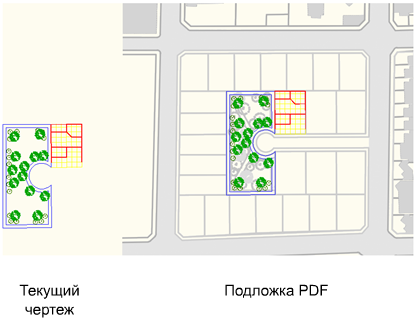
В качестве подложки можно использовать файлы следующих типов:
- DWF — Файл формата DWF (Design Web Format) — это файл с очень сжатым форматом, созданный на основе файла DWG.
- DWFx — Формат DWFx, разработанный на основе предложенного корпорацией Microsoft формата XML Paper Specification (XPS), в будущем заменит формат DWF.
- PDF — Формат обмена документами, разработанный корпорацией Adobe System.
- DGN — Формат, разработанный Bentley System’s Microstation. Поддержка DGN ограничена файлами DGN версий V7/V8 и двумерными объектами. Двумерные объекты импортируются или вставляются с полной информацией о координатах (X, Y, Z), которая присутствовала в исходном файле. Если файл содержит 3D тела, поверхности или иные 3D объекты, на экран выводится предупреждение. Такое содержимое не поддерживается форматом данного файла.
Использование контекстной вкладки ленты при работе с подложками
Если подложка выбрана при активной ленте, в зависимости от типа выбранной подложки появляются контекстные вкладки ленты «Подложка DWF», «Подложка PDF» или «Подложка DGN». Контекстная вкладка содержит параметры для выполнения регулировки, подрезки и отображения подложек. При отмене выбора данной подложки соответствующая контекстная вкладка ленты автоматически отключается.
Понятия, связанные с данным
- Просмотр сведений о подложке
- Диспетчер ссылок и подложки
- Публикация, сохранение чертежей с подложками и формирование комплектов таких чертежей
Ссылки, связанные с данной
Как сделать подложку в AutoCAD?
Подобно растровым изображениям, подложки обеспечивают визуализацию данных; кроме того, они поддерживают некоторые функции привязки и подрезки объектов. В отличие от внешних ссылок подложки нельзя внедрить в чертеж.
Как заменить подложку в автокаде?
- Выберите вкладку «Вставка» «Ссылка» .
- На палитре «Внешние ссылки» выберите подложку, путь к которой требуется изменить. Нажмите кнопку [. ] в правой части поля «Найден в».
- В диалоговом окне «Выбор файла» задайте новый путь. Нажмите «Открыть».
Как открыть внешние ссылки в автокаде?
- Перейдите на вкладку «Вид» панель «Палитры» палитра «Внешние ссылки«.
- Выберите меню «Сервис» «Палитры» «Диспетчер ссылок«.
- В командной строке введите команду «ВНССЫЛКИ».
- В командной строке введите команду «ССВСТАВИТЬ».
Как сохранить файл AutoCAD с картинками?
- В командной строке введите ЭКСПОРТДЖ.
- В диалоговом окне «Создание растрового файла» выберите папку и введите имя файла. Нажмите «Сохранить». Расширение JPG автоматически добавляется к имени файла.
- Выберите объекты для сохранения.
Как внедрить внешние ссылки в Автокад?
- Выберите вкладку «Вставка» панель «Ссылка» Запуск диалогового окна. .
- На палитре «Внешние ссылки» выберите имя вхождения, которое требуется внедрить.
- Нажмите правую кнопку мыши и выберите «Внедрить«.
- В диалоговом окне «Внедрение ссылок» выберите один из нижеприведенных параметров.
Как вставить Пдф в Автокад 2021?
- Перейдите на вкладку «Вставка» панель «Вхождение» «Присоединить».
- В диалоговом окне «Выбор файла внешней ссылки» выберите файл PDF, который требуется вставить.
- Нажмите «Открыть».
- В диалоговом окне «Вставка подложки PDF» выберите одну страницу или, с помощью клавиш SHIFT или CTRL, несколько страниц.
Как распознать Пдф в Автокад?
- Запустите программу Inventory.
- На вкладке Файл выберите команду PDF в DWG.
- В окне Конвертирование напротив поля Введите путь к PDF файлу нажмите кнопку [Обзор] и выберите PDF файл для преобразования.
- В окне Конвертирование напротив поля Укажите путь для сохранения нажмите кнопку [Обзор].
Как изменить фон в автокаде 2021?
Нажмите кнопку приложения > «Параметры». На вкладке «Отображение» диалогового окна «Параметры» выберите «Цвета». В диалоговом окне «Цветовая гамма окна чертежа» выберите контекст, а затем элемент интерфейса, который нужно изменить. В списке «Цвет» выберите цвет, который необходимо использовать.
Как обрезать подложку в автокаде?
Подрезка рисунка (картинки) в Автокад осуществляется с помощью команды «ИЗОБРЕЗ». Вызовите ее из ленты инструментов вкладка «Вставка» — панель инструментов «Ссылка» — кнопка «Подрезать».
Как сделать заливку в AutoCAD?
- Выберите вкладку «Главная» панель «Рисование» «Штриховка». .
- На панели «Свойства» список «Тип штриховки» выберите тип штриховки, который требуется использовать.
- На панели «Образец» щелкните на образце штриховки или на заливке.
Как отключить внешние ссылки в автокаде?
- Используйте команду БЫСТРВЫБРАТЬ, чтобы убедиться в отсутствии блоков в пространстве модели и в пространстве листа, содержащих внешние ссылки.
- Введите ОЧИСТИТЬ и удалите все неиспользуемые определения блоков.
- Отсоедините внешнюю ссылку с помощью палитры внешних ссылок.
Как удалить ссылки на файлы в автокаде?
Для удаления внешних ссылок Автокад с чертежа нужно вызвать палитру «ВНЕШНИЕ ССЫЛКИ». Для этого графически выделите объекты, которые являются ссылками. Станет доступна доп. вкладка «Внешние ссылки», на которой следует выбрать соответствующую команду.
Как сделать чертеж в виде подложки
если в чертеже есть размеры- то всё содержимое чертежа на слой Defpoints и заморозить слой 0.
Если размеров нет- слой Defpoints создать.
Регистрация: 02.04.2009
Сообщений: 828
Это понятно, но если яя ночну обрисовывать, то линии будут привязываться к планшету (чертежу). Насчет того что выключить привязку, не катит. Просто встречал такие чертежи где основная надпись была так сделана: видно, линии не привязываются, и не двигается.
Регистрация: 29.10.2004
Сообщений: 16,310
FRAER, а ты попробуй привязаться к объектам на слое defpoints при замороженном нулевом.
Регистрация: 02.04.2009
Сообщений: 828
Выделил линии, выбрал слой 0, заморозил. Перешол на слой defpoints. ОК
На экране пусто.
УЖ ТОЧНО НЕ ПРИВЯЖУСЬ
Регистрация: 29.10.2004
Сообщений: 16,310
Сообщение от FRAER
Выделил линии, выбрал слой 0, заморозил. Перешол на слой defpoints. ОК
На экране пусто.
УЖ ТОЧНО НЕ ПРИВЯЖУСЬ
теперь сделай всё наоборот.
(для справки «содержимое служебного слоя Defpoints не печатается)
Вставка DXF-/DWG-файла как подложки

Чтобы добавить в проект DXF-/DWG-подложку, нажмите кнопку Данные > Вставка > Чертёж AutoCAD . В диалоговом окне открытия файла выделите нужный файл, после чего нажмите кнопку Открыть .

После импорта файла в дереве проекта появляется новый объект: DXF-/DWG-подложки , внутри которого расположена DXF-/DWG-подложка с указанием имени исходного файла. Полный путь к исходному файлу отображается в подсказке.

В составе DXF-/DWG-подложки отображаются слои исходного файла, видимостью которых можно управлять, устанавливая или снимая флажки видимости. Слои, не содержащие ни одного объекта, не отображаются в дереве проекта.

В свойствах DXF-/DWG-подложки в инспекторе объектов можно выбрать расположение подложки — в отдельном файле или в файле проекта. По умолчанию она хранится в отдельном файле, путь к которому отображается в поле Файл . Нажав кнопку , можно выбрать другой файл DXF-/DWG-подложки в диалоговом окне. В этом случае текущая подложка будет заменена на выбранную.

Программа автоматически обновляет подложку в случае внесения изменений в исходный файл. Нажатием кнопки Перезагрузить файл чертежа можно принудительно обновить файл подложки.
Если проект нужно открыть, например, на другом компьютере, то доступ к файлу подложки может быть потерян. Избежать этого можно, сохранив DXF-/DWG-подложку непосредственно в файл проекта. Это увеличит размер файла проекта, однако позволит корректно отображать такую подложку при отсутствии доступа к DXF-/DWG-файлу. Чтобы сохранить DXF-/DWG-подложку в файл проекта, нажмите кнопку В проект .

Подложку, хранящуюся в файле проекта, можно сохранить в отдельный DXF-/DWG-файл, нажав кнопку Сохранить в файл. и указав имя файла в диалоговом окне.

Замечание. При открытии чертежа AutoCAD анализируются его габариты. Если подложка слишком растянута (более чем на 1000 км по ширине или высоте), выдаётся соответствующее предупреждение. Чаще всего это означает, что в DXF-/DWG-файле содержатся «лишние» данные, расположенные на большом расстоянии от основного чертежа. В общем случае не рекомендуется добавлять такие подложки в проект, т.к. их наличие влияет на границы рабочей области в IndorCAD и может привести к сложностям при формировании чертежа плана. Рекомендуется отказаться от открытия такого файла и удалить из него объекты, растягивающие чертёж, перед повторным добавлением.

Если подложка с большими габаритами всё же загружена в проект, предупреждение будет появляться каждый раз при открытии проекта. Чтобы этого избежать, в свойствах подложки установите опцию Не показывать предупреждение при большом размере подложки .

Напомним, что система IndorCAD работает с геодезической системой координат (ось X — вверх, ось Y — вправо), а в системе AutoCAD по умолчанию используется математическая система координат (ось X — вправо, ось Y — вверх). Учитывая этот факт, система IndorCAD принимает все файлы, импортированные из AutoCAD, за выполненные в математической системе координат и адаптирует их к отображению в геодезических координатах. Поэтому при вставке файла в формате DXF/DWG в систему IndorCAD он не переворачивается.
Если же чертёж в AutoCAD изначально был выполнен правильно (в геодезической системе координат), то при импорте файла окажется, что оси системы координат перевёрнуты. Чтобы исправить эту ситуацию, смените систему координат DXF-/DWG-подложки.
Для этого откройте контекстное меню DXF-/DWG-подложки в дереве проекта, а затем выберите пункт  Система координат файла >
  Геодезическая .


При нанесении векторного изображения поверх DXF-/DWG-подложки удобно использовать привязку, позволяющую наиболее точно повторить объекты подложки. По умолчанию возможность привязки к объектам подложки выключена, однако всегда можно выборочно указать те слои, к объектам которых нужно привязываться. Чтобы разрешить/запретить привязку, откройте контекстное меню нужного слоя в дереве проекта и включите/отключите режим Разрешить привязку . Названия слоёв с разрешённой привязкой отображаются в дереве проекта жирным шрифтом.


Чтобы отключить возможность привязки сразу у всех слоёв подложки, выберите в контекстном меню подложки пункт Отключить привязку .

Замечание. Перед выполнением действий с привязкой к объектам подложки не забудьте включить режим привязки к объектам: кнопка Разрешить привязку к объектам на панели быстрого доступа.