Создание перекрестной ссылки
С помощью перекрестной ссылки можно создать связь с другой частью документа. Например, можно использовать перекрестную ссылку для связи с диаграммой или рисунком, который находится в другом месте документа. Перекрестная ссылка имеет вид ссылки, по которой пользователь может перейти к целевому элементу.
Если вы хотите создать связь с другим документом, создайте гиперссылку.
Сначала создайте элемент, на который должна указывать ссылка
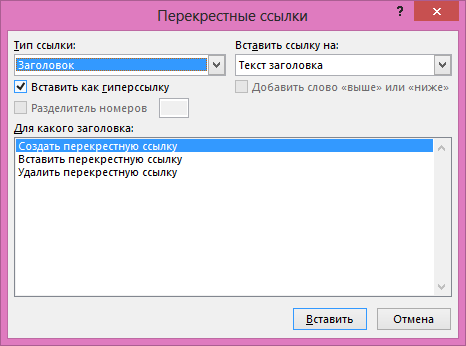
Невозможно создать перекрестную ссылку на несуществующий объект, поэтому сначала убедитесь в том, что у вас уже есть диаграмма, заголовок, номер страницы или другой элемент, на который она будет указывать. В диалоговом окне для вставки перекрестной ссылки будут перечислены все элементы, на которые она может указывать. На рисунке ниже показан пример.
Вставьте перекрестную ссылку
- В документе введите текст, который начинает перекрестную ссылку. Например, на рисунке 2 вы можете найти пояснение к восходящей тенденции.
- На вкладке Вставка выберите команду Перекрестная ссылка.
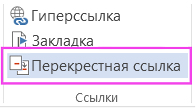
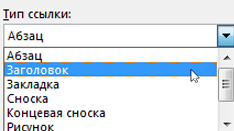
- В поле Тип ссылки щелкните раскрывающийся список, чтобы выбрать тип элемента, на который будет указывать ссылка. Список возможных вариантов зависит от типа элемента (заголовок, номер страницы и т. п.), с которым нужно создать связь.
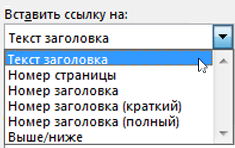
- В поле Добавить ссылку на выберите сведения, которые нужно вставить в документ. Набор доступных вариантов зависит от того, что вы выбрали на шаге 3.
- В поле Для какого. выберите конкретный элемент, на который должна указывать перекрестная ссылка.
- Чтобы разрешить пользователям переходить к элементу, на который указывает ссылка, установите флажок Вставить как гиперссылку.
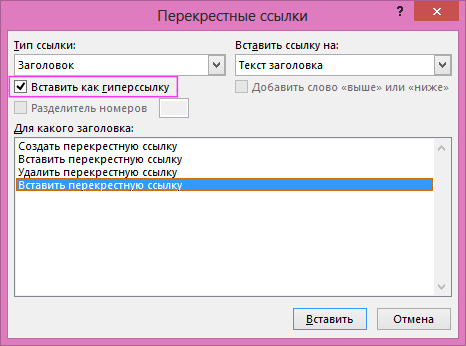
- Если флажок Добавить слово «выше» или «ниже» активен, установите его, чтобы включить относительное положение целевого элемента.
- Нажмите кнопку Вставить.
Перекрестные ссылки вставляются в виде полей
Перекрестные ссылки вставляются в документ как поля. Поле — это набор сведений, которые автоматически вставляют в документ текст, рисунки, номера страниц и другие материалы. Например, поле DATE вставляет текущую дату. Преимуществом использования полей является то, что вставляемый контент (дата, номер страницы, рисунок и т. д.) обновляется при изменении. Например, если вы пишете документ в течение определенного периода времени, дата будет меняться каждый день при его открыть и сохранить. Кроме того, если обновить рисунок, который хранится в другом месте, но на который ссылается поле, обновление будет включено автоматически, без необходимости повторной вставки рисунка.
Если вы вставили перекрестную ссылку и она похожа на , word отображает коды полей вместо результатов полей. При печати документа или скрытие кодов полей их результаты заменяют коды полей. Чтобы вместо кодов полей видеть их результаты, нажмите клавиши ALT+F9 или щелкните код поля правой кнопкой мыши и выберите в меню пункт «Коды полей».
Используйте главный документ
Если вам нужно создать перекрестные ссылки на элементы, которые находятся в отдельном документе, но вы не хотите использовать гиперссылки, то сначала объедините документы в один главный документ, а затем добавьте перекрестные ссылки. Главный документ — это контейнер для набора отдельных файлов (вложенных документов). Его можно использовать для создания документа, состоящего из нескольких частей (например, книги с несколькими главами), и работы с ним.
Перекрестные ссылки
Перекрестные ссылки используются для ссылки на объекты документа, расположенные в разных его частях. Перекрестные ссылки могут указывать на сноски, закладки, заголовки текста, отформатированные стандартными стилями, названия, пронумерованные абзацы.
Перекрестная ссылка используется для быстрого перемещения к объекту ссылки в документе, т.к. она является гиперссылкой.
Создание перекрестной ссылки
Для создания перекрестной ссылки:
- В тексте документа в месте вставки перекрестной ссылки ввести текст. Например, «см. также».
- Выполнить команду Вставка \ Ссылка \ Перекрестная ссылка.
- В диалоговом окне Перекрестные ссылки (Рисунок 89) задать следующие параметры:
- в списке Тип ссылки выбрать тип объекта для ссылки (например, рисунок, заголовок, сноска, абзац и т.д.);
- в списке Вставить ссылку на выбрать данные, которые будут вставлены в документ (например, постоянная часть и номер, название целиком и т.д.);
- установить флажок Вставить как гиперссылку (установлен по умолчанию) для обеспечения перехода к объекту перекрестной ссылки в пределах одного документа;
- в списке Для какого (какой) … выбрать объект ссылки (например, рисунок 1, рисунок 2 и т.д.);
- нажать кнопку Вставить.

Рисунок 89 Диалоговое окно Перекрестные ссылки
Обновление перекрестной ссылки
При удалении в документе объекта перекрестной ссылки (например, названия, ссылки и т.д.) перемещении или изменении, необходимо обновить перекрестную ссылку, ссылающуюся на этот объект:
- Выделить перекрестную ссылку.
- Нажать клавишу F9 на клавиатуре или вызвать на выделенной перекрестной ссылке правой кнопкой мыши контекстное меню и выполнить команду Обновить поле.

При удалении объекта перекрестной ссылки (название, ссылка и т.д.) необходимо удалить и саму перекрестную ссылку, ссылающуюся на этот объект: выделить ее и нажать клавишу Delete. Если обновить перекрестную ссылку, ссылающуюся на удаленный объект, то появится сообщение
Примечание. Для обновления всех перекрестных ссылок в документе выделить весь документ (команда Правка \ Выделить все) и нажать клавишу F9 или вызвать правой кнопкой мыши контекстное меню и выполнить команду Обновить поле.
- В документе Кредит.doc создайте перекрестную ссылку на название первого рисунка на пятой странице.. Перекрестную ссылку вставить по тексту в абзаце «Предлагаемая схема кредитования представлена нарис.1».
- Создайте перекрестную ссылку на название таблицы на четвертой странице документа. Перекрестную ссылку вставить по тексту в абзаце «График платежей представлен в Error: Reference source not found».
Предметный указатель
Предметный указатель – это перечень слов, словосочетаний, основных терминов, которые встречаются в документе, с указанием страниц, где они расположены.
Создание предметного указателя включает два этапа. Первый этап – это отметка элементов предметного указателя (слов, словосочетаний, ссылок на фрагменты текста). Второй этап – это собственно создание предметного указателя.
При создании предметного указателя в тексте собираются все отмеченные элементы (удаляются все повторяющиеся элементы), сортируются по алфавиту, добавляются номера страниц, где они расположены.
10. 6. Создание перекрёстных ссылок
Перекрёстная ссылка – это ссылка на элемент, который находится в другой части документа, например, (рисунок 12) Можно создать перекрёстные ссылки на заголовки, сноски, закладки, названия и нумерованные абзацы.
Перекрёстные ссылки можно создавать только между элементами одного документа. Для создания перекрёстной ссылки необходимо:
— выполнить команду Вставка, Ссылка, Перекрёстная ссылка;
— в списке Тип ссылки выбрать тип элемента, на который следует сослаться, например Абзац;
— в списке Вставить ссылку на выбрать данные, которые следует вставить в документ, например номер абзаца;
— в списке Для какого абзаца выбрать элемент, на который следует сослаться, например наименование книги;
— чтобы предоставить пользователям возможность перехода к конечному элементу ссылки, установить флажок Вставить как гиперссылку.
Для обновления ссылки необходимо выделить нужную ссылку или весь документ, а затем нажать клавишу F9.
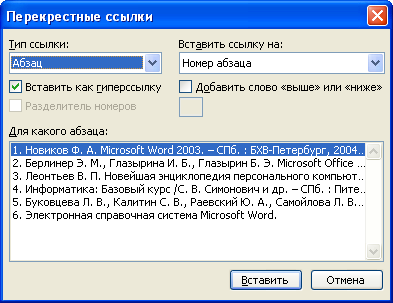
Рисунок 12 – Диалоговое окно Перекрёстные ссылки
11. Библиографический список
- Новиков Ф. А. Microsoft Word 2003. – СПб. : БХВ-Петербург, 2004. – 976 с.
- Берлинер Э. М., Глазырина И. Б., Глазырин Б. Э. Microsoft Office XP. – М. : Бином, 2001. – 432 с.
- Леонтьев В. П. Новейшая энциклопедия персонального компьютера. – М. : ОЛМА-ПРЕСС образование, 2005. – 734 с.
- Информатика: Базовый курс /С. В. Симонович и др. – СПб. : Питер, 2004.– 640 с.
- Буковцева Л. В., Калитин С. В., Раевский Ю. А., Самойлова Л. В., Хрусталева Л. С. Microsoft Word 97/2000: лабораторный практикум для студентов 1-го курса всех специальностей всех форм обучения. – Хабаровск: РИЦ ХГАЭП, 2002. – 44 с.
- Электронная справочная система Microsoft Word.
Индивидуальные задания
Отчёт по работе формируется одним документом. Каждое задание должно начинаться с новой страницы или нового раздела и содержать название задания.
Раздел 1. Основы работы с документами
- Отключить автоматическую проверку правописания.
- Пользуясь стандартным шаблоном, набрать ½ страницы текста по теме «Информатика» (использовать не менее трёх литературных источников).
- Разделить текст на три абзаца.
- Произвести расстановку переносов.
- Выполнить проверку правописания.
- Сохранить созданный документ.
- Перейти на следующую страницу, используя возможности Word.
- Выровнять заголовок текста по центру.
- В первом абзаце не создавать отступ (выступ) первой строки. Изменить отступ справа и выровнять абзац по правому краю. Установить междустрочный интервал Множитель 1,3.
- Для второго абзаца изменить отступ слева. Создать отступ для первой строки на 0,75 см. Установить полуторный междустрочный интервал. Выровнять абзац по левому краю.
- В третьем абзаце создать выступ первой строки на 0,75 см. Установить двойной междустрочный интервал. Выровнять абзац по ширине и выделить его рамкой, выбрав стиль для линии границы – тройная линия шириной 1,5 пт.
- Установить между абзацами интервал 7 пунктов.
- Перейти на следующую страницу.
- Скопировать ранее созданный текст (задание 1).
- Установить для страницы все поля равные по 2,5 см.
- Задать альбомную ориентацию листа.
- Разбить текст на 2 колонки одинаковой высоты, одна из которых шире. Добавить разделитель колонок.
- В верхний колонтитул страницы поместить текст «Ввод и форматирование текста», в нижний колонтитул – Ф. И. О. и № группы.
- Пронумеровать страницы, вставив номер внизу и выровняв его по правому краю.
- Сохранить созданный документ.
- Перейти на следующую страницу.
- Ввести заголовок «Библиографический список» и список использованных при наборе исходного текста литературных источников.
- Оформить, используя возможности Word, соответствующую перекрёстную ссылку (в квадратных скобках) для каждой ссылки в тексте на литературный источник.
- Отсортировать библиографический список в алфавитном порядке.
- Перейти на следующую страницу.
- Создать маркированный список, выбрав в качестве знака маркера символ .
- Создать нумерованный список. Для нумерации использовать строчные римские цифры.
- Создать многоуровневый список. Элементы первого уровня пронумеровать прописными буквами английского алфавита, элементы второго уровня – арабскими цифрами.
- Создать по одной обычной сноски для первого пункта каждого списка. Текст каждой сноски – название списка (маркированный, нумерованный, многоуровневый).
- В нижний колонтитул шестой страницы добавить имя файла и дату создания. Изменить верхний колонтитул, ввести текст «Списки и сноски».
- Распечатать полученный документ (6 страниц). На каждом листе напечатать по две страницы. На первом листе 1-ю и 5-ю, на втором – 2-ю и 3-ю, на третьем 4-ю и 6-ю.
- Перейти на следующую страницу, установив разрыв раздела.
- Задать книжную ориентацию листа.
- Скопировать текст со страницы 1.
- Создать стиль знака с именем «Мой стиль знака», который включает следующие параметры форматирования:
- шрифт «Monotype Corsiva» размером 14 пт;
- эффект «Утопленный»;
- анимацию «Неоновая реклама».
- Создать стиль абзаца с именем «Мой стиль абзаца». Стиль включает:
- выступ первой строки на 1,5 см.;
- полуторный междустрочный интервал;
- выравнивание по ширине;
- рамку из двойных линий и заливку.
Как сделать ссылки на литературу в Ворде
В текстовом редакторе Microsoft Word предусмотрено множество различных функций, используя которые можно автоматизировать определенный процесс, и, соответственно, упростить себе работу.
Например, в документе должно быть содержание или список литературы. Повыписывали Вы заголовки разделов, написали страницы, которые им соответствуют, а потом потребовалось вставить текст в середину или поменять некоторые названия разделов. Что в результате – нужно перепечатывать названия в содержании и изменять страницы, и все вручную. Если файл большой, например, курсовая, диплом, диссертация, отчет, то это совсем не удобно. Поэтому данный процесс лучше автоматизировать и сделать содержание в Ворде, с помощью встроенной функции, чтобы страницы и названия разделов, при их изменении, менялись сразу и в содержании.
Со списком литературы все так же. Вставляли Вы в скобках ссылки, соответствующие источнику в конце, а потом добавили новый ресурс в середину статьи. И, например, он стал пятым, а всего источников 20. Теперь придется отыскивать в тексте все ссылки, начиная с 5-ой, и увеличивать число на единицу. Это не удобно и времени займет много.
В данной статье мы рассмотрим, как можно упростить ситуацию, и разберемся, как сделать ссылку в тексте на список литературы в Ворде. Кроме того, что после добавления нового источника в список, порядковые номера меняются автоматически, Вы также сможете кликнуть по номеру и перейти к ресурсу, на который ссылаетесь.
В качестве примера возьмем вот такие источники.
Обратите внимание, они должны быть не просто пронумерованы вручную, а с помощью автоматической нумерации, которую можно сделать в Ворде. Подробнее про это можно прочесть в статье, как сделать список в Ворде.

Для того чтобы в тексте сослаться на литературу, откройте нужную страницу и после цитируемой фразы поставьте квадратные скобки (по ГОСТу именно в них должен стоять номер источника, на который Вы ссылаетесь). Установите курсор между ними.

Дальше перейдите на вкладку «Вставка» и в группе «Ссылки» нажмите на кнопку «Перекрестная ссылка» .

Откроется вот такое окно. В поле «Тип» выберите «Абзац» , в поле «Вставить на» выбираем «Номер абзаца» .
В области «Для какого абзаца» , будут показаны все списки, которые пронумерованы в тексте автоматически. Поскольку литература указывается в конце, пролистайте его вниз. Выберите нужный источник и нажмите «Вставить» .

Между квадратными скобками сразу появится цифра, которая соответствует номеру источника в конце. Закройте окно «Перекрестные ссылки» , нажав на соответствующую кнопку.

Если нужно, то помимо номера источника можете указать еще, с каких страниц был взят отрывок, который Вы используете.

Вот так получилось у меня. Наведя на цифру курсор, появится всплывающее окошко, что кликнув по ней, можно перейти по ссылке. Нажмите «Ctrl» , и когда курсор примет вид указывающего пальца кликните по цифре. После этого откроется указанная литература и курсор будет стоять возле той книги или электронного адреса, на которую Вы ссылались.

Давайте добавим еще две ссылке в текст на 2 и 3-й источник в списке. Делается это с помощью перекрестных ссылок, как описано выше.

Теперь, предположим, нужно добавить в середину документа текст и сослаться на книгу. Поскольку литература в конце формируется по мере появления текста из определенных книг, то статья, на которую я сослалась, получилась второй.

Ставим перекрестную ссылку в нужном месте. По примеру видно, что после того, как мы добавили еще одну ссылку, получилось две одинаковые. Если бы мы вручную проставляли данные цифры, тогда пришлось бы их сейчас менять самим.
Поскольку у нас список был пронумерован автоматически, то можно просто обновить документ, чтобы нужные цифры поменялись.

Для этого выделите весь текст документа – нажмите «Ctrl+A» . Затем кликните правой кнопкой мыши по выделенной части и выберите из контекстного меню «Обновить поле» .

Все цифры, которые являлись ссылками на литературу, будут изменены и соответствовать порядковому номеру того источника, на который они ссылаются.

Мы разобрались, как делать ссылки в Ворде на список литературы, чтобы по ним можно было сразу перейти и посмотреть, откуда был взят фрагмент текста, и чтобы после добавления нового источника в конец, номера в тексте обновлялись автоматически.