Оформление отчетов по практическим занятиям с помощью текстового редактора

Оформление отчетов по
практическим занятиям с
помощью текстового редактора
Программа Microsoft Word — это многофункциональная
программа обработки текстов, настольная издательская
система.
Документ Microsoft Word – это файл с расширением .doc.
Для создания нового документа:
2.
Оформление отчетов по практическим
занятиям с помощью текстового редактора
• 1. в окне программы Microsoft Word выбрать пункт меню Файл –
Создать.
• 2. В диалоговом окне Создание документа на вкладке Общие
выбрать объект Новый документ и нажать кнопку ОК.
• Пиктографическое меню- это строка пиктограмм, состоящая из
полей кнопок с изображением той или иной операции на них. В
большинстве случаев кнопки дублирую наиболее часто
используемые операции, доступные и в обычных меню. Панель
форматирования – это строка пиктограмм, состоящая из
элементов, необходимых для оформления текста: Для создания
нового документа:
3.
Оформление отчетов по практическим
занятиям с помощью текстового редактора
• Полей списков (они справа снабжены стрелкой, направленной
вниз; в результате нажатия мышью на стрелку на экране
открывается окно списка, в котором перечисляются доступные
для выбора элементы списка);
• Полей пиктограмм (если фрагмент текста маркирован, то нажатие
некоторой кнопки на линейке форматирования применяет
связанную с данной кнопкой функцию).
• Координатная линейка — располагается над окном документа. С
помощью координатной линейки можно изменять абзацные
отступы, длину строки набора и ширину колонок.
4.
Оформление отчетов по практическим
занятиям с помощью текстового редактора
• Строка состояния — находится на нижней кромке окна Word. В
процессе ввода данных в этой строке высвечивается информация
о позиции курсора ввода и др.
• Редактирование текста заключается в удалении, добавлении,
копировании и переносе фрагментов текста, проверке
орфографии с помощью уже известных клавиш клавиатуры или
пиктографического меню.
• При стандартной установке программы панели инструментов
«Стандартная» и «Форматирование» открываются автоматически.
Если они закрыты и не видны на экране, то открыть их можно из
меню Вид командой Панели инструментов, отметив галочкой в
перечне панелей инструментов.
5.
Оформление отчетов по практическим
занятиям с помощью текстового редактора
• При выборе нескольких символов окно Символ можно не
закрывать: последовательно выбирайте мышкой вставляемые
символы и нажимайте кнопку Вставить.
• Выделение строки текста производится одинарным щелчком
мыши слева от строки.
• Чтобы представлять, как располагается текст на листе,
используйте режим Разметка страницы. Для задания этого вида
воспользуйтесь меню Вид и выберите команду Разметка
страницы. Если вам на экране не видны края документа,
выберите масштаб «По ширине» (меню Вид, команда Масштаб
по ширине).
6.
7.
Оформление отчетов по практическим
занятиям с помощью текстового редактора
• 1. Установите режим Разметка страницы — (меню Вид/Разметка
страницы). Обратите внимание, как изменился вид экрана.
• 2. Для выбора оптимального размера документа на экране
установите
в
порядке
указанной
очередности
ниже
перечисленные виды масштабов (Вид/Масштаб) (рис.4.1.).
Обратите внимание, как изменяется вид экрана:
• Правила оформления практических работ в соответствие с ГОСТ.
• Практические работы оформляются, на одной стороне листа
формата А-4 (лист с рамкой). Редактор: Microsoft Word. Шрифт
«Times New Roman», размер – 12-14. Межстрочный интервал –
8.
Оформление отчетов по практическим
занятиям с помощью текстового редактора
• одинарный. Размеры полей : правое – 1,5 см, левое – 2,5 см,
верхнее и нижнее – 2 см. Текст текстовой части (пояснительная
записка): форматирование — по ширине. Отступ абзаца: первая
строка – 1,25 см. Страницы текста курсового проекта и
включенные в нее расчеты, таблицы должны соответствовать
формату А4.
• Страницы работы нумеруются арабскими цифрами, соблюдая
сквозную нумерацию по всему тексту. Номер страницы
проставляется в правой нижней части страницы. Отсчет страниц
начинается с первого (титульного) листа.
• Переносы слов в заголовках не допускаются.
9.
Оформление отчетов по практическим
занятиям с помощью текстового редактора
• Иллюстрации (графики, схемы) следует располагать в работе
непосредственно в тексте.
• Цифровой материал рекомендуется помещать в работе в виде
таблиц с обязательной ссылкой в тексте. Каждая таблица должна
иметь заголовок, который помещается ниже слова «Таблица».
10.
Контрольное задание
• Изучить материал и ответить на контрольные вопросы. Ответы
оформить в виде отчета по требованиям МАГУ.
• Контрольные вопросы.
• 1. Что такое программа Microsoft Word?
• 2. В чем заключается редактирование текст в программе Microsoft
Word?
• 3. Какие правила оформления практических работ в соответствие
с ГОСТом?
Создание отчетов в MS Word с данными из БД

Отчёт – это особая форма представления данных. Он позволяет пользователю познакомиться с отобранными, агрегированными и особо оформленными данными. На сегодняшний день формирование и представление отчетов все еще является актуальной формой доведения до пользователя информации.
В этой статье рассматривается один из способов автоматического формирования отчета в формате файла MS WORD, начиная от непосредственного запроса к данным БД MSSQL и заканчивая его оформлением. В качестве инструментария используется python и модуль docx.
Для начала ознакомимся с используемыми данными. В БД имеются 3 таблицы с данными о товарах, покупателях и продажах.
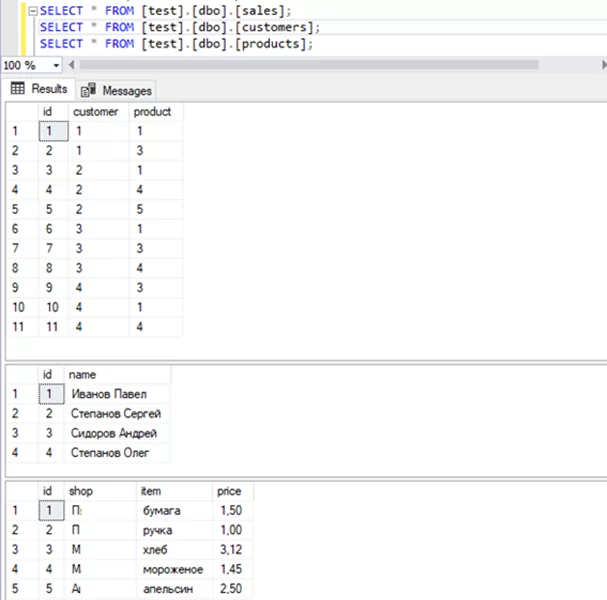
Для начала нам понадобится импортировать в код необходимые модули:
from docx import Document import pandas as pd import pandas.io.sql as psql import matplotlib.pyplot as plt from io import BytesIO import pyodbc Создаем соединение и формируем запрос. На данном этапе пользователю следует определиться с составом запрашиваемых запросом данных исходя из имеющейся задачи, т.е. на каком этапе производятся расчеты, агрегирование и/или фильтрация данных. В нашем случае будут запрашиваться данные всех продаж с привязкой к ФИО покупателя и данным о товаре. Обработка данных будет производится с помощью модуля pandas.
cnxn = pyodbc.connect("Driver=;" "Server=S1;" "Database=test;" "uid=sa;pwd=pass;" "Trusted_Connection=yes;") cursor = cnxn.cursor() sql = '''select c.name ,p.* from [dbo].[sales] s join [dbo].[customers] c on c.id = s.customer join [dbo].[product] p on s.product = p.id''' Полученные данные отправляем в dataframe, закрываем соединение
df = psql.read_sql_query(sql,cnxn) cnxn.close() del df['id'] # ненужный столбец df Следующий этап – непосредственно создание документа.
document = Document() # создается объект # добавляем первый заголовок document.add_heading('Отчет о продажах', 0) # добавляем простой текст с переменными из # данных таблицы (названия магазинов) shop_list = ', '.join(df['shop'].unique().tolist()) p = document.add_paragraph('Отчет о продажах в магазинах: ') # к тексту добавим сам список, выделяем жирным шрифтом p.add_run(shop_list).bold = True Формируем таблицу о всех продажах – аналог входных данных запроса.
document.add_heading('Общие продажи', level=1) # заголовок rows, columns = df.shape # размеры dataframe table = document.add_table(rows=1, cols=columns) # создаем таблицу table.style = "Colorful List Accent 1" # определяем стиль # формируем заголовки таблицы hdr_cells = table.rows[0].cells for i in range(columns): hdr_cells[i].text = list(df.columns.values)[i] # заполняем данными из dataframe for row in range(rows): row_cells = table.add_row().cells row_data = df.iloc[row].tolist() for column in range(columns): row_cells[column].text = str(row_data[column]) На выходе получается следующий документ.
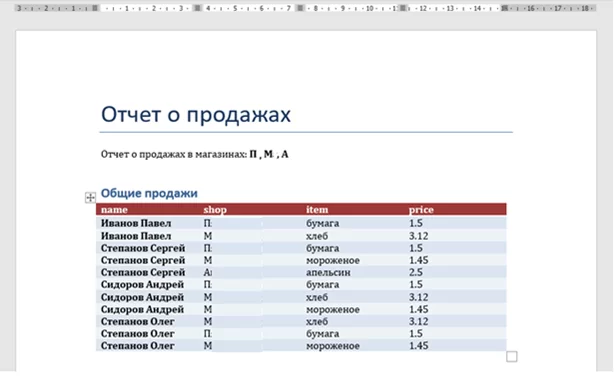
Какой же отчет бывает без графиков. Для примера, создадим график затрат в разрезе клиентов.
# заголовок document.add_heading(' ', 0) document.add_heading('График общих затрат покупателей', 0) # пустой объект, куда будет помещен plot memfile = BytesIO() fig = plt.figure() # данные для графика: клиенты и суммы затрат plt.plot(df.groupby('name')['price'].sum()) fig.savefig(memfile) document.add_picture(memfile) # размещение в документе document.save('demo.docx') # публикация в файловой системе Как оформить отчет в Word
Составление отчета в Word – это распространенная задача для многих студентов, работников и предпринимателей. Отчет является важным инструментом коммуникации, который помогает передать информацию, поделиться результатами и дать рекомендации. Однако, многие люди испытывают трудности при оформлении отчета, особенно когда речь идет о его структуре, форматировании и использовании различных элементов.
В данной статье мы предоставим вам пошаговую инструкцию о том, как правильно оформить отчет в Word. Мы разберем наиболее важные аспекты, такие как заголовок и подзаголовок, содержание, введение, основную часть, заключение, список литературы и прочее. Более того, мы поделимся с вами полезными советами, которые помогут вам сделать ваш отчет структурированным, профессиональным и легкочитаемым.
Один из ключевых моментов при оформлении отчета – это ясное и краткое изложение цели и задач, которые вы ставите перед собой. Введение должно содержать информацию, которая заинтересует читателя и поможет ему понять, о чем будет идти речь в отчете. Введение должно быть лаконичным, но информативным. Оно должно содержать ключевые термины и определения, а также краткий обзор основной темы отчета.
Создание отчета
Создание отчета в Word может показаться сложной задачей, но с помощью подходящих инструментов и небольшого понимания структуры документа, вы сможете легко оформить чистый и профессиональный отчет.
1. Определите структуру отчета: Разделы, подразделы и содержание каждого из них. Это поможет вам организовать свои мысли и сохранить целостность документа.
2. Начните с создания заголовка отчета. Выделите его с помощью тега или другого подходящего заголовочного тега.
3. Создайте содержание для каждого раздела и подраздела отчета. Используйте теги или для создания заголовков различных уровней.
4. Добавьте основной текст отчета. Разделите его на параграфы с помощью тега
. Пишите кратко и ясно, избегая длинных и запутанных предложений.
7. Проверьте отчет на наличие ошибок и опечаток. Тщательно перечитайте текст, проверьте форматирование и исправьте все ошибки.
8. Сохраните отчет в правильном формате, например, в формате .doc или .docx. Добавьте заголовок, дату и автора вверху первой страницы отчета.
Следуя этим шагам, вы сможете создать хорошо оформленный отчет в Word, который будет профессиональным и легким в чтении. Не забывайте следовать требованиям стиля и форматирования, учитывая конкретные указания вашего преподавателя или работодателя.
Подготовка документа и установка шрифтов
Перед тем, как начать оформлять отчет в Word, необходимо правильно подготовить документ и установить нужные шрифты. Важно следовать определенным правилам, чтобы отчет выглядел профессионально и читабельно.
1. Создание нового документа. Откройте программу Microsoft Word и создайте новый документ. Для этого щелкните на кнопку «Файл» в верхнем левом углу и выберите пункт «Создать». Выберите пустой документ и нажмите «Создать».
2. Установка шрифта. Выберите подходящий шрифт для вашего отчета. Шрифт должен быть читабельным и подходить для печатного документа. Обычно используются такие шрифты, как Arial, Times New Roman или Calibri. Чтобы установить шрифт, выделите текст и выберите нужный шрифт в выпадающем меню на панели инструментов.
3. Выбор размера шрифта. Размер шрифта также имеет значение. Оптимальный размер для текста в отчете обычно составляет 12 пунктов. Однако, если отчет содержит заголовки или подзаголовки, можно использовать более крупный размер шрифта для них. Для изменения размера шрифта, выделите текст и выберите нужный размер шрифта в выпадающем меню на панели инструментов.
4. Выравнивание текста. Чтобы отчет выглядел аккуратно и организованно, важно правильно выравнивать текст. В основном, используются два варианта выравнивания: по левому краю или по ширине. Для изменения выравнивания текста, выделите нужный текст и выберите нужную опцию на панели инструментов.
5. Использование жирного и курсивного текста. Жирный и курсивный текст могут помочь выделить ключевые моменты в отчете или сделать его более удобным для чтения. Чтобы сделать текст жирным или курсивным, выделите нужный текст и выберите соответствующую опцию на панели инструментов.
6. Создание таблицы. Если в вашем отчете присутствует большое количество данных или вы хотите показать их в структурированной форме, рекомендуется использовать таблицу. Для создания таблицы выберите пункт «Вставить» на панели инструментов и выберите опцию «Таблица». Задайте нужные параметры таблицы, такие как количество строк и столбцов, а затем заполните ее данными.
Подготовка документа и установка шрифтов – важные шаги при оформлении отчета в Word. Эти рекомендации помогут сделать ваш отчет читабельным и профессиональным. Следуйте указанным шагам и у вас получится отформатированный и структурированный отчет, который будет легко читать и понимать.
Оформление заголовков и подзаголовков
Важно строго соблюдать иерархию заголовков и подзаголовков для удобства чтения отчета. Обычно используются разные уровни заголовков, чтобы выделить основные разделы, подразделы и подпункты.
Следует использовать шрифт и размер текста, которые отличаются от основного текста документа, чтобы заголовки и подзаголовки выделялись и привлекали внимание читателя.
- Заголовки первого уровня обычно имеют более крупный шрифт и помещаются на отдельной строке с пропуском перед и после текста.
- Заголовки второго и последующих уровней могут быть помещены на той же строке с текстом, но отделены от него пустой строкой сверху или снизу.
- Можно использовать также нумерованные или маркированные списки для выделения подпунктов и подразделов. Это делает структуру отчета более понятной и удобной для восприятия.
Важно помнить, что заголовки и подзаголовки должны быть ясными, лаконичными и информативными. Они должны отражать основные идеи и содержание каждого раздела, чтобы читатель смог быстро ориентироваться в тексте отчета.
Организация содержимого
Один из основных принципов организации содержимого — это использование заголовков разных уровней. Заголовки позволяют читателю быстро обозначить основные разделы отчета и определить, где содержится нужная ему информация. В Word заголовки обозначаются шрифтовыми стилями.
Кроме заголовков, важно также использовать списки, чтобы структурировать информацию. Нумерованные и маркированные списки помогут упорядочить пункты и сделать их более понятными. Важно при этом помнить о том, чтобы использовать списки только в случае, если это действительно улучшает понимание информации и делает ее более структурированной.
Также важно направлять внимание читателя с помощью выделения ключевых слов или фраз. Для этого можно использовать теги strong или em, которые выделяют текст жирным шрифтом или курсивом соответственно. Важно использовать выделение только там, где это действительно необходимо, и не переусердствовать при его применении, чтобы не снизить его эффективность.
В целом, организация содержимого в отчете в Word требует внимательности и систематичности. Важно помнить о том, что читатель должен быть способен легко ориентироваться в отчете, чтобы извлекать из него нужную информацию без лишних усилий. Следуя приведенным выше рекомендациям, вы сможете создать легко читаемый и понятный отчет.
Описание задач и целей отчета
Перед тем, как приступить к оформлению отчета, необходимо ясно определить его задачи и цели. Задачи отчета определяются в зависимости от конкретной ситуации и требований, предъявляемых к отчету.
Важно сформулировать задачи отчета четко и конкретно, чтобы иметь возможность оценить их выполнение. Задачи могут быть разнообразными: провести анализ деятельности компании, проанализировать результаты проведенных исследований, описать проблему и предложить пути ее решения и т.д.
Ясное описание задач и целей отчета поможет структурировать информацию, подготовить необходимые данные и достичь поставленных целей.
При описании задач и целей отчета необходимо быть кратким, но при этом максимально ясным и информативным. Используйте слова-ключи для подчеркивания основных аспектов задач и целей.
Структурирование информации
Вот некоторые полезные советы для структурирования информации в отчете:
- Используйте заголовки и подзаголовки для каждого раздела. Заголовки помогают продемонстрировать структуру отчета и помогают читателю быстро найти нужную информацию.
- Разделите отчет на логические блоки. Каждый блок должен содержать информацию, связанную с определенным аспектом темы отчета.
- Используйте номерацию для создания иерархии разделов и подразделов. Нумерация позволяет читателю легко определить порядок и связь различных разделов.
- Используйте маркированные и нумерованные списки для перечисления важной информации. Это помогает сделать текст более удобочитаемым и акцентировать внимание на ключевых моментах.
- Не забывайте о делении текста на абзацы. Каждый новый абзац должен содержать новую идею или аргумент, чтобы улучшить читаемость и понимание отчета.
Структурирование информации в отчете — это не только визуальное оформление, но и способ организации и представления вашей работы. Следуя этим советам, вы сможете создать понятный, логичный и профессиональный отчет в Word.
Оформление текста
Оформление текста в отчете играет важную роль, ведь от его читабельности и организации зависит восприятие информации. В данном разделе мы расскажем о нескольких основных правилах оформления текста в Word.
1. Используйте понятный шрифт и размер
Выберите шрифт, который четко и читабельно отображает текст. Рекомендуется использовать шрифты Arial, Calibri или Times New Roman с размером шрифта 12 или 14 пунктов. Заголовки можно выделять более крупным размером шрифта для их легкого обнаружения.
2. Разделите текст на абзацы
Для удобства чтения и визуального разделения информации, разделяйте текст на абзацы. Каждый новый абзац должен начинаться с отступа. Используйте клавишу Tab для создания одинаковых отступов между абзацами.
3. Используйте выравнивание текста
Выберите выравнивание текста в зависимости от его цели и вида информации. Выравнивание по левому краю является наиболее популярным выбором для большинства текстовых документов. Также можно использовать выравнивание по правому краю, центру или обеим сторонам.
4. Используйте нумерацию и маркированные списки
Для организации информации в виде списка, используйте нумерацию или маркированные списки. Нумерация применяется для иерархически упорядоченной информации, а маркированные списки — для неупорядоченной информации.
- Первый пункт списка
- Второй пункт списка
- Третий пункт списка
- Первый пункт списка
- Второй пункт списка
- Третий пункт списка
5. Используйте выделение текста
Для выделения важной информации или ключевых слов, используйте жирный шрифт или курсив. Однако, не стоит переусердствовать с этим, чтобы не перегружать текст.
Следуя этим основным правилам, вы сможете создать читабельный и организованный текст в своем отчете.
Как сделать отчет по госту в ворде
Современный бизнес все больше придает значение профессиональной презентации своих идей и результатов работы. В связи с этим, отчеты и презентации становятся неотъемлемой частью рабочей жизни. Если вы задаетесь вопросом, как сделать отчет по госту в ворде быстро и без труда, то вам повезло: в этой статье мы расскажем вам о нескольких полезных советах и трюках, которые помогут вам создать профессиональный отчет в Microsoft Word.
Первым шагом к созданию отчета по госту в ворде является выбор правильного шаблона. Шаблон отчета должен соответствовать вашим потребностям и требованиям вашего бизнеса. Поиск и выбор подходящего шаблона может занять некоторое время, но это вложение времени окупится благодаря быстрому и профессиональному созданию отчета в дальнейшем.
Не забывайте о структуре и оформлении отчета: он должен быть логичным, понятным и привлекательным для чтения. Используйте заголовки и субзаголовки, чтобы организовать информацию и помочь читателю быстро найти нужную ему информацию. Используйте списки и выделение жирным или курсивом, чтобы выделить ключевые моменты и сделать текст более читабельным.
Как составить быстрый и легкий отчет по ГОСТ в программе Word
Составление отчета по ГОСТ в программе Word может показаться сложной задачей, однако с правильным подходом можно сделать это быстро и без лишних трудностей. В этом разделе мы расскажем о нескольких полезных советах, которые помогут вам создать отчет, соответствующий ГОСТу, и сэкономить время.
1. Используйте стандартные шаблоны: В программе Word предусмотрены готовые шаблоны, соответствующие ГОСТу. Выберите подходящий шаблон и начните работу с него. Это поможет вам сэкономить время на форматирование и оформление документа.
2. Определите структуру отчета: Перед тем, как начать писать, определитесь с структурой отчета. Разбейте его на разделы с помощью заголовков и пронумеруйте страницы. Это поможет вам быстро найти нужную информацию и сделает отчет более читаемым.
3. Используйте стили: Применяйте стили форматирования слов и абзацев для создания единообразия в отчете. Это позволит сделать документ профессиональным и читаемым. Старайтесь следовать требованиям ГОСТа по форматированию текста, например, по шрифту и интервалу между строками.
4. Вставляйте таблицы и графики: Используйте таблицы и графики для наглядного представления данных. Вставка таблиц и графиков в программе Word несложна, а результат будет выглядеть профессионально и наглядно.
5. Проведите проверку: Перед окончательным форматированием и сохранением отчета, проведите проверку на наличие ошибок. Убедитесь, что все ссылки работают, таблицы выровнены, а текст правильно оформлен. Это поможет избежать неловких ситуаций и повысит качество вашего отчета.
Следуя этим рекомендациям, вы сможете составить отчет по ГОСТу в программе Word быстро и легко. Помните о важности соблюдения правил форматирования и структурирования текста, чтобы ваш отчет выглядел профессионально и читабельно.
Шаг 1: Подготовьте все необходимые материалы и исходные данные
Для того чтобы быстро и без труда составить отчет по госту в Microsoft Word, вам понадобится подготовить все необходимые материалы и исходные данные. Это поможет вам убедиться, что у вас есть все необходимое и вы сможете выполнить задачу эффективно.
Вот список вещей, которые вам понадобятся:
- Текстовый редактор Microsoft Word — убедитесь, что у вас установлена последняя версия программы.
- Исходные данные — это может быть любая информация или материалы, связанные с отчетом. Например, это может быть текст, таблицы, графики или изображения.
- План или структура отчета — определите основные разделы и подразделы, которые вы хотите включить в свой отчет.
- Шаблон отчета (если есть) — если у вас есть готовый шаблон отчета, то использование его может значительно ускорить процесс создания отчета.
- Дополнительные материалы — это могут быть ваши заметки, исследования или другие документы, которые помогут вам составить отчет.
Подготовка всех необходимых материалов и исходных данных заранее позволит вам сфокусироваться на создании отчета и сохранит ваше время и энергию в процессе работы.
Шаг 2: Создайте новый документ в программе Word и задайте нужные настройки
Приступим к созданию нового документа в программе Word. Откройте программу и выберите «Создать новый документ».
Если вы хотите задать конкретные настройки для отчета по госту, воспользуйтесь опцией «Настройка страницы». Нажмите на вкладку «Разметка страницы» и выберите нужные параметры:
- Ориентация: выберите горизонтальную или вертикальную ориентацию страницы в зависимости от того, что предпочитаете.
- Размер бумаги: выберите необходимый размер бумаги для вашего отчета. Например, A4 или Letter.
- Поля: задайте нужные размеры полей для страницы. Можете выбрать стандартные значения или задать свои собственные.
После изменения настроек страницы, нажмите на кнопку «ОК», чтобы сохранить изменения.
Теперь вы готовы к созданию отчета в программе Word с нужными настройками. Продолжайте чтение, чтобы узнать о следующем шаге.
Шаг 3: Оформите титульный лист в соответствии с требованиями ГОСТ
| Наименование организации | – название организации, подготовившей отчет |
| Наименование отчета | – краткое название отчета, отражающее его содержание |
| Номер отчета | – уникальный номер отчета |
| Дата составления | – дата, когда отчет был составлен |
| Автор(ы) отчета | – имена лиц, которые приняли участие в составлении отчета |
| Заказчик | – название организации, для которой выполнялся отчет |
Оформление титульного листа должно быть выполнено строго по образцу ГОСТ, с использованием шрифта Times New Roman, размером 14 пунктов. Названия элементов титульного листа выделяются жирным шрифтом. Отступы и выравнивание текста регулируются в соответствии с требованиями ГОСТ.
При оформлении титульного листа также необходимо учитывать требования к размещению элементов: наименование организации, наименование отчета и номер отчета помещаются в верхней части листа, дата составления указывается ниже, а информация об авторах отчета и заказчике располагается в нижней части.
Шаг 4: Составьте структуру отчета и разбейте его на разделы
Отчет по госту в ворде должен иметь четкую структуру, чтобы было удобно читать и понимать его содержание. Это поможет не только вам, но и вашим коллегам, которые могут рассматривать отчет.
Перед тем как начать писать отчет, определитесь с основными разделами, которые будут включены в отчет. Как правило, отчет состоит из следующих разделов:
1. Введение: В этом разделе нужно кратко описать контекст и цель отчета. Расскажите, что именно вы исследовали или изучали, и на какие вопросы или проблемы вы хотите найти ответы в отчете.
2. Методика: Здесь вы должны подробно описать методику и инструменты, которые вы использовали для проведения исследования. Укажите, какой тип исследования вы проводили (например, анкетирование или наблюдение), как формировали выборку и какие процедуры их обработки использовали.
5. Заключение: В заключении отчета подведите итоги всех предыдущих разделов и укажите основные ключевые моменты, которые вы хотите, чтобы читатель запомнил из вашего отчета.
Обратите внимание, что эта структура может варьироваться в зависимости от конкретных требований и целевой аудитории вашего отчета.
Не забывайте использовать подходящие заголовки для каждого раздела, чтобы сделать отчет более легким для чтения и навигации. Также учтите, что каждый раздел должен быть логически связан с предыдущим и последующим, чтобы отчет был последовательным и цельным.
Шаг 5: Вставьте таблицы, графики и изображения в отчет
Для вставки таблицы в отчет, выберите размещение курсора в документе, где вы хотите вставить таблицу. Затем перейдите на вкладку «Вставка» в верхнем меню и нажмите на кнопку «Таблица». Выберите нужное количество строк и столбцов для таблицы или используйте команду «Вставить таблицу» для создания заказной таблицы.
Чтобы вставить график, сначала подготовьте данные и составьте таблицу или выберите уже существующую таблицу в документе. Затем выделите нужные данные и перейдите на вкладку «Вставка». Нажмите на соответствующую кнопку для вставки графика, выберите желаемый тип графика и щелкните «ОК». График будет вставлен в отчет, готовый к дальнейшей настройке.
Вставка изображений в отчет также является важным действием. На вкладке «Вставка» нажмите на кнопку «Изображение». Выберите нужное изображение на вашем компьютере и нажмите «Вставить». Изображение будет вставлено в документ, где находится курсор.
Совет: для улучшения визуального восприятия отчета, рекомендуется добавить рекламные или иллюстративные материалы, которые помогут проиллюстрировать главные моменты и обеспечат более интересное чтение.
По завершении вставки таблиц, графиков и изображений вы можете продолжить с установкой форматирования и настройкой отчета, чтобы сделать его полностью готовым к использованию, внутреннему распространению или представлению другим лицам.
Шаг 6: Оформите списки литературы и приложений в соответствии с ГОСТ
Список литературы должен быть оформлен в соответствии с ГОСТ 7.1-2003. В нем необходимо указать все использованные в работе источники, включая книги, статьи, интернет-ресурсы и другие публикации.
Для каждого источника в списке необходимо указывать следующую информацию:
- Фамилия и инициалы автора (авторов) и/или название организации, если автор не указан;
- Заглавие источника (название книги, названия статей и т.д.);
- Место издания и название издательства;
- Год издания;
- Количество страниц;
- ISBN, если он указан;
- URL, если источник является интернет-ресурсом.
Список приложений должен быть оформлен в соответствии с ГОСТ 19.804-78. В нем необходимо указать все приложения, которые были использованы в отчете. Каждое приложение должно быть четко обозначено и пронумеровано.
Для каждого приложения необходимо указать следующую информацию:
- Номер приложения (в порядке использования);
- Название приложения;
- Содержание приложения, включая файлы, таблицы, графики и другие материалы;
- Формат файла приложения (например, .doc, .xls, .jpg и т.д.).
Правильное оформление списков литературы и приложений позволит читателям легко найти и проверить использованные источники и материалы, а также повысит научную ценность отчета.