Как добавить описание на Твиче в личном профиле

Как добавить описание на Твиче – в личном аккаунте или для каждого стрима? Приведем подробные инструкции для всех случаев: вы с легкостью сможете вставить нужный текст, который отображает актуальные данные.
Как добавить текст
Стримеры обладают возможностью менять текст, выставленный в профиле и дополняющий текущую трансляцию: редактировать можно без ограничений, сколько захотите!
Не забудь прочитать, какие слова на твич являются запрещенными по ссылке
Для профиля
Сначала поговорим о том, как сделать описание на Твиче для профиля – эта информация отображается в одноименном разделе канала. Следуйте приведенному ниже алгоритму:
- Откройте профиль на сайте;
- При необходимости авторизуйтесь;
- Нажмите на аватар в верхнем правом углу;
- Кликните по иконке «Настройки» ;

- На новой странице перейдите на вкладку «Профиль» ;
- Пролистайте экран и найдите поле «О себе» .

Здесь вы можете заполнить описание Твич канала – доступно максимум триста символов. Как только завершите редактирование, нажимайте на кнопку «Сохранить изменения», иначе текст пропадет!
Что написать о себе на Твиче – отдельный вопрос. Заполнить это поле необходимо – оно привлекает внимание аудитории, должно заинтересовывать и призывать подписаться. Допустимо указать:
- Во что вы играете;
- Личные/спортивные заслуги (особенно касается геймеров и киберспортсменов);
- Немного о себе – в двух словах;
- Забавную шутку или анекдот, понятный подписчикам.
Не забудьте: «Обо мне» на Твиче должно укладываться в триста символов. Ни точкой больше! Не стесняйтесь максимально привлекать внимание пользователей (в рамках политики сервиса). Ваша задача – зацепить людей, которые могут стать подписчиками и останутся следить за вами. Теперь можете перейти на канал – увидите написанный ранее текст получилось добавить в соответствующий раздел.
Поздравляем, с этой задачей справились – пора следовать дальше.
Для стрима
Поговорим о том, как добавить описание к стриму на Твиче: несложно, справится даже начинающий пользователь.
- Войдите в профиль – авторизуйтесь при необходимости;
- Нажмите на аватар наверху справа;
- Перейдите к разделу «Канал» ;
- Кликните по кнопке «Настроить канал» ;

- На панели слева найдите раздел «Управление трансляцией» ;
- Жмите на иконку карандаша «Изменить данные» ;

- Откроется новое окно – нас интересует самое верхнее поле;

- Впишите желаемое сообщение и кликните по кнопке «Готово» , чтобы сохранить внесенные изменения.
Сделать описание стрима на Твиче можно – придется уложиться в сто сорок символов, большее количество знаков добавить в систему нельзя. Можно добавлять эмодзи и ссылки. Также мы уже успели написать о том, как ответить в чате на Твич в источнике
Не забывайте – нужно публиковать исключительно актуальные и интересные данные, не отвлеченную информацию. Описание нужно добавить – и оно должно быть броским, привлекающим внимание. Для вдохновения загляните на каналы известных стримеров – вы найдете массу отличных примеров, которые помогут составить собственное обращение к подписчикам!
Рассказали вам, как настроить описание на Твиче – общее в профиле или для каждого стрима. Простой процесс: потратите несколько секунд, зато укажете актуальную информацию, которая будет интересна подписчикам!
Оформление Твич-канала

Для многих начинающих пользователей оформление Твич канала вызывает много вопросов. Некрасивый внешний вид или полное отсутствие картинок отпугивает пользователей, заставляя их искать профили с более яркими обложками. Ниже проведем пошаговую инструкцию, как настроить каждый элемент Твич канала, разберем особенности и главные сложности процесса.
Что входит в оформление
Для начала отметим, что оформление канала Twitch — комплекс действий, направленных на изменение внешнего вида личной страницы пользователя.
Итак, после регистрации в Твич вы решили привести свой канал в порядок. Что это значит? В настройки входит комплекс следующих действий:
- выбор аватара;
- установки шапки (баннера);
- использование новых кнопок и иконок;
- добавление описании и другие шаги.
В Сети доступны шаблоны для Твича, но и в самостоятельном создании элементов нет ничего сложного. Более того, таким способом можно создать уникальный и неповторимый стиль аккаунта.
Аватар
Первое, с чего необходимо начать — добавить фото в Твич вместо изображения человечка на синем фоне справа вверху. По правилам системы разрешено использовать любую фотографию в формате JPG, GIF или PNG при условии, что ее размер не превышает 10 МБ. Для добавления аватара сделайте следующее:
- Жмите на символ аватарки с рисованным человечком справа вверху.
- Еще раз кликните на нее после открытия меню в Твич.

- Кликните на кнопку Добавить изображение профиля.

- Выберите подходящее изображение.
- Укажите область, которая должна быть отмечена.
- Подтвердите установку.

После этого убедитесь, что результат соответствует вашей задумке оформления.
Оформление шапки (баннера)
Когда дело доходит до настройки верхней части (шапки), пользователи часто используют шаблоны для оформления Твич канала, Рекомендуемые габариты шапки — 1200х480 при размере не более 10 Мб. Для внесения изменений можно пойти одним из двух путей:
- Кликните на аватарку с правой стороны и еще раз жмите на свое изображение. После этого в разделе баннер профиля Твич жмите на кнопку Обновить .
 На следующем шаге загрузите фото указанным выше размером с компьютера или ноутбука.

- Либо войдите в свой канал и с левой стороны жмите на ник. В центре появляется большое черное поле и кнопка для добавления изображения. Повторите действия, описанные выше.
Баннеры для шапки или превью можно оформить самостоятельно или заказать оформление шаблона для Твича у специалистов. В крайнем случае, картинку можно сделать в одной из программ для редактирования (как пример, Фотошоп) или скачать готовый вариант в Интернете (где доступны такие данные, рассмотрим ниже). Еще один способ — создать этот элемент дизайна на одном из онлайн-сервисов.
Перед тем как оформить Твич канал, необходимо продумать его тематику и дальнейшее направление, а уже после создавать баннер (шапку). Некоторые стримеры ограничиваются только названием, но лучше сделать яркое изображение и наложить на баннер расписание стримов.
Кнопки (расширения)
Если вас интересует вопрос, как красиво оформить Твич канал, нельзя забывать о кнопках. На главной страничке включите блоки, отображающие текст, URL-ссылки и кнопки. Для этого сделайте следующие шаги:
- Войдите в свой Твич-канал.

- Опуститесь вниз и переведите ползунок Редактировать панели в правую сторону.

- Активируйте подходящее расширение или добавьте новое.

Иконки
При желании можно скачать и использовать уже готовые иконки. С их помощью можно улучшить оформление стрима на Твиче и привлечь пользователей. Для загрузки изображений применяйте один из многочисленных сайтов, к примеру, icons8.ru/icons/set/twitch.
Картинки
Использование картинок — обязательный атрибут канала стримера. При выборе изображений помните, что информация на них не должна нарушать авторских прав других пользователей. В ином случае у пользователя могут возникнуть трудности, вплоть до блокировки. Многие предпочитают скачать картинки для оформления Твича в Интернете. Это можно сделать на специальных сайтах при условии, что на фото нет запрета на применение. В ином случае картинки для канала лучше оформить самому.
Выбранное изображение должно иметь ширину 320 px и иметь достаточную четкость изображения. Для загрузки файла необходимо войти в панель редактирования и нажать на кнопку Добавить изображение.
Как добавить описание
Подписчикам интересна не только игра, но и информация о стримере Твич. И здесь нужно знать, как сделать оформление канала Twitch, чтобы данные были доступны пользователям. Алгоритм такой:

- Жмите на аватарку с правой стороны.
- Еще раз кликните на картинку.
- Найдите пункт О себе и укажите краткие сведения. Система рекомендует вводить не более 300 символов.
Оформление Оверлея
Многие спрашивают, как оформить оверлей для Твича. Для этого можно использовать специальные расширения. Сделайте следующие шаги:
- Войдите в свой Твич канал.
- Опуститесь вниз и переведите ползунок Редактировать панели в правую сторону.

- Жмите на плюс, а после добавьте изображение, укажите описание и название панели. Помните, что картинка будет масштабирована до ширины в 320 пикселей.

Как вариант, overlay для Twitch можно сделать самостоятельно или скачать уже готовый вариант. Подробне о том, как это сделать, можно посмотреть в видео:
Где можно найти готовый шаблон
Теперь вы знаете, как оформить канал для стрима на Twitch, и какие требования предъявляются со стороны сервиса. При желании можно найти уже готовые шаблоны в формате PSD. Для их открытия применяется специальный редактор, а после меняется название канала Твич и вносятся другие сведения.
Что касается мест для скачивания, лучшие варианты можно взять на сервисе Canva, сайте Pinterest, в тематических сообществах ВК и других сервисах.
Оформление стрима
В вопросе, как оформить трансляцию Twitch, самое сложное — создание индивидуального стиля. При выборе картинок, иконок и кнопок старайтесь поддерживать общую атмосферу канала на Твич. В таком случае все элементы будут выглядеть логично. Узнай, как сделать темную тему, здесь!
Отдельное внимание уделите параметрам трансляции. Сделайте следующие шаги:
- Войдите в свой Твич канал.
- Под окном, где должен идти стрим, жмите на символ карандаша.

- Введите название (не более 140 символов).
- Сделайте уведомление о трансляции.
- Укажите категорию и теги.
- Выберите язык стрима и жмите на кнопку Готово.

Этих действий достаточно для оформления трансляции. Постарайтесь не пропускать ни одного поля. Чем полнее будет информация, тем быстрее пользователь найдет канал и подпишется на него. Такая активность в интересах стримера.
Итоги
Теперь вы знаете, как оформить Твич и сделать внешний вид более привлекательным. Постарайтесь уделить этому вопросу больше внимания, ведь от этого зависит внешний вид канала и успех со стороны подписчиков. Если есть сомнения, оформление можно поручить специалистам.
Как оформить Twitch канал с помощью панелей
Каждому стримеру важно красиво оформить его Twitch-канал, ведь от этого зависит первое впечатление зрителей. Описание канала — это визитная карточка стримера.
Для оформления стримеры часто используют яркие и красочные изображения. Кто-то для их создания нанимает дизайнера, а кто-то делает их самостоятельно. Мы подготовили несколько наборов панелей для Twitch чтобы вам не нужно было тратить время на дизайн своих собственных.
Выбираем набор Twitch панелей
На странице Панели для Twitch и рамки для стрима мы разместили несколько наборов панелей для оформления описания вашего Twitch канала. Скачайте архив с набором, который подходит тематике вашего канала. В каждый набор входит 6 панелей для Twitch и файл Photoshop для создания собственных кнопок.
Вы можете взять любой из вариантов баннеров и отредактировать так, как хотите. Или использовать как есть.
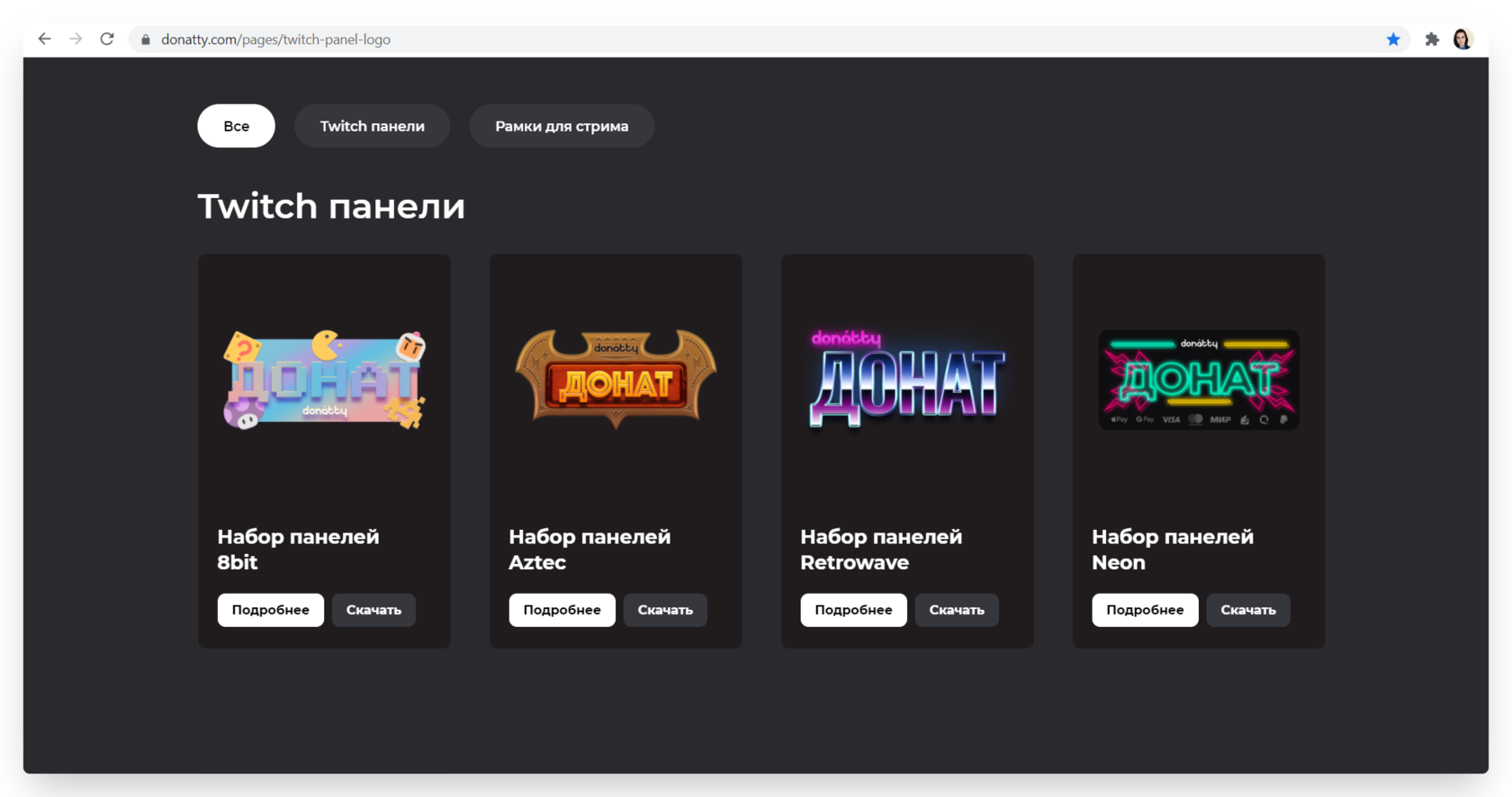
Если наши готовые варианты вам не приглянулись и вы хотите создать свою уникальную панель для Twitch с нашим логотипом, то на странице Брендинг и логотипы можно скачать архив с логотипами Donatty.
Оформляем описание канала
После того как мы определились с набором панелей, открываем Twitch. Здесь нажимаем на иконку с вашей аватаркой в верхнем правом углу, в появившемся списке — на раздел Канал.
Открылась страница вашего канала. Переходим на вкладку Описание и переводим переключатель Редактировать панели в активное положение.
Добавляем панель Донат
Чтобы зрители смогли перейти на страницу доната и отправить вам свое пожертвование, нужно настроить ссылку на донат в описании вашего канала. Для этого добавим соответствующую панель. Нажмем на + , затем на Добавить текст или панель с изображением. Загружаем изображение Донат.
Если вы хотите, чтобы при нажатии на картинку, зрители попадали на страницу доната, то нужно вставить ссылку на вашу страницу доната в строку Ссылки-изображения на. Ссылку на донат можно найти, если в личном кабинете Donatty пройти на вкладку Виджеты и нажать на карточку страницы доната.
Также можно разместить ссылку в описании под панелью. Для этого вставьте ссылку в поле Описание. Это поле поддерживает язык разметки текстов Markdown. Ссылку можно оформить с помощью квадратных и круглых скобок. В квадратных указывается заголовок, а в круглые — непосредственно сама ссылка.
Как добавить описание к стриму на Твиче
Стал популярным такой вид интернет деятельности как стриминг или видео трансляция игры. Публика любит наблюдать за игрой другого человека. Для организации стрима геймеры пользуются различными сервисами. Можно делать на youtube и goodgame restream обзор своего состязания. Однако самым посещаемым сервисом является Twitch, где геймеры собирают многочисленную аудиторию на своих вещаниях. Разобравшись, как добавить описание на “Твиче”, сервис можно настроить под себя.
__600x373.jpg)
Настройка и оформление канала на “Твиче”
Для того, чтобы начать вести стримы, необходимо установить программу. Их много, каждый выбирает по своим предпочтениям и источникам. Далее заходят на “Твич”, регистрируют свой канал. Но нужно иметь в виду, что изменить выбор имени в дальнейшем будет нельзя. Перейдя в настройки канала, заполняют необходимые поля и добавляют фото профиля. Фотография может быть в формате PNG, GIF или же JPG, главное, чтобы размер изображения был не более 3 Мб.
Также нужно подготовить настройки баннера видео проигрывателя. Когда игрок будет оффлайн, это изображение будет отображено на канале. Тут тоже есть ограничения по весу картинки в пикселях: минимум 1280 на 720.
Перейдя к другим настройкам, необходимо обратить внимание на блоки, в которые можно записывать слова, картинки или ссылки и выводить их сразу на экран.
Чтобы их отредактировать нужно:
- Зайти на Channel (страница канала).
- Edit panels (редактор блока).
- В Title (заголовок) вставляют ссылки на картинки.
- В поле Description (описание) можно записать нужный текст.
- Нажать Submit (сохранить изменения).
Еще есть возможность изменять баннер профиля, лого, описание и картинки для внешних ссылок, добавлять виджет оповещения. Все это составляющие оформления канала.
Картинки для оформления
Изображения для своего твич-канала можно скачать в интернете, но для создания своего баннера или картинки лучше воспользоваться любым редактором.
Это может быть, например, Adobe Photoshop или стандартный Paint.
Лента канала на twitch
На сервисе “Твич” есть новостная лента канала. Это неотъемлемый атрибут, который позволяет игрокам делится друг с другом информацией, видео, картинками, файлами. Можно даже делиться клипами с YouTube, а свои записи отправлять в Twitter.
Создание поста
В ленте можно создать пост. Для этого нужно выбрать “Лента канала”. В открывшемся поле можно сделать запись, затем кликнуть кнопку “Опубликовать”. Пост будет выставлен в ленте.
Отклик поста
Любой зритель может оценить пост, оставить отклик. Это делается с помощью эмоджи, смайлов или же лайков. Все это своеобразная обратная связь зрителя с автором поста.
Добавление панели
Редактор панели находится на странице канала.
Поле имеет 2 части:
- Заголовок, у которого ширина 320 px.
- Описание, которое не ограничено. Надпись в описании имеет строгое оформление при помощи языка Markdown.
Панели имеют разный размер, это зависит от их содержания.
Создание панели
__600x363.jpg)
Первое, что необходимо сделать для создания новой панели – это включить редактирование. Далее кликнуть по “Добавить текст или панель изображений”. Теперь можно размещать все необходимое.
Добавление картинки
Выбранное изображение должно быть шириной 320 px, чтобы оно не выглядело размытым. Для добавления картинки нужно в панели редактирования выбрать “Добавить изображение”.
Примеры синтаксиса Markdown
Все надписи, которые пишутся в панели, поддерживают форматирование с помощью Markdown.
Существует следующий синтаксис:
- Чтобы написать текст, выделенный жирным начертанием, нужно перед надписью и после добавить 2 звездочки “**”.
- Для курсива – 1 “*”.
- Для 1-го подзаголовка – решетку “#”.
- Для 2-го и 3-го подзаголовка соответственно 2 и 3 решетки.
- Для перехода на новую строку ставят 2 пробела и нажимают “Enter”.
С помощью знаков “*” или “+”, добавленных перед надписью создают маркированный список. А, чтобы сделать список нумерованный, нужно использовать цифру с точкой.
Как добавить описание к стриму
Аудитория любит наблюдать не только за игрой, но и личность стримера вызывает интерес. Поэтому можно подготовить небольшой рассказ о себе и добавить его в описание.
- Нужно зайти на “Канал”.
- Выбрать “Редактировать панели”.
- В описании добавить нужный текст.
Как сделать ссылки в описании
Для добавления ссылки пишут слова ссылки в квадратных скобках. Это будет выглядеть так: [ссылка].