Как сделать ссылку ВКонтакте в виде кнопки
Здравствуйте, друзья! Сегодня я вам расскажу, как сделать ссылку ВКонтакте в виде кликабельной кнопки. Для постов ВКонтакте я уже предлагал несколько решений здесь на блоге и на своём видеоканале в YouTube, и эта статья станет хорошим продолжением данной темы. А если Вы примените данный способ на практике, то по достоинству оцените его силу.
Все Вы знаете, что современного интернет-пользователя не так-то просто побудить что-то прочитать и тем более сделать переход по ссылке.
Если на принятие решения «читать или не читать» основную роль играют заголовок, первый абзац текста и сопровождающая картинка, то в деле перехода по предлагаемым ссылкам к этим основным элементам подключаются активные элементы в виде баннеров и кабельных кнопок.
В итоге прочтения данной статьи, Вы сможете без труда сделать вот такое оформление своего поста ВКонтакте:
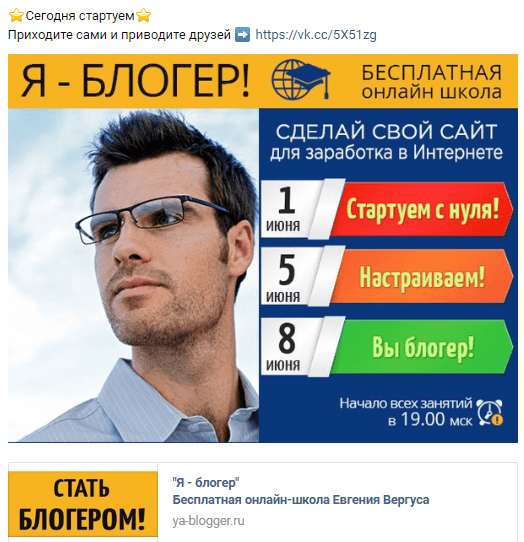
Техническая составляющая данного приема основана на том, что, как только в тексте поста появляется ссылка, Контакт автоматически повторяет её под текстом содержания. Одним из результатов такого алгоритма его работы является превью одной из картинок, размещенной на том веб-ресурсов, на который ведет ссылка.
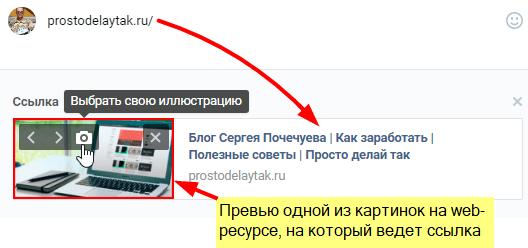
Именно данное превью мы будем использовать. Если нажать на значок фотоаппарата, который появляется при наведении курсора мыши на превью, то Контакт предлагает заменить изображение на любое другое с размерами не меньше 537х240рх.
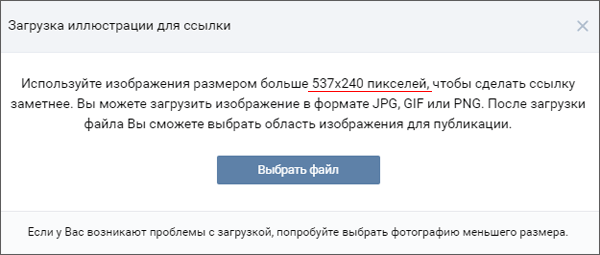
Создадим в Фотошопе файл белого цвета именно такого размера и сохраним его в виде картинки. Теперь в режиме добавления новостей на стену своего аккаунта или группы поставим любую ссылку, например, на статью своего блога, нажмем значок фотоаппарата на превью и предложим контакту загрузить наше белое изображение. Как только ВКонтакте сделает загрузку, Вы увидите вот такую картинку:
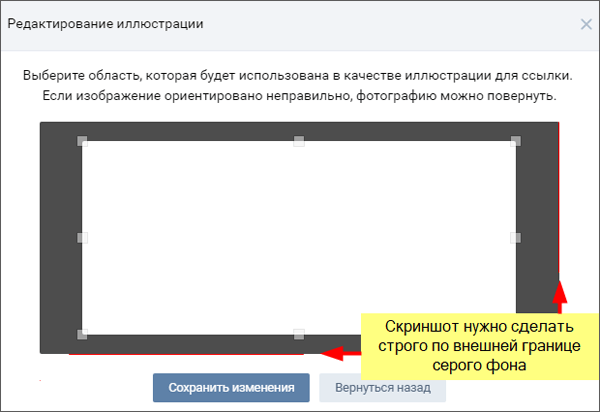
Далее, используя свой любимый скриншотер, Вам необходимо очень аккуратно сделать скриншот области, которую занимает серый фон по его внешней границе. Для этого можно использовать даже возможности Яндекс-диска делать скриншоты. Если Вы делаете скриншот не всего экрана сразу, а это самый лучший вариант в данном случае, то контролируйте размеры будущего скриншота. Они должны быть 537х240рх.
Теперь в Фотошопе открываете данный скриншот, берете инструмент «Прямоугольник» и создаёте на месте белой части изображения прямоугольник-заготовку для будущей кнопки.
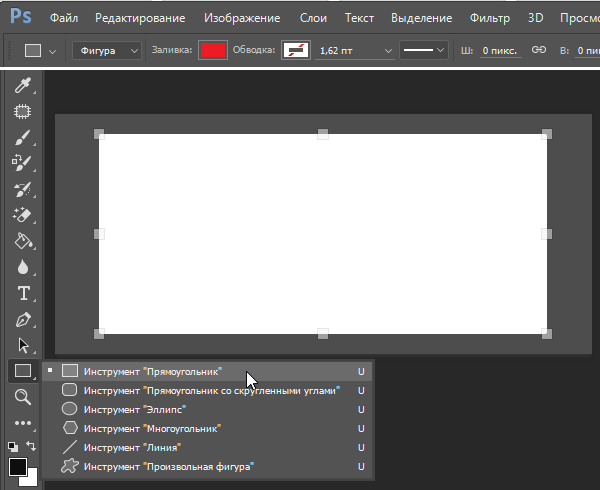
При этом цвет данного прямоугольника Вы можете выбрать сразу перед началом этой операции, а можете изменить его позже. Удалять серое изображение или обрезать его не нужно. И в этом есть особая хитрость.

Вам останется только дать создаваемой кнопке название, подобрать цвет надписи и уточнить её расположение. При этом вполне возможно, что потребуется перед набором текста, временно отключить слой созданного прямоугольника.
У Вас получится примерно вот такая красивая кнопочка или даже ещё лучше.
Кстати, можно сразу наделать несколько таких кнопок, чтобы иметь возможность оперативно выбирать кнопку, подходящую по цвету под картинку Вашего поста. После создание такого набора сохраняем каждый вариант в специально созданную для кнопок папку.
Когда кнопки готовы, Вы в процессе работы загружаете нужную кнопку вместо созданного Контактом превью. При этом не нужно регулировать никаких размеров – смело после загрузки нажимаете кнопку «Сохранить изменения», а сам Контакт сделает всё остальное.

У Вас не останется даже намека на серую область, а будет именно кнопка.
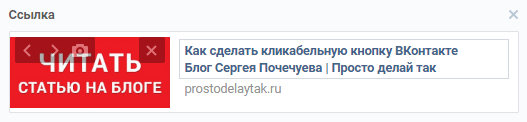
Далее дополняете будущий пост необходимым содержанием и обязательно вставляете картинку, при необходимости уточняете надпись на ссылке и отправляете свой пост на суд читателей. Выглядеть он будет не хуже, чем показано выше на скриншоте поста по старту очередного набора в бесплатную онлайн школу «Я блогер».
В принципе работа несложная, но потребует от Вас определенный аккуратности в действиях. Добавлю, что кнопки можно делать со скругленными углами, можно делать их меньшего размера, а можно просто вставлять уже готовые.
Как это всё делается, Вы можете посмотреть в видео ниже. Первая его часть посвящена описанному выше способу, а вторая – всем остальным.
Если Вам понравилось создание таких кликабельных кнопок для постов ВКонтакте, дайте мне об этом знать в комментариях ниже. Естественно, если остались вопросы, то не стесняйтесь их задать там же. Желаю Вам разобраться во всём без проблем.
С уважением, Сергей Почечуев.
Как добавить кнопку действия Вконтакте

ВКонтакте
Автор Jurij Kovalenko На чтение 2 мин Просмотров 3.3к. Опубликовано 5 марта, 2019
Думаю, многие сталкивались с кнопками действия, но далеко не все знают, как их установить. В этой статье я расскажу, как добавить кнопку действия в свое сообщество Вконтакте. Если вы еще не знаете, как это сделать тогда смело читайте статью до конца.
Что такое кнопка действия?
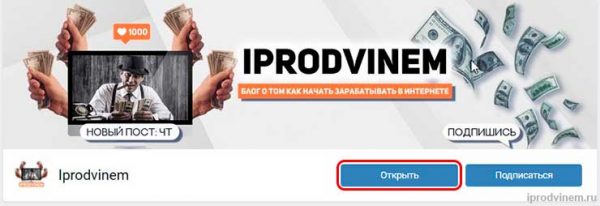
Кнопка действия — это дополнительная кнопка которая побуждает пользователя к какому то определенному действию (звонок, письмо на почту, переход на сайт или что то другое). Для социальной сети Вконтакте кнопка действия выглядит примерно вот так (см пример ниже).
Как добавить кнопку действия Вконтакте?
Для того чтобы установить кнопку действия Вконтакте вы должны быть администратором сообщества в которое хотите добавить кнопку.

Далее на главной странице группы, под аватаркой в меню сообщества нажмите на кнопку «Управление».

В главном меню настроек сообщества перейдите в «Настройки», там вы увидите название, описание и url вашей группы, чуть ниже будет находиться подраздел «Кнопка действия», переходите на него. По умолчанию кнопка действия будет выключена, для её включения просто нажмите на «Выключено» и выберите «Включено».
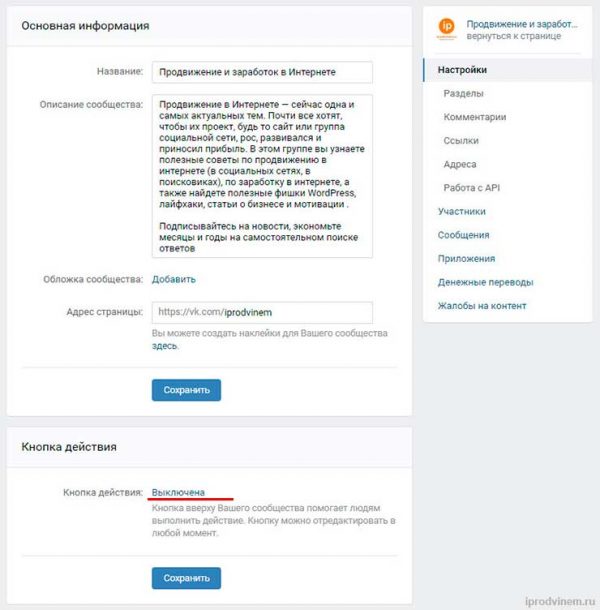
После этих действий у вас появится дополнительные поля. В первом из которых вам нужно выбрать тип действия, которое в хотите совершить (звонок, письмо, переход на сайт или что-то другое). Во втором поле указываете необходимые данные (телефонный номер, адрес сайта или что-то другое). В третьем поле указываете текст, который будет выводиться пользователям (Купить, Перейти или что-то другое). Далее просто нажимаете на кнопку «Сохранить».

Все теперь после возвращение на основную страницу, вашего сообщества чуть ниже шапки будет отображаться ваша кнопка действия.
Итог
Использование кнопки действия способно кратно увеличить ваши результаты и доходность с группы, особенно если вы продаете какие-то товары. Если вы до сих пор еще не используете её, тогда самое время начать. Да прибудет с вами профит.
Если вам была полезной и понравилась статья про то, как установить кнопку действия Вконтакте, пишите свои комментарии и предложения. С уважением Юрий, до встречи на страницах блога Iprodvinem.
Jurij Kovalenko
Более 5 лет я работаю удаленно, занимаюсь рекламой и продвижением в интернете, создаю источники дохода онлайн. Люблю путешествовать, автоматизировать процессы и генерировать новые идеи. Изучаю иностранные языки, инвестирование, блогинг и продажу инфо-товаров.
С 2019 года активно занимаюсь развитием блога в интернете и создаю источники пассивного дохода, занимаюсь инвестициями. Постоянно развиваюсь в этой сфере и всегда стараюсь сделать продукт лучше, чем у конкурентов.
Как в посте ВК сделать кнопку подписаться, читать, или сниппет
В этой статье есть ответ на вопрос, как делать кнопки и сниппеты для промо постов в группе ВК. Создание кнопок и сниппетов, процесс довольно простой, для Вашего удобства я пошагово расписал, что нужно делать для того чтобы создать привлекательный пост с кнопкой ВКонтакте.
Я бы порекомендовал Вам при настройке таргетированной рекламы, использовать как посты с кнопками так и со сниппетами. Почему так? Я расскажу чуть позже, а сейчас приступим к созданию поста с кнопкой.

Как сделать кнопку подписаться в промо посте ВК, или какую-либо другую кнопку
Начнем с добавления кнопок. Если Вы ведете трафик в свою группу ВК или на какой-либо сайт, то для того чтобы создать запись с кнопкой Вам нужно перейти в раздел «реклама» вконтакте, нажать на кнопку «создать объявление» и выбрать в открывшемся окне «запись с кнопкой» далее уже выбираете, что конкретно собираетесь рекламировать, можно запустить в рекламу действующий пост, для этого нужно вставить ссылку на пост, а можно добавить новый промо пост. Давайте я расскажу каким образом создается новый промо пост с кнопкой.
Жмите на «создать запись» в открывшемся окне, вводите адрес ссылки, куда планируете вести трафик, я для примера покажу как вести трафик на страницу ВКонтакте, но так же можно вписывать адрес какого-либо сайта.
Перед Вами откроется вот такое окно.

В котором нужно ввести текст записи, но обратите внимание на то, что текст не должен превышать 220 символов, так что длинную портянку написать не получится.
Далее Вам нужно вставить изображение Вашей будущей записи, которое должно быть в ширину 537 пикселей а в высоту 240. В идеале лучше подготовить уникальное изображение (если Вы владеете хотя бы основами фотошопа) в случае если Вы не сможете самостоятельно сделать баннер, то можно взять какое-нибудь изображение и больших размеров, а потом уже обрезать его. Изображение должно быть интересным пользователю чтобы привлечь его внимание, а так же для того чтобы по мимо рекламного охвата Вы так же смогли получить виральный охват. Кстати резать можно прямо в vk при создании записи.

Текст который расположен около кнопки, тоже можно отредактировать, для этого просто нажмите на него, и впишите тот текст, который будет дополнять Ваше объявление.
Далее Вам нужно выбрать вариант кнопки в промо посте vk. Можно выбрать кнопку «подписаться» в таком случае пользователь который будет листать свою ленту новостей, заметит Ваш пост и при нажатии на кнопку, подпишется на Вашу страницу.
Кнопка «подписаться» с одной стороны хороша, а с другой не так хороша как хотелось бы. Допустим, что человек не прочитал, что там за кнопка у нас стоит, нажал на нее, для того чтобы просто перейти в группу и посмотреть Ваши записи и даже не планировал подписываться. Вот с этой стороны кнопка не так хороша как хотелось бы, Вы в таком случае получите не заинтересованного подписчика, который через некоторое время может выйти из вашей группы.
При аналитике постов Вы увидите, что такой пост пост будет хорошо конвертировать подписки (лучше чем посты со сниппетами например) но Вы не сможете увидеть вышедших людей из группы. Т.е. допускается такой момент, что человек сначала нажимает на эту кнопку чтобы посмотреть страницу, а затем сразу отписывается изсообщества. И аналитика корявая будет. Я не говорю, что в 100% случаев это происходит, но такая ситуация имеет место быть.
Так же можно выбирать и другие варианты кнопок при создании промо-постов, например такие как: Связаться, написать, подробнее, перейти. Это в том случае если Вы ведете трафик на сообщество ВКонтакте, если же трафик льете например на сайт, то тут выбора больше, у Вас появятся варианты таких кнопок как:
- Перейти
- Открыть
- Подробнее
- Купить
- Купить билет
- В магазин
- Заказать
- Записаться
- Установить
- Свзяться
- Заполнить
А если трафик идет в группу ВК, то вот такие кнопки Вы сможете поставить

Собственно все просто как видите. Далее жмете «создать» и далее заполняете формы для создания рекламной кампании.
Как сделать сниппет в группе ВК
На мой взгляд интересным вариантом кнопки считается сниппет, при создании рекламных объявлений Вы не обязаны создавать баннер размерами 537*240 и использовать только 220символов в описании. Тут Вы уже можете загрузить баннер со своими размерами и использовать большое полотно текста. Сейчас расскажу как сделать сниппет для рекламы ВКонтакте. Кстати выглядит сниппет вот так, совсем скоро Вы сможете сделать такой же.

Сниппет — это кнопка которая находится под Вашим главным баннером, мелкие детали туда не нужно стараться уместить, они будут плохо заметны. Я обычно ставлю кнопку «подробнее, читать, узнать, записаться, купить» или что-то подобное. Эти изображения должны иметь размеры 537*240 ниже в статье я выложил готовые варианты сниппетов, если Вы не можете работать в фотошопе, то просто скопируйте их.
Создание и размер сниппета для поста ВК
А сейчас о том как сделать сниппет вк. Для того чтобы сделать такой вариант поста, при выборе вариантов, Вам нужно выбрать «универсальная запись»

Как я уже говорил по тексту Вы не ограничены размерами и можете при желании вместить туда много информации, только нужно чтобы она была интересной, иначе, читать ее не станут. После того как Вы подготовили текст, можете загружать свой рекламный баннер.
После этого нужно вставить сниппет, для этого нажмите на «кнопка»

Здесь Вам нужно будет ввести ссылку на рекламируемый объект. Я опять же вставлю для примера адрес своего сообщества.
Выбрать изображение, которое будет использоваться в качестве сниппета и подгрузить его. Далее все как обычно, жмете на «создать» и создаете свою рекламную кампанию. Все до безобразия просто.
И еще один важный момент… Протестируйте два варианта, (особенно если трафик на сайт ведете)
1) Стандартный, где изображение размером 537*240, вся картинка кликабельна (если не используете кнопку, то текста можно добавить много и тут могут мазать нажимая на кнопку показать полностью)
2) Вариант со сниппетом.
Обязательно поставьте UTM метки. Для чего это нужно сделать? Помимо того чтобы знать с какого объявления лучше идет трафик, Вы сможем проследить показатели отказов.
Если человек сидит с мобильного телефона то он просто случайно может нажать на такое изображение (я сейчас про первый вариант) и выйти с сайта, в этом случае может быть больше переходов и намного больше отказов, но нам-то желательно нужны целевые посетители, чтоб при меньшем расходе средств получить больше лидов.
По 2-му варианту такой ошибки не будет… Человек тут уже целенаправленно жмет на кнопку.
Понимаете? т.е. Вы можем ошибочно оставить более кликабельное объявление с которого будет намного меньше целевых посетителей и отключить менее кликабельное, но с которого будет идти только целевой трафик. А в итоге по количеству привлеченных лидов может победить вариант 2. Вот такая вот херня.
Но я могу ошибаться, скажу Вам только одно, тестируйте и анализируйте.
Готовые сниппеты для ВК
А теперь как и обещал, подготовил несколько вариантов сниппетов, Вы сможете не заморачиваясь скачать их и вставить в свою запись.


Меня зовут Евгений Кудряшов, с 2014 года я занимаюсь интернет маркетингом
Основные направления это настройка контекстной рекламы и SEO продвижение сайтов
Я могу дать второе дыхание вашему бизнесу, оставьте заявку и получите консультацию.
Кнопка действия ВКонтакте: зачем она нужна и как ее настроить

Кнопка действия вк: что это такое, зачем она нужна и как ее настроить?
Кнопка действия ВКонтакте еще называется главной кнопкой сообщества и имеет важное значение. В этой статье мы узнаем, как добавить и настроить кнопку действия вк в сообществе ВКонтакте.

Что такое в вк кнопка действия
Кнопка действия вк — это кнопка, которая помогает автору проекта быстро и эффективно взаимодействовать с аудиторией. С помощью этой кнопки пользователь может позвонить, написать сообщение, подписаться на рассылку или перейти на сайт.
Она находится справа под обложкой сообщества:

На самом деле с главной кнопкой вк всё просто. Всего один клик — и клиент звонит, пишет, бронирует, регистрируется и покупает!
Задача владельца сообщества ВКонтакте — упростить до минимума путь клиента от первого касания до совершения сделки.
Хотите, чтобы ваши продажи росли? Пользуйтесь золотым правилом:
«Чем проще — тем лучше».
Как добавить и настроить кнопку действия в вк в группе
Для того, чтобы настроить Главную кнопку в сообществе, необходимо зайти в Управление сообществом:

В открывшемся окне спускаемся вниз к блоку «Кнопка действия» и включаем ее:

Среди доступных вариантов выбираем тот тип действия, который подходит именно Вашему проекту:
- Написать на почту (1);
- Позвонить по телефону (2);
- Позвонить ВКонтакте (3);
- Открыть сайт (4);
- Открыть мобильное приложение (5);
- Открыть приложение сообщества (6):

Если для вас важен звонок — выбирайте тип действия «Позвонить по телефону», в поле «Номер телефона» добавляйте телефон и оставляйте из трех вариантов то название текста на кнопке, которое вам подходит:
- Связаться
- Позвонить
- Задать вопрос
Не забудьте сохранить изменения:

Если вы хотите переадресовывать пользователей на сайт — выбирайте тип действия «Открыть сайт», в поле «Ссылка» добавляйте ссылку на свой сайт, и оставляйте подходящий текст на кнопке. Варианты следующие:
- Перейти
- Подробнее
- Открыть
- Забронировать
- Заказать
- Купить
- Купить билет
- Записаться

Для моего проекта важно собирать подписную базу ВКонтакте, поэтому я остановила свой выбор на действии «Открыть приложение сообщества», в строке «Приложение» выбрала приложение Senler и оставила тот текст на кнопке, который стоял по умолчанию — «Перейти».
Напоминаю, текст на кнопке вы можете выбрать по своему усмотрению. Социальная сеть ВКонтакте предлагает нам следующие варианты названий:
- Перейти;
- Подробнее;
- Открыть;
- Забронировать;
- Заказать;
- Купить;
- Купить билет;
- Записаться;
- Заполнить;
- Зарегистрироваться.
После внесения изменений не забудьте нажать на кнопку «Сохранить»:

Собственно говоря, это всё. Теперь переходим в группу и любуемся главной кнопкой своего сообщества ВКонтакте!
Так как я выбрала тип действия «Открыть приложение сообщества», пользователи, нажав на кнопку «Перейти», будут попадать на страницу, которую я заранее подготовила в рассыльщике Сенлер. Это те темы (группы подписчиков), на которые пользователи могут при желании подписаться:

Статистика кнопки действия
А можно ли узнать, как часто пользователи пользуются кнопкой действия в сообществе ВКонтакте? Сделать это очень просто — достаточно заглянуть в статистику группы:

Открыв статистику сообщества, перейдите во вкладку «Активность»:

Самый нижний график во вкладке «Активность» и будет показывать статистику нажатия на кнопку действия:

Кто-то может сказать, что кнопка действия вк работает слабо, потому что люди не так уж часто нажимают на нее. На самом деле ничего удивительного в этом нет, потому что пользователи ВКонтакте вообще очень редко заходят в сообщества. Они потребляют контент в основном в ленте новостей, а в ленте главная кнопка группы не видна )))
Я же лично считаю, что даже если всего несколько человек в течении дня нажмут на кнопку действия вк и выполнят целевое действие, то это уже отлично.
Мы должны стремиться к тому, чтобы каждый элемент нашего сообщества ВКонтакте работал на коммерческие цели проекта и мотивировал пользователей выполнять те целевые действия, которые мы им предлагаем.
Экспериментируйте с призывом к действию на кнопке. Пробуйте разные варианты и смотрите, как ваши подписчики будут реагировать на те или иные действия. Анализ статистики поможет понять, правильное ли действие вы выбрали.
Вот таким нехитрым способом можно установить и настроить кнопку действия вк. Если у вас возникнут вопросы, задавайте их в комментариях. Я с радостью отвечу.
Важная информация!
Если тема продвижения ВКонтакте для вас актуальна и вы хотите достойно зарабатывать ВКонтакте, то приглашаю вас вступить в наш закрытый клуб «Бизнес online».

Жду Вас в клубе и буду рада с Вами поработать!
С уважением, Оксана Ким