Мастер диаграмм — Элементы диаграммы
На этой странице мастера диаграмм можно выбрать отображаемые элементы диаграммы.
Доступ к этой команде
Выберите Вставка — Диаграмма.
Press Shift+F1 and point to a control to learn more about that control.
Ввод элементов диаграммы
Введите заголовки или щёлкните по элементам, которые необходимо вывести на текущей диаграмме.
Заголовки
При вводе текста для заголовка, подзаголовка или оси будет зарезервировано необходимое пространство для отображения текста рядом с диаграммой. Если текст не вводится, то пространство не резервируется, и остаётся больше места для отображения диаграммы.
Связать текст заголовка и ячейку невозможно. Следует ввести текст напрямую.
После завершения настройки диаграммы можно изменить её позицию и другие свойства в меню Формат .
Легенда
Легенда отображает подписи из первого ряда или столбца или из диапазона, который был задан в диалоговом окне «Ряд данных». Если диаграмма не содержит подписи, в легенде будет отображаться текст в виде «Строка 1, Строка 2 . » или «Столбец A, Столбец B . » в соответствии с номером ряда или буквой столбца данных диаграммы.
Ввести текст напрямую невозможно; он генерируется автоматически на основе имени диапазона ячеек.
Выберите один из вариантов расположения. После завершения настройки диаграммы её позицию можно изменить с помощью меню «Формат».
Сетки
Видимые линии сетки позволяют более точно оценить расположение значений в диаграмме.
Расстояние линий сетки соответствует настройкам интервала на вкладке «Масштаб» свойств оси.
Для круговых диаграмм линии сетки недоступны.
Дополнительные элементы
Для дополнительных элементов используйте меню диаграммы «Вставить» в режиме редактирования. Здесь можно определить следующие элементы:
- Дополнительные оси
- Дополнительные сетки
- Подписи данных
- Statistics, for example mean values, y error bars and trend lines
Использование диаграмм в LibreOffice
LibreOffice lets you present data graphically in a chart, so that you can visually compare data series and view trends in the data. You can insert charts into spreadsheets, text documents, drawings, and presentations.
Данные диаграммы
Диаграммы могут быть основаны на следующих данных:
- Значения электронной таблицы из диапазонов ячеек Calc
- Значения ячеек из таблицы Writer
- Значения, которые вводятся в диалоговое окно «Таблица данных диаграммы» (можно создать эти диаграммы в приложениях Writer, Draw или Impress, а также скопировать их и вставить в Calc).
Вставка диаграммы
Редактирование диаграммы
- Щёлкните диаграмму для изменения свойств объектов: Размер и позиция на текущей странице. Выравнивание, перенос теста, внешние границы и т.д.
- Для перехода к режиму редактирования диаграммы дважды щёлкните по диаграмме: Значения данных диаграммы (для диаграмм с собственными данными). Тип диаграммы, оси, заголовки, стенки, сетка и т.д.
- Дважды щёлкните по элементу диаграммы в режиме редактирования диаграммы: Для изменения масштаба, типа, цвета и других параметров дважды щёлкните ось. Дважды щёлкните точку данных, чтобы выбрать и изменить рад данных, к которому относится точка. Выберите ряд данных, щёлкните его, а затем дважды щёлкните точку данных для изменения свойств этой точки (например, одного значения на гистограмме). Дважды щёлкните легенду, чтобы выбрать и изменить её. Щёлкните, а затем дважды щёлкните символ в выбранной легенде, чтобы изменить соответствующий ряд данных. Для изменения свойств дважды щёлкните любой другой элемент диаграммы или щёлкните элемент и откройте меню «Формат».
- Для выхода из текущего режима редактирования щёлкните вне диаграммы.
Для распечатки диаграммы в высоком качестве можно экспортировать диаграмму в файл PDF и распечатать этот файл.
В режиме редактирования диаграммы Панель форматирования отображается для диаграмм рядом с верхним краем документа. Панели рисования для диаграмм отображается рядом с нижней границей документа. Панель рисования содержит некоторые значки с панели инструментов Рисование приложений Draw и Impress.
Вызвать контекстное меню можно щелчком элемента диаграммы правой кнопкой мыши. В контекстном меню содержится большое количество команд для форматирования выделенного элемента.
Использование диаграмм в LibreOffice
Please accept this video. By accepting you will be accessing content from YouTube, a service provided by an external third party.
Accept YouTube Content
LibreOffice позволяет графически представлять данные в виде диаграммы, что позволяет визуально сравнивать ряды данных и просматривать тенденции в данных. Вы можете вставить диаграммы в электронные таблицы, текстовые документы, рисунки и презентации.
Данные диаграммы
Диаграммы могут быть основаны на следующих данных:
- Значения электронной таблицы из диапазонов ячеек Calc
- Значения ячеек из таблицы Writer
- Значения, которые вводятся в диалоговое окно «Таблица данных диаграммы» (можно создать эти диаграммы в приложениях Writer, Draw или Impress, а также скопировать их и вставить в Calc).
Вставка диаграммы
Редактирование диаграммы
- Щёлкните диаграмму для изменения свойств объектов: Размер и позиция на текущей странице. Выравнивание, перенос теста, внешние границы и т.д.
- Для перехода к режиму редактирования диаграммы дважды щёлкните по диаграмме: Значения данных диаграммы (для диаграмм с собственными данными). Тип диаграммы, оси, заголовки, стенки, сетка и т.д.
- Дважды щёлкните по элементу диаграммы в режиме редактирования диаграммы: Для изменения масштаба, типа, цвета и других параметров дважды щёлкните ось. Дважды щёлкните точку данных, чтобы выбрать и изменить рад данных, к которому относится точка. Выберите ряд данных, щёлкните его, а затем дважды щёлкните точку данных для изменения свойств этой точки (например, одного значения на гистограмме). Дважды щёлкните легенду, чтобы выбрать и изменить её. Щёлкните, а затем дважды щёлкните символ в выбранной легенде, чтобы изменить соответствующий ряд данных. Для изменения свойств дважды щёлкните любой другой элемент диаграммы или щёлкните элемент и откройте меню «Формат».
- Для выхода из текущего режима редактирования щёлкните вне диаграммы.
Для распечатки диаграммы в высоком качестве можно экспортировать диаграмму в файл PDF и распечатать этот файл.
В режиме редактирования диаграммы Панель форматирования отображается для диаграмм рядом с верхним краем документа. Панели рисования для диаграмм отображается рядом с нижней границей документа. Панель рисования содержит некоторые значки с панели инструментов Рисование приложений Draw и Impress.
Вызвать контекстное меню можно щелчком элемента диаграммы правой кнопкой мыши. В контекстном меню содержится большое количество команд для форматирования выделенного элемента.
Как в OpenOffice Calc создавать диаграммы
Так как с каждым годом жизнь становиться «лучше» все больше пользователей переходят на бесплатное программное обеспечение. Так как позволить себе купить ПО может далеко не каждый и с каждым годом количество таких людей сокращается. Это касается абсолютно всего, операционных систем, офисных пакетов, мультимедиа и т.д. Мы все ждем когда же появятся отечественные аналоги, и они появляются но стоят намного дороже зарубежных) бизнес))). В общем те кто в курсе все понял. Сегодня хочу поговорить об бесплатном офисном пакете OpenOffice Calc. Эта самая популярная альтернатива Майкрософт Офис. После перехода на Calc у пользователей возникает много элементарных вопросов. Это связано с не совсем удобный интерфейсом по сравнения с Майкрософт Офис. Сегодня рассмотрим вопрос про создание и редактирование диаграмм в OpenOffice Calc. Диаграммы позволяют намного быстрей воспринимать информацию поэтому ими активно пользуются. Создать диаграммы в OpenOffice Calc на самом деле достаточно просто. Данная статья предназначена для новичков которые только начали работать с OpenOffice Calc.
Если вы планируете перейти на OpenOffice то следующие статьи вам обязательно нужно прочитать.
Как сделать диаграмму в OpenOffice Calc
Это очень большой вопрос который полностью разобрать в одной статье будет практически не возможно. Поэтому я расскажу только о том как добавлять диаграммы в OpenOffice Calc и настраивать их.
И так диаграмма строиться на основе каких то данных, чащ всего это таблицы. Для примера я создал вот такую.
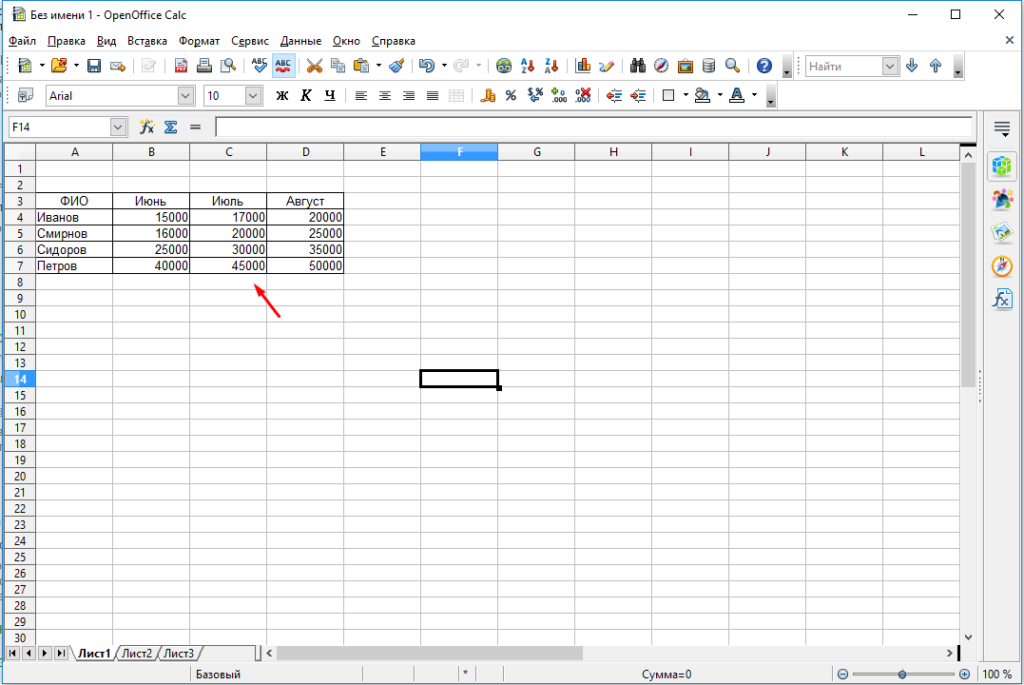
Для того чтобы построить диаграмму выделяем диапазон данных на основе которых вы хотите построить диаграмму и на панели инструментов ищем соответствующий пункт «Диаграмма».

После чего запуститься мастер диаграмма. В первом разделе можно выбрать тип диаграммы, тут стандартный набор. Для более эффектного вида можно включить трехмерный вид.
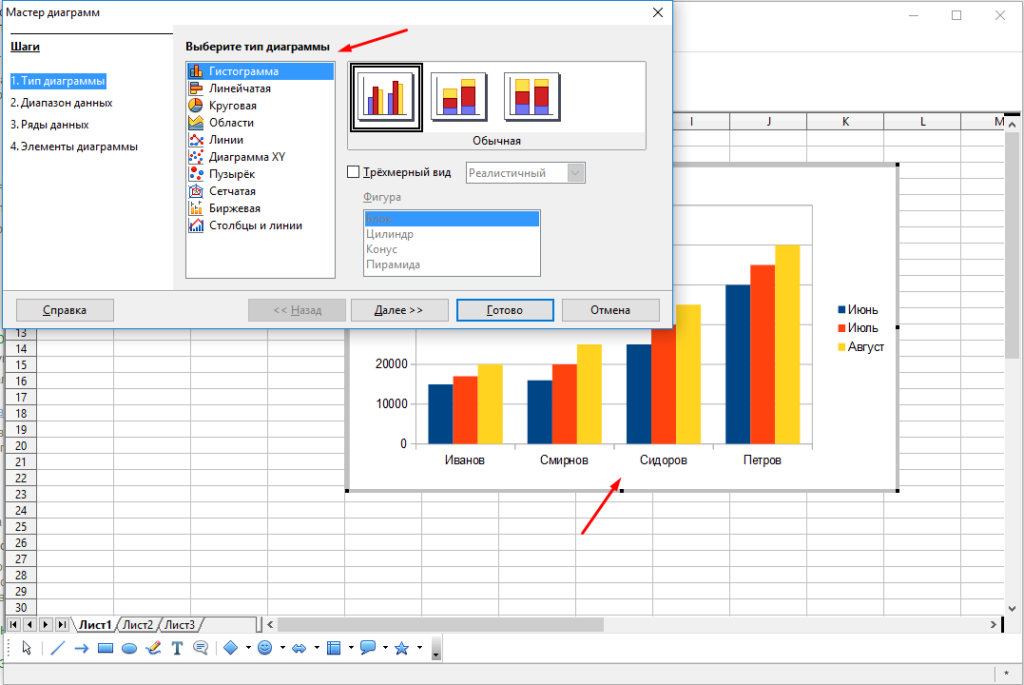
В следующем разделе можно настроить диапазон данных для построения.
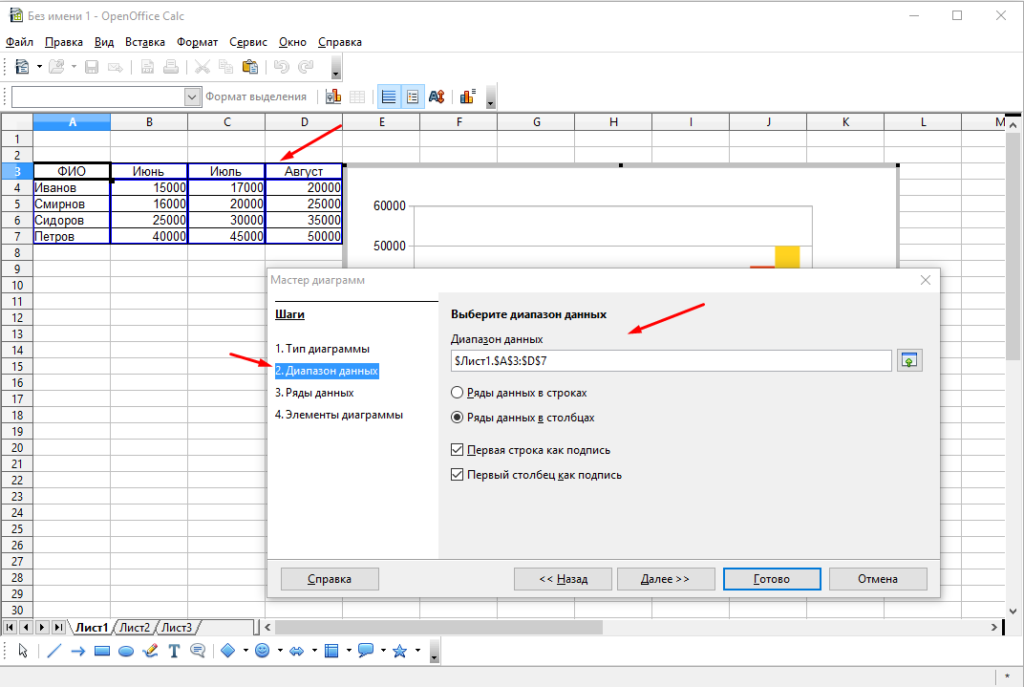
Дальше можно изменить диапазон данных для каждого ряда.
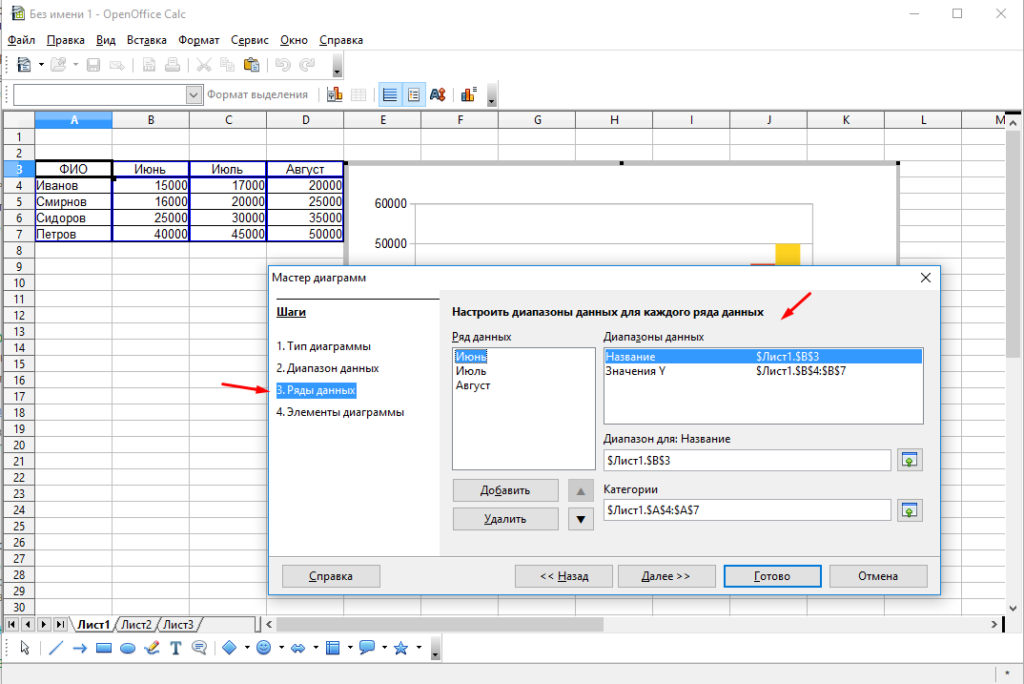
И последний раздел позволяет добавить заголовок, подзаголовок и подписи к осям а так же настроить их расположение. Можно включить или отключить отображение сетки по осям.
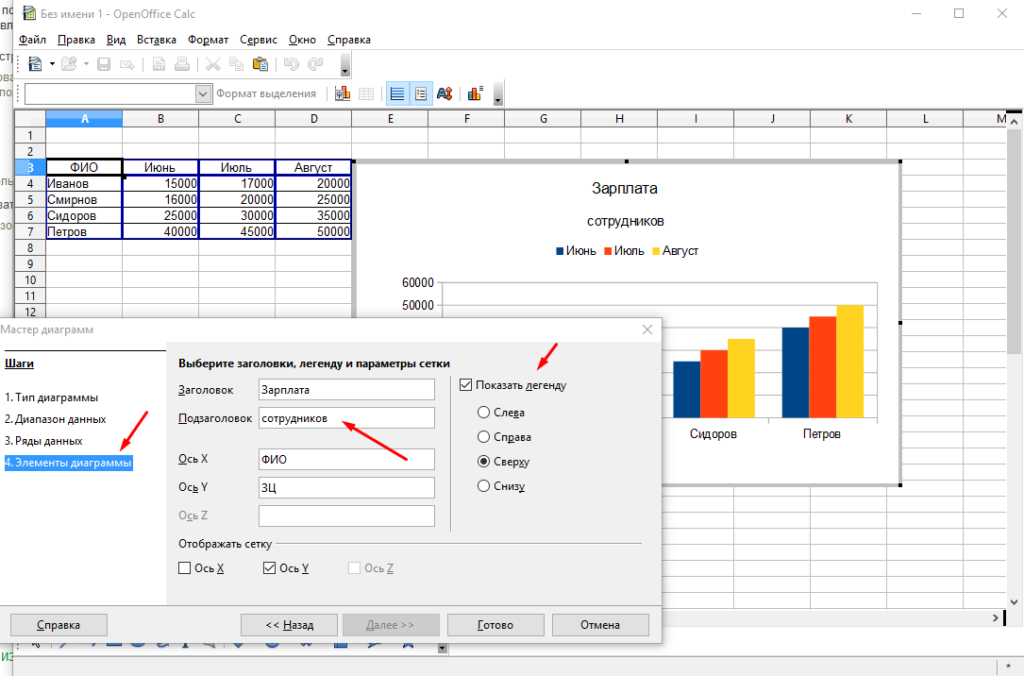
После создания диаграмма будет выглядеть примерно следующим образом. При желание можно изменить её внешний вид, переместить. Все это можно сделать через панель управления либо кликнув ПКМ на самой диаграмме.
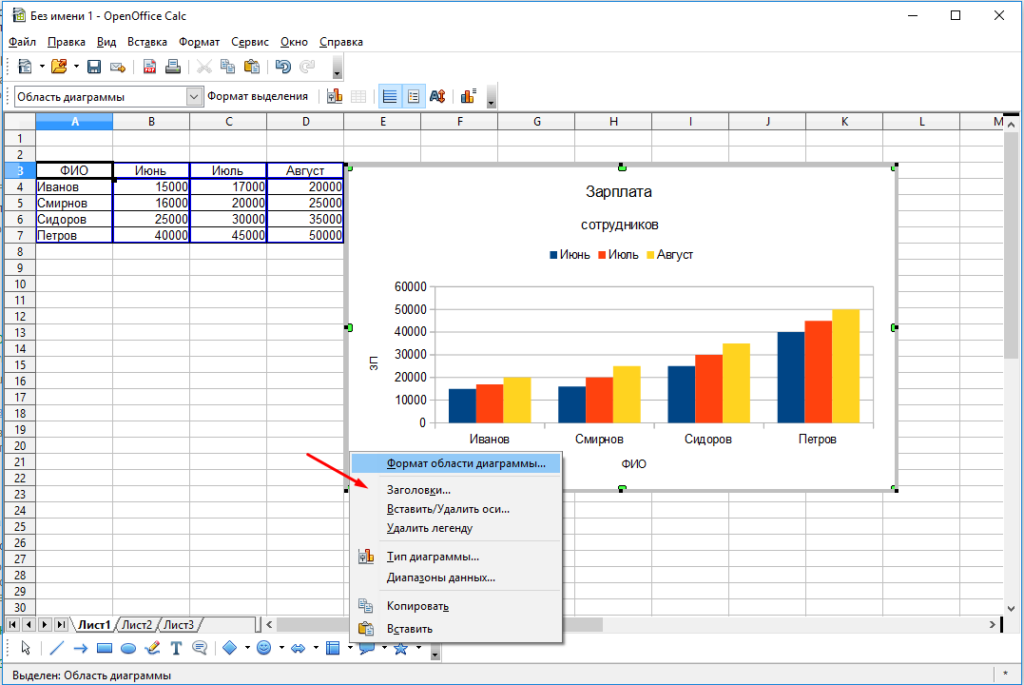
В сплывающем контекстном меню, выбираем пункт который хотим изменить. В принципе этих знаний вам должно хватить для начала. О тонкостях работы с диаграммами я постараюсь рассказать в следующей статье.