Блог
Мессенджер Вайбер предоставляет своим абонентам возможности обмена информацией в виде текстов или мультимедийных файлов. Чтобы начать общение, необходимо создать чат. Данный материал содержит инструкции по организации чатов Вайбер на устройствах с различными платформами, а также рекомендации по созданию секретных бесед в приложении. Как создать новый чат в вайбере далее.
Создание чата
Далее приведены алгоритмы создания индивидуальных и групповых бесед для мобильной и компьютерной версий мессенджера.
Для смартфона
Инструкцию по созданию диалога с пользователем можно рассмотреть на примере телефона с ОС Андроид:
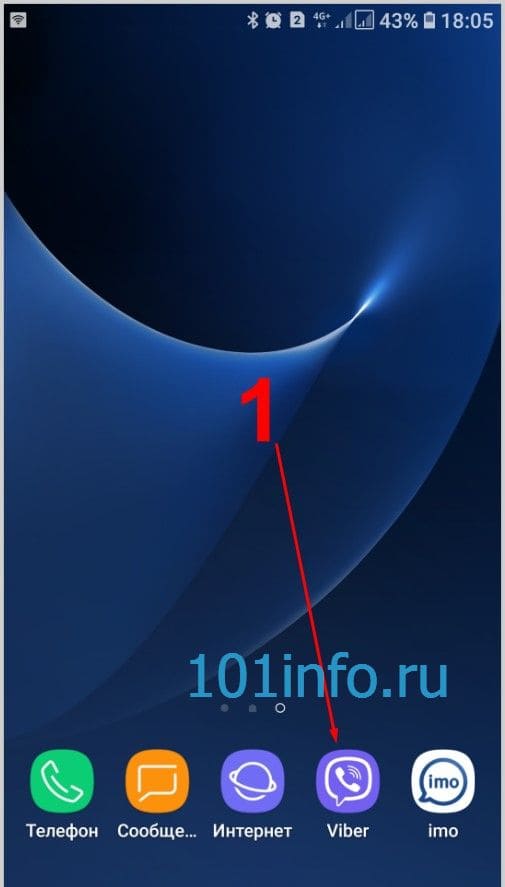
- Открыть мессенджер.
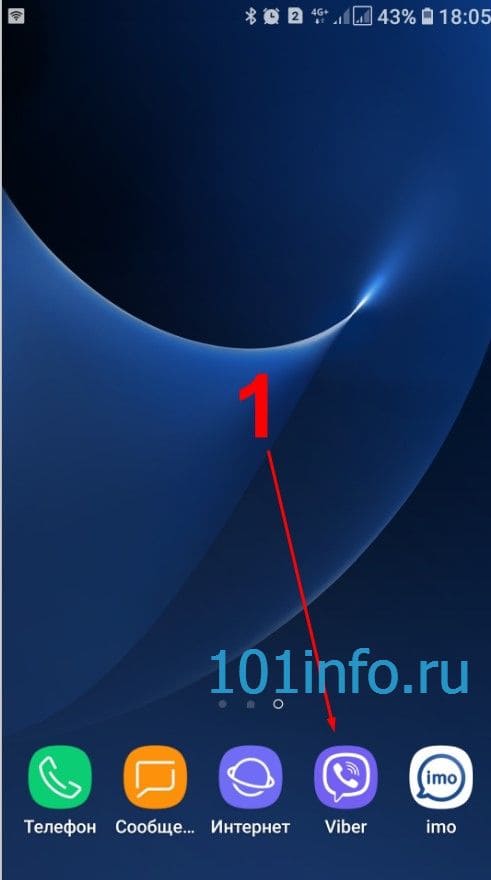
- Тапнуть по иконке с символом письма.
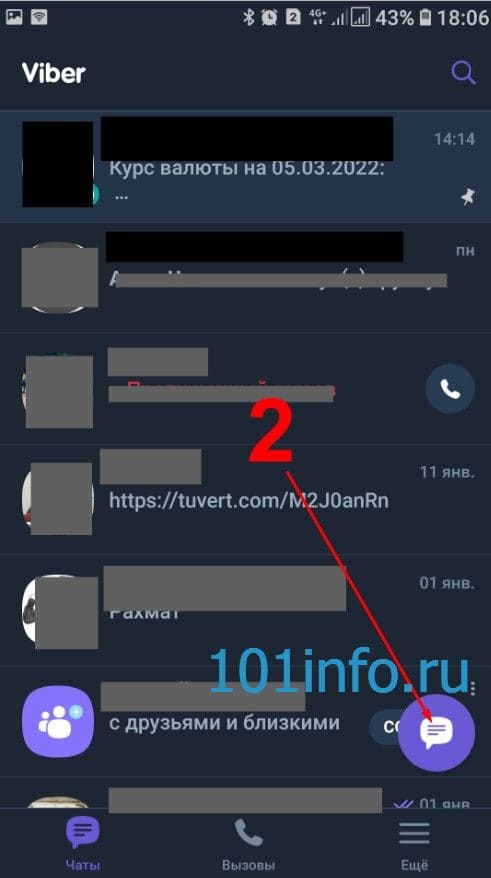
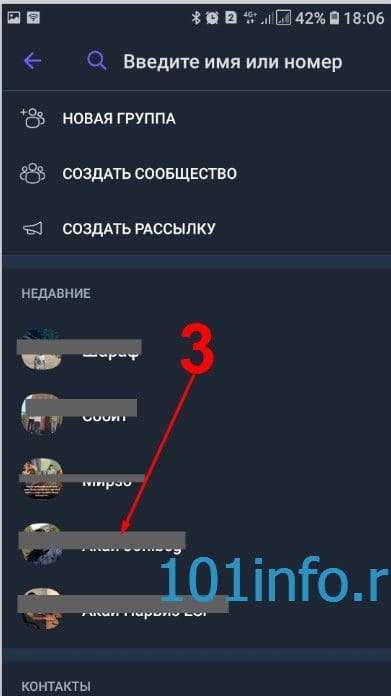
- Выбрать собеседника из списка контактов.
- Написать сообщение.
Альтернативный сценарий создания беседы содержит следующие шаги:
- Внутри поисковой строки, расположенной вверху экрана, набрать имя контакта.
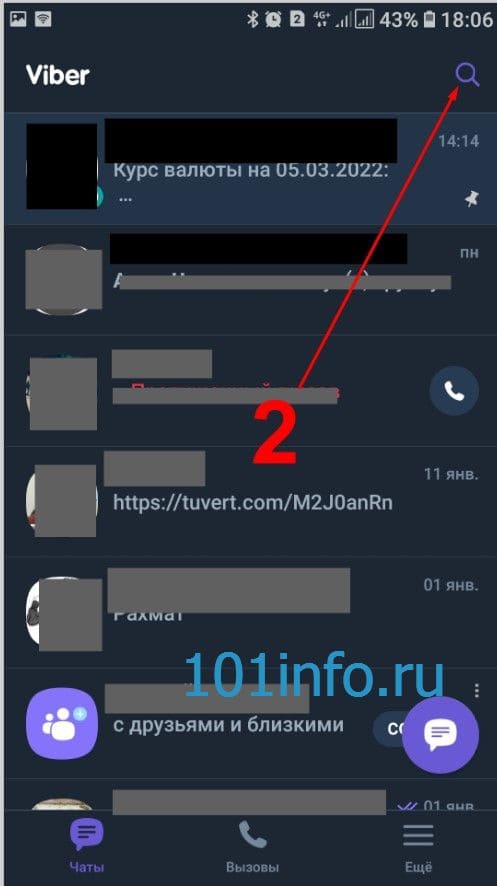
- Тапнуть по нику собеседника.
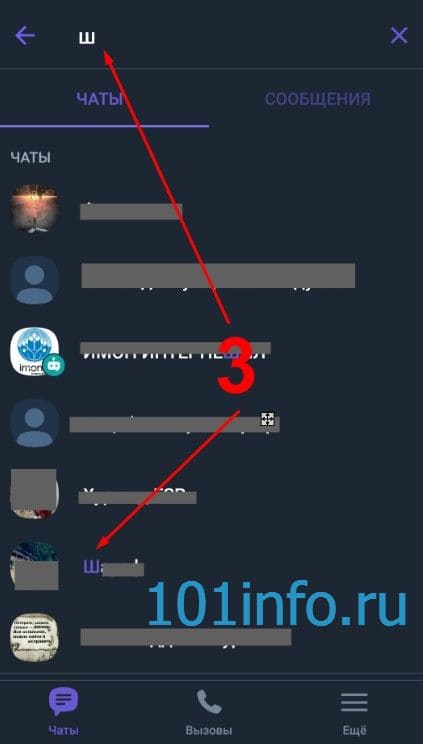
- Отправить адресату текстовое послание или мультимедийный файл.
Для создания групповой беседы используется иной алгоритм:
- Открыть программу.
- Нажать на фиолетовый значок, расположенный в правом нижнем углу экрана.
- Выбрать команду создания новой группы.
- Отметить пользователей, которые станут участниками беседы.
- Нажать фиолетовую метку, размещенную вверху справа.
Создание диалогов и сообществ Вайбер на iPhone организовано по сходному принципу, этапы действий практически не отличаются от примеров, приведенных выше. Единственное отличие – после нажатия иконки месседжа нужно тапнуть по символу «ручка», размещенному в правом верхнем углу.
Для ПК
Юзеры, предпочитающие использование компьютерной версии мессенджера, считают, что этот вариант программы предоставляет более удобный сервис для обмена файлами. Убежденные пользователи ПК могут использовать для создания чатов Вайбер следующий метод:
- Запустить программу.
- Отметить собеседников, выбрав контакт из перечня, расположенного слева.
- Начать переписку.
Для организации группы применяют следующий алгоритм:
- Открыть приложение.
- Нажать клавишу «Чаты», расположенную вверху экрана.
- Выбрать команду создания новой беседы.
- Отметить участников.
- Кликнуть по иконке «Начало общения».
Подобным образом можно позвонить выбранному собеседнику.
Настройки
После создания беседы пользователь может изменять характеристики чата в соответствии с собственными предпочтениями, задавая цвет темы, наименование, звуковое оформление.
Настройка параметров выполняется по следующему алгоритму:
- Открыть выбранную беседу.
- Активировать меню нажатием символа «три точки», расположенного вверху справа.
- Перейти к блоку «Информация».
- Выбрать нужное сочетание характеристик (беззвучный режим, тема, геолокация, уведомления).
- При выборе темы оформления можно остановиться на одной из стандартных, либо добавить фото из личной коллекции).
- Нажать символ карандаша вверху справа для изменения наименования беседы или добавления аватарки.
- Подтвердить внесенную правку, нажав «птичку» внизу справа.
- Для отключения уведомлений следует перевести переключатель беззвучного режима в положение «On».
Виды чатов
Термин «чат» пришел в современную речь из английского языка. Это глагол, обозначающий «болтать», «беседовать». Чат предназначен для обмена мнениями в режиме реального времени. Подобную услугу предоставляют многие приложения, в том числе Viber.
Программа Вайбер предоставляет юзерам возможность общаться с друзьями, публиковать информацию для широкого круга читателей или участвовать в групповом общении. Для этих целей подписчики сервиса могут использовать следующие виды бесед:
- Диалог, создаваемый для личного общения с конкретным лицом из списка контактов.
- Групповая беседа, в которой принимают участие более двух собеседников. При добавлении в количество участников беседы третьего лица чат автоматически становится группой.
- Блог – публикация материалов с определенной тематикой. Интересная тема и насыщенное содержание привлекают к паблику новых подписчиков.
- Бизнес-чат подразумевает распространение информации рекламного характера, используемой для продвижения товаров, брендов, услуг и пр. Подобные паблики нацелены на реализацию конкретных коммерческих целей.
Секретный чат
Повысить защиту конфиденциальных данных пользователя поможет опция «секретная беседа». Секретность заключается в следующем:
- Отключена функция оповещения о входящих месседжах. Устройство, на котором установлена программа, не будет подавать сигналов при поступлении нового сообщения.
- Секретный диалог не появляется в общем перечне чатов.
Подобная функция реализуется только на мобильнике и недоступна в компьютерной версии. Для создания скрытой беседы можно применить один из двух методов.
- Найти нужную беседу внутри перечня чатов Viber.
- Продолжительно нажать на название диалога.
- Внутри возникшего контекстного меню выбрать опцию «Спрятать чат».
- Открыть переписку с контактом.
- Перейти к меню, тапнув по символу с тремя точками вверху справа.
- Выбрать блок «Информация».
- Выполнить команду скрытия беседы.
По завершению процедуры опция дополнительной секретности будет включена.
Заключение
Даны ответы: как сделать chat в Вибере на айфоне и андроиде.
Использование рекомендаций, приведенных выше, поможет подписчику сервиса Viber организовать общение в личных и групповых чатах. Создатели программы предусмотрели: персональную настройку оповещений и визуального оформления, возможность редактирования аватарки и названия.
Как создать группу в Вайбере на компьютере и телефоне
Не знаете, как создать группу в Вайбере на ПК или смартфоне? Мы поможем и научим! В нашем обзоре вы найдете подробные инструкции, которые понятны даже новичку. Изучите алгоритмы, сохраните их в закладки и приступайте к неограниченному общению в мессенджере.
На телефоне
Создание группы в Вайбере – процесс несложный, занимающий несколько минут. Вы можете воспользоваться любым смартфоном – главное, знать нужные инструкции.
На iPhone
Начнем обзор с того, что расскажем, как создать группу в Вайбере на Айфоне:
- Войдите в мессенджер;
- Кликните на иконку «Чаты» на нижней панели;
- Найдите значок в виде карандаша и планшета в верхнем правом углу;

- Откроется список доступных контактов;
- Пролистайте его и отметьте галочками нужных пользователей;
- Как только вы сделаете выбор, жмите на «Готово» в правом верхнем углу;

- Появится диалоговое окно, в котором вы можете начинать общение.
Есть и альтернативный вариант создать группу в Вайбере на Айфоне:
- Войдите в меню чатов, как было рассказано выше;
- Нажмите на беседу с определенным человеком;

- В верхней части экрана появится его имя – кликните, чтобы вызвать контекстное меню;

- Найдите пункт «Создать группу в Вибере» ;

- Откроется перечень людей, которых можно добавить;

- Отметьте нужных пользователей галочками и кликните на «Готово» ;
- Начинайте переписку!
На Android
Мы дали инструкции владельцам Айфонов, пора разобраться, как в Вайбере создать группу в телефоне Андроид.
- Откройте мессенджер;
- Кликните на значок сообщения в нижнем правом углу;

- Появится список контактов, в верхней части экрана будет иконка «Сделать группу в Вайбере» ;

- Нажимайте на нее и выбирайте контакты – вы можете отметить людей из списка, или ввести имя/номер в поисковую строку;

- По завершении выбора кликните на галочку в верхнем правом углу. Вот и все!
Как создать группу в Вайбере на телефоне вы уже знаете – а существует ли способ, доступный пользователям десктопной версии? Давайте разбираться!
Компьютер
Сделать новую группу в Вайбере на ПК не составит труда – достаточно запомнить простой алгоритм и следовать ему. Выполните следующие действия:
- Откройте программу на компьютере;
- Войдите в окно чата с тем собеседником, которого хотите включить в обсуждение;
- Рядом с аватаром на верхней панели появится иконка в виде человечка с плюсом;
- Появится окно с поисковой строкой – вы можете ввести имена контактов и отметить нужных людей;
- После выбора пользователей кликните на «Сохранить». Готово!
Сделать групповой чат в Viber может каждый – главное, определиться с необходимым количеством участников!
Отличия
Мы научили вас, как можно создать свою группу в Вайбере – этот вопрос решен и закрыт. Пора разобраться, существуют ли отличия между вышеупомянутой группой и сообществом. Многие пользователи путают два понятия, пора расставить все точки над i, разобраться с сомнениями!
| Групповой чат | Сообщество |
| Ограничение по количеству участников – 250 человек | Можно добавить до миллиарда пользователей |
| Номера телефонов абонентов открыты участникам | Все мобильные номера скрыты для посторонних глаз, их можно увидеть только в том случае, если человек добавлен в телефонную книгу |
| История сообщений для новых пользователей закрыта | Новые участники сразу же получают доступ ко всей истории переписки и материалам с момента основания |
| Ведущую роль выполняет администратор | С администратора снимается часть функций, появляется должность супер-администратора |
| Вступить можно по приглашению одного из участников | Присоединиться можно только по ссылке |
| Все сообщения имеют одинаковый статус | Важное сообщение можно закрепить в верхней части окна чата |
Обсуждение можно настраивать под личные нужды. А как? Изучайте тонкости управления чуть ниже!
Управление
После того, как вы вошли в созданную группу, кликайте на верхнюю панель с названием чата. Здесь вы можете управлять такими настройками:
- Выбор имени;
- Возможность отправить ссылку, чтобы присоединиться к чату;
- Добавление администраторов из числа участников;
- Включение или отключения сигнала о том, что кто-то написал новое сообщение или оценил ваше;
- Выбор звука уведомлений;
- Выбор фона группы;
- Включить или отключить опцию сохранения медиафайлов в галерею;
- Скрыть чат;
- Отключить на 30 дней и не получать оповещения;
- Очистить историю;
- Удалить беседу и выйти;
- Сменить значок группы – сделать новое фото или выбрать готовый вариант из галереи.
Нажав на одного из участников, можно сделать следующее:
- Осуществить вызов;
- Посмотреть данные профиля;
- Начать секретный чат;
- Удалить собеседника из группы;
- Сделать администратором.
При открытии окна обсуждения вы увидите текстовое поле. Вы можете сделать следующее:
- Набрать текст;
- Прикрепить картинку или сделать фото;
- Добавить стикер или гифку;
- Отправить ссылку на магазин/товар;
- Создать опрос;
- Отправить дудл;
- Прикрепить файл;
- Поделиться текущим местоположением.
Мы рассказали вам о том, как в Viber создать группу на компьютере или смартфоне – наши советы действенны, точны и проверены на практике. Хотите общаться и взаимодействовать с большим количеством людей? Тогда приступайте к созданию чата прямо сейчас!
Все про секретный чат в Вайбере
Секретный чат в Вайбере – удобный сервис, встроенный в мессенджер. Давайте разберемся, в чем смысл этой опции, поговорим о доступных пользовательских возможностях. Вы научитесь правилам безопасной переписки и сможете передавать данные под усиленной защитой.
Особенности
Не все знают, что такое секретный чат в Вайбере!
Секретный чат — это привычный нам диалог, который защищен особенными протоколами шифрования – теперь переписка никогда не попадет в руки третьим лицам.
Вы можете не беспокоиться о сохранности личных данных, мессенджер сделает это за вас. На первый взгляд секретный чат Viber не имеет отличий от обычного – он находится в том же разделе, что и остальные беседы. Однако важные особенности есть, мы расскажем о них позже.
Для начала пробежимся по опциям, которые доступны пользователю:
- Можно писать текстовые сообщения;
- Есть возможность аудио- и видеовызова;
- Доступно прикрепление фотографий, документов, контактов и геопозиции;
- Можно записать голосовое или видеосообщение в беседе
Как видите, все как в привычном диалоге. Однако мы говорим о том, что такое секретный чат в Viber! От простой беседы его отличают такие возможности:
- Установка пин-кода. Никто не увидит переписку в общем списке, так как она будет спрятана – вход осуществляется только с помощью пина;
- Удаление сообщений по таймеру;
- Защита от пересылки любых данных;
- Блокировка снимок экрана.
Согласитесь, это круто! Мы поговорили о том, что это – секретный чат в Вайбере и рассмотрели основные функции. Если вы хотите оценить преимущества, попробуем сделать новый диалог!
Создаем и переписываемся
Как работает секретный чат в Вайбере вы уже знаете – пора переходить к общению с пользователями! Чтобы завести беседу на Айфоне, сделайте следующее:
- Войдите в мессенджер и откройте обычный диалог с нужным абонентом;
- Нажмите на аватарку на верхней панели, затем «Информация и настройки» и найдите одноименную строку.


А теперь пару слов о том, как сделать секретный чат в Вайбере на Андроиде:
- Откройте мессенджер и найдите переписку с нужным человеком;
- Сделайте свайп по экрану влево до появления меню;
- Выберите одноименный пункт в списке.


Готово! Беседа появится на главном экране. Теперь мы обсудим, как пользоваться секретным чатом в Вайбере – ничего нового, все понятно и просто:
- В строку для ввода текста можно писать сообщение;
- Ниже находятся иконки для прикрепления файлов;
- Справа вы увидите кнопку записи аудио или видео;
- Чтобы позвонить по аудио- или видеосвязи, нажмите на соответствующий значок на верхней панели;
- На Айфоне кликните на аватар, чтобы открыть информацию и настройки;
- На Андроиде сделайте свайп влево, чтобы перейти к настройкам;
- Над строкой для ввода текста находится таймер – жмите на него, чтобы установить время удаления сообщения.
Ура! Вы смогли разобраться, как создать секретный чат в Вайбере – теперь можете писать сообщения нужным пользователям. Переходим к следующей части обзора – попробуем спрятать переписку от чужих глаз.
Скрываем и удаляем
Хотите сохранить инкогнито и убрать секретный чат в Viber? Необходимо убрать беседу из общего списка Вайбера – сделать это легко! Если вы пользуетесь Айфоном :
- Сделайте свайп по названию переписки влево до появления иконки в виде глаза;
- Введите придуманный пин-код и повторите его.
Или воспользуйтесь таким способом:
- Откройте переписку и кликните по имени собеседника;
- Найдите раздел «Информация»;
- Переходите к иконке «Скрыть секретный чат Вибер».
Если вы пользуетесь Андроидом , достаточно сделать следующее:
- Откройте диалог в Вайбере и сделайте свайп влево;
- В появившемся боковом меню ищите кнопку «Скрыть»;
- Задайте пин-код и повторите его еще раз.
Чтобы отыскать скрытую переписку в Вайбере, достаточно ввести пин-код в строку поиска в разделе «Чаты». Восстановить видимость можно через меню с помощью алгоритма, описанного выше – вместо значка «Скрыть» появится кнопка «Восстановление».
Если вы захотите удалить данные из Вайбера полностью, советуем сделать вот что:
- На Айфоне проведите пальцем по названию переписки влево до появления красного крестика;
- На Андроиде откройте диалог, свайпните вправо и ищите пункт «Удалить» в самом низу страницы.
Мы рассказали вам, что значит секретный чат в Вайбере – пользуйтесь встроенными возможностями мессенджера! Наверняка вас заинтересует возможность переписываться в безопасном защищенном диалоге, который закрыт от вторжения посторонних лиц.
Как создать чат в Вайбере: подробные инструкции для телефона и компьютера!
Один из распространенных вопросов пользователей — как создать чат в Вайбере, и что для этого необходимо. Ниже рассмотрим пошаговую инструкцию для телефона и ПК, а также разберем особенности настройки. Отдельное внимание уделим правилам включения секретного Viber-чата.
Что такое чат в Вайбере
Перед тем как создать чат в Viber на Андроиде или Айфоне, рассмотрим, что это такое.
Слово «chat» имеет английское происхождение и переводится как «болтать». Простыми словами, это место для обмена сообщениями в режиме онлайн. Чтобы пользователи могли общаться, необходима специальная площадка-приложение (в нашем случае Вайбер).
Возможности мессенджера позволяют приглашать для общения друзей, создавать групповые и персональные обсуждения, а также формировать полноценные паблики.

Пользователи могут создать несколько типов чата в Вибере, отличающихся по своим характеристикам. Особенности:
- Персональное общение. Особенности в том, что вы общаетесь с конкретным человеком один на один.
- Групповой Вайбер-чат. В отличие от прошлого варианта беседа ведется с группой лиц. Для создания группы достаточно добавить в нее третьего пользователя.
- Сообщество . Этот вариант подходит для увеличения числа подписчиков, раскрутки и решения иных задач. При создании такого паблика (блога) необходимо продумать определенную тематику и следовать ей.
- Бизнес-чат. Здесь подразумеваются рассылки для продвижения бренда, компании, магазина. Такой способ применяется для решения локальных задач.

Как создать чат в Вайбере
Теперь подробно рассмотрим, как создать чат в Вайбере на телефоне с Андроид или iOS, а также на ПК. Особое внимание уделим индивидуальному и групповому общению.
На телефоне
Для начала рассмотрим правила создания Viber-чата на Андроид. Сделайте следующие шаги:
- Войдите в приложение.
- Жмите на кнопку с символом в виде значка сообщения.

- Выберите нужного пользователя из перечня.

- Начните общение.
Выделяется еще один вариант, как создать новый чат в Вайбере на Андроид. Сделайте следующее:
- Зайдите в программу.
- Кликните на кнопку поиска вверху.

- Начните вводить имя нужного человека.

- Жмите на иконку.
- Пишите сообщения и отправляйте другой контент (фото, видео).

Нередко задается вопрос, как создать общий чат в Вайбере с несколькими людьми. Здесь алгоритм действий немного иной:
- Войдите в приложение.
- Кликните на иконку фиолетового цвета справа внизу.
- Жмите на кнопку Новая группа .

- Выберите людей, с которыми вы планируете общаться.
- Кликните на фиолетовую отметку справа вверху.
Такого же принципа можно придерживаться, если необходимо создать чат в Вайбере на Айфоне. Здесь можно не повторяться, ведь принцип решения задачи такой же, как и в рассмотренных выше примерах. Единственное, что после нажатия на кнопку сообщения необходимо справа вверху кликнуть на кружок с ручкой.
На компьютере
Некоторые пользователи предпочитают ПК для общения в Вайбер. Они считают, что так проще создать чат и появляется большей возможностей для отправки файлов. Если вы один из таких людей, сделайте следующее:
- Войдите в программу.
- Выберите пользователя в левой строке.

- Начните общение.
Для создания группового чата сделайте следующее:
- Зайдите в приложение Вайбер.
- Кликните на кнопку Чаты вверху.
- Выберите пункт Создать …

- Выберите участников.
- Кликните на кнопку Начать …

Аналогичным образом можно совершить звонок выбранным пользователям.
Настройки
Имея под рукой инструкцию, как создать Вайбер-чат, вы в любой момент сможете начать общение с одним человеком или сразу несколькими людьми. В дальнейшем можно сделать необходимые настройки. При желании во время беседы можно менять следующие параметры:
Для внесения изменений сделайте следующее:
- Войдите в нужный Вайбер-чат.
- Перейдите в меню, нажав на три точки справа вверху.
- Жмите на три точки справа вверху.
- Выберите пункт Информация .

- Задайте нужные параметры — Без звука, Фон, добавление геометки и сбор уведомлений.

- При нажатии на фон выберите вариант из тех, что предлагает система. При желании можно сделать свою фотографию или добавить изображение из уже имеющихся. Для этого выберите справа вверху один из вариантов.

В этом же меню жмите на карандашик справа вверху, чтобы изменить название и добавить аватар для будущего Viber-чата. После внесения изменений не забудьте нажать на галочку справа внизу.
Если необходимо отключить оповещения, переместите тумблер Без звука в рассматриваемом меню в правую сторону.
Секретный чат
Многие спрашивают, как создать закрытый чат в Viber, и можно ли это сделать. Разработчики предусмотрели опцию, позволяющую участникам засекретить общение. Особенность таких «сообществ» в следующем:
- уведомления о новых сообщениях не поступают ни на одно из устройств;
- скрытая переписка не отображается в общем чате.
Отметим, что эта опция не предусмотрена на компьютере. Она доступна только на мобильном устройстве.
Теперь рассмотрим, как создать секретный чат в Вайбере одним из двух способов.
- Найдите нужного пользователя в списке Вайбер-чатов.
- Жмите на него и удерживайте до появления дополнительного меню.
- Выберите пункт Скрыть чат .


- Войдите в нужное обсуждение.
- Жмите на три точки справа вверху.
- Перейдите в раздел Информация .
- Жмите на кнопку Скрыть чат.

После этого можно общаться, получив дополнительные опции секретности.
Итоги
Зная, как создать чат в Вайбере, вы сможете с легкостью наладить общение с одним человеком или группой друзей. Кроме того, возможности приложения позволяют внести нужные настройки в название, фон и настройки звука, чтобы сделать разговор максимально комфортным.