Буклет в Adobe InDesign




Промоушен — один из важнейших элементов любого бизнеса. Сейчас все новые и новые способы продвижения, но, несмотря на всеобщую цифровизацию, компании до сих пор активно прибегают к классической печатной рекламе: листовками, баннерам, визиткам, брошюрам и т. д.
Буклет представляет собой лист А4 (или более крупный) с печатным материалом, сложенный в два или более сгиба. Процесс сгибания происходит с помощью специального оборудования и называется фальцовкой. От других видов полиграфической продукции буклет отличается отсутствием скрепления по линии сгиба или фальца.
Буклет также имеет несколько разновидностей, но для примера мы возьмем его наиболее знакомый всем вариант — евробуклет. Для того чтобы создать буклет в программе Adobe InDesign нужно запустить эту программу, а затем через кнопку Файл открыть Новый Документ.

Статья: Буклет в Adobe InDesign
Найди решение своей задачи среди 1 000 000 ответов
Этапы создания буклета
Перед созданием будущего буклета нужно придать ему нужные параметры в открывшемся окне.
В верхней графе Печать выберите шаблон А4. Далее измените параметры, расположенные на правой панели, на следующие: Ориентация — альбомная, Столбцы — 3, Средник — 5 мм, Поля — 6,5 мм, Обрез — 4 мм. Также необходимо снять галочку с пункта Разворот Страницы.
Кнопка Создать переместит вас на готовый шаблон буклета.
Следующие шаги направлены на создание блока с текстом и придание ему нужных параметров:
- Выравнивание элементов текста. В верхнем меню через кнопку Макет перейдите к пункту Создать направляющие и в открывшемся окне введите следующие значения Строк: Количество — 3, Средник — 5мм. Затем нажмите Ок.
- Размещение текста. На левой панели инструментов выберете иконку в виде буквы “Т”, после этого разместите прямоугольник с будущим текстом в нужное место. Введите в выделенную область готовый текст.
- Форматирование текста. Чтобы придать тексту нужные параметры, вернитесь к правой панели и выберете на ней нужный шрифт (строка Символ), размер и междустрочный интервал (соответствующие иконки рядом). Задайте размер 8 пт и интервал 12 пт.
- Выделение заголовка. Чтобы добавить к тексту заголовок, ниже в пункте Абзац выберите Выключку по центру, а затем перед началом текста дважды нажмите клавишу Enter. Теперь введите заголовок и выделите его. Так же, как и ранее на панели справа определите шрифт, размер — 12 пт и междустрочный интервал — 16 пт.
Начинай год правильно ��
Выигрывай призы на сумму 400 000 ₽
Рисунок 1. Пример евробуклета. Автор24 — интернет-биржа студенческих работ
Когда текст на буклете готов, можно приступить к визуальному оформлению и добавить изображения:
- Импорт изображения. На панели инструментов выберите инструмент Прямоугольник и перетащите объект в нужную часть документа. Кликните один раз на пустом поле, а затем на правой панели найдите кнопку Импорт файла и выберите нужное изображение. Открывшийся файл перетащите в готовый прямоугольник. Чтобы найти нужное расположение внутри прямоугольника, нажмите и удерживайте изображение или проверьте разные варианты на правой панели в разделе Расположение во фрейме.
- Форматирование изображения. На импортированное изображение можно добавить различные эффекты через кнопку Объект в верхнем меню. Для этого найдите там строку Эффект и выберете подходящий, например, Градиентная растушевка. В открывшемся окне задайте в Параметрах значения угла 90°, затем нажмите на белый ползунок на панели точек градиента и введите нужный % в поле Путь доступа. Чтобы увидеть предварительный результат, активируйте пункт Просмотр в левом нижнем углу и меняйте значения в зависимости от своей задумки. Когда результат будет удовлетворительным, нажмите на ОК.
Теперь, когда вы ознакомлены с основами создания евробуклета в программе Adobe InDesign, вы можете таким же образом добавить другие элементы, все дальнейшие действия зависят от вашей фантазии. Есть еще несколько полезных советов, которые помогут в работе с программой:
- Чтобы выбрать цвет фона вашего буклета, нарисуйте Прямоугольник по размеру нужного элемента на листе, а затем нажмите дважды на цветной квадрат на левой панели. В появившемся окне вы можете выбрать нужный цвет или с помощью инструмента Пипетка подобрать цвет из палитры готовых изображений в буклете. Чтобы поместить получившийся фон за элемент, щелкните по нему и выберите команду Упорядочить, а затем — На задний план.
- Евробуклет печатается на одном листе, но с двух сторон. Чтобы создать еще один документ для обратной стороны, следуйте начальным инструкциям, оба файла будут сохранены и расположены на разных вкладках, как в браузере.
- Для того чтобы отменить последнее действие в Adobe InDesign, зажмите одновременно клавиши Ctrl и Z. Для системы Mac то же действие выполняется через клавиши Command и Z.
Урок верстки полноценной книги в Indesign

Верстка книги в Adobe InDesign на порядок сложнее, чем в обычном текстовом редакторе и требует определенных знаний. Данная статья посвящается тем, кто хочет научиться верстать свои книги в профессиональном редакторе Индизайн. Из этого урока вы узнаете, как:
- Создавать документ и настраивать нужные параметры страниц
- Задавать разные шаблоны страниц с колонтитулами и нумерацией
- Применять различные стили форматирования текста
- Вставлять изображения в макет книги
- Создавать автоматическое содержание
1. Создаем новый документ в Indesign.
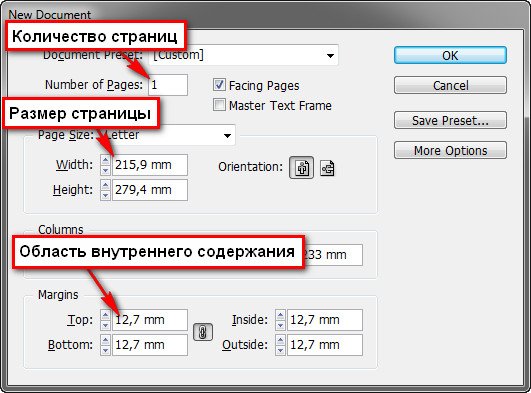
Для этого нажмите — файл/новый/документ. В появившемся окошке необходимо настроить такие параметры будущей книги как размер страницы, количество страниц и указать область текстового блока.
2. Создаем стили абзаца.
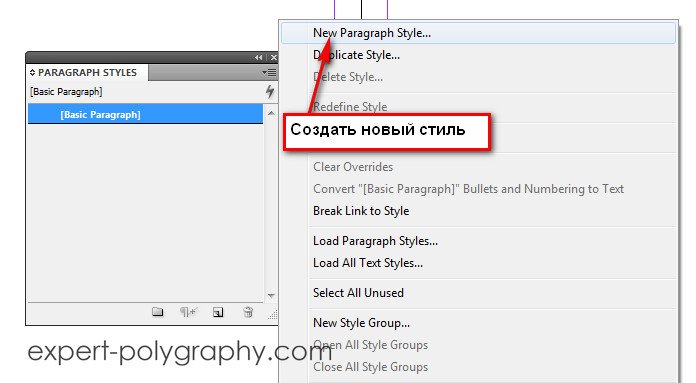
Слили могут содержать информацию о различных настройках текста, таких как шрифт, размер, начертание, интервалы, выравнивание, цвет и др. Стили полезно применять для автоматического создания содержания, переменных данных в колонтитулах и др. Для каждого блока текста может назначаться свой стиль, например у заголовка — один, у основного текста другой, у цитат — третий. Чтобы создать стиль в окошке «стили абзаца» нажимаем кнопку со стрелкой и выбираем «Новый стиль абзаца». С следующем диалоговом окне задаются настройки начертания текста.
3. Настройка шаблона страницы.
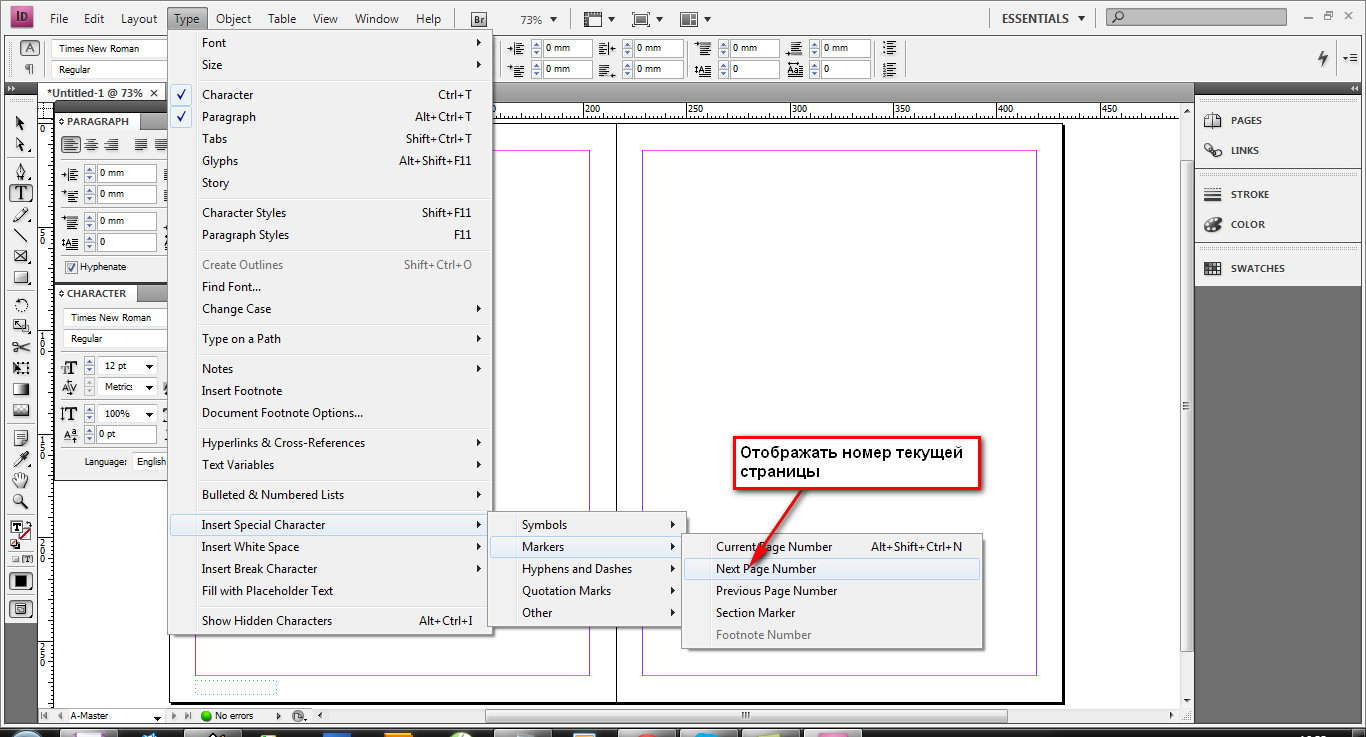
Чтобы не создавать на каждой странице одни и те же элементы, используется шаблон страницы. Первый шаблон «А-мастер» по умолчанию будет отображаться на всех страницах, можно создавать несколько различных шаблонов и назначать его разным страницам. Шаблон может содержать статическую информацию, а может, переменную, например, номер страницы или заголовок раздела на текущей странице. Для того чтобы вставить номер страницы нужно создать текстовый блок, а затем выбрать — текст/вставить специальный символ/маркер/следующий номер страницы. В указанный текстовый блок вставляется символ отображающий нумерацию страниц.
Если нужно чтобы вверху отображалось название текущего раздела. Выбираем — текст/текстовые переменные/указать.

После чего выбираем «заголовок» и нажимаем кнопочку «изменить».
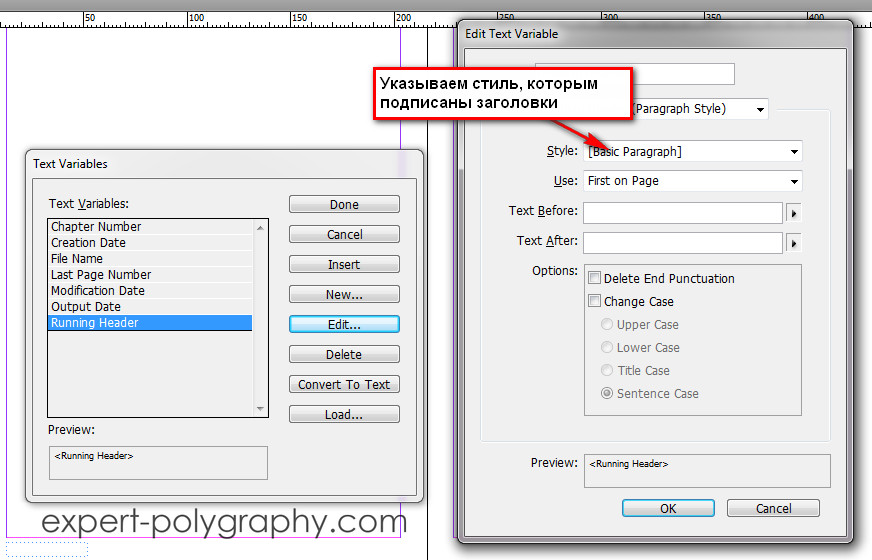
В появившемся окошке нужно указать стиль, которым отформатированы все заголовки, (перед этим, конечно выделите все названия разделов одним и тем же стилем). Указываем нужный стиль и нажимаем кнопку «вставить». В текстовом блоке появляется надпись указывающая на переменную информацию. Чтобы проверить правильность отображения следует выйти из шаблона и посмотреть соответствуют ли текущие заголовки, тому что подписано в колонтитулах.
4. Вставка изображений.
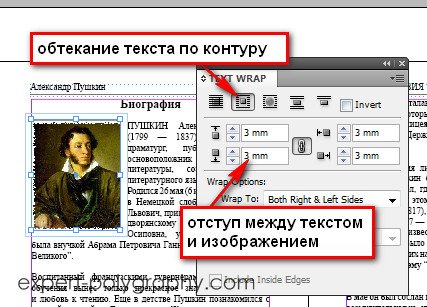
Вставить изобрадение в Indesign можно простым перетаскиванием. По умолчанию изображение вставляется поверх текста, если требуется сделать обтекание текста вокруг изображения, нужно нажать соответствующую кнопку на панельке «обтекание текста»
5. Добавление автоматического содержания.
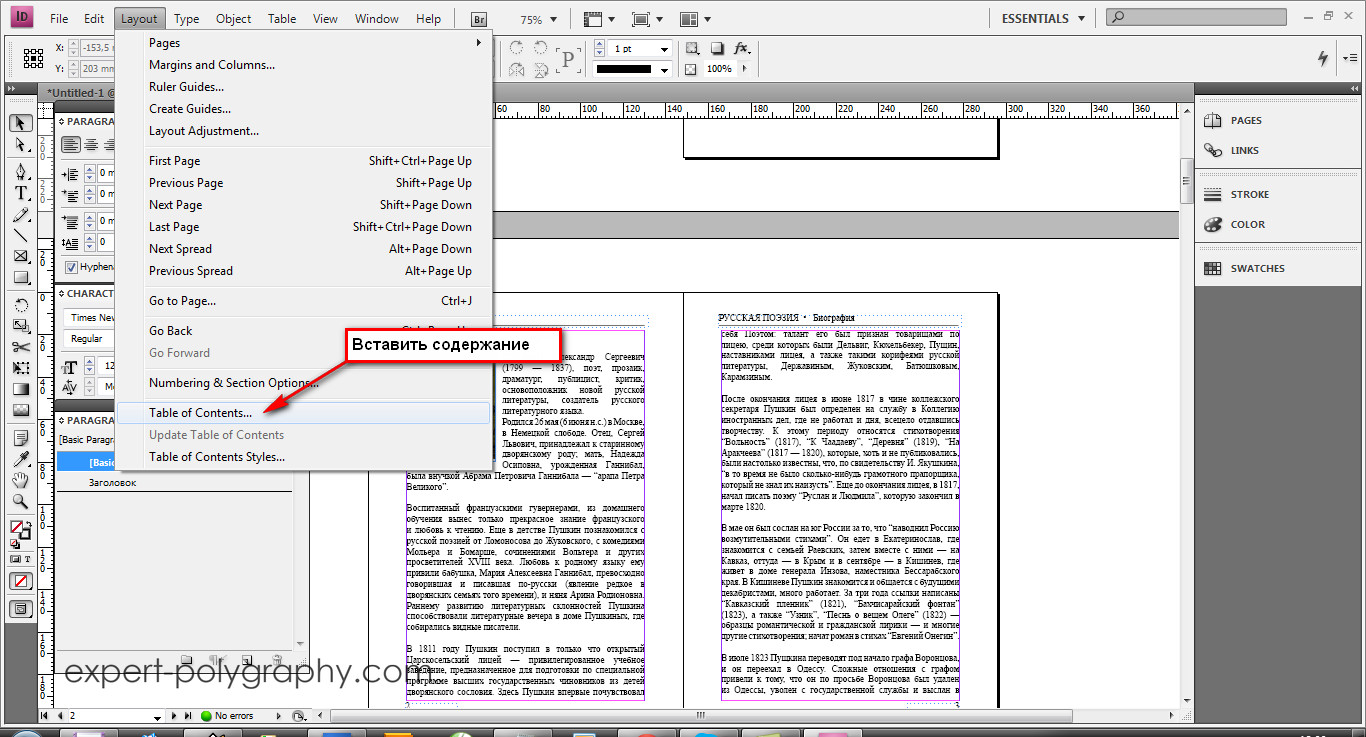
Как правило верстка книги заканчивается созданием оглавления. Если книга большого размера, то пробивать номера страниц вручную может занять много времени, и такая работа может оказаться напрасной если будут вносится поправки в макет. На помощь приходит автоматическое содержание. Программа Indesign сама находит заголовки (на основе назначенного стиля) и вставляет напротив номер страницы. Для этого переходим во вкладку — объект/настройки содержания.
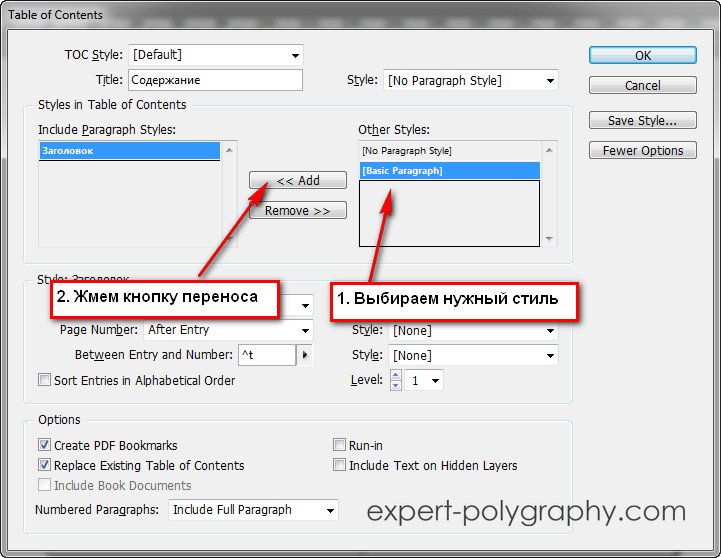
В появившемся окошке нужно выбрать стиль которым назначены заголовки и нажать кнопку «добавить».
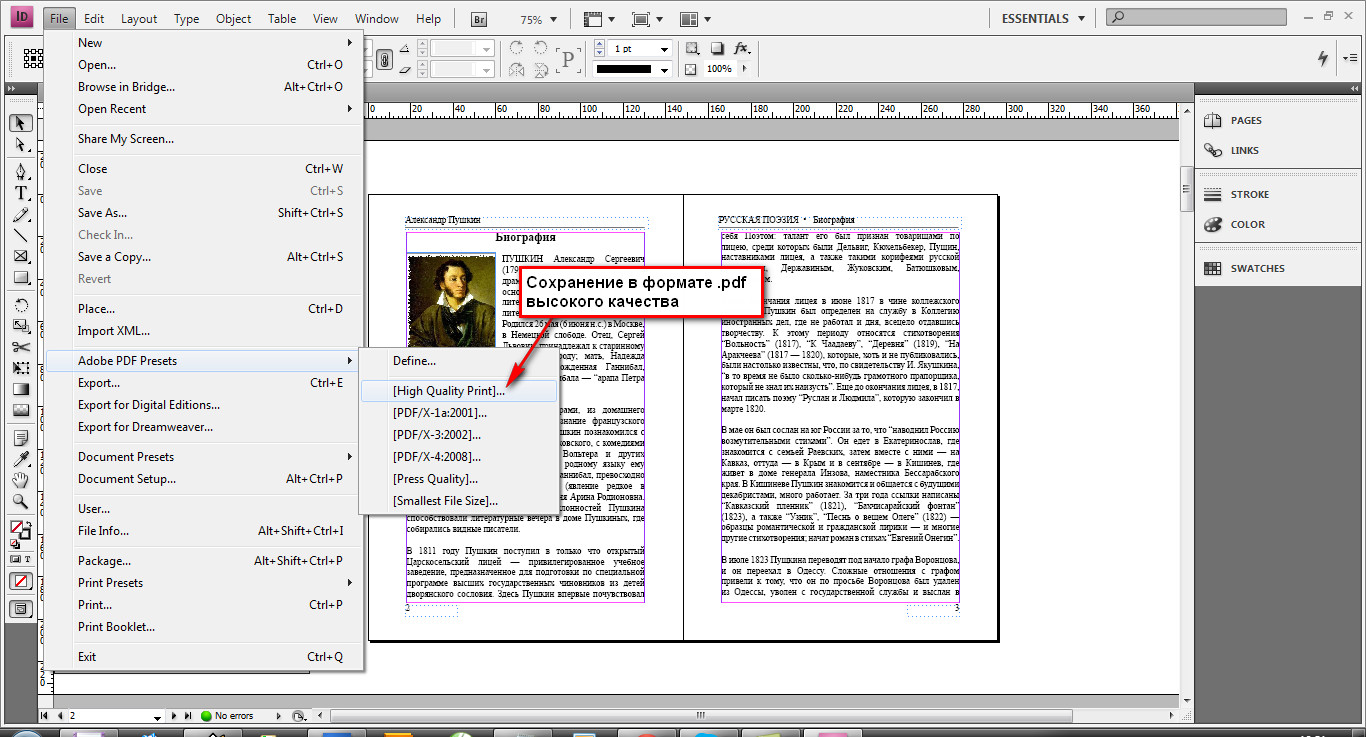
Книга готова! Осталось сохранить ее если вы еще этого не сделали. Для того чтобы макет книги приняли в типографии он должен соответствовать определенным требованиям. Желательно сохранить его в формате .pdf.
Обложка для книги, как правило, делается в другой программе, например, в Photoshop. Твердая обложка для книги имеет размер значительно больше страницы, учитываются вылеты, корешок и.т.д. Подробнее о создании твердой обложки читайте здесь.
Верстка книги в Indesign описана в видео уроке:
Отписывайте в комментариях что еще нужно для создания полноценной книги в Indesign.
Раскладка брошюры в индизайне
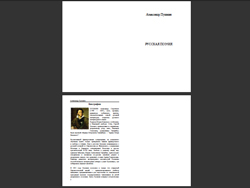
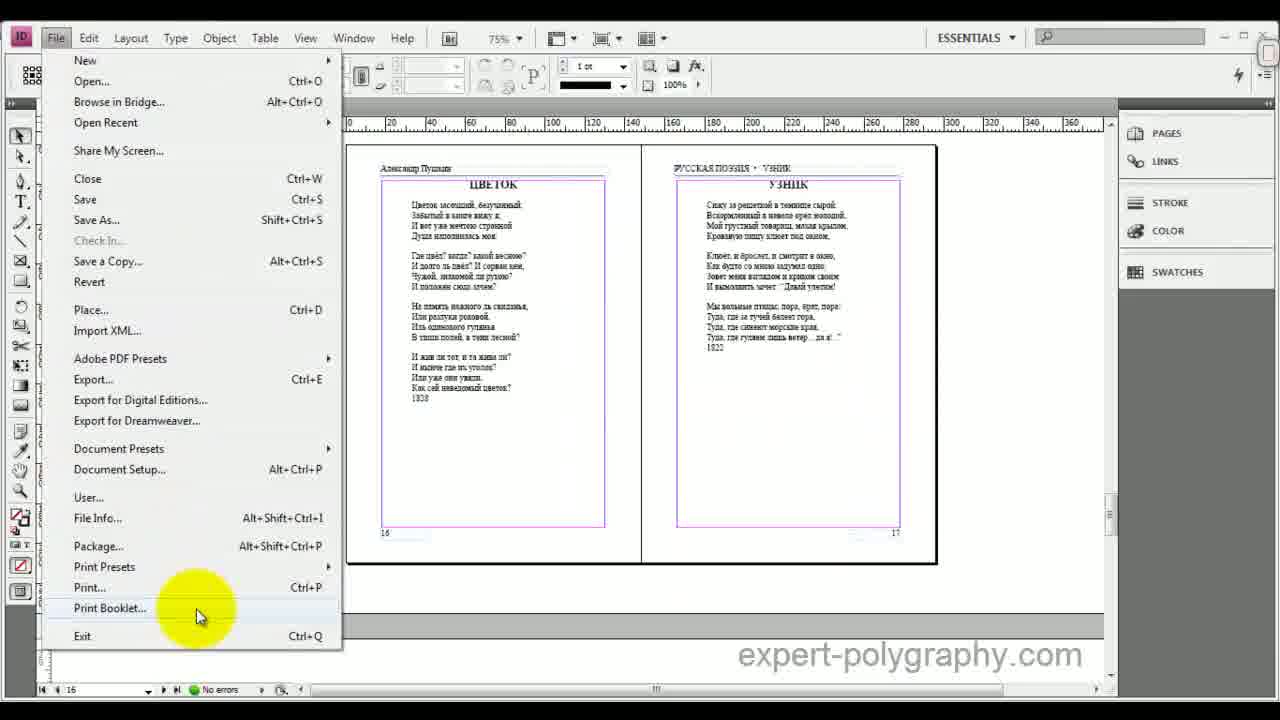
В одном из уроков я рассказывал о том, как сделать раскладку книги под печать из формата pdf с помощью специального плагина в Adobe Acrobat. Но индизайн сам может справиться с раскладкой книги под крепление на скобу или поочередно разложить страницы на нужный формат. Для того, чтобы воспользоваться этой функцией нужно открыть в Indesign макет книги, а затем нажать — File/Print booklet.
В появившемся окне можно задать настройки раскладки, выбрать принтер, добавить вылеты и т.д. При раскладке брошюры под крепление на скобу, количество страниц должно быть кратно четырем. Если количество страниц не кратно четырем, то программа автоматически добавит в конце пустые страницы (Blank Page).
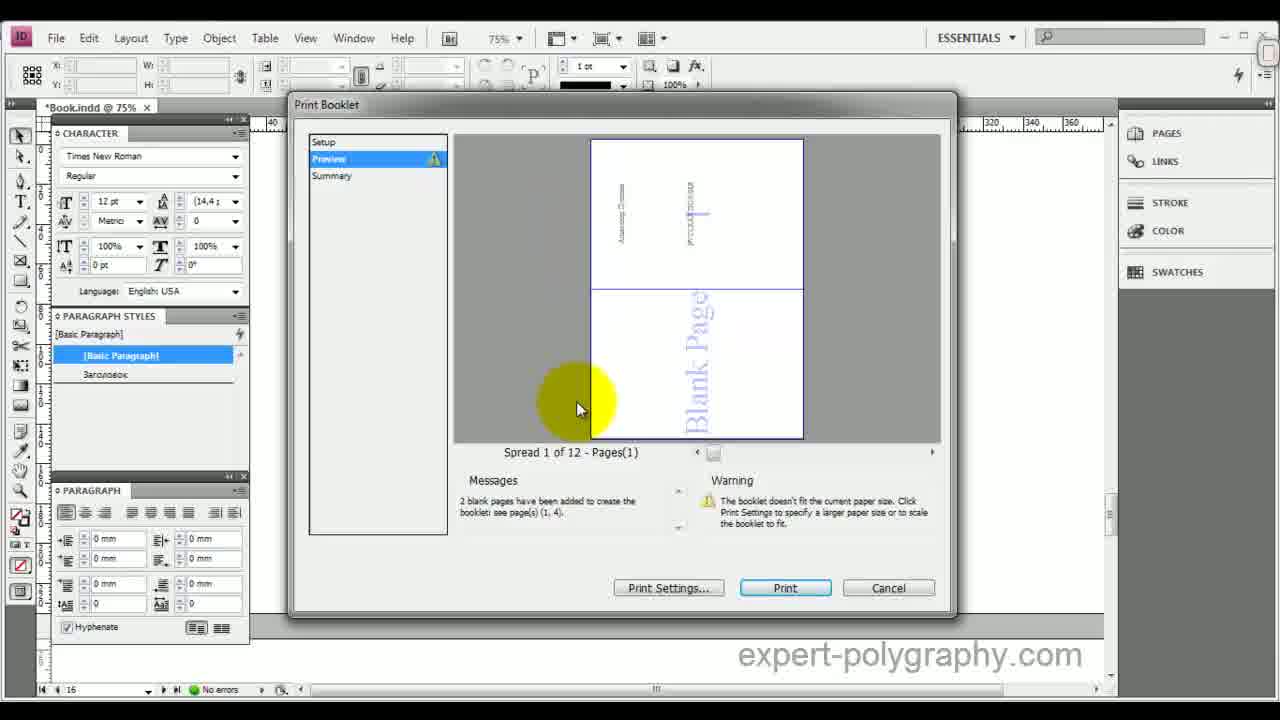
Брошюра, которая собирается на скобу должна иметь количество страниц кратное 4. В моей книге 22 страницы, поэтому программа добавляет в конце 2 пустые страницы.
После установки нужных настроек, нужно нажать кнопку Print. Далее можно сразу запустить на печать или сохранить.
В следующем видео уроке показано как разложить брошюру в индизайне:
Как создать брошюры в InDesign
wikiHow работает по принципу вики, а это значит, что многие наши статьи написаны несколькими авторами. При создании этой статьи над ее редактированием и улучшением работали авторы-волонтеры.
Количество просмотров этой статьи: 28 451.
В этой статье:
Adobe InDesign – это программа, позволяющая быстро и легко создавать издательские проекты. Вы можете создать брошюры и прочие документы, воспользовавшись имеющимися образцами и отредактировав их по своему усмотрению. Вот как создать брошюры в InDesign.

- Этот значок также может находиться в списке установленных программ в меню «Пуск» (операционная система Windows) или на панели «Dock» (операционная система Mac)

- Появится отдельное окно с несколькими типами шаблонов документов.

Нажмите двойным щелчком по папке «Brochures» (Брошюры).

- На данном этапе вам пока не стоит думать о макете и цвете темы. Вы сможете изменить их на следующих этапах процесса.
- Нажав на каждый образец брошюры, в правой части окна вы увидите детальную информацию о конкретном макете.
- Выберите макет, который обеспечивает необходимо количество страниц для брошюры.
- К примеру, выберите первый макет с двухстраничной брошюрой, нажав по иконке двойным щелчком мыши.

- Вы также можете воспользоваться меню «View Options», чтобы добавить ориентиры и каркасные края для простоты в манипулировании макетом.

- Первый 20,32 х 27,94 сантиметровый лист разделен посередине на две страницы брошюры. Это будет соответственно четвертой и первой страницей брошюры.
- Прокрутите дальше, чтобы увидеть следующий лист, который будет разделен слева направо на страницу 2 и 3.
- Вернитесь на первый лист.

Нажмите двойным щелчком мыши по текстовому полю с зелеными краями, чтобы изменить название и описание брошюры.

Измените шрифт текста и размер шрифта, нажав на правой панели на опцию «Paragraph Styles» (Стили абзаца) или выбрав свои изменения на панели в верхней части окна.

Нажмите на любое место снаружи текстового поля, чтобы изменения вступили в силу.

- Вам, возможно, сперва придется нажать клавишу «V». Таким образом, вы выберите инструмент «Выбор».

- Нажмите «File» (Файл), а затем выберите опцию «Place» (Место) в выпадающем списке. Этим вы откроете окно.
- Найдите и выберите файл изображения, которое хотите поместить в брошюру.
- Мышкой нарисуйте прямоугольник, куда вы поместите свое изображение.
- После этого можете изменить размер изображения, нажав на уголок и перетащив рисунок.

Измените другие текстовые поля и изображения на первом листе брошюры.

Повторите процесс на втором листе внизу, не забывая о том, что внутри эти страницы будут смотреть друг на друга.

Сделайте необходимые изменения цвета, шрифта и размера текста.

- Нажмите на кнопку «File» (Файл), а затем выберите «Print» (Печать) из выпадающего меню.
- Измените номер страницы на «1» и нажмите «Print» (Печать).

Достаньте напечатанный лист, переверните его и вставьте в принтер.

Напечатайте вторую страницу файла.

- Правая часть первого листа будет первой страницей.
- Страницы 2 и 3 будут внутри брошюры.
- Страница 4 будет слева от первой страницы.