Создаем дизайн брошюры для печати используя Фотошоп
Это урок по разработке брошюры (буклета), с помощью Photoshop. Без шаблонов программ InDesign, Illustrator, потому что некоторые люди не имеют этого программного обеспечения.
Категория: Дизайн
Сложность: Высокая
Дата: 27.01.2013
Обновлено: 13.06.2015

Шаг 1
Есть некоторые вещи, которые вы должны рассмотреть до начала разработки брошюры: размер, форма, и складной тип помимо самой концепции.
Вы должны начать с карандаша и бумаги в буквальном смысле слова, нарисовать эскиз вашей брошюры.
У нас будет две стороны для печати, лицевая и задняя часть, значит будет два документа в Photoshop.
Я покажу вам как создать брошюру. Ниже показаны складные типы брошюры.
И здесь и на передней части, мы будем печатать имена на каждой области, «Лицо», так мы имеем «Лицом 1», «Лицом 2», «Лицом 3» . до тех пор, пока не закончим «Лицом 6».

Шаг 2
Трудно представлять дизайн при складывающейся брошюре. Когда вы сложили брошюру, то рисуйте поверх. Не стесняйтесь делать все что вы хотите, и рисовать все что вы хотите, это творческий процесс.
В следующем примере я использовал планшет, чтобы нарисовать кое что для вас. Это сформирует основные направления по разработке брошюры.
Все это поможет нам при размещении нашего контента в брошюре.
В моем проекте вы можете увидеть как я поместил поле «Обратная связь» в текстовом поле №2 (см. предыдущий график).
Когда складываешь брошюру, можно будет прочитать и заголовок и контактную информацию, все располагается ровно.

Шаг 3
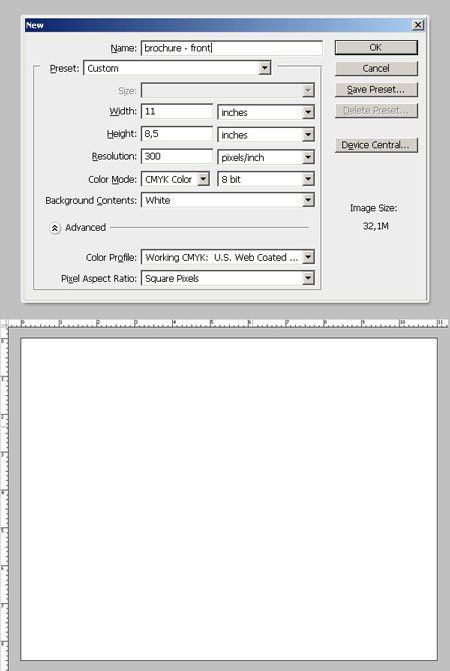
Начинаем создавать наш дизайн! Работаем со стандартным документом 11х8.5 дюйма. Открываем Photoshop, жмем Ctrl+N, чтобы создать новый документ.
Параметры документа очень важны, т.к как потом дизайн будет печататься.
Ставим параметры следующим образом:
Resolution (Резрешение) — 300 pixels per inch;
Color mode (Цветовой режим) — CMYK;
Иногда возникает проблема калибровки монитора, чтобы соотношение цветов принтера и монитора совпадали. Но это только иногда, поэтому можете оставить свой цветовой профиль на мониторе так как есть.
После того как мы создали документ, нам понадобятся Направляющие (View — Rulers (Просмотр — Линейки / Сочетание клавиш «Ctrl+R»)).
Мера измерения в линейке должна быть в дюймах. Сделать это можно следующим образом, зажмем Alt и кликаем по направляющей, в появившемся меню выбираем дюймы (Inches).
Теперь мы должны включить опцию Show Guides (Направляющие), следуем View — Show — Guides (Просмотр — Показать — Направляющие) или нажатием клавиш Ctrl+;.
Шаг 4
Мы должны определить границы нашей области для печати 11х8.5 дюймов.
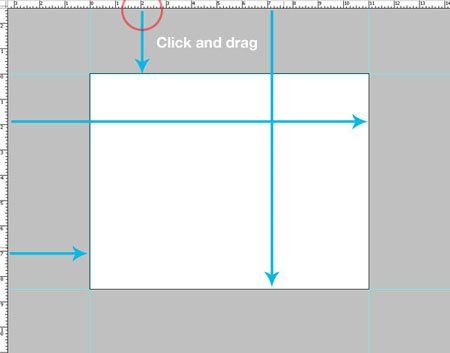
Для этого мы должны расположить 4 направляющих по каждой стороне документа.
Вы можете спрятать направляющие по мере надобности и снова показать, View — Show — Guides (Просмотр — Показать — Направляющие / Сочетание клавиш «Ctrl+;»).
Чтобы сделать направляющую, достаточно стрелочкой перетащить направляющую с линейки на документ, и расположить в соответствующем месте.

Шаг 5
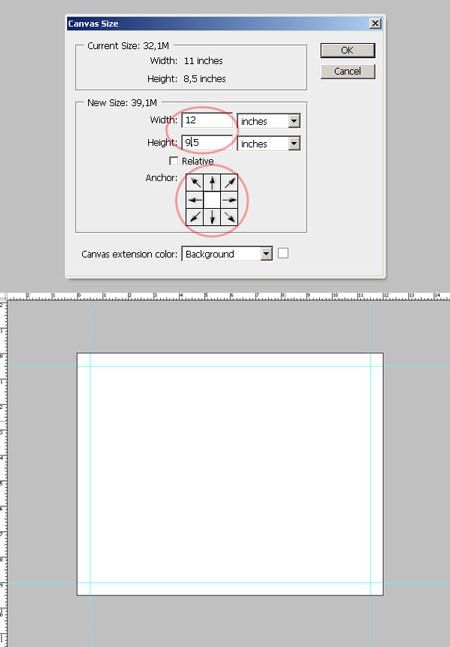
Теперь у нас есть 4 направляющих, следуем Image — Canvas Size (Изображение — Размер холста / Сочетание клавиш «Alt+Ctrl+C»), и добавляем один дюйм к высоте и ширине документа, документ будет след. размеров: 12х9,5 дюймов.
Кроме того, убедитесь что точка находится в самом центре. Жмем ОК и вы видите что белый фон увеличился на 0,5 дюйма, по каждой стороне.

Шаг 6
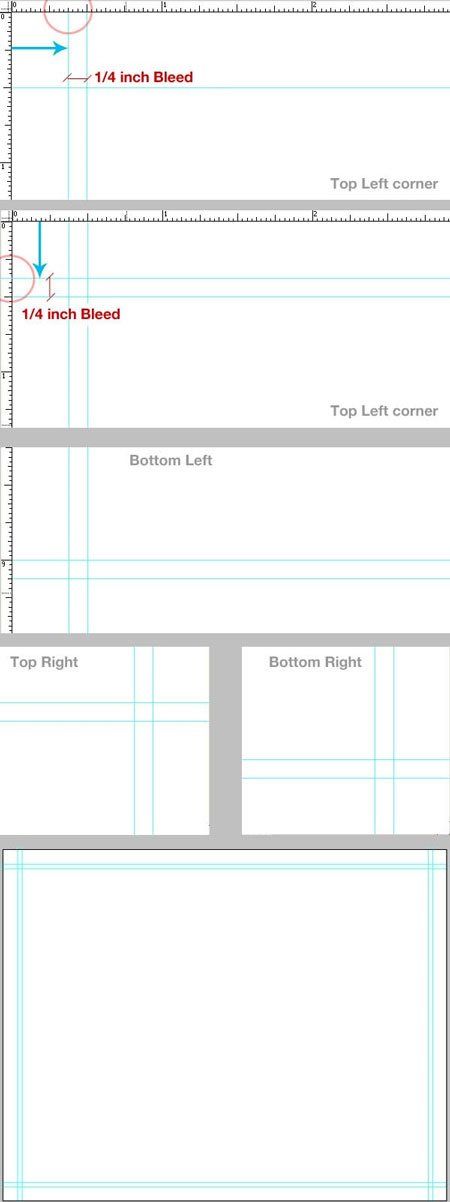
Теперь мы добавим 0,25 дюйма для печати. Создадим 4 направляющих, выше 1 / 4 дюйма дюйма до предыдущей направляющей.
Это важно, поскольку каждый фоновый рисунок или цвет, должен располагаться внутри печатных границ.


Шаг 7
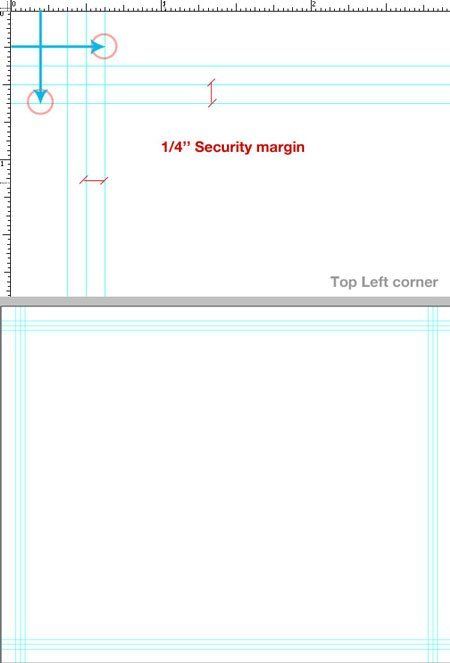
Даже если наш процесс резки идеальный,то все равно мы должны еще немного оставить области без текста и цветов, и изображений внутри печатных границ. Мы добавим марку безопасности, для границы без всяких элементов или пространству между маркой и дизайном. Это называется «отступы». Перетащим 4 направляющих по 14 дюйма после «Основной области», направляющая по каждой стороне документа.
Мы можем сделать документ больше или меньше для себя. В конце мы должны получить нечто похоже, как на последней картинке.

Шаг 8
Теперь нам нужно будет создать колонны с использование направляющих.
Брошюра состоит из трех равных столбцов.
Есть несколько способов разделить брошюру на равные части, использовать калькулятор и разделить бумагу на равные части (документ).
Это будет примерно (113=3.6).
Мы будем использовать временные формы, для визуальной видимости наших колонн.
Рисуем прямоугольник Rounded Rectangle Tool (Инструмент «Прямоугольник со скругленными углами» / Клавиша «U»), от верхнего левого угла «Основной области» пересечения направляющих, и тащим до низа «Основной области». (см. картинку).
Ширина формы пока, что не имеет значения, попытаемся сделать ее уже. Затем берем инструмент Move Tool (Инструмент «Перемещение» / Клавиша «V»), и выбираем первый прямоугольник. Обеспечим опцию Show Transform Controls (Показать управляющие элементы), в панели «Опций». И зажав Alt, перетаскиваем наш прямоугольник, тем самым дублируя его.
Размещаем копию вторую рядом с первым прямоугольником, а третью рядом со второй копией.
И для каждого прямоугольника зададим свой цвет.
Выбираем три прямоугольника в панели слоев (зажимаем Shift, и выделяем все слои).
И будем расширять прямоугольники, пока не достигнем второй направляющей «Основной области». (см. картинки).
После выделяем прямоугольник средний, и преобразуем границы в пределах двух новых направляющих для колонн.
И удаляем прямоугольники. (см. картинку).


Шаг 9
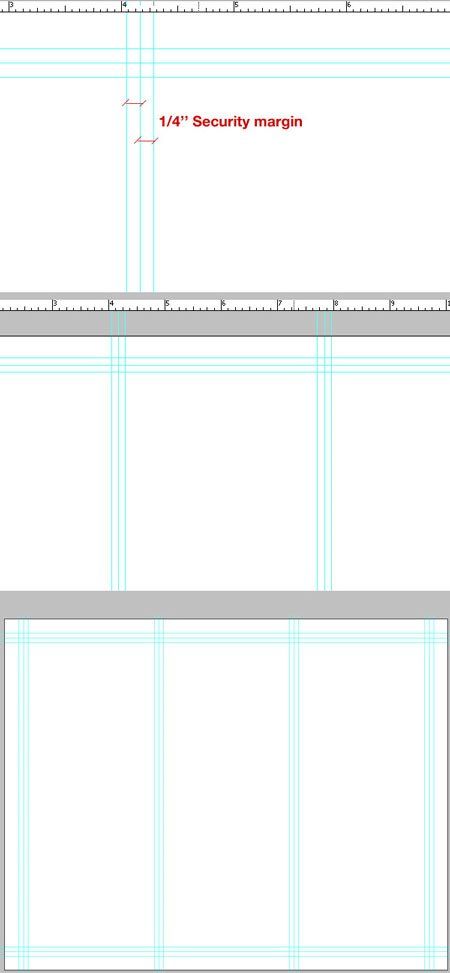
В качестве последнего действия в процессе с направляющими, добавим 1/4 дюйма направляющую марки безопасности, к колонным направляющим.
Это важно, т.к. складывающиеся брошюры всегда используют 2-3 мм отступа при печати. Поэтом желательно в этой области не располагать графических объектов.
Теперь у нас есть все направляющие правильно расположенные на документе. Сохраняем работу как шаблон. (понадобиться для других работ вам).


Шаг 10
Добавим цвет фона. Используем цвета палитры CMYK.
Я использую Yellow (Желтый) 15% и Plain Black (Обычный черный) 10%. Теперь нарисуем прямоугольник из верхнего левого угла к нижнему правому в области печати.
По умолчанию заполните цветом.

Шаг 11
Теперь мы добавим метки для обрезки. Цвет 100% черный. Выбираем Line Tool (Инструмент «Линия» / Клавиша «U»), и рисуем линии в области основной. (см. картинку).
Зажимайте Shift когда рисуете линии, таким образом рисую линии на всех четырех углах.


Шаг 12
Группируем все линии обреза и называем «Trim Guides»..

Шаг 13
В этом шаге будем работать с текстурой.
Скачиваем ее здесь texture.
Вставляем в документ на новый слой и называем «BG Texture» и используя инструмент Move Tool (Инструмент «Перемещение» / Клавиша «V») и Free Transform (Редактирование — Свободное трансформирование / Сочетание клавиш «Ctrl+T»), помещаем внутри печатную область, в тот самый треугольник который рисовали в предыдущих шагах (шаг 10). Теперь используем инструмент Clone Stamp Tool (Инструмент «Штамп» / Клавиша «S») чтобы убрать на текстуре ненужные пятна, линии. Меняем режим наложения слоя с текстурой на Multiply (Умножение) и Opacity (Непрозрачность) — 40%.


Важно знать
Изменения режимов смешивания в RGB и в CMYK различаются.
Режим RGB — используется легкое смешивание слоев, режим CMYK — используется доля черного при смешивании.
Популярный режим смешивания Multiply (Умножение), при смешивании использует математические формулы RGB цветом.
Результат будет разный, в зависимости от цветового режима.
Ниже приведен пример режима смешивания Multiply (Умножение) в двух цветовых режимах RGB и CMYK.
Цвета Cyan (Голубой), Magenta (Пурпурный) и Yellow (Желтый), Red (Красный), Blue (Синий) и Green (Зеленый), показывают огромную разницу с цветами RGB.
Вы можете работать с документом в RGB режиме, но после завершения, при отправке в печать, вы обязательно должны перевести в режим CMYK.
Image — Mode — CMYK color (Изображение — Режим — CMYK) и все слои растеризовать.
При изменение режима может потеряться насыщенность и яркость, так что не забывайте, если вам нужна насыщенность и яркость, произведите дополнительные настройки.

Шаг 14
Теперь приступаем к самому дизайну.
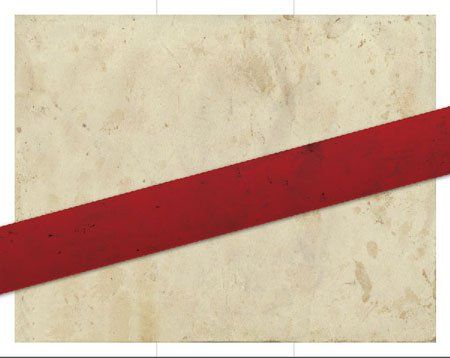
Рисуем горизонтальный прямоугольник, а если быть точным полоску (см. картинку).
Цвет любой. Назовем слой «Stripe».
Добавляем эффекты слоя:
* Gradient Overlay (Наложение градиента) цвета ниже (темно красный и красный). Можете использовать Pantone цвета или тип значения в областях CMYK. Я предлагаю вам последний вариант.
* Добавим ярко красную границу размеров 10 px (Обводка/Stroke).
* Drop Shadow (Тень). Drop Shadow (Тень) использует цвет Plain Black (Обычный черный) по умолчанию в режиме CMYK, это значит что C=0%, M=0%, Y=0%, и K=100%.
Жмем Оk и смотрим.


Шаг 15
Жмем Ctrl+A чтобы выделить все, в панели слоев выбираем «BG Texture» и копируем (Ctrl+C) выделение. И вставляем на новый слой выше слоя с полосой «Stripe» и трансформируем текстуру.Завоем слой «Stripe Texture».
Ctrl + клик по «Stripe» векторной маске и следуем Select — Inverse (Выделение — Инверсия / Сочетание клавиш «Shift+Ctrl+I»), чтобы инвертировать выделение.
Затем удалим ненужную текстуру, оставив кусок над полосой.
Далее изменим режим смешивания слой «Stripe Texture», на Linear Burn (Линейный затемнитель).
Группируем слои «Stripe» и «Stripe Texture» и помещаем в папку названную «Stripe».


Шаг 16
Я решил не использовать стандартное расположение полос по вертикали 90 градусов.
А под углом, изменив градус наклона полосы.
Берем Move Tool (Инструмент «Перемещение» / Клавиша «V») и выбираем папку «Stripe». Используем Free Transform (Редактирование — Свободное трансформирование / Сочетание клавиш «Ctrl+T») опции и поворачиваем на -15 градусов. Можете зажать Shift для увеличения/уменьшения угла поворота в интервале от 15 градусов.
Я сделал еще одну направляющую, как показано на рисунке.
Установим Gradient Overlay (Наложение градиента) Angle (Угол) -100 градусов.


Шаг 17
Выберем «Stripe Folder» используя Move Tool (Инструмент «Перемещение» / Клавиша «V»). С зажатым Alt перемещаем папку, тем самым дублируя ее. И поворачиваем целую папку по горизонтали (см. картинку).
Меняем цвета Gradient Overlay (Наложение градиента) как показано ниже, чтобы получить другой эффект.


Шаг 18
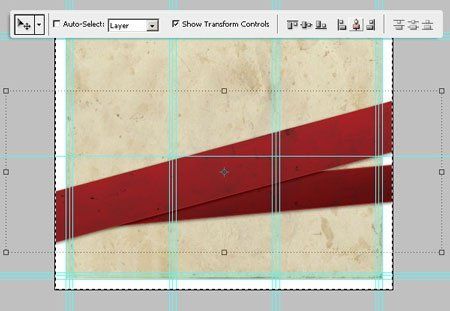
Поворачиваем «Stripe copy» на -5 градусов. Поворачиваем вторую полоску, буквально на несколько миллиметров (см. картинку). Выполним все преобразования и следуем дальше.

Жмем Ctrl+A чтобы выделить все, берем Move Tool (Инструмент «Перемещение» / Клавиша «V») и кликаем по папке «Stripe».
Мы видим опции выравнивания на панели опций. Кликаем Align Horizontal Center (Выравнивание центров по горизонтали). Жмем Ctrl+D чтобы снять выделение. Повторим это с папкой «Stripe copy».

Шаг 19
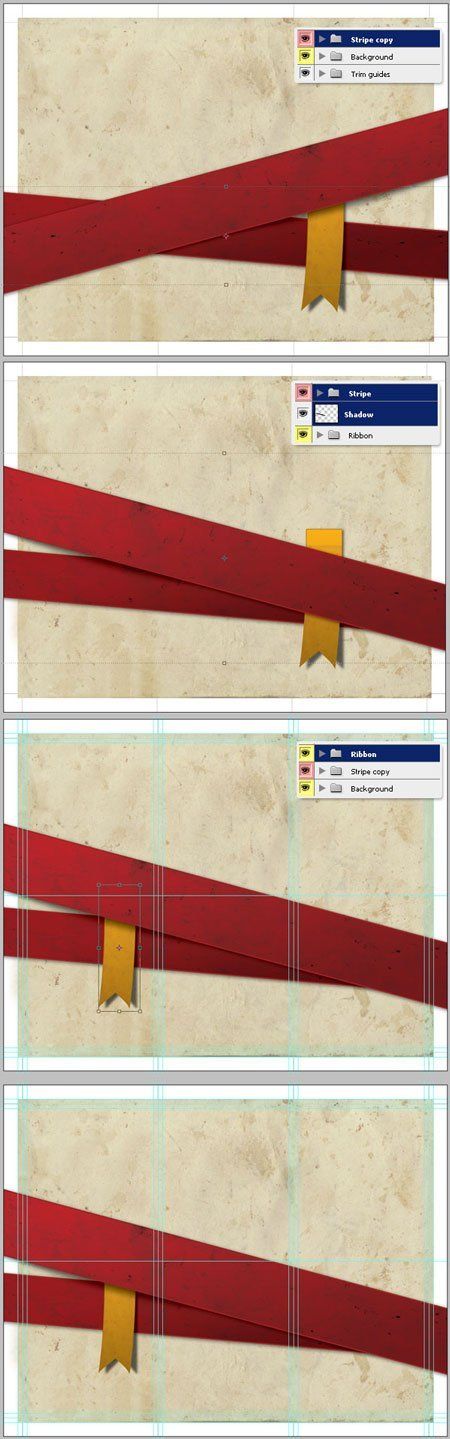
Теперь добавляем желтую ленточку в наш дизайн.
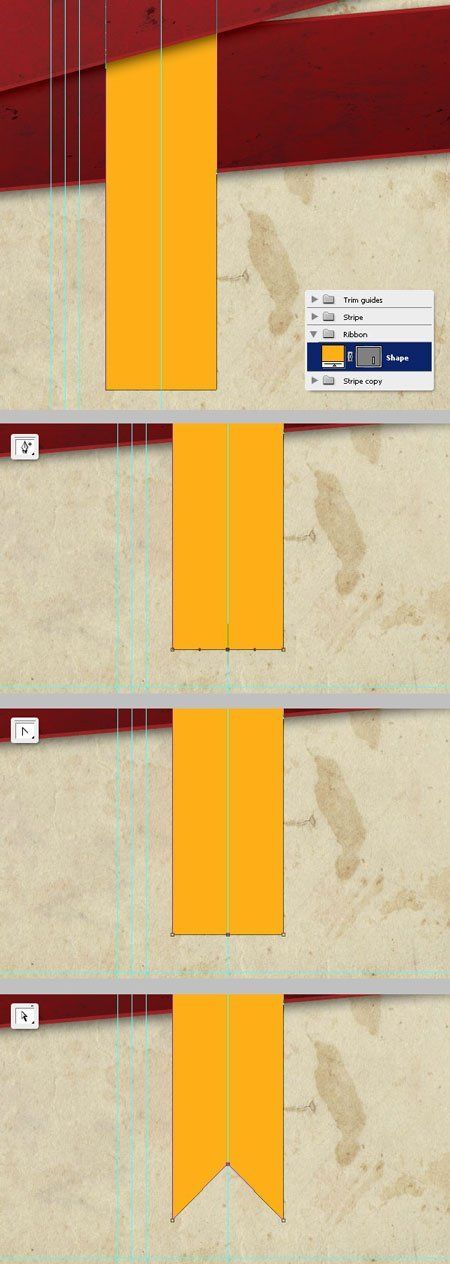
Создаем новую папку между «Stripe» и «Stripe copy» и назовем «Ribbon». Внутри папки создаем прямоугольник, цвет не важен (см.картинку).
Чтобы создать ленточку рисуем прямоугольник. Выбираем векторную маску в панели слоев и с помощью инструмента Add Anchor Point Tool (Инструмент «Перо+» (добавить опорную точку)) добавляем точку. Кликаем по инструменту Pen Tool («Перо» / Клавиша «P»), и зажимаем, используя этот инструмент добавляем точку по середине внизу прямоугольника (см.картинку).
Теперь используем инструмент Convert Point Tool (Инструмент «Угол»), и щелкаем один раз по точке, и удаляем кривые вручную.
Далее берем Direct Selection Tool (Инструмент «Выделение узла» / Клавиша «A») (кликаем и зажимаем Path Selection Tool (Выделение контура)), и добавляем новую опорную точку.
Двигаем точку на несколько миллиметров вверх. Теперь у нас есть ленточка.


Шаг 20
Добавим Gradient Overlay (Наложение градиента) (от темно желтого к желтому) для слоя «Ribbon», настройки ниже. Добавим 5 px Stroke (Обводка), цвет показан ниже.


Шаг 21
Будем добавлять тени к ленте.
Дублируем слой «Ribbon» и растеризуем его (Rasterize), помещаем под основной, выделяем оба и сливаем Ctrl+E, и называем слой «Ribbon Shadow».
Переместим на несколько миллиметров вправо, и применим стили:
Color Overlay (Наложение цвета) черный для тени.
Следуем Filter — Blur — Gaussian Blur (Фильтр — Размытие — Размытие по Гауссу) и Radius (Радиус) — 10 px жмем Ok. И меняем режим наложения слоя «Ribbon Shadow» на Overlay (Перекрытие) и Opacity (Непрозрачность) — 75%.


Шаг 22
Добавим окончательные детали.
Используем Move Tool (Инструмент «Перемещение» / Клавиша «V») чтобы выбрать «Ribbon» и активируем Free Transform (Редактирование — Свободное трансформирование / Сочетание клавиш «Ctrl+T»). Кликаем по Warp (Деформация).
Перетаскиваем сетку Warp (Деформация) как показано. Текстурируем ленточку как в шаге 15, и режим наложения для «Ribbon texture» на Multiply (Умножение) и Opacity (Непрозрачность) — 50%.


Шаг 23
В этом шаге работать будем с текстом.
Берем Type Tool (Инструмент «Горизонтальный текст» / Клавиша «T»), кликаем куда угодно на документе и пишем слово. Следуем Window — Character (Окно — Символ), панель опций текста.
Шрифт для первого слова — Helvetica-Black, можете использовать Arial Black, будет выглядеть хорошо. Меняем положение слоя используя Move Tool (Инструмент «Перемещение» / Клавиша «V»), и потом поворачиваем слой на -15 градусов.
Добавим эффект печати, темно красный цвет для Color Overlay (Наложение цвета) текстового слоя, мягко красный для Outer Glow (Внешнее свечение), и 65% Opacity (Непрозрачность) черного для Inner Shadow (Внутренняя тень) (см. картинку).


Шаг 24
Повторим предыдущий шаг и для маленького текста. После чего поворачиваем слой с текстом -5 градусов. Меняем Color Overlay (Наложение цвета), делая потемнее. Текстовые слои в группу, и папку называем «Title». Слои с текстом должны быть внутри границ направляющих марки безопасности.


Шаг 25
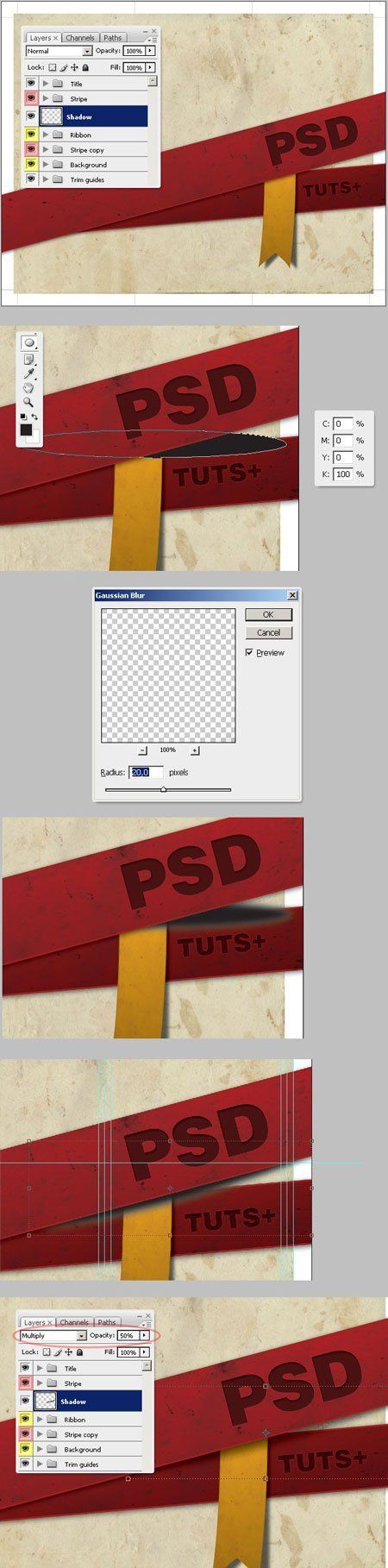
Создаем слой и называем «Shadow» ниже папки «Stripe» . На слое создаем эллипс (используем Elliptical Marquee Tool (Инструмент «Овальная область» / Клавиша «M») или Ellipse Tool (Инструмент «Эллипс» / Клавиша «U»)). Заливаем черным (100% K) и следуем Filter — Blur — Gaussian Blur (Фильтр — Размытие — Размытие по Гауссу), ставим Radius (Радиус) — 20 px. Поворачиваем слой тени на -15 градусов. Режим смешивания на Multiply (Умножение) и Opacity (Непрозрачность) — 50%.


Шаг 26
Добавляем текст в наш контент, для вас будет хорошо, если у вас имеются типографические знания. Далее создаем Paragraph Text слой с любым текстом для «Лица 2».
Arial Black шрифт. Я добавил два заголовка. Создав слои с текстом поворачиваем -15 градусов, если слой на широкой полосе, -5 градусов, если слой на маленькой полосе. Поворот даст нам экстра эффект в дизайне. Помните текст располагаем внутри границ направляющих марки безопасности.


Шаг 27
Добавляем слои с текстом. Текст с «Contact Us» имеет поворот на -5 градусов потому ниже маленькой полосы. Вы можете сгруппировать слои и поместить их в папки по названиям, для каждой колонны «Face 1», «Face 2», или «Face 3».

Мы закончили первую часть дизайна. Сохраняем брошюру, как «brochure — front» И «brochure — back» и продолжаем.

Шаг 28
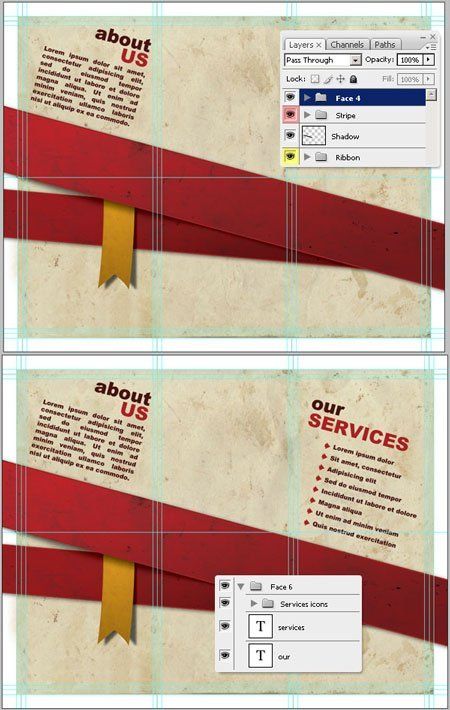
Удаляем или прячем все слои («Face 1», «Face 2», и «Face 3»), оставляем только полоски. Создаем три папки «Face 4», «Face 5», и «Face 6» для контента.

Шаг 29
Отражаем полоски по горизонтали. Выбираем «Stripe Copy» и следуем Edit — Transform — Flip Horizontal (Редактирование — Трансформирование — Отразить по горизонтали). Тоже самое для папки «Stripe folder» (см.картинку).


Шаг 30
Добавляем больше текста, не забываем что делали в шаге 26. Угол поворота 15 градусов. Я создал иконки для текста, используя стандартные формы Photoshop. Помните про границы и направляющие.

Шаг 31
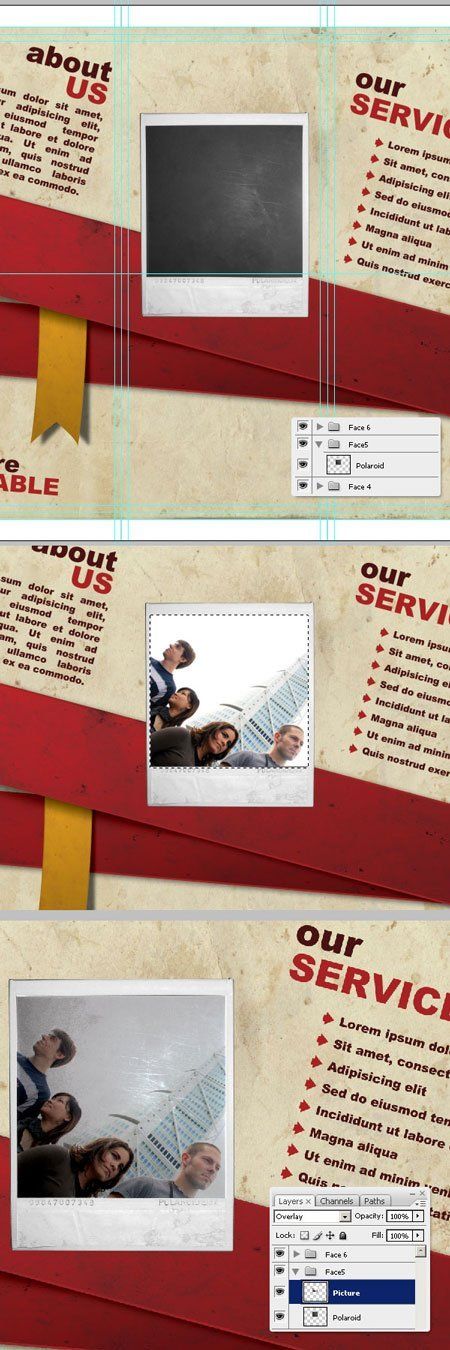
Скачиваем картинку here, помещаем на документ, и называем ее «Polaroid» внутри папки «Face 5». Вставляем любую картинку внутрь рамки (поиграемся с выделением или Layer Mask (Layer — Layer Mask (Слои — Слой-маска)). Вставляем фото на слой выше слоя «Polaroid» и называем «Picture». Я использовал след. фото here.Режим смешивания слоя «Picture» на Overlay (Перекрытие).


Шаг 32
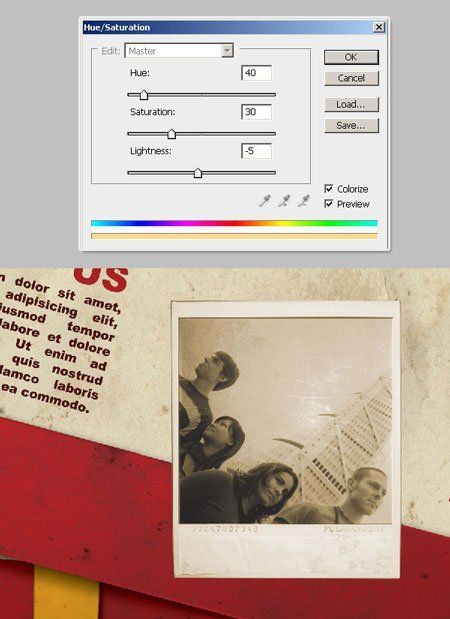
Сливаем «Picture» и «Polaroid» и называем «Polaroid», добавляем Hue/Saturation (Цветовой тон/Насыщенность) (Ctrl + U) и настройки ниже.

Шаг 33
Создаем прямоугольник черный (100%K) позади «Polaroid» и называем «Shadow». Жмем Ctrl+F повторяем предыдущий фильтр Gaussian Blur (Размытие по Гауссу). Режим смешивания на Multiply (Умножение) и Opacity (Непрозрачность) — 60%. Поворачиваем «Shadow» на несколько градусов вправо.


Шаг 34
Поворачиваем «Face 5» на несколько градусов вправо. Берем Burn Tool (Инструмент «Затемнитель» / Клавиша «O») и делаем некоторые области на фото темнее.
Создание профессионального рекламного буклета в Фотошопе: простые шаги к уникальному дизайну
В статье рассматривается процесс создания рекламного буклета с использованием графического редактора Adobe Photoshop. От начала до конца статьи вы узнаете о базовых инструментах и техниках, которые помогут вам создать уникальный дизайн и профессионально представить ваш продукт или услугу.
Мы живем в мире, где визуальное воздействие становится все более важным. В нынешней цифровой эпохе реклама играет огромную роль в привлечении внимания целевой аудитории. Одним из самых эффективных способов продвижения продукта или услуги является создание рекламного буклета. Хотя на рынке существуют различные инструменты для проектирования буклетов, в этой статье мы рассмотрим, как создать рекламный буклет самостоятельно с помощью популярного графического редактора Adobe Photoshop.
Перед тем, как приступить к созданию буклета, важно определить его цель и тему. Четко представляйте, какую информацию вы хотите передать и какие эмоции вы хотите вызвать у своих потенциальных клиентов. Первое впечатление очень важно, поэтому работа с дизайном и композицией становится ключевым фактором в создании буклета.
1. Откройте новый документ в Фотошопе и укажите необходимые размеры для вашего буклета. Обычные размеры буклетов — A4 или A5.
2. Используйте инструменты Фотошопа, такие как «Pen Tool» или «Shape Tool», чтобы создать границы и элементы дизайна для вашего буклета. Не стесняйтесь экспериментировать с формами и цветами, чтобы создать уникальный дизайн.
3. Добавьте изображения и фотографии, которые отражают ваш продукт или услугу. Выберите качественные изображения с хорошим разрешением, чтобы они выглядели профессионально и привлекали внимание.
4. Разместите текст и информацию о вашем продукте или услуге на буклете. Используйте читаемый шрифт и подберите цвет текста в соответствии с фоном. Рекомендуется использовать строгий и наглядный язык, чтобы привлечь внимание читателей.
5. Используйте разнообразные элементы дизайна, такие как линии, фигуры и иконки, чтобы создать интересные и легко воспринимаемые разделы на вашем буклете. Это поможет структурировать информацию и сделать дизайн по-настоящему запоминающимся.
6. Просмотрите свою работу, чтобы убедиться, что все элементы на месте и читабельны. Внесите изменения при необходимости, чтобы создать идеальный рекламный буклет.
Наконец, сохраните ваш буклет в нужном формате, чтобы вы могли его распечатать или использовать для цифрового использования.
Создание рекламного буклета в Фотошопе может быть увлекательным и творческим процессом. Это позволяет вам создать уникальный дизайн, который отражает вашу компанию и привлекает внимание вашей целевой аудитории. Помните, что успешный буклет — это результат тщательного планирования, творческого подхода и использования различных инструментов Фотошопа. Раскройте свой потенциал и создайте привлекательный рекламный буклет, который будет продвигать ваши продукты или услуги!
Как сделать буклет в фотошопе
В этой статье мы продемонстрируем, как сделать буклет в фотошопе. Методы, представленные здесь, могут быть применены для создания любого другого шаблона дизайна.
Обновлено: 2021-10-12 16:25:38 Вадим Дворников автор материала
Что мы будем создавать
Начнем с подготовки основного изображения, создадим многоуровневую сложную фигуру и добавим несколько стилей слоя, чтобы придать ей красивый внешний вид. Я использовал Photoshop версии CS6 , но подойдет любая версия от CS3 и выше.
Шаблон дизайна флаера на тему путешествий, лицевая сторона:

Шаблон дизайна флаера на тему путешествий, оборотная сторона:
Ресурсы
- Солнечный остров ;
- Обезьяна ;
- Кукла вайанг .
Шаг 1
Перед тем, как сделать брошюру на компьютере, в Photoshop нажмите Ctrl + N , чтобы создать новый документ. Установите ширину 2480 пикселей и высоту 600 пикселей , разрешение 300 пикселей на дюйм:

Шаг 2
Перейдите в Файл> Поместить встроенные . Найдите и выберите изображение солнечного острова , а затем нажмите кнопку « Поместить », чтобы вставить его в качестве смарт-объекта. Настройте размер и положение изображения. Нажмите Enter , чтобы применить преобразование:

Шаг 3
Повторите предыдущие действия, чтобы вставить изображение водных видов спорта, как смарт-объект. Поместите его поверх слоя солнечного острова:

Шаг 4
Перед тем, как сделать брошюру в Фотошопе полностью, добавьте к слою водных видов спорта маску слоя. В маске слоя создайте черно-белый линейный градиент по диагонали:

Шаг 5
Нарисуйте с помощью инструмента « Прямоугольник » синюю ( RGB: #0099c5 ) фигуру прямоугольника. Установите ее высоту около 860 пикселей :

Шаг 6
Перейдите в Редактирование> Трансформирование , чтобы применить команду « Деформация ». Перетащите маркеры деформации, чтобы изогнуть прямоугольник, как показано на рисунке ниже:

Шаг 7
Как правильно сделать брошюру: добавьте стиль слоя « Наложение градиента ». В диалоговом окне « Наложение градиента » установите:
- Режим наложения: « Перекрытие »;
- Цвета градиента: « От черного к белому »;
- Стиль: « Линейная »;
- Угол: 0.
Мы используем этот метод, чтобы изменить цвет текущей фигуры на другой, но эффект градиента проявлялся независимо от того, какой цвет будет выбран:

Шаг 8
Нарисуйте еще один белый прямоугольник поверх синего. С помощью команды « Деформация » измените его форму, как показано на рисунке:

Шаг 9
Добавьте для слоя текущей фигуры маску. С помощью инструмента « Градиент » создайте линейный градиент от белого к черному, протяните курсор по диагонали из левого нижнего угла в правый верхний угол белого прямоугольника. У вас должен получиться интересный » глянцевый » эффект, как показано на рисунке ниже:

Шаг 10
С помощью инструмента « Эллипс » нарисуйте фигуру синего ( #005c98 ) заполненного эллипса. С помощью команды « Свободное трансформирование » ( Ctrl + T ) измените размер и положение синего эллипса, как показано на рисунке ниже:

Шаг 11
Продолжаем рассматривать процесс, как сделать брошюру. При выбранном синем эллипсе нажмите Ctrl + C , чтобы скопировать его в буфер обмена. Нажмите Ctrl + V , чтобы вставить копию синего эллипса. Растяните копию, чтобы она стала немного больше исходной фигуры.
С помощью команды « Вычесть переднюю фигуру » создайте фигуру, которая будет состоять из исходного эллипса без копии. В результате должна получиться » изогнутая фигура «:

Шаг 12
При выбранных слоях фигур перейдите к параметрам контура и нажмите кнопку « Объединить компоненты фигуры ». Теперь эта « изогнутая фигура » должна быть сведена в отдельный слой:

Шаг 13
Продублируйте слой изогнутой фигуры, переверните ее по вертикали с помощью команды Редактирование> Трансформирование контура> Отразить по вертикали . Используйте инструмент « Перемещение », чтобы перетащить копию влево, а затем измените режим смешивания слоя на « Умножение »:

Шаг 14
Добавьте к слою копии « изогнутой фигуры » маску слоя, используйте линейный градиент, чтобы скрыть ее половину:

Шаг 15
Чтобы сделать брошюру в Фотошопе , повторите шаги 13 — 14 , чтобы получить еще один слой « изогнутой фигуры » внизу холста. С помощью команды « Свободная трансформация » измените его размер:

Шаг 16
Выберите все слои, кроме слоев фона, водных видов спорта и солнечного острова. Нажмите Ctrl + G , чтобы сгруппировать выбранные слои. Дважды кликните по вновь созданной группе слоев, чтобы переименовать ее в “ blue shape ”:

Шаг 17
Поверх группы “ blue shape ” нарисуйте бледно-коричневый ( #efe0c9 ) прямоугольник:

Шаг 18
С помощью меню Редактирование> Трансформация контура> Деформация снова изогните верхнюю сторону прямоугольника. Смотрите изображение ниже. Нажмите Enter , чтобы применить команду « Деформация »:

Шаг 19
Как правильно сделать брошюру: добавьте еще один темно-коричневый ( #b19e90 ) прямоугольник на высоте приблизительно 425 пикселей . Снова используйте команду « Деформация », чтобы изогнуть верхнюю сторону прямоугольника:

Шаг 20
Добавьте белый прямоугольник в левой стороне холста. Теперь с помощью команды « Деформация » изогните верхнюю и правую сторону этого прямоугольника:

Шаг 21
При выбранном слое белого прямоугольника измените его режим смешивания на « Мягкий свет ». Нажмите Alt + Ctrl + G , чтобы применить обтравочную маску:

Шаг 22
Нарисуйте черный прямоугольник в верхнем правом углу холста, установите для него ширину 952 пикселя и высоту 460 пикселей :

Шаг 23
С помощью инструмента « Угол » перетащите левую нижнюю точку черного прямоугольника, чтобы скруглить острый угол. С помощью инструмента « Выделение узла » перетащите эту точку вправо вверх:

Шаг 24
Чтобы сделать брошюру своими руками, измените режим смешивания черного прямоугольника на « Мягкий свет ». Это сделает его наполовину прозрачным:

Шаг 25
Добавьте новый слой. Активируйте инструмент « Кисть » и выберите мягкую круглую кисть. Задайте для нее размер 1300 пикселей , Цвет кисти — белый, непрозрачность — 30% . Нажмите 2-3 раза в области синей изогнутой фигуры. Это создаст мягкую белую освещенную область:

Шаг 26
Выберите пять слоев, которые только что создали, а затем сгруппируйте их. Переименуйте группу в “ front shape ”. Не забудьте сохранить документ ( Файл> Сохранить ):

Шаг 27
Нажмите Ctrl + N , чтобы создать новый документ. Установите ширину 600 пикселей , высоту 600 пикселей и разрешение до 150 пикселей на дюйм:

Шаг 28
Нарисуйте черный прямоугольник размером 300 на 100 пикселей . Продублируйте его, перетащив с помощью инструмента « Выделение контура », при этом удерживая нажатой клавишу Alt :

Шаг 29
Перед тем, как сделать брошюру в Фотошопе , поверните и переместите один из черных прямоугольников так, чтобы получилась перевернутая буква » L «:

Шаг 30
Чтобы идеально выровнять черные прямоугольники, выберите их с помощью инструмента « Выделение контура », а затем в панели параметров в верхней части окна выберите « Правые края »:

Шаг 31
Нарисуйте узкий горизонтальный прямоугольник. Выберите для него опцию « Вычесть переднюю фигуру », в результате чего у вас получится горизонтальный разрез:

Шаг 32
Кликните мышью за пределами холста или нажмите пробел, чтобы отменить выбор всех фигур прямоугольника. Используйте команду « Свободная трансформация », чтобы повернуть фигуру, пока она не будет выглядеть, как символ » > «:

Шаг 33
Выберите на панели параметров в верхней части окна параметр « Объединить компоненты фигуры ». Это позволит объединить все три прямоугольника, чтобы правильно сделать брошюру:

Шаг 34
Перейдите в Редактирование> Определить произвольную фигуру , назовите ее “ metro arrow ”, а затем нажмите кнопку ОК :

Шаг 35
Теперь вернемся к окну первого документа с изображениями солнечного острова и водных видов спорта. С помощью инструмента « Эллипс » нарисуйте темно-коричневый ( #b5a294 ) круг. С помощью инструмента « Горизонтальный текст » создайте синий ( #018dc0 ) текст заголовка и два условных абзаца.
Photoshop может упростить этот шаг, предоставив замещающий текст, который доступен в меню Текст> Вставить lorem ipsum . Чтобы данный пункт меню стал доступен, нужно создать текстовое поле абзаца:

Шаг 36
Активируйте инструмент « Пользовательская фигура », установите цвет — белый. Выберите и нарисуйте фигуру “ metro arrow ” внутри темно-коричневого круга:

Шаг 37
Выберите последние четыре созданных слоя, объедините их в группу с именем “ left text ”:

Шаг 38
Перед тем, как сделать брошюру самому, добавьте в правой части документа текст, который представляет собой коричневый текст заголовка и четыре пункта маркированного списка. Нарисуйте четыре фигуры “ metro arrow ” в качестве маркеров списка, но на этот раз установите для них синий цвет:

Шаг 39
Активируйте инструмент « Кисть ». В панели параметров установите для кисти непрозрачность — 50% и цвет — темно-коричневый. Нажмите на кнопку параметров кисти ( шестеренка в верхнем правом углу ), выберите пункт « Загрузить кисти ». Найдите и загрузите нужную кисть.
В диалоговом окне загрузки кисти нажмите кнопку « Добавить ». Таким образом мы добавим новую кисть:

Шаг 40
Добавьте новый слой с именем “ flower ”. Выберите кисть в форме цветка и один раз кликните по холсту, чтобы нарисовать цветок:

Шаг 41
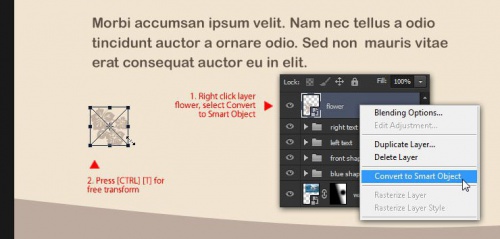
Уменьшите размер цветка с помощью команды « Свободная трансформация ». Но сначала конвертируйте его в смарт-объект:
Шаг 42
Продолжим рассмотрение методики, как самостоятельно сделать брошюру. С помощью инструмента « Текст » добавьте подпись “ Flower Garden ” ниже фигуры цветка:

Шаг 43
С помощью инструмента « Кисть » добавьте другие иконки пляжа. Конвертируйте их в смарт-объекты, сделайте их меньше и добавьте подписи:

Шаг 44
Выберите иконки пляжа с подписями и сгруппируйте их. Переименуйте группу в ‘ features ’:

Шаг 45
Выберите инструмент « Произвольная фигура ». В списке параметров « Фигура » выберите категорию « Web ». В появившемся диалоговом окне нажмите кнопку « Добавить »:

Шаг 46
Повторите шаг 45 , чтобы загрузить другую категорию пользовательских фигур – « Объекты »:

Шаг 47
Введите текст-заполнитель с номером телефона, адресом электронной почты и сайтом туристического агентства. Добавьте иконки телефона, сайта и электронной почты с помощью инструмента « Пользовательская фигура »:

Шаг 48
Добавьте текст-заполнитель для названия туристического агентства:

Шаг 49
Перед тем, как из документа сделать брошюру, выберите инструмент « Произвольная фигура », загрузите еще одну категорию пользовательских фигур – « Символы »:

Шаг 50
Выберите и нарисуйте фигуру самолета. Установите цвет — белый, а затем поместите ее справа от названия туристического агентства:

Шаг 51
Чтобы сделать фигуру самолета более интересной, используйте стиль слоя « Тень ». Задайте для параметров «Тени» значения, приведенные на рисунке ниже:

Шаг 52
Сгруппируйте слои названия и самолета, чтобы сохранить структуру:

Шаг 53
До этого момента у нас еще не было заголовка самого флаера. Чтобы сделать брошюру, давайте добавим его, используя белый жирный текст, как показано на рисунке ниже:

Шаг 54
Чтобы текст заголовка выглядел круче, используйте стиль слоя « Тень ». Настройки параметров для этого стиля слоя приведены на рисунке ниже:

Шаг 55
Нажмите кнопку « OK », чтобы применить стиль слоя « Тень ». Если вы все сделали правильно, текст заголовка должен быть обрамлен красивой сплошной тенью:

Шаг 56
С помощью инструмента « Эллипс » нарисуйте красный ( #ed1c24 ) круг. После этого введите текст » START FROM $375 / person ” в четырех отдельных слоях, по мере необходимости настройте размеры шрифтов:

Шаг 57
Перед тем, как сделать брошюру в Фотошопе, нужно вернуться к слою красного круга и настроить внешний вид круга, чтобы он выглядел, как 3D кнопка. Начните с добавления стиля слоя «Внутренняя тень». Я задал для параметров стиля следующие значения:
- Цвет: Белый;
- Режим наложения: « Нормальный »;
- Непрозрачность: 28%;
- Смещение: 33 пикселя.

Шаг 58
Добавьте стиль слоя « Внутреннее свечение » со следующими параметрами:
- Режим наложения: «Нормальный»;
- Непрозрачность: 9%;
- Цвет: Черный;
- Размер: 65 пикселей.

Шаг 59
Добавьте стиль слоя « Глянец » со следующими параметрами:
- Цвет: Белый;
- Режим наложения: «Нормальный»;
- Непрозрачность: 19%;
- Угол: 19 градусов.
Чтобы сделать брошюру в Фотошопе , не забудьте установить смещение около 23 пикселей и размер около 46 пикселей . Измените « Тип контура » на « Кольцо »:

Шаг 60
Добавьте стиль слоя « Наложение градиента ». Измените режим наложения на « Перекрытие », установите цвета градиента от черного до белого, стиль – « Линейная », угол — 122 градусов :

Шаг 61
Добавьте стиль слоя « Тень ». Уменьшите непрозрачность тени до 37% , установите смещение — 6 пикселей и размер — 10 пикселей :

Шаг 62
Нам потребуется тот же » эффект красной кнопки » для оборотной стороны флаера, поэтому сохранив его в качестве стиля, мы позже сэкономим время. Все, что вам нужно сделать, это открыть палитру стилей.
Нажмите кнопку « Создать новый стиль », задайте для стиля понятное название, например » красная объемная кнопка » и установите флажок для опции « Включает эффекты слоя »:

Шаг 63
Активируйте инструмент « Горизонтальный текст ». Наведите курсор на верхний край красного круга, пока указатель курсора не изменит свой вид, а затем кликните в этом месте мышью. Это позволит ввести текст вдоль края фигуры. Нажмите кнопку « Завершить » в панели параметров, чтобы подтвердить ввод текста:

Шаг 64
Выделите текст с помощью инструмента « Текст ». Чтобы правильно сделать брошюру, в палитре символов задайте значения размера текста, цвета и интервала между символами:

Шаг 65
При выбранном текстовом слое нажмите Ctrl + T , чтобы вызвать команду « Свободная трансформация ». Измените размер окружности, а затем поверните фигуру, пока текст не выровняется по центру. Не забудьте нажать Enter , чтобы применить трансформацию:

Шаг 66
Снова нажмите на слой фигуры красного круга, чтобы выбрать ее. Повторите процесс, описанный в шаге 63 , но на этот раз добавьте текст внизу круга. После того, как вы введете номер телефона, не нажимайте кнопку подтверждения ввода:

Шаг 67
Перед тем, как из документа сделать брошюру, нам нужно изменить направление номера телефона. Удерживая нажатой клавишу Ctrl , наведите указатель мыши внутрь красного круга. Когда указатель мыши приобретет вид маленького черного треугольника, кликните мышью. Номер телефона должен изменить свое направление:

Шаг 68
Настройте положение номера телефона. Вызовите команду « Свободная трансформация », измените размер и поверните номер телефона. Нажмите Ctrl + Enter , чтобы применить изменения:

Шаг 69
Прежде чем перейти к следующему шагу, нужно скрыть фигуру на переднем плане и папку группы синей фигуры:

Шаг 70
Вернитесь к слою фигуры красного круга. Установите две направляющие на уровне правого и левого краев фигуры, а затем нарисуйте с помощью инструмента « Произвольная фигура » фигуру стрелки. Задайте для нее бледно-коричневый цвет ( #b4a193 ):

Шаг 71
Чтобы правильно сделать брошюру, активируйте инструмент « Выделение узла ». Нажав и удерживая левую клавишу мыши, обведите левую часть стрелки, чтобы выделить две ее крайние точки. Затем перетащите их до левой направляющей:

Шаг 72
Вызовите команду « Свободная трансформация », а затем поверните стрелку, чтобы она указывала вверх. Не нажимайте Enter! :

Шаг 73
Переключитесь из режима свободной деформации. Выберите « Деформация »: « Дуга », а затем перетащите точку деформации влево. Фигура стрелки изменит свою форму, как показано на рисунке ниже. Нажмите Enter , чтобы применить трансформацию:

Шаг 74
Если стрелка слишком велика или слишком сильно выгнута, настройте ее форму с помощью команды « Свободная трансформация »:

Шаг 75
Измените режим смешивания слоя стрелки на « Умножение ». Это позволит сделать ее полупрозрачной перед тем, как сделать брошюру своими руками:

Шаг 76
Продублируйте слой стрелки, нажав Ctrl + J . Перетащите вторую стрелку на правую сторону от красного круга:

Шаг 77
Снова вызовите команду « Свободная трансформация », поверните стрелку по направлению вниз. Нажмите Enter , чтобы применить преобразование:

Шаг 78
Снова сделайте видимыми фигуру на переднем плане и папку группы синей фигуры. Мы закончили с лицевой стороной флаера. Теперь заняться дизайном его оборотной стороны:

Шаг 79
Создайте новый документ 2480 пикселей в ширину и 3242 пикселя в высоту. Установите разрешение 300 точек на дюйм :

Шаг 80
Нарисуйте фигуру прямоугольника с высотой холста, но в половину его ширины. Установите для прямоугольника светло-коричневый ( #f0ebdc ) цвет:

Шаг 81
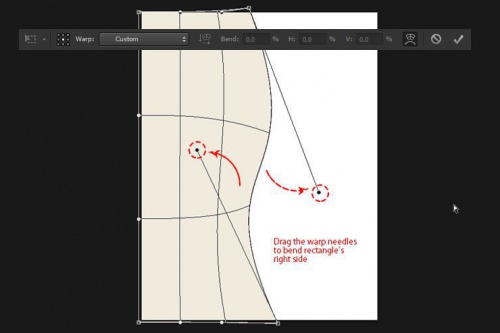
Чтобы сделать брошюру самому, перейдите в Редактирование> Трансформирование> Деформация . С маркеров рычагов деформации изогните правую сторону прямоугольника, чтобы она выглядела, как развевающийся флаг. Нажмите Enter , чтобы применить деформацию:
Шаг 82
При том же выбранном слое фигуры нарисуйте еще один прямоугольник в середине холста:

Шаг 83
Нажмите на горизонтальный прямоугольник с помощью инструмента « Выделение контура ». В панели параметров измените « Операцию с контуром » на « Исключить перекрывающиеся фигуры ». Этот параметр » удаляет » все пересекающиеся области фигур прямоугольников:

Шаг 84
Перейдите в Редактирование> Трансформирование> Деформация . Выберите в панели параметров тип деформации – « Флагом ». Мы можем изменить изгиб контуров, перемещая точки деформации вверх или вниз:

Шаг 85
Перед тем, как из документа сделать брошюру, активируйте инструмент « Волшебная палочка », установите в панели параметров флажки для опций « Смежные пиксели » и « Образец со всех слоев ». Кликните мышкой по белой области в правом верхнем углу, чтобы выделить ее:

Шаг 86
Перейдите в Выделение> Модификация> Расширить . Установите для расширения значение 10 пикселей , а затем нажмите кнопку « ОК ». Это позволит расширить область выделения на 10 пикселей :

Шаг 87
Добавьте новый слой под фигурой прямоугольника, залейте его серым цветом ( #f0ebdc ). Нажмите Ctrl + D , чтобы снять выделение:

Шаг 88
Повторите шаг 86 и шаг 87 , чтобы создать два новых слоя. Сейчас все белое пространство должно быть заполнено серым цветом:

Шаг 89
С помощью Файл> Поместить вставьте изображение куклы вайанг . Измените его размер и положение, чтобы оно заполнило нижнюю правую область серого цвета:

Шаг 90
Перетащите слой куклы вайанг поверх правого нижнего слоя серого цвета. Нажмите Alt + Ctrl + G , чтобы создать обтравочную маску слоя и правильно сделать брошюру:

Шаг 91
Повторите процесс, описанный в шагах 89 и 90 , чтобы вставить изображение обезьяны :

Шаг 92
Повторите те же шаги, чтобы вставить изображение храма:

Шаг 93
Вернитесь к слою фигуры прямоугольника. Добавьте стиль слоя « Наложение градиента », задайте для его параметров значения, приведенные на рисунке ниже:

Шаг 94
Нажмите « OK », чтобы применить наложение градиента. В результате для прямоугольника будет задан красивый коричневый градиент:

Шаг 95
Активируйте инструмент « Горизонтальный текст » и введите текст с описанием различных достопримечательностей или маршрутов. Начните с заголовка абзаца, текст которого должен иметь темно-коричневый ( #605146 ) цвет:

Шаг 96
Перед тем, как самостоятельно сделать брошюру, слева от картинки храма добавьте четыре замещающих абзаца. Используйте для них меньший размер шрифта:

Шаг 97
Помните фигуру стрелки, которую мы создали раньше? Добавьте эту фигуру, используя инструмент « Произвольная фигура ». На этот раз установите для фигуры синий цвет ( #26afd8 ):

Шаг 98
Добавьте еще три стрелки ( того же размера и цвета, что и первая ). Для этого, удерживая нажатой клавишу Alt , перетащите первую стрелку с помощью инструмента « Выделение узла ». Повторяйте это действие, пока не получите четыре стрелки:

Шаг 99
Выберите текст заголовка, тексты абзацев и фигуры стрелок. Сгруппируйте их, нажав Ctrl + G . Дважды кликните по имени группы, чтобы изменить его:

Шаг 100
Нажмите Ctrl + J , чтобы продублировать группу. Используйте инструмент « Перемещение », чтобы перетащить ее на правую сторону от изображения обезьяны. Отредактируйте текст заголовка:

Шаг 101
Перед тем, как сделать брошюру, повторите предыдущий шаг и перетащите группу в левую сторону от изображения куклы вайанг. Не забудьте изменить заголовок:

Шаг 102
С помощью инструмента « Эллипс » нарисуйте фигуру красного круга поверх групп слоев:

Шаг 103
Откройте палитру « Стили », выберите стиль » красная объемная кнопка «, чтобы применить стиль, который мы создали ранее:

Шаг 104
Добавьте еще одну фигуру круга. Но на этот раз установите цвет заливки — нет, обводка — темно-коричневый ( #bcab9e ) цвет, ширину штриха — 1 pt :

Шаг 105
С помощью инструмента « Горизонтальный текст » добавьте надпись “ DAY” “01 ” на двух отдельных слоях. С помощью команды « Свободная трансформация » задайте наклон текста:

Шаг 106
Выберите круг и текстовые слои, а затем сгруппируйте их в одну папку:

Шаг 107
Чтобы правильно сделать брошюру, скопируйте папку группы дважды. Задайте положение и содержимое копий, как показано на рисунке ниже. Мы закончили создание флаера на тему путешествий:

Окончательный результат


Немного подправив макет, можно создать флаер на другую тему. На рисунке ниже показано, как я создал флаер ресторана:
Дизайн-макет буклета
В этом уроке Вы узнаете как создать с нуля, готовый к печати, макет буклета, используя только возможности Photoshop.
Сложность урока: Сложный
В этом уроке мы с вами будем учиться создавать макет буклета, используя только возможности программы Фотошоп.
Вот что у нас получится в конце урока:


Материалы для урока:
Шаг 1. Есть некоторые вещи, которые мы должны рассмотреть прежде, чем начать проектировать брошюру: размер, форма, и складной тип. Вообще, мы должны начать с карандаша и бумаги – нарисуем эскиз нашей брошюры. У брошюры будет две стороны, значит, будет два документа в Фотошоп – один для внутренней стороны брошюры, другой для обложки.
Ниже проект тройной брошюры. Назовём каждую область печати «Лицо», таким образом у нас будет «Лицо1», «Лицо2», …., «Лицо6»

Шаг 2. Как только вы свернули свой листок бумаги, начинайте проектировать. Это — самый творческий шаг, так что не стесняйтесь применять свою фантазию. В следующем примере автор использовал планшет, чтобы показать эскиз. В нём указаны основные принципы работы. Эскиз поможет вам разработать весь дизайн и расположить информацию так, чтобы она была доступна читателю и в свёрнутом виде.


Сторона 1
Шаг 3. Создаём новый документ. Для проекта печати, параметры настройки документа очень важны. Затем нажмите Ctrl+R, чтобы появилась линейка. Теперь нам нужны направляющие. Наведите на линейку курсор (инструмент «Перемещение» \Move Tool) и, зажав левую кнопку мыши, вытащите оттуда одну направляющую. По вертикали, например; сделайте так же по горизонтали.
*для того, чтобы убрать Направляющие, нажмите Ctrl+H. Та же комбинация, для того, чтобы они появились вновь*.
Единицы измерения – дюймы (кликаем ПКМ по линейке и из открывшегося списка выбираем «дюймы» (Inches))
Шаг 4. Границы рабочей области. Определим границы нашего документа для печати. Расположим направляющие по каждой стороне документа.
Шаг 5. Теперь увеличим документ в меню Изображение\Размер холста (Image\Canvas Size) – добавьте дюйм к ширине и высоте документа, кроме того убедитесь, что якорная точка находится посередине. Как видите, документ увеличился на 0,5 дюймов по каждой стороне.
Шаг 6. Добавим 0,25 дюйма (это очень важно, т. к. фоновое изображение должно располагаться внутри печатных границ документа). Вытащите направляющие и расположите на 0,25 дюйма перед предыдущими направляющими.
Шаг 7. Границы безопасности. Даже если наш процесс обрезки прекрасен, всё же есть ещё небольшая область, которую мы должны оставить пустой. Мы добавим границу безопасности между краем рабочего документа и нашим проектом, т. е. сделаем отступ. Для этого вытащите направляющие и расположите на 0,25 дюйма внутри нашей «Главной области».
Шаг 8. Теперь мы должны сделать три колонки с направляющими. Есть несколько способов, чтобы поделить на три части, один из них – взять калькулятор и разделить 11/3=3.66. Выберите инструмент «Прямоугольник»  (Rectangle Tool)(U) в режиме фигур и нарисуем прямоугольник, как показано ниже. Точность сейчас не важна. Теперь выберите инструмент «Перемещение» (Move Tool) (V), включите на панели параметров опцию «Показать управляющие элементы» (Show Transform Controls) и дублируйте прямоугольник (для этого зажмите клавишу Alt и переместите прямоугольник). Дублируйте второй прямоугольник. Теперь у нас три прямоугольника. Измените цвет копий (в графических целях). Теперь выделим три прямоугольника (на палитре слоёв, зажав Shift, кликните по слоям) и при активном инструменте «Перемещение» потяните за правый узелок вправо, пока не достигнете правой границы «Главной области», нажмите Enter. Этот процесс расширит наши прямоугольники в равных пропорциях. Теперь выберите средний прямоугольник и установите новые «колонные» направляющие, удалите наши прямоугольники. Наш документ поделён на три равные части.

Шаг 9. Края безопасности при сворачивании. Это очень важно, так как при сворачивании используется 2-3 мм при печати, у вас не должно быть никаких графических объектов в этой области. Добавьте направляющие на ¼ дюйма к «колонным» направляющим с каждой стороны. Теперь у вас есть отличный документ – шаблон для дальнейших проектов, обязательно сохраните.
Шаг 10. Фон. Как вы помните, мы используем цветовую модель CMYK. Щёлкните по цвету переднего плана на палитре цветов и выберите цвет фона. Инструментом «Прямоугольник» (Rectangle Tool)(U) нарисуйте прямоугольник, как показано ниже.


Шаг 11. Направляющие обрезки. Установите цвет переднего плана как показано ниже, выберите инструмент «Линия» (Line Tool) и нарисуйте линии, как показано ниже.
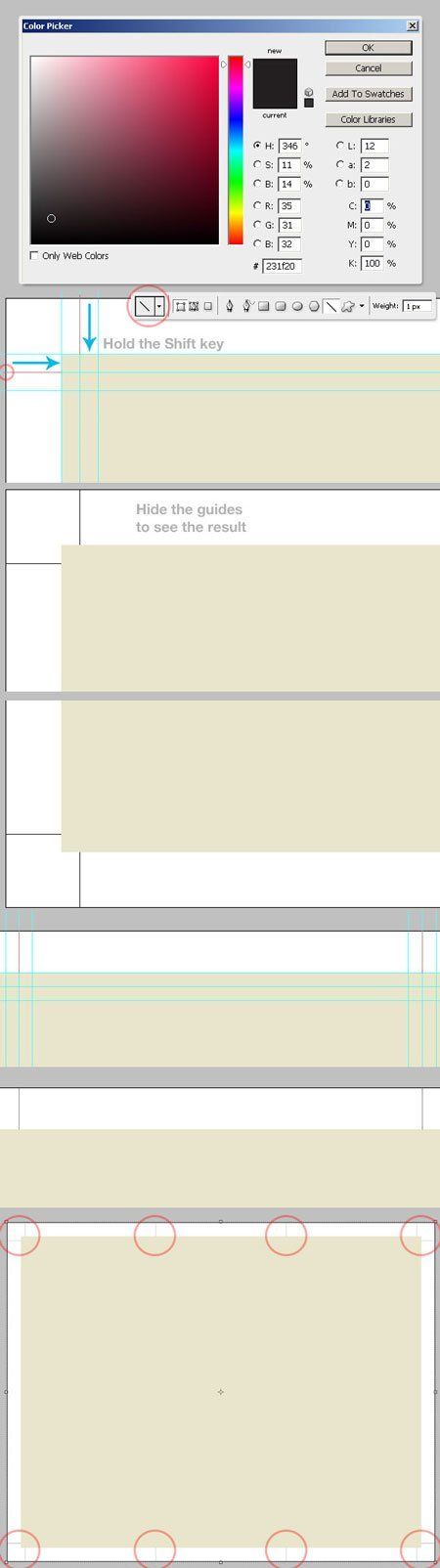
Шаг 12. Поместите все слои с линиями в группу и назовите её «Trim Guides«. CTRL+G – создать группу слоев (предварительно слои нужно выделить)

Дизайн
Шаг 13. Автор использовал текстуру, чтобы придать фону эффект грязной старой бумаги. Текстуру можно взять в архиве. Перенесите текстуру на наш документ на новый слой (при помощи инструмента «Перемещение»), расположите текстуру так, как показано ниже, назовите слой «BG Texture». При помощи инструмента «Штамп» (Clone Stamp Tool) уберите следы от чернил и поменяйте режим наложения (Blending Mode) для слоя на Умножение (Multiply), непрозрачность (Opacity) для слоя 40%.
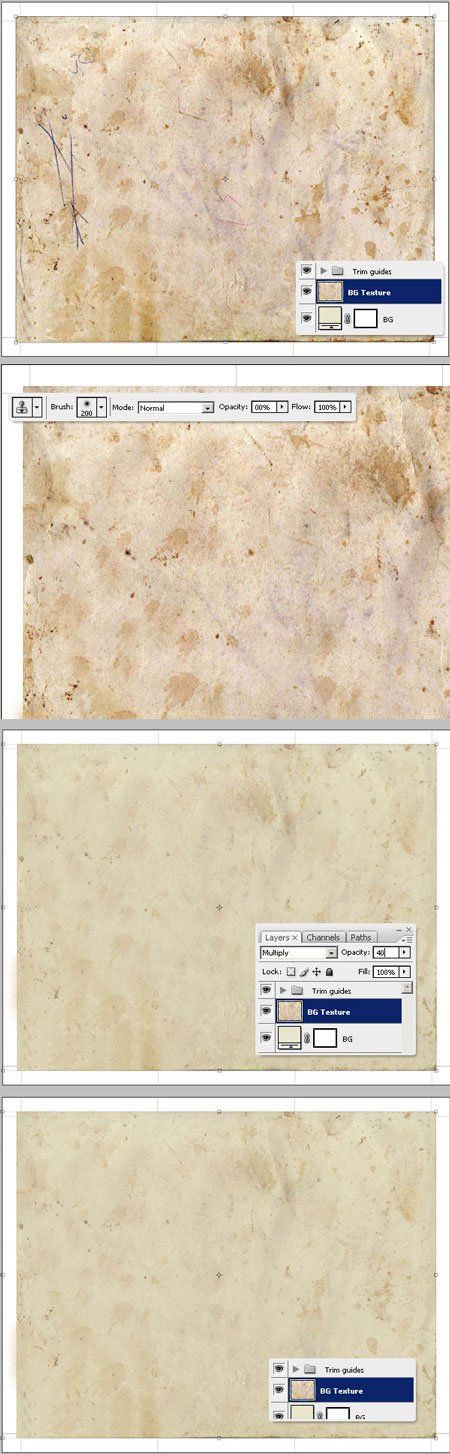
Важно: следует помнить о различиях в цветовых моделях RGB и СMYK. Более подробно об этом вы можете прочитать здесь.
Шаг 14. Выберите инструмент «Прямоугольник» (Rectangle Tool)(U) в режиме фигур и нарисуйте полоску, как показано ниже, цвет любой, назовите слой «Stripe».
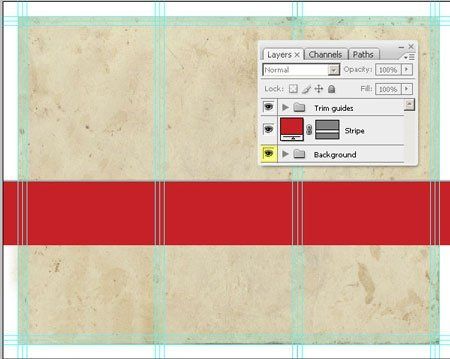
Примените следующие стили слоя:
Наложение градиента\Gradient Overlay:

Обводка\Stroke:
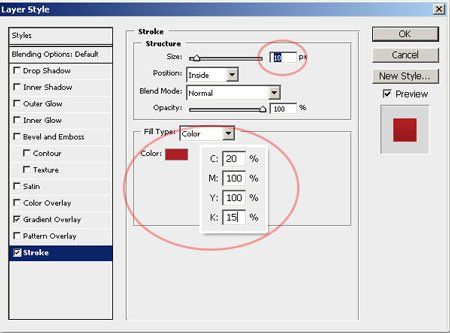
Тень\Drop Shadow:
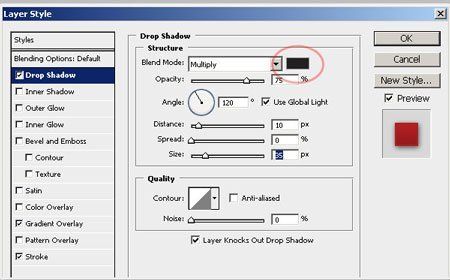
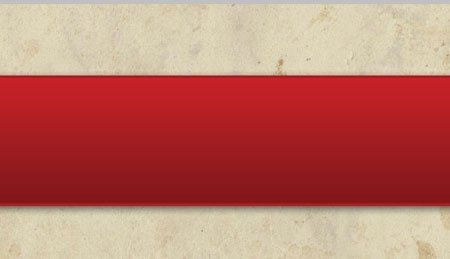
Шаг 15. Нажимаем сочетание клавиш Ctrl+A (выделим всё), на палитре слоёв выбираем слой «BG Texture» и копируем выделение (Ctrl+C). Сделайте активным слой «Stripe», создайте новый слой, назовите «Stripe Texture» и вставьте выделение (Ctrl+V). Ctrl+T и трансформируйте слой «Stripe Texture», как показано ниже. Оставаясь на слое «Stripe Texture», нажимаем Ctrl+клик по миниатюре маски слоя «Stripe». Инвертируем выделение Выделение\Инверсия (Select\Inverse) и нажимаем Delete. Снимите выделение Ctrl+D. Поменяем режим наложения (Blending Mode) для слоя «Stripe Texture» на Линейный затемнитель (Linear Burn). Создайте новую группу, назовите «Stripe» и поместите туда слои «Stripe» и «Stripe Texture»

Шаг 16. Автор решил не использовать вертикальное расположение полос, а повернуть их под углом 15° и 5°. Выберите инструмент «Перемещение» (Move Tool) и выберите группу «Stripe», Ctrl+T, измените угол наклона -15°, нажмите Enter
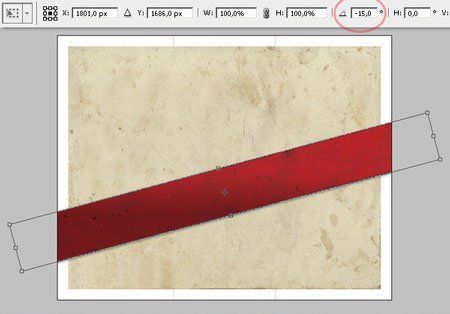
Вытащите ещё одну направляющую.
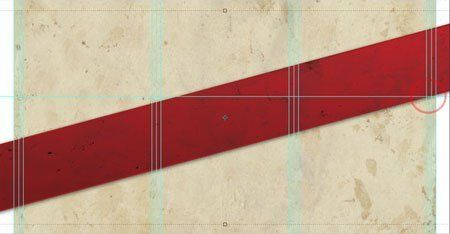
Шаг 17. Добавим вторую полосу. Выберите группу «Stripe» и при активном инструменте «Перемещение» (Move Tool), зажмите клавишу Alt и передвиньте полосу (этим вы скопируете её). Расположите дублированный слой под оригиналом. Ctrl+T и поверните скопированную полосу горизонтально. Поменяйте настройки в стиле слоя Stripe (копия): Наложение градиента\Gradient Overlay:
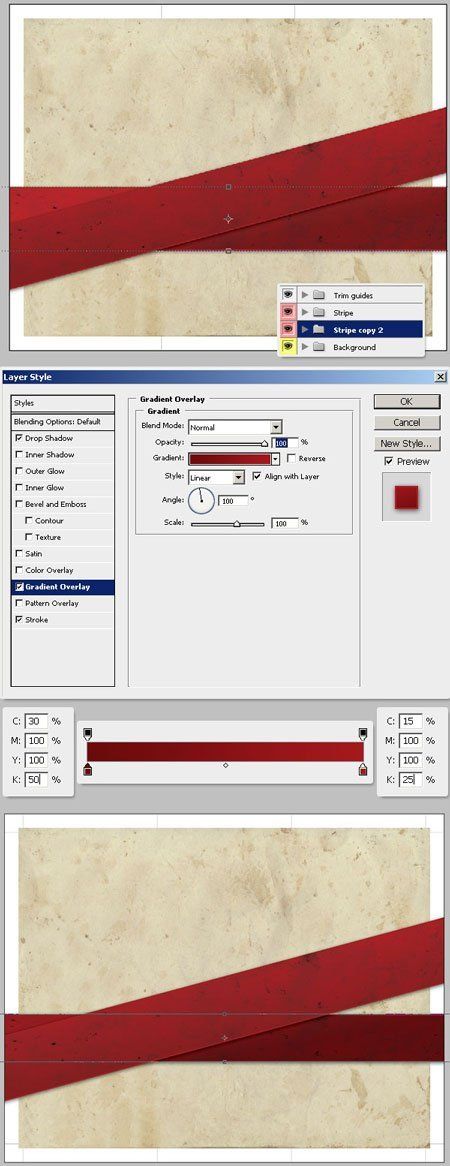
Шаг 18. Повернём вторую полосу. Ctrl+T, измените угол наклона -5°, нажмите Enter и спустите эту полосу вниз на несколько миллиметров.

Выравнивание. Поскольку автор хочет добавить эффект обертки с полосами на задней стороне, очень важно поместить их в центре. Выделяем всё (Ctrl + A), выбираем инструмент «Перемещение» (Move Tool), делаем активной группу «Stripe» и на панели параметров кликаем по значку «Выравнивание центров по горизонтали» (Align Horizontal Center), снимите выделение Ctrl+D. Повторите эту операцию с группой «Stripe copy»
Шаг 19. Теперь мы добавим жёлтую ленту. Создайте новую группу между группами «Stripe» и «Stripe copy» и назовите «Ribbon». Создайте новый слой, назовите «Ribbon», вытащите направляющую и инструментом «Прямоугольник» (Rectangle Tool)(U) в режиме фигур нарисуйте прямоугольник, как показано ниже, (чуть шире красных), цвет любой. Выберите инструмент «Добавить опорную точку» (Add Anchor Point Tool) и добавьте точку на середине нижней ширины. Выберите инструмент «Угол» (Convert Point Tool) и кликните по точке. Теперь инструментом «Стрелка» (Direct Selection Tool) переместите точку вверх, получились уголки.
Шаг 20. Добавим стиль слоя к нашей ленте
Наложение градиента\Gradient Overlay:
Обводка\Stroke:

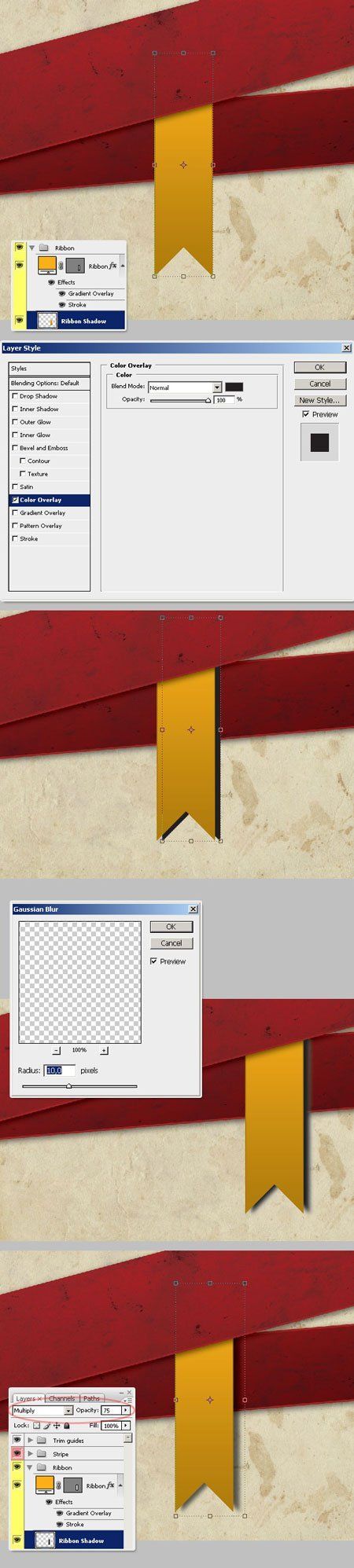
Шаг 21. Добавим тень ленте. Дублируйте слой «Ribbon» (Ctrl+J), назовите новый слой «Ribbon Shadow» и растрируйте его (щелчок ПКМ по слою и выберите из списка «Растрировать слой») (поместите слой с копией ниже оригинала), сместите слой «Ribbon Shadow» немного вниз и вправо. Примените стиль слоя: Наложение цвета\Color Overlay. Примените Фильтр\Размытие\Размытие по Гауссу (Filter\Blur\Gaussian Blur), радиус 10рх. Меняем режим наложения (Blending Mode) для слоя на «Умножение» (Multiplay) и непрозрачность (Opacity) для слоя 75%.
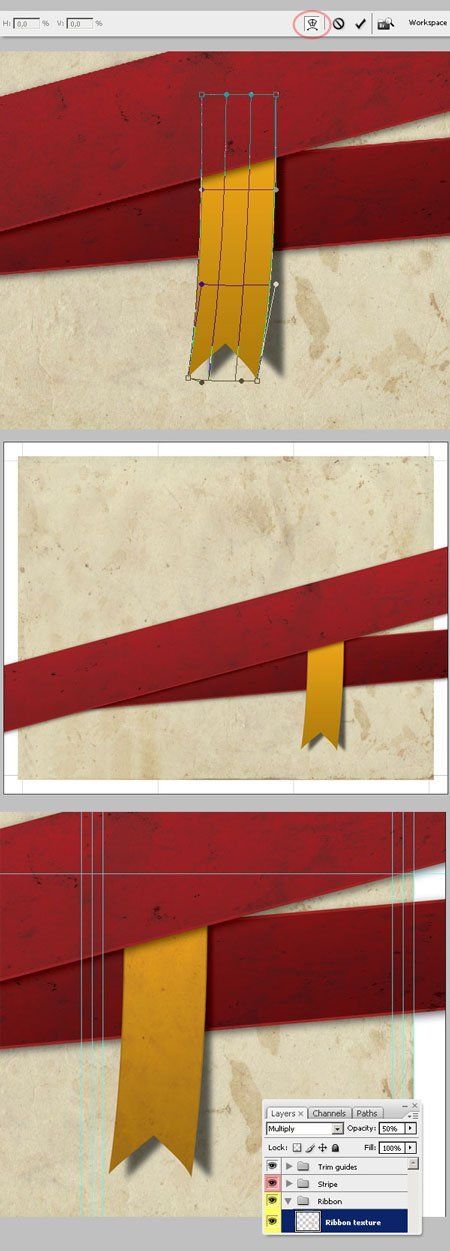
Шаг 22. Деформируем ленту. Сделаем активным слой «Ribbon», Ctrl+Т, кликаем ПКМ и выбираем «Деформация» (Warp), потянем за узелки, чтобы исказить, как на скриншоте. Добавьте текстуру на ленту, используя технику Шага 15. Меняем режим наложения (Blending Mode) для слоя на «Умножение» (Multiplay) и непрозрачность (Opacity) для слоя 50%.

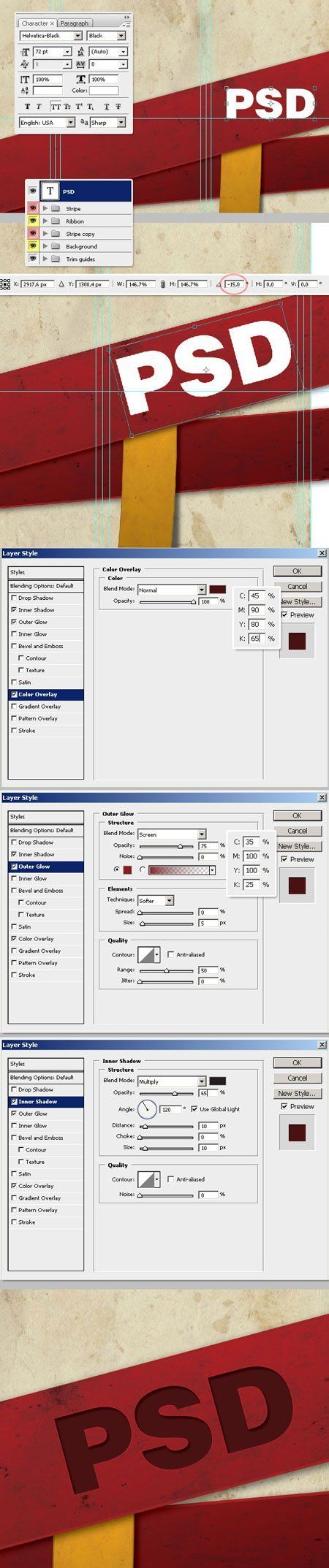
Шаг 23. Добавим название брошюры. Выбираем инструмент «Текст» (Type Tool (T)) и введите слово. Теперь в меню Окно\Символ (Window\Character) и в диалоговом окне выставите следующие настройки. Потом поверните текстовый слой на -15°. Добавим стиль слоя:
Наложение цвета\Color Overlay
Внешнее свечение\Outer Glow
Внутренняя тень\Inner Shadow
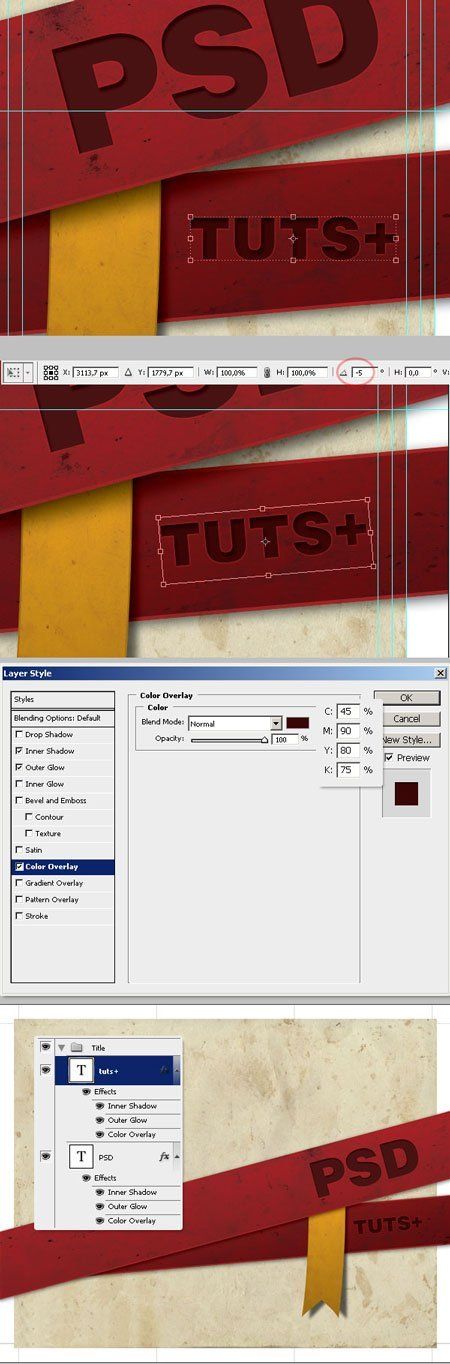
Шаг 24. Повторите предыдущий шаг, напишите слово, но с меньшим шрифтом и поместите его на нижней полосе, примените те же самые стили. Поверните текстовый слой на -5°, измените настройки для стиля Наложение цвета\Color Overlay

Шаг 25. Создайте новый слой под названием » Shadow » ниже группы «Stripe». Нарисуйте овальное выделение инструментом «Эллипс» (Ellipse Tool), цвет чёрный и примените Фильтр\Размытие\Размытие по Гауссу (Filter\Blur\Gaussian Blur), радиус 20 рх, поверните эллипс на -15°, поменяйте режим наложения (Blending Mode) для слоя на «Умножение» (Multiplay) и непрозрачность (Opacity) для слоя 50%.
Шаг 26. Наполняем брошюру контентом. Создаём Paragraph Text слой для колонны «Лицо2», шрифт Arial Black, цвет чёрный, также автор добавил название текста, настройки ниже. Как только вы создали текстовые слои (их должно быть три), поверните их на -15°. Не забудьте о границах – направляющих безопасноти.

Шаг 27. Продолжаем добавлять текст. Заметьте, что угол поворота у текстового слоя «Contact Us» -5°. Создайте для каждой области печати группы и поместите текстовые слои в них «Лицо1», «Лицо2», «Лицо3».
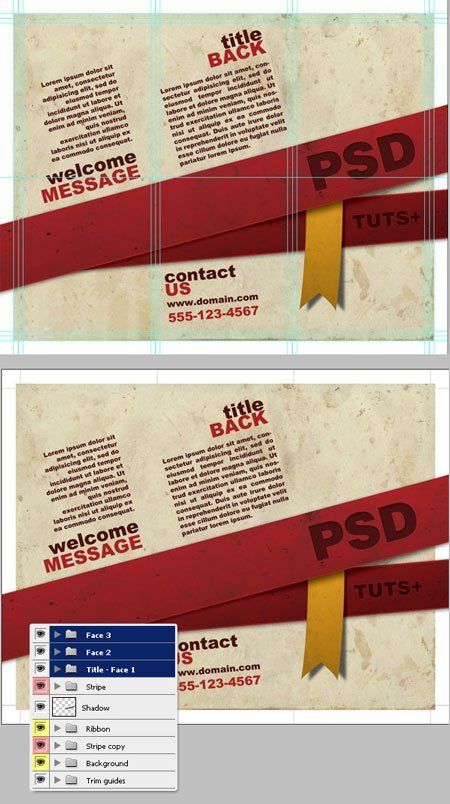
У нас готова первая сторона нашего проекта. Сохраните документ и назовите «brochure — front».
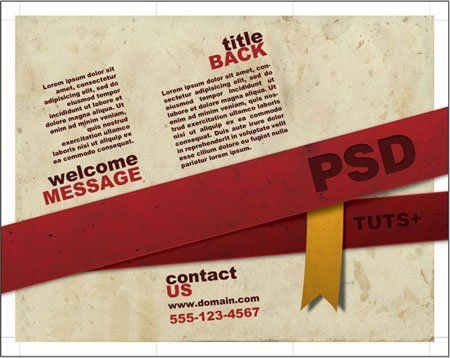
Сторона 2.
Шаг 28. Скройте или удалите слои «Лицо1», «Лицо2», «Лицо3», оставим только полосы и ленту. Создайте три группы «Лицо4», «Лицо5», «Лицо6».
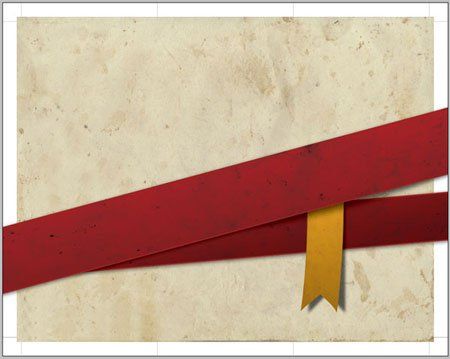
Шаг 29. Выберите «Stripe Copy». В меню Редактирование\Трансформирование\Отразить по горизонтали (Edit\Transform\Flip Horizontal) отразите полосу. Сделайте то же самое с группой «Stripe». Переместите ленту как показано ниже.
Шаг 30. Продолжаем добавлять текст. Только угол вращения в этом случае должен быть положительным, поворачиваем на +15°.
Шаг 31. Добавим изображение,Рамки Полароид, переносим на наш документ, назовём слой «Polaroid» и поместим слой в группу «Лицо5». Теперь вставьте любое изображение в тёмный прямоугольник «Polaroid» (добавьте маску слоя). Слой расположите над слоем «Polaroid» и назовите «Picture», поменяйте режим наложения (Blending Mode) для слоя на «Перекрытие» (Overlay).
Шаг 32. Слейте слои «Picture» и «Polaroid» в один и идём в меню Изображение\Коррекция\Цветовой тон/Насыщенность (Hue/Saturation) (Ctrl + U), настройки ниже
Шаг 33. Добавим тень к изображению. Создайте чёрный прямоугольник на новом слое, расположите слой под слоем «Polaroid» и назовите «Shadow». Нажимаем Ctrl+F, чтобы применить фильтр «Размытие по Гауссу» с последними настройками. Поменяйте режим наложения (Blending Mode) для слоя на «Умножение» (Multiplay) и непрозрачность (Opacity) для слоя 60% и поверните слой с тенью на несколько градусов вправо.
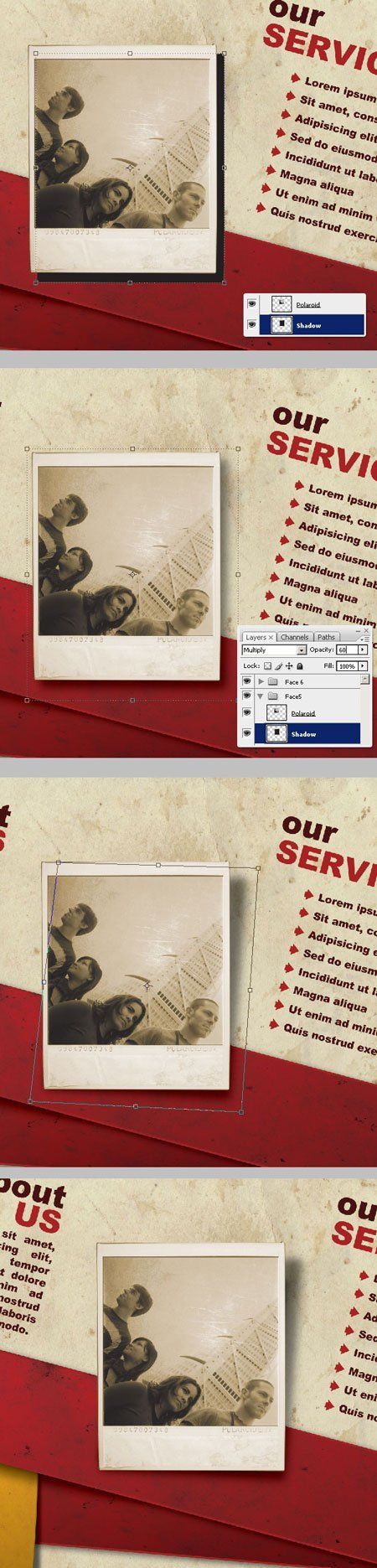
Шаг 34. Последние штрихи. Поверните «Лицо5» немного вправо, выберите инструмент «Затемнитель» (Burn Tool) и немного затемним некоторые участки на нашем фото

Шаг 35. Вторая сторона готова.

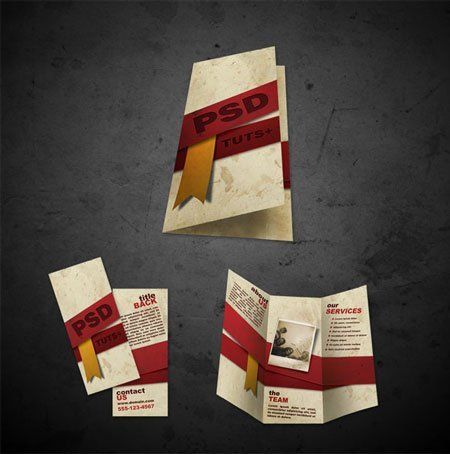
Не забудьте сохранить документ в формате «PDF»
Желаю удачи!
Автор: Alvaro Guzman
Перевод: Оксана Гудкова
Ссылка на источник
284 тыс. 63 Печать Жалоба