[Windows 11/10] Как сбросить систему до заводских настроек
Переустановка операционной системы может восстановить исходную конфигурацию Вашей системы и помочь Вам исправить многие проблемы с программным обеспечением на Вашем компьютере, такие как низкая производительность системы или заражение вредоносным ПО. При использовании встроенной функции сброса в Windows Вы можете выбрать один из двух вариантов сброса:
- Сохранить личные файлы: Этот вариант переустановит Windows, сохранив при этом Ваши личные файлы и документы.
- Удалить все: Эта опция полностью удалит все файлы, приложения и настройки перед переустановкой Windows.
Примечание: Если на Вашем компьютере включено шифрование устройства или шифрование BitLocker, Вам может понадобиться ключ BitLocker для перезагрузки компьютера. Если Вы не уверены в своем ключе BitLocker, обратитесь к этой статье: Найти ключ восстановления BitLocker.
Этот вариант сброса переустановит операционную систему Windows и сохранит Ваши личные файлы, такие как фотографии, музыка, видео и личные документы. Он удалит установленные приложения и драйверы, а также вернет все изменения, внесенные Вами в настройки.
Примечание: Сброс настроек компьютера займет значительное время. Во время процесса сброса Ваш экран может стать черным на продолжительное время, и компьютер может перезагрузиться сам по себе. Пожалуйста, убедитесь, что Ваш компьютер подключен к сети и не выключайте его принудительно, чтобы предотвратить любые проблемы, которые могут привести к неудачному сбросу.
Microsoft предлагает два метода переустановки Windows, Вы можете выбрать любой из них для продолжения. (Обратите внимание, что время, необходимое для переустановки Windows, может варьироваться от 30 минут до нескольких часов в зависимости от конкретной модели/характеристик Вашего компьютера.)
- Способ 1: переустановить Windows через функцию Сбросить этот ПК в параметрах системы
- Способ 2: переустановить Windows через Windows Recovery Environment (WinRE)
Смотрите соответствующие инструкции по эксплуатации в зависимости от текущей версии операционной системы Windows на Вашем компьютере:
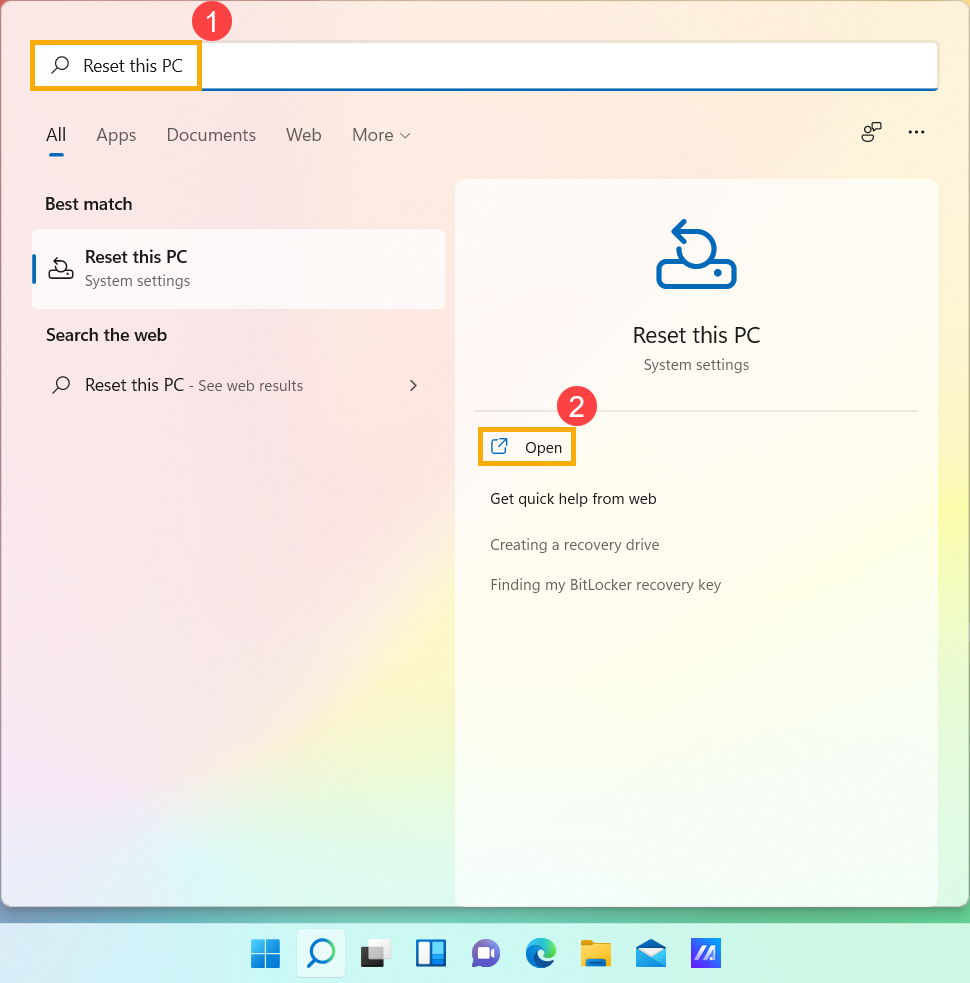
- Введите и найдите [Вернуть компьютер в исходное состояние] в поисковой строке Windows ① , нажмите [Открыть] ② .
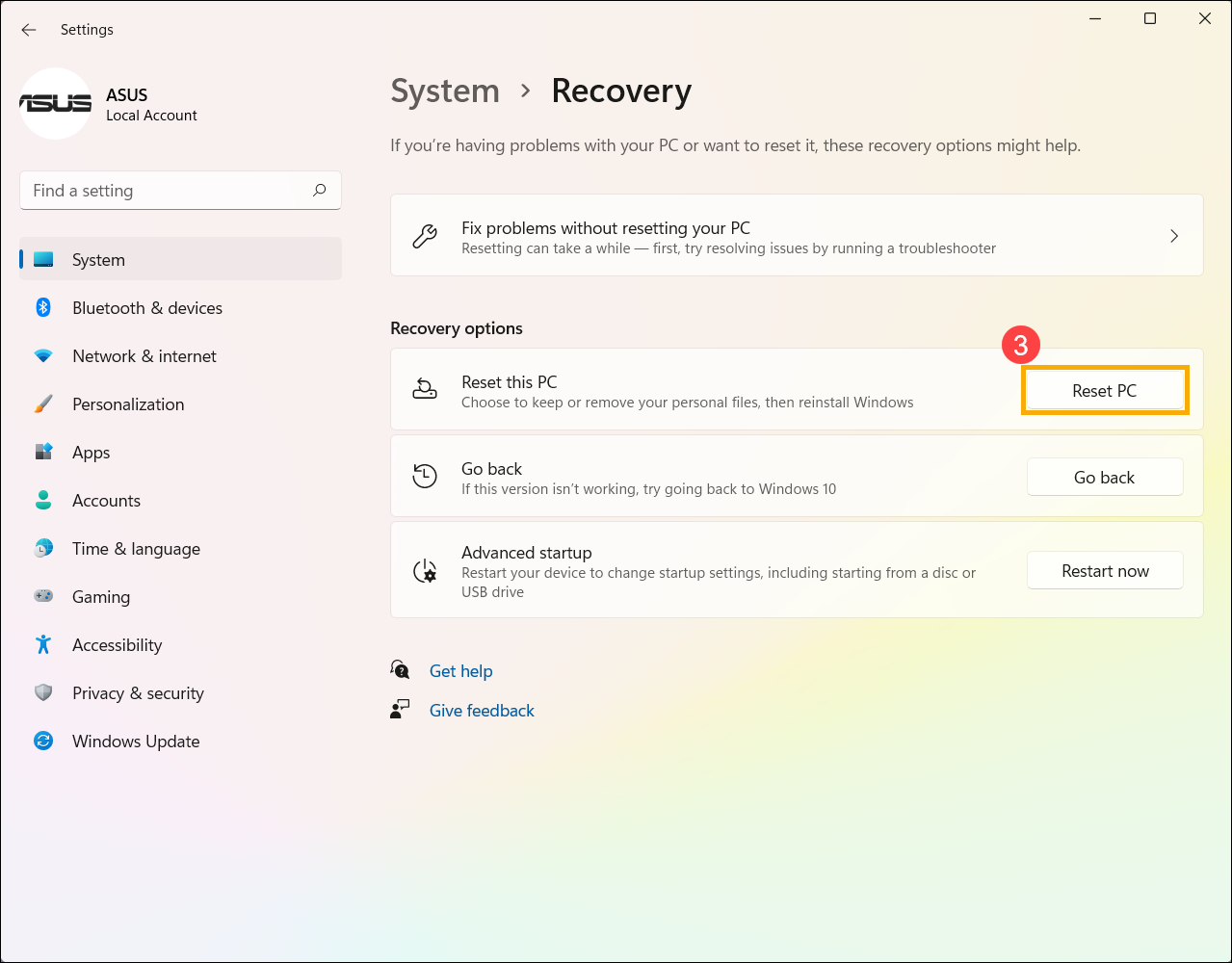
- Нажмите [Сбросить ПК] ③ в разделе Сбросить этот ПК .
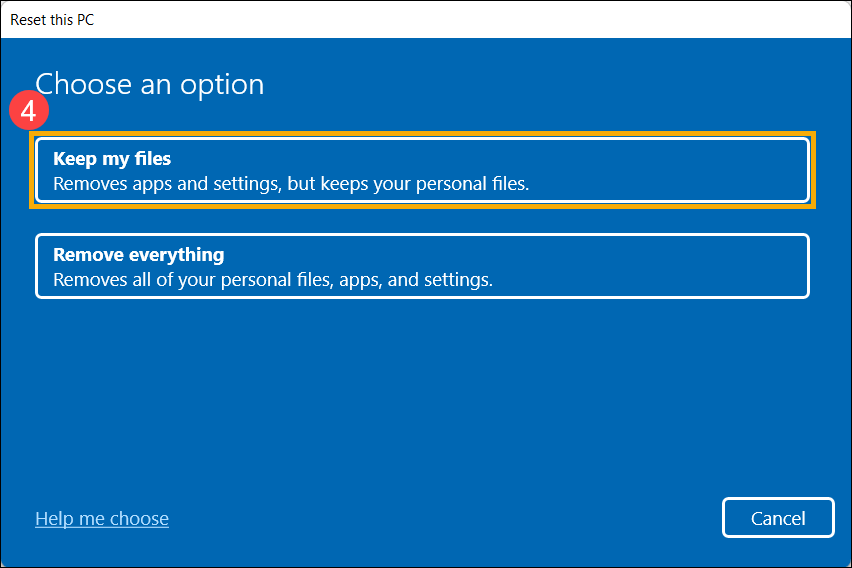
- Выберите [Сохранить мои файлы] ④ .
- Выберите [Локальная переустановка] ⑤ .
Примечание : Если Вы не можете выполнить локальную переустановку Windows или возникли иные ошибки, Вы можете выбрать Загрузить из облака для переустановки Windows. (Ваш компьютер должен иметь доступ к интернету для загрузки с облака)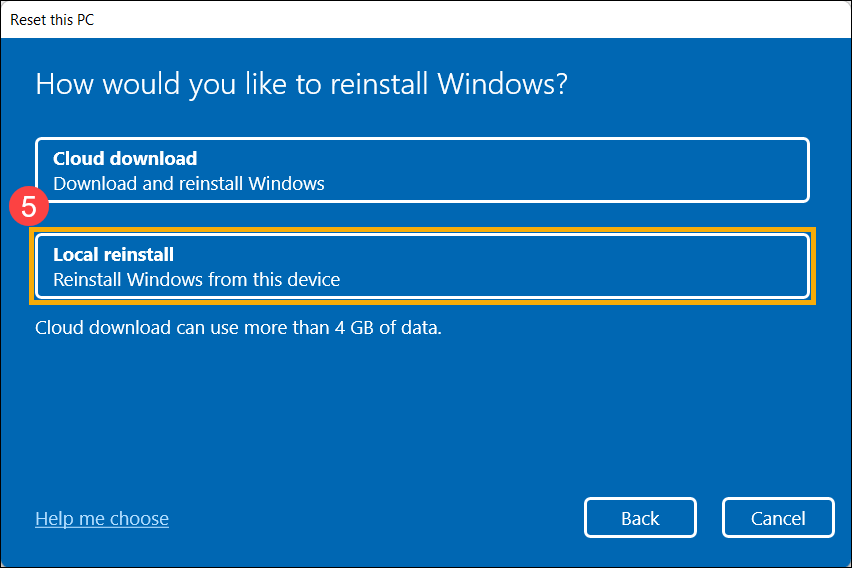
- Нажмите [Изменить настройки] ⑥ .
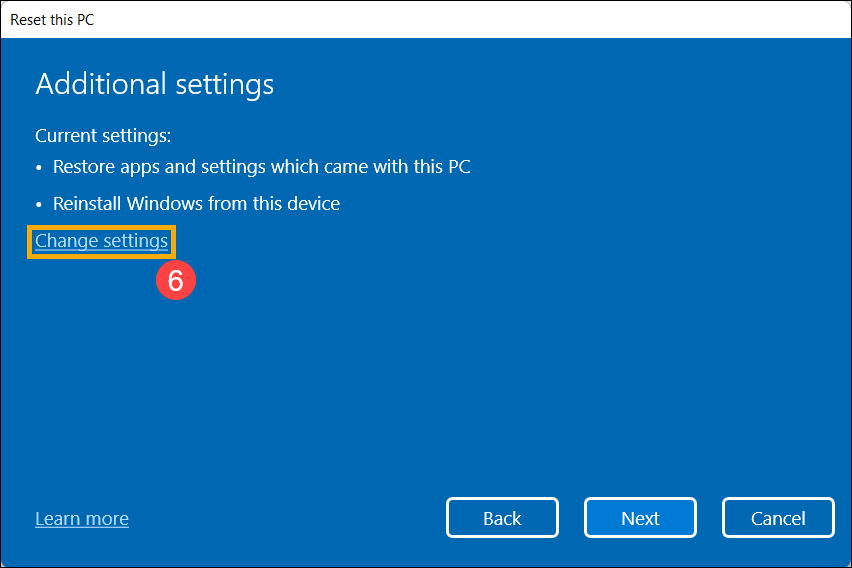
- Установите для параметра [Восстановить приложения и настройки, поставляемые с этим ПК] значение Да ⑦ , затем выберите [Подтвердить] ⑧ .
Примечание: Если на Вашем компьютере установлена заводская операционная система Windows, то все предустановленные приложения ASUS и настройки будут удалены при выборе значения Нет для параметра [Восстановить приложения и настройки, поставляемые с этим ПК].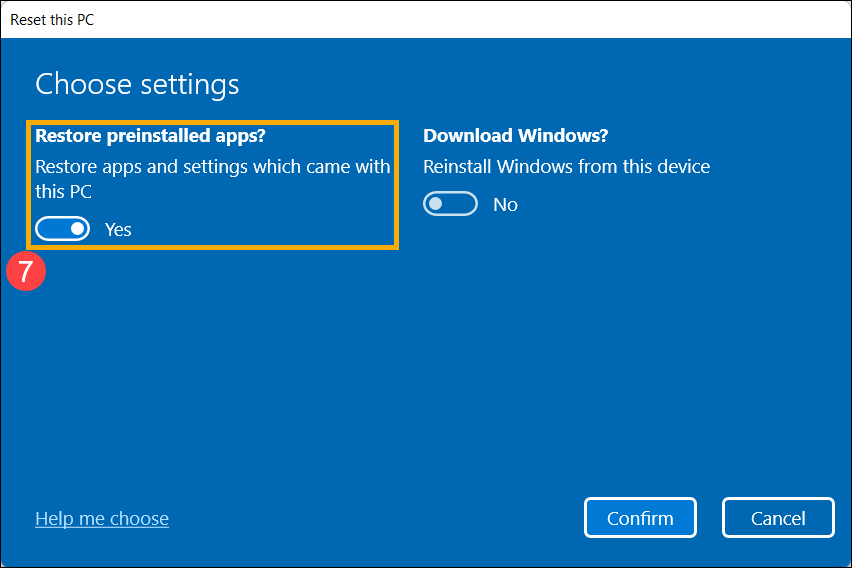
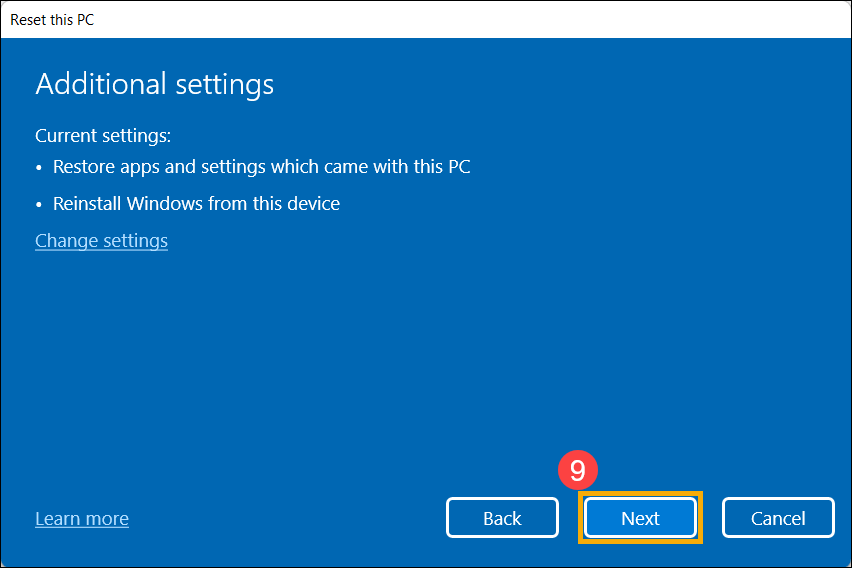
- Убедитесь, что настройки верны, затем нажмите [Далее] ⑨ .
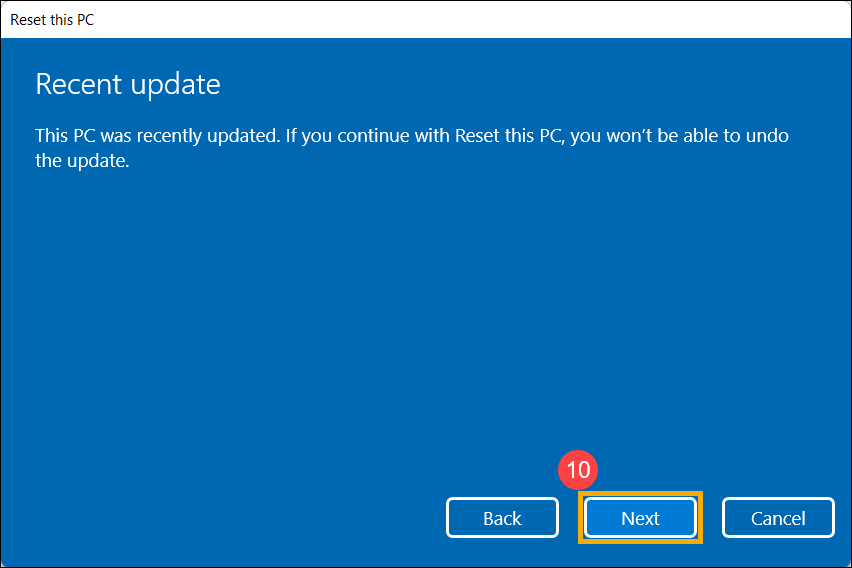
- Вы можете получить следующее уведомление, выберите [Далее] ⑩ для продолжения процесса сброса.
- Нажмите [Посмотреть приложения, которые будут удалены] ⑪ .
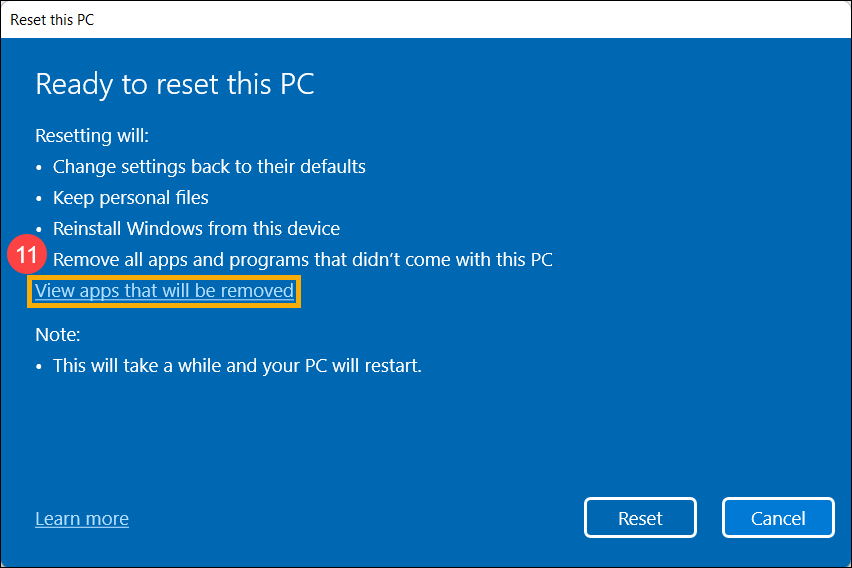
- Все приложения будут удалены после перезагрузки. Следующие приложения нельзя переустановить из Microsoft Store, поэтому Вам необходимо переустановить эти приложения из Интернета или с установочных дисков. Выберите [Назад] ⑫ , чтобы перейти к следующему шагу.
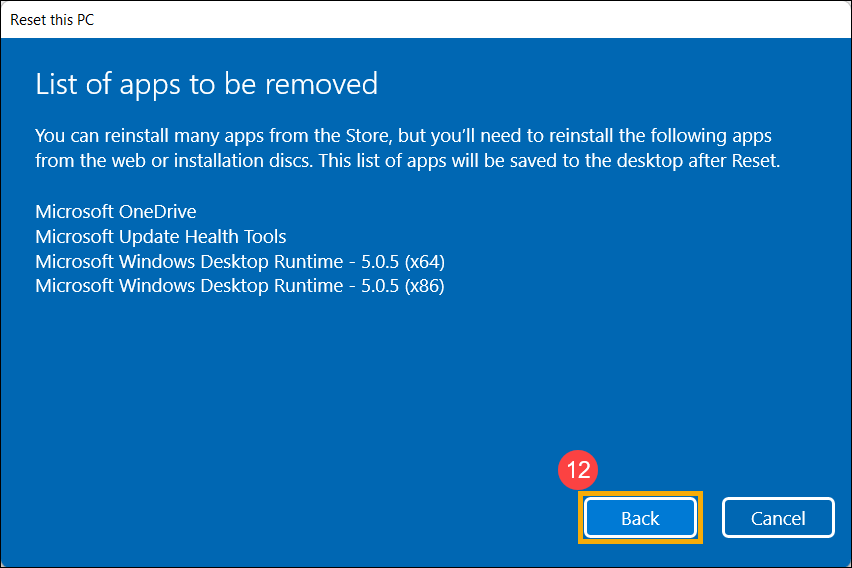
- Нажмите [Сбросить] ⑬ , чтобы начать переустановку Windows 11, после завершения переустановки Ваш компьютер перезагрузится.
Примечание: Пожалуйста, убедитесь, что адаптер питания подключён во время процесса сброса. Кроме того, пожалуйста, принудительно не выключайте устройство во время сброса, чтобы предотвратить возникновение каких-либо проблем.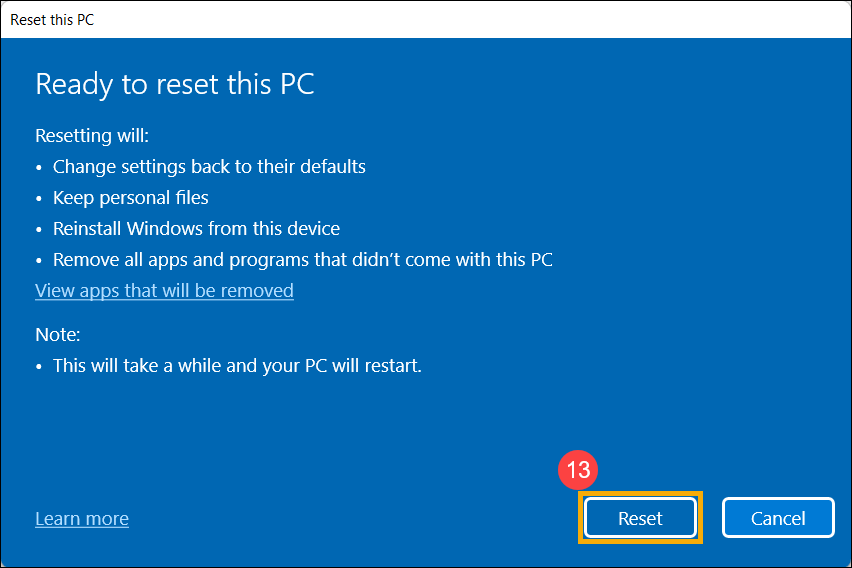
Чтобы предоставить Вам более подробную инструкцию Вы также можете нажать ссылку на видео ASUS YouTube ниже, чтобы узнать больше о том, как перезагрузить компьютер и сохранить личные файлы.
- Введите и выполните [Вернуть компьютер в исходное состояние] ① в строке поиска Windows, затем нажмите [Открыть] ②.
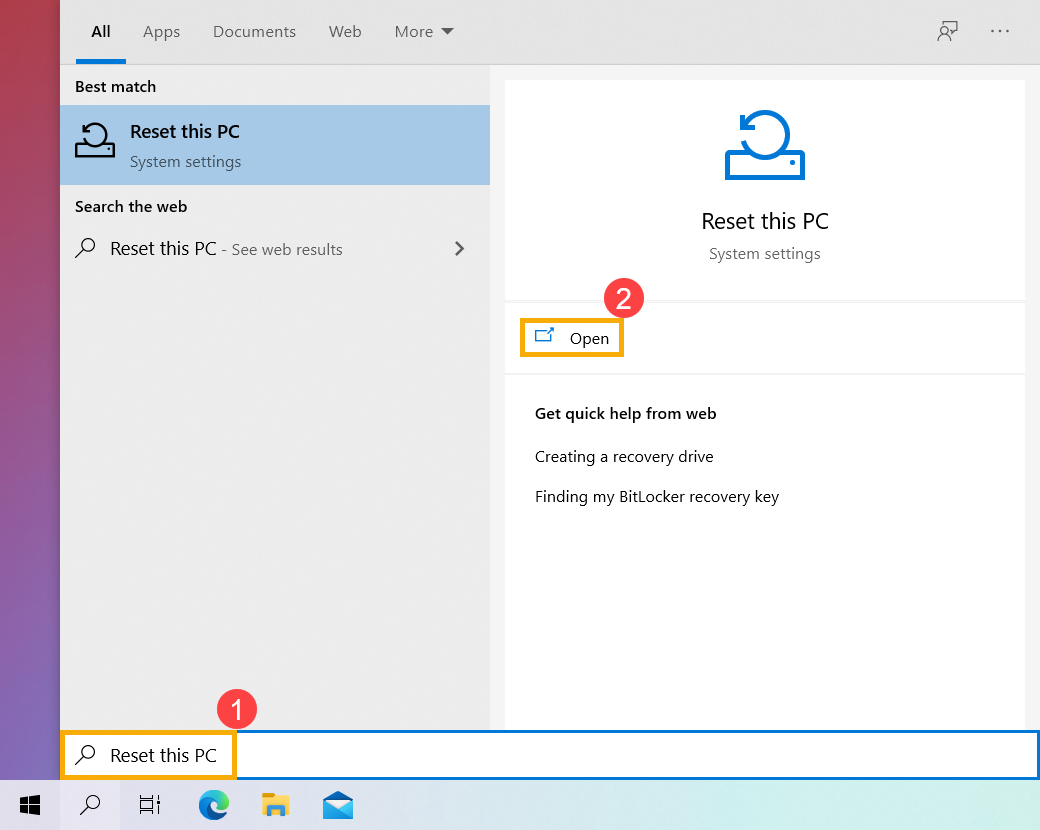
- Нажмите [Начать] ③ .
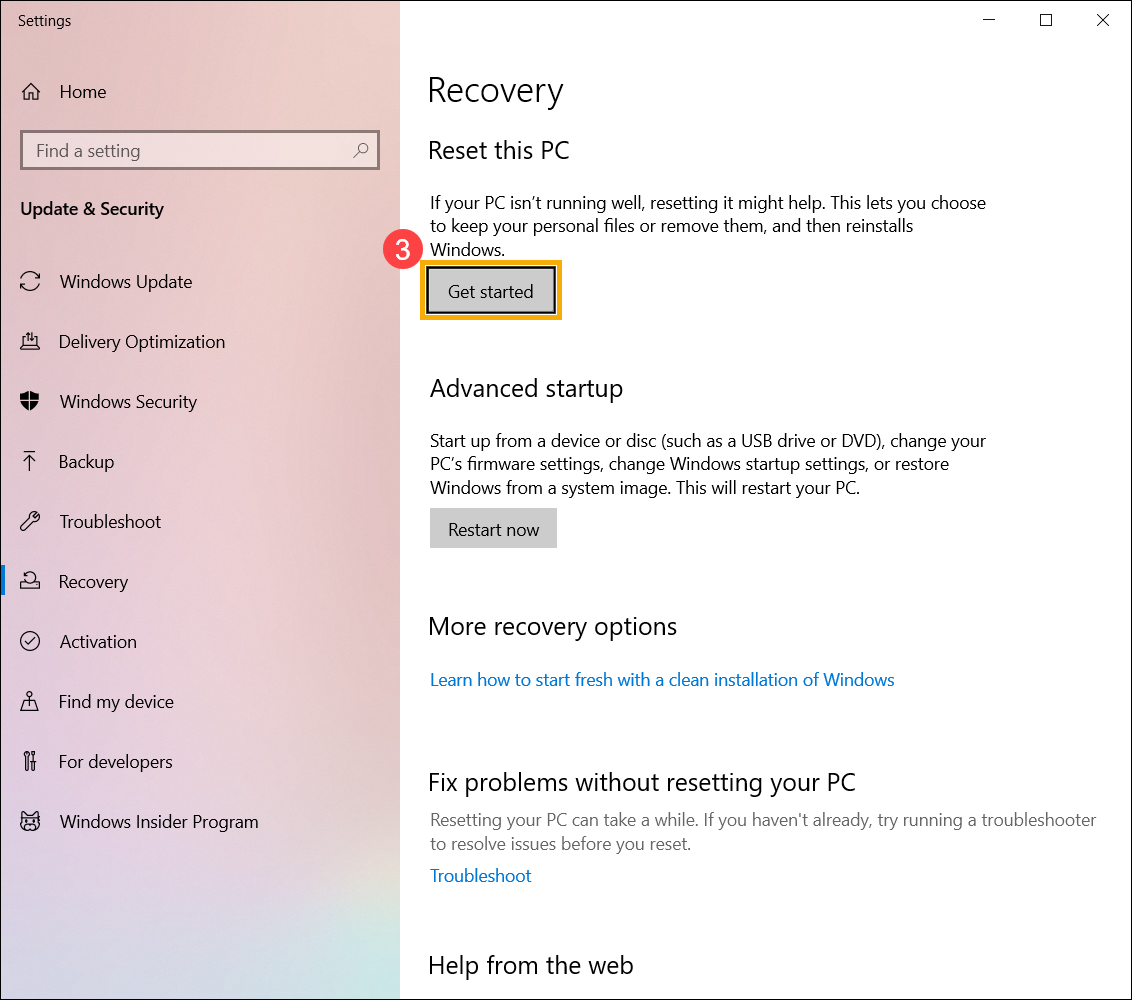
- Выберите [Сохранить мои файлы] ④ .
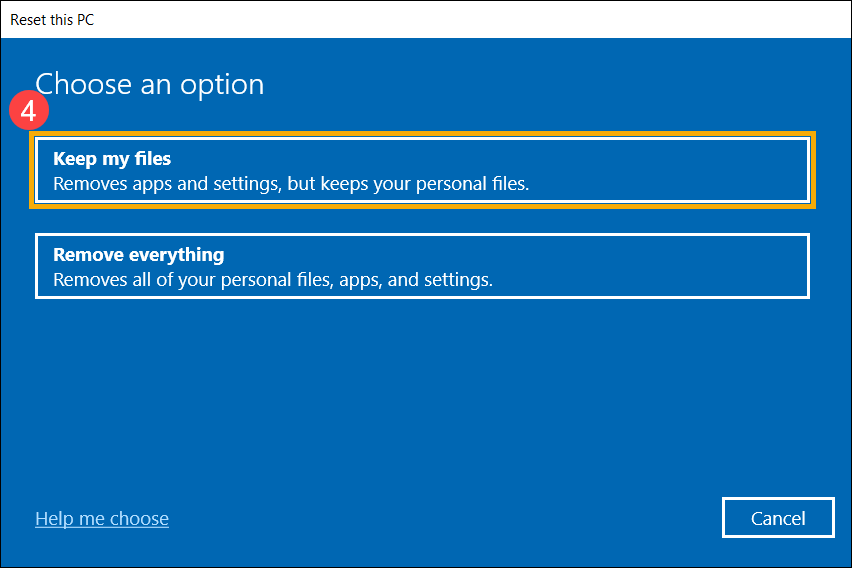
- Выберите [Локальная переустановка] ⑤ .
Примечание: Если Вы не можете переустановить Windows с помощью локальной переустановки или возникли какие-либо ошибки, то Вы можете выбрать облачную загрузку для переустановки Windows. (Ваш компьютер должен иметь доступ в интернет для загрузки из облака.)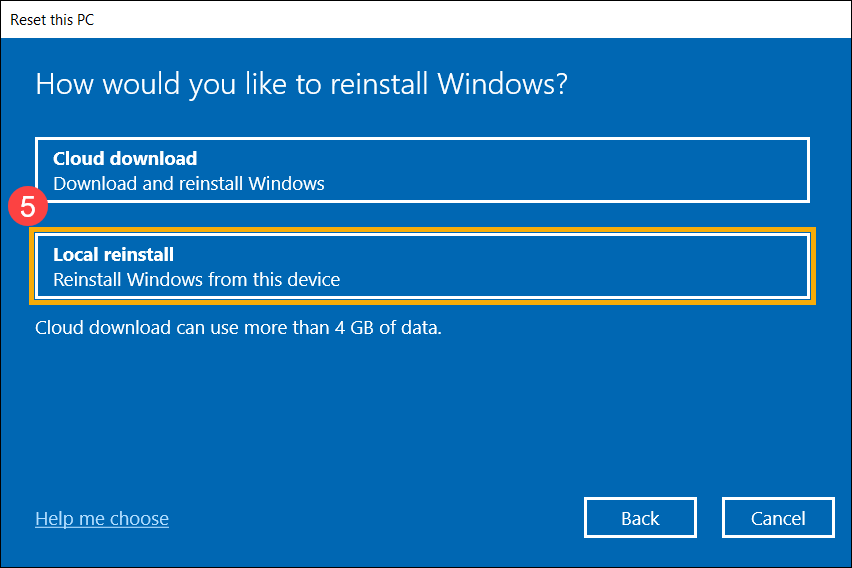
- Нажмите [Изменить настройки] ⑥ .
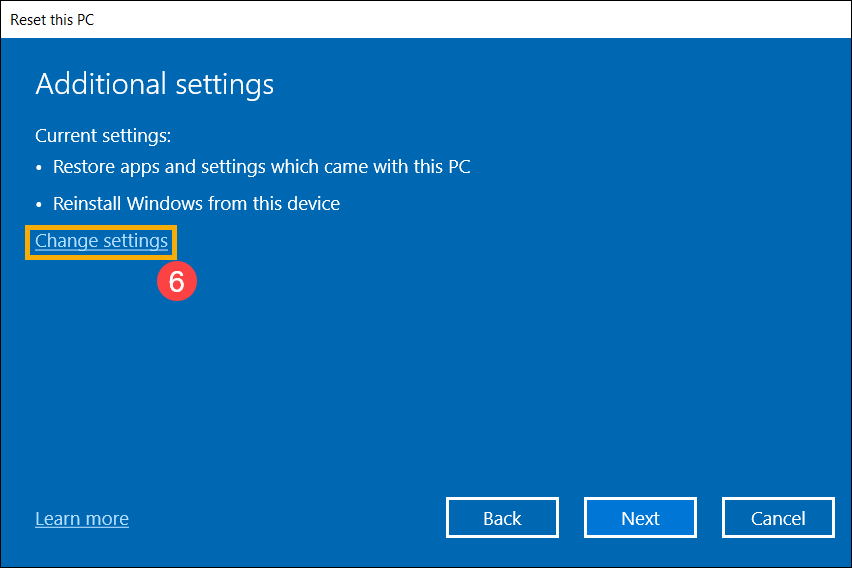
- Установите для параметра [Восстановить приложения и настройки, поставляемые с этим ПК] значение Да ⑦, затем выберите [Подтвердить] ⑧.
Примечание: Если на Вашем компьютере предустановлена операционная система Windows 10, он удалит все приложения и настройки ASUS, которые были предустановлены на Вашем компьютере, как только Вы установите для параметра [Восстановить приложения и настройки, которые были установлены на этом ПК] значение Нет.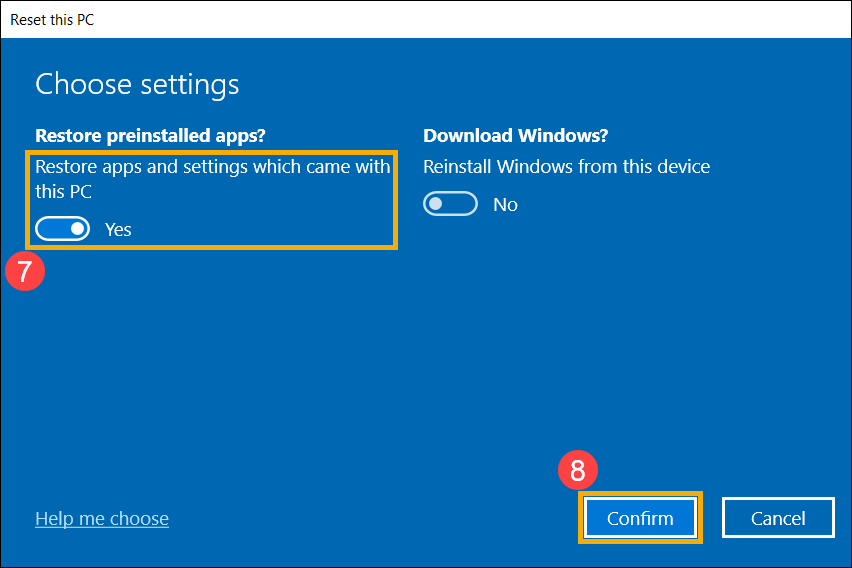
- Подтвердите правильность настроек, затем выберите [Далее] ⑨.
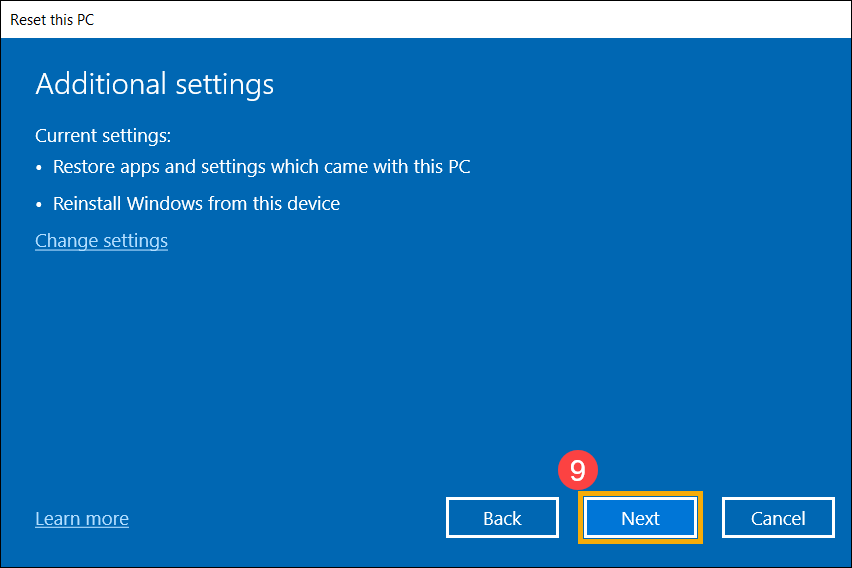
- Щелкните [Просмотреть приложения, которые будут удалены] ⑩.
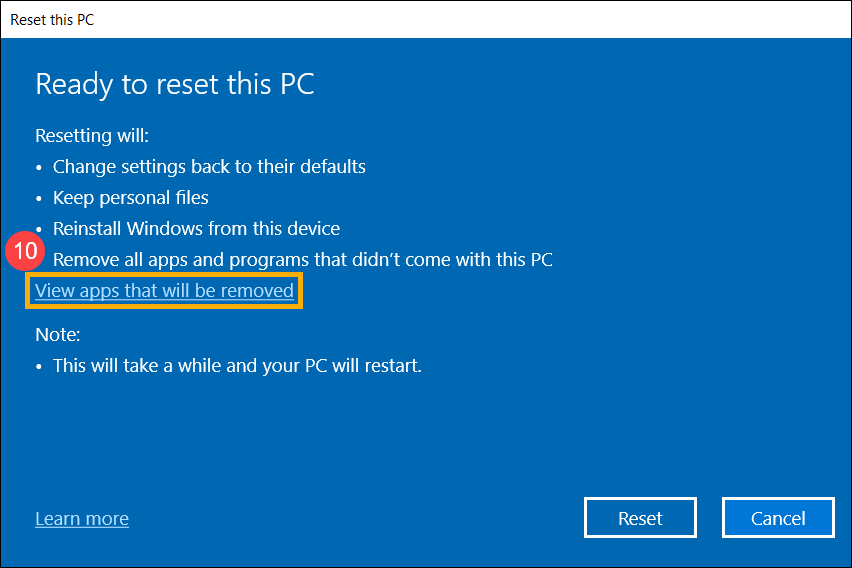
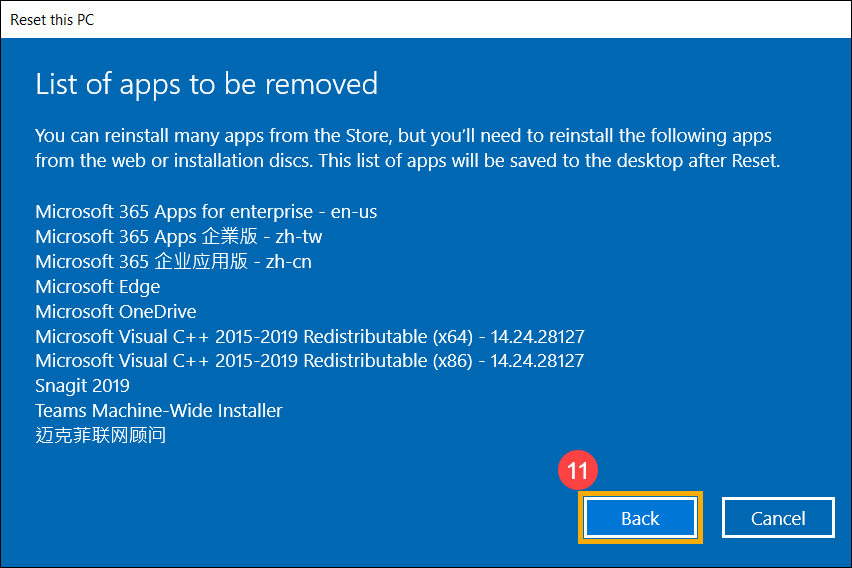
- Все Ваши приложения будут удалены после перезагрузки компьютера. Следующие приложения нельзя переустановить из Microsoft Store, поэтому Вам необходимо переустановить эти приложения из Интернета или с установочных дисков. Выберите [Назад] ⑪ , для перехода к следующему шагу.
- Выберите [Сброс] ⑫ , чтобы начать переустановку Windows 10 Ваш компьютер перезагрузится после завершения переустановки.
Примечание: убедитесь, что адаптер переменного тока подключен во время процесса сброса. Также, пожалуйста, не выключайтесь компьютер принудительно, чтобы предотвратить возникновение каких-либо проблем.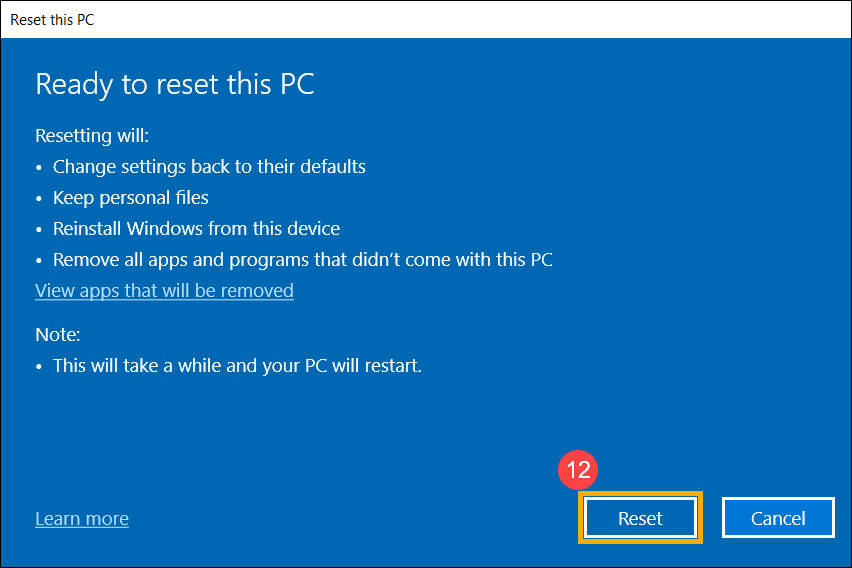
- Сначала загрузите Ваш компьютер в среду восстановления Windows. Здесь Вы можете узнать больше: Как войти в Windows Recovery Environment .
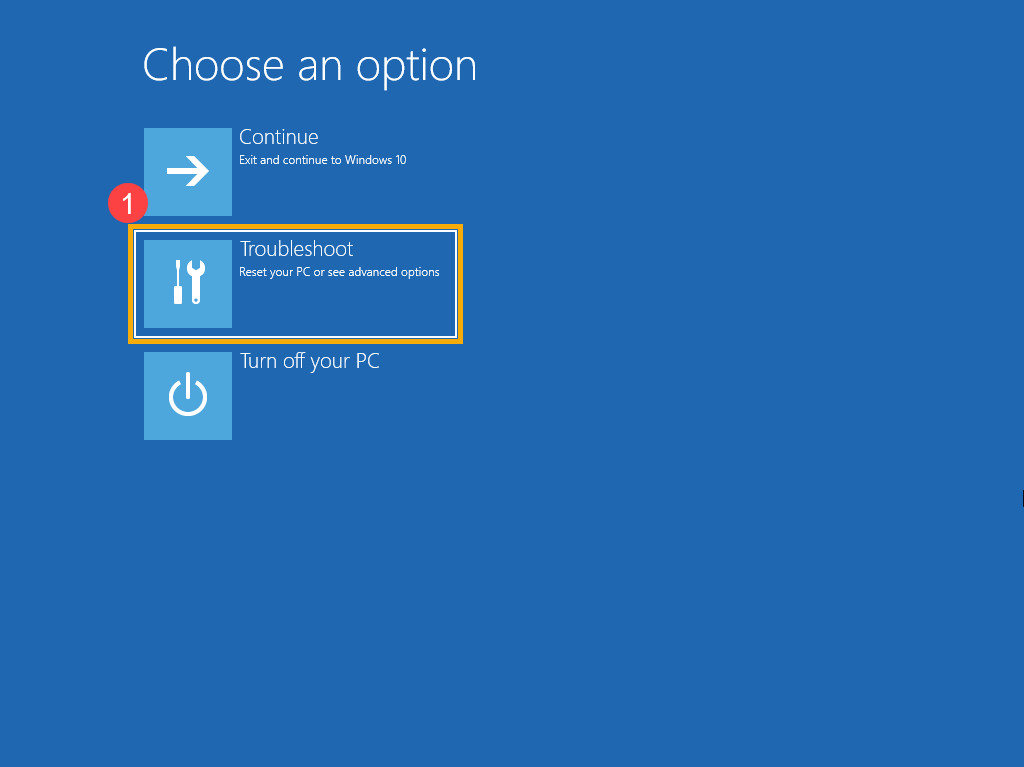
- После того как компьютер загрузит среду восстановления Windows, выберите [Диагностика] ① .
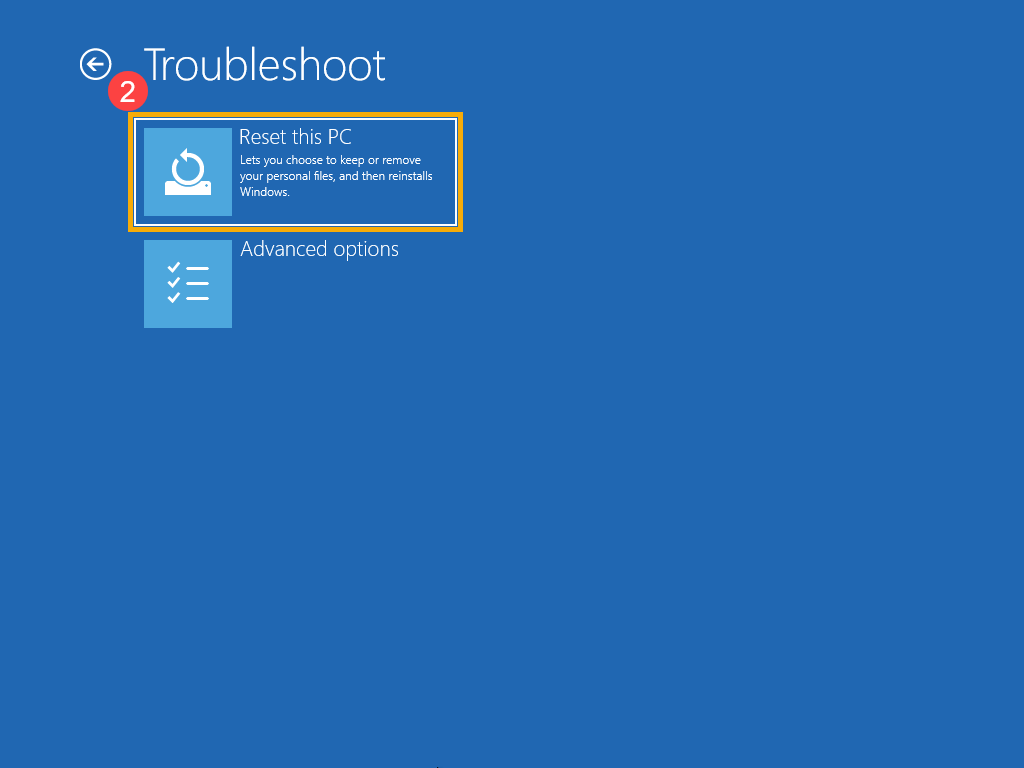
- Выберите [Сбросить этот ПК] ② .
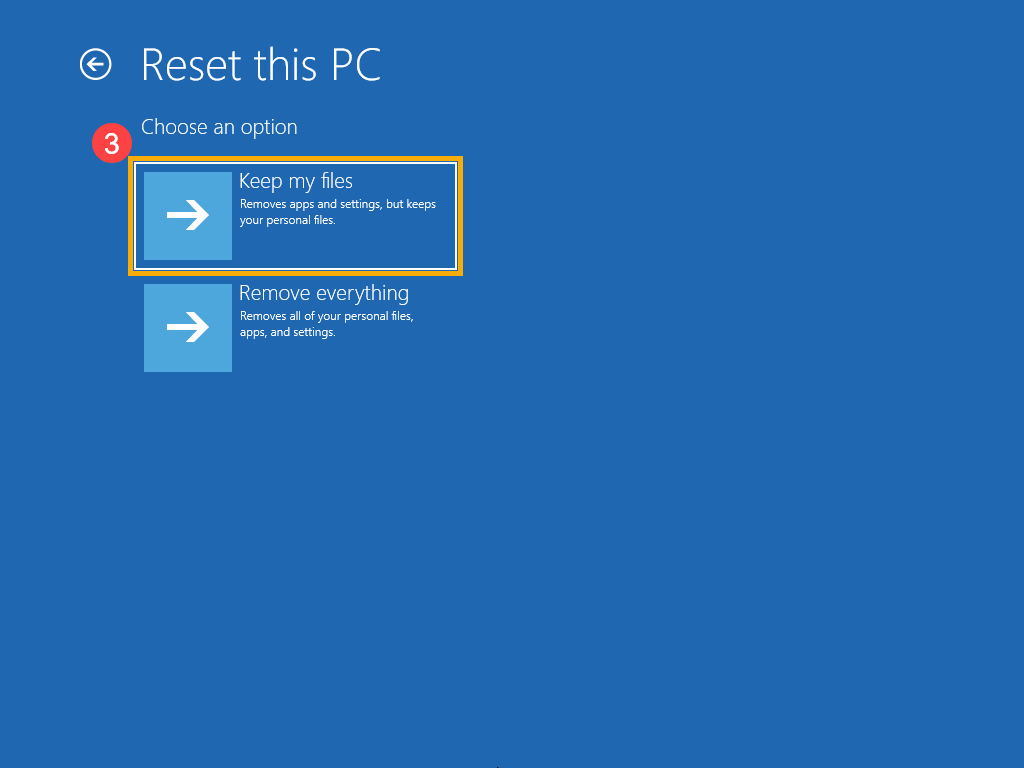
- Выберите [Сохранить мои файлы] ③ .
- Выберите Ваш аккаунт ④ .
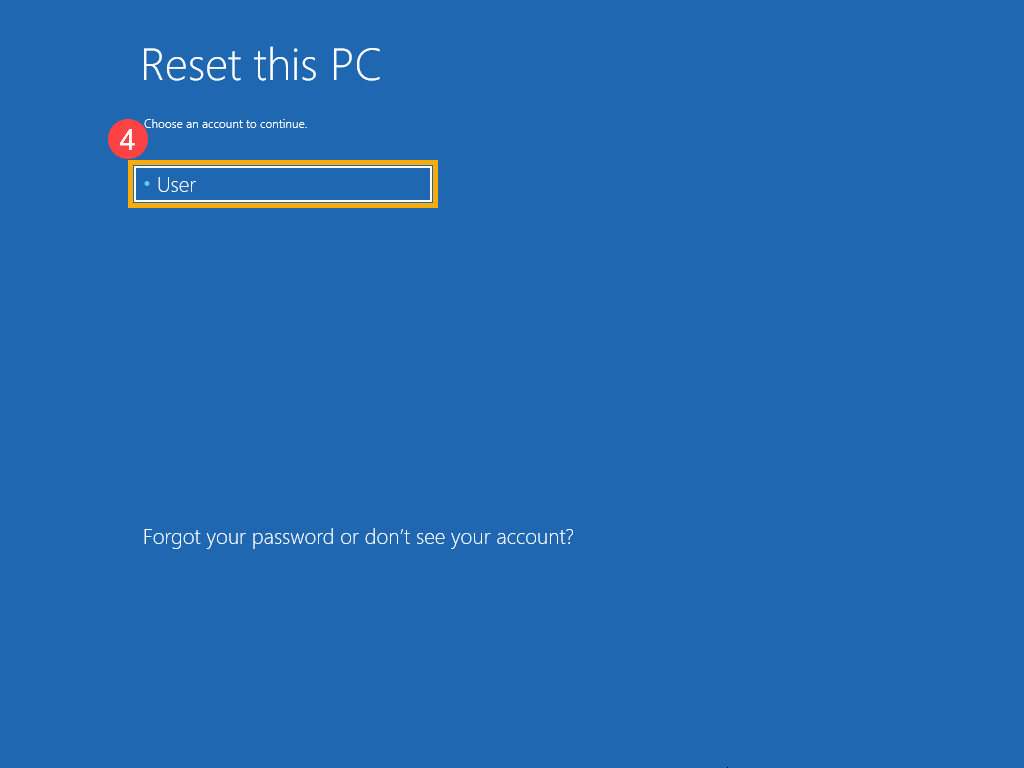
- Укажите пароль для аккаунта ⑤ , затем [Продолжить] ⑥ . Если Вы не устанавливали пароль для этой учетной записи, выберите сразу Продолжить.
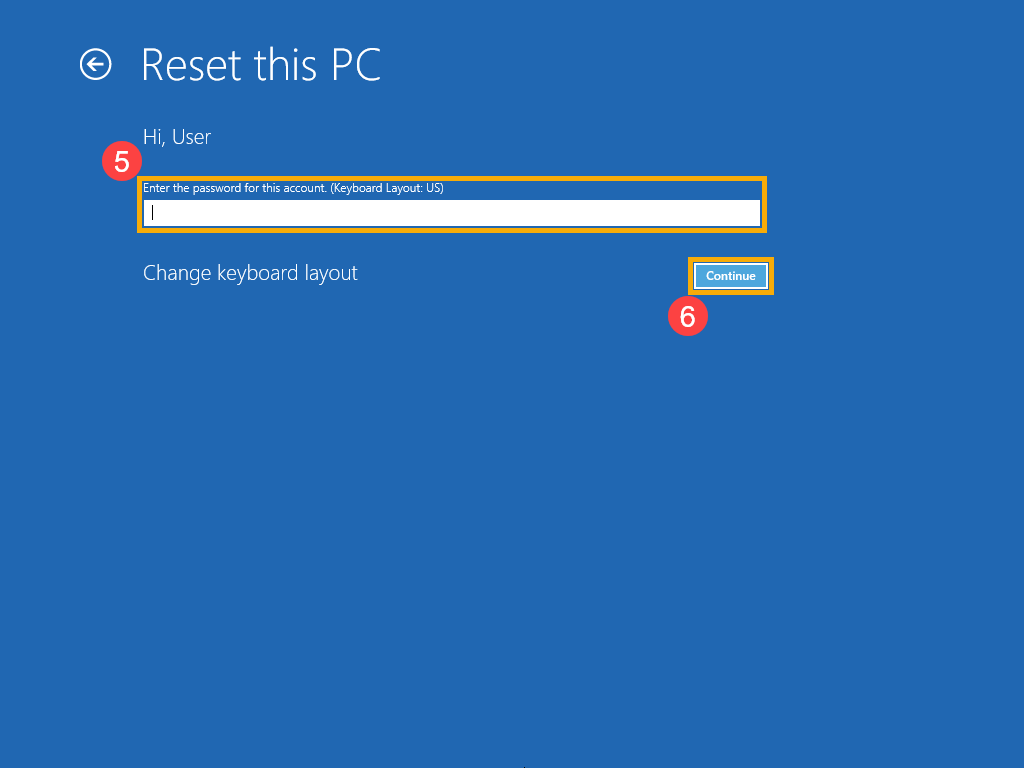
- Выберите [Локальная переустановка] ⑦ .
Если Вы не можете переустановить Windows с помощью локальной переустановки или возникли какие-либо ошибки, то Вы можете выбрать загрузку из облака, чтобы переустановить Windows. (Ваш компьютер должен иметь доступ к интернету для загрузки из облака.)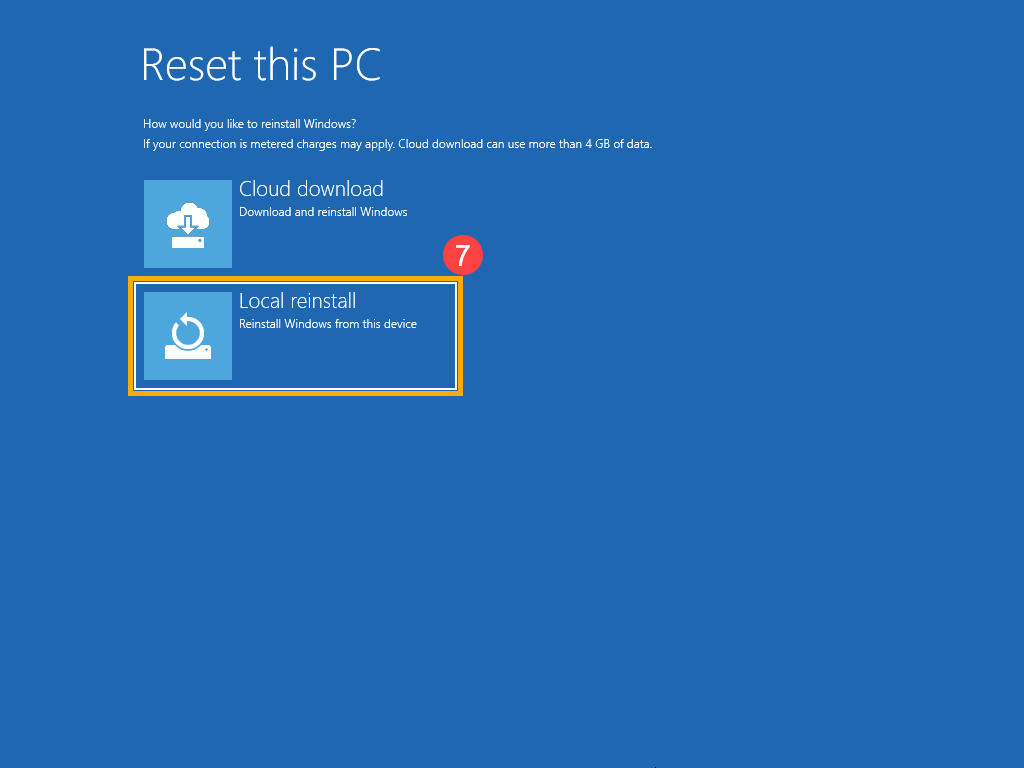
- Выберите [Сброс] ⑧ для запуска переустановки Windows 10.
Примечание: Убедитесь, что адаптер переменного тока подключен во время процесса сброса. Также, пожалуйста, не выключайтесь принудительно, чтобы предотвратить возникновение каких-либо проблем.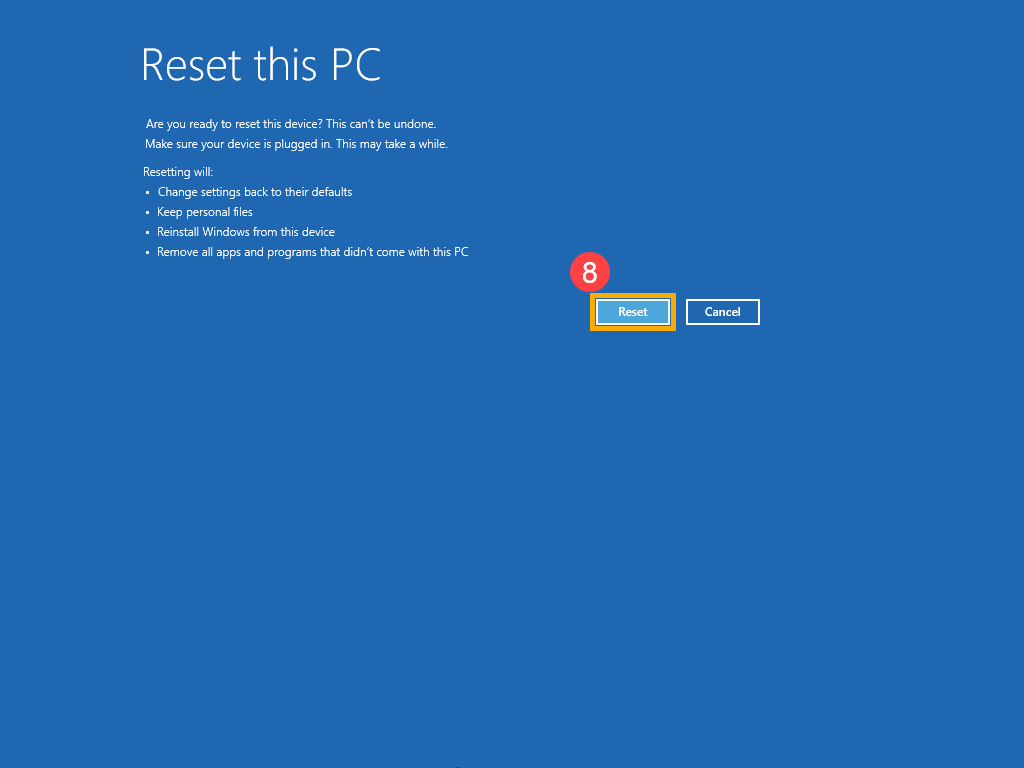
Это очень комплексная операция сброса поскольку она заменяет текущие настройки Windows новыми настройками. Учетные записи пользователей, файлы, настройки, предустановленное программное обеспечение ASUS и приложения Магазина Windows будут удалены.
Этот вариант предназначен для пользователей, которые хотят полностью обновить свой компьютер, так как он удалит все и перезагрузит операционную систему Windows.
Примечание: Если Ваш компьютер был обновлен с Windows 10 до Windows 11, сброс этого компьютера не позволит Вам вернуться к предыдущей версии операционной системы.
Примечание: Сброс настроек компьютера займет значительное время. Во время процесса сброса Ваш экран может стать черным на продолжительное время и Ваш компьютер может перезагрузиться сам по себе. Пожалуйста, убедитесь, что Ваш компьютер подключен к сети, не выключайте его принудительно, чтобы предотвратить любые проблемы, которые могут привести к неудачному сбросу.
Чтобы предоставить Вам более подробную инструкцию Вы также можете нажать ссылку на видео ASUS YouTube ниже, чтобы узнать больше о том, как перезагрузить компьютер и удалить все личные файлы, приложения и настройки.
Microsoft предлагает два метода переустановки Windows, Вы можете выбрать любой из них для продолжения. (Обратите внимание, что время, необходимое для переустановки Windows, может варьироваться от 30 минут до нескольких часов, в зависимости от конкретной модели/характеристик Вашего компьютера.)
- Способ 1: Переустановка Windows через Сброс ПК в Настройках
- Способ 2: Переустановка Windows через среду Windows Recovery Environment (WinRE)
Пожалуйста, перейдите к соответствующей инструкции для текущей операционной системы Windows на Вашем компьютере:
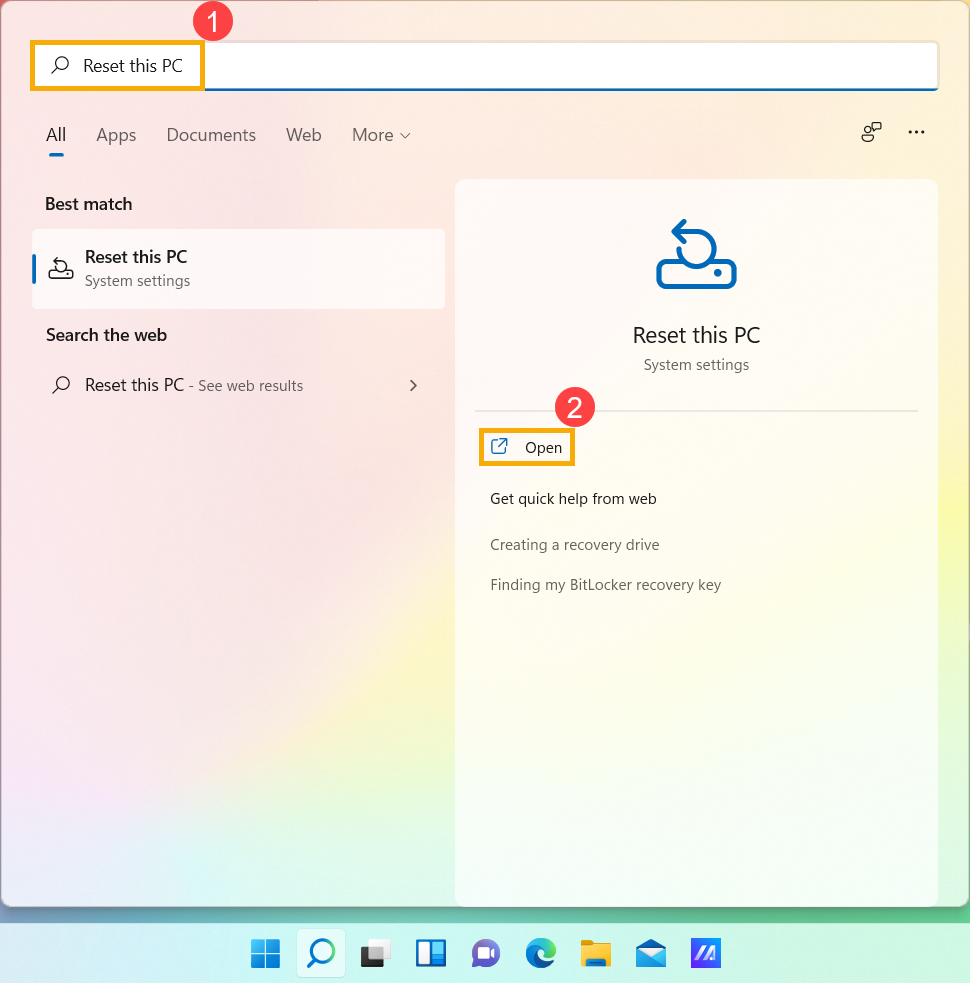
- Введите и найдите [Вернуть компьютер в исходное состояние] в поисковой строке Windows ① , нажмите [Открыть] ② .
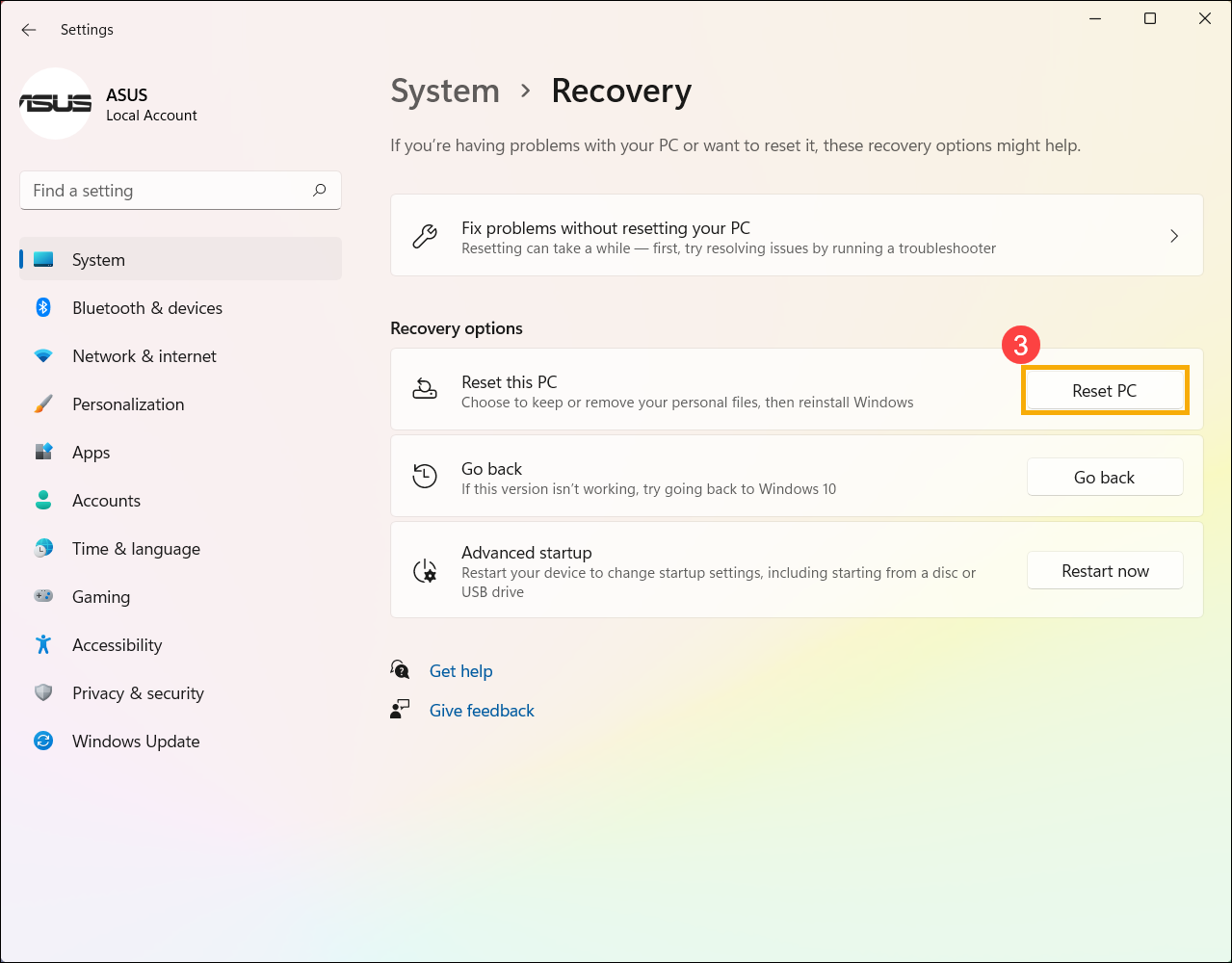
- Нажмите [Сбросить ПК] ③ в разделе Сбросить этот ПК.
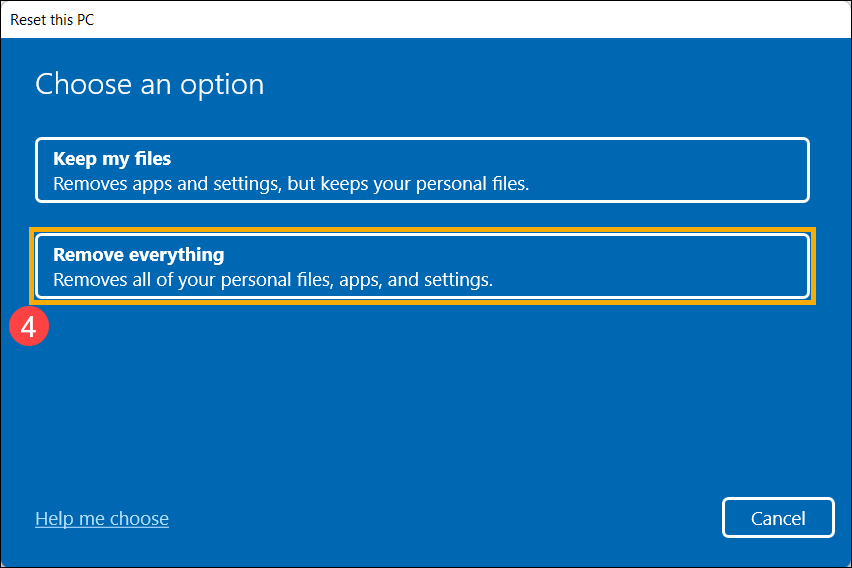
- Выберите [Удалить всё] ④ .
- Выберите [Локальная переустановка] ⑤ .
Примечание: Если Вы не можете выполнить локальную переустановку Windows или возникли иные ошибки, то Вы можете выбрать Загрузить из облака для переустановки Windows. (Ваш компьютер должен иметь доступ к интернету для загрузки с облака)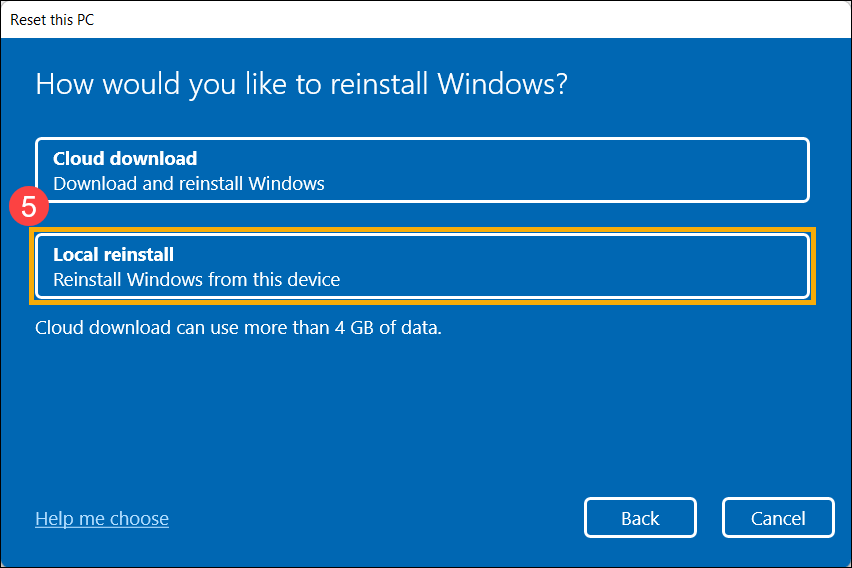
- Нажмите [Изменить настройки] ⑥ .
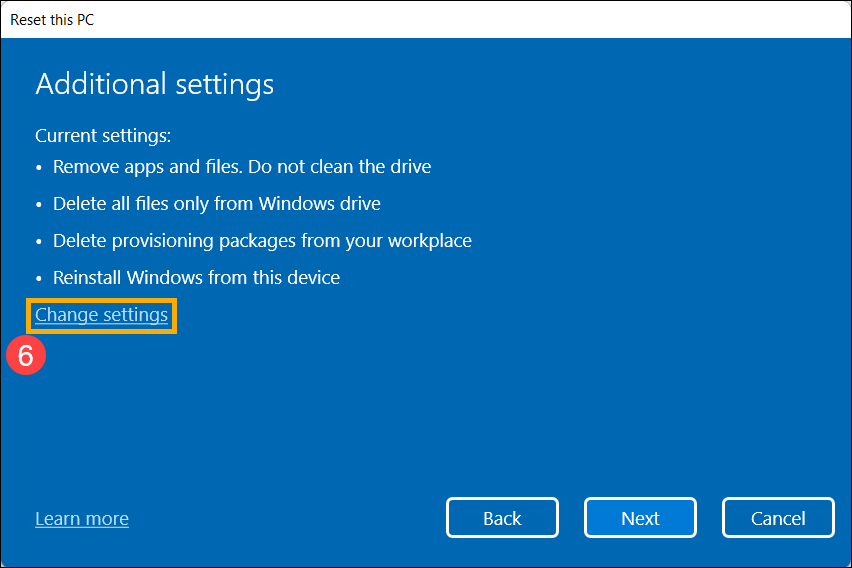
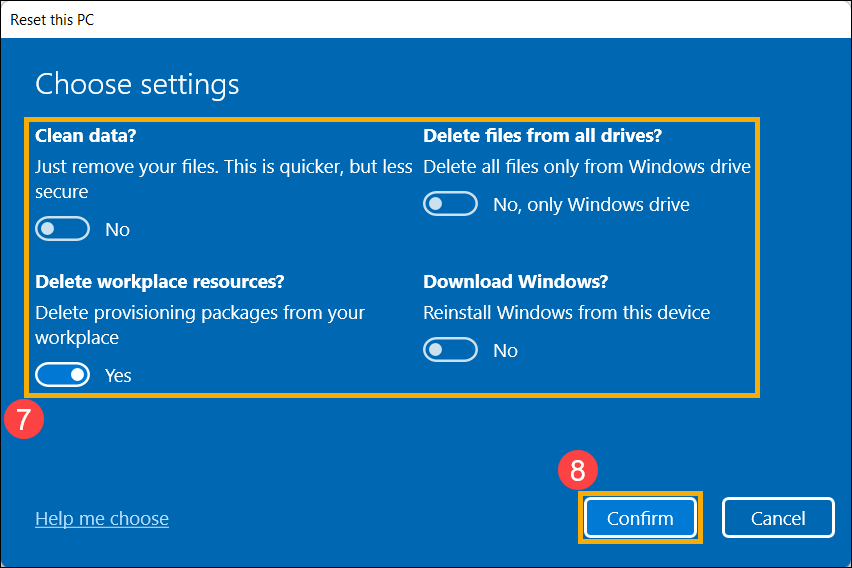
- Основываясь на Ваших требованиях, выберите предпочтительные настройки ⑦ и нажмите [Подтвердить] ⑧ .
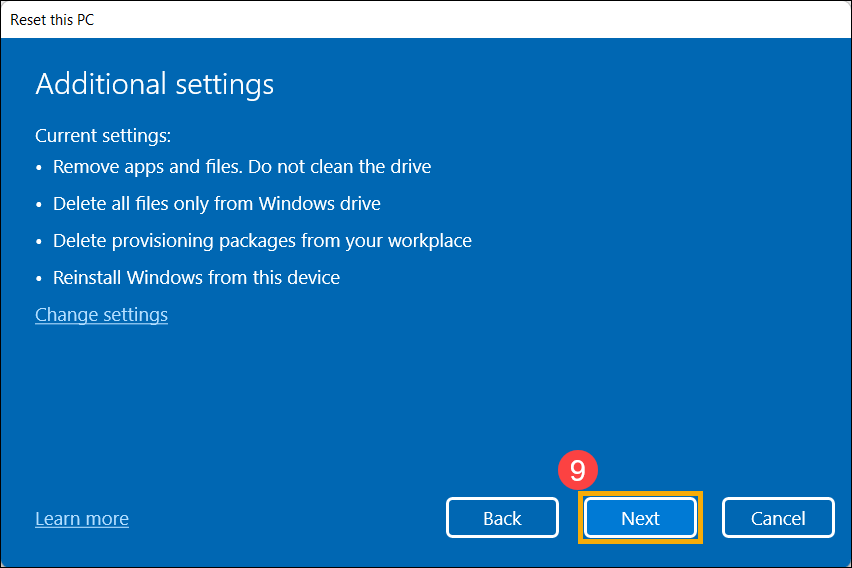
- Подтвердите настройки, затем нажмите [Далее] ⑨ .
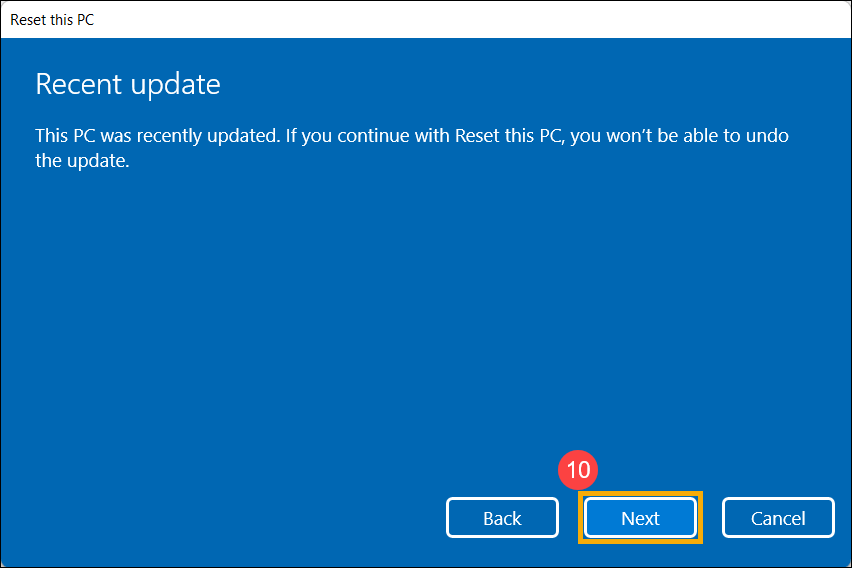
- Вы можете получить следующее уведомление, выберите [Далее] ⑩ для продолжения процесса сброса.
- Нажмите [Сбросить] ⑪ , чтобы начать переустановку Windows 11, после завершения переустановки Ваш компьютер перезагрузится.
Примечание:Пожалуйста, убедитесь, что адаптер питания подключён во время процесса сброса. Кроме того, пожалуйста, принудительно не выключайте устройство во время сброса, чтобы предотвратить возникновение каких-либо проблем.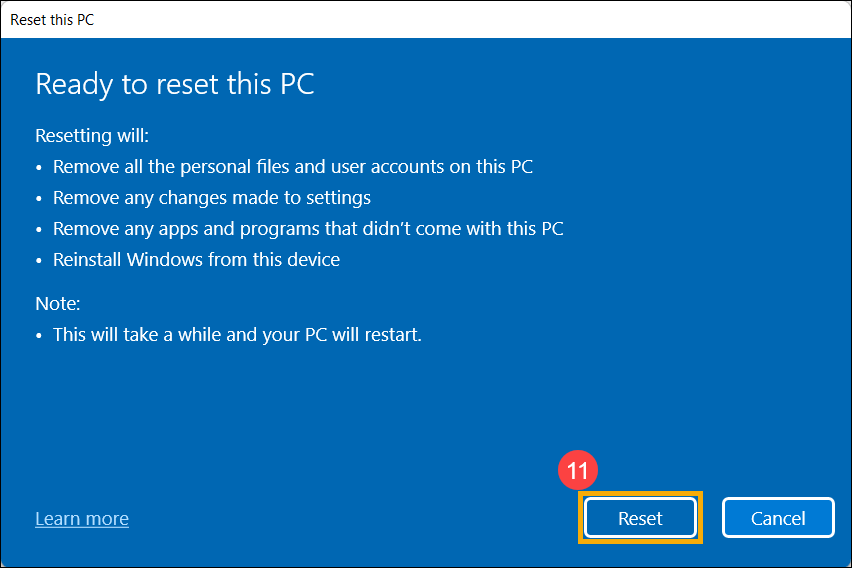
- Введите и найдите [Вернуть компьютер в исходное состояние] в поисковой строке Windows ① , нажмите [Открыть] ② .
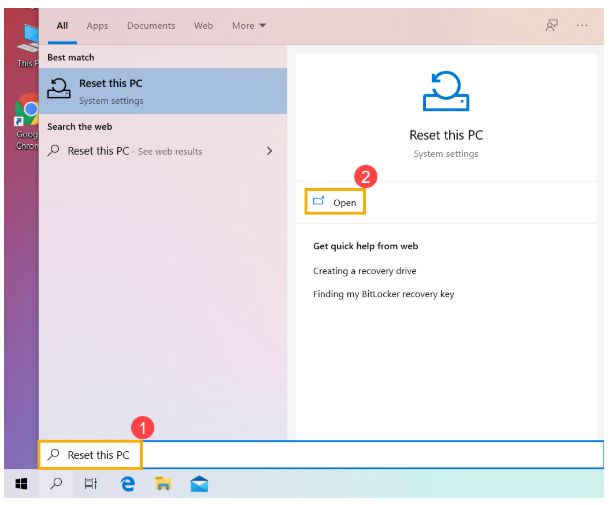
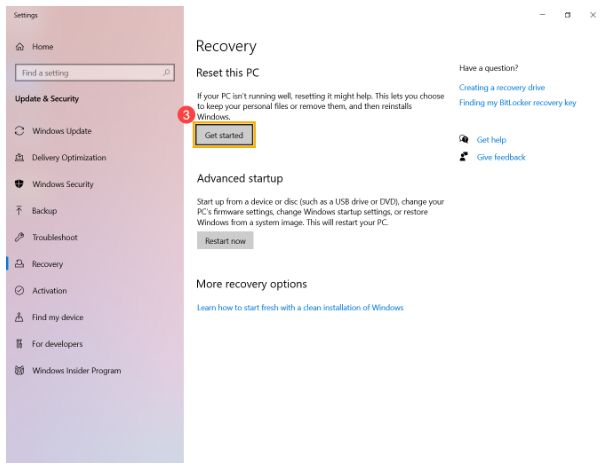
- Нажмите [Начать] ③ в разделе Сброса этого ПК.
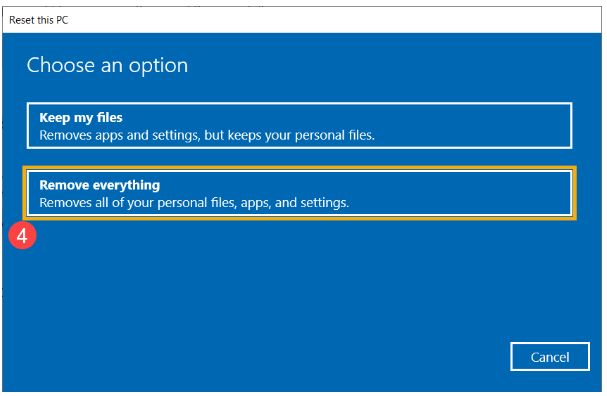
- Выберите [Удалить все] ④ .
- Нажмите на [Изменить настройки] ⑤ .
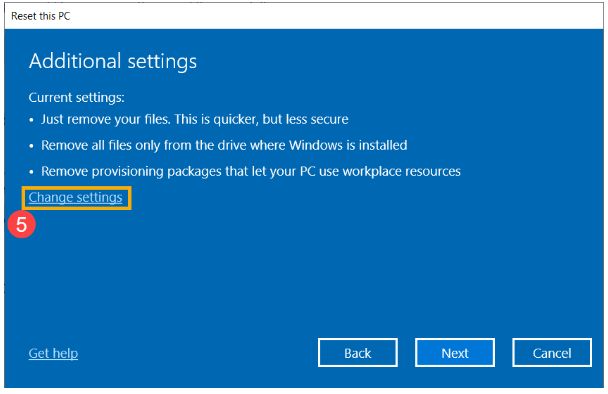
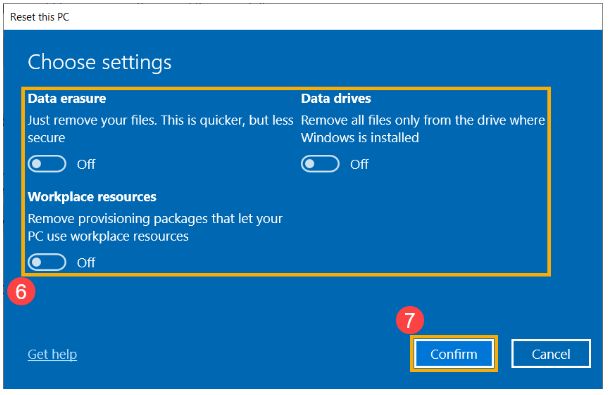
- Основываясь на Ваших требованиях, выберите предпочтительные настройки ⑥ , затем нажмите [Подтвердить] ⑦ .
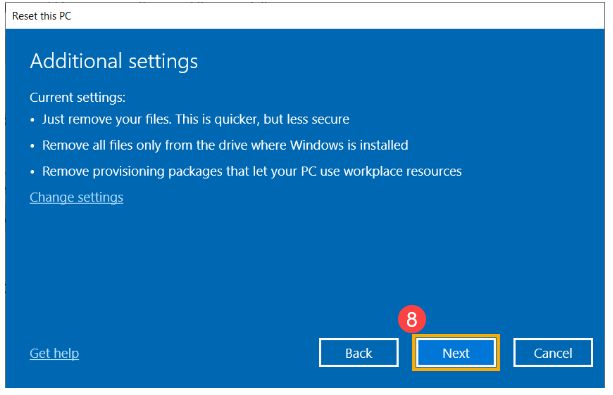
- Подтвердите настройки, затем нажмите [Далее] ⑧ .
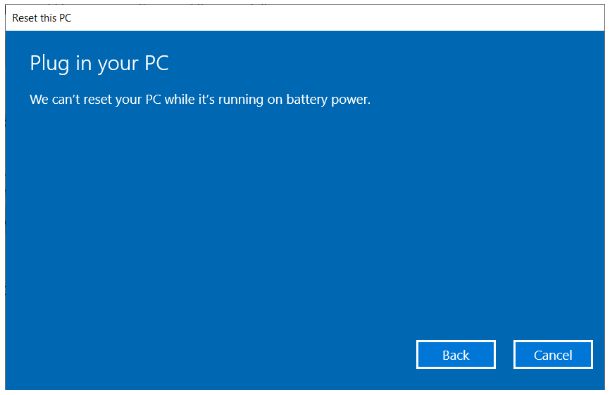
- Пожалуйста, подключите адаптер питания к компьютеру перед началом сброса ПК, в противном случае Вы увидите уведомление, как показано ниже.
- Нажмите [Сброс] ⑨ . Компьютер начнет переустановку Windows.
Примечание: Пожалуйста, убедитесь, что адаптер переменного тока подключен во время процесса сброса. Также, пожалуйста, не выключайте ПК во время процесса сброса, чтобы предотвратить любую проблему.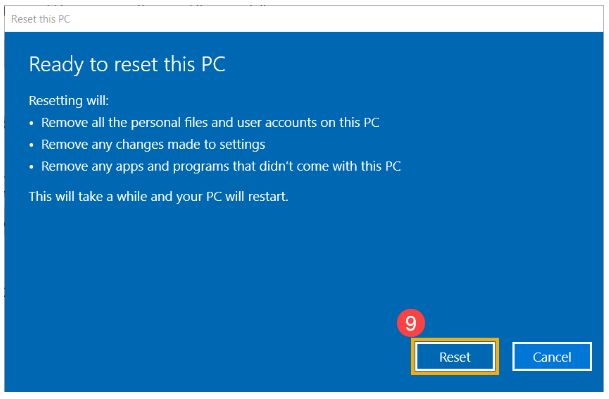
- Войдите в Windows Recovery Environment. Узнать больше можно по ссылке: Как войти в Windows Recovery Environment .
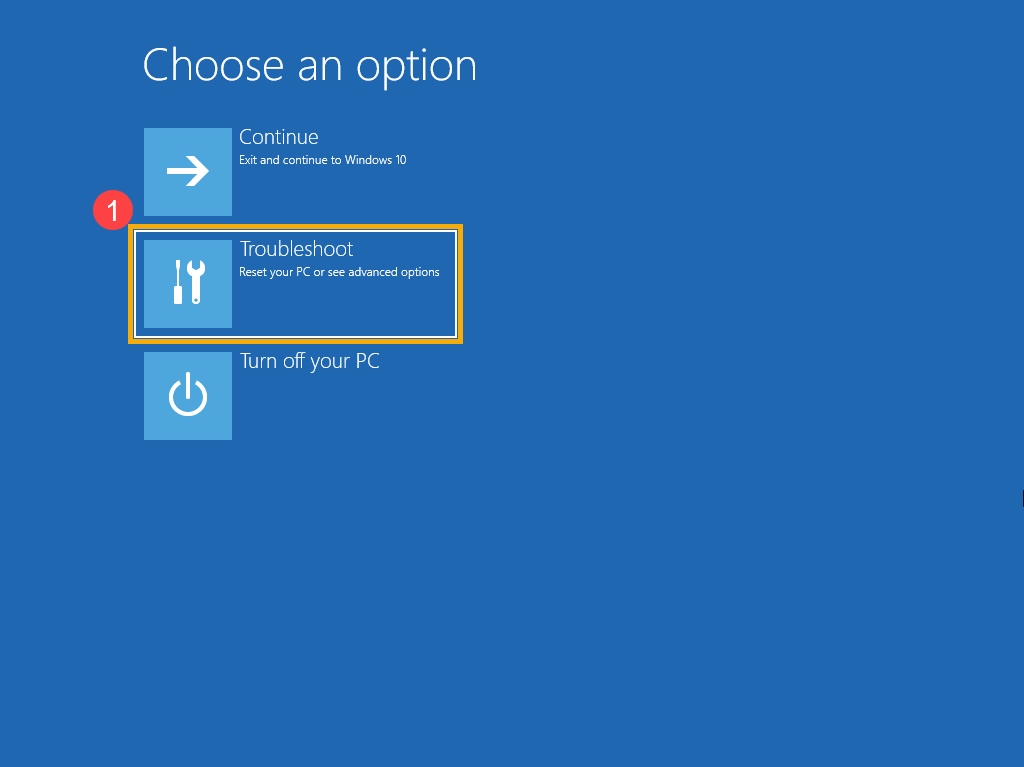
- После входа в среду восстановления Windows выберите [Диагностика] ① .
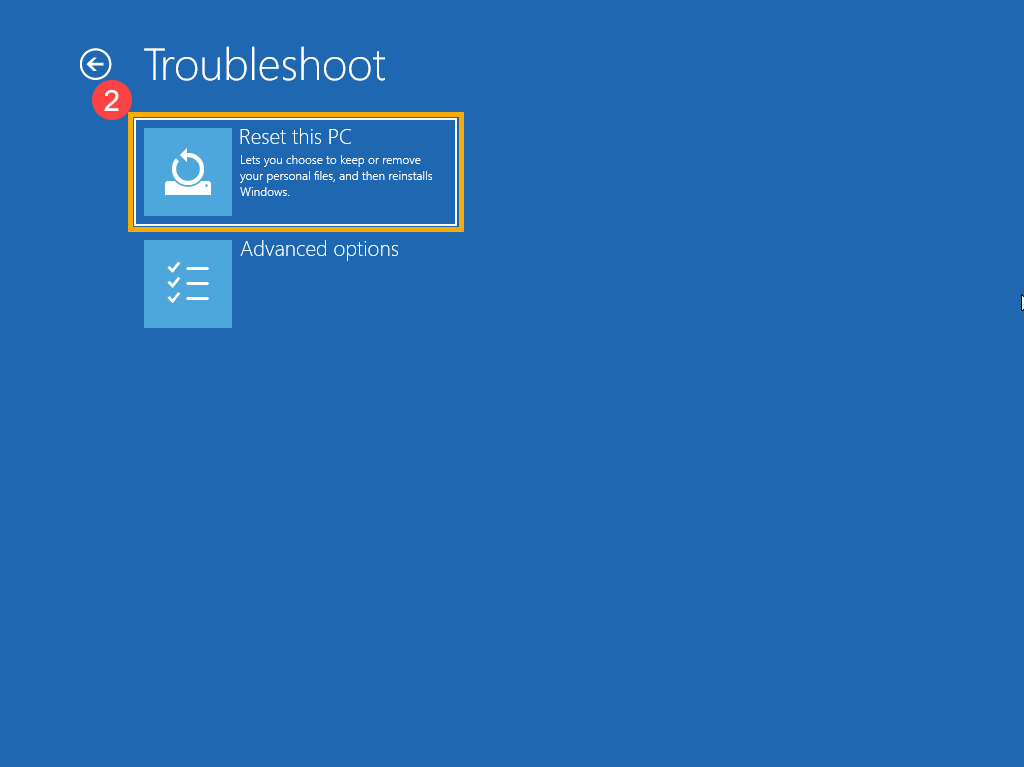
- Выберите [Сбросить этот ПК] ② .
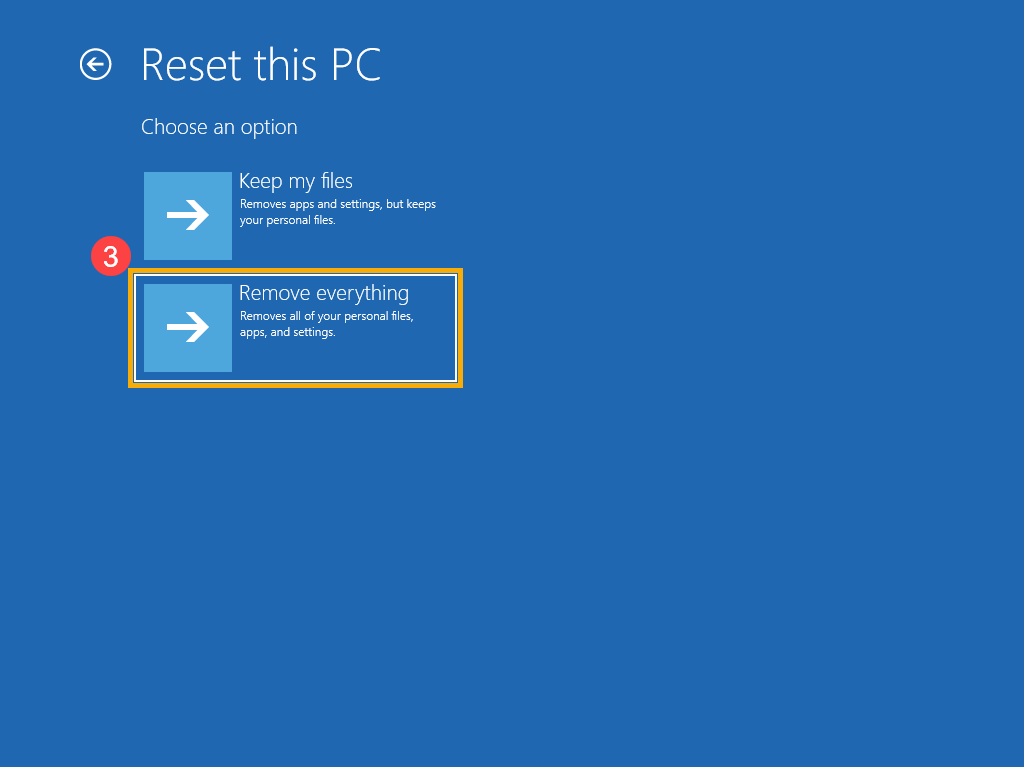
- Выберите [Стереть все] ③ .
- Выберите [Локальная переустановка] ④ .
Примечание: Если Вы не можете переустановить Windows с помощью локальной переустановки или возникли какие-либо ошибки, то Вы можете выбрать загрузку из облака, чтобы переустановить Windows. (Ваш компьютер должен иметь доступ к интернету для загрузки из облака)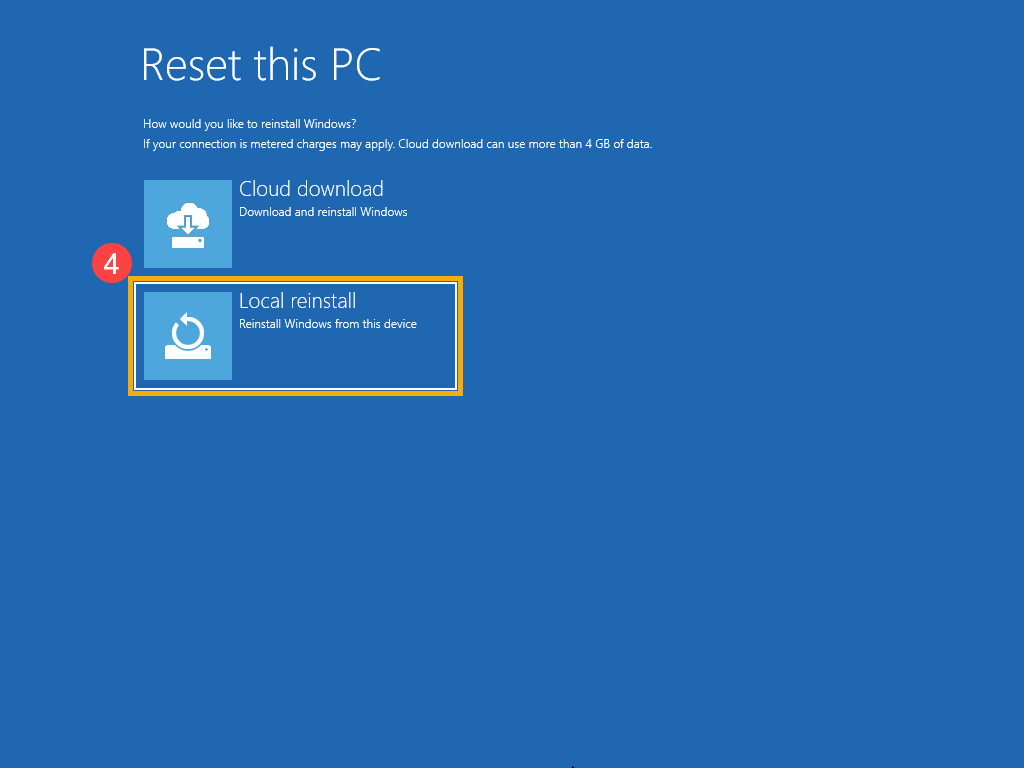
- Исходя из Ваших требований, выберите подходящие настройки ⑤ .
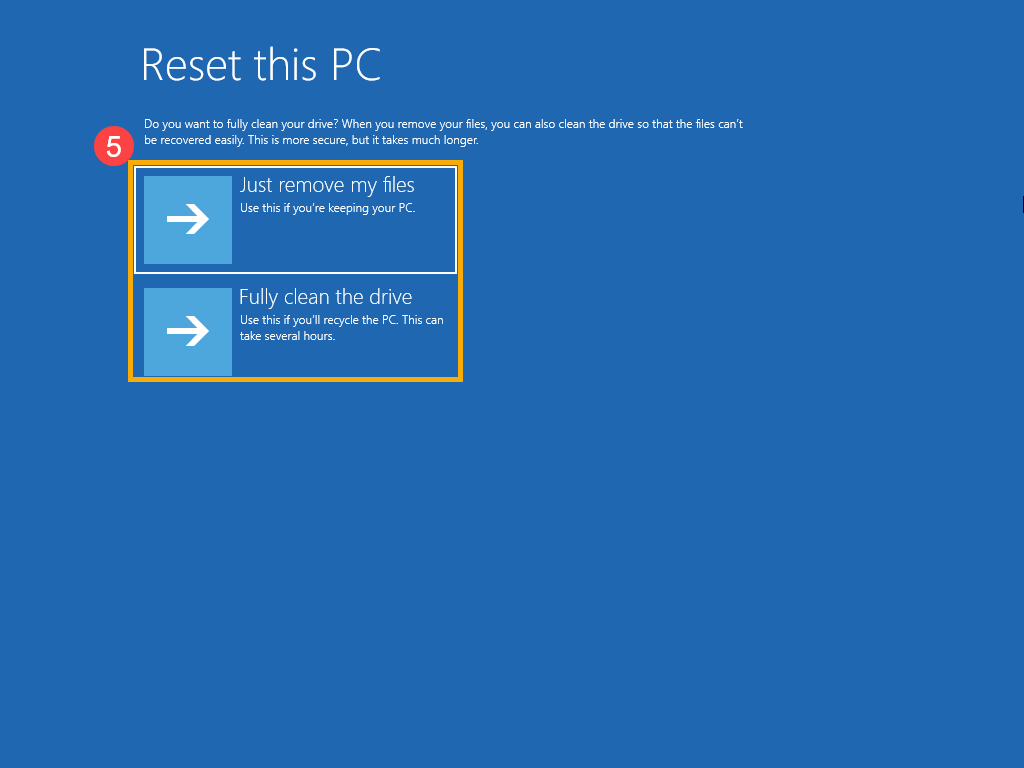
- Нажмите [Сброс] ⑥ . Компьютер начнет переустановку Windows.
Примечание:Пожалуйста, убедитесь, что адаптер переменного тока подключен во время процесса сброса. Также, пожалуйста, не выключайте ПК во время процесса сброса, чтобы предотвратить любую проблему.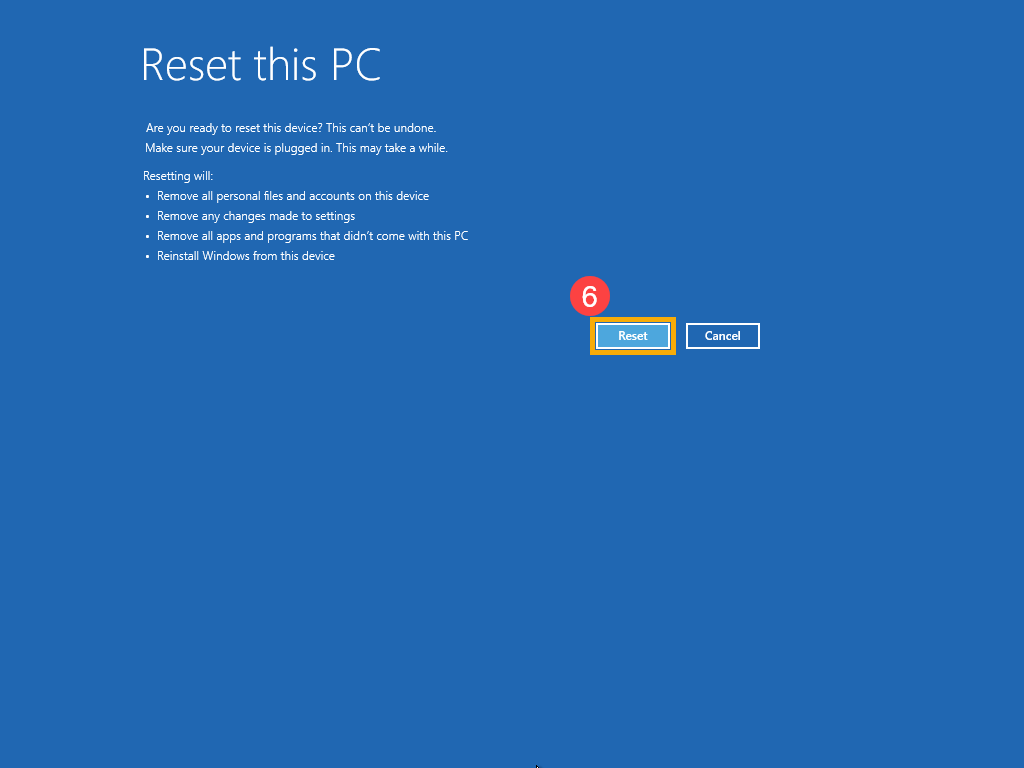
[Смартфон] Как выполнить аппаратный сброс на смартфоне Asus?
Отсканируйте QR-код, чтобы открыть эту страницу на вашем смартфоне.
[Смартфон] Как выполнить аппаратный сброс на смартфоне Asus? Перейдите по ссылке на ASUS Youtube канал, чтобы узнать больше о том, как выполнить аппаратный сброс на вашем телефоне. https://www.youtube.com/watch?v=hOZu3A2YY6E Если вы не можете использовать функцию «Сброс заводских настроек» в меню «Настройки», вы можете использовать режим аппаратного сброса настроек устройства. Чтобы выполнить сброс до заводских настроек, ознакомьтесь с информацией ниже. Действия по выполнению аппаратного сброса могут отличаться в зависимости от модели. Примечание:
1. Все данные, хранящиеся на вашем телефоне, будут удалены после сброса. (Примечание: после выполнения сброса все данные, приложения, настройки и личная информация будут удалены после инициализации)
2. Перед выполнением сброса убедитесь, что заряд аккумулятора выше 15%, или зарядите телефон во время процесса сброса.
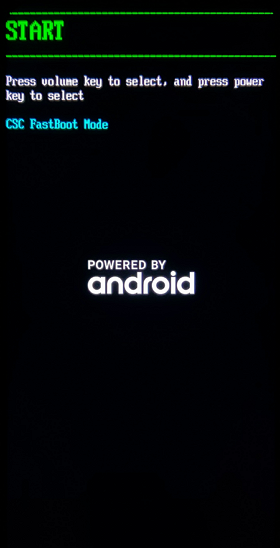
3. После запуска сброса потребуется около 4-8 минут, прежде чем появится мастер настройки. ZS676KS / ZS673KS / ZS672KS / ZS590KS / ZS630KL 1. Когда устройство выключено, нажмите (также удерживайте) клавишу увеличения громкости, а затем нажмите (также удерживайте) клавишу питания. После того, как устройство завибрирует, отпустите кнопку питания (продолжая удерживать кнопку увеличения громкости), чтобы войти в режим быстрой загрузки.
2. Выберите » RECOVERY MODE » с помощью «клавиши уменьшения громкости» (или «клавиши увеличения громкости»), а затем нажмите «клавиша питания» для подтверждения.
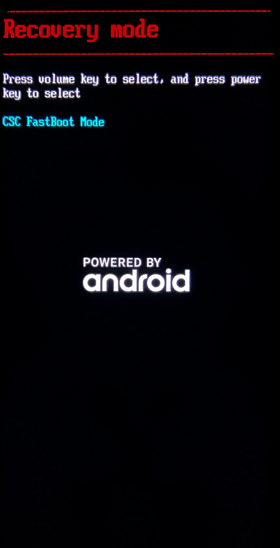 3. Выберите » Wipe data/factory reset » с помощью клавиши уменьшения громкости (или клавиши увеличения громкости), а затем нажмите клавишу питания для подтверждения.
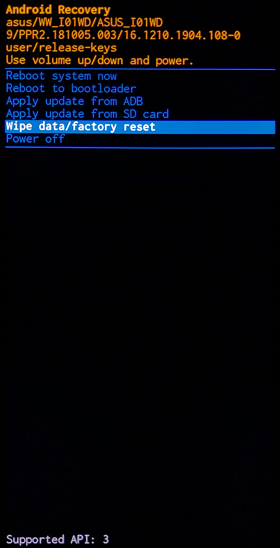 4.Выберите » Yes » с помощью клавиши уменьшения громкости (или клавиши увеличения громкости), а затем нажмите клавишу питания, чтобы начать сброс.
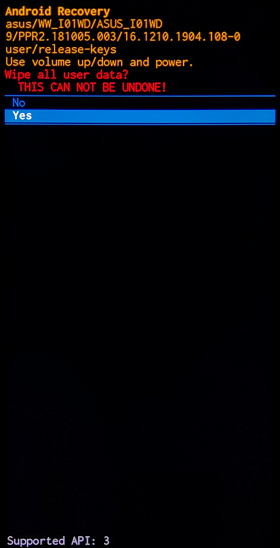 5. После завершения сброса выберите » Reboot system now » и нажмите кнопку питания, чтобы перезагрузить устройство.
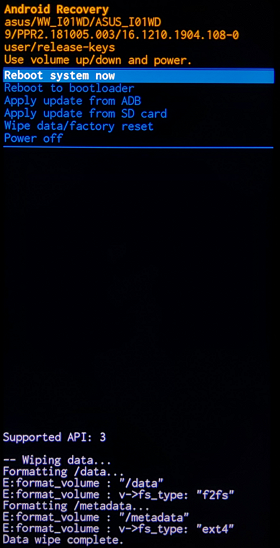 ZE500KG / ZE500KL / ZE550KL / ZE551KL / ZD551KL / Zenfone 3 series / Zenfone 4 series / Zenfone 5 series 1. Когда устройство выключено, нажмите (также удерживайте) клавишу уменьшения громкости, а затем нажмите (также удерживайте) клавишу питания. После того, как устройство завибрирует, отпустите клавишу питания (удерживая клавишу уменьшения громкости), чтобы войти в режим восстановления. 2. Выберите » wipe data/factory reset » с помощью клавиши уменьшения громкости (или клавиши увеличения громкости), а затем нажмите клавишу питания.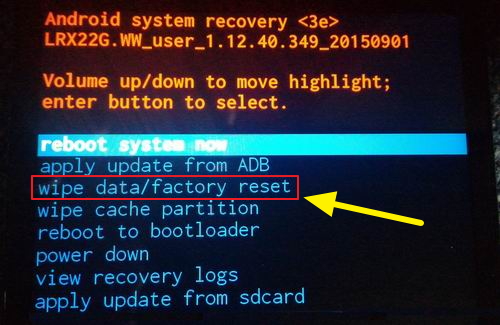
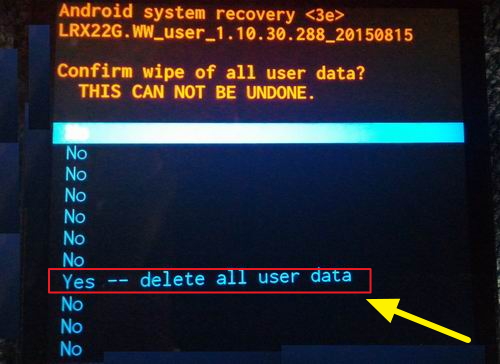
3. Выберите » Yes — delete all user data » с помощью клавиши уменьшения громкости (или клавиши увеличения громкости), а затем нажмите клавишу питания, чтобы начать сброс.
4. После завершения сброса выберите » reboot system now » и нажмите кнопку питания, чтобы перезагрузить устройство.
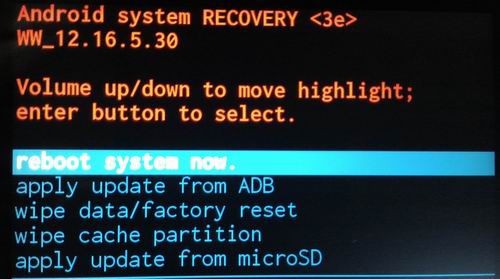 A500KL 1. Когда устройство выключено, нажмите (также удерживайте) клавишу уменьшения громкости, а затем нажмите (также удерживайте) клавишу питания. После того, как устройство завибрирует, отпустите клавишу питания (удерживая клавишу уменьшения громкости), чтобы войти в режим восстановления. 2. После того, как вы увидите изображение ниже, выберите » 1. Enter SD download mode » клавишей громкости, а затем нажмите клавишу питания для подтверждения.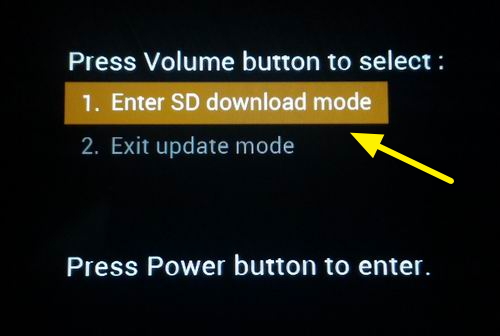
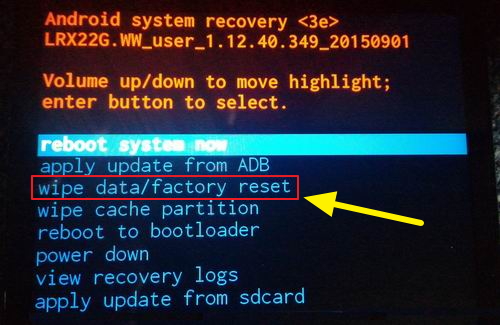
3. Выберите » wipe data/factory reset » с помощью клавиши уменьшения громкости (или клавиши увеличения громкости), а затем нажмите клавишу питания.
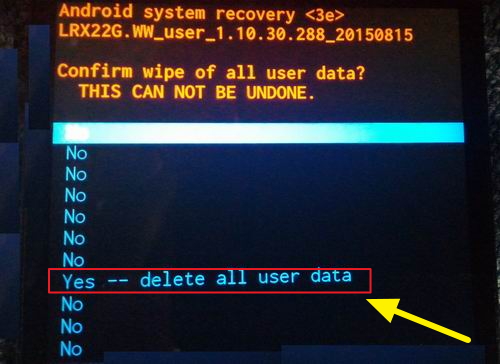
4. Выберите » Yes — delete all user data » с помощью клавиши уменьшения громкости (или клавиши увеличения громкости), а затем нажмите клавишу питания, чтобы начать сброс.
5. После завершения сброса выберите » reboot system now » и нажмите кнопку питания, чтобы перезагрузить устройство.
ZE550ML / ZE551ML / A500CG (Android 5.0) 1. Когда устройство выключено, нажмите (также удерживайте) клавишу увеличения громкости, а затем нажмите (также удерживайте) клавишу питания. После того, как устройство завибрирует, отпустите кнопку питания (продолжайте удерживать кнопку увеличения громкости), чтобы войти в режим быстрой загрузки. 2. Выберите » RECOVERY MODE » с помощью «клавиши уменьшения громкости» (или «клавиши увеличения громкости»), а затем нажмите «клавишу включения» для подтверждения. 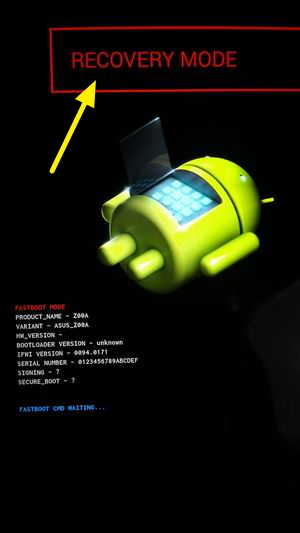
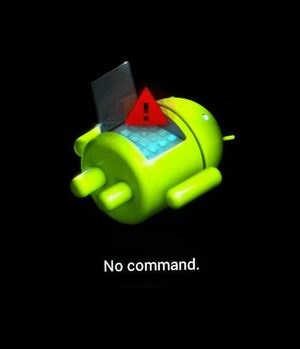
3. Вы увидите это на своем экране после перезагрузки устройства. Нажмите (также удерживайте) клавишу питания, а затем нажмите (затем отпустите) клавишу увеличения громкости.
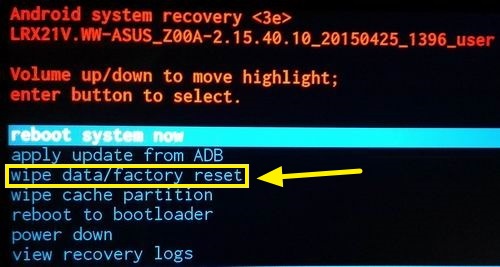
4. Выберите » wipe data/factory reset » с помощью клавиши уменьшения громкости (или клавиши увеличения громкости), а затем нажмите клавишу питания, чтобы начать сброс.
5. Выберите » Yes — delete all user data » с помощью клавиши уменьшения громкости (или клавиши увеличения громкости), а затем нажмите клавишу питания, чтобы начать сброс.
6. После завершения сброса выберите » reboot system now » и нажмите кнопку питания, чтобы перезагрузить устройство.
ZE500CL 1. Когда устройство выключено, нажмите (также удерживайте) клавишу увеличения громкости, а затем нажмите (также удерживайте) клавишу питания. После того, как устройство завибрирует, отпустите кнопку питания (продолжайте удерживать кнопку увеличения громкости), чтобы войти в режим быстрой загрузки.
2. Выберите » RECOVERY MODE » с помощью «клавиши уменьшения громкости» (или «клавиши увеличения громкости»), а затем нажмите «клавишу включения» для подтверждения. 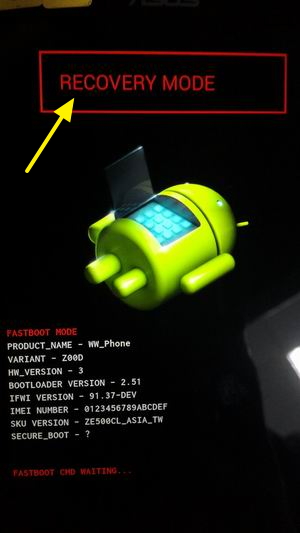
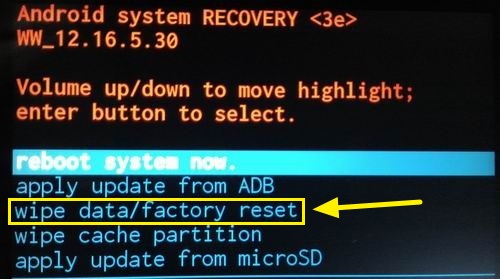
3. Выберите » wipe data/factory reset » с помощью клавиши уменьшения громкости (или клавиши увеличения громкости), а затем нажмите клавишу питания, чтобы начать сброс.
4.Выберите » Yes — delete all user data » с помощью клавиши уменьшения громкости (или клавиши увеличения громкости), а затем нажмите клавишу питания, чтобы начать сброс.
5. После завершения сброса выберите » reboot system now » и нажмите кнопку питания, чтобы перезагрузить устройство.
A500CG (Android 4.4) 1. Когда устройство выключено, нажмите (также удерживайте) клавишу увеличения громкости, а затем нажмите (также удерживайте) клавишу питания. После того, как устройство завибрирует, отпустите кнопку питания (продолжайте удерживать кнопку увеличения громкости), чтобы войти в режим быстрой загрузки. 2. Выберите » RECOVERY » с помощью «клавиши уменьшения громкости» (или «клавиши увеличения громкости»), а затем нажмите «клавишу включения» для подтверждения. 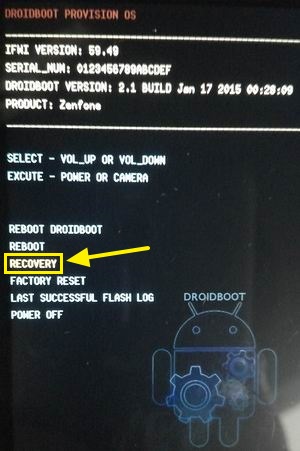
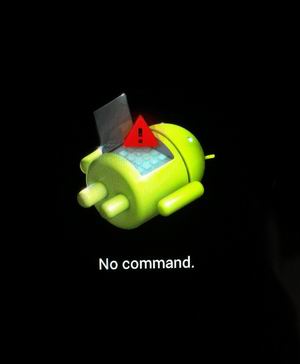
3. Вы увидите это на своем экране после перезагрузки устройства. Сначала последовательно нажмите кнопку уменьшения громкости и нажмите кнопку увеличения громкости.
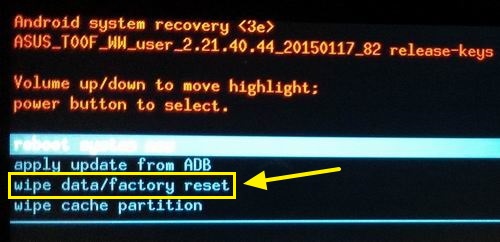
4. Выберите » wipe data/factory reset » с помощью клавиши уменьшения громкости (или клавиши увеличения громкости), а затем нажмите клавишу питания, чтобы начать сброс.
5. После завершения сброса выберите » reboot system now » и нажмите кнопку питания, чтобы перезагрузить устройство.
Если шаги выше не помогли решить проблему, пожалуйста, посетите сервисные центры Asus.
3 простых способа восстановить заводские настройки ноутбука ASUS
По разным причинам вам необходимо восстановить заводские настройки ноутбука ASUS. Например, вы можете отформатировать жесткий диск и переустановить систему Windows, чтобы исправить некоторые проблемы. Вы хотите улучшить производительность компьютера или удалить все личные данные. Вы знаете как перезагрузить ноутбук асус?

Ноутбук ASUS имеет Раздел восстановления который включает в себя программное обеспечение для восстановления себя до исходного состояния. Вы можете положиться на раздел восстановления, чтобы сброс настроек ноутбука асус . Более того, вы можете использовать параметр сброса по умолчанию и профессиональный инструмент для восстановления заводских настроек ноутбука ASUS. В этом посте рассказывается о 3 эффективных способах перезагрузки ноутбука ASUS, даже если вы забыл пароль от компьютера и не мог получить доступ к вашему Аккаунт ASUS .
- Часть 1. Восстановление заводских настроек ноутбука ASUS с разделом восстановления
- Часть 2. Как сбросить настройки ноутбука ASUS с помощью параметра сброса по умолчанию
- Часть 3. Как сбросить настройки ноутбука ASUS, если вы забыли пароль от компьютера
- Часть 4. Часто задаваемые вопросы о том, как перезагрузить ноутбук ASUS
Часть 1. Как сбросить настройки ноутбука ASUS с помощью раздела восстановления
Во-первых, мы покажем вам обычный способ сброса настроек ноутбука ASUS с разделом восстановления. Если вы больше не можете получить доступ к своей учетной записи ASUS, вы должны сначала попробовать этот метод.

Шаг 1Перезагрузите ноутбук ASUS и продолжайте нажимать F9 клавишу, как только на экране появится логотип ASUS. Таким образом, вы можете получить доступ к скрытому разделу и войти в экран загрузки. Шаг 2Когда Менеджер загрузки для Windows появляется, вы можете выбрать подходящий язык из вариантов, а затем нажать Следующий . Шаг 3Теперь вы будете направлены на Мастер предварительной загрузки ASUS экран. Там предлагается 3 варианта восстановления, Восстановить Windows только на первый раздел , Восстановить Windows на весь HD , а также Восстановить Windows на весь жесткий диск с 2 разделами . Шаг 4Выберите нужный вариант и нажмите кнопку Следующий кнопка. Затем следуйте инструкциям, чтобы восстановить заводские настройки ноутбука ASUS.
Часть 2. Как сбросить настройки ноутбука ASUS с помощью параметра сброса по умолчанию
Если у вас есть пароль ASUS и вы можете нормально войти в свою учетную запись, вы можете использовать параметр сброса по умолчанию для сброса настроек вашего ноутбука ASUS.
Шаг 1Войдите в свою учетную запись ASUS и перейдите на Настройки . Если вы используете ноутбук с Windows 10, вы можете щелкнуть значок Windows в левом нижнем углу, а затем щелкнуть значок «Настройки». Когда вы доберетесь туда, нажмите на Обновление и безопасность вариант, а затем выберите Восстановление .  Шаг 2Нажмите на Начать кнопка под Сбросить этот компьютер раздел. Выберите Восстановить заводские настройки вариант в следующем Выберите опцию окно.
  Шаг 3Теперь у вас есть 2 варианта сброса настроек ноутбука ASUS, Только диск, на котором установлена Windows а также Все диски . Выберите один в зависимости от ваших потребностей.
  Шаг 4Нажмите на Восстановить кнопку, чтобы подтвердить операцию сброса настроек ноутбука ASUS.
Выполните аналогичные действия, и вы легко сбросить ХП, Lenovo и другие модели компьютеров.
Часть 3. Как сбросить настройки ноутбука ASUS, если вы забыли пароль от компьютера
Вы сталкиваетесь с ситуацией, когда забыли пароль от компьютера и не можете разблокировать свой ноутбук ASUS? Или вам необходимо ввести пароль для сброса настроек? Здесь мы познакомим вас с профессиональным способом перезагрузки компьютера ASUS без пароля. Для этого вы можете положиться на мощный imyPass сброс пароля Windows .
4 000 000+ загрузок
Сброс настроек ноутбука ASUS с 7/8/10, когда забыл пароль компьютера.
Создайте USB-накопитель или диск для сброса пароля Windows без текущего.
Восстановление, удаление или обход учетных записей Windows и паролей администратора.
Поддержка любых популярных систем Windows, файловых систем, жестких дисков и ноутбуков.
Шаг 1Бесплатно скачайте, установите и запустите этот imyPass Windows Password Reset на своем ноутбуке ASUS. Сначала следует создать USB-накопитель или диск для сброса пароля Windows. Подключите внешний USB-накопитель или CD/DVD-диск к компьютеру.  Шаг 2Вы можете создать USB-накопитель/диск для сброса пароля Windows двумя способами: Создать CD/DVD для сброса пароля , или же Создать флешку для сброса пароля . Выберите любой из них, как вам нравится. Шаг 3Нажмите на Записать CD/DVD или же Записать USB кнопку, чтобы начать создание диска для сброса пароля или USB-накопителя. Затем нажмите ХОРОШО чтобы завершить процесс. Шаг 4Перезагрузите ноутбук ASUS и нажмите F9 ключ для входа в Меню загрузки . Выберите USB-накопитель/диск сброса, который вы только что создали, а затем нажмите Войти .
  Шаг 5Ноутбук ASUS перезагрузится сам. После этого вы можете выбрать учетную запись ASUS, для которой хотите сбросить пароль, а затем нажать кнопку Сброс пароля кнопку, чтобы сделать это. Когда забытый пароль компьютера удален, вы можете сброс к заводским настройкам Ноутбук ASUS в обычном режиме.
- Изменить имя учетной записи пользователя в Windows 10
- Удалить пароль Defaultuser0 в Windows 10
Часть 4. Часто задаваемые вопросы о том, как перезагрузить ноутбук ASUS
Вопрос 1. Является ли ASUS китайской компанией?
Да, ASUS китайская компания. ASUS — тайваньский многонациональный технологический бренд, официально известный как AsusTek Computer Inc. или ASUSTeK.
Вопрос 2. Где находится кнопка перезагрузки на ноутбуке ASUS?
Ноутбуки ASUS не имеют специальной кнопки сброса для непосредственного сброса настроек на вашем компьютере. Если вы хотите перезагрузить ноутбук ASUS, вы можете положиться на описанные выше методы. Или вы можете нажать и удерживать кнопку питания, чтобы принудительно завершить работу.
Вопрос 3. Что такое раздел восстановления системы ASUS?
Раздел восстановления системы ASUS — это скрытый раздел, который в основном используется для восстановления вашего ноутбука до его первоначального состояния. Он содержит файл образа восстановления. Кроме того, вы можете создать CD/DVD-диск восстановления системы ASUS и USB-накопитель для сохранения файла образа системы.
Вывод
Прочитав этот пост, вы можете узнать 3 метода сбросить настройки ноутбука асус с Windows 10, Windows 8/7 или более ранней версией. Вы можете разблокировать ноутбук ASUS, даже если забыли пароль от компьютера. Обратите внимание, что при сбросе к заводским настройкам все существующие данные на вашем ноутбуке ASUS будут удалены. Так что перед сбросом лучше сделать резервную копию всех необходимых и важных файлов.
- Восстановление заводских настроек компьютера с Windows 10/8/7 без пароля администратора

- Учебное пособие по сбросу настроек ноутбука Dell Inspiron/Latitude/Vostro до заводских настроек

- Как разблокировать заблокированный компьютер, не зная пароля
- Пароль Windows
- Обойти пароль администратора Windows
- iSumsoft Средство восстановления пароля Windows
- Обойти пароль Windows 10
- Разблокировать ноутбук HP
- Обойти пароль Windows 7
- Бесплатные инструменты для восстановления пароля Windows
- Сбросить пароль Microsoft
- Сбросить пароль Windows 8
- Исправить Windows
- Разблокировать компьютер без пароля
- Исправить неработающий PIN-код Windows 10
- Удалить пароль Defaultuser0 в Windows
- Исправить Windows 10 без экрана входа в систему
- Советы по паролю
- Все о связке ключей Apple iCloud
- Изменить пароли электронной почты на iPhone
- Сбросить пароли связки ключей на Mac
- Что делать, если забыл пароль Mac
- Управление паролями на iPhone iPad
- Топ-10 бесплатных менеджеров паролей
Сброс пароля Windows
Сброс учетной записи администратора/пользователя Windows
как вернуть к заводским настройкам ноутбук?
Ноутбук asus.Модель A52J.Версия K52JU.При загрузке на какую клавишу нажимать чтобы включить средство востановления к заводским найстройкам? Я нажимаю F9 и ключается обычный запуск windows 7.Просто рабочий стол не запускается вообще, и запускается режим поиска проблемы, который ее не может решить.
Лучший ответ
F2 пробуй биос
Остальные ответы
значит у него удалён загрузочный раздел
Ноутбуки марки ASUS уже давно комплектуются удобной утилитой для сброса настроек. Эта утилита поможет вам вернуться к заводскому состоянию всего в два простых действия. Вам необходимо внимательно читать, а всё остальное, как я уже писал, утилита сделает для вас.
Чтобы вернуть ноутбуку Asus заводские настройки, необходимо выполнить последовательно следующие шаги:
В ноутбуках ASUS по умолчанию включена функция быстрого запуска — Boot Booster. Она нам мешает. Чтобы её отключить — зайдите в биос. На ноутбуках фирмы ASUS биос запускается при помощи нажатия кнопки F2 во время включения устройства. Кнопку нужно нажать до начала загрузки операционной системы. Разумно будет нажать её несколько раз, чтобы дать понять ноутбуку, что мы от него хотим.
Оказавшись в биосе — перейдите во вкладку Boot. Перейти во вкладку будут можно используя стрелочки на клавиатуре или с помощью мыши, если биос её поддерживает. Во вкладке Boot вам необходимо найти пункт Boot Booster, выделить его и нажать Enter. После нажатия Enter откроется окно, в котором необходимо выбрать пункт Disabled. Таким образом, мы отключим систему быстрого запуска, что даст нам возможность вернуться к заводским настройкам.
Теперь, с помощью стрелок на клавиатуре перейдите на последнюю вкладку и выберите пункт Savechangesandexitи дождаться его активирования. Это сохранит результаты вашей работы в биосе и перезагрузите ноутбук.
Дальше проще — сразу после включения нажмите кнопку F9 — лучше несколько раз. Вы увидите экран загрузки. Это и есть начало восстановления.
Программа восстановления подготовит все необходимые файлы, спросит вас ещё раз и начнёт восстановление системы. После этого начнется системная подготовка к восстановлению данных. На экране появится сообщение о том, что все пользовательские настройки будут удалены. Вам потребуется подтвердить это действие, кликнув на ОК. Дальнейшее ваше участие не требуется. Во время процесса ноутбук будет несколько раз перезагружен. Примерное время ожидания — 30 минут.
Виталик ПанковПрофи (504) 6 лет назад
boot booster нету, только boot 1,2 и 3.
жми много-много раз F9 сразу после нажатия кнопки питания, если не поможет значит удалили раздел восстановления или изначально шел в такой комплектации,
Тогда останется только искать образ восстановления в интернете.
Поломался любимый ПК будь то Android или же IOS?
Разбили дисплей, залипают кнопки, проблемы с софтом,
Обращайтесь к нам на сайт: remont-apple.moscow
Мы устраним любую неполадку!!
ЗВОНИТЕ:
+7(495) 796-46-13;
+7(906) 764-01-12;
Мы всегда будем рады ответить)