Удалённое управление отоплением дома. Комнатный wifi термостат.

Привет.
Хочу рассказать как я немного автоматизировал управление газовым котлом отопления квартиры используя комнатный wifi термостат с ali. Удаленный контроль для меня был необходим, т.к. квартира зимой пустеет. Так же термостат экономит газ, электроэнергию, и продлевает срок службы котла.
Начну с теории, все новые и почти все старые (лет так 10-15) котлы поддерживают (как минимум примитивное) управление через внешний (комнатный) термостат. Управление может быть двух видов:
1.Примитивное, тупо вкл\выкл (замыканием сухого контакта (dry contacts)), а вот сам термостат может быть как примитивный (механический на основе биметаллического контакта, такой же принцип у бытового электро чайника) так и умный, с программным управлением (на основе микроконтроллера), с или без wifi, bluetooth, zigbee, с сенсорным цветным экраном или механическими кнопками, со встроенным реле в одном корпусе (подавляющее большинство) или реле отдельным блоком (позволяет установить термостат подальше от котла, на другом этаже\в другом помещении, реле может быть беспроводным), в любом случае, он управляет котлом только включением\выключением через реле и все.
2. Цифровое (opentherm) Это самый крутой способ управление, он позволяет передать управление котлом полностью комнатному термостату (конечно же, комнатный термостат должен тоже поддерживать opentherm и уметь управлять этим котлом). В этом случае opentherm термостат сам дает команды котлу включать горелку (с нужным уровнем модуляции, если котел поддерживает), насос, устанавливать температуру и т.п, и все сигналы передаются путем изменения уровней тока\напряжения (а не тупо замыканием контактов как в первом варианте). Это лучше вариант для энтузиастов, реализующих «
умный дом».
Установка термостата второго вида (opentherm) не получила распространение в народе в РФ, такие термостаты стоят дорого (почти ценой в котел), они не рекламируются открыто, не все котлы, мало какие бюджетные котлы поддерживают этот протокол (хотя в последнее время начинают поддерживать, и это хорошо). То есть, это вариант для энтузиастов или тех, кто готов заплатить интегратору. Для элитных смарт-котлов такие термостаты могут идти как доп. аксессуар. Так же оба вида термостата можно собрать своими руками, в инете очень много готовых проектов (требуется знания электронной техники). В конце статьи я оставлю ссылку на зарубежные термостаты второго типа
Далее речь пойдет про первый тип.
Как работает термостат:
Термостат включается взамен перемычки (в разрыв цепи)
На термостате вы выставляете желаемую температуру в квартире, термостат сравнивает текущую температуру помещения (в нем встроен терморезистор), и если текущая температура ниже установленной вами на 1C (Эта разница называется гистерезисом, часто она равна 0.5 или 1 градусам, и часто его можно изменять), то термостат замыкает контакты, и котёл начинает работать так, как обычно (как без термостата), на той же установленной температуре теплоносителя, с тем же выбегом насоса и т.п. Если температура помещения сравняется с установленной температурой — термостат разомкнет контакт и котел выключится. И будет стоять выключенным до тех пор, пока температура не упадет ниже 1 градусов (гистерезис).
Поэтому, если зимой выставлена слишком слабая температура в котле то помещение может вообще не нагреться до установленной, и термостат никогда не отключит котел сам, и по факту термостат бесполезен.
Т.е температуру в котле нужно ставить выше, (определить опытным путём, нагреть квартиту на 70с теплоносителя резко — экономнее, чем на 40С целый день).
Погодозависимая автоматизация.
Некоторые котлы поддерживают такой функционал. Суть его в том, что вы на улице устанавливаете датчик уличной температуры (термистор), подключаете к котлу и включаете его в настройках на требуемый номер кривой. Номер кривой разная для каждого региона (зависит от минимальной уличной температуры зимой, от тепло потерь), таблица с этой кривой есть в документации к котлу, но она приблеженная, придется подбирать методом тыка.
Как этот датчик меняет логику котла?
Допустим, в котле без термостата вы сами постоянно меняете температуру теплоносителя, жарко — убавили, холодно — прибавили, и так каждый день. С термодатчиком возможность управлять температурой котла отключается. Котел сам ставит температуру теплоносителя в зависимости от уличной температуры (стало холоднее — повышает, стало тепло — понижает, а вот на сколько повышать \ понижать вы как раз задаете номером кривой методом научного тыка).
Этот датчик офф. производителя стоит неоправданно дорого (1000 — 2000 руб), можно сделать самому на 100 руб (столько стоит термистор ntc в магазинах электронных компонентов, на али вообще 40руб\10 шт.). В основном используется термодатчик — термистор с параметром ntc 10K 1% 3950.
Я сделал своими руками, получилось так:

Нужен ли уличный термодатчик при установке термостата? Не обязательно, если есть термостат то он никакую экономию не принесет, но комфорт может принести (например, в теплую погоду радиаторы не будут греться до высоких температур, снизится инерционность котла, вам не нужно будет подстраивать осенью\зимой\весной разные температуры.). Но если есть возможность — ставьте.
Что поставил я:
У меня котёл baxi eco nova, он поддерживает оба вида термостата. Я поставил первый тип.
Купил на али вот такой вариант

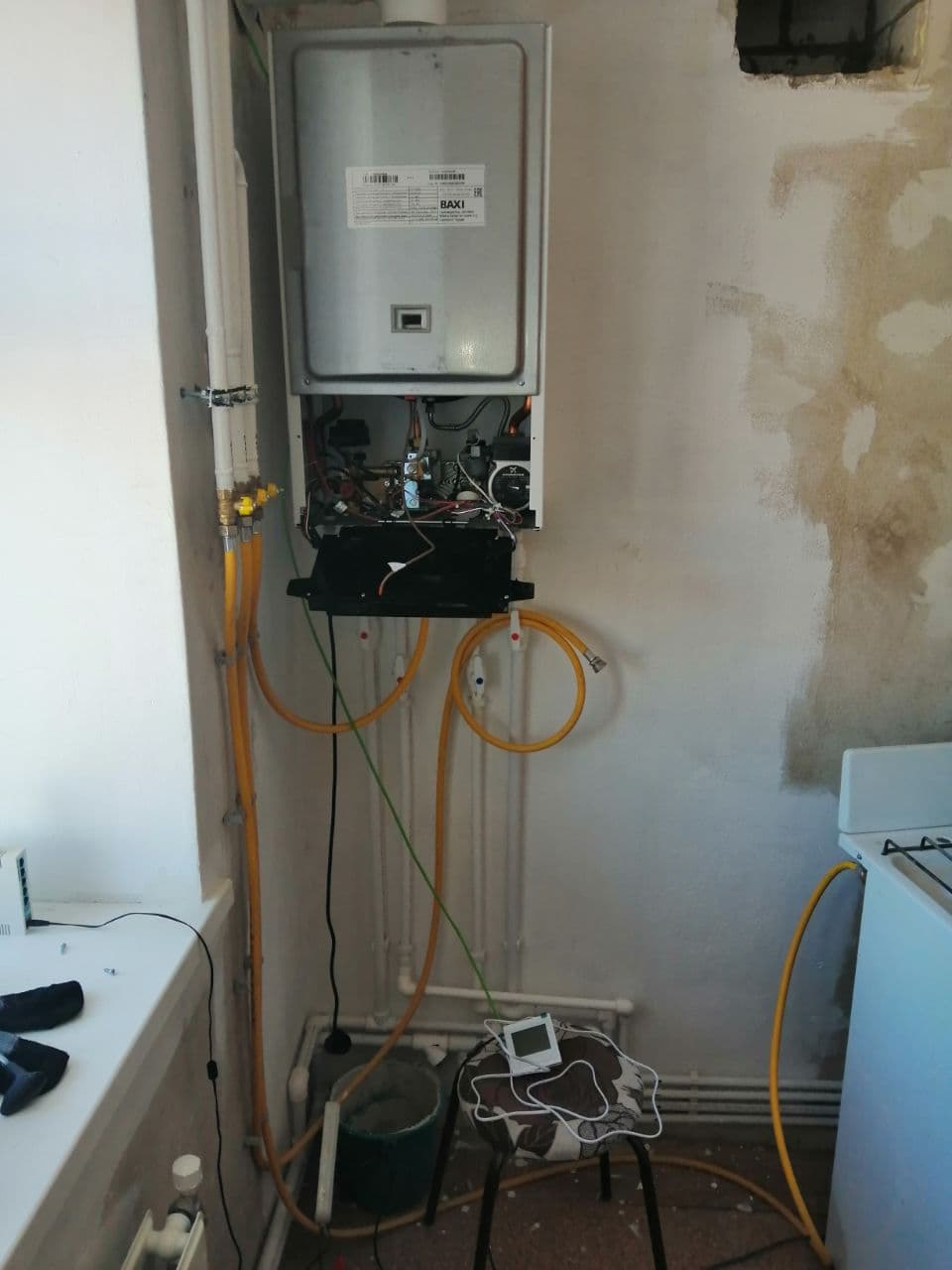
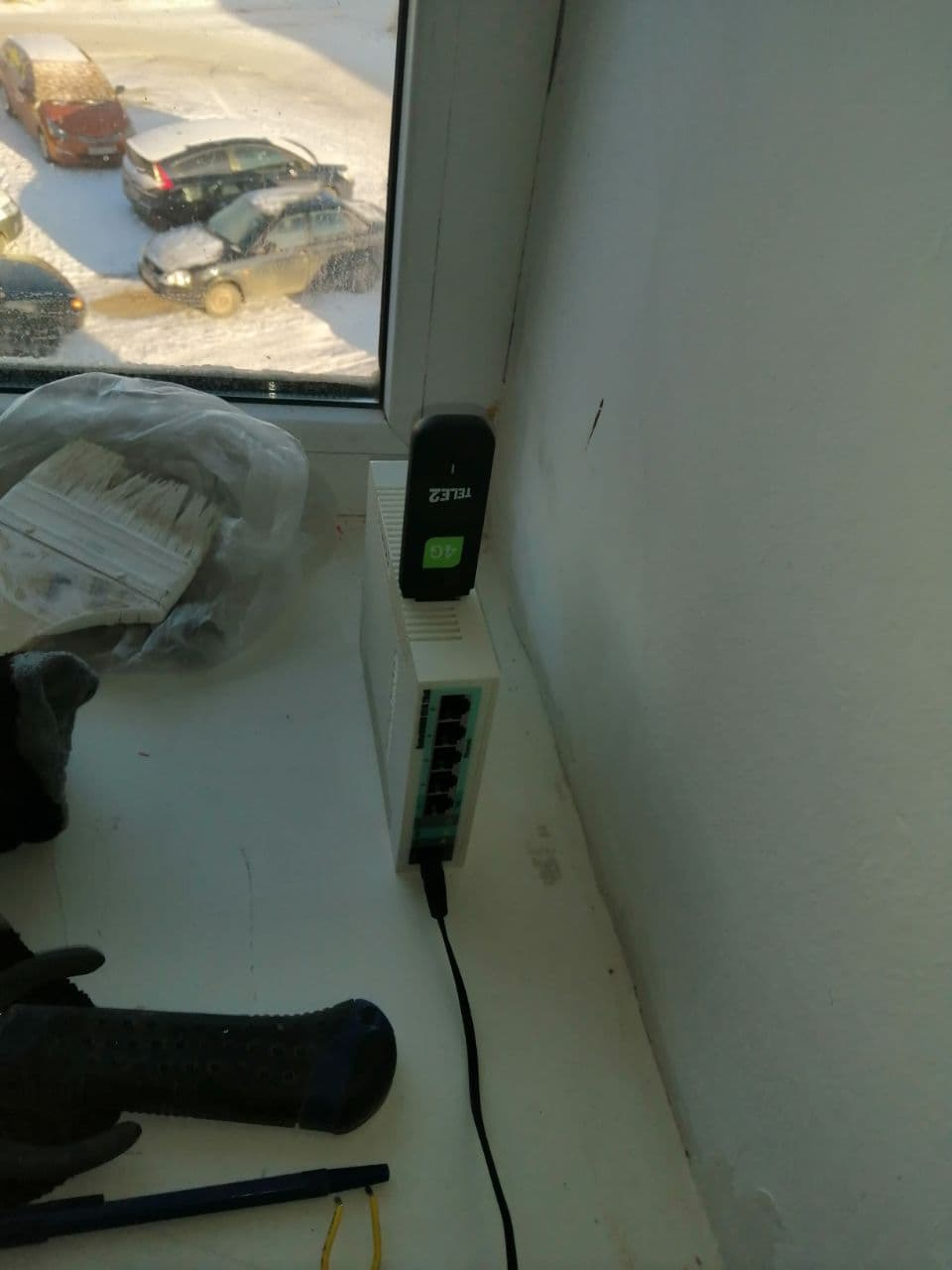
Удаленное управление осуществляется через приложение tuya через свой облачный бесплатный сервис (протокол mqtt). Сервис позволяет создать сценарии в формате Условие=задача, управлять через google home.
Интерфейс приложения tuya:
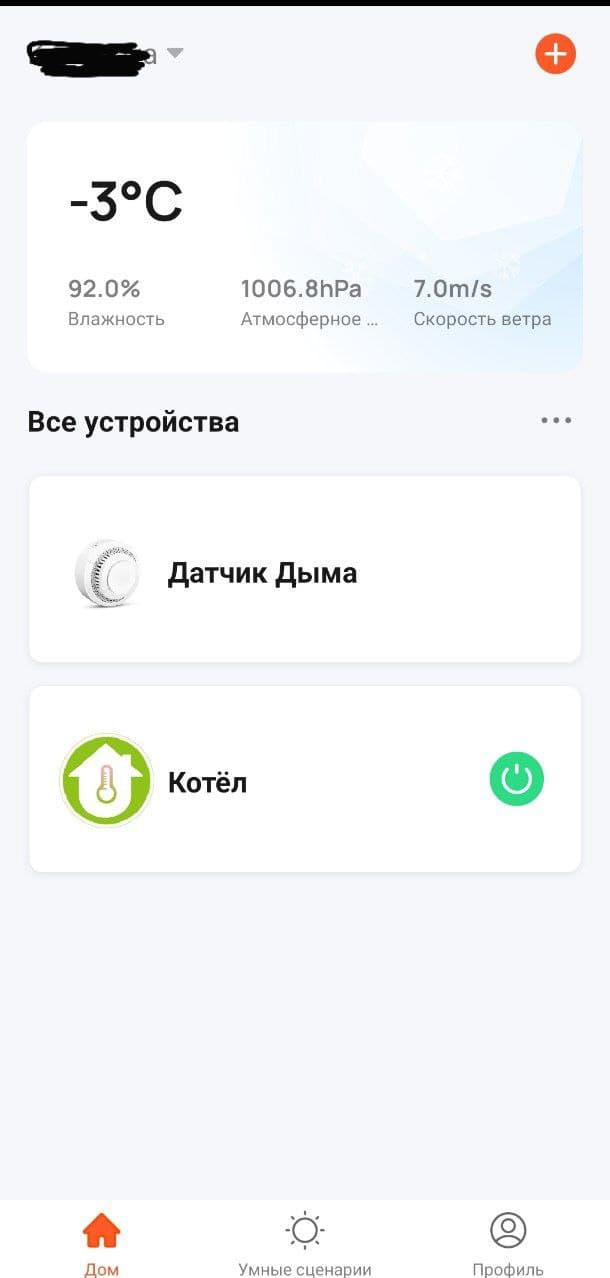
Русский язык тоже имеется.
Руководство по эксплуатации термостата ME81AH
Термостат предназначен для управления электрическими нагревательными приборами (встроенные датчики для измерения комнатной температуры и внешний датчик для защиты от высокой температуры, для предотвращения сгорания нагревательного прибора из-за высокой температуры).
Панель управления и элементы индикации
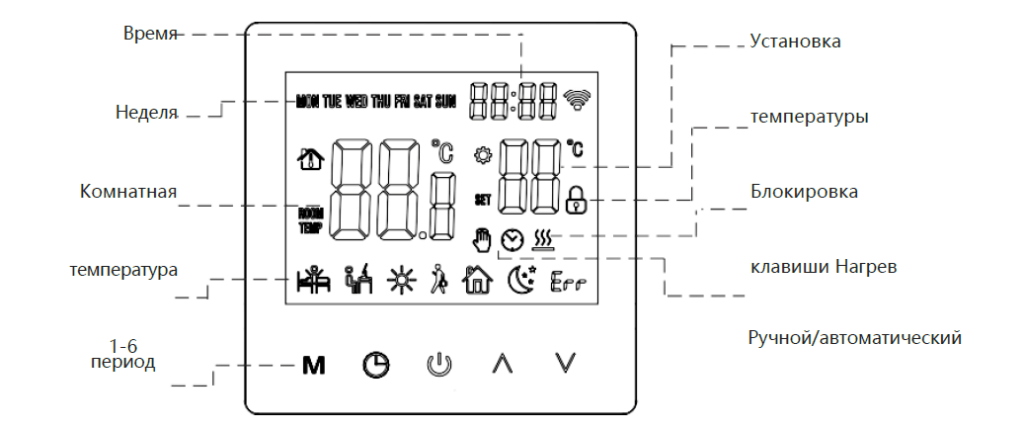
Клавиша питания : Нажмите клавишу включения / выключения, чтобы включить или выключить систему.
Клавиша режима : С помощью этой клавиши можно выбрать «режим управления периодом» или «ручной режим».
Кнопка Вверх / Вниз : Нажмите кнопки Вверх и Вниз для установки температуры и настройки параметров системы. Нажмите одновременно кнопки Вверх и Вниз и удерживайте в течение 5 секунд, чтобы войти в функцию блокировки клавиш.
Кнопка часов: С помощью этой кнопки можно настроить время и неделю.
Ручной режим: Установите температуру вручную с помощью этой кнопки.
Автоматический режим: Перейдите в автоматический режим, термостат будет работать циклически по недельной программе.
Функция защиты от замерзания
В состоянии выключения термостат автоматически включит нагревательное устройство, когда температура в помещении ниже 5℃. когда температура в помещении выше 7℃, термостат автоматически выключит нагревательное устройство.
Технические данные
- Датчик температуры: NTC 2.
- Точность температуры: ±1℃
- Потребляемая мощность:
- Напряжение: AC230V 50/60Hz
Программирование
В выключенном состоянии, длительно нажмите кнопку режима «
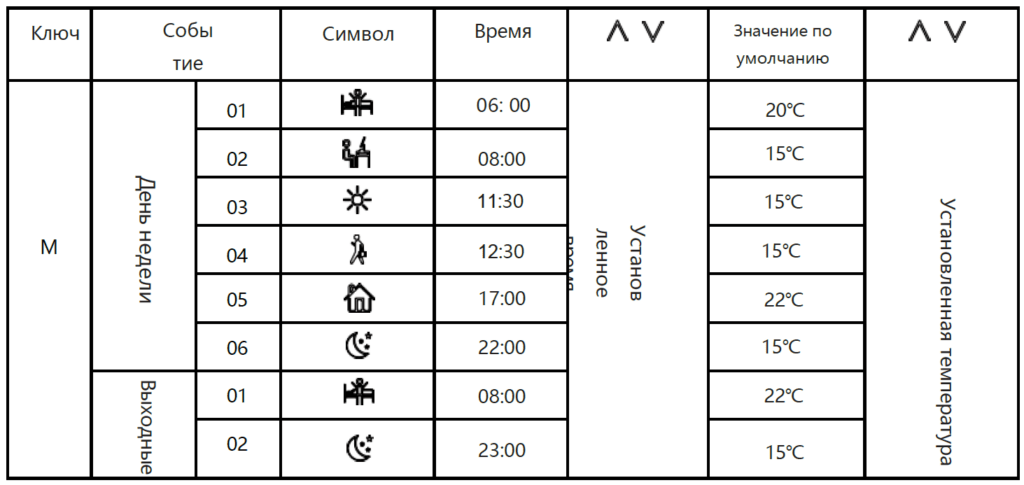
» в течение 5 секунд, чтобы войти в режим программирования. вы можете переключать параметры с помощью кнопки режима. После входа в режим программирования нажмите кнопку режима для настройки «час», затем нажмите кнопку режима для настройки «минута». Нажмите кнопку режима еще раз для настройки температуры.
- 1 .Проснуться
- 2 . Уход
- 3 Возвращение (утра)
- 4.Уход(вечер)
- 5.Возвращение(вечер)
- 6.Сон
Расширенная настройка
Нажмите «M» и «одновременно клавишу вниз», чтобы сразу войти в режим расширенной настройки, когда термостат выключен. Следующие 4 функций могут быть выбраны с помощью клавиши » M «
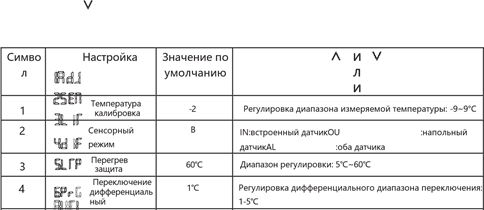
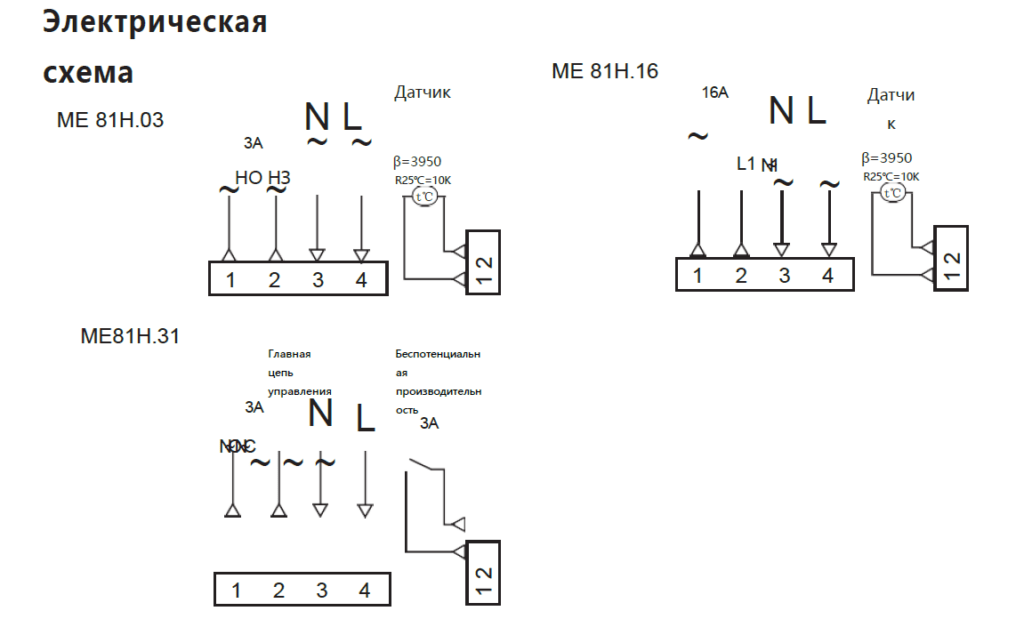
Схема подключения
Список возможных неисправностей
| Отказ | Работа с |
| Авария | 1.Проверьте правильность подключения питания. 2 .Проверьте ключ питания. |
| ЖК-дисплей искажен | 1. Оболочка деформируется после установки, может быть переустановлена. |
| Дисплей в норме Нет выхода | Проверьте, не повреждена ли проводка между MPU и силовой платой.Проверьте, не подключена ли нулевая линия к линии под напряжением неправильно. |
| Удаленный отказ | Проверьте, достаточно ли заряда у батарейки пульта дистанционного управления, если нет, замените батарейку. |
| Ошибка отображения температуры | Настройте отображение температуры панели с помощью первого параметра на вкладке «Дополнительно». |
| Отказ датчика | Проверьте датчик на наличие повреждений Er1: Встроенный датчик отключен или неисправен. Er2 Внешний датчик отключен или неисправен. |
Подключение термостата к мобильному устройству
Этапы создания сети термостата
Нажмите и удерживайте кнопки вверх и вниз в течение примерно 5 секунд, когда термостат выключен . Когда вы услышите 3 звуковых сигнала зуммера, термостат войдет в интерфейс распределительной сети. После того, как на экране появится полный экран (или нажмите кнопку питания для выхода), термостат вошел в состояние инициализации сети. Когда символ WiFi » » термостата не мигает, это означает, что соединение успешно установлено. Пожалуйста, обратите внимание, что маршрутизатор или соответствующее WiFi устройство включено и находится в пределах 5 метров от термостата.
Этапы создания сети мобильных телефонов
Перед настройкой WIFI, пожалуйста, убедитесь, что ваш телефон подключен к WIFI 2,4 ГГц.
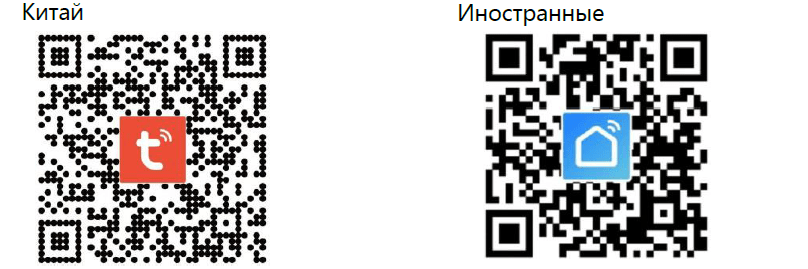
- Используйте свой мобильный телефон для сканирования QR-кода ниже, чтобы загрузить приложение «Tuya Smart».
2. Откройте приложение «Tuya Smart»и нажмите «Добавить устройство»
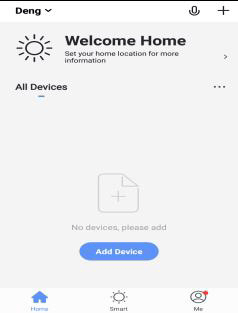
3. После нажатия кнопки «Мелкая бытовая техника» выберите «Термостат»
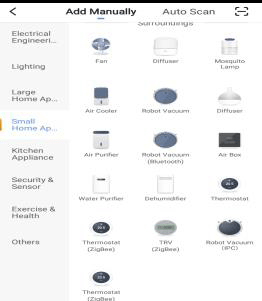
4. Нажмите «индикатор подтверждения быстро мигает»
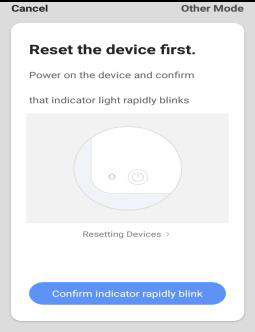
5. После ввода пароля WIFI нажмите «Подтвердить»
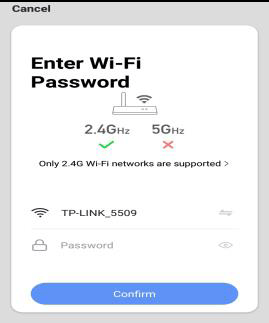
6. Телефон перейдет в режим поиска устройства, а режим подключения будет выглядеть так
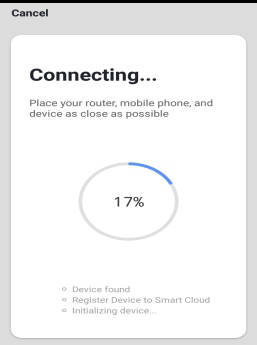
7. Мобильный телефон успешно добавляет соединение с устройством, нажмите «Готово»
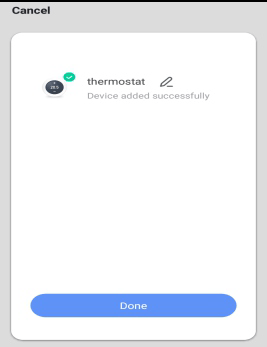
8. Нажмите на кнопку «Готово», чтобы войти в интерфейс управления, как показано ниже.

Термостат и мобильный телефон, выход из сети
Нажмите и удерживайте кнопку вверх и вниз в течение примерно 5 секунд, пока термостат выключен. Когда зуммер прозвучит 3 раза в интерфейс распределительной сети, на экране появится полная индикация. В это время (или нажмите кнопку питания для выхода) панель управления перешла в состояние выхода из сети (также состояние распределительной сети).
Скачать полное руководство.
Обзор управляемого через Wi-Fi термостата для запуска обогрева жилого помещения
При правильном расчете отопления своего дома или обогрева определенных помещений, всегда хочется, чтобы обогрев был под контролем. А для этого нужно закладывать управляемые контроллеры, позволяющие управлять нагревом на удалении или создавать определенные графики обогрева. Для этих целей и создан электронный управляемый через WiFi термостат.
Упаковка и комплектация
Термостат поставляется в обычной картонной коробке с кратким упоминанием о содержимом лишь небольшой наклейкой. Внутри экран дополнительно прикрыт небольшой накладкой из вспененного материала. Провод датчика размещается в специальном углублении и дополнительно защищает корпус термостата от повреждения.


Обычная бумажная инструкция содержит в себе упоминание об подключении к мобильному приложению и сам QR код чтобы его установить. Предлагается мобильное приложение Tuya Smart или Smart Life, кому что больше нравится.
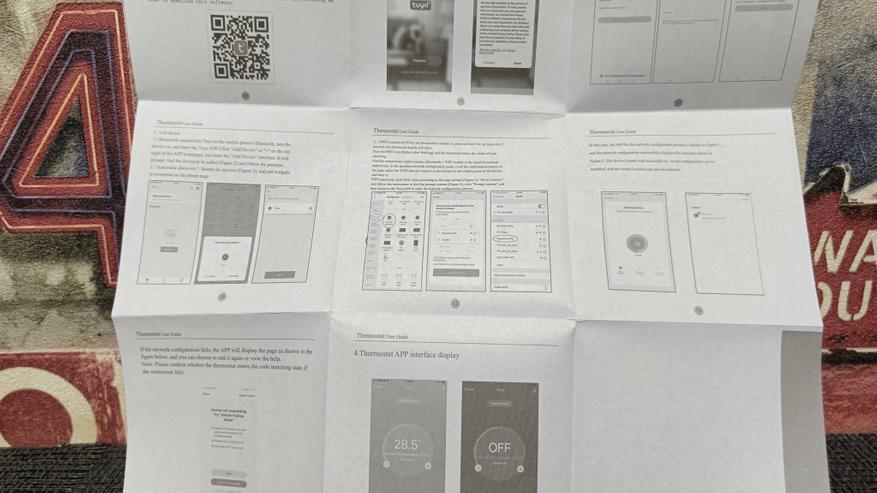
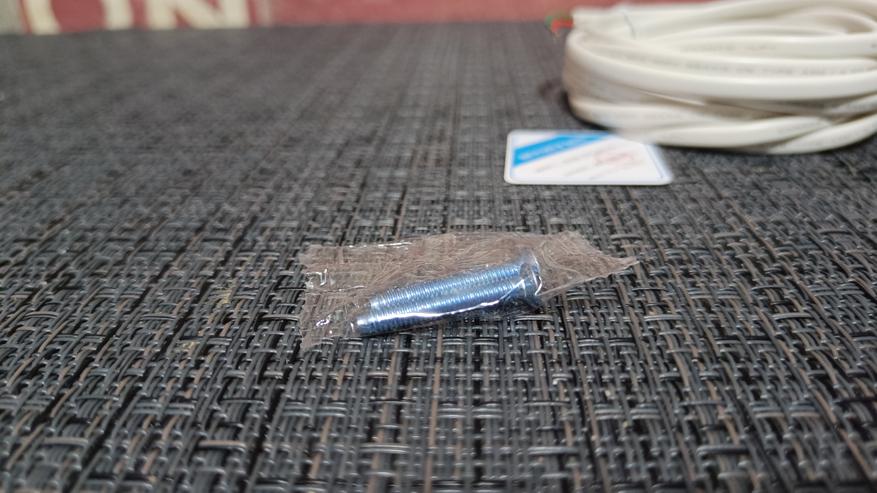
Для установки в обычную стандартную монтажную коробку предлагается 2 винта размещенных в индивидуальном пакете.
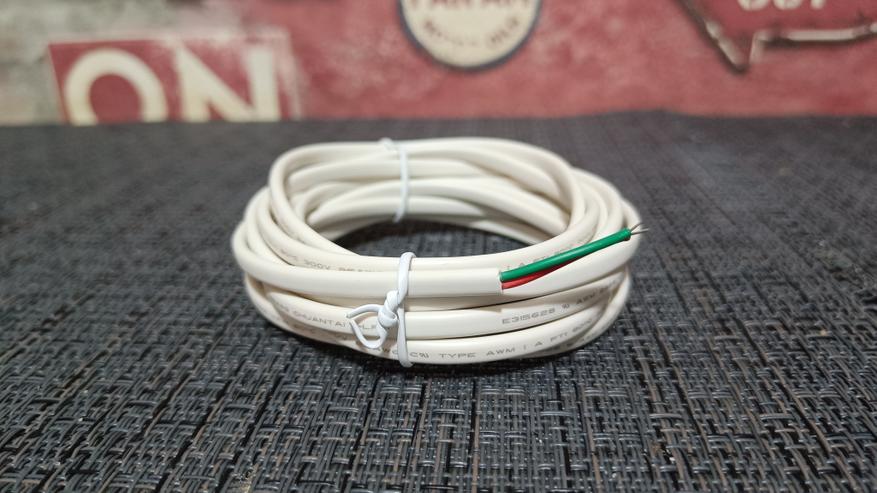
И в самой глубине коробки размещен провод с датчиком температуры на конце. Провод длиною 3 метра, имеет двойную пластиковую изоляцию. А вот о гидрозащите датчика информации нет. Подключение осуществляется в клеммную коробку двумя защищенными облуженными проводами.

Внешний вид
Сам контроллер довольно компактный, а его размеры не превышают 86*86*40 мм. Поэтому он свободно умещается в стандартную распределительную коробку для установки розеток или выключателей. Для закрепления нужно снять наружную часть с сенсорным экраном и установить внутреннюю часть на винты. Прежде всего правильно подключив электропроводку. Поверх экрана можно увидеть защитную пленку оберегающую экран во время транспортировки.

На нижней части размещен встроенный датчик температуры. В случае необходимости можно не подключать внешний, но возможно потеряется точность, так как выключатель может находиться в другой комнате.
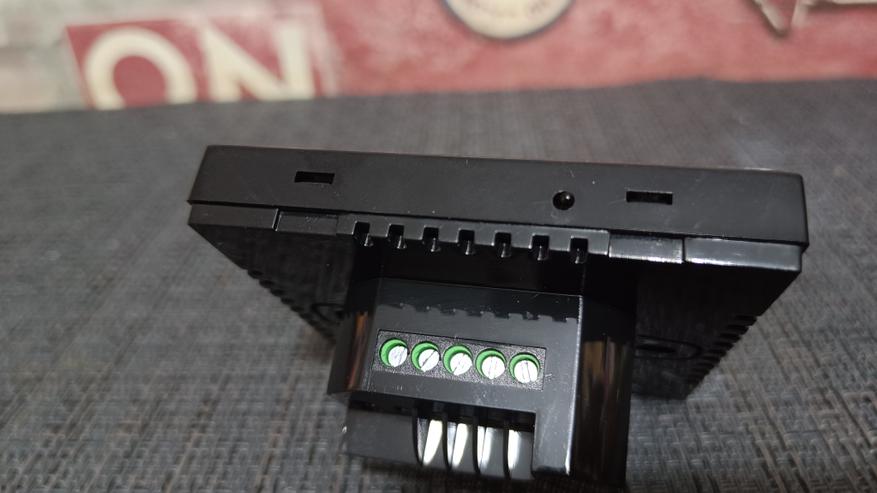
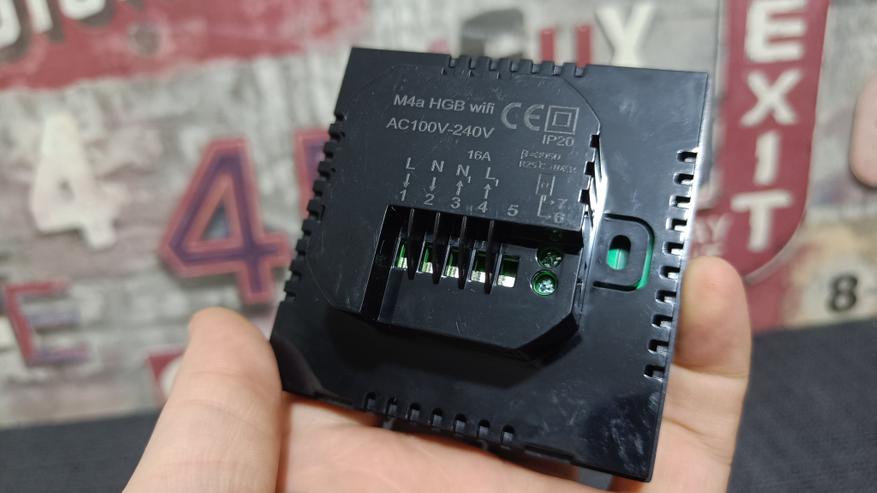
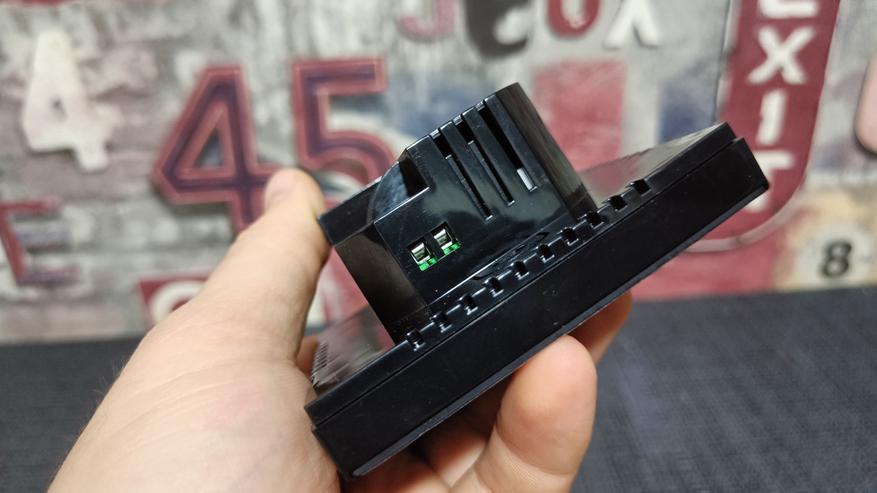
С тыльной стороны располагается клеммная площадка для подключения источника электричества и датчика температуры. Они вынесены на разные стороны, поэтому спутаться не получится. Кроме того, имеется маркировка и краткие технические характеристики по питанию.

Экран снимается элементарно, потому как снизу 2 пластиковые защелки. Внутри экран и плата управления соединены гибким шлейфом с коннекторами. Дополнительно силовая часть отделена мягкой перегородкой.

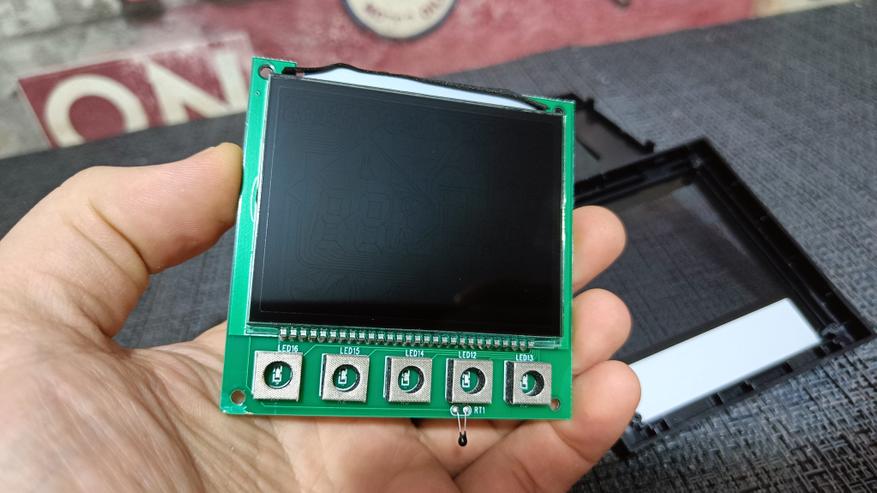
Плата управления дисплеем совмещена с модулем Wi-Fi+Bluetooth. Контроллер управлением LCD экрана holtek ht1621b многим знаком, так как он часто встречается в аналогичных компактных гаджетах. Контроллер wbr3 совмещен Wi-Fi+Bluetooth с антенной. Здесь же элемент питания, в случае отключения электроэнергии, термостат сохранит настройки и продолжит работу после включения. С лицевой стороны вынесены сенсорные кнопки и сам экран. На экране видны ложементы участков экрана, которые будут подсвечиваться во время работы.
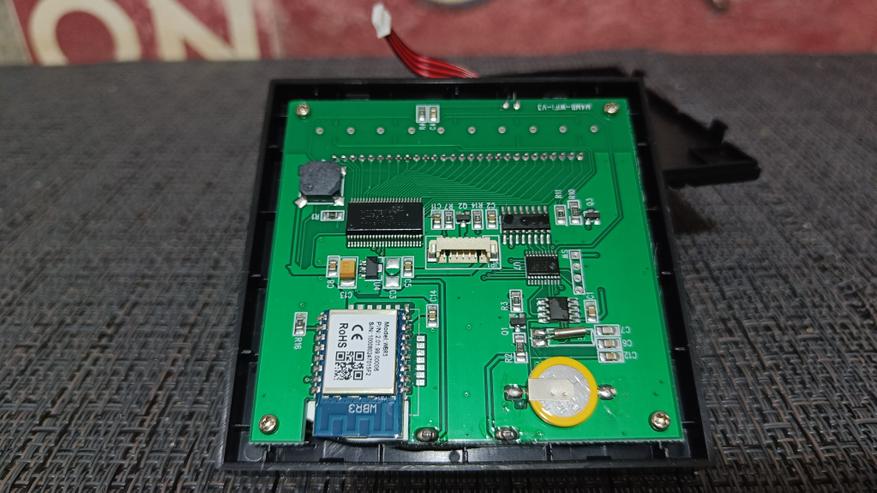
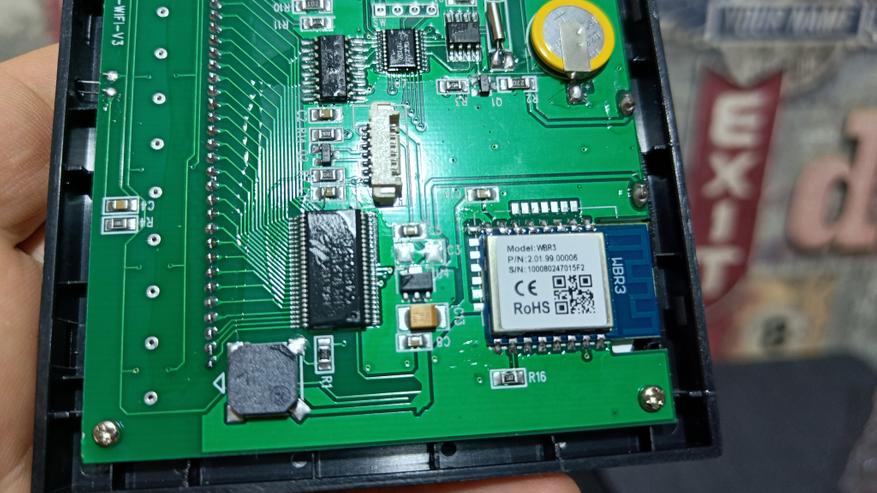
Силовая часть вынесена на отдельную плату и имеет более компактные размеры. Клеммная часть хорошо распаяна на плате и имеет дополнительное усиление. N-нейтраль общая и это стоит учитывать при подключении питания и питающих устройств. Силовое реле на 16 А, как и заявлено производителем.
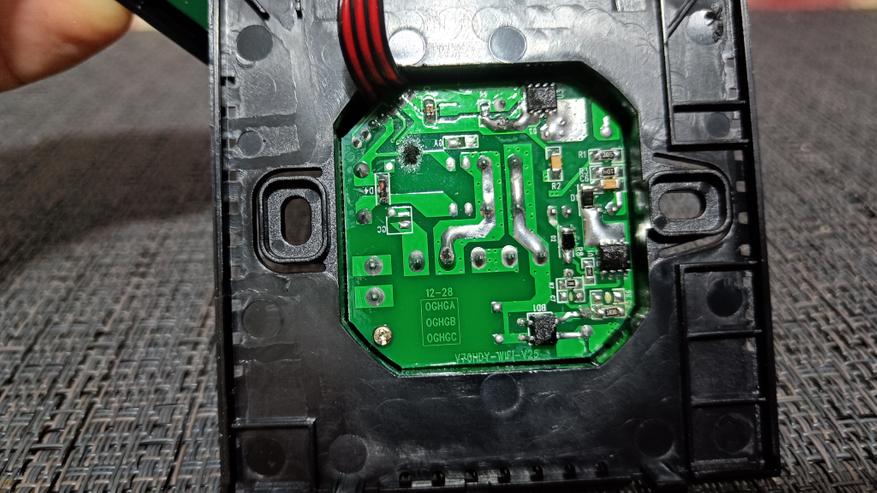

У продавца присутствует несколько вариантов исполнения контроллера термостата с разным поддерживаемым током, но одинаковой функциональностью по работе.
Термостат с поддержкой 3А и для подключения к водяному теплому полу или задвижке радиатора отопления.

Вариант подключения к газовому бойлеру или котлу. Идет поддержка до 3А и при этом разное подключение конечных устройств.
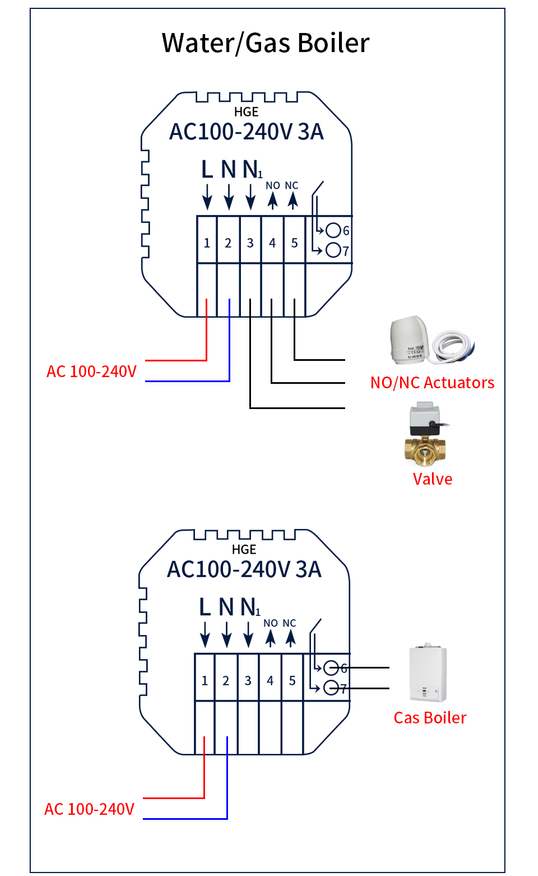
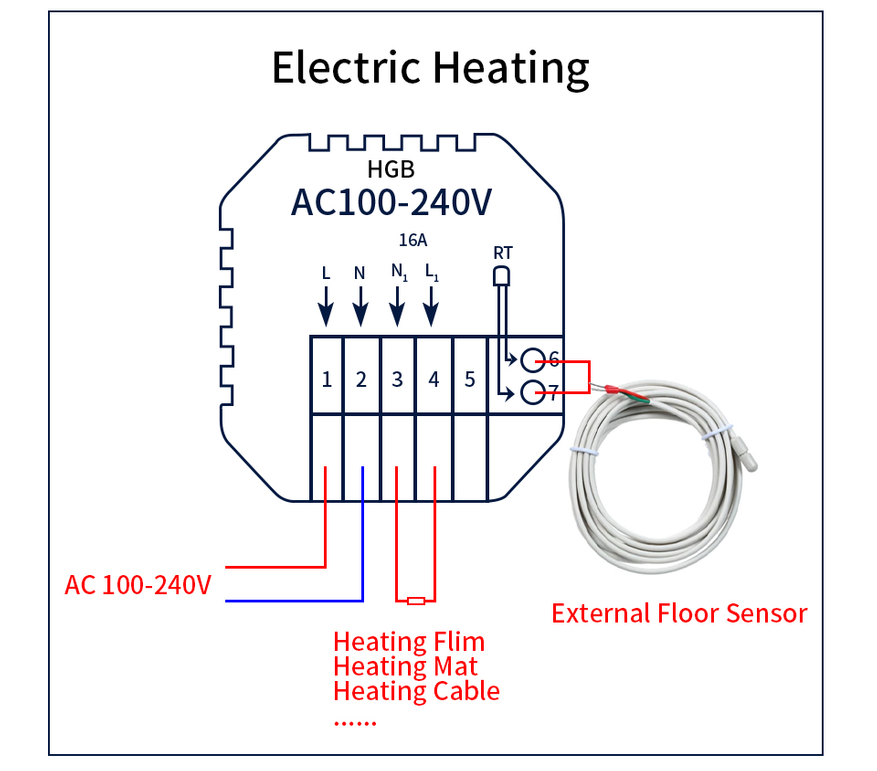
В нашем случае мы подключаем мощное устройство на выходе, поэтому и питающий провод должен быть подготовлен соответствующего сечения. Схема подключения довольно простая.
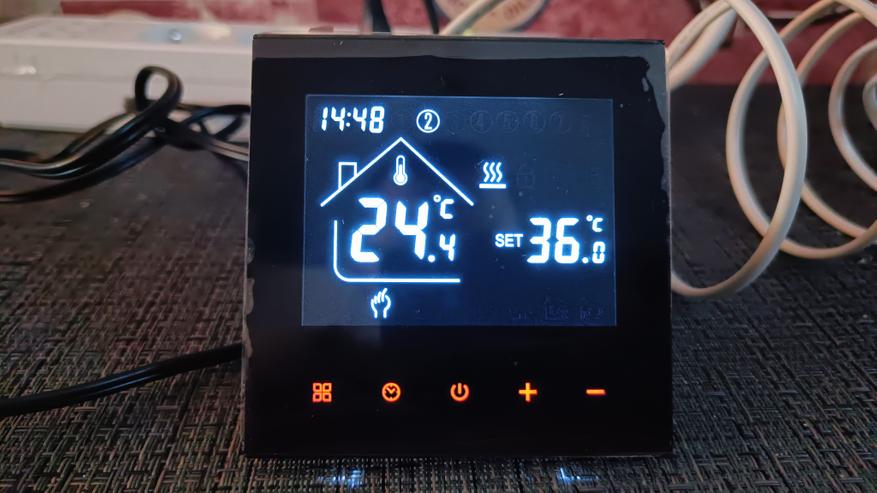
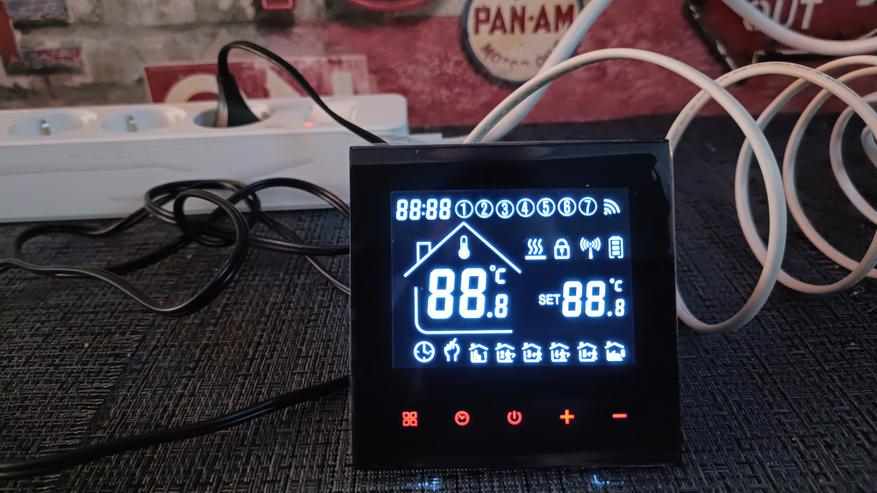
Экран имеет несколько индикаторов отображения выводимой информации. И в выключенном состоянии они почти не видны. Сам экран не сенсорный, а для управления выделены лишь 5 кнопок расположенных в нижней части.
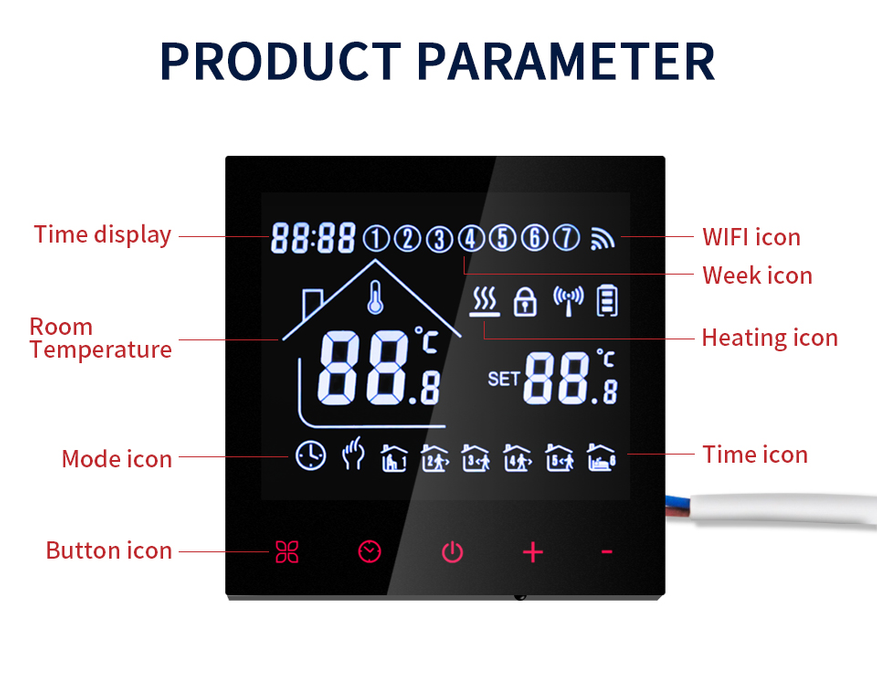
При включении загораются сразу все элементы, и буквально через 1 секунду, они гаснут. После этого на экране остаются лишь выбранные функции, температура в доме и на датчике, время и индикатор подключения по WiFi.
Мобильное приложение
Электрический термостат, довольно технологичный и функциональный прибор для управления нагрева домашнего отопления, котлов, нагревательных приборов. Действительно, получаемые возможности довольно большие, если конечное устройство не имеет функции настройки и работы по заданным параметрам.
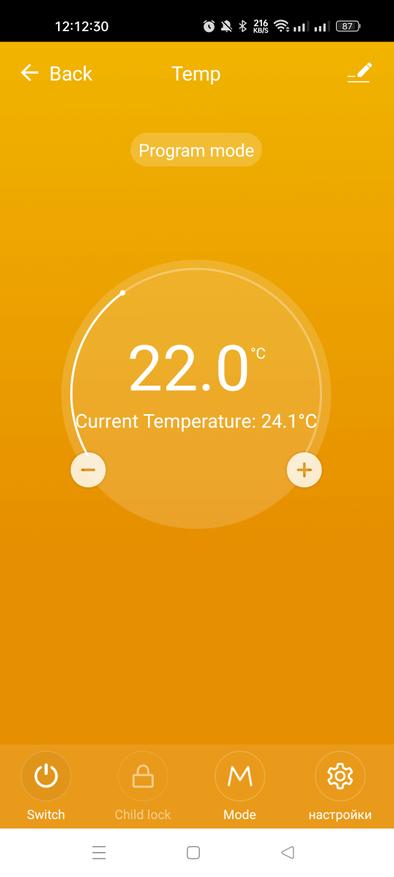
Сразу после подключения термостата к электросети, предлагаю установить мобильное приложение для более углубленной настройки. Иначе мы сможем только вручную выставлять температуру и дату включения. С QR кода загружаем мобильное приложение предлагаемое производителем. Лично я использую Smart Life. После стандартной регистрации и поиска оборудования через Wi-Fi или Bluetooth в приложении появится устройство под названием «Temp». В дальнейшем можно будет переименовать. После перехода в устройство, открывается окно с отображением температуры датчика, и заданной температуры включения. В нижней части экрана присутствует 4 кнопки позволяющие:
- включить и выключить устройство;
- заблокировать сенсорный экран от управления;
- выбрать режим работы;
- вход в настройки.
Настройки довольно широкие и позволяют подобрать наиболее комфортные температурные диапазоны в зависимости от времени и дня недели. Так к примеру в течение дня для экономии можно понизить температуру, а ближе к приходу, она автоматически повысится. Аналогично будет и на ночной период.
Чуть ниже будет предложена настройка выбора звукового подтверждения при нажатии на экран и выбор яркости экрана из 4 вариантов от максимального, до полного выключения.
Настройка температуры начинается с выбора датчика. Так как в контроллере есть еще и встроенный датчик, то можно воспользоваться и им, но показания будут не совсем точными как с установкой выносного датчика. Точность у них одинаковая при близком расположении друг от друга. Здесь же задаются максимальные значения температуры, гистерезис и калибровка. Чуть ниже можно включить обогрев самого датчика и сбросить на заводские настройки.
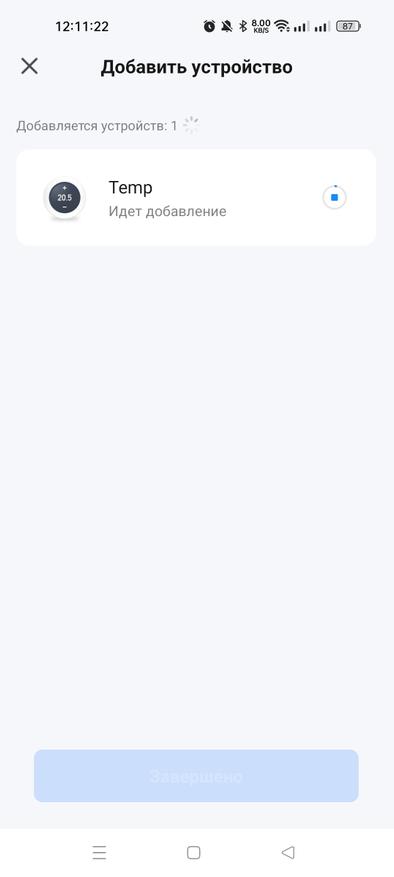

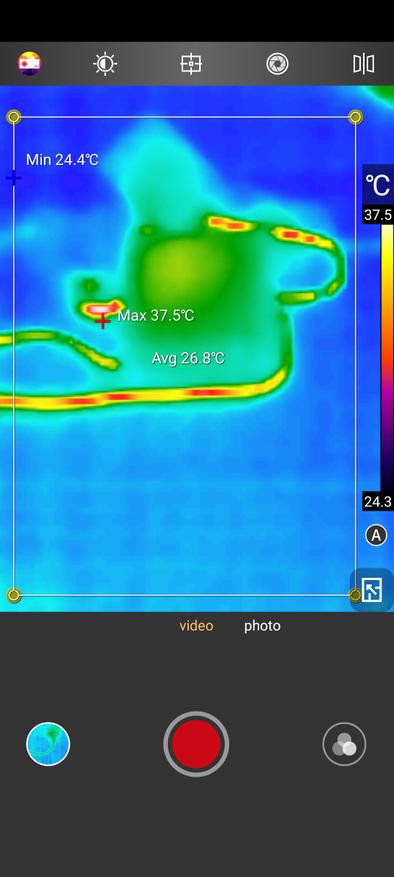
Включение защиты термостата от замерзания слегка нагревает контроллер и это видно на тепловизоре.

Небольшая презентация мобильного приложения Smart Life, подключение термостата и настройки. Почти все эти настройки можно осуществить через кнопки управления на экране. Для этого зажимаем кнопку выбора режима работы более 5 секунд и выбираем через «+» или «-» соответствующий интересующий параметр. Но к примеру включение защиты от холода я там не нашел.
В работе
Для работы подключаем к силовым проводам, которые должны выдержать мощное оборудование. Сразу после включения, потребление минимальное и почти не заметно в пределах 0.6-0.8 Вт в зависимости от количества горящих индикаторов и подключено ли беспроводное соединение.
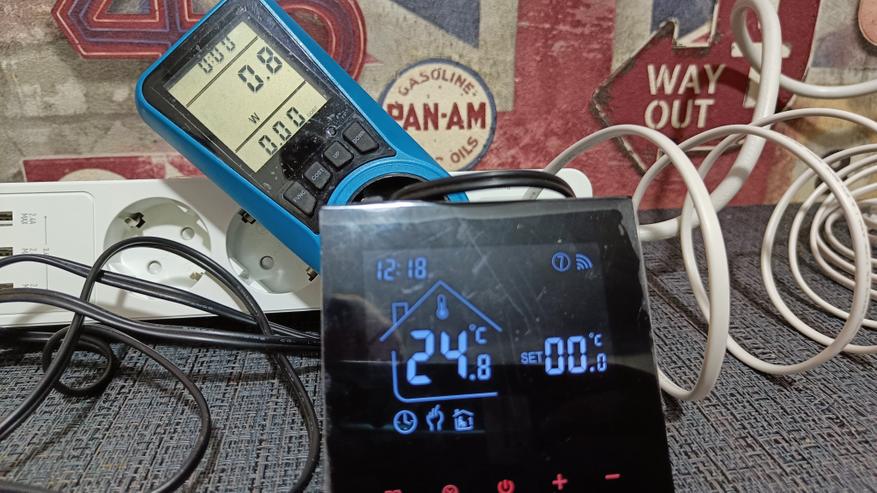
Создам небольшой стенд и для подключения будем использовать выносную розетку, а для нагрузки используется электрический чайник мощностью 1800 Вт. Что вполне достаточно, чтобы оценить, если возникнет перегрев в оборудовании. После выставления определенной температуры, при которой термостат включился, включился и электрический чайник. Показало потребляемую мощность более 1800 Вт.
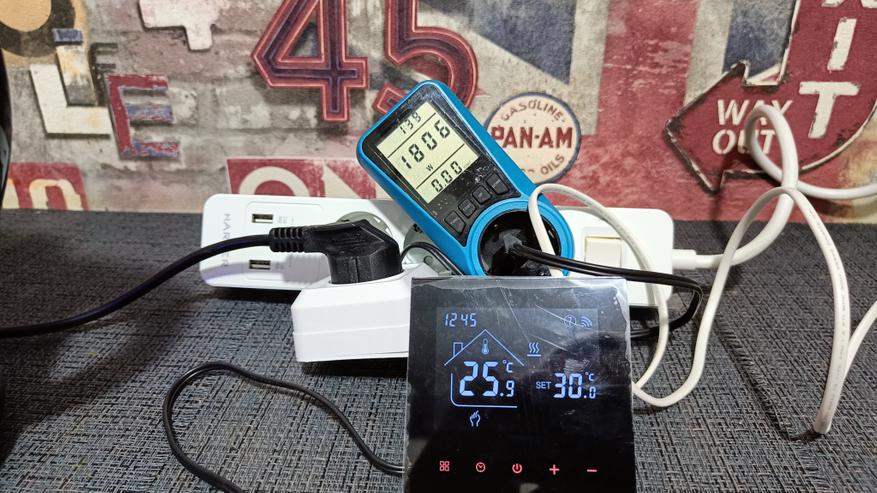
Во время полного кипячения воды 1.5 литра в чайнике, сам термостат не нагрелся, а вот питающие провода значительно нагрелись. Время кипячения составило 2.5-3 минуты.
Небольшая презентация включения
Вывод
Умный термостат с поддержкой WiFi для включения нагрева теплого пола или других нагревательных устройств станет удобным помощником для создания уютной обстановки в помещении. Удаленное ручное управление или с помощью задания определенных шаблонов для автоматического поддержания температуры в помещении или необходимого обогрева устройств. Под выбор представлены варианты для регулировки нагрева через батареи отопления или включение/выключение газового бойлера.
Простое управление через мобильное приложение Smart Life позволяет создать свой собственный умный дом с удаленным управлением и тотальным контролем. Больше не требуется присутствие при включении обогрева или настройки температуры помещения, все это за вас сделает умный термостат.
Что такое терморегулятор с Wi-Fi.
Зайдя на Aliexpress с целью выбрать себе терморегулятор с дистанционным управлением, мы натыкаемся на множество предложений. Каждый второй терморегулятор анонсирован, как с управлением по Wi-Fi.
Но дистанционный доступ по Wi-Fi бывает разный. Прежде чем выбрать терморегулятор необходимо понять — какие же бывают способы реализации дистанционного доступа через интернет и по Wi-Fi.
Теоретически, к терморегулятору по Wi-Fi можно подключится несколькими способами.
1. Напрямую, как к точке доступа.
Такой способ подключения присутствует, пусть и не явно, у всех Wi-Fi терморегуляторов. Без него никак не обойтись, чтобы задать терморегулятору пароль от домашней Wi-Fi сети. Подключение к терморегулятору по Wi-Fi, как точке доступа, происходит один раз и дальнейшая работа ведется уже другим способом.
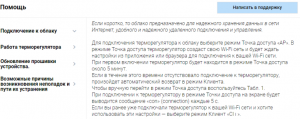
Так вот, бываю терморегуляторы, в которых работа по Wi-Fi и подразумевает подключение к терморегулятору, как к точке доступа. Но зачем нужна такая работа — телефон ведь может подключится только к одной точке доступа.
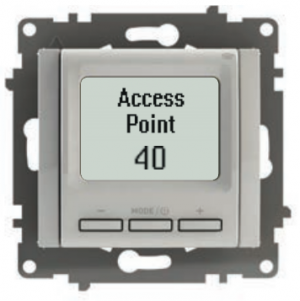
2. Через домашнюю Wi-Fi сеть при помощи мобильного приложения.
Вроде бы и дистанционный способ управления по Wi-Fi, но дальше действия домашней сети не уйдешь. Зато нет зависимости от работоспособности сторонних сервисов.
Часто на AliExpress встречаются терморегуляторы, в описании которых нарисован удаленный от дома мужчина, смотрящий в приложении на температуру в доме и очень довольный. Скачиваешь приложение, а там нет регистрации аккаунта в облачном сервисе — верный признак того, что нет и самого облачного сервиса.
Верный признак того, что есть возможность управления по домашней Wi-Fi сети — наличие подобной фразы в описании: «. к приложению есть возможность подключить до 32 терморегуляторов в рамках домашней Wi-Fi сети . «.
Теоретически такой терморегулятор можно вывести в интернет при помощи Google Home, что и имеют ввиду производители, говоря про интернет доступ к терморегулятору.
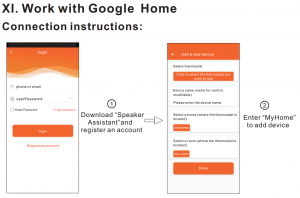
3. Дистанционно через интернет по IP-адресу.
У устройства есть собственный WEB-интерфейс. К нему можно получить доступ из домашней сети по IP-адресу. Из интернет же доступ можно получить только по выделенному IP -адресу, чего почти бывает у провайдеров. Нужно арендовать IP-адрес. Аренда осуществляется в сервисах, которые тоже можно назвать облачными сервисами, например, в Birevia.com.
Такой способ не используется для рассматриваемых терморегуляторов, хотя возможен.
4. При помощи мобильного приложения и облачного сервиса.
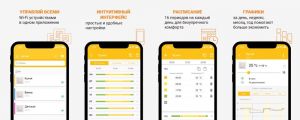
Если терморегулятор имеет возможность связываться с мобильным телефоном через интернет не имея Ip-адреса, то значит есть сервер-посредник. И терморегулятор и приложение знают Ip-адрес этого сервера. Этот сервер-посредник и осуществляет облачный сервис.
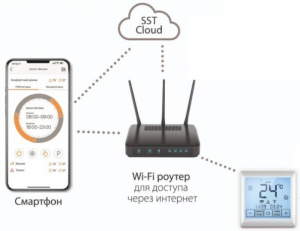
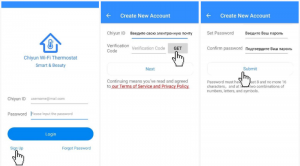
Пользователь создает аккаунт в облачном сервисе и в рамках этого аккаунта происходит сопряжение мобильного приложения и терморегулятора. То-есть наличие облачного сервиса однозначно предполагает вход при помощи логина и пароля, а следственно регистрацию при помощи email.
Осталось только обеспечить терморегулятору выход в интернет. Понятно что это проще сделать через домашний Wi-Fi.
Это самый перспективный способ управления по Wi-Fi. Самое главное что есть статистика, собираемая облачным сервисом.
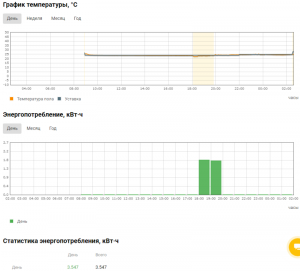
Хотя есть большой минус: производитель должен непрерывно поддерживать облачный сервис.
То что интернет будет всегда — несомненно, как и то что всегда будет Солнце.
А вот производитель не вечен. Как только ему это все надоест — все «облачные» возможности у терморегулятора исчезнут, ведь протокол не открыт и нет способа задать другой облачный сервис. Производитель жестко привязывает покупателя к себе.
Справедливости ради нужно отметить что есть облачные сервисы с открытым API.
Создать же прошивку для подключения терморегулятора к другому облачному сервису вряд ли возможно, если ты не производитель терморегулятора. Может и есть где-то терморегуляторы и с возможностью работы, например, через MQTT.
Поэтому не мешало бы терморегуляторы иметь и запасной способ управления по WiFi — по домашней Wi-Fi сети, описанный в предыдущем пункте.
Есть терморегуляторы с управлением только через облачный сервис, есть только по домашней Wi-Fi сети. Но есть и такие что имеют и тот и другой способ Wi-Fi управления.
5. Из личного кабинета на сайте облачного сервиса.
Доступ к облачному сервису происходит не из мобильного приложения, а при помощи WEB-интерфейса из браузера. На сайте облачного сервиса есть страница — личный кабинет пользователя. Такой способ использования облачного сервиса вторичен по отношению к мобильному приложению и у большинства облачных сервисов для терморегуляторов отсутствует. Действительно — интерфейс управления терморегулятором не настолько сложен, чтобы не вместиться в кармане мобильного телефона.
Я же, привыкший к компьютерам, считаю что управление с компьютера более удобным и наглядным.
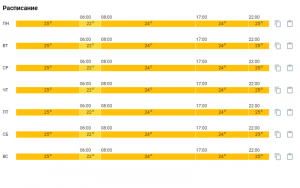
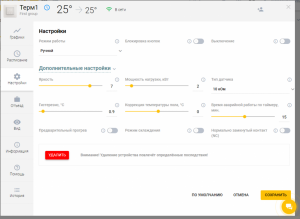
Кто-то же считает управление с компьютера устаревшим и ненужным.
Но наличие личного кабинета пользователя солидно для сайта облачного сервиса и однозначный плюс.