Как редактировать PDF на Android

Редактирование уже созданных вещей, вероятно, так же важно, как и их создание, ведь редко что получается идеальным с первого раза. Мы подозреваем, что даже у Леонардо да Винчи был черновик «Моны Лизы», спрятанный в надежном месте от посторонних глаз, пока он не был готов явить свой шедевр остальному миру.
Так что, как видите, идея доработки своих творений с помощью процесса редактирования не так уж и нова и может применяться практически ко всему — от карандашного наброска в четвертом классе до (вы уже догадались) редактирования PDF-файла на телефоне. Но подождите секунду.
Можно ли вообще редактировать PDF на Android?
Короткий ответ — да , можно! На самом деле, существует множество вариантов создания документа на мобильном устройстве, будь то создание PDF с нуля, конвертирование PDF из изображения или отсканированного документа, или что-то еще. Так что давайте на время забудем о традиционном способе работы с PDF-документами на ПК и подумаем, как это можно легко сделать на ходу. Так получилось, что PDF Extra оснащен множеством инструментов, с помощью которых вы можете довести свои рабочие или личные проекты до уровня промышленных стандартов. Итак, мы узнали, что редактирование PDF на Android возможно.
Каковы преимущества этого?
Отличный вопрос! Если задуматься, мы уже ведем образ жизни «на ходу»: пьем кофе на ходу, обедаем на ходу, так почему бы не иметь возможность редактировать PDF-файлы на ходу? Давайте разберемся, почему редактировать PDF-файлы на мобильном устройстве гораздо проще, чем может показаться:
-
PDF Extra для Android дает вам возможность сканировать любые документы, используя только встроенную камеру вашего телефона;
Как видно из приведенного выше обширного списка, современные экраны мобильных устройств уже не такие маленькие и бесполезные, как в 2005 году. Вы можете свободно масштабировать, прокручивать и умело перемещаться по любому файлу, не говоря уже о богатых возможностях редактирования, имеющихся в вашем распоряжении. Поэтому, едете ли вы на заднем сиденье автомобиля, добираетесь ли на работу или пьете утренний латте в местной кофейне, PDF Extra всегда поможет вам, без лишних вопросов.
Как редактировать PDF-файлы на Android — пошаговое руководство
Чтобы редактировать PDF-файлы на телефоне, не нужно быть ученым-ракетчиком. Давайте подробно рассмотрим функции, которые вы можете найти, установив приложение PDF Extra на свое устройство.
Редактирование текстов
Все тексты, независимо от того, насколько хорошо они написаны, иногда нуждаются в редактировании (помните теорию Леонардо да Винчи?). К счастью, PDF Extra позволяет вам играть с различными параметрами текста. Вот как вы можете начать редактировать PDF-тексты прямо сейчас:
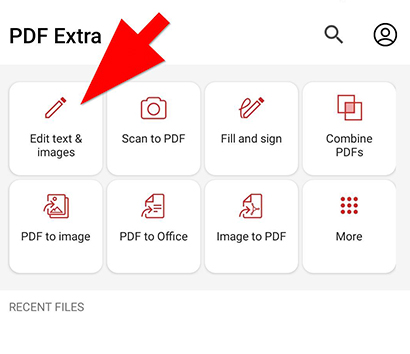
1. Откройте приложение и нажмите кнопку «Редактировать текст и изображения».
2. Выберите файл, который вы хотите отредактировать на своем Android. Он может храниться локально на вашем телефоне или быть вызван непосредственно из облака MobiDrive (в последнем случае вам придется сначала зарегистрировать у нас аккаунт).
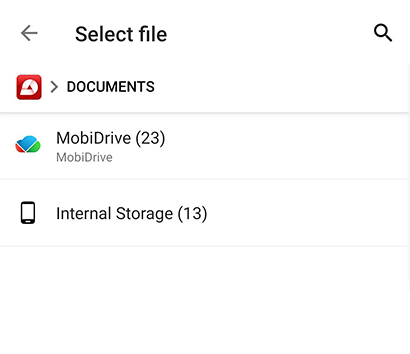
3. Нажмите на файл, чтобы открыть его.
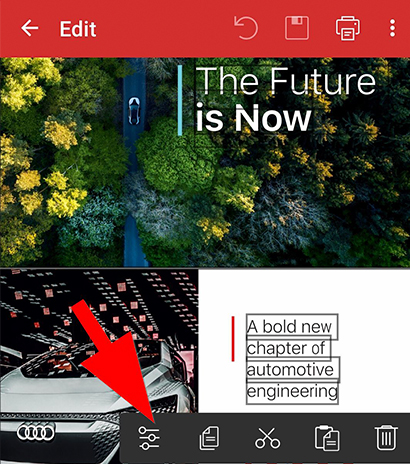
4. Нажмите на существующий текст, чтобы выделить его и активировать опции редактирования. Вы можете свободно добавлять и удалять содержимое по ходу работы.
5. Используйте встроенную клавиатуру, которая появится в нижней части экрана мобильного устройства, и вносите правки.
6. Чтобы активировать буфер обмена с помощью дополнительных действий, нажмите и удерживайте текст, который нужно отредактировать. После этого вы сможете выбрать опцию «Вырезать», «Копировать», «Вставить» или «Удалить» текст. Также вы получите опцию «Свойства», где можно плавно изменить дизайн текста, чтобы он соответствовал вашим потребностям. Это включает в себя изменение типа шрифта, стиля шрифта, размера шрифта и цвета.
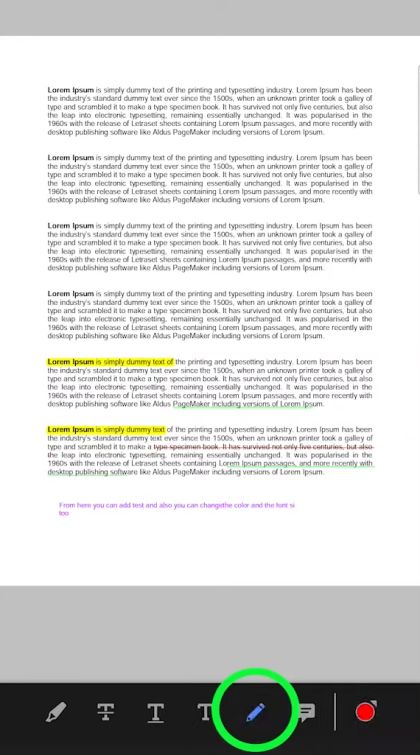
Кроме того, вы можете улучшить читабельность PDF-файла, добавив выделение, зачеркивание или подчеркивание там, где это необходимо. Для этого откройте PDF Extra и:
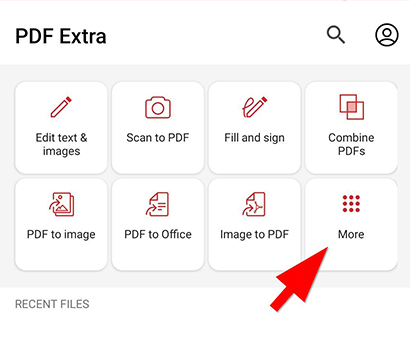
1. Нажмите кнопку Еще → Аннотировать.
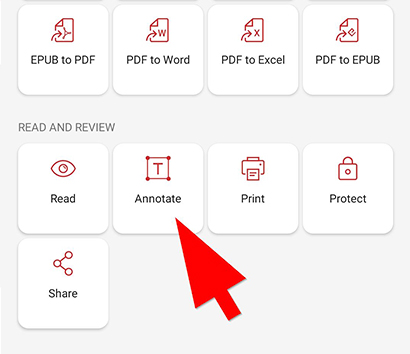
2. Нажмите на файл, чтобы открыть его.
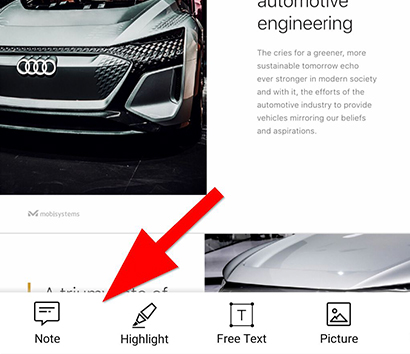
3. Из представленных вариантов выберите «Комментарий».
4. В нижнем меню сдвиньте влево, чтобы получить доступ к другим вариантам.
5. Нажмите на нужный вариант: «Выделить»/»Подчеркнуть»/»Зачеркнуть»/и т. д.
6. Удерживайте и перетаскивайте текст, чтобы аннотировать его.
Наше программное обеспечение также предлагает множество других опций, таких как возможность добавления фотографий, которые помогут вам внести ясность в сложные концепции или разбить длинные стены текста. Вот как редактировать PDF на Android, добавляя и корректируя изображения в документе:
-
Откройте PDF Extra и нажмите на «Редактировать текст и изображения».
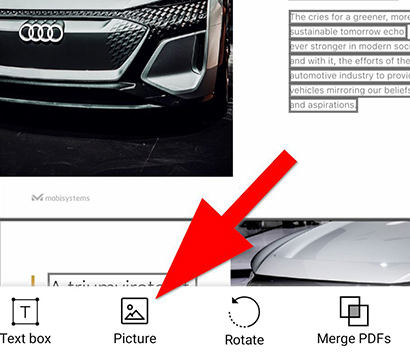
Теперь вы сможете выбрать одну из следующих опций:
-
«Редактировать изображение» — выберите эту опцию, если хотите отредактировать уже вставленное изображение. После этого просто нажмите на изображение и используйте опции, чтобы настроить его в соответствии с вашими потребностями;
Прикрепление файлов
Поскольку эта программа для работы с PDF позволяет прикреплять файлы, вы можете найти эту опцию довольно полезной. Процесс работы довольно прост:
1. Откройте PDF Extra.
2. Нажмите на Аннотировать.
3. Выберите файл, который нужно отредактировать.
4. В нижнем меню сдвиньте влево, чтобы открыть дополнительные опции, и нажмите на кнопку Прикрепить файл.
5. Нажмите на место, куда нужно вставить файл.
6. Редактор PDF для Android откроет диалог файла, характерный для вашего устройства, из которого вы можете выбрать файл, который нужно вставить в документ.
Создание нового PDF-файла
Прежде чем приступить к редактированию PDF-файлов на Android, вам, вероятно, следует изучить возможности быстрого создания PDF-файла с нуля. К счастью, PDF Extra позволяет сделать это с легкостью. Вы можете создать новый PDF одним из трех способов:
- Если вам требуется мощный и многофункциональный редактор с интуитивным интерфейсом, то обращайте внимание на Foxit PDF Editor.
- Если вам нужно приложение с богатым инструментарием, но вы не хотите платить много денег за лицензию, то воспользуйтесь WPS Office с подписочной системой.
- Adobe Acrobat Reader подойдет тем кто одновременно любит плавный и интуитивный интерфейс, но не нуждается в богатом функционале.
- Скачать ПДФ редактор на андроид CamScanner рекомендуется тем, кто нуждается в оцифровке документов через камеру смартфона.
- Polaris Office – это лучшее приложение для пользователей, которым нужен простой редактор для открытия и минимального изменения документов.
-
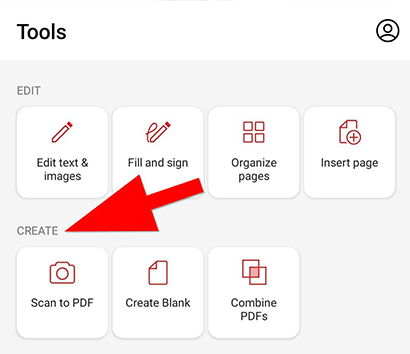
Перейдите в меню Инструменты → Создать → Создать пустой. Это даст вам возможность начать с чистого листа и создать PDF с нуля;
-
Нажмите на пункт Объединить PDF-файлы. Это позволит объединить два или более документа в совершенно новый PDF, сохранив при этом оригинальные тексты и форматирование каждого файла. Затем вы можете редактировать этот объединенный файл по своему усмотрению.
Заключительные мысли
Редактирование PDF-файлов на ходу — это мощная возможность, которая поможет вам не отвлекаться от работы в любом месте и в любое время. И самое приятное, что при использовании PDF Extra вы не идете ни на какие компромиссы и получаете доступ ко всем функциям, которые вы привыкли видеть в офисе. Будь то простое добавление изображений и выделение текста или сканирование документов и применение более сложного форматирования, например зачеркивания, или даже прикрепление файлов к PDF, вы в любой день сможете превзойти да Винчи, сделав все правильно не с первой попытки, а еще и гораздо быстрее. Поговорим об эффективности!
Создайте свой первый шедевр уже сегодня — попробуйте наш профессиональный набор инструментов для работы с PDF-файлами бесплатно.
Топ-5 бесплатных приложений для редактирование на iOS и Android

Редактирование документа — очень важная практика почти для всех, кто имеет дело с документами. Все, начиная от индивидуальных предпринимателей, компаний, юридических фирм и заканчивая государственными учреждениями, должны редактировать свои документы, чтобы скрыть какую-то частную и конфиденциальную информацию. Большинство людей понимают важность редактирования документа. Однако они сталкиваются с проблемой получения лучшего приложения для редактирования. В этой статье мы перечислили 5 лучших бесплатных приложений для редактирования, которые можно использовать на устройствах iOS или Android.
Топ-5 лучших инструментов редактирования на iOS и Android
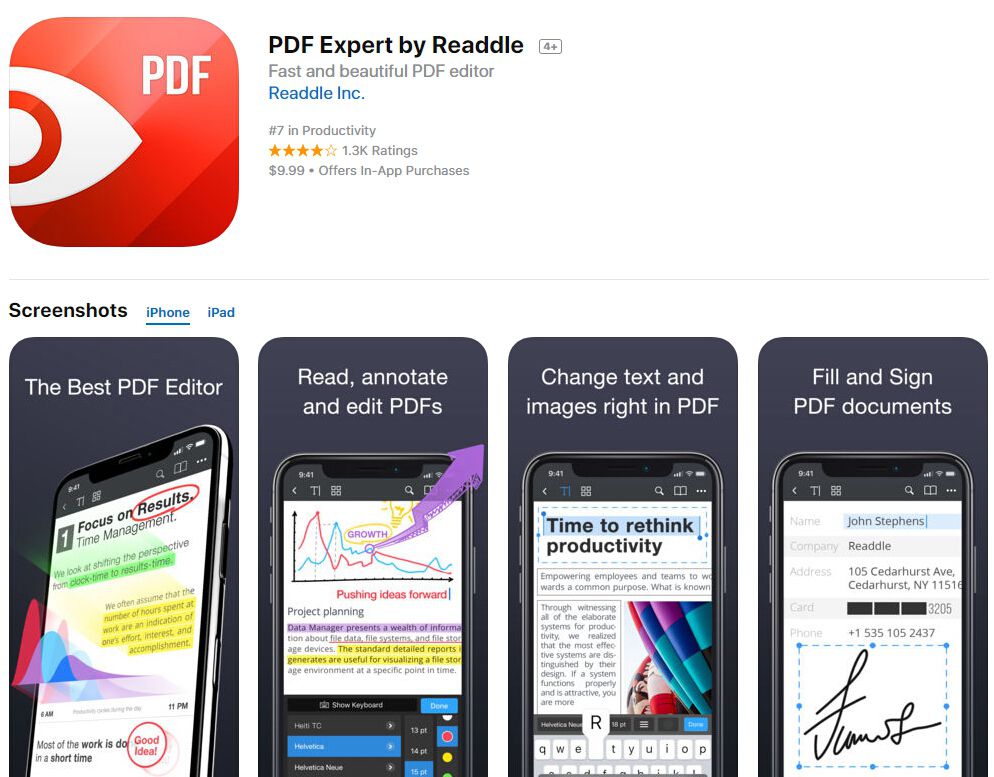
1. PDF Expert 6
PDF Expert 6 — это приложение для работы с PDF для iOS, которое позволяет комментировать и редактировать файлы PDF. Это мощная программа, которая позволяет редактировать файлы PDF, выделяя их темным цветом. Добавление в это многоязычное приложение позволяет просматривать файлы PDF и управлять ими. Кроме того, он позволяет подписывать файлы PDF цифровой подписью прямо с экрана. Он также может заполнять формы PDF, объединять файлы PDF, архивировать файлы и отправлять их в iCloud, электронную почту, Dropbox и Google Drive. Кроме того, это приложение имеет элегантный дизайн и поддерживает различные форматы файлов, такие как PDF, презентации, электронные таблицы, изображения, видео, аудио и архивы.
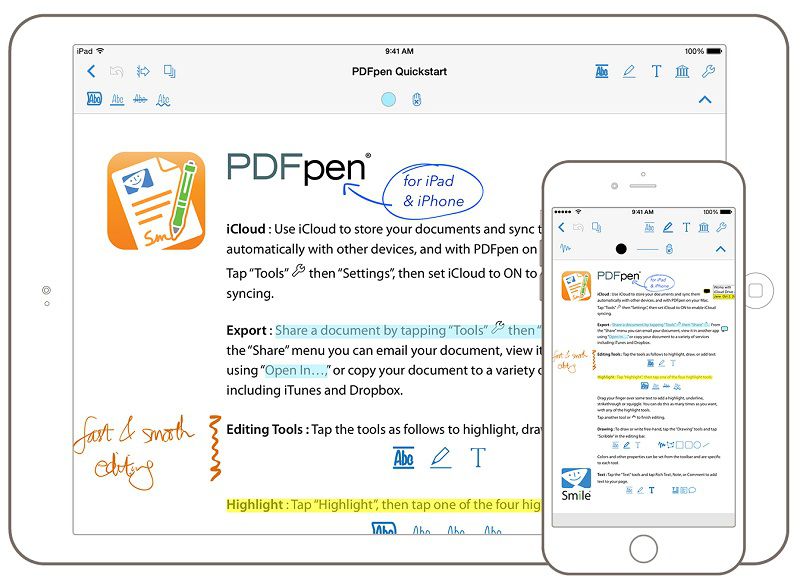
2. PDFpen for iPad and iPhone
Еще одно приложение для редактирования на платформе iOS — PDFPen. Это интуитивно понятное приложение позволяет редактировать, комментировать PDF-файлы с помощью штампов и знаков корректуры, рисовать линии, комментировать и редактировать тексты. При установке этого PDF-приложения для iPhone и iPad вы также можете добавлять цифровые подписи в свой PDF-файл, а также заполнять PDF-формы. PDFPen также имеет интересную функцию, которая позволяет загружать изображения из библиотеки iPad, вращать, дублировать и вращать их в файле PDF. PDFPen интегрируется с iCloud Drive, Dropbox, Evernote, Google Drive и Transporter.
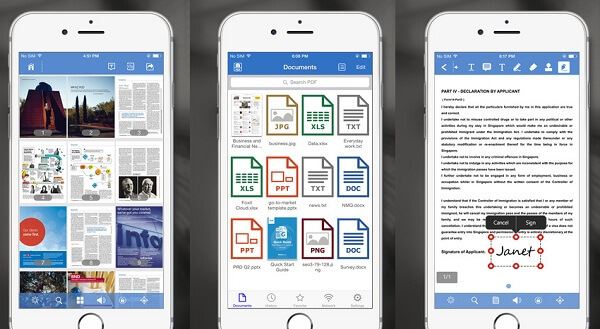
3. Foxit PDFMobile
Foxit PDFMobile — это мощный инструмент для редактирования PDF-файлов, который поддерживает устройства iOS и Android. Этот инструмент поддерживает типы файлов PDF, Word и Excel. Он может редактировать тексты, объекты и изображения в вашем конфиденциальном файле PDF. С Foxit PDFMobile вы можете комментировать, редактировать текст, поворачивать, сканировать и защищать документы PDF-файлов. Это программное обеспечение построено на технологии Foxit Reader, поэтому им проще пользоваться. Кроме того, это программное обеспечение хорошо спроектировано и позволяет вам обмениваться файлами PDF по электронной почте и Bluetooth. Еще одна особенность, о которой стоит упомянуть, заключается в том, что мобильное приложение Foxit PDF хорошо сочетается с приложением Evernote, Google Диском, Dropbox и OneDrive.
4. PDF Max
PDF Max, продукт Mobeera, — отличное программное обеспечение, которое вы можете использовать для редактирования ваших документов. Этот PDF-редактор удобен для создания и редактирования ваших документов. Вы также можете использовать его для быстрого и простого добавления подписей и обмена документами. А также можете использовать приложение для хранения файлов в Dropbox iCloud и Google Диске. С PDF Max вы также можете обмениваться файлами PDF по электронной почте. Доступ к синхронизированным документам можно получить с любого устройства. Это приложение также является хорошим заполнителем PDF-форм. PDF Max поддерживает устройства Android и iOS.
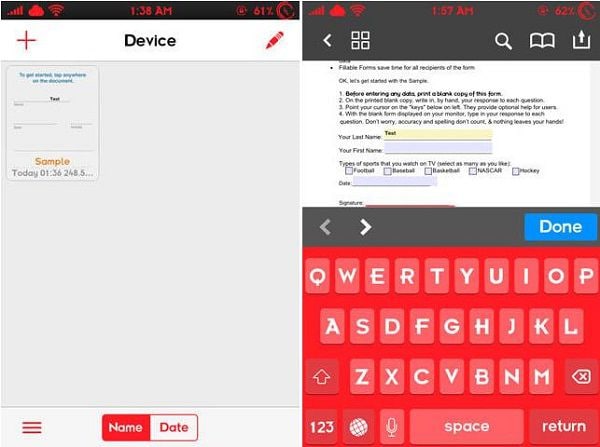
5. PDFfiller
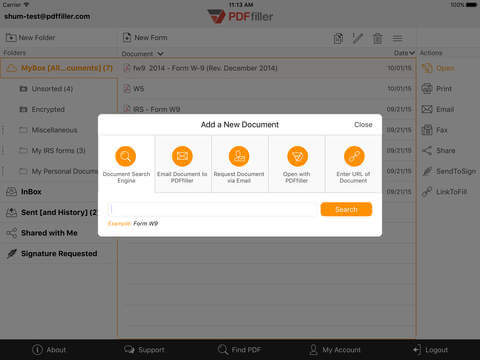
PDFfiller — еще одно приложение, которое можно использовать для редактирования документа. Это приложение бесплатное и доступно в Google Play Store и Apple Store. Это программное обеспечение затемняет тексты PDF, редактирует и позволяет добавлять цифровые подписи в ваши документы. У него отличный пользовательский интерфейс, который позволяет легко просматривать и читать PDF-файлы. Кроме того, PDFfiller для телефонов предлагает вам облачное хранилище. Вы также можете распечатать PDF-файлы, экспортировать и поделиться ими по электронной почте.
Лучший настольный инструмент для редактирования PDF — PDFelement
Если вы планируете отредактировать документ на Mac и Windows, Wondershare PDFelement — Редактор PDF-файлов поможет вам очень хорошо выполнить задачу. Это универсальное программное обеспечение может помочь вам редактировать изображения и текст PDF. Кроме того, он также может добавлять, извлекать, удалять, поворачивать и реорганизовывать ваши страницы PDF. Помимо редактирования, он может помочь вам разделить PDF-документ на несколько PDF-файлов, а также объединить несколько форматов файлов в единый документ.
Wondershare PDFelement
PDF приложение для самой удобной работы.
С помощью PDFelement вы можете комментировать и добавлять пометки в свой PDF-файл. Он позволяет выделять текст и даже сделать его белым. Вы также можете добавлять фигуры или использовать инструменты от руки для рисования фигур в документе. Также возможно добавление персональной подписи к вашему PDF-файлу. .
Лучшие приложения для редактирования PDF на Android

Существует много заблуждений, связанных с PDF. Например, считается, что PDF-файлы нельзя редактировать на Android, но это не так. При желании вы можете с легкостью редактировать PDF на android. Тем не менее, важно отметить, что успех редактирования PDF на Android зависит от выбора правильных инструментов. К счастью, их довольно много. Следующие приложения можно использовать для редактирования PDF на Android.
Часть 1. 5 лучших приложений для редактирования PDF на Android
1. PDFelement — приложение для Android
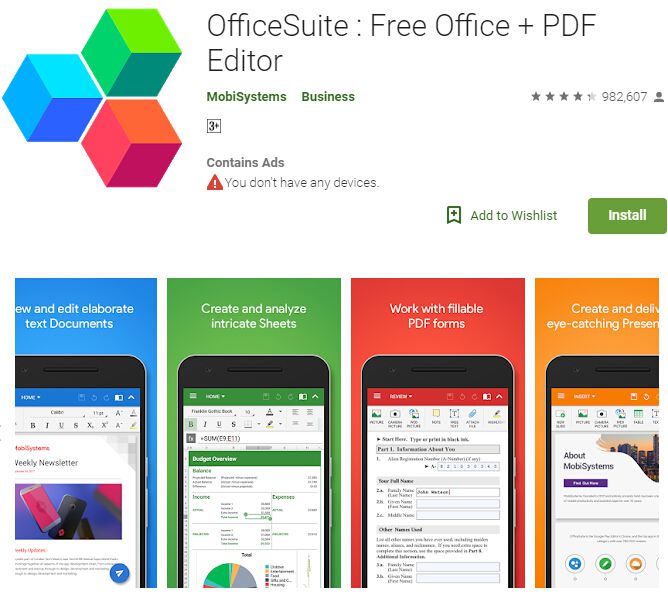
PDFelement остается одним из лучших приложений для редактирования PDF-файлов. Это бесплатная программа для чтения и аннотирования PDF. У приложения есть версии для Android и iOS. PDFelement позволяет добавлять комментарии и подписи в PDF-файлы.
Версия для iOS более удобная, в ней есть функция редактирования PDF. У PDFelement высокий рейтинг, т.к. данное приложение повышает вашу производительность и позволяет работать с PDF-файлами, где бы вы ни находились. Это одно из лучших приложений для вашего устройства Android. Просто зайдите в Google Play и скачайте приложение.
2. OfficeSuite: Free Office + PDF Editor
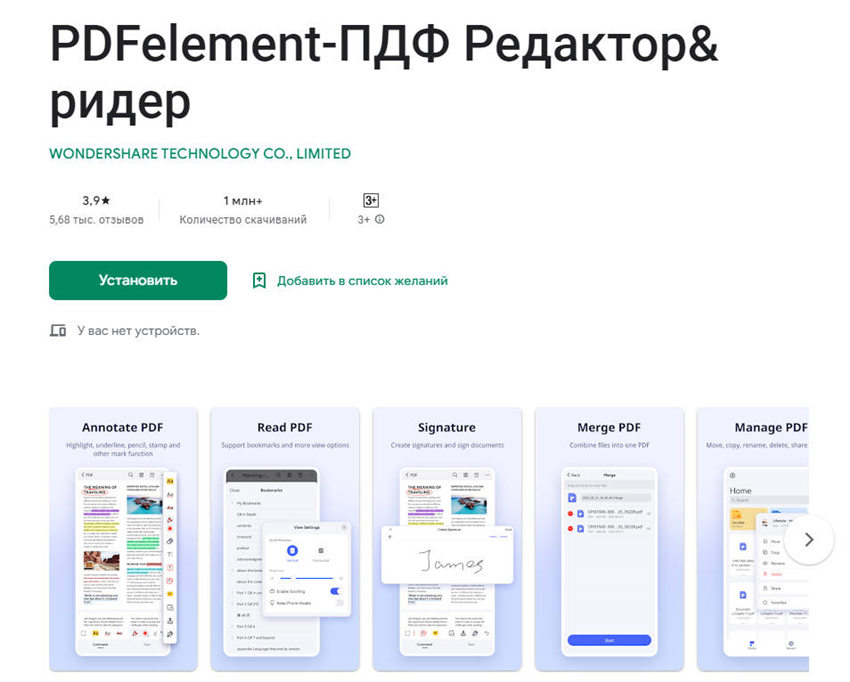
Данный инструмент считается одним из лучших приложений для редактирования PDF на Android в Google Play. Во многом это связано с тем, что приложение позволяет редактировать не только PDF-файлы, но и офисные документы. Очень удобно! Обратите внимание, что возможности для редактирования PDF здесь ограничены, но их вполне достаточно для быстрого выполнения небольших задач.
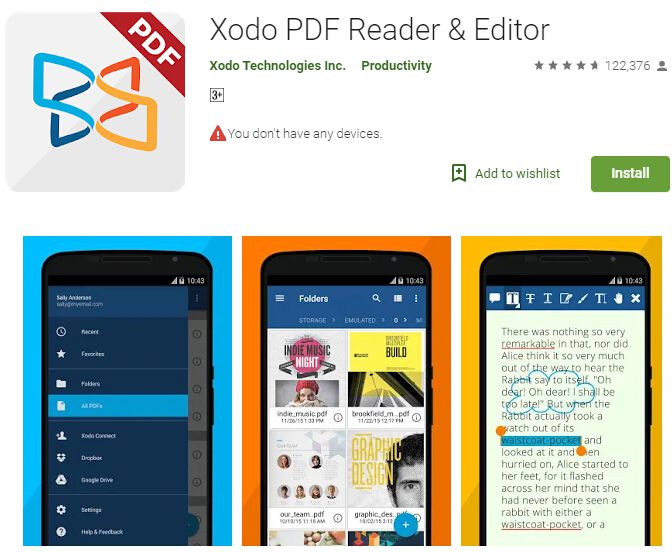
3. Xodo PDF
Xodo PDF — один из самых популярных PDF-редакторов для устройств с Android, среди представленных в Google Play. Это хорошее приложение для редактирования PDF-файлов на Android, у которого помимо этого есть много других интересных функций. С его помощью можно добавлять комментарии, тексты или подписи в PDF-файлы, менять шрифты, выделять, подчеркивать и зачеркивать части текста в PDF-файлах и т.д. Приложение отличается простотой в использовании: оно показывает, как редактировать PDF на Android. Вы можете сохранять файлы, отправлять их по почте и т.д.
4. Adobe Fill and Sign
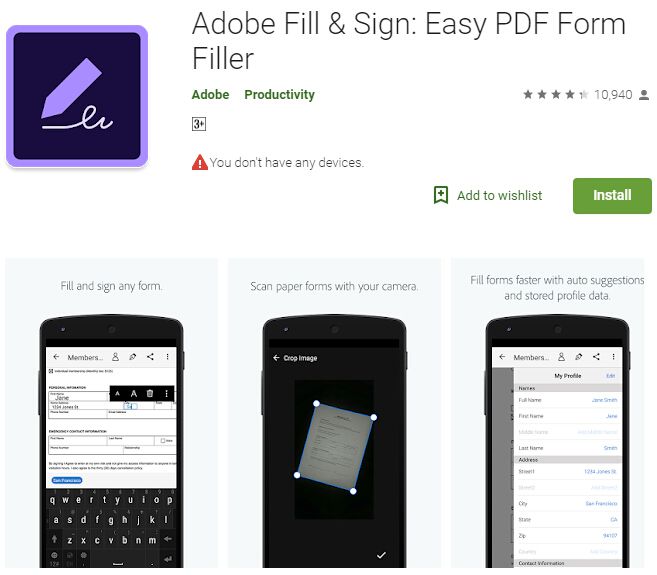
Компания Adobe не нуждается в представлении — это один из ведущих брендов в сфере работы с PDF. Компания предлагает множество решений для работы с PDF на различных платформах, включая Android. Приложение Adobe Fill and Sign отлично подходит для редактирования PDF на Android. Его также можно использовать для заполнения форм и текстовых полей, добавления текстов и подписей в документ. Единственный минус Adobe fill и Sign — меньшее количество настроек. Например, здесь нельзя менять цвет. Тем не менее, это одно из лучших приложений для редактирования PDF-файлов на Android.
5. Write on PDF
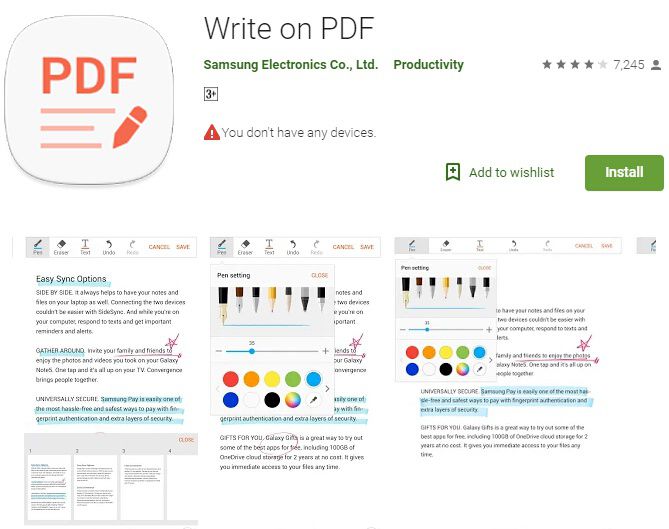
Еще одно приложение с несколькими хорошими функциями, которое завершает список лучших PDF-редакторов для Android. Важно отметить, что в данном приложении можно только добавлять комментарии в PDF, но не менять исходный текст документа. Приложение доступно для скачивания в Google Play.
Вышеперечисленные приложения — не единственные инструменты для редактирования PDF android, но определенно одни из лучших. Предложенные нами инструменты соответствуют ожиданиям пользователей, так что можно смело устанавливать их на устройства с Android. Тем не менее при желании вы можете самостоятельно поискать другие приложения для редактирования PDF на устройствах такого типа.
Часть 2. Лучший редактор PDF, доступный для настольных компьютеров — PDFelement
Wondershare PDFelement — Редактор PDF-файлов это желательный настольный PDF-редактор с мощными функциями, который поможет вам получить контроль над PDF-файлами. Он прост в использовании и в то же время быстр, позволяя вам редактировать, конвертировать, комментировать и подписывать так далее.
Лучшие PDF редакторы для Android
В Google Play Market можно найти огромное количество приложений для работы с PDF файлами. Но многие из них обладают скромным функционалом, нестабильно работают или перегружены рекламой. Также некоторые пользователи жалуются, что их PDF файлы не открываются на Андроиде. Сегодня мы представим ТОП лучших редакторов для работы с PDF документами на смартфоне.
Лучшие PDF редакторы для Android
Их всего 5: Foxit PDF Editor, WPS Office, Adobe Acrobat Editor, CamScanner и Polaris Office.
Foxit PDF Editor
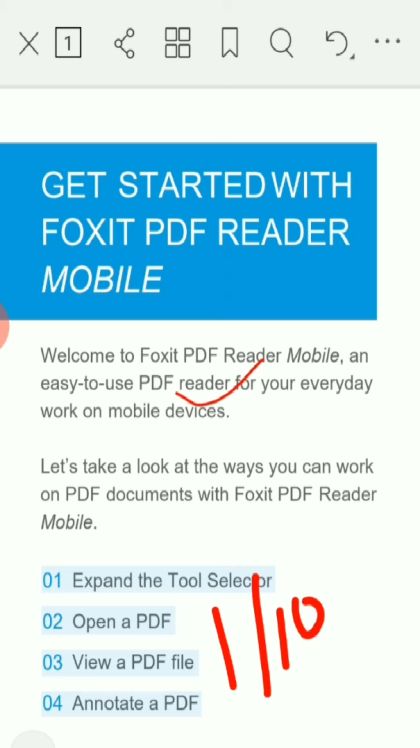
Это лучшее приложение для редактирования ПДФ для андроид. Его ключевая особенность – многофункциональность. Утилита позволяет регулировать отображение страниц, менять цветовые режимы и накладывать дополнительные оттенки. Также с помощью приложения можно автоматически кадрировать листы, удалять незаполненные пространства, выделять нужную информацию и делать другие операции со страницами.
Инструментарий ощущается легко. Этому способствует интуитивный интерфейс. Функции не нагромождают друг друга, инструменты зонированны, а плавные анимации улучшают и без того крайне приятный опыт использования.
Foxit PDF Editor обладает функцией чтения текста вслух. Вы можете заниматься своими делами и одновременно изучать содержимое файлов. На случай ошибки или случайного сворачивания редактор постоянно делает автосохранение внесенных изменений. Также Foxit PDF Editor позволяет синхронизировать работу на телефоне и персональном компьютере.
Из недостатков программы можно только выделить ограниченный функционал бесплатной версии. Например, пользователю не будет доступно шифрование и добавление надписей. Однако, стандартного инструментария все равно достаточно для базовых операций с документами.
WPS Office
По своему функционалу эта программа очень похожа на предыдущую. Она также имеет инструменты на все случаи жизни. Пользователь может подгонять страницы по размеру, редактировать каждую из них, выделять нужные области цветом и совершать множество других операций над документами.
С интерфейсом у WPS Office тоже все хорошо. Он интуитивный и понятный, а инструменты не нагромождают рабочее пространство. Единственное, к чему можно придраться – качество анимаций и переходов. В этом плане предыдущая программа более дружелюбна к пользователю.
Главная причина, по которой редактор PDF Android WPS Office не на первом месте – большое количество рекламы. Убрать ее можно только перейдя на платную версию приложения. Причем купить лицензию на всю жизнь не получится. Софт распространяется исключительно по подписке.
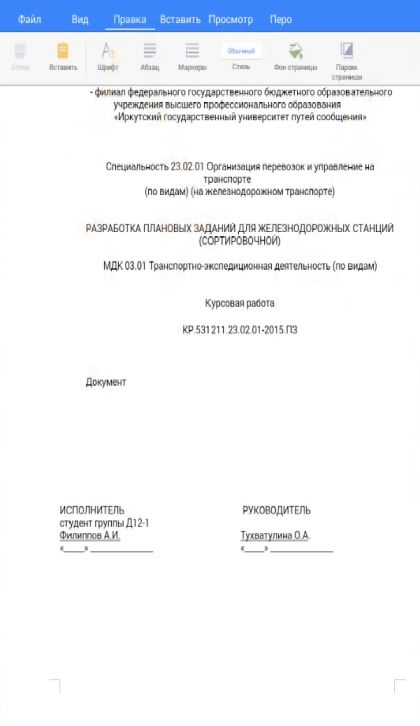
Adobe Acrobat Reader
Это самый популярный редактор ПДФ андроид бесплатно. Во многом это связано с именитым брендом разработчика, о котором слышал каждый.
По функционалу Adobe acrobat Reader уступает предыдущим приложениям. Однако, его все равно достаточно как для любительской, так и профессиональной работы. Пользователь может оставлять закладки, делать заметки, сохранять вырезанные материалы, переключаться между оглавлениями и т.п.
Ключевая особенность Adobe acrobat Reader – идеальный интерфейс. Все меню тщательно продумано, каждый инструмент располагается по порядку частоты использования, а анимации лучшие среди всех существующих редакторов.
Но, Adobe Acrobat Reader портит только одна вещь – недостаточное количество функций при бесплатном использовании. Например, у вас не получится создать файл с нуля, зашифровать готовый документ или перевести его в другой формат. Все это становится доступным только после приобретения PRO-версии. Но и с ней есть проблемы. В настоящее время официальные магазины Adobe на территории России не работают. Если вы захотите приобрести платную версию приложения, то платеж не пройдет.
CamScanner
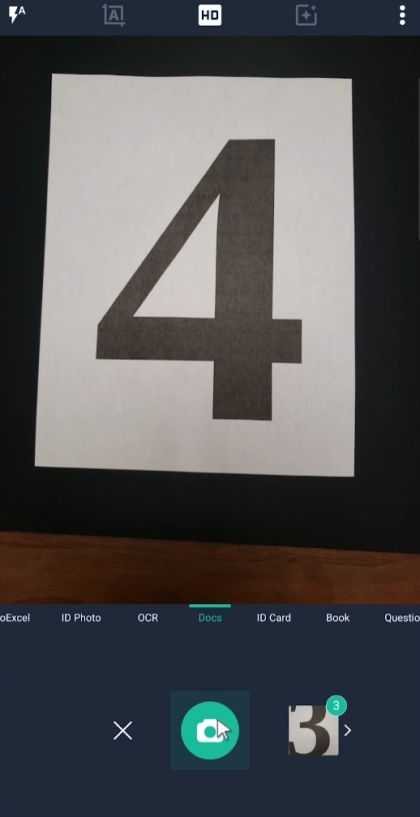
Как понятно из названия, эта утилита не только PDF Редактор, скачать на Андроид бесплатно который может каждый, но и полноценный сканер. Наведите камеру смартфона на документ и приложение самостоятельно перенесет содержимое документа в цифровой формат. Единственное, что потребуется от пользователя – не трясти телефон во время сканирования.
Инструментарий в CamScanner недостаточный для полноценной работы. Конечно, приложение имеет набор базовых функций, но их не хватает для сложных операций. Например, утилита не может шифровать страницы, кадрировать листы, удалять незаполненные пространства и т.п.
Polaris Office
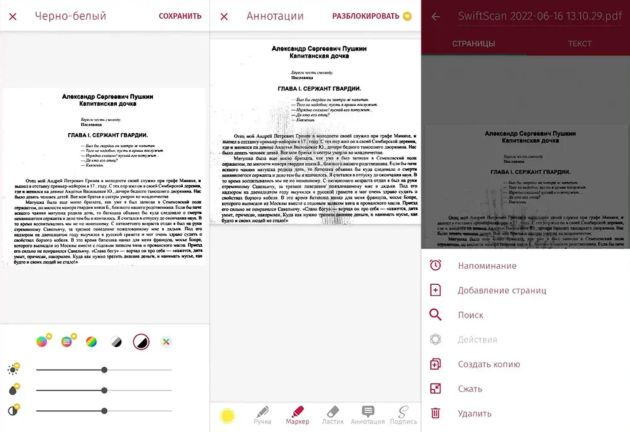
Данный PDF редактор для андроид скачать можно тем, кому не нужно много инструментов. Утилита не имеет богатого функционала и позволяет внести минимальные изменения в рабочие файлы. Отображение страниц без разрывов, подчеркивание нужной информации, создание закладок, возможность наложения рисунков – это чуть ли не все, что может предложить Polaris Office.
Однако, по причине скромного функционала приложение обладает крайне простым и интуитивным интерфейсом. На его ознакомление уйдет не больше одной минуты. Это выгодно отличает Polaris Office от компьютерных версий редакторов.
Заключение
Подводя итог, представленные утилиты можно предложить следующим группам пользователей: