Как самостоятельно разогнать процессор Intel? Советы и пошаговые инструкции
Оверклокинг — сложная и кропотливая процедура, требующая определённых знаний и подготовки. Однако современная компьютерная техника и вспомогательный софт позволяют без особых проблем разогнать компоненты ПК даже не слишком опытному пользователю: при этом нужно просто придерживаться стандартных инструкций и быть внимательным в ходе самого процесса.
Что такое разгон процессора и для чего он нужен?
Повышение напряжения питания и тактовой частоты центрального процессора (это и является его разгоном) позволяют получить большую производительность относительно стандартных режимов, предусмотренных разработчиками. Разгон процессора подразумевает значительное увеличение отдаваемого им тепла, больший расход электроэнергии и снижение общего ресурса работы данного компонента.
Оверклокинг — один из вариантов получить высокое быстродействие ПК с меньшими финансовыми затратами. Оверклокинг всегда несёт опасность выхода из строя разгоняемого модуля с возможностью поломки других компонентов компьютера.
Проверяем конфигурацию ПК перед разгоном
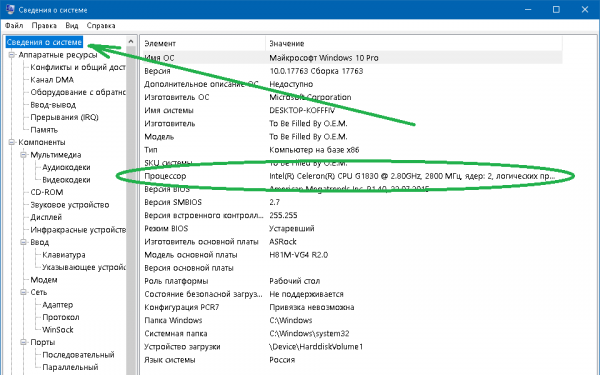
Вначале следует убедиться, что основные компоненты вашего ПК подлежат разгону. Если вы не знаете конфигурацию своего компьютера, воспользуйтесь встроенными в Windows системными инструментами или специальными программами:
-
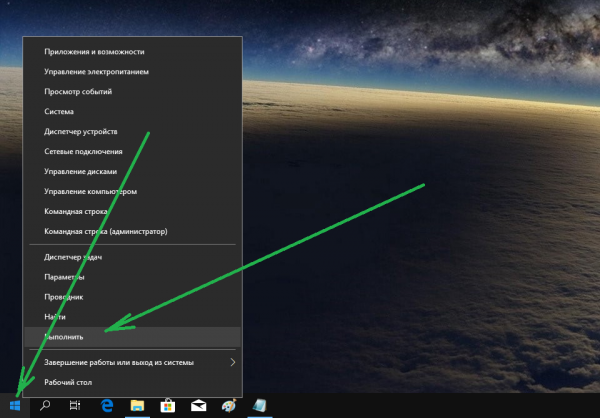
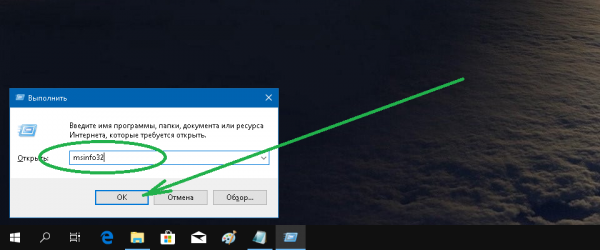
Для вызова консоли с информацией о системе щёлкните правой кнопкой мыши по иконке меню «Пуск» и выберите пункт «Выполнить» в выпадающем списке.
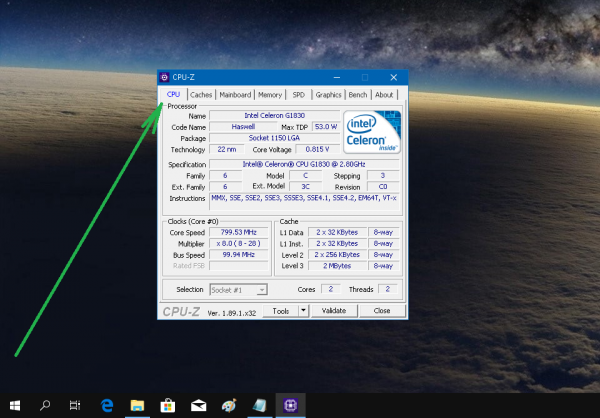
Процессор
Компанией Intel разработан и представлен на рынке огромный парк центральных процессоров. Для оверклокинга идеально подойдут модели с буквами X и K в названии. Если быть немного точнее — модификации процессоров Intel 9, 7, 5 и 3 с литерой K, и все новые микросхемы серии X.
По этой причине при покупке процессора Intel именно для разгона выбирайте модели из указанных категорий. Вот некоторые современные Intel Core, которые без проблем можно разогнать:
- i5-9600K;
- i7-9700K;
- i9-9900K;
- i9-9980HK;
- i7-9800X;
- i9-9820X;
- i9-9900X;
- i9-9920X;
- i9-9940X;
- i9-9960X;
- i9-9980XE.
Но есть ли возможность разгона процессоров Intel других серий? Конечно да, но самой компанией оверклокинг «неразлоченных» микросхем крайне не приветствуется, до такой степени, что специалисты Intel стараются всячески пресекать все возможности для разгона через обновления и другое ПО.
Оверклокинг «неразгоняемых» моделей будет проблематичнее, и возможно вам придётся использовать более дорогостоящую системную плату с поддержкой дополнительных специализированных опций.
Материнская плата
Ваша системная плата также должна соответствовать определённым критериям и подходить для оверклокинга. С технической стороны это может быть любая материнская плата, но крайне желательно, чтобы это была специально разработанная для разгона модель.
Для оверклокинга подойдёт любая «игровая» модель, но она будет стоить дороже любого стандартного варианта. Выбор производительных материнских плат с широкими возможностями для настройки и всякими дополнительными опциями на компьютерном рынке невероятно широк, но предпочтение стоит отдавать проверенным временем производителям, таким как:
- Asus;
- Gigabyte;
- EVGA;
- MSI.
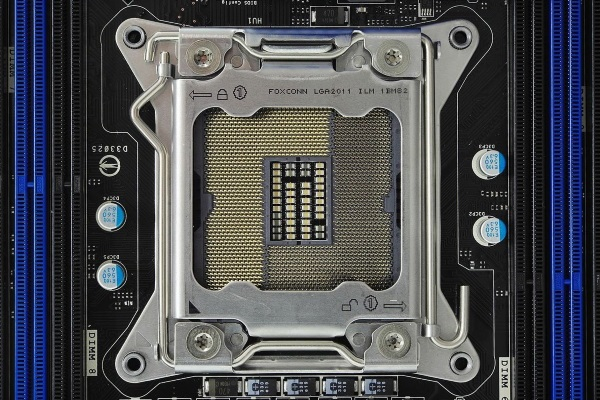
Система охлаждения процессора
Разгон любого процессора (даже разблокированного) подразумевает установку эффективной системы охлаждения. Последняя должна быть достаточно мощная, оснащённая крупным вентилятором (или даже несколькими) и большим радиатором. Некоторые модели процессоров серий X и K поставляются без кулеров, что немного снижает их стоимость и даёт пользователю возможность самому установить мощное охлаждение.
Чем мощнее и производительнее кулер, тем в меньшей степени будет разогреваться ЦП, а значит процессор можно будет сильнее разогнать, повысив общую производительность компьютера.
Будьте готовы к тому, что новейшие системы стоят немало, особенно топовые варианты с жидкостным охлаждением. И если в случае с воздушной версией можно уложиться в 8-12 тысяч рублей, то приобретение водяной системы обойдётся в 20-30 тысяч.
При выборе нового кулера обратите внимание на такие важные параметры, как совместимость и габариты. И воздушный, и жидкостный варианты должны подходить к сокету системной платы вашего ПК. Также внутри корпуса компьютера должно быть достаточно свободного пространства для расположения системы охлаждения и эффективной циркуляции воздушного потока.
Немного о скальпировании
У многих разгон процессора ассоциируется с его так называемым «скальпированием». Данная «операция» позволяет немного (а иногда и значительно, в зависимости от ситуации) избавиться от пыли и грязи в вентиляционных каналах основания процессора и тем самым снизить рабочую температуру нагрева чипа. Описать процедуру можно так: с микросхемы снимают крышку, чистят отверстия, меняют термопасту и ставят крышку обратно.
Скальпирование необязательно проводят именно при разгоне. Процедура может понадобиться и во многих других случаях, когда нужно улучшить отвод тепла от кристаллов ЦП и тем самым увеличить срок службы последнего.
Скальпировать процессор самостоятельно без соответствующей подготовки и знаний об устройстве не рекомендуется.
Если вы считаете, что скальпирование вашему процессору жизненно необходимо, обратитесь к профессионалам, желательно в какой-нибудь крупный специализированный сервисный центр. Не опытным IT специалистам дорогостоящий процессор всё же лучше не доверять.
Стоит ли разгонять ноутбук?
Возможность поднять частоту ЦП есть далеко не на всех моделях ноутбуков. Данная опция доступна лишь в некоторых игровых моделях или устройствах с производительным процессором и мощными кулерами.
Можно попробовать разогнать CPU, повысив частоту шины, но это обязательно отразится на температуре и, как следствие, стабильности системы. В целом же можно сказать, что оверклокинг и ноутбук — несовместимые вещи.
Разгон процессоров Intel через BIOS
Продвинутые оверклокеры в большинстве своём разгоняют компьютер «руками», не доверяя специально созданным для этого утилитам. И в какой-то степени это правильно: ручной способ позволяет юзеру целиком (ну или почти целиком) контролировать процедуру и избежать потенциальных неожиданностей. Методика эта, однако, требует понимания того, что вы делаете и чёткого соблюдения соответствующих инструкций.
Сброс BIOS
Первым делом сбросим все настройки процессора на значения по умолчанию через BIOS. Даже если вы их никогда не трогали.
Чтобы попасть в БИОС выполните перезагрузку ПК и сразу же после подачи питания несколько раз нажмите кнопку Delete. В зависимости от модели вашего устройства это могут быть также клавиши Escape, F1, F12 либо другие:
-
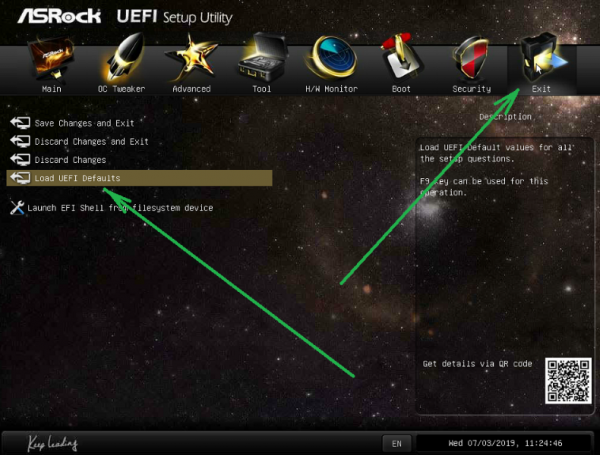
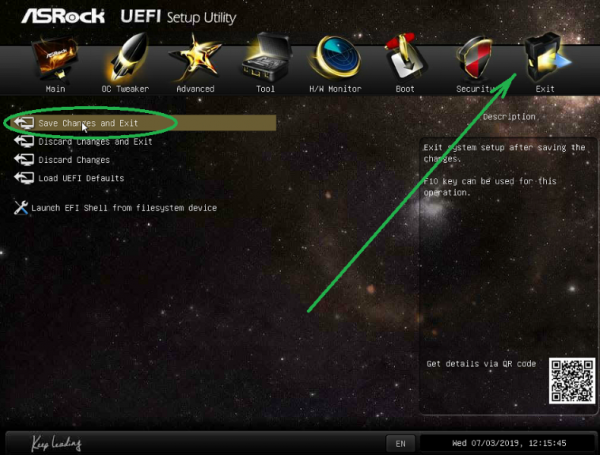
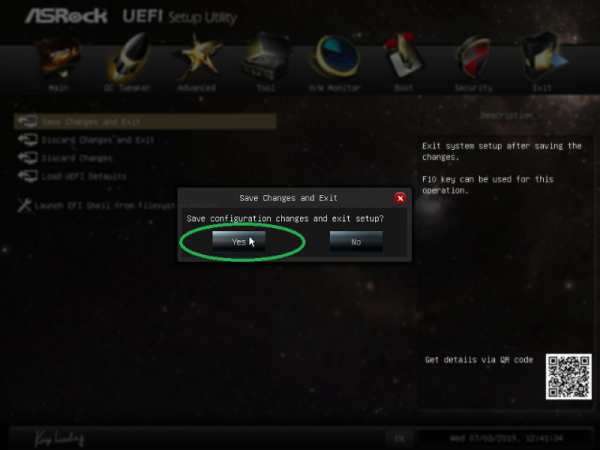
После того, как вы вошли в БИОС, перейдите в блок Exit. Выберите Load UEFI Defaults (возможные варианты — Setting Default, «Загрузить настройки по умолчанию»). Во многих версиях BIOS аналогичная команда вызывается кнопкой F10.
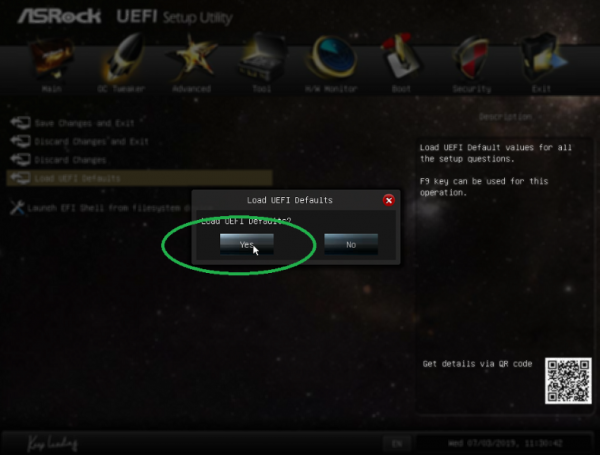
- новые процессоры Intel имеют функцию Turbo Boost, её нужно отключить для всех ядер;
- необходимо деактивировать режим C State, если таковой имеется;
- обратите внимание на наличие энергосберегающих опций (называться они могут по-разному в зависимости от конфигурации), если таковые присутствуют, отключите их.
Проводим предварительный стресс-тест
Прежде чем проводить разгон, вам потребуется выполнить предварительный стресс-тест ОС. Таким образом проверяются все узлы ПК на «устойчивость». Для выполнения тестирования вам нужно скачать программу AIDA64, которая хоть и является специализированным программным обеспечением, но весьма проста в использовании и интуитивно понятна:
-
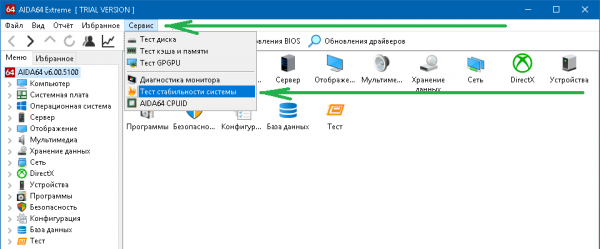
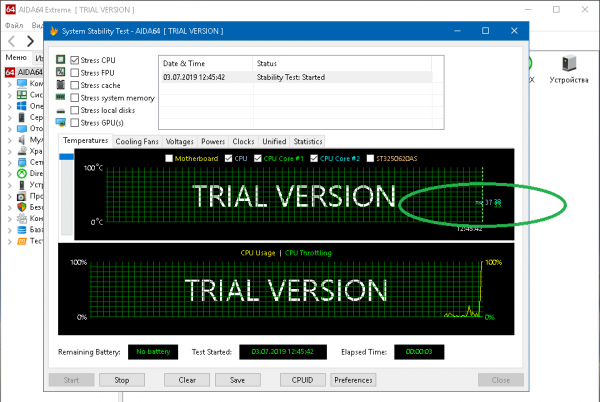
Запустите программу AIDA64. Перейдите в «Сервис» и щёлкните «Тест стабильности системы».
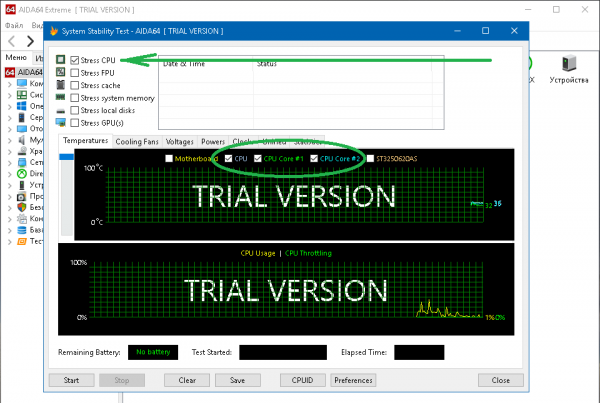
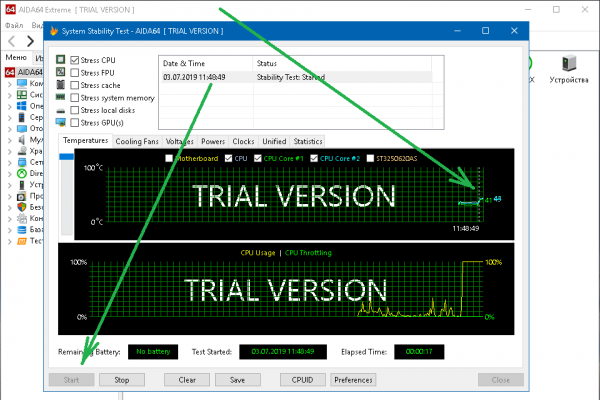
Возможно, такие цифры вам покажутся чересчур «жаркими», но волноваться не о чем: для современных высокопроизводительных ЦП это нормальные рабочие показатели под нагрузкой.
Если во время теста процессор нагреется до максимально допустимого значения, расположенного в районе 100 градусов, система автоматически снизит напряжение или вовсе отключит CPU. Однако такая ситуация говорит о том, что чип работает на пределе и скорее всего разогнать его без принятия мер (апгрейд охлаждения, замена термопасты и т. д.) у вас не получится.
После прогона стресс-теста (а лучше 2-3 проверок) с учётом того, что температура процессора не превышает 70-75 градусов, самое время приступить к разгону. Но не следует забывать, что основной целью оверклокинга является увеличение производительности чипа без ущерба стабильности системы до максимально возможного безопасного уровня.
Вместо AIDA64 для проведения стресс-теста вы можете использовать альтернативные программы:
- LinX;
- IntelBurnTest;
- Prime95.
Поднимаем процессорный множитель
Разгон процессора начнём с повышения процессорного множителя (CPU Clock Ratio). Это основное условие, необходимое для увеличения рабочей частоты ЦП. Настройку осуществляем в BIOS:
- Выполните перезагрузку компьютера и войдите в БИОС.
- На вкладках с категориями найдите пункт Settings Overclock либо CPU Booster (названия разделов могут различаться на разных материнских платах). Конечной целью поиска является строка с параметром CPU Clock Ratio, CPU Multiplier, CPU Clock Multiplier, Multiplier Factor, CPU Ratio либо иное (также в зависимости от модели системной платы). Задайте значение Auto.
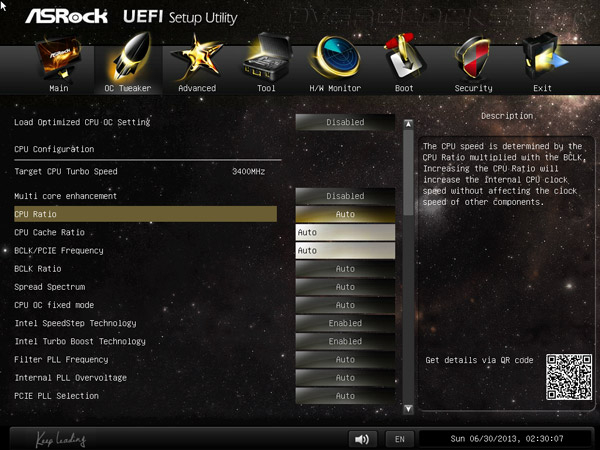
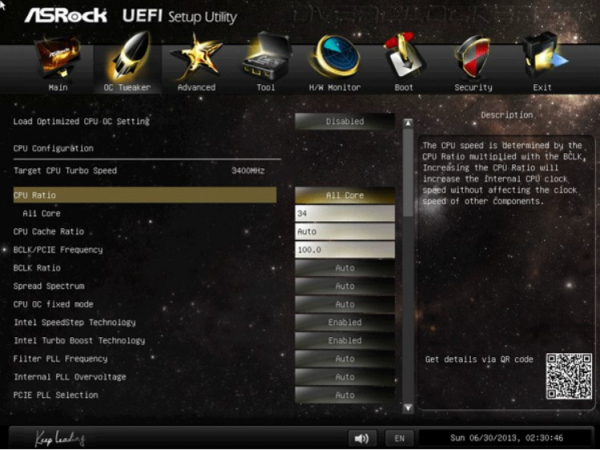
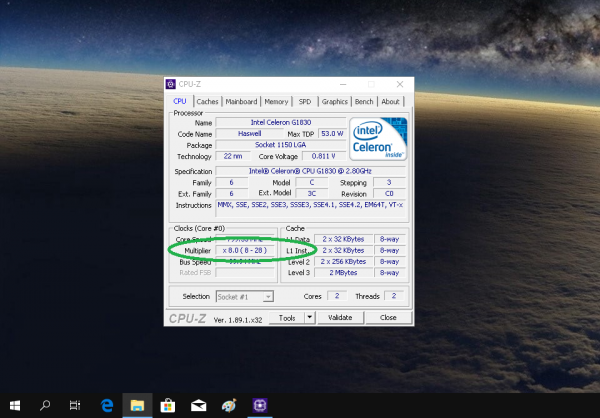
Повторяйте процедуру до того момента, пока ваш ПК во время тестирования не выдаст ошибку, зависнет или неожиданно не перезагрузится. Также на мониторе могут появиться артефакты: полосы, искажения, чёрные области. Конечным пунктом является температурный порог.
При крахе системы в результате тестирования вернитесь назад (понизьте множитель до последнего стабильного значения) и перейдите к следующей инструкции. Достижение температурного порога означает окончание разгона и переход к итоговому тесту — если вас устраивает результат, либо дальнейший апгрейд железа — если итог вас не удовлетворил.
Повышаем напряжение ядер
Подъём напряжения питания ядер процессора стоит осуществлять только если ПК выдержал предыдущее испытание: не ушёл в перезагрузку, не заглючил и не завис. Температура чипа должна быть в пределах допустимых норм. Повышение напряжения отразится на последней пропорционально, и это тоже не следует сбрасывать со счетов:
-
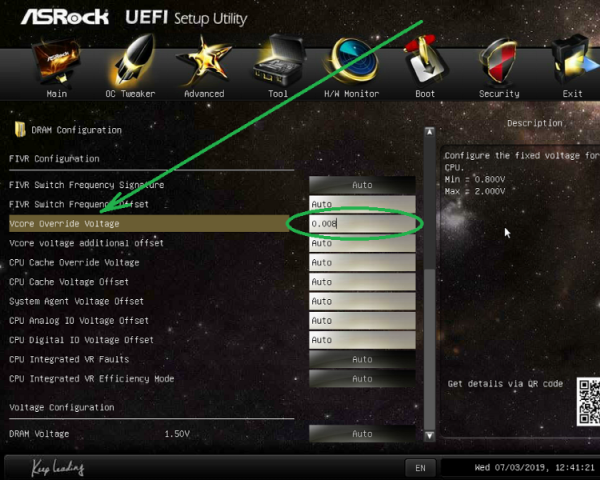
Вновь зайдите в БИОС. Перейдите в блок Advanced Voltage Settings и затем CPU Core Voltage (Vcore Override Voltage либо аналогичное, в зависимости от модели материнской платы). Поднимите напряжение на минимально рекомендованное значение.
Итоговое тестирование
Заключительный стресс-тест проводится в программе AIDA64 или аналогичных утилитах, так как это было описано ранее, но в течение нескольких часов. При этом компьютер должен работать стабильно, процессор и остальные компоненты устройства не должны перегреваться.
Если компьютер не выдерживает прогон, откатите значения сделанных вами настроек на один шаг и вновь проведите тестирование. Повторяйте, пока не добьётесь оптимального результата.
Разгон с помощью программ
Оверклокинг процессоров Intel с применением специальных программ облегчает процесс разгона, так как выполняется непосредственно в Windows-среде. Прежде чем приступить, рекомендуется сбросить настройки БИОС на значения по умолчанию и провести предварительный стресс-тест.
После каждого повышения частоты на один шаг необходимо тестирование системы на стабильность. По окончании выполните глобальный стресс-тест. Здесь всё то же самое, что и в ручном способе, рассмотренном выше.
CPUFSB
Данная утилита позволяет изменить тактовую частоту системной шины в реальном времени без перезагрузки компьютера. Программа отлично работает со всеми версиями Windows любой разрядности и многими материнскими платами. Присутствует русский язык.
CPUFSB имеет статус условно-бесплатной утилиты. Вы можете либо купить ПО с полным функционалом, либо довольствоваться его бесплатной урезанной версией, которой вполне достаточно для осуществления разгона процессора. Повышаем производительность ЦП с помощью CPUFSB следующим образом:
-
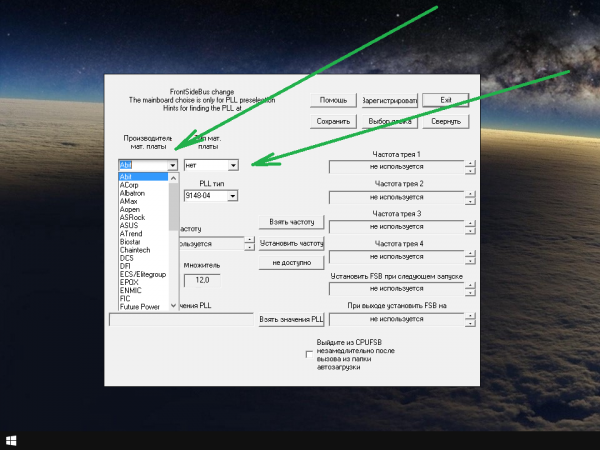
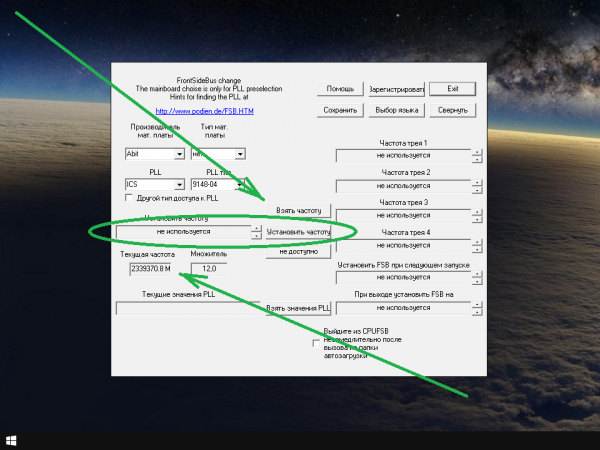
Перед началом разгона выберите производителя и тип материнской платы вашего ПК. Утилитой поддерживаются практически все известные фирмы и конфигурации.
- простоту и удобство интерфейса;
- поддержку русского языка;
- «горячий» оверклокинг без перезапуска системы.
SoftFSB
Является популярной утилитой для разгона ЦП. С её помощью можно повысить частоту шины, увеличив общую производительность компьютера, во многих моделях системных плат.
Программа хорошо работает во всех современных и устаревших операционных системах от Microsoft любой битности. Программа бесплатна, основной язык интерфейса — английский. Разгон процессора с её помощью осуществляется следующим образом:
-
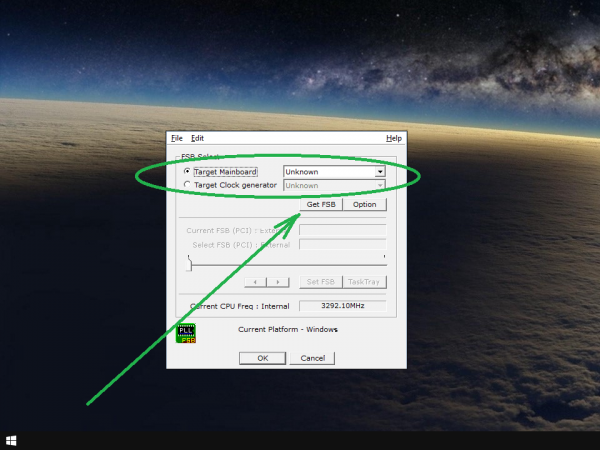
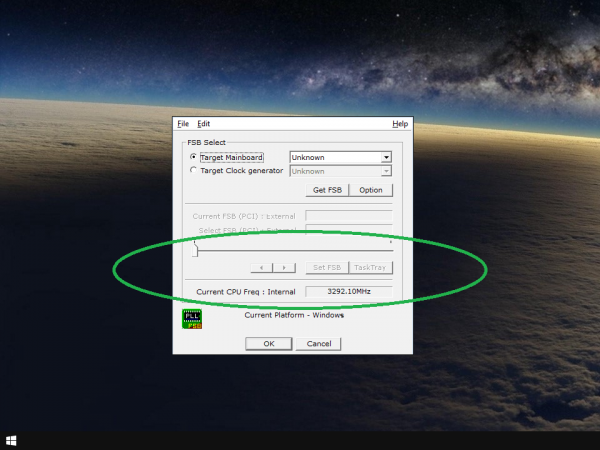
В главном окне программы в блоке Target Mainboard выберите системную плату. Нажмите Get FSB, чтобы определить текущие значения рабочей частоты процессора. Последние будут отображены в поле Current FSB.
- её бесплатный статус;
- манипуляции происходят в режиме реального времени без перезапуска ОС;
- простота и удобство интерфейса;
- поддержка большого числа системных плат.
- отсутствие русскоязычной локали интерфейса;
- может некорректно работать в Windows 10;
- обновления выходят редко.
SetFSB
Эта небольшая утилита для разгона ЦП повышает тактовую частоту шины. При этом перезагрузка ПК не требуется. Совместима со многими системными платами.
Программа совместима с операционными системами от Microsoft любой разрядности, начиная с Windows XP. Утилита условно-бесплатна, но возможностей ограниченной версии вполне достаточно для выполнения разгона центрального процессора. Интерфейс приложения только английский.
Инструкция по разгону процессора Intel:
-
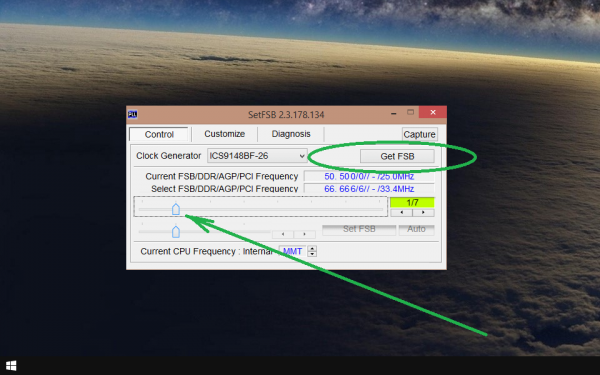
Управление частотой ЦП осуществляем на вкладке Control. Нажмите Get FSB, чтобы увидеть текущие показатели. Разгон процессора производите перемещением специального ползунка, изменения будут отображены в блоке Select.
- простота и удобство ненагруженного интерфейса;
- «горячая» настройка без перезапуска системы;
- поддержка многих моделей системных плат;
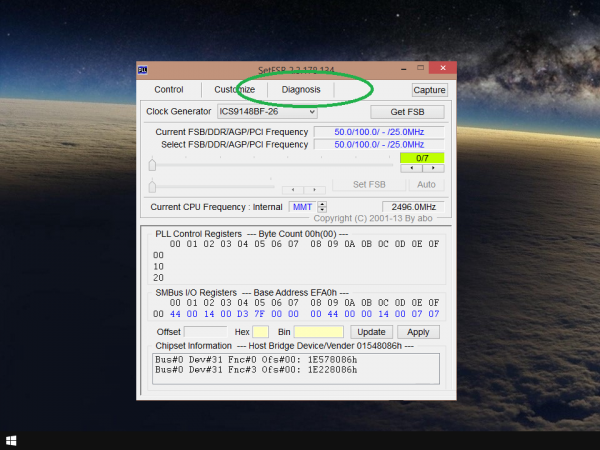
- дополнительное диагностирование микросхемы.
CPUCool
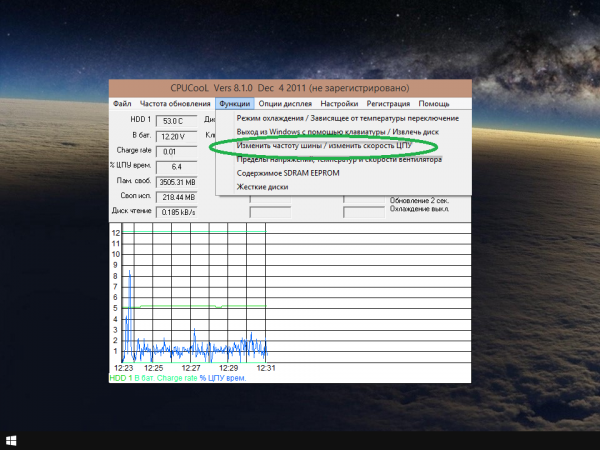
Данная утилита не такая узкоспециализированная, как описанные выше, — это многофункциональный комбайн со множеством опций, например, мониторинг температуры и напряжений, регулировка оборотов вентиляторов и т. п. Программа позволяет также осуществить и разгон процессора.
CPUCool полностью совместима с ОС от компании Microsoft, начиная с Windows XP. Поддерживается любая разрядность системы, есть русский язык. Это также условно-бесплатное приложение.
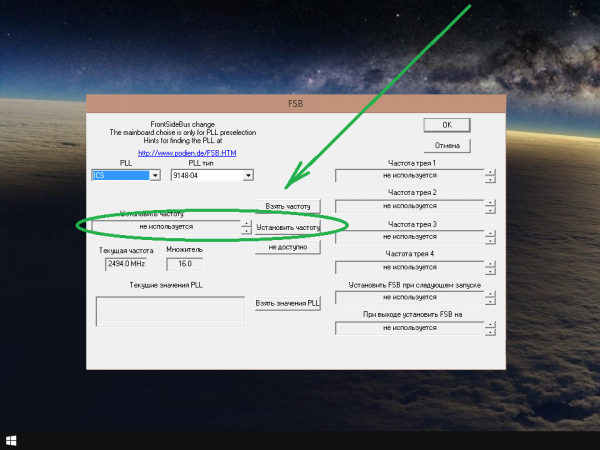
Разогнать CPU можно и в бесплатной пробной версии:
-
В главном окне программы нажмите «Функции» и выберите «Изменить частоту шины / изменить скорость ЦПУ» в выпадающем списке.
- русскоязычная локаль;
- понятный даже начинающему пользователю интерфейс;
- наличие бесплатной пробной версии программы;
- богатый дополнительный функционал.
Как отключить разгон?
Отключить разгон можно несколькими способами:
- Когда вы разгоняли процессор вручную выполните сброс настроек БИОС на значения по умолчанию, руководствуясь инструкцией из этой статьи.
- Если вы использовали сторонний софт для разгона — сбросьте настройки в самой программе и полностью удалите приложение с компьютера.
Потенциальные риски и возможные ошибки при разгоне
Основными опасностями оверклокинга процессора являются его перегрев и неадекватно повышенное напряжение. Каждое из этих условий может привести к летальному исходу не только ЦП, но и других компонентов компьютера. Избежать проблем помогут:
- качественное охлаждение;
- контроль напряжения и температуры;
- мощный блок питания.
Вопреки сложившемуся мнению, технически разгон процессора не так уж и сложен, особенно если для этого применяются специальные программы. Но будьте готовы к тому, что вам придётся значительно потратиться на апгрейд вашего компьютера, это неизбежно для достижения приемлемого результата.
Как разогнать процессор Intel на примере Intel Core i9-9900K

Разгон процессоров от компании Intel в первую очередь связан с выбором процессора с индексом K или KF (К — означает разблокированный множитель) и материнской платы на Z-чипсете (Z490–170). А также от выбора системы охлаждения.
Чтобы понять весь смыл разгона, нужно определиться, что вы хотите получить от разгона. Стабильной работы и быть уверенным, что не вылезет синий экран смерти? Или же вам нужно перед друзьями пощеголять заветной частотой 5000–5500 MHz?
Сегодня будет рассмотрен именно первый вариант. Стабильный разгон на все случаи жизни, однако и тем, кто выбрал второй вариант, будет полезно к прочтению.
Выбор материнской платы
К разгону нужно подходить очень ответственно и не пытаться разогнать Core i9-9900K на материнских платах, которые не рассчитаны на данный процессор (это, к примеру, ASRock Z390 Phantom Gaming 4, Gigabyte Z390 UD, Asus Prime Z390-P, MSI Z390-A Pro и так далее), так как удел этих материнских плат — процессоры Core i5 и, возможно, Core i7 в умеренном разгоне. Intel Core i9-9900K в результате разгона и при серьезной постоянной нагрузке потребляет от 220 до 300 Ватт, что неминуемо вызовет перегрев цепей питания материнских плат начального уровня и, как следствие, выключение компьютера, либо сброс частоты процессора. И хорошо, если просто к перегреву, а не прогару элементов цепей питания.
Выбор материнской платы для разгона — это одно из самых важных занятий. Ведь именно функционал платы ее настройки и качество элементной базы и отвечают за стабильность и успех в разгоне. Ознакомиться со списком пригодных материнских плат можно по ссылке.
Все материнские платы разделены на 4 группы: от начального уровня до продукта для энтузиастов. По большому счету, материнские платы второй и, с большой натяжкой, третьей группы хорошо справятся с разгоном процессора i9-9900K.
Выбор системы охлаждения
Немаловажным фактором успешного разгона является выбор системы охлаждения. Как я уже говорил, если вы будете разгонять на кулере который для этого не предназначен, у вас ничего хорошего не получится. Нам нужна либо качественная башня, способная реально отводить 220–250 TDP, либо жидкостная система охлаждения подобного уровня. Здесь все зависит только от бюджета.
Из воздушных систем охлаждения обратить внимание стоит на Noctua NH-D15 и be quiet! DARK ROCK PRO 4.
Силиконовая лотерея
И третий элемент, который участвует в разгоне — это сам процессор. Разгон является лотереей, и нельзя со 100% уверенностью сказать, что любой процессор с индексом К получится разогнать до частоты 5000 MHz, не говоря уже о 5300–5500 MHz (имеется в виду именно стабильный разгон). Оценить шансы на выигрыш в лотерее можно, пройдя по ссылке, где собрана статистика по разгону различных процессоров.

Приступаем к разгону
Примером в процессе разгона будет выступать материнская плата ASUS ROG MAXIMUS XI HERO и процессор Intel Core i9-9900K. За охлаждение процессора отвечает топовый воздушный кулер Noctua NH-D15.
Первым делом нам потребуется обновить BIOS материнской платы. Сделать это можно как напрямую, из специального раздела BIOS с подгрузкой из интернета, так и через USB-накопитель, предварительно скачав последнюю версию c сайта производителя. Это необходимо, потому как в новых версиях BIOS уменьшается количество багов. BIOS, что прошит в материнской плате при покупке, скорее всего, имеет одну из самых ранних версий.
Тактовая частота процессора формируется из частоты шины BCLK и коэффициента множителя Core Ratio.

Как уже было сказано, разгон будет осуществляться изменением множителя процессора.
Заходим в BIOS и выбираем вкладку Extreme Tweaker. Именно тут и будет происходить вся магия разгона.

Первым делом меняем значение параметра Ai Overclocker Tuner с Auto в Manual. У нас сразу становятся доступны вкладки, отвечающие за частоту шины BCLK Frequency и CPU Core Ratio, отвечающая за возможность настройки множителя процессора.
ASUS MultiCore Enhancement какой-либо роли, когда Ai Overclocker Tuner в режиме Manual, не играет, можно либо не трогать, либо выключить, чтобы глаза не мозолило. Одна из уникальных функций Asus, расширяет лимиты TDP от Intel.
SVID Behavior — обеспечивает взаимосвязь между процессором и контроллером напряжения материнской платы, данный параметр используется при выставлении адаптивного напряжения или при смещении напряжения (Offset voltages). Начать разгон в любом случае лучше с фиксированного напряжения, чтобы понять, что может конкретно ваш экземпляр процессора, ведь все они уникальны. Если используется фиксация напряжения, значение этого параметра просто игнорируется. Установить Best Case Scenario. Но к этому мы еще вернемся чуть позже.
AVX Instruction Core Ratio Negative Offset — устанавливает отрицательный коэффициент при выполнении AVX-инструкций. Программы, использующие AVX-инструкции, создают сильную нагрузку на процессор, и, чтобы не лишаться заветных мегагерц в более простых задачах, придумана эта настройка. Несмотря на все большее распространение AVX-инструкции, в программах и играх они встречаются все еще редко. Все сугубо индивидуально и зависит от задач пользователя. Я использую значение 1.
Наример, если нужно, чтобы частота процессора при исполнении AVX инструкций была не 5100 MHz, а 5000 MHz, нужно указать 1 (51-1=50).
Далее нас интересует пункт CPU Core Ratio. Для процессоров с индексом K/KF выбираем Sync All Cores (для всех ядер).
1-Core Ratio Limit — именно тут и задается множитель для ядер процессора. Начать лучше с 49–50 для 9 серии и 47–48 для 8 серии процессоров Intel соответственно, с учетом шины BCLK 100 мы как раз получаем 4900–5000 MHz и 4700–4800 MHz.

DRAM Frequency — отвечает за установку частоты оперативной памяти. Но это уже совсем другая история.
CPU SVID Support — данный параметр необходим процессору для взаимодействия с регулятором напряжения материнской платы. Блок управления питанием внутри процессора использует SVID для связи с ШИМ-контроллером, который управляет регулятором напряжения. Это позволяет процессору выбирать оптимальное напряжение в зависимости от текущих условий работы. В адаптивном режиме установить в Auto или Enabled. При отключении пропадет мониторинг значений VID и потребляемой мощности.
CPU Core/Cache Current Limit Max — лимит по току в амперах (A) для процессорных ядер и кэша. Выставляем 210–220 A. Этого должно хватить всем даже для 9900к на частоте 5100MHz. Максимальное значение 255.75.
Min/Max CPU Cache Ratio — множитель кольцевой шины или просто частота кэша. Для установки данного параметра есть неофициальное правило, множитель кольцевой шины примерно на два–три пункта меньше, чем множитель для ядер.
Например, если множитель для ядер 51, то искать стабильность кэша нужно от 47. Все очень индивидуально. Начать лучше с разгона только ядер. Если ядро стабильно, можно постепенно повышать частоту кэша на 1 пункт.
Разгон кольцевой шины в значении 1 к 1 с частотой ядер это идеальный вариант, но встречается такое очень редко на частоте 5000 MHz.
Заходим в раздел Internal CPU Power Management для установки лимитов по энергопотреблению.

SpeedStep — во время разгона, выключаем. На мой взгляд, совершенно бесполезная функция в десктопных компьютерах.
Long Duration Packet Power Limit — задает максимальное энергопотребление процессора в ватах (W) во время долгосрочных нагрузок. Выставляем максимум — 4095/6 в зависимости от версии Bios и производителя.
Short Duration Package Power Limit — задает максимальное возможное энергопотребление процессором в ваттах (W) при очень кратковременных нагрузках. Устанавливаем максимум — 4095/6.
Package Power Time Window — максимальное время, в котором процессору разрешено выходить за установленные лимиты. Устанавливаем максимальное значение 127.
Установка максимальных значений у данных параметров отключает все лимиты.
IA AC Load Line/IA DC Load Line — данные параметры используются в адаптивном режиме установки напряжения, они задают точность работы по VID. Установка этих двух значений на 0,01 приведет ближе к тому напряжению, которое установил пользователь, при этом минимизируются пики. Если компьютер, после установки параметра IA DC Load line в значение 0,01, уходит в «синьку», рекомендуется повысить значение до 0,25. Фиксированное напряжение будет игнорировать значения VID процессора, так что установка IA AC Load Line/IA DC Load Line в значение 0,01 не будет иметь никакого влияния на установку ручного напряжения, только при работе с VID. На материских платах от Gigabyte эти параметры необходимо устанавливать в значение 1.
Возвращаемся в меню Extrime Tweaker для выставления напряжения.

BCLK Aware Adaptive Voltage — если разгоняете с изменением значения шины BCLK, — включить.
CPU Core/Cache Voltage (VCore) — отвечает за установку напряжения для ядер и кэша. В зависимости от того, какой режим установки напряжения вы выберете, дальнейшие настройки могут отличаться.
Существует три варианта установки напряжения: адаптивный, фиксированный и смещение. На эту тему много мнений, однако, в моем случае, адаптивный режим получается холоднее. Зачастую для 9 поколения процессоров Intel оптимальным напряжением для использования 24/7 является 1.350–1.375V. Подобное напряжение имеет место выставлять для 9900К при наличии эффективного охлаждения.
Поднимать напряжение выше 1.4V для 8–9 серии процессоров Intel совершенно нецелесообразно и опасно. Рост потребления и температуры не соразмерен с ростом производительности, которую вы получите в результате такого разгона.
- Для тех кто выбрал фиксированный режим — установить Manual Mode. Напряжение подбирается индивидуально.
- Для тех, кто выбрал адаптивный режим — установки напряжения Adaptive mode.
Offset mode Sign — устанавливает, в какую сторону будет происходить смещение напряжения, позволяет добавлять (+) или уменьшать (-) значения к выставленному вольтажу.
Additional Turbo Mode CPU Core Voltage — устанавливает максимальное напряжение для процессора в адаптивном режиме. Я использую 1.350V, данное напряжение является некой золотой серединой по соотношению температура/безопасность.
Offset Voltage — величина смещения напряжения. У меня используется 0.001V, все очень индивидуально и подбирается во время тестирования.
Для тех кто выбрал установку напряжения смещением, установить Offset Mode и выбрать сторону смещения -/+ и указать величину.
DRAM Voltage — устанавливает напряжение для оперативной памяти. Условно безопасное значение при наличии радиаторов на оперативной памяти составляет 1.4–1.45V, без радиаторов до 1.4V.
CPU VCCIO Voltage (VCCIO) — устанавливает напряжение на IMC и IO.
CPU System Agent Voltage (VCCSA) — напряжение кольцевой шины и контроллера кольцевой шины.
Таблица с соотношением частоты оперативной памяти и напряжениями VCCIO и VCCSA:

Однако, по личному опыту, даже для частоты 4000 MHz требуется напряжение примерно 1.15V для VCCIO и 1.2V для VCCSA. На мой взгляд, разумным пределом является для VCCIO 1.20V и VCCSA 1.25V. Все что выше, должно быть оправдано либо частотой разгона оперативной памяти за 4000MHz +, либо желанием получить максимум на свой страх и риск.
Часто при использовании XMP профиля оперативной памяти параметры VCCIO и VCCSA остаются в значении Auto, тем самым могут повыситься до критических показателей, это, в свою очередь, чревато деградацией контроллера памяти с последующим выхода процессора из строя.
Поднимать данные напряжения выше 1.35V не рекомендуется в связи с риском деградации контроллера памяти и полной возможностью убить процессор. Оба эти параметра отвечают за разгон оперативной памяти.
Установка LLC
LLC (Load-Line Calibration) В зависимости от степени нагрузки на процессор, напряжение проседает, это называется Vdroop. LLC компенсирует просадку напряжения (vCore) при высокой нагрузке. Но есть определенные особенности работы с LLC.
Например, мы установили фиксированное напряжение в BIOS для ядер 1.35V. После старта компьютера на рабочем столе мы видим уже не 1.35V, а 1.32V. Но, если запустим более требовательное к ресурсам процессора приложение, например Linx, напряжение может провалиться до 1.15V, и мы получим синий экран или «невязки», ошибки или выпадение ядер.
Чтобы напряжение проседало не так сильно и придумана функция LLC c разным уровнем компенсации просадки. Не стоит сразу гнаться за установкой самого высокого/сильного уровня компенсации. В этом нет никакого смысла. Это может быть даже опасно ввиду чрезвычайно завышенного напряжения (overshoot) в момент запуска и прекращения ресурсоемкой нагрузки перед и после Vdroop. Нужно оптимально подобрать выставленное напряжение с уровнем LLC. Напряжение под нагрузкой и должно проседать, но должна оставаться стабильность. Конкретно у меня в BIOS материнской платы стоит 1.35V c LLC 5. Под нагрузкой напряжение опускается до 1.19–1.21V, при этом процессор остается абсолютно стабильным под длительной и серьезной нагрузкой. Завышенное напряжение выливается в большем потреблении и, как следствие, более высоких температурах.
Например, при установке LCC 6 с напряжением 1.35V во время серьезной нагрузки напряжение проседает до 1.26V, при этом справиться с энергопотреблением и температурой с использованием воздушной системы охлаждения уже нет возможности.
Чтобы наглядно изучить процесс работы LLC и то, какое влияние оказывает завышенный LLC на Overshoot’ы, предлагаю ознакомиться с работами elmora, более подробно здесь.
Идеальным вариантом, с точки зрения Overshoot’ов, является использование LLC в значении 1 (самое слабое на платах Asus), однако добиться стабильности с таким режимом работы LLC во время серьезной нагрузки будет сложно, как выход, существенное завышенное напряжение в BIOS. Что тоже не очень хорошо.

Пример использовании LLC в значении 8 (самое сильно на платах Asus)

При появлении нагрузки на процессоре напряжение просело, но потом в работу включается LLC и компенсирует просадку, причем делая это настолько агрессивно, что напряжение на мгновение стало даже выше установленного в BIOS.
В момент прекращения нагрузки мы видим еще больший скачок напряжения (Overshoot), а потом спад, работа LLC прекратилась. Вот именно эти Overshoot’ы, которые значительно превышают установленное напряжение в BIOS, опасны для процессора. Какого-либо вреда на процессор Undershoot и Vdroop не оказывают, они лишь являются виновниками нестабильности работы процессора при слишком сильных просадках.

CPU Current Capability — увеличивает допустимое значение максимального тока, подаваемого на процессор. Сильно не увлекайтесь, с увеличением растет так же и температура. Оптимально на 130–140%
VRM Spread Spectrum — лучше выключить и кактус у компьютера поставить, незначительное уменьшение излучения за счет ухудшения сигналов да и шина BLCK скакать не будет.
Все остальные настройки нужны исключительно для любителей выжимать максимум из своих систем любой ценой.
Проверка стабильности
После внесения всех изменений, если компьютер не загружается, необходимо повысить напряжение на ядре или понизить частоту. Когда все же удалось загрузить Windows, открываем программу HWinfo или HWMonitor для мониторинга за состоянием температуры процессора и запускаем Linx или любую другую программу для проверки стабильности и проверяем, стабильны ли произведенные настройки. Автор пользуется для проверки стабильности разгона процессора программами Linx с AVX и Prime95 Version 29.8 build 6.
Если вдруг выявилась нестабильность, то повышаем напряжение в пределах разумного и пробуем снова. Если стабильности не удается добиться, понижаем частоту. Все значения частоты и напряжения сугубо индивидуальны, и дать на 100 % верные и подходящие всем значения нельзя. Как уже писалось, разгон — это всегда лотерея, однако, купив более качественный продукт, шанс выиграть всегда будет несколько выше.

Резюмируем все выше сказанное
Максимально допустимое напряжение на процессор составляет до 1.4V. Оптимально в пределах 1.35V, со всем что выше, возникают трудности с температурой под нагрузкой.
Существует 3 способа установки напряжения:
- Manual mode
- Adaptive mode
- Offset mode
Adaptive mode — это предпочтительный способ для установки напряжения.
Он работает с таблицей значений VID вашего процессора и позволяет снижать напряжение в простое.
Оптимально найти стабильное напряжение в фиксированном режиме, потом выставить адаптивный режим и вбить это знание для адаптивного режима, далее выставить величину смещения по необходимости.
При разгоне оперативной памяти и использовании XMP профиля, необходимо контролировать напряжение на CPU VCCIO Voltage (VCCIO) и CPU System Agent Voltage (VCCSA).
Подобрать оптимальный уровень работы LLC, VDROOP ДОЛЖЕН БЫТЬ.
Название и принцип работы LLC у разных производителей
Компенсация от меньшего к большему
Как разогнать процессор Intel Core 9-го поколения до 5 ГГц на материнской плате MSI серии Z390. Несколько практических советов

Недавно компания Intel выпустила процессоры 9-го поколения вместе с чипсетом Z390. Продуктовую линейку пополнили модели Core i9-9900K, i7-9700K и i5-9600K. По сравнению с процессорами 8-го поколения было увеличено количество вычислительных ядер, чтобы более успешно конкурировать с продуктами AMD. Так, у модели Core i9-9900K имеется 8 ядер, способных выполнять 16 вычислительных потоков одновременно!
В свою очередь, компания MSI представила 9 моделей материнских плат на базе чипсета Z390 для процессоров 9-го поколения. Среди них, например, MEG Z390 ACE с мощной 13-фазной системой питания. И в данной статье мы расскажем, как с их помощью разогнать процессор Core i9-9900K до частоты 5,0 ГГц и выше. Наши инструкции подходят для всех плат MSI серии Z390, и даже неопытные пользователи смогут осуществить разгон своей системы, просто выполнив их шаг за шагом.
ЧТО ТАКОЕ РАЗГОН?
Разгон – это увеличение частоты работы компьютерных компонентов по сравнению со стандартным уровнем, чтобы повысить их производительность. Разогнать можно все ключевые узлы: процессор, память, видеокарту. Однако, разгон всегда связан с определенным риском. Он может привести к нестабильной работе компьютера или даже повреждению компонентов.
Технология Intel® Turbo Boost – это официальный разгон от компании Intel. Благодаря ей частота процессора меняется в зависимости от его нагрузки, чтобы соблюсти баланс между энергопотреблением и производительностью.
Мы же покажем другой способ разгона, который позволяет задавать параметры работы процессора вручную.
ЧИПСЕТ INTEL® Z390 И ПРОЦЕССОРЫ INTEL® 9-ГО ПОКОЛЕНИЯ
В линейку процессоров Intel Core 9-го поколения входят модели Core i9-9900K, i7-9700K и i5-9600K. Все они поддерживают разгон. По сравнению с восьмым поколением, девятое использует в качестве термоинтерфейса припой, а не термопасту, поэтому такие процессоры должны лучше охлаждаться, а значит и обладать более высоким разгонным потенциалом. Благодаря этому максимальная частота процессора Core i9-9900K в режиме Turbo достигает 5 ГГц.
Отличия чипсета Z390 от его предшественника Z370 состоят в поддержке беспроводного модуля Intel Wireless-AC и интерфейса USB 3.1 Gen2. По сравнению с процессорами 8-го поколения, модели 9-го поколения отличаются лучшим охлаждением, а значит и увеличенным разгонным потенциалом, за счет использования припоя в качестве термоинтерфейса.
Линейка процессоров Intel® Core 9-го поколения включает в себя модели i5-9600K, i7-9700K и i9-9900K. Термопакет каждой равен 95 Вт, все они поддерживают технологию Intel Turbo Boost 2.0. Количество ядер увеличено по сравнению с предыдущим поколением: до 6 у модели i5-9600K и до 8 у моделей i7-9700K и i9-9900K. Процессор i9-9900K – единственный из них, в котором реализована технология Hyper-Threading, позволяющая выполнять два вычислительных потока на одном ядре одновременно для повышения общей производительности.
ОБЗОР РАЗГОННЫХ ВОЗМОЖНОСТЕЙ ПРОЦЕССОРОВ INTEL 9-ГО ПОКОЛЕНИЯ
На то, какой частоты можно достичь при разгоне, влияние оказывают несколько факторов. В их числе конструкция системы питания материнской платы, наличие радиатора для охлаждения транзисторов и, самое важное, разгонный потенциал самого чипа. У каждого экземпляра процессора имеется свой частотный потолок. Хорошие чипы могут работать на более высокой частоте, чем менее удачные, а также требовать меньшего напряжения питания.
Мы взяли несколько экземпляров процессоров Intel 9-го поколения и выявили соотношение между их частотой и напряжением. Все они были поделены на классы A, B и C в соответствии с результатами тестов. Класс A лучше всего подходит для разгона, класс C – плох в разгоне, а класс B – нечто среднее между двумя другими. На представленных ниже диаграммах показано процентное соотношение разных классов. Как видите, 20% экземпляров процессора i9-9900K хорошо проявляют себя при оверклокинге.
↓ По результатам тестов, A – лучшие чипы для разгона, B – средние, C – наименее удачные.

СООТНОШЕНИЕ ЧАСТОТА/НАПРЯЖЕНИЕ ПРОЦЕССОРОВ INTEL 9-ГО ПОКОЛЕНИЯ
Основываясь на результатах наших собственных тестов процессоров Intel 9-го поколения, мы составили кривую зависимости частоты от напряжения. Эта зависимость может быть иной для конкретного экземпляра, однако приведенные ниже данные послужат хорошей отправной точкой для разгонных экспериментов. Используя их, вы сэкономите время на поиск оптимальных настроек для вашего процессора.

РАЗГОН ПРОЦЕССОРА I9-9900K ЧЕРЕЗ ИНТЕРФЕЙС BIOS
Существуют разные методы разгона: с помощью интерфейса BIOS, эксклюзивной разгонной утилиты MSI Command Center или функции геймерского ускорения Game Boost. В данной статье мы будем осуществлять оверклокинг через BIOS. Начнем!
1. Входим в интерфейс BIOS
Первым делом нужно войти в интерфейс MSI Click BIOS, нажав клавишу Delete при загрузке компьютера.
2. Жмем F7, чтобы переключиться в расширенный режим BIOS
В интерфейсе Click BIOS имеется два режима: упрощенный и расширенный. В упрощенном режиме все часто используемые настройки выводятся на одной странице, а в расширенном пользователю предлагаются абсолютно все имеющиеся настройки BIOS. Именно расширенный режим рекомендуется для разгона. Для перехода в него нужно нажать клавишу F7.
3. Переходим к настройкам разгона
Перейдите на страницу OC, которая содержит все настройки, относящиеся к разгону. Переключите параметр OC Explore Mode из стандартного значения Normal в значение Expert. Теперь вы видите все, что нужно для оверклокинга, включая такие настройки как частотный множитель процессора, частота памяти, напряжение питания процессора и памяти.
↓ По умолчанию интерфейс BIOS открывается в упрощенном режиме. Чтобы перейти в расширенный, нажмите клавишу F7.

↓ На этой странице можно увидеть множество настроек.

4. Изменяем частотные множители (CPU Ratio и Ring Ratio)
Параметр Ring Ratio
Разгон процессора i9-9900K нужно начать с параметра CPU Ratio. Нашей целью является 5 ГГц, поэтому введите для него значение 50. Затем измените параметр Ring Ratio в значение 47. Вы можете попробовать другие значения для Ring Ratio, однако мы рекомендуем, чтобы оно было на 3 меньше, чем значение параметра CPU Ratio. Кольцевая шина Ring Bus связывает не относящиеся к вычислительным ядрам элементы процессора, такие как контроллер памяти и кэш, поэтому более высокая частота ее работы поможет достичь более высокой производительности.

Параметр CPU Ratio Mode
Множитель частоты процессора может задаваться в фиксированном (Fixed Mode) или динамическом (Dynamic Mode) режиме. Мы рекомендуем выбрать фиксированный. В нем частота процессора будет постоянной, независимо от нагрузки. В динамическом же она меняется в зависимости от нагрузки и, например, в спящем режиме опустится ниже обычного значения.
5. Меняем напряжение питания процессорного ядра
Далее займемся напряжением питания процессорного ядра. Для достижения высокой частоты напряжение нужно повысить. Наша рекомендация для частоты 5 ГГц: 1,32 В для процессора i9-9900K, 1,37 В для i7-9700K и 1,43 В для i5-9600K. Каждый экземпляр процессора будет работать стабильно на определенной частоте. Если вам повезет, то ваш заработает на частоте 5 ГГц при меньшем напряжении, чем указано выше. Поэтому вы можете попробовать понизить или увеличить рекомендуемое напряжение, чтобы найти оптимальный вариант именно для вашего чипа.

Автоматическая настройка напряжения
Если вы не имеете ни малейшего представления о том, какое напряжение питания требует ваш чип, можно оставить параметр CPU Core Voltage в значении Auto. В этом случае напряжение питания будет выбрано автоматически в соответствии с возможностями процессора. Такой выбор осуществляется на основе тестовых данных, собранных специалистами MSI, и зависит от конкретного процессора: ниже для удачных экземпляров и выше для не очень удачных. Впоследствии вы сможете изменить напряжение на основе результатов теста стабильности.
Функция автоматической настройки напряжения питания процессора, реализованная на материнских платах MSI серии Z390, не гарантирует идеального результата. Например, ниже показаны результаты для двух экземпляров процессора i9-9900K, разогнанных до 5 ГГц. Одному потребовалось напряжение 1,345 В, а другому – 1,38 В.
↓ Разным экземплярам процессора требуется разное напряжение питания.


Формирование напряжения питания ядра
Имеется 5 вариантов формирования напряжения питания процессорных ядер:
В режиме Override напряжение ядра остается фиксированным, независимо от нагрузки на процессор. В режиме Adaptive оно меняется в зависимости от нагрузки. В режиме Offset к базовому напряжению добавляется некоторое значение. Также есть комбинированные режимы: Override+Offset и Adaptive+Offset. Для разгона рекомендуется режим Override – он же по умолчанию выбирается в BIOS при оверклокинге.

Параметр CPU Loadline Calibration
Обычной ситуацией в работе процессора является уменьшение напряжения питания ядра при возрастании нагрузки. Такое проседание напряжения может привести к нестабильной работе компьютера во время разгона, и для исправления данной проблемы служит параметр CPU Loadline Calibration. Наша рекомендация – оставить его в значении Auto (Mode 3), чтобы система BIOS применяла оптимальные значения этого параметра во время разгона. Если вам хочется узнать об этом больше, ознакомьтесь с нашей статьей ЧТО ТАКОЕ LLC И ПОЧЕМУ МАТЕРИНСКИЕ ПЛАТЫ MSI Z370 — ЛУЧШИЙ ВЫБОР ДЛЯ ОВЕРКЛОКЕРОВ?

6. Отключаем технологию Intel C-State (C-State: CPU State)
Технологии управления электропитанием Intel, такие как C-State и Package C-State, могут оказывать негативное влияние на стабильность компьютера при разгоне. Чтобы избежать этой проблемы, мы рекомендуем отключить их.

7. Готово! Жмем F10, чтобы сохранить изменения.
Задав все необходимые настройки, нажмите на клавишу F10, чтобы их сохранить и выйти из интерфейса BIOS. Для этого выберите Yes в появившемся диалоговом окне.

ТЕСТ СТАБИЛЬНОСТИ ДЛЯ РАЗОГНАННОГО КОМПЬЮТЕРА
После того, как все параметры разгона будут заданы в интерфейсе BIOS, наступит время провести тест стабильности. Если компьютер будет работать без проблем, значит можно попытаться поднять частоту еще больше, чтобы достичь еще более высокой производительности. Или можно снизить напряжение, чтобы уменьшить температуру процессора. Если же компьютер станет работать с ошибками, нужно увеличить напряжение питания процессора или снизить его частоту.
Рекомендованные приложения для теста стабильности
Ниже представлен список популярных утилит, которые часто используются для проверки стабильности компьютера.
— Утилита CPU-Z используется для проверки частоты процессора.
— Утилиты Core Temp и HWiNFO используются для отслеживания температуры и энергопотребления процессора.
— Приложение Cinebench R15 служит для быстрой проверки стабильности и отслеживания роста производительности компьютера.
— AIDA64 или Prime95 v26.6 (non-AVX) / Prime95 v27.9 (AVX) используются для стресс-теста.
Проверка стабильности с приложением Cinebench R15
Cinebench R15 – это полезный инструмент для быстрой проверки стабильности компьютера. При этом утилита CPU-Z может использоваться для того, чтобы проверить работоспособность настройки CPU Ratio, которую мы меняли в BIOS, а утилита Core Temp – для мониторинга температуры процессора. Если компьютер работает нестабильно, попробуйте увеличить напряжение питания (Core Voltage) или снизить множитель частоты (CPU Ratio). Если температура процессора превышает 90°, следует снизить его напряжение питания.


Рост производительности процессоров серии 9000 в тесте Cinebench R15
Ниже представлены данные о результатах теста Cinebench R15 для процессоров i9-9900K, i7-9700K и i5-9600K. Можете использовать их для оценки того, насколько производительность вашего процессора растет по мере повышения его частоты.
↓ i5-9600K Cinebench R15

↓ i7-9700K Cinebench R15

↓ i9-9900K Cinebench R15

Данное руководство по разгону предназначено для платформы Z390 с системой BIOS компании MSI. Все приведенные в нем результаты были получены нами во время собственных тестов. Если вы являетесь новичком, то следуйте этим инструкциям шаг за шагом, используя наши настройки. Для более опытных пользователей они могут стать фундаментом для того, чтобы затем вручную подкорректировать параметры разгона в соответствии со своими предпочтениями.
Подробнее о материнских платах MSI серии Z390:
*Примечание: Ответственность за риск, связанный с разгоном, ложится на пользователя. Неправильные действия при разгоне могут привести к повреждению компонентов. Представленная в данной статье информация относится к конфигурации с системой BIOS версии E7B10IMS.100, двухканальной памятью DDR4-2133 и самосборной системой водяного охлаждения. Параметры разгона, тепловыделение и производительность компьютера могут меняться в зависимости от версии BIOS и отличий в конфигурации. В процессе разгона рекомендуется соблюдать максимальную осторожность.
Intel Extreme Tuning Utility — что умеет и как пользоваться

Intel Extreme Tuning Utility — это программа для разгона процессоров Intel, которая дает возможность менять тактовую частоту, вольтаж и другие параметры. В этой статье расскажем и покажем, что программа умеет и как ею пользоваться.
Что умеет — назначение и совместимость
В зависимости от модели процессора в приложении появляется возможность настройки встроенной графики. Для материнских плат от Intel предусмотрены дополнительные регулировки. Разгон процессора, он же оверклокинг (overclocking), позволяет повысить производительность системы. Процессоры разгоняют для повышения производительности игр, реже — под требовательные приложения.

Оверклокеры разгоняют процессор и другие элементы системы через BIOS. Для этого нужно глубоко разбираться в процедурах и понятиях и/или ставить прошитую версию BIOS. Программа Intel Extreme Tuning Utility (Intel XTU) облегчает задачу: запускается в системе и не требует особых знаний. Вероятность что-то безвозвратно сломать также ниже, чем при разгоне через BIOS. Дополнительный плюс — это «родное» приложение от производителя процессора. Уж он-то знает, как разгонять. Скорее всего.
Приложение работает только с процессорами с разблокированными множителями. Это модели Core i3-i9 с буквами X, K, KF, KS, HK в названии. И Xeon с буквой W. Практика показывает, что Intel XTU работает и с отдельными неподдерживаемыми процессорами Intel. Скачать и проверить иногда быстрее, чем открывать свойства системы.
Рекомендуем скачивать приложение только с официального сайта: ссылка на этой странице. На ней же — список поддерживаемых моделей процессоров. Программа работает в Windows 10 и 11 32 и 64 бит. Ранние версии поддерживали Windows 7 и 8.1.
В Intel XTU нет русской локализации, но интерфейс достаточно прост, чтобы не потеряться в нем. Для тех, кто знает язык, в программе предусмотрена подробная справка. Для тех, кто не знает или не хочет читать «многотекста» — инструкция ниже.
Как выглядит — интерфейс и возможности
Сверху на главной странице информация о доступности разгона конкретной системы. Снизу — графики, данные о загрузке, температуре и так далее. Интерфейс делится на разделы: System Information, Basic Tuning, Advanced Tuning, Stress Test, Benchmarking, Profiles и App-Profile Pairing. Состав разделов отличается в зависимости от процессора и конфигурации системы. На одном ПК в Advanced Tuning будет много подразделов, на другом — мало.

System Information. В первой вкладке приведена информация о системе, как понятно из названия. Нас больше интересуют остальные вкладки.
Basic Tuning. Базовые возможности разгона — подойдут начинающим оверклокерам. Есть регулировка частоты ядра и кэша, но нет настроек вольтажа.
Судя по частоте запросов в поддержку Intel и на форумах, у пользователей нередко отсутствует вкладка Basic Tuning. В таком случае проверяем наличие вкладки Intel Speed Optimizer (ISO) — в новых версиях приложения она заменила Basic Tuning. Также поддержка рекомендует установить последнюю версию BIOS. Еще одна причина — «не совсем поддерживаемая» модель процессора.
Advanced Tuning. Продвинутые настройки: настройка частот для каждого ядра, регулировка вольтажа и так далее.
Stress Test. Тестирование процессора под синтетической нагрузкой. Длительность регулируется вплоть до 30 дней теста.
Benchmarking. Простой тест для оценки производительности. Выдает результат оценки в цифрах. По этим цифрам понятно, есть ли рост производительности после разгона.
Profiles. В этой вкладке пользователь сохраняет профили под разные задачи: для игр, для легкой нагрузки и так далее.
App-Profile Pairing. Настройка автоматического применения профиля при запуске определенного приложения. Включаем «тяжелую» игру — автоматически применяется профиль с максимальным разгоном.
Как пользоваться — инструкция
Basic Tuning

Тестируем систему. Открываем раздел Basic Tuning и нажимаем кнопку Run Benchmark. Полученное число — производительности системы без разгона.

Разгоняем процессор. Доступны два ползунка: Processor Core Rate и Processor Cache Rate.

Core Rate — коэффициент ядра, отвечает за тактовую частоту, которая отображается справа за ползунком. Тактовая частота— результат умножения базовой частоты на множитель, который мы и будем менять. Обычно базовая частота равна 100 МГц. В примере видно, что 4,9 ГГц получились с множителем 49, значит базовая частота — 100 МГц.
Cache Rate — это коэффициент кэша процессора. Получается так же с использованием изменяемого множителя. Запоминаем соотношение параметров Core Rate и Cache Rate. Будем менять их так, чтобы соотношение оставалось прежним: если коэффициент кэша будет отставать от коэффициента ядра, производительность системы снизится.
- Постепенно меняем значения Core Rate и Cache Rate. Рекомендуем увеличивать коэффициенты на 1-2 пункта за раз: добавили, применили, проверили стабильность. Увеличение на пять и больше пунктов за раз может привести к нестабильной работе системы. Либо BIOS и вовсе сбросит множитель до безопасного значения при перезагрузке.
- В процессе увеличения частот следим за температурой. Не выставляем значения множителей на максимум и около, чтобы не навредить системе.
Запускаем бенчмарк кнопкой под ползунками. Отобразится оценка производительности после разгона. Сравниваем значение до и после — сверху и снизу.

При необходимости запускаем сторонние бенчмарки для уточнения эффективности разгона. Если результат устраивает, переходим к тестированию системы под нагрузкой.
Запускаем стресс-тест. После применения новых параметров перезагружаем компьютер и открываем вкладку Stress Test. Выбираем какой компонент будем нагружать: процессор, память или интегрированную графику. Устанавливаем время теста.
- 5–10 минут — короткий тест, по которому понятно, как система поведет себя под кратковременной нагрузкой. Точнее бенчмарка, но ненамного.
- 30 минут — тест покажет эффективность охлаждения и стабильность системы при периодических нагрузках.
- 3–5 часов — полноценный стресс-тест, который имитирует круглосуточную работу системы под нагрузкой.

30–60 минут стресс-теста достаточно, если разгон делался для игр и периодической работы в «тяжелых» приложениям по 3-4 часа подряд. По тесту будет понятно, не перегреется ли процессор, не «упадет» ли система и так далее.
После тестов рекомендуем поиграть 2-3 часа в игры, чтобы еще раз убедиться в стабильности результатов. Да и разгон изначально задумывался наверняка для этого.
Advanced Tuning
Логика разгона через Advanced Tuning аналогична — пошагово увеличиваем множители. Но теперь доступно изменение множителя по каждому ядру отдельно и регулировка вольтажа.

При увеличении частоты процессору требуется дополнительное питание. Это питание обеспечивается повышением вольтажа. Но это влечет за собой повышение температуры, поэтому нужно внимательно следить за показаниями датчиков.
Открываем вкладку Benchmarking и запускаем 3-4 теста. Записываем средний показатель до разгона.

Меняем множители ядер синхронно или по отдельности — под специфические задачи. Одновременно меняем вольтаж.

На Core Voltage выставляются конкретные значения вольтажа. При этом данные до изменений не отображаются. Если вольтаж по умолчанию не известен, используем ползунок Core Voltage Offset, который добавляет выставленное значение к текущему. Рекомендуем прибавлять не больше 0,05 В за раз.
Пример. Ставим 0,05 В на Core Voltage Offset — это значит, что к текущему вольтажу добавляется 0,05 В. Если нужно выставить ровно 1,2 В, а не добавлять вольтаж пошагово, используем Core Voltage. Ползунки связаны. Например, сначала выставляем на Core Voltage 1,0 В, а потом добавляем на Core Voltage Offset 0,1 В и применяем параметры. Итоговый вольтаж — 1,1 В.

После каждого изменения применяем параметры и смотрим на показания датчиков. Если перегрева нет, запускаем бенчмарк. Устраивают показатели — перезагружаемся и запускаем стрес-тест, как описано выше.
В этом треде на Reddit собраны гайды и показатели для разгона через Intel XTU по разным процессорам.
Дополнительно — «торможение» процессора
В Intel XTU можно не только увеличивать частоты и вольтаж, но и снижать эти параметры. «Тормозят» процессор при перегреве, шумной работе вентилятора и для экономии энергии. Сначала снижают вольтаж, а потом частоты — для стабильной работы системы.
Также вольтаж понижают для майнинга на процессоре, но это отдельная тема.
Процедура аналогичная — через Advanced Tuning. Чтобы вентилятор работал потише и процессор не перегревался под нагрузкой можно ограничить режим Turbo Boost. Для этого используются два параметра:
- Turbo Boost Power Max — максимальный разгон в режиме Turbo Boost.
- Turbo Boost Short Power Max — максимальный разгон в краткосрочном периоде, когда обычного турбобуста не хватает.