Какие есть способы разгона процессор AMD? Подробные пошаговые инструкции
Разгон процессора является частой процедурой, которую проводит каждый пользователь персонального компьютера. С ней легко справиться самостоятельно, если предварительно изучить инструкцию и строение своего компьютера.
Для чего полезен разгон?
Разгон процессора полезен в трех основных случаях:
- Если нужно повысить уровень fps в игре до максимальной отметки.
- Если нужно показать хороший результат в тесте, например, в 3DMark.
- В случае необходимости в ускорении обработки данных и уменьшения времени выполнения операций, например, архивации, монтажа видео.

Разгон считается опасной процедурой, поскольку процессор сильно нагревается и вызывает трудности в работе системы охлаждения.
Достоинства и недостатки
- Процессор получает большую мощность. Игры перестают зависать и легко запускаются несмотря на высокие требования. После включения устройства система быстрее загружается. Правильный разгон помогает добиться увеличения производительности в 20 % случаев.
- Улучшается понимание компьютера пользователем. После разгона человек быстрее вникает в происходящие процессы.
- Если процессор стал работать лучше, то его не нужно менять. На данный момент выпускается много игр, каждая из которых требует больше и больше ресурсов для работы, поэтому разгон процессора помогает не менять его после выхода каждого приложения.
- Нестабильная работа. Если не иметь знаний по процедуре процесса разгона, то можно навредить процессору и вызвать его неработоспособность. Часто операционная система выдает ошибки, которые возникают из-за неправильной настройки, поэтому перед разгоном нужно узнать как можно больше информации по данной теме.
- Сбились настройки BIOS. Это возникает в случае быстрого перехода на высокие частоты.
- Сокращение срока работы процессора. Обычно срок службы уменьшается на 40-50 %. Это связано с тем, что процессор намного быстрее использует свой ресурс. В стандартном режиме время работы составляет 15 лет, в разгоне 8-10 лет. Данный минус является отчасти незначительным, поскольку через 10 лет процессор устареет и выйдет его более продвинутая модель.
- Процессор теряет гарантию. Если у вас поломался процессор и в сервисном центре выяснят, что устройство работает на высоких частотах из-за разгона, то в возмещении средств откажут.
- Процессор может сгореть. Это происходит из-за высокой температуры, поэтому разгон нужно делать с мощной системой охлаждения.
Перед началом операции
Перед началом проведения разгона нужно обязательно подготовить компьютер, проверить его совместимость с программами разгона и ознакомиться с инструкцией.
Как подготовить компьютер?
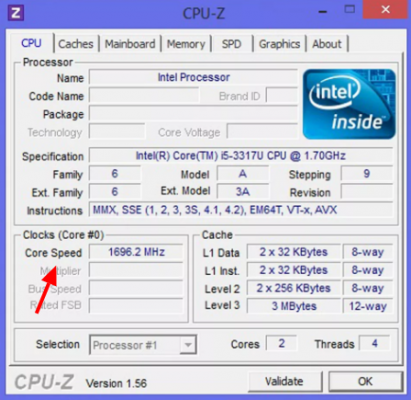
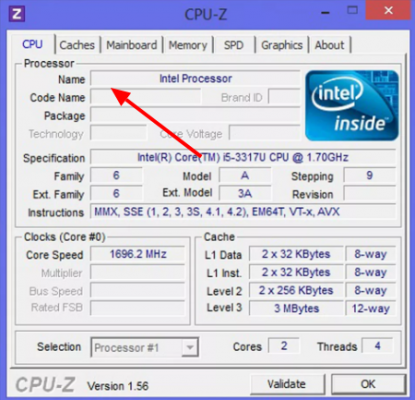
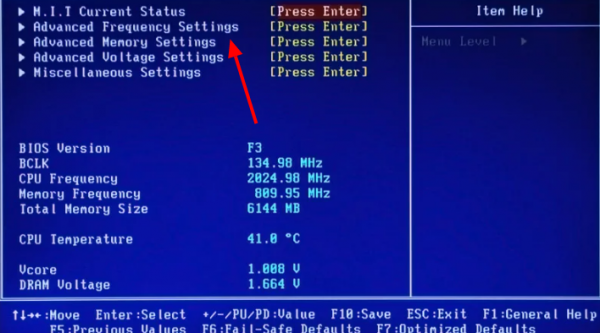
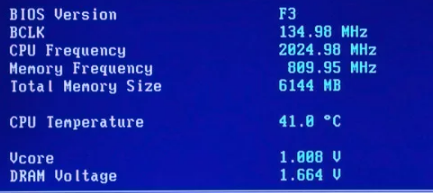
Первым делом в подготовке компьютера нужно узнать количество частот работающего процессора и сравнить со значениями, которые были установлены при покупке, чтобы определить потребность в разгоне. Для этого:
-
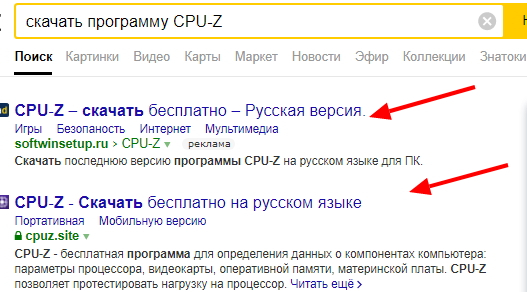
Скачайте и запустите программу «CPU-Z» с помощью двойного нажатия клавиши мыши.
- Скачайте и проведите установку программы «Heaven Benchmark».
- После установки запустите программу.
- В появившемся окне нажмите на вкладку «Run». Перед вами появится видеоряд.
- Для запуска теста нажмите клавишу F9.
- Нажмите кнопку «Save» для сохранения полученных результатов теста.
- Запишите полученные результаты измерения, например, в блокнот.
-
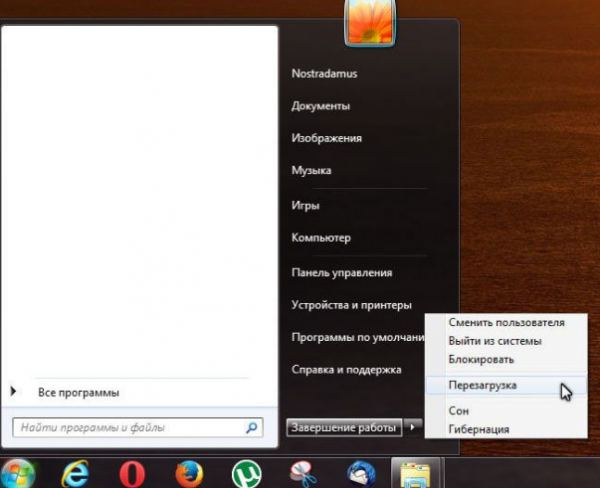
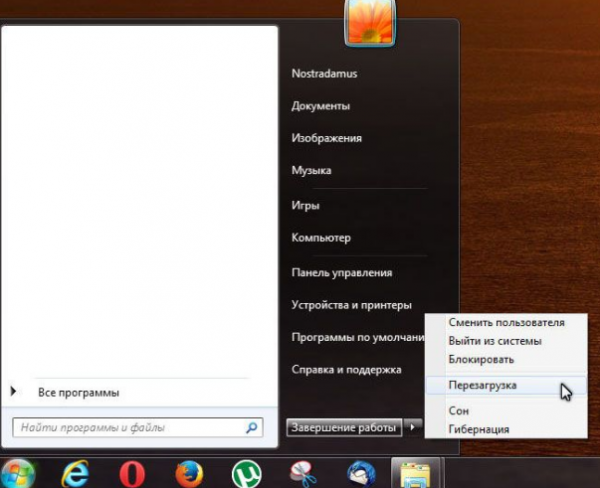
Перезагрузите компьютер. Это можно сделать с помощью кнопки или посредством меню «Пуск».
Что может воспрепятствовать грамотному разгону?
Правильному и эффективному разгону процессора мешает:
- Материнская плата с линейным источником питания.
- Слабая система охлаждения, вентиляторы, медные трубки. Они не смогут должным образом охладить процессор, поэтому он сгорит.
- Система питания ниже чем 24+8 pin.
- Отсутствие знаний пользователя и его неопытность.
Способы разгона и тестирование
Существует 3 основных способа разгона — через систему BIOS, программу SetFSB и фирменную AMD OverDrive.
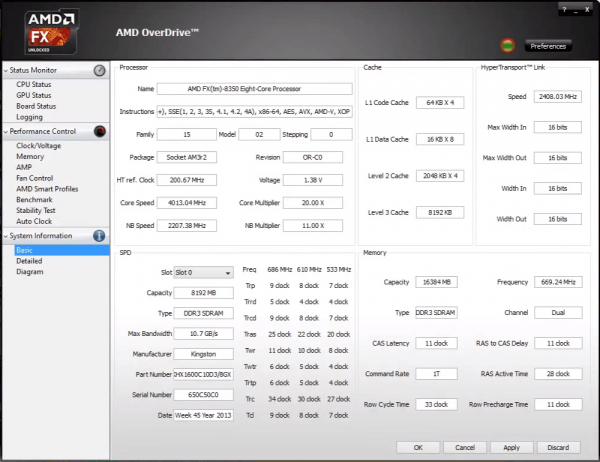
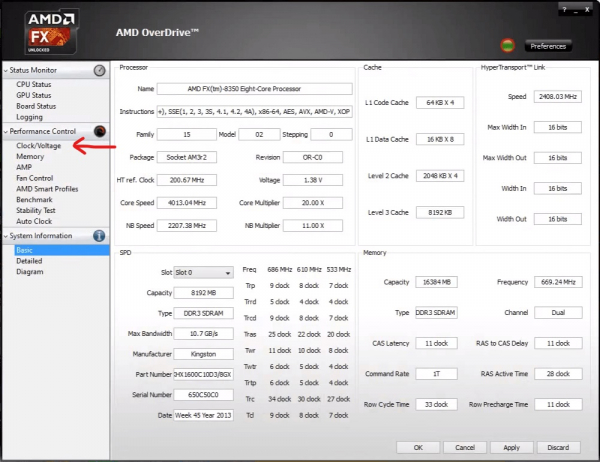
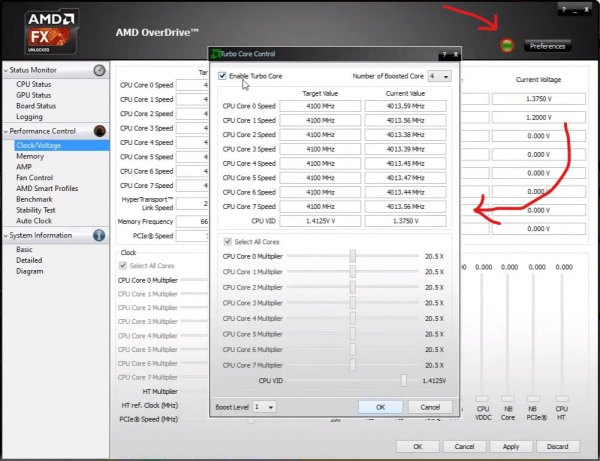
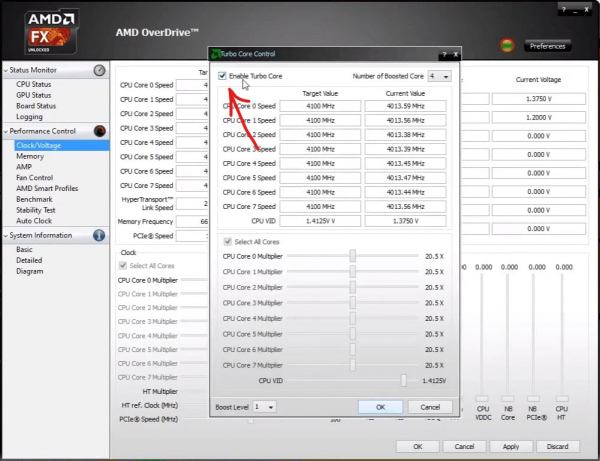
AMD OverDrive
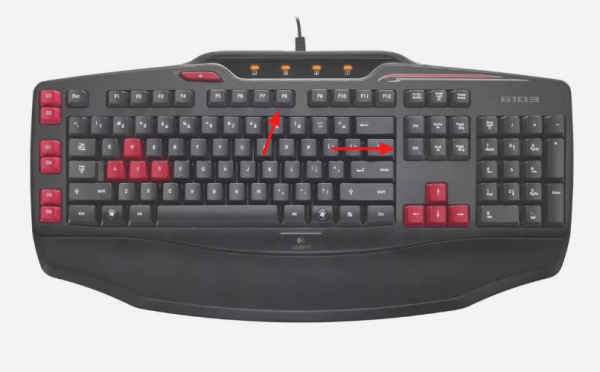
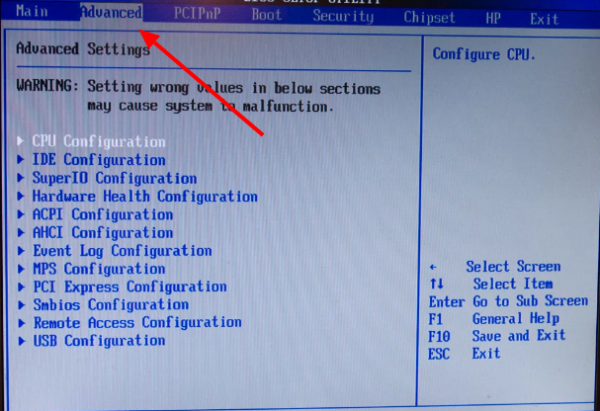
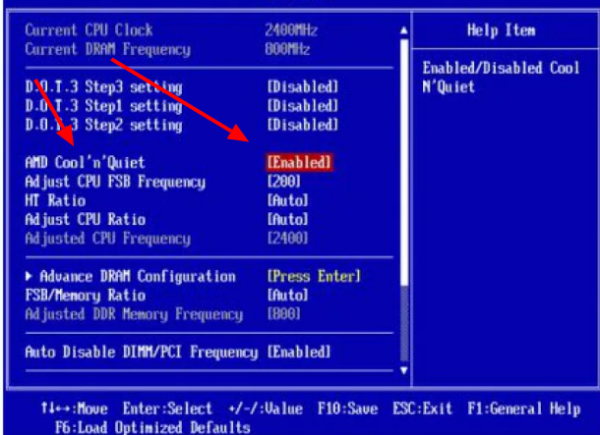
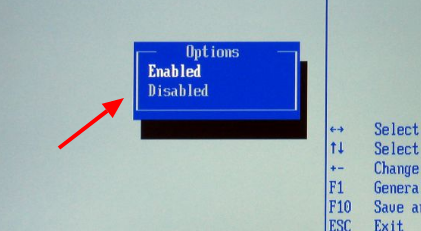
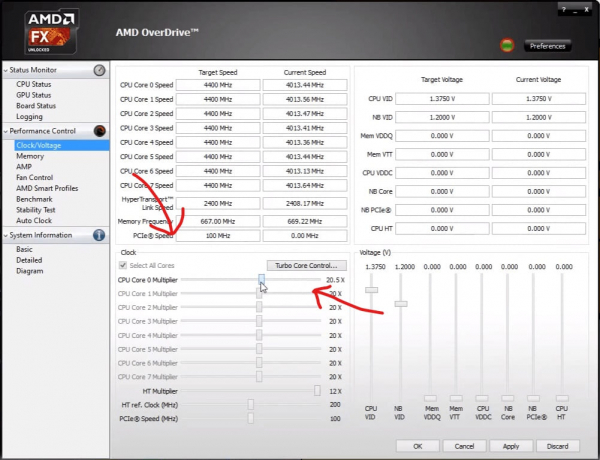
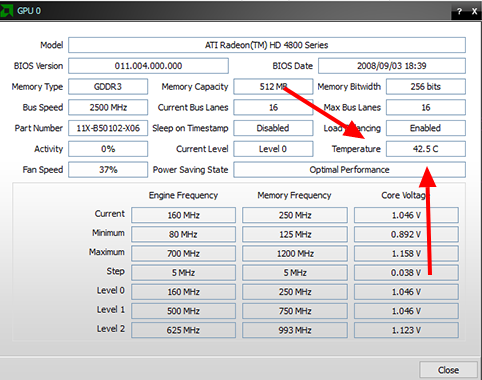
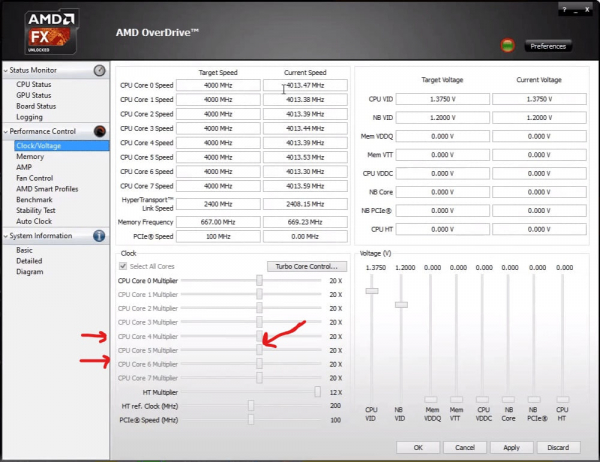
Является функцией разгона процессора, которая помогает увеличивать производительность. Перед началом работы с программой нужно выставить настройки в BIOS. Для этого:
-
Перезагрузите компьютер с помощью кнопки в меню «Перезагрузка».
BIOS
Простым и удобным способом разгона является использование BIOS. Инструкция разгона:
-
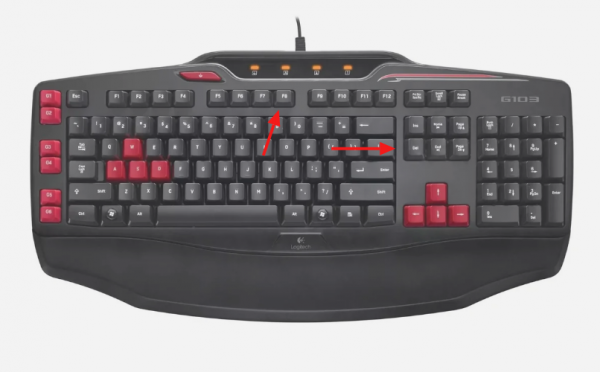
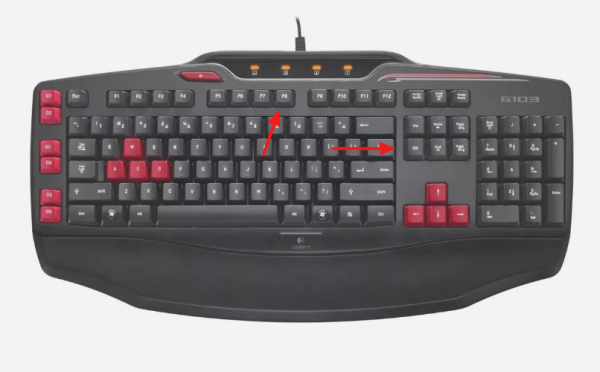
Войдите в BIOS. Для этого перезагрузите компьютер и нажмите «Delete» перед загрузкой операционной системы.
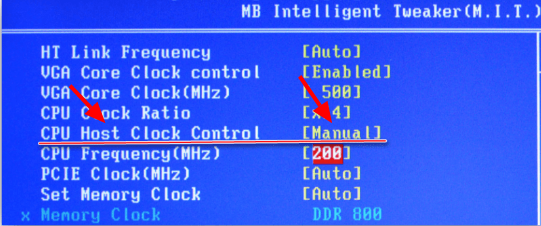
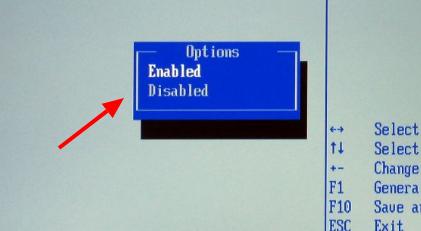
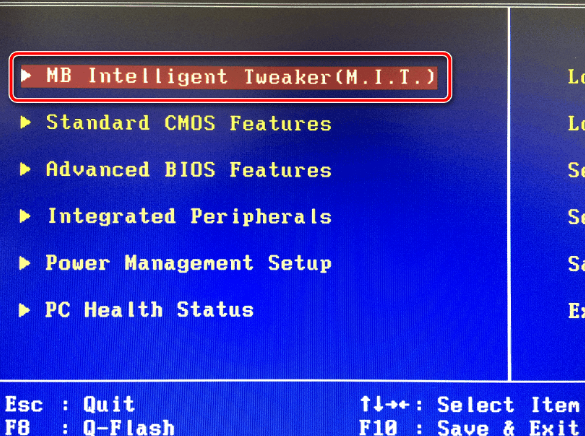
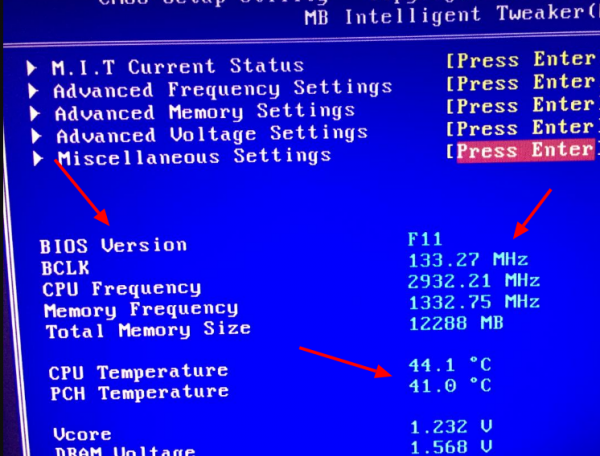
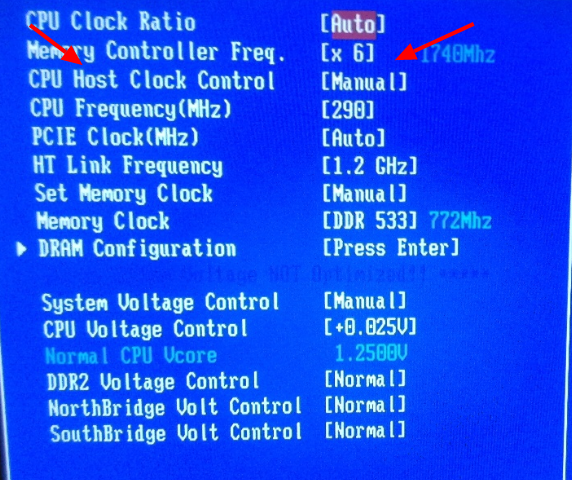
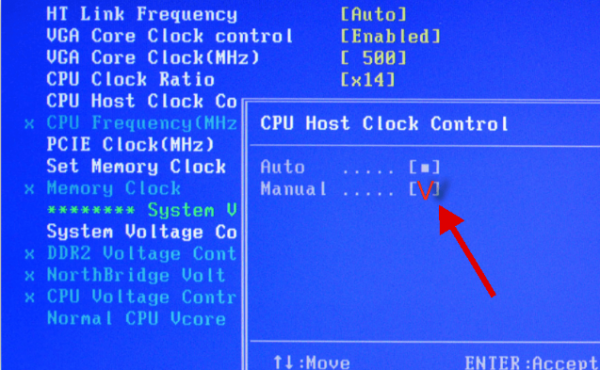
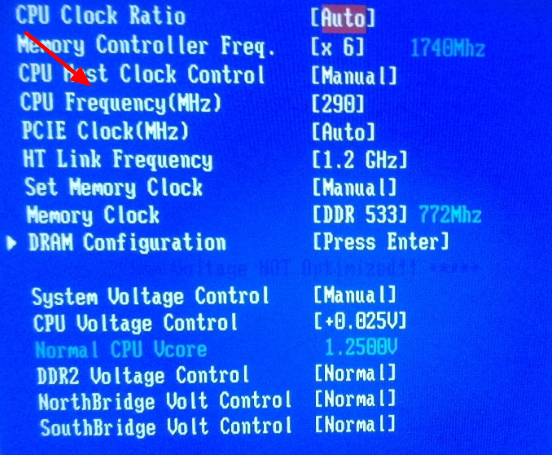
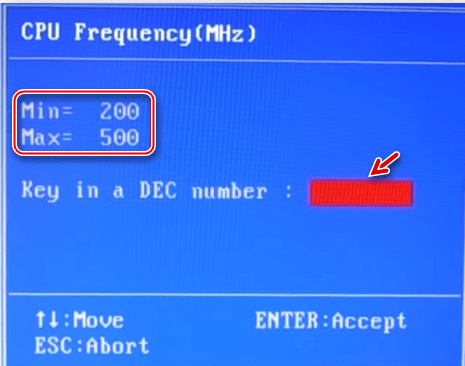
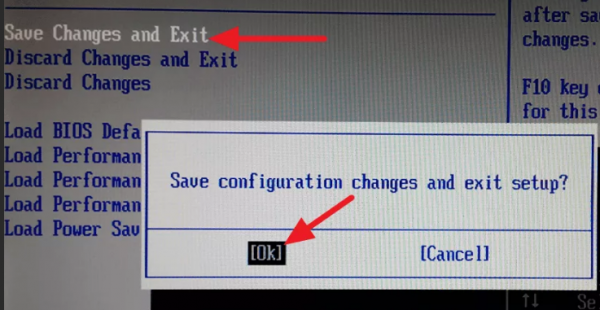
Поломку процессора можно избежать, если следить за уведомлениями для своевременной остановки разгона.
SetFSB
Разгон можно провести с помощью универсальной программы, которая справляется с процессорами Intel и AMD. Она бесплатная, простая и на русском языке.
-
Скачайте и откройте программу «SetFSB». Нажмите на кнопку «Clock Generator». Кнопка покажет PPL процессора.
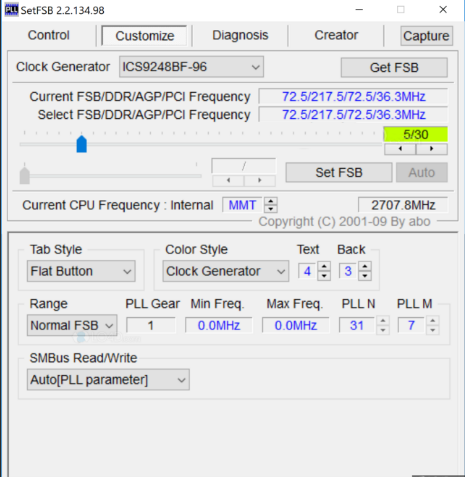
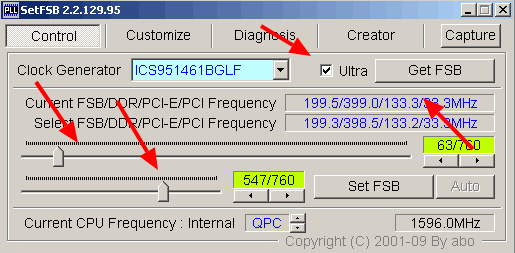

Какие сложности могут возникнуть в процессе разгона и после операции?
Не всегда разгон заканчивается благополучно. Могут возникнуть трудности:
- Из-за повышения частоты шины и внешней частоты винчестер теряет свои данные, оставленные пользователем на хранение.
- Материнская плата с линейным источником питания во время разгона повреждается из-за высокого потребления тока.
- Проблемы с отводом тепла возникают из-за контакта кристалла с теплораспределительной крышкой посредством плохого термоинтерфейса.
- Проблема тепловыделения возникает из-за интегрированной стабилизации питания.
О том, как самостоятельно разогнать процессор Intel, читайте в следующей статье.
Разгон видеокарты — серьезная процедура. Она помогает увеличить производительность процессора, но при неправильном обращении может помешать его работоспособности. Перед процедурой нужно внимательно изучить инструкцию и убедиться в надобности ее проведения, поскольку она уменьшает срок службы процессора в несколько раз.
Как разогнать процессор AMD Ryzen: выжимаем максимум из новейших процессоров

Революционная процессорная технология Ryzen от AMD обеспечила высокий уровень производительности при невысокой цене относительно конкурирующей фирмы. И, хотя первые пользователи все еще борются с незначительными сложностями в играх и совместимости памяти, новые процессоры более чем оправдывают свою цену. Модель Ryzen 7 1800Х довольно сильно разочаровывает в качестве процессора для разгона, но 1700 и 1700X, из-за пониженной относительно 1800Х рабочей частоты, демонстрируют разгонный потенциал, аналогичный флагману, при цене почти на 250 долларов ниже.
.jpg)
Это само по себе достаточно впечатляет, а вкупе с тем фактом, что этот чип является конкурентом 6900К от Intel (который стоит около 1300 долларов) при намного более низкой цене – все это приносит понимание того, почему вопрос разгона так привлекателен, особенно в случае с 1700.
Но как именно это сделать? Прочитайте эту статью от Techradar, чтобы узнать как легко и безопасно разогнать процессор Ryzen.
1. Подготовка системы
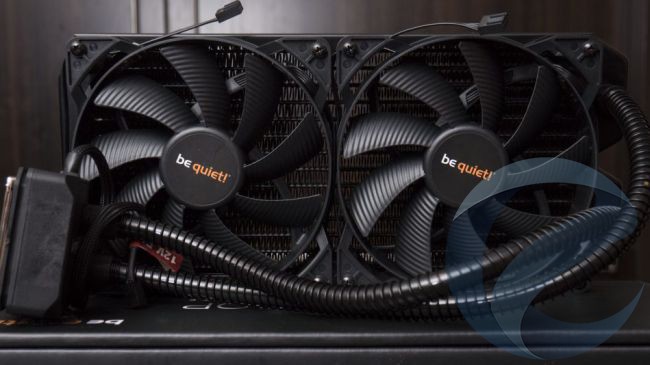
По сути,весь разгонможно свести к двум базовым принципам. Вы берете множитель ядра процессора, повышаете его и увеличиваете рабочее напряжение процессора для стабильной работы. Так продолжается до тех пор, пока вы не достигнете верхней границы допустимой температуры и максимального рекомендованного напряжения Vcore. С Ryzen эти два принципа все еще работают. Итак, для начала, вам стоит убедиться, что у вас есть система, нацеленная на борьбу с врагом номер один – теплом.
И 1700Х и 1800Х имеют два температурных датчика — Tdie и Tctl. Первый датчик показывает текущую температуру процессора, второй — температуру со смещением вверх на 20 ° C . Сделано это для лучшей работы технологии XFR и более агресивной регулировки оборотов вентиляторов. Тем не менее, вам все равно стоит озаботиться и о корпусе с возможностью прокачки подходящего потока воздуха, и о мощном охлаждении, способном рассеять весь избыток тепла. Жидкостное AIO (все в одном)-охлаждение, вроде Kraken X62 от NZXT или Hydro H100i GT от Corsair, вполне подойдет.
Кроме того, вы наверняка захотите озаботиться приобретением материнской платы, позволяющей разгонять ЦП, ведь несмотря на то, что все RYZEN имеют открытый множитель, работать с ним позволяют только платы на чипсетах X370 и B350.
И, наконец, вам понадобится подходящий комплект памяти. Предпочтительно тот, что был сертифицирован для работы на вашей материнской плате. В настоящий момент лучшим образом для разгона подходят комплекты одноранговой оперативной памяти с установленными чипами Samsung B-die (например, Geil Evo X GEX416GB3200C16DC).
В нашем случае все сводится к такой сборке: Ryzen 7 1700X на Asus Crosshair VI Hero, с 16 ГБ( 2х8ГБ) памяти HyperX Fury DDR4 от Kingston, работающей на частоте 3000 МГц.
2. Настройка BIOS
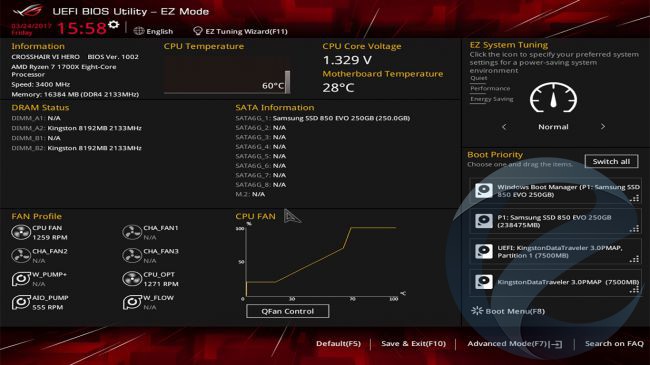
Пришло время войтив BIOS, чтобы начать настраивать систему для предварительного разгона. Перезагрузите ПК и нажмите на клавишу DEL на первом экране, пока не дойдете до экрана, не слишком отличающегося от картинки выше.
По умолчанию, BIOS у многих производителей поставляется с ограниченным рабочим полем, гарантирующим, что непосвященные не начнут возиться с чем-либо излишне критичным. Вам придется обойти это, перейдя в расширенный режим (advandced mode). Здесь мы увидим параметры, которые материнская плата установила по умолчанию.
3. Обновление BIOS
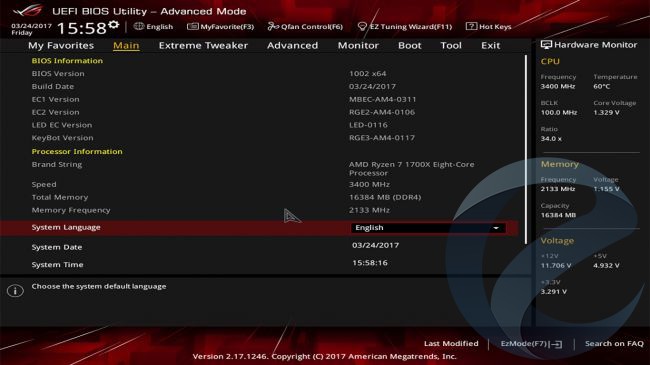
Переход в расширенный режим должен привести вас к экрану, схожему с изображением, приведенным выше (но, опять же, все зависит от производителя), что даст вам более важные статистические данные о вашей системе и том, как все работает.
Первое, что вам стоит сделать – убедиться, что BIOS обновлен. Для этого проверьте используемую версию BIOS и сравните с последней, доступной на веб-странице поддержки материнской платы вашего производителя.
Если ваш BIOS старше, чем последний в сети, то загрузите новейший файл BIOS и извлеките файл с расширением .CAP на USB-накопитель, отформатированный в FAT32. Подключите флешку к задней панели компьютера, перезагрузите его, выберите «Tool», затем «EZ BIOS UPDATE», выберите USB-накопитель из списка доступных дисков и файл .CAP на нем, чтобы обновить BIOS.
Система должна перезапуститься через некоторое время, затем просто вернитесь в BIOS и перейдите в раздел «Extreme Tweaker» вверху.
4. Настройки памяти
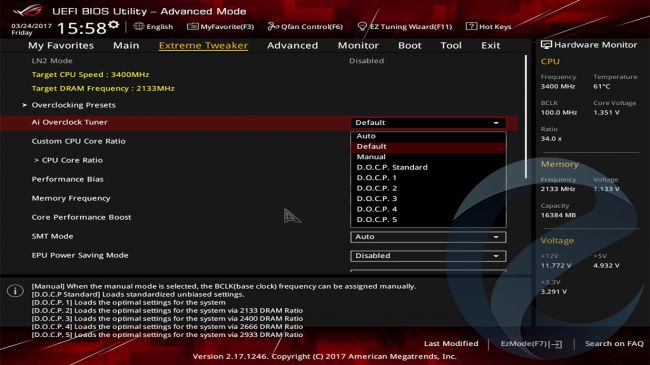
На любой материнской плате производства ASUS, наибольшее число манипуляций по разгону ЦП будет проходить именно на этом экране. И первое, что нужно сделать – назначить стандартные значения D.O.C.P профиля.
Это можно представить как аналог Intel XMP. С его помощью можно выбрать необходимую частоту оперативной памяти с автоматической установкой заводскихтаймингов.
Теперь по умолчанию наш комплект памяти будет пытаться работать с частотой 2933 МГц. Это не совсем то,что нам нужно, т.к. Ryzen по-прежнему несколько чудит, когда дело доходит до поддержки памяти, и хотя обновления BIOS помогут, может пройти некоторое время до того как все наборы памяти не начнут работать на оптимальных частотах.
Нажмите открывающуюся вкладку с надписью «Memory Frequency» и измените показатель на 2400 или 2666, тогда проблем у вас быть не должно.
5. Регулировка множителя и базовой частоты ЦП
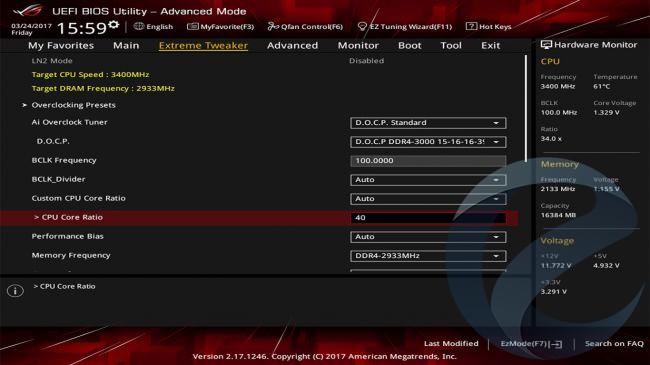
А теперь пришло время ключевого аспекта разгона. Это установка множителя для увеличения частоты ядер процессора.
Если говорить коротко, то представьте, что ваша базовая частота – 100МГц, ккоторые затем умножаются на коэффициент множителя центрального процессора, для получения окончательной цифры. Итак, в нашем примере, несмотря на то, что он настроен на «Аuto», коэффициент равняется 34 при многоядерной нагрузке, т.е. если исключить все фишки XFR и турбо-настройки, то в итоге получится частота 3,4 ГГц для всех 8 ядер. Итак, для начала стоит увеличить значение множителя на 1 или 2, чтобы увидеть, как далеко можно зайти на заводском напряжении. Просто введите нужное число, нажмите F10, чтобы сохранить и выйти, а затем перейдите на рабочий стол для следующего шага.
6. Программы, которые вам понадобятся
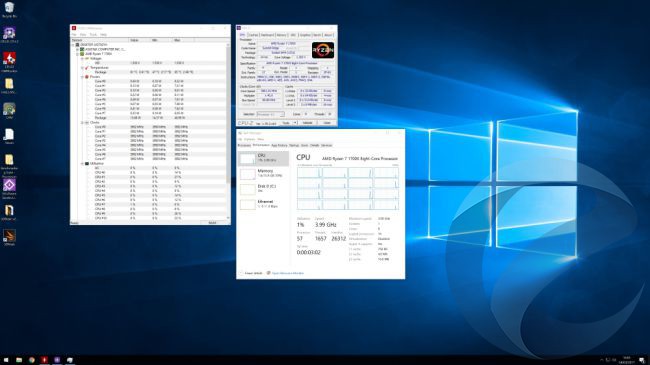
Итак, вы на рабочем столе, у вас установлены новые параметры частот и беспроблемно загружается Windows. Теперь вам понадобятся некоторые программы для проверки разгона.
Есть несколько вариантов, но мы предлагаем использовать комбинацию HWMonitor, CPU-Z и CineBench R15.
Все они бесплатны и доступны в Интернете. HWMonitor сообщит точные температуры, тактовые частоты и процент использования всего оборудования в вашей системе, CPU-Z покажет тактовые частоты, скорость памяти и напряжение VCore и, наконец, CineBench R15 – это мощный многопоточный бенчмарк, использующий возможности всех ядер фактически со 100% нагрузкой.
Еще одно полезное дополнение фактически встроено в Windows – это диспетчер задач. Нажмите Ctrl+Alt+Del, чтобы открыть его, щелкните по выпадающему меню для подробной информации, выберите производительность, нажмите на CPU и щелкните правой кнопкой мыши на график, чтобы выбрать «изменить график для логических процессоров».
7. Запуск CineBench R15
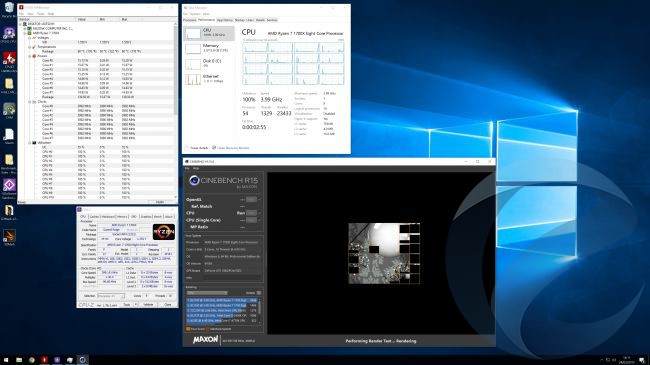
CineBench R15 – это отличное решение для выявления нестабильности разгона процессора.
Чтобы протестировать чип, нажмите «File» и выберите «Advanced». Затем запустите полный процессорный тест, чтобы нагрузить чип.
Если процессор завершит тест без блокировки или сбоев ПК, то можно пойти и увеличить множитель еще на 1-2 единицы. В конце концов, вы достигнете точки, где сбой произойдет на базовом напряжении и затем можно приступать к дополнительным настройкам в BIOS, чтобы увеличить разгон.
8. Назад в BIOS
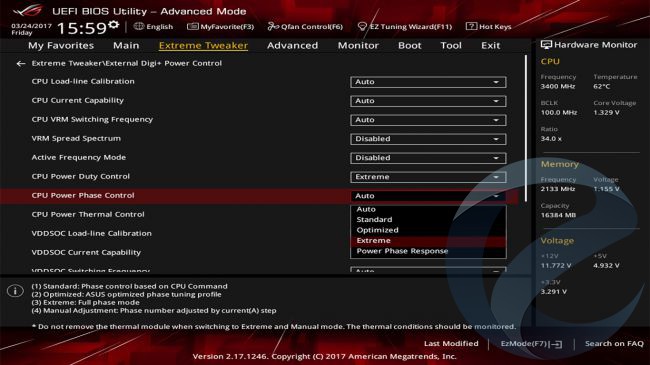
Есть несколько хитростей, позволяющих улучшить общую стабильность. Если говорить в общих чертах, ваш CPU питается от 8-pin EPS, подключенного к верхней части материнской платы и обеспечивающего 12В питания. Затем это преобразовывается в необходимое напряжение за счет VRM, расположенных вокруг сокета ЦП.
По умолчанию, напряжение распределяется по этим VRM на основе температур, причем некоторые фазы отключены, пока нет нужды компенсировать температуры, связанные с другими VRM, а это снижает стабильность процесса. Что можно сделать, используя External Digi+ Power Control от Asus, так это переключить систему на работу в режиме «полной фазы».
Просто зайдите в External Digi+ Power Control, прокрутите до CPU Power Duty Control и установите его на «extreme», а затем перейдите к Power Phase control, чтобы также установить его на «extreme».
Кроме того, вы можете отключить «VRM Spread Spectrum», который пытается остановить колебания в базовых частотах, уменьшая избыточные EMI, генерируемые процессором, что может вызвать помехи радиочувствительным устройств в окружающей области.
9. Регулировка напряжения
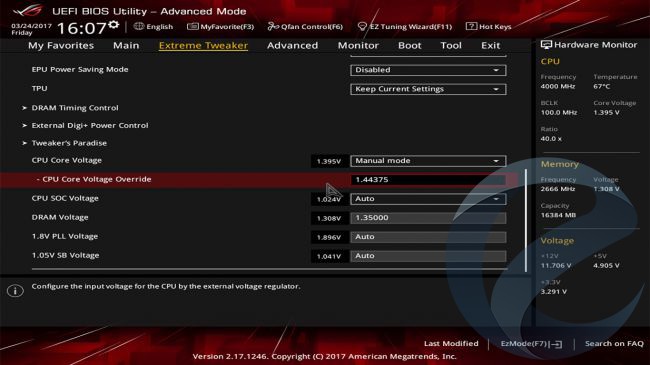
Итак, теперь все фазы настроены на полную, VRM Spread отключен и вы собираетесь повысить множитель еще больше, но на этот раз, при большем напряжении. Вернитесь на главную страницу Extreme Tweaker и прокрутите до значения CPU Core Voltage.
Здесь можно выбрать «Offset mode»либо «Manual mode». Manual полезен для выбора фиксированного напряжения на процессор, в то время как Offset использует автоматическое управление напряжением на материнской плате с возможностью увеличения при необходимости.
Мы предпочитаем использовать Manual, просто потому что его проще запомнить. Что вам нужно сделать – увеличить напряжение ядра процессора на 0,01-0,03В за один шаг.
Номинальное напряжение Ryzen составляет около 1,3625 В, в то время как верхняя граница для высококачественных двухдиапазонных охлаждающих блоков AIO, вероятно, в районе 1,45 В. Поэтому мы не советуем увеличивать его свыше этого показателя, поскольку в долгосрочной перспективе это может вывести процессор из строя.
После того, как в поле «Voltage Override» появится соответствующее напряжение, нажмите Enter, F10, сохранить и выход. Затем перейдите на рабочий стол, где можно повторить проверку стабильности и продолжать уже привычную операцию, до тех пор пока вы не упретесь или втепловую границу (где процессор начинает замедлять сам себя) или процессорный предел(где процессор постоянно сбоит, независимо от напряжения).
10. Тестирование стабильности
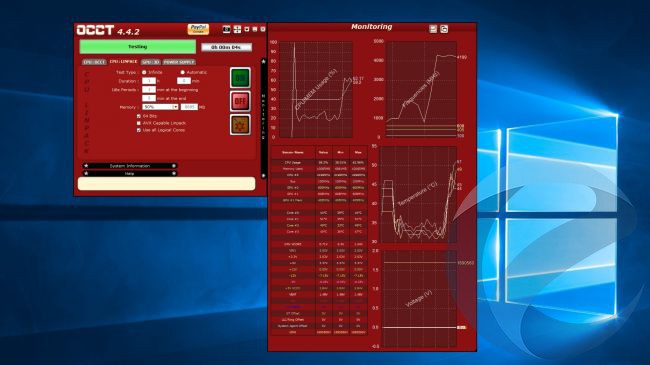
Если с помощью нашего руководства, вы дошли до этого пункта, то у вас должен был получиться солидный разгон. Мы предлагаем вам откатить обратно 50-100 МГц, оставив напряжение как есть, и проверить стабильность процессора, на этот раз, в более длительных и тяжелых тестах. Для этого стоит запустить тест Prime95 (на час или два) илитест Linpack OCCT, каждый из которых максимально нагрузит процессорна любое заданное время.
Если говорить в целом, то независимо AMD это или Intel, вас интересуют температуры около 70-80 градусов по Цельсию. Немного выше и вы, скорее всего, сократите срок службы вашего процессора иуменьшите его потенциал разгона.
Виды разгона AMD Ryzen. Тест Ryzen 7 3700X на ASRock X570 Extreme 4
Процессоры с разблокированным множителем всегда ценились энтузиастами. Увеличение их частоты путем несложных манипуляций давало возросшую производительность, сравнимую с показателями старших моделей в линейке.
Но на сегодняшний день ситуация с разгоном изменяется не в лучшую сторону для пользователей. В конкурентной борьбе производители стараются изначально выжать максимум из чипов.
Да и нужен ли ручной разгон на современной платформе? Процессоры стали намного интеллектуальнее за последние пару лет. Они умеют разгонять себя сами – технологии Turbo Boost у intel и Precision Boost Overdrive (PBO) у AMD. В отличии от ручного разгона, данные технологии работают по алгоритму, основанному на множестве датчиков – учитываются показатели напряжений, энергопотребления, температуры.
Особенно в этом преуспела компания AMD с выходом архитектуры Zen 2. Давайте рассмотрим способы разгона процессоров Matisse на примере Ryzen 7 3700X. Оценим их возможности и обсудим актуальность разгона как такового.
Основные характеристики процессора
- Количество ядер/потоков: 8/16;
- Базовая частота/максимальная частота: 3.6/4.4 ГГц;
- Техпроцесс: TSMC 7nm FinFET;
- TDP по умолчанию: 65 Вт;
- Максимальная температура: 95°C.
Тестовый стенд
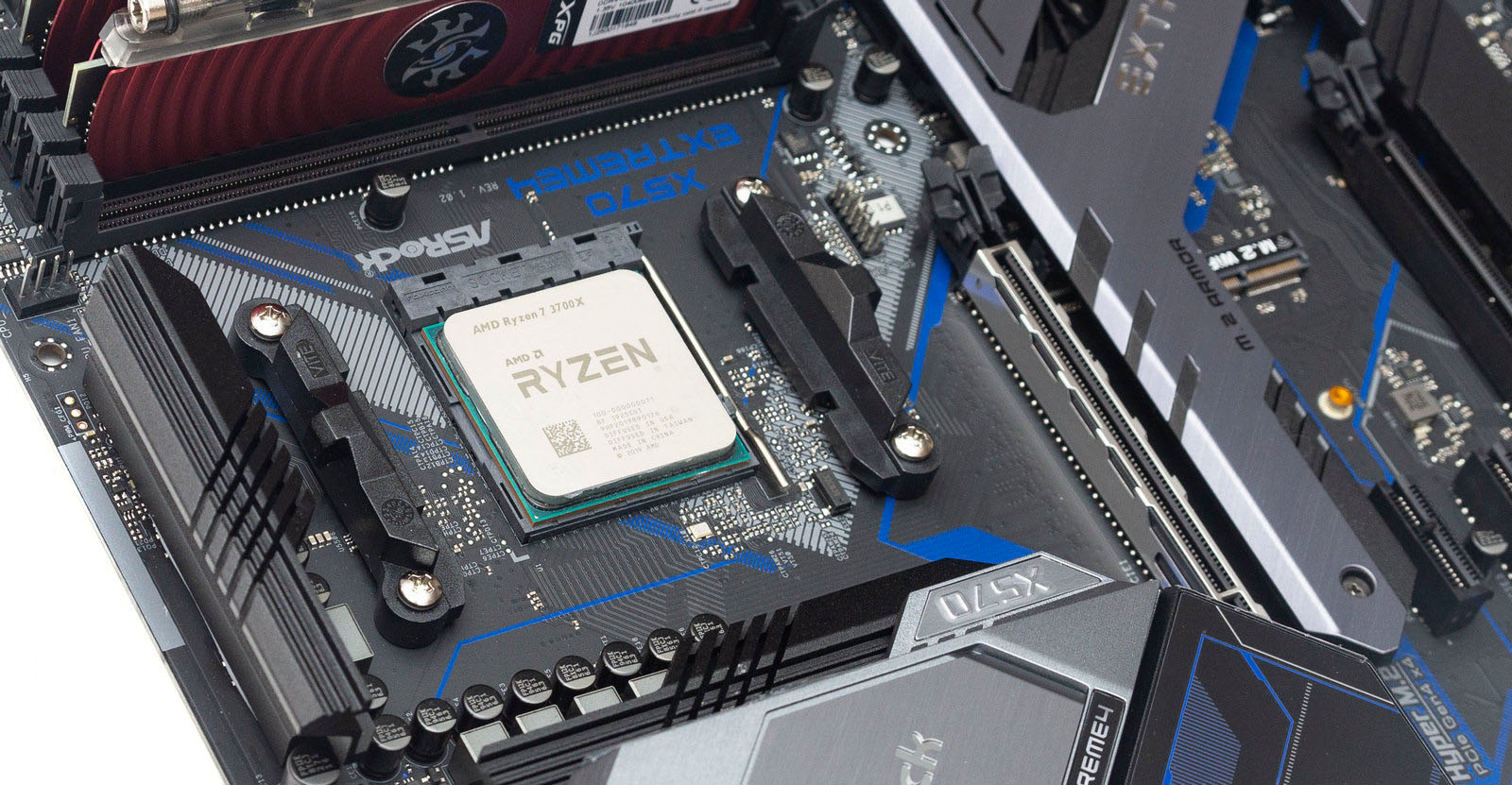
- Процессор: AMD Ryzen 7 3700X;
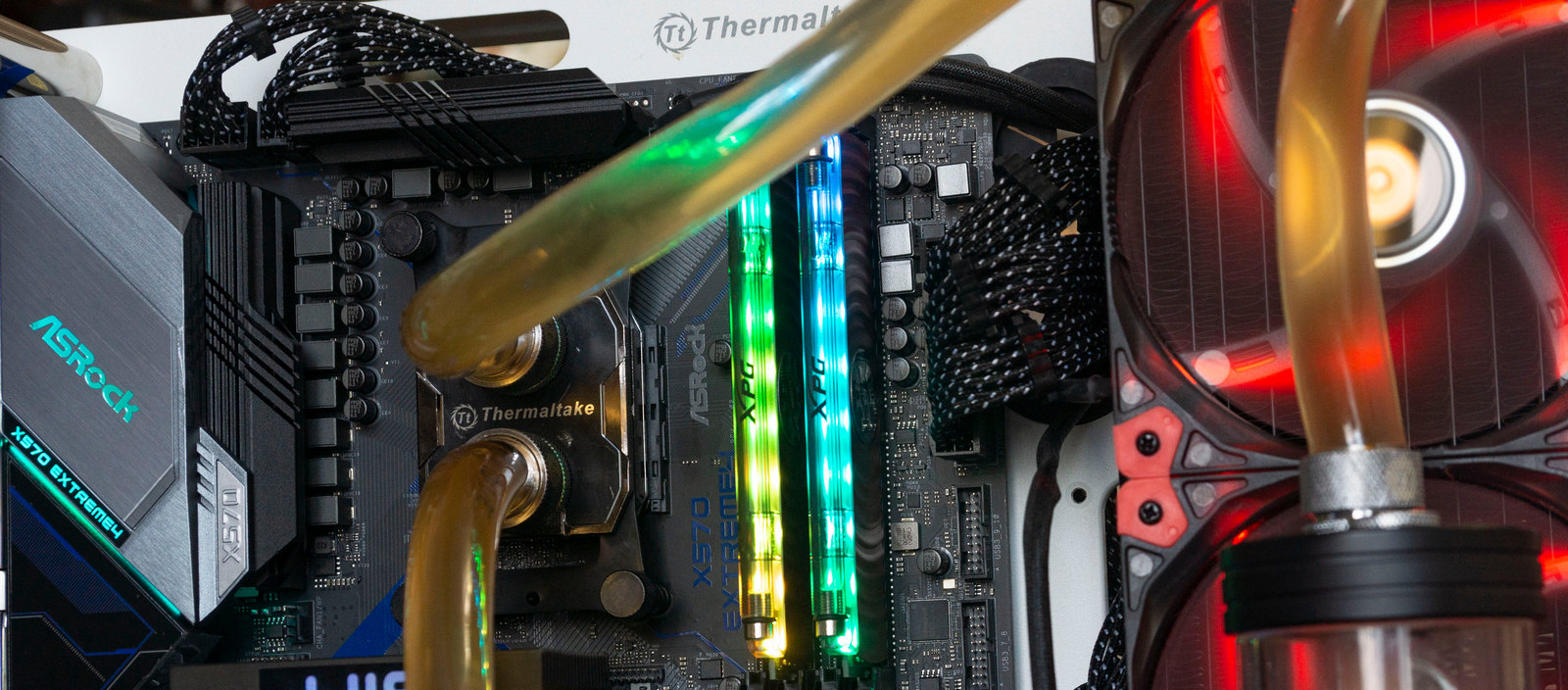
- Материнская плата: ASRock X570 Extreme 4, BIOS v 2.30 от 16.03.20;
- Оперативная память: XPG Spectrix D80 DDR4 RGB Red Edition AX4U320038G16-DR80;
- Охлаждение CPU: Thermaltake Pacific RL240 Water Cooling Kit;
- Блок питания: Enermax Platimax D.F. 750W;
- Накопитель: Goodram PX500 NVMe PCIe Gen 3 ×4 на 512 ГБ;
- Операционная система: Windows 10 Pro 64-bit версия 2004.
Автоматический разгон
Автоматический разгон, или Boost, у AMD лимитируется несколькими параметрами:
- PPT Limit (Package Power Tracking) – ограничение на потребление процессором энергии в ваттах, при превышении TDP частоты уменьшаются.
- TDC Limit (Thermal Design Current) — ограничение на максимальный ток, подаваемый на процессор. Определяется эффективностью охлаждения VRM на материнской плате.
- EDC Limit (Electrical Design Current) – ограничение на максимальный ток, подаваемый на процессор. Определяется электрической схемой VRM на материнской плате.
- Precision Boost Overide Scalar – коэффициент зависимости подаваемого на процессор напряжения от его частоты. При отключении трех выше приведенных параметров данный ограничитель спасает процессор от выхода из строя, ограничивая подаваемое напряжение. Для одного ядра и для всех ядер этот показатель различается. В нашем случае при максимальном значении Scalar ×10 с отключенными ограничениями максимальное напряжение на одно ядро составило 1.49 В.
Как видим, авторазгон зависит не только от экземпляра процессора, но и от материнской платы, а конкретно от её схемы питания VRM, её охлаждения, а также от эффективности охлаждения самого CPU.
Учитывается не только общая пиковая мощность чипа, но и индивидуальные характеристики каждого ядра: его частотный отклик на напряжение, тепловые взаимодействия между соседними ядрами, ограничения по мощности для каждого ядра.
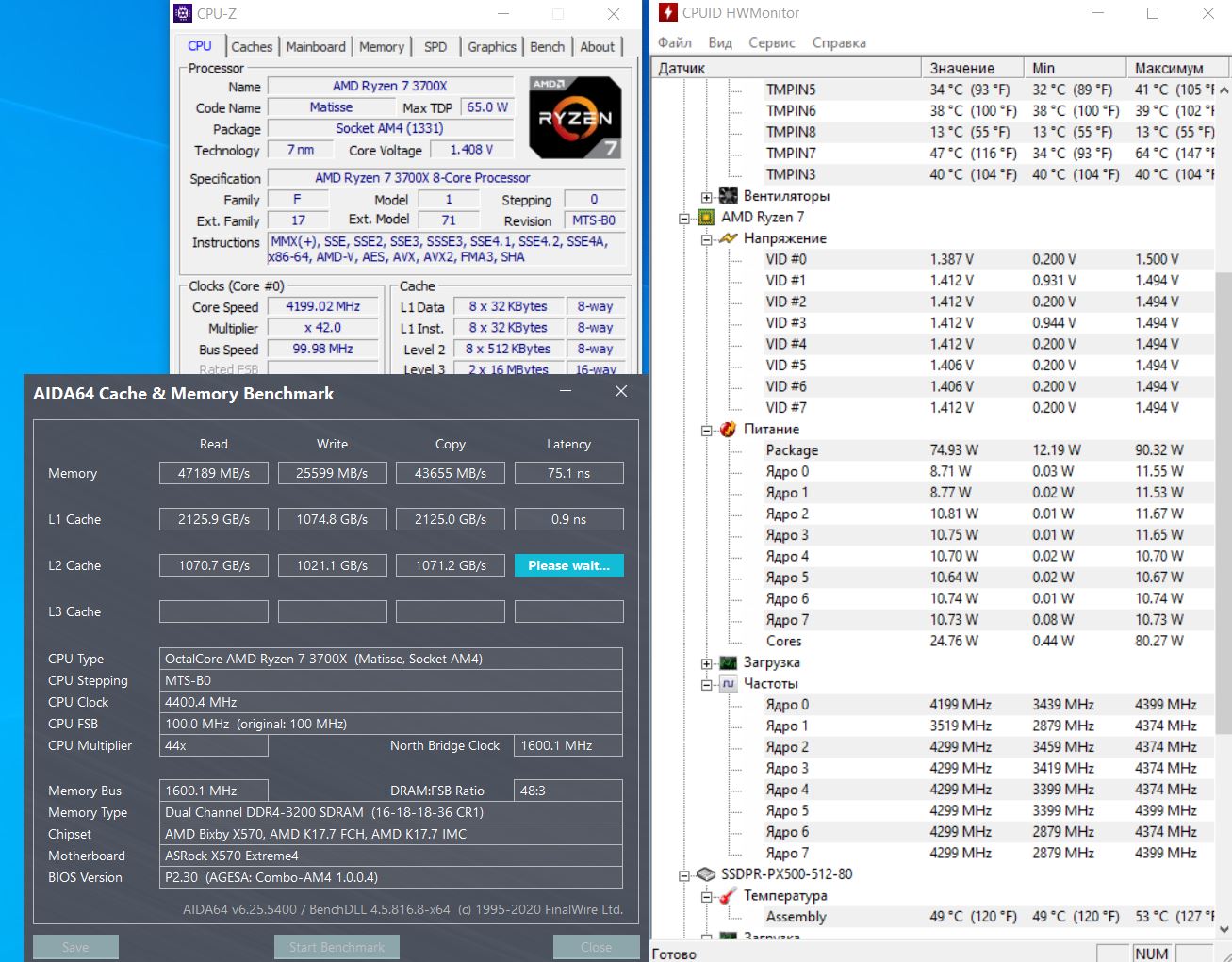
В автоматическом разгоне максимальная частота на 1-3 ядра была 4400 МГц, четыре ядра, восемь потоков работали с максимальной частотой 4275 МГц, при 100% нагрузке на всех потоках все ядра работали на частоте 3949 МГц. Максимальное энергопотребление составило 90 Вт с наибольшим напряжением от 1.18 до 1.49 В. В стресс-тесте LinX температура поднялась до 68°C.
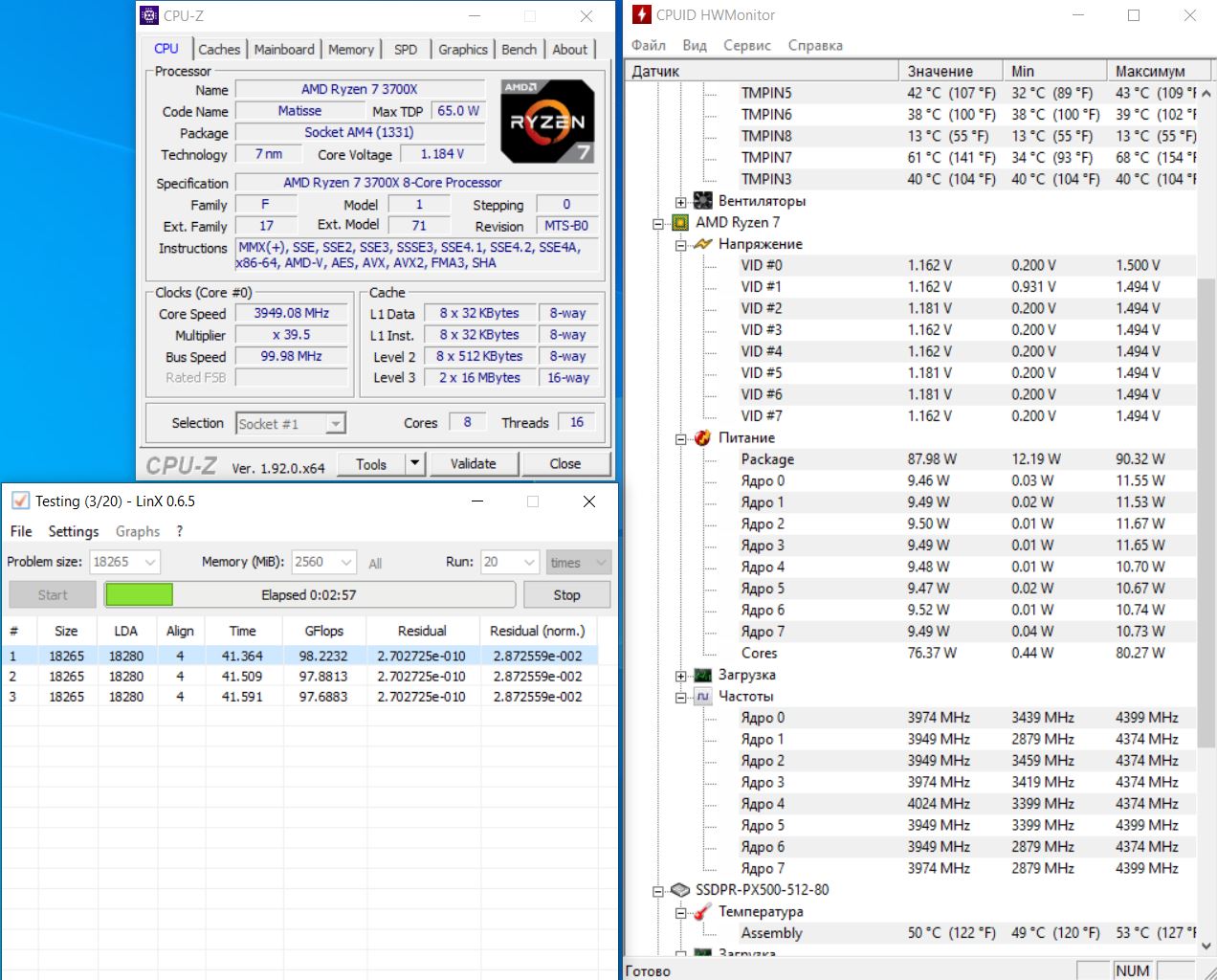
В однопоточном режиме максимальная частота достигает заявленной в технических характеристиках Ryzen 7 3700X. В многопоточном режиме авторазгон прибавляет 12% к базовой частоте процессора.
Ручная установка множителя
Это самый популярный способ разгона процессоров, не требующий особых знаний, известен много лет, именно он используется в основном для разгона процессоров intel. Подходит для процессоров Ryzen без суффикса Х.
Заходим в BIOS, ищем вкладку или параметр OC Tweaker. Значение CPU Frequency переводим в ручной режим. Изменять будем два параметра: множитель и напряжение.
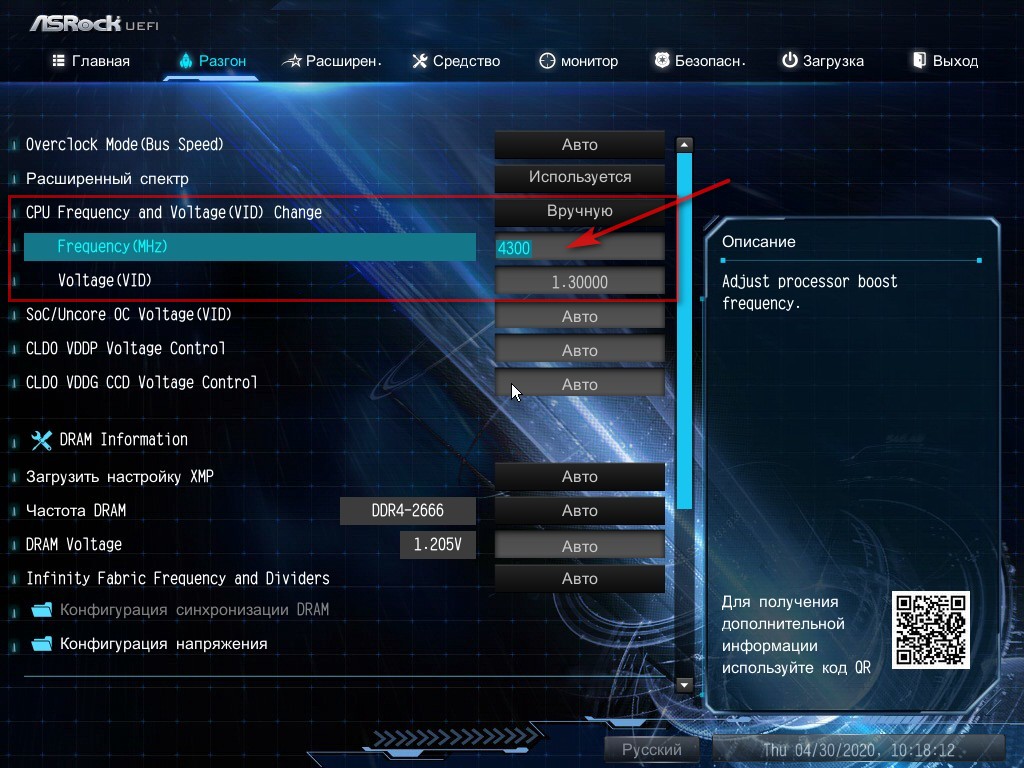
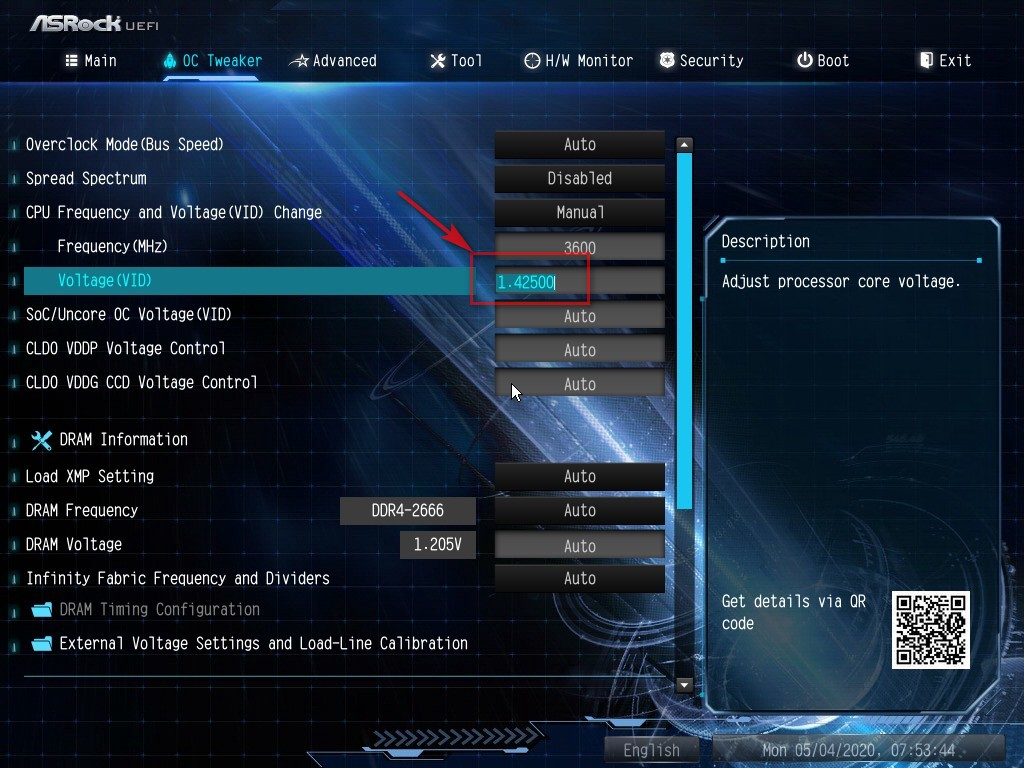
По умолчанию для нашего процессора эти показатели равны 36 и 1.1 В. Постепенно изменяем множитель на единицу, сохраняемся, загружаем Windows и тестируем стабильность работы. При невозможности загрузки ОС или ошибках в тестах, увеличиваем напряжение. Безопасным считается диапазон напряжения до 1.45 В.
Необходимо учесть, что при включении ручного режима изменения множителя, динамическое изменение частоты отключается, все ядра будут работать на выставленной вручную частоте, не снижая ее без нагрузки. Напряжение при этом будет изменяться в зависимости от нагрузки.
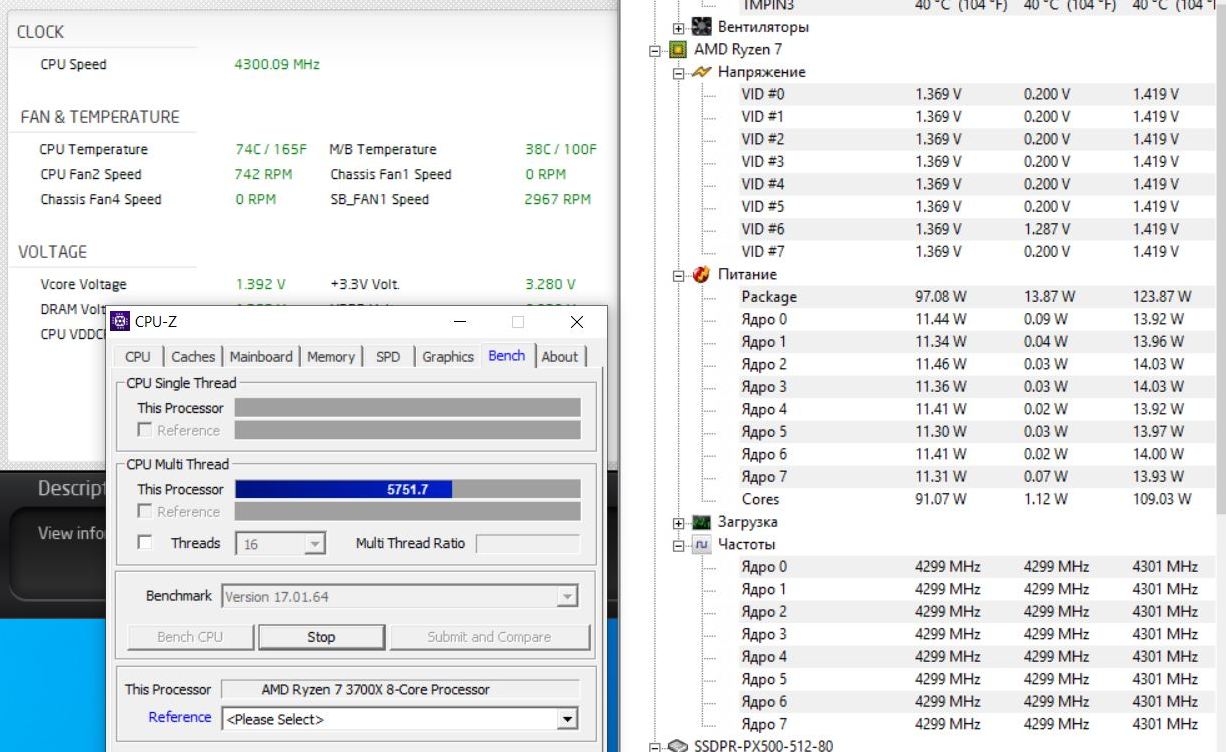
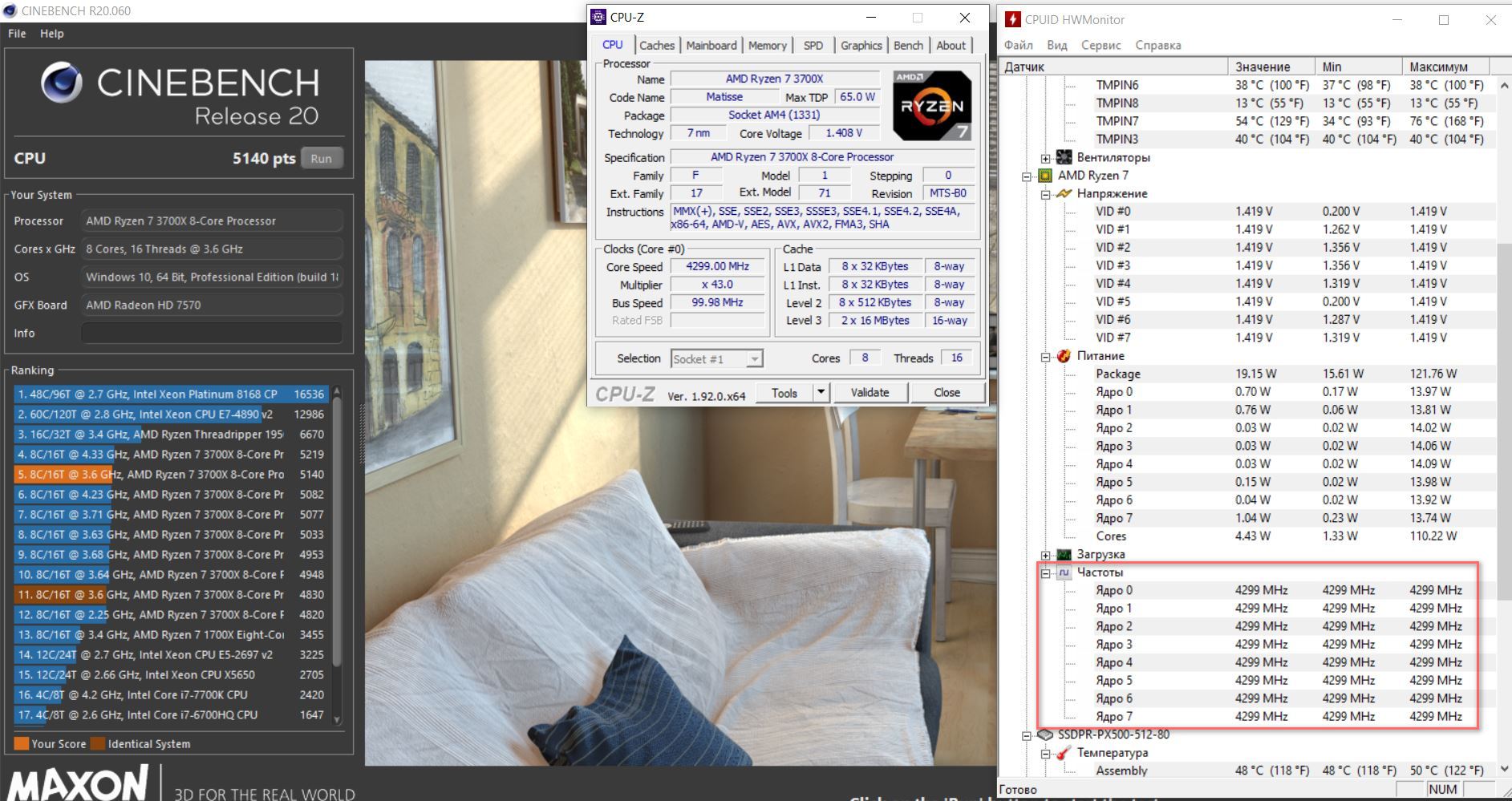
В результате нам удалось поднять частоту всех ядер до 4.3 ГГц с напряжением 1.42 В. На данной частоте система работала стабильно, проходила все тесты без ошибок.
На частотах 4.4 и 4.45 ГГц Windows загружалась, но в тестах были ошибки, и система работала не стабильно. Повышение напряжения не помогало.
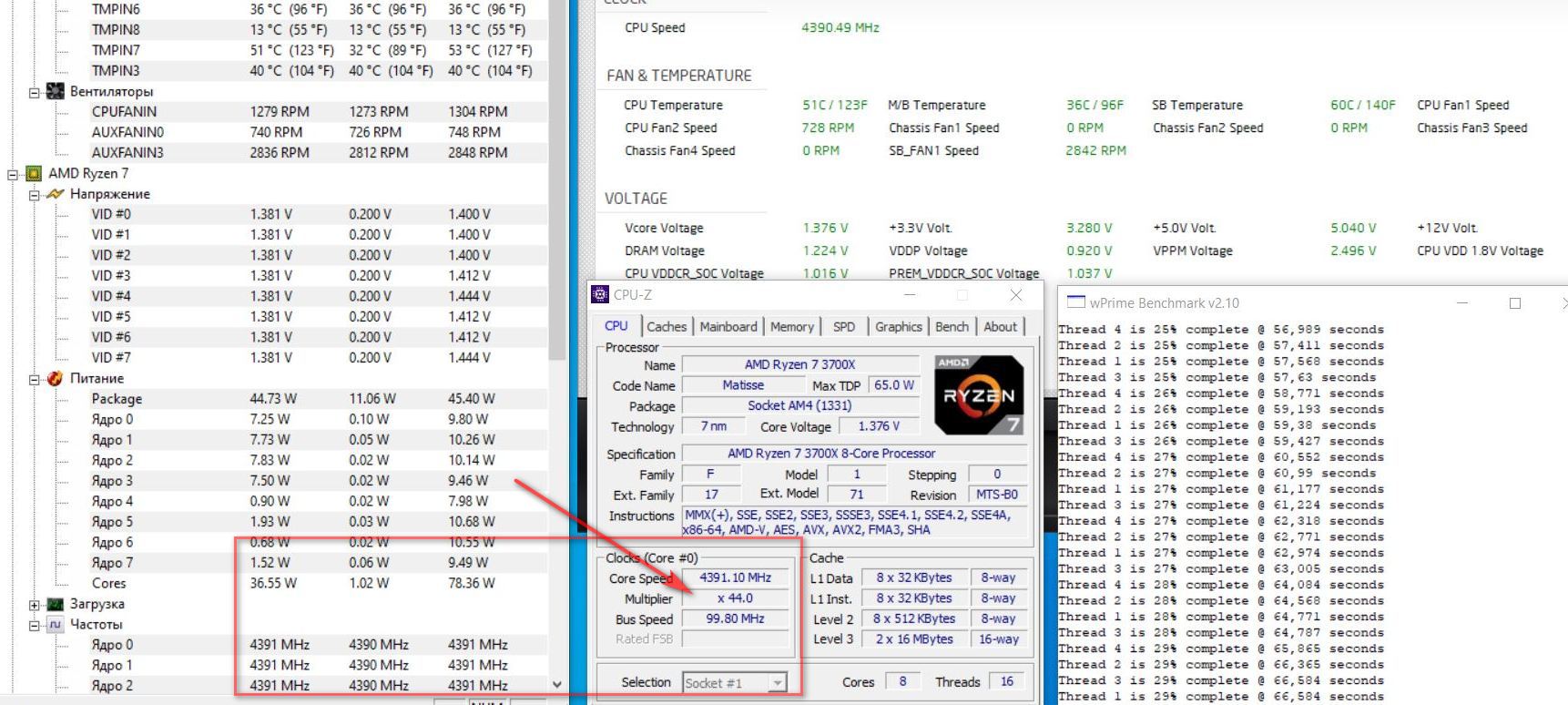
Приведем график зависимости роста напряжения от частоты, изменения температуры под нагрузкой и энергопотребления.

Как видим, до 4.2 ГГц напряжение изменяется незначительно и температуры достаточно низкие. Но уже на 4.3 ГГц температура и энергопотребление значительно возрастают.
Что получаем в итоге? Все ядра при 100% загрузке работают на частоте 4300 МГц — это плюс 20% к номинальной частоте. Энергопотребление выросло до 137 Вт при напряжении 1.42 В. Максимальная температура при стресс-тесте была 82°C. Из минусов можно отметить отсутствие изменения частоты без нагрузки.
Но это еще не все, что возможно делать с процессорами на архитектуре Zen 2. Так как процессор физически состоит из отдельных блоков CCX по 4 ядра в каждом, то каждый из этих блоков можно разгонять отдельно, если, конечно, в BIOS имеется такая возможность.
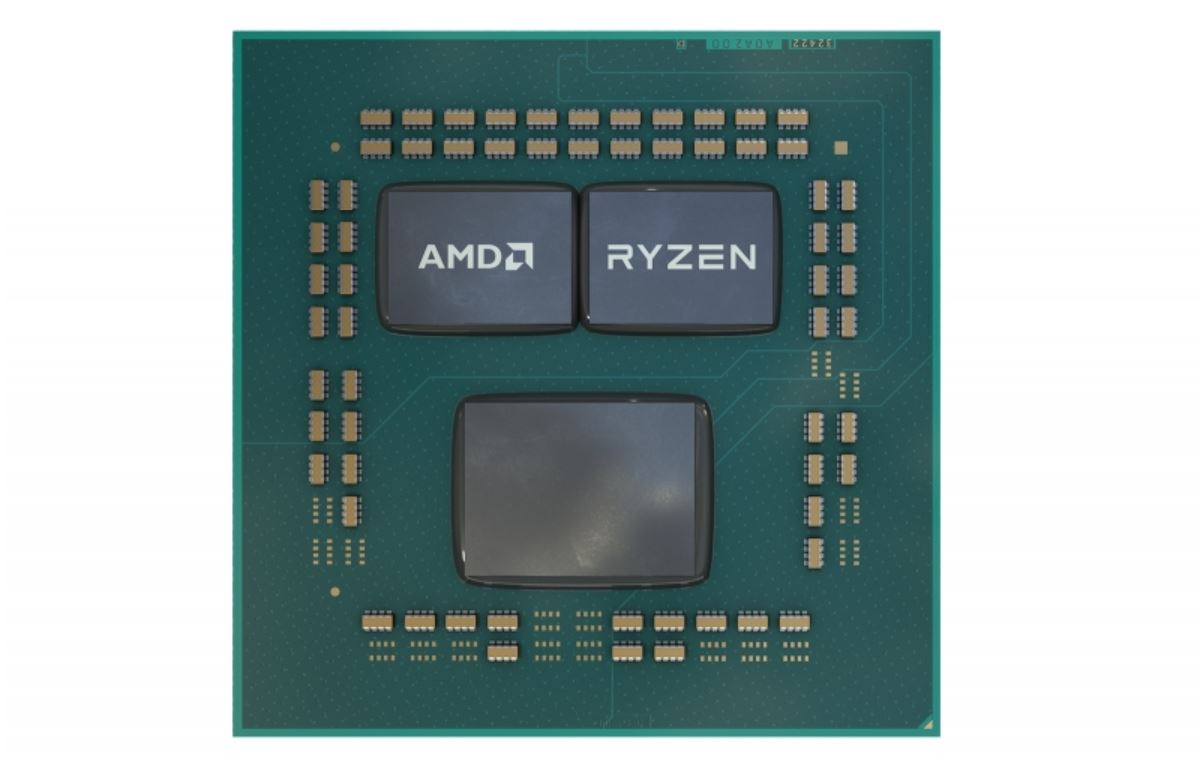
В нашем процессоре 3700Х таких блоков два и один из них обладает более удачными ядрами, на нем мы и попробуем увеличить частоту выше общих 4300 МГц.
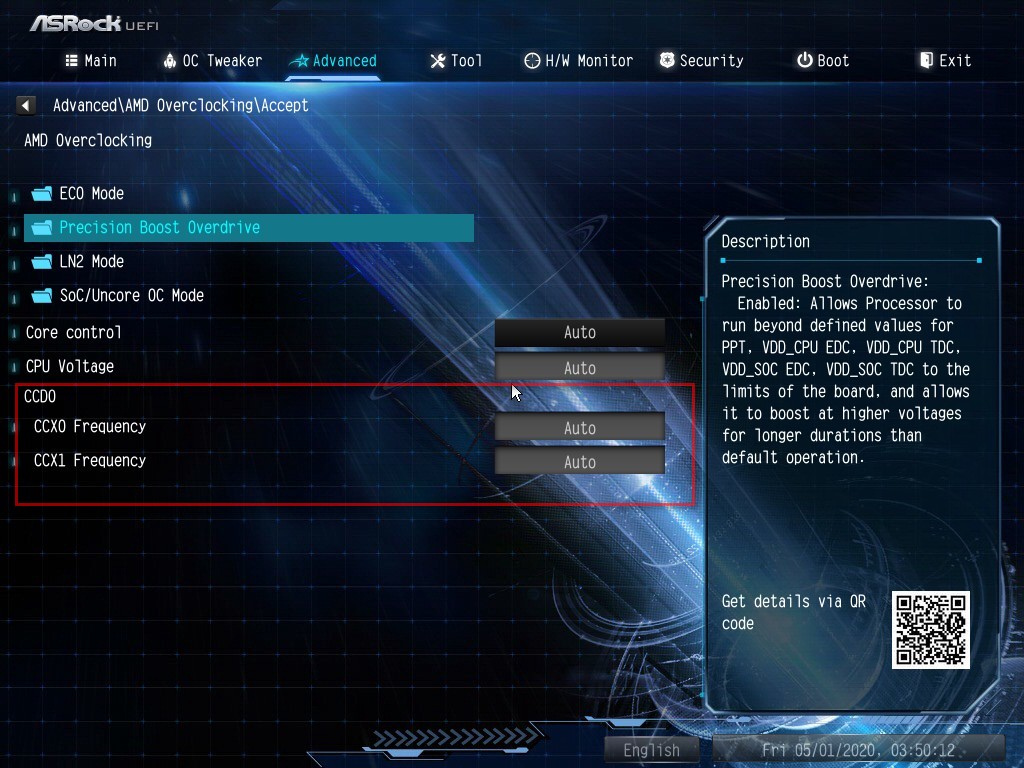
Для этих манипуляций найдем соответствующие параметры на вкладке AMD Overclocking.
Предварительно во вкладке OC Tweaker значение CPU Frequency оставляем в ручном режиме, множитель не трогаем, но изменяем значения напряжения.
На вкладке AMD Overclocking нас интересуют два параметра – CCX0 и CCX1 Frequency, их и будем изменять. Так как все ядра работали на 4300 МГц, этот параметр оставляем для второго блока, а на первом начинаем увеличивать частоту с шагом в 25 МГц.
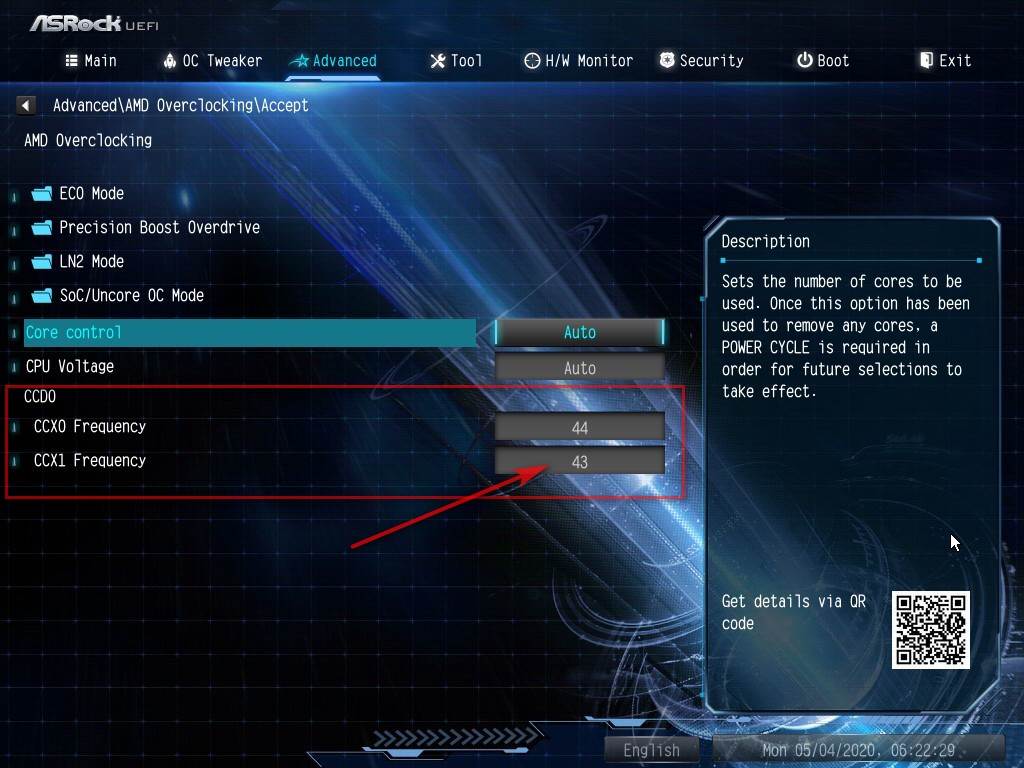
Наибольшее значение, стабильно работающее, было 4350 МГц.
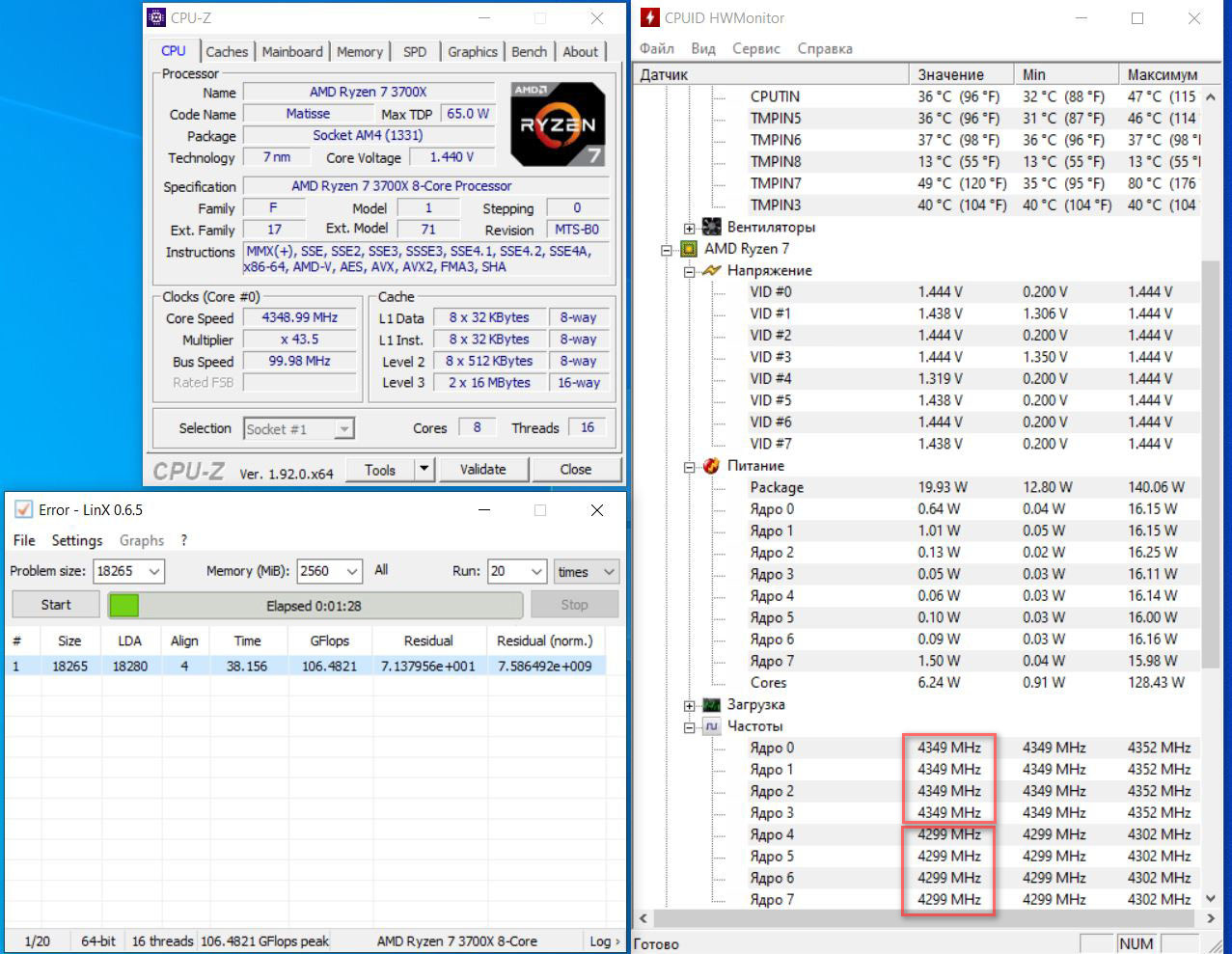
Прибавка незначительная, но нам важен сам принцип. В старшем AMD Ryzen 9 3900X таких исполнительных блоков уже четыре, по 3 ядра в каждом, и соответственно, больше маневр для их раздельного разгона.
Изменения значений Precision boost overdrive, BCLK и Offset voltage
Данная функция работает для процессоров с индексом Х и рассчитана исключительно на усиление динамического разгона. По умолчанию она отключена и её активация ведет к прекращению гарантии.
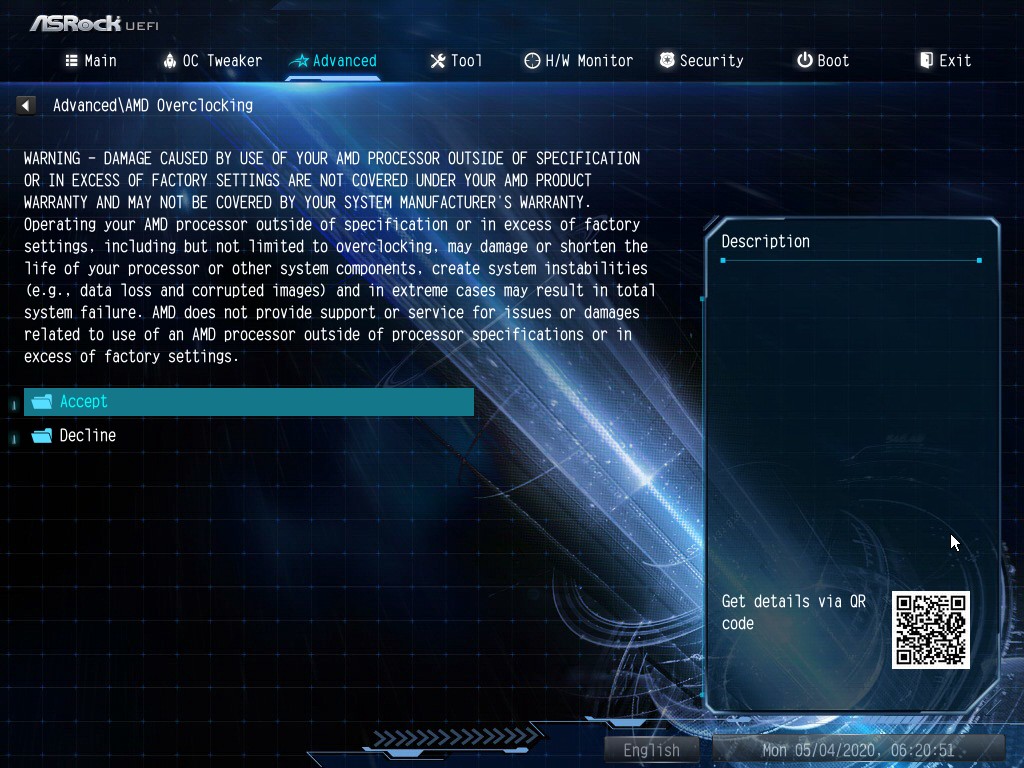
Ищем в BIOS параметр Precision Boost Overdrive. На нашей плате данный параметр был спрятан во вкладке Advanced в параметре AMD Overclocking.

Здесь мы задаем значения для параметров PPT, TDC, и EDC, их мы рассматривали выше. Выставляем везде значение 1000, что снимет все ограничения по этим пунктам. Также можно установить лимиты более реальные, рекомендованные для 3700X – 105, 70, 105, что не лишит защиты VRM.
Коэффициент зависимости напряжения от частоты, или Scalar, изменяется в диапазоне от ×1 до ×10, на практике он практически не повлиял на прибавку частоты процессора, но максимальное напряжение увеличивается при выборе большего коэффициента. Выставим значение ×2.
Значение максимального буста выставим 200 МГц – это наибольшее возможное число.
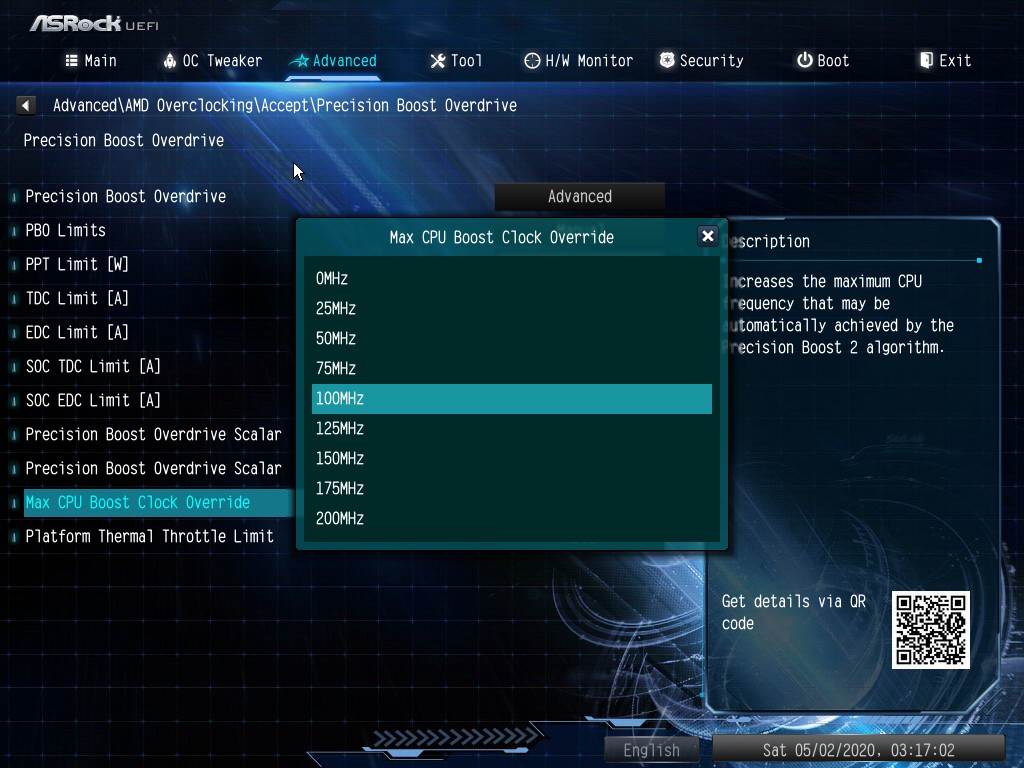
Ниже выставляем лимитирующую температуру 85 или 95 градусов.
Затем нам нужно настроить значения CPU Core Voltage — Offset Mode. Находим во вкладке OC Tweaker параметр External Voltage Settings and LLC.
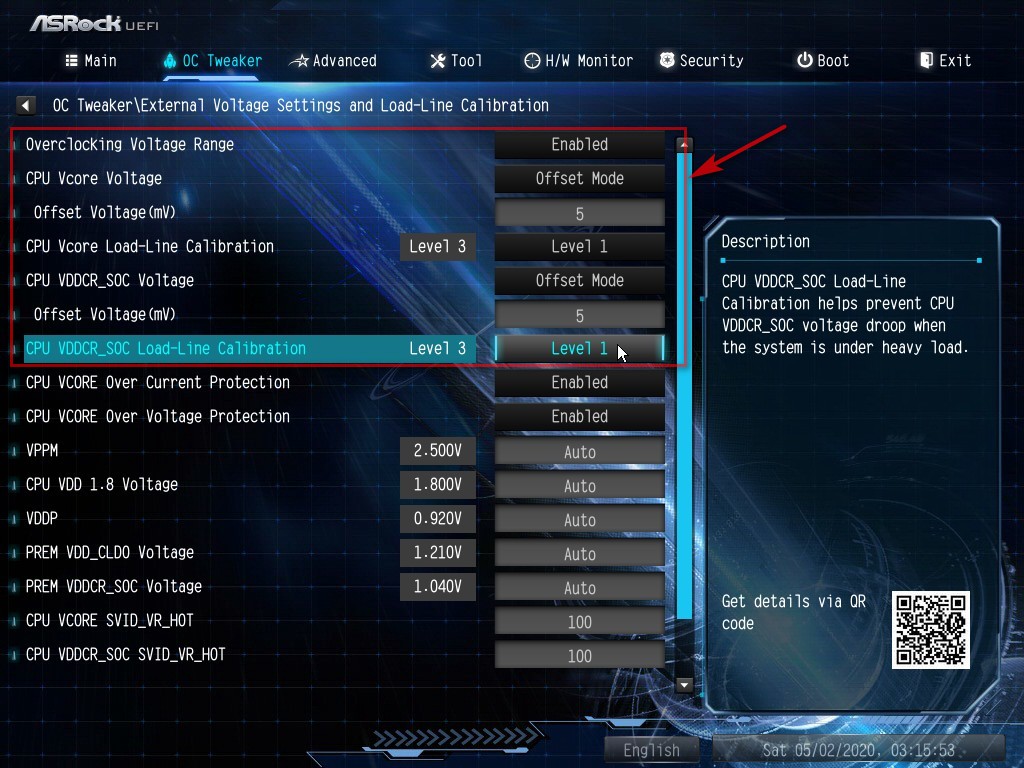
Выставляем минимальное значение Offset Mode в мВ, данное значение будет плюсоваться к базовому значению напряжения при максимальной нагрузке на процессор. Возможно и отрицательное значение, тогда оно будет вычитаться из базового значения.
Здесь же можем выставить уровни значений LLC (Load-Line Calibration) – это надбавочное напряжение во время нагрузки, оно влияет на стабильность при разгоне. Всего пять уровней, от 25 до 100%.
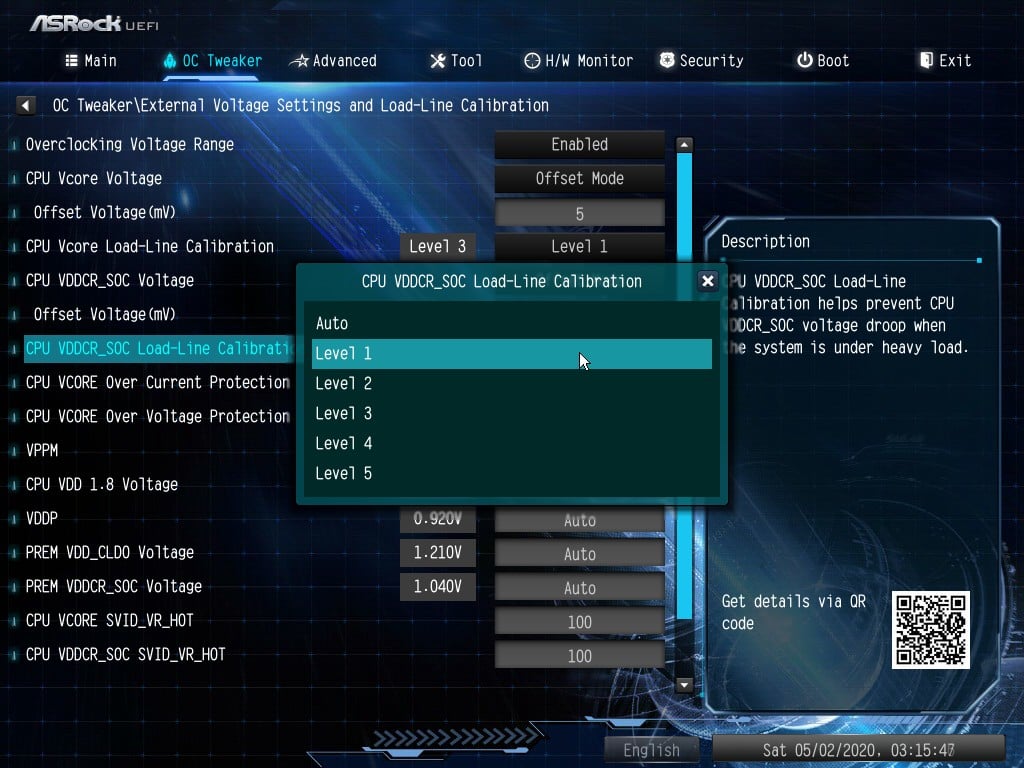
Прочие значения CPU Over Protection оставляем в автоматическом режиме для защиты компонентов.
Сохраняемся и проверяем стабильность работы. При нестабильном поведении можем увеличить минимальное значение Offset Mode, изменить значение Scalar и уровень LLC.
Добившись стабильной работы на установленных значениях, можем еще увеличить частоту за счет изменения системной шины BCLK. По умолчанию у нас 100 МГц. Изменение данного параметра повлияет не только на процессор, но и на память, порты USB, шину PCI-E и интерфейсы SATA. Его увеличение разгоняет почти все компоненты материнской платы, что может привести к проблемам с их стабильностью, особенно это касается накопителей.
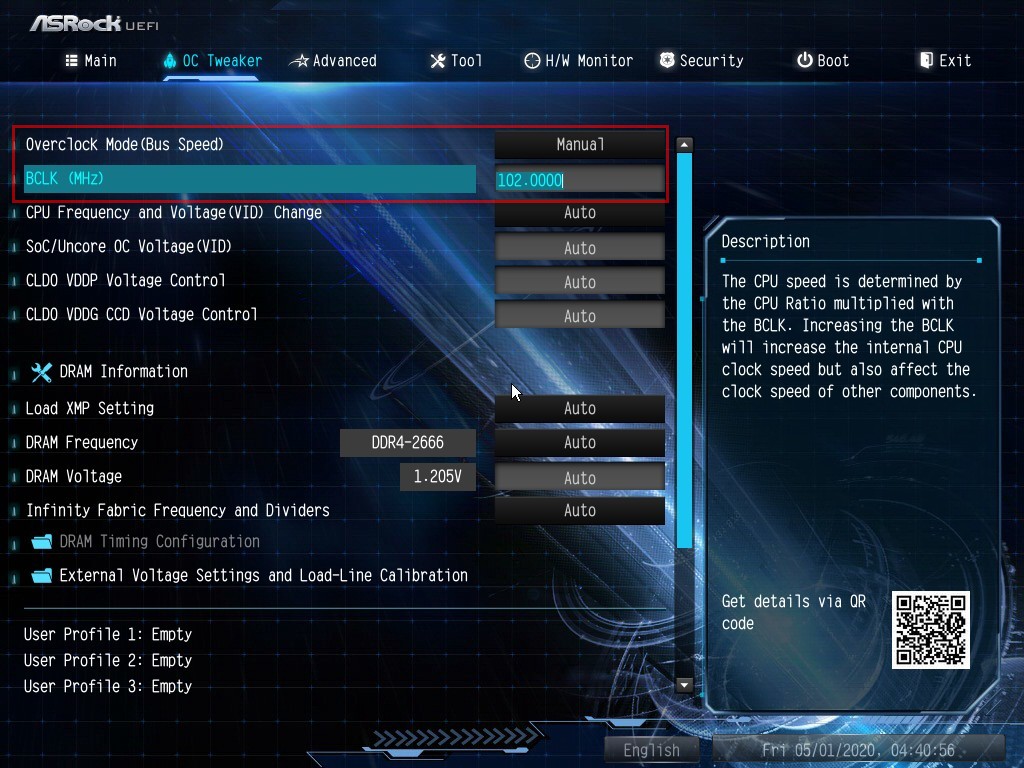
Стабильное значение было 102 МГц. Данное число умножается на динамически изменяющийся множитель и получаем результирующее значение максимальной частоты в тех или иных задачах. Максимально частота на 1-3 ядрах поднималась до 4513 МГц. При 100% загрузке всех потоков максимальная частота составила 4308 МГц по всем ядрам.
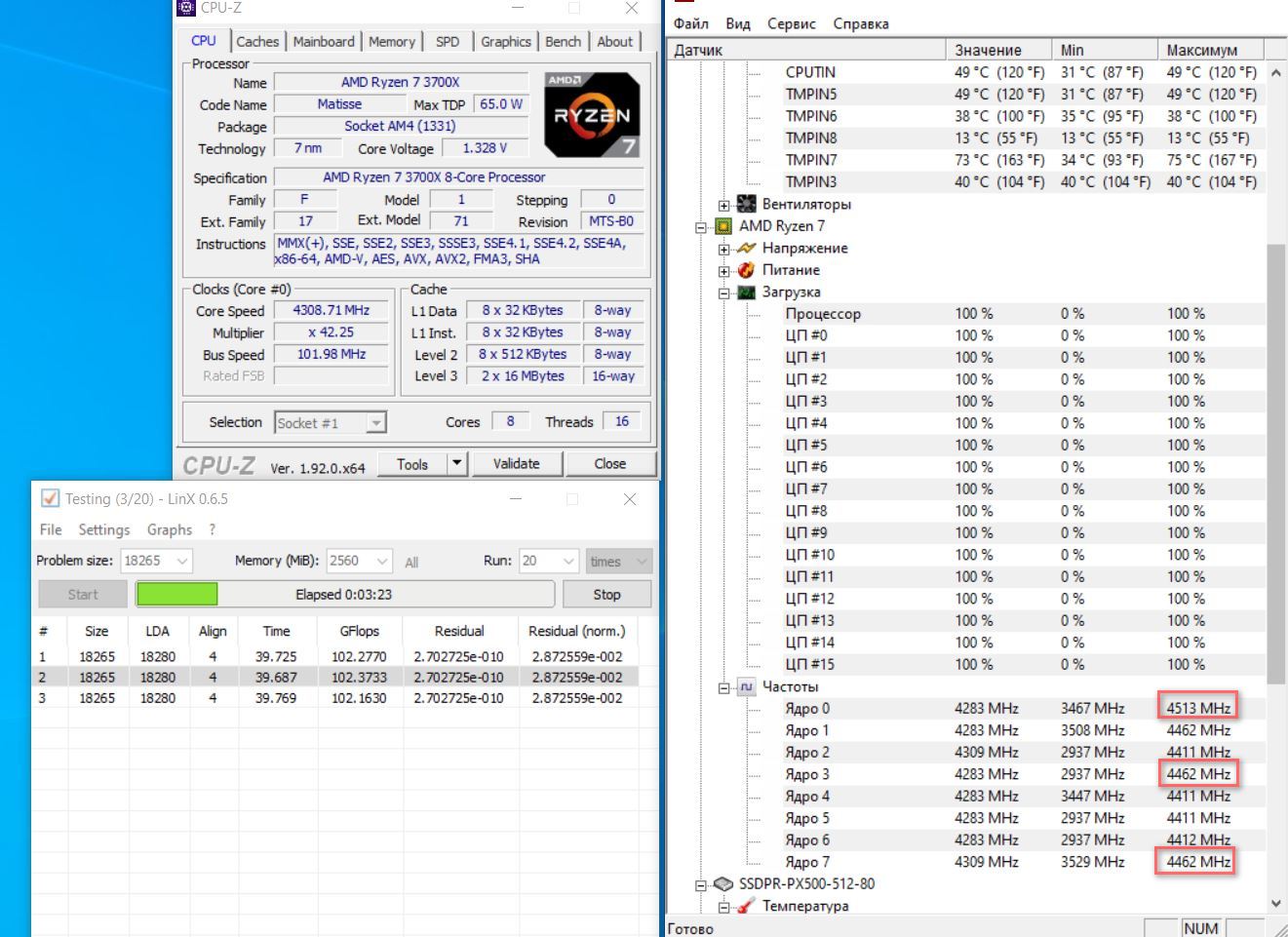
Сколько мы смогли прибавить к автоматическому разгону за счет ручной правки значений BIOS? В однопоточном режиме плюс 100 МГц, в многопоточном режиме прибавка значительнее – почти 300 МГц, это значение соответствует полученному при разгоне за счет изменения множителя.
В отличии от предыдущего вида разгона энергопотребление уменьшилось до 119 Вт при среднем напряжении 1.4 В, в пиках нагрузки напряжение благодаря Offset Mode поднималось кратковременно до 1.49 В максимум. Температура под нагрузкой также уменьшилась и составила максимум 75°C.
Ryzen master, софтверный разгон
Для разгона своих процессоров из-под Windows компания AMD предлагает фирменную утилиту Ryzen master.
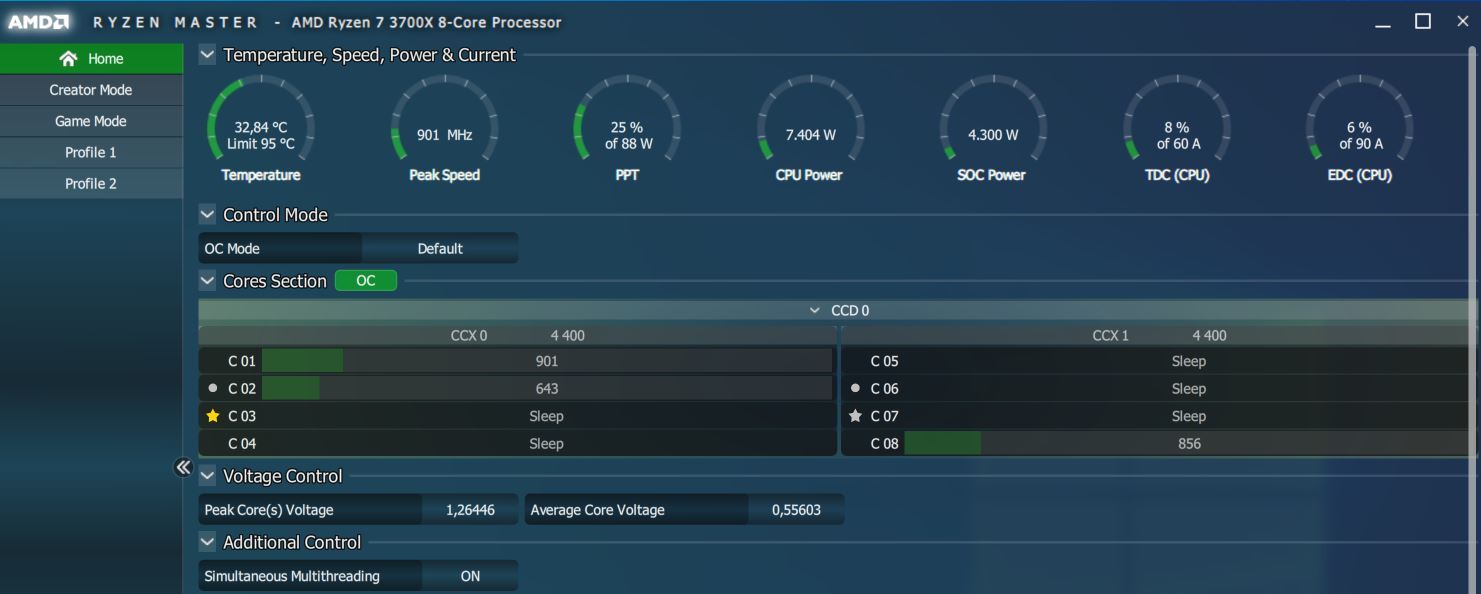
В данной утилите возможны все рассмотренные выше виды разгона.
Автоматический разгон — в этой вкладке мы можем изменить только параметры PPT, TDC, EDC и значение Boost, также максимум до 200 МГц. Частоту или напряжение мы поменять не сможем.
Эти же значения, но уже без выбора величины Boost можно менять в режиме Precision boost overdrive. Значения PPT, TDC, EDC по умолчанию 1000, 380, 380.
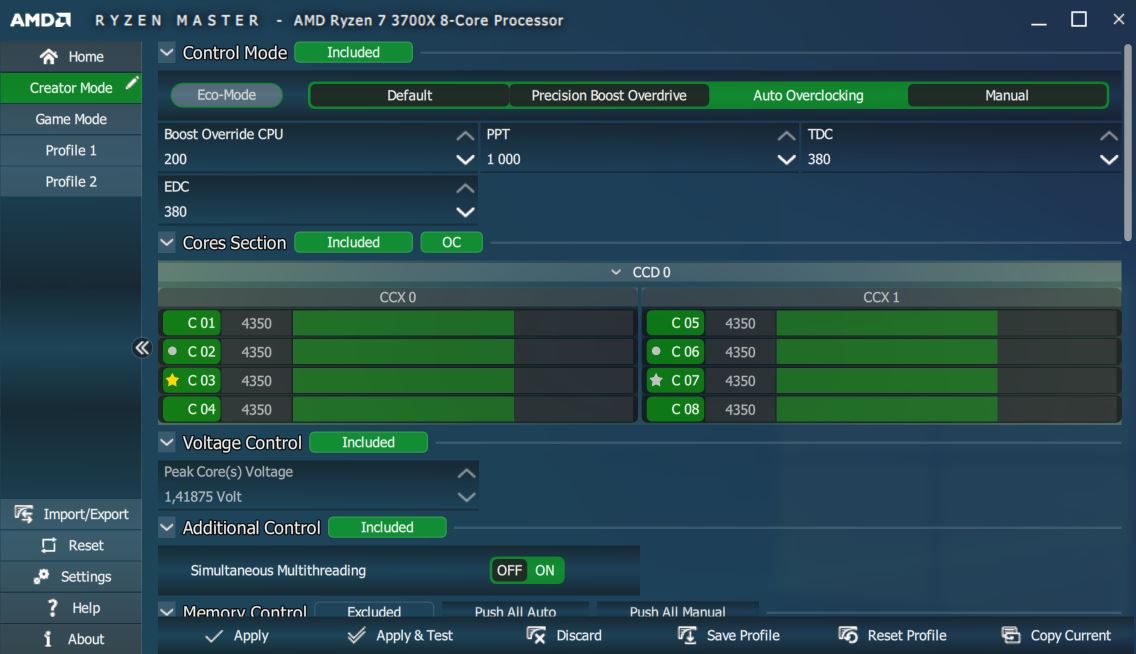
В обоих вариантах мы получили практически идентичные результаты. В отличии от автоматического режима, заданного BIOS материнской платы, прибавка была всего 50 МГц в многопоточных задачах, и до 300 МГц при смешанной нагрузке. На одно ядро — все те же 4400 МГц. А вот показатели энергопотребления и температур выросли.
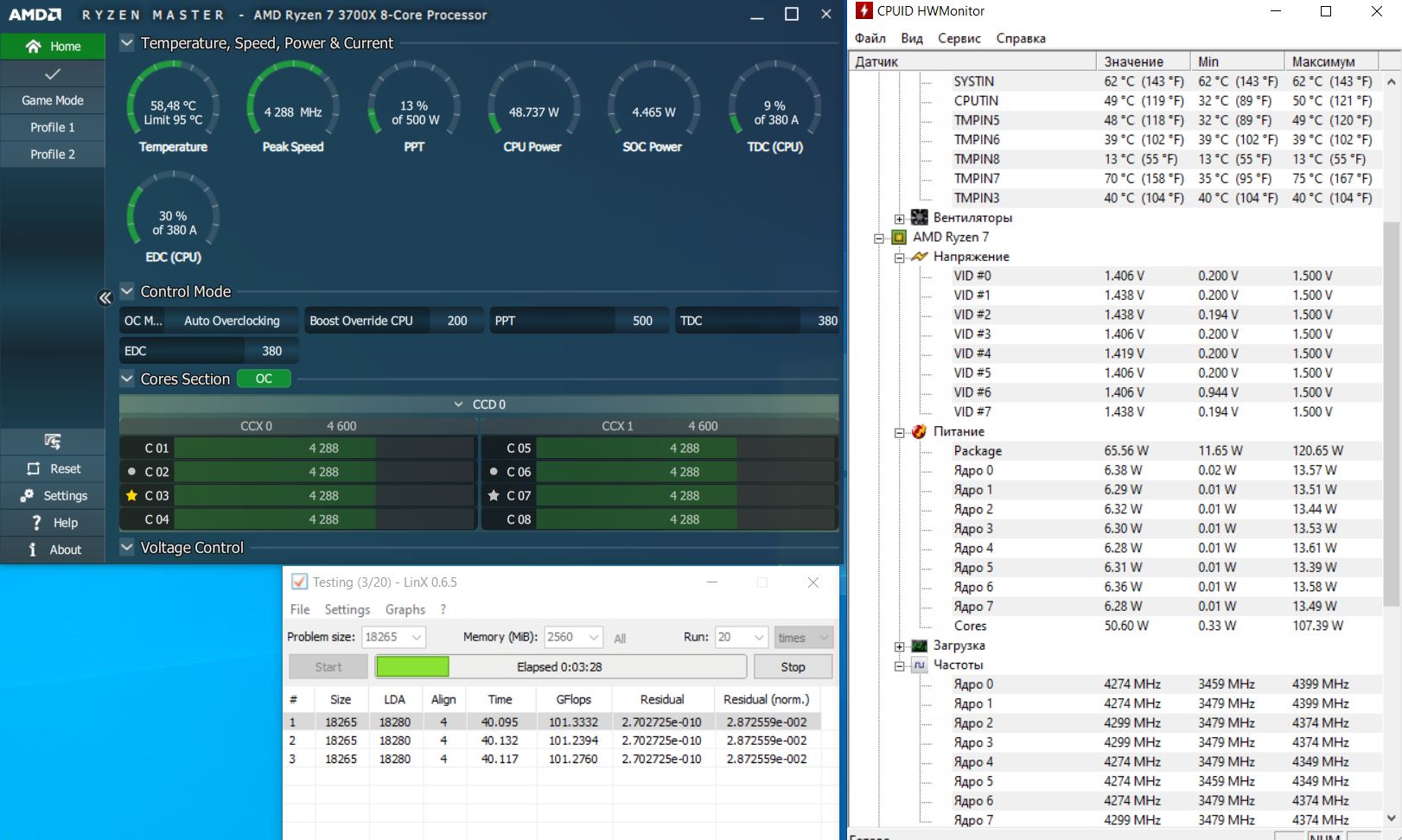
Более интересным и практически востребованным видится нам режим ручного разгона. Здесь мы можем изменять не только значения CCX-модулей, но и каждого ядра в отдельности. Причем программа помечает наиболее удачные ядра для разгона. Также здесь можно вообще отключать отдельные ядра. Таких настроек нет в большинстве BIOS материнских плат.
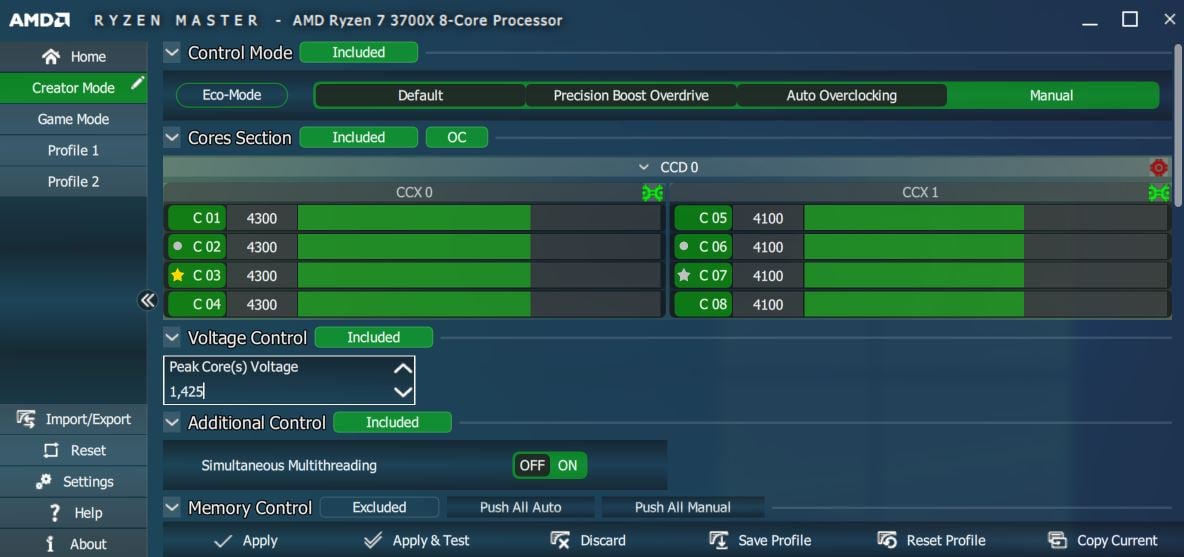
Выставив на все ядра, ранее выявленную стабильную частоту в 4300 МГц, мы получили те же результаты. Повышение до 4400 МГц привело к перезагрузке системы после включения тестовой утилиты.
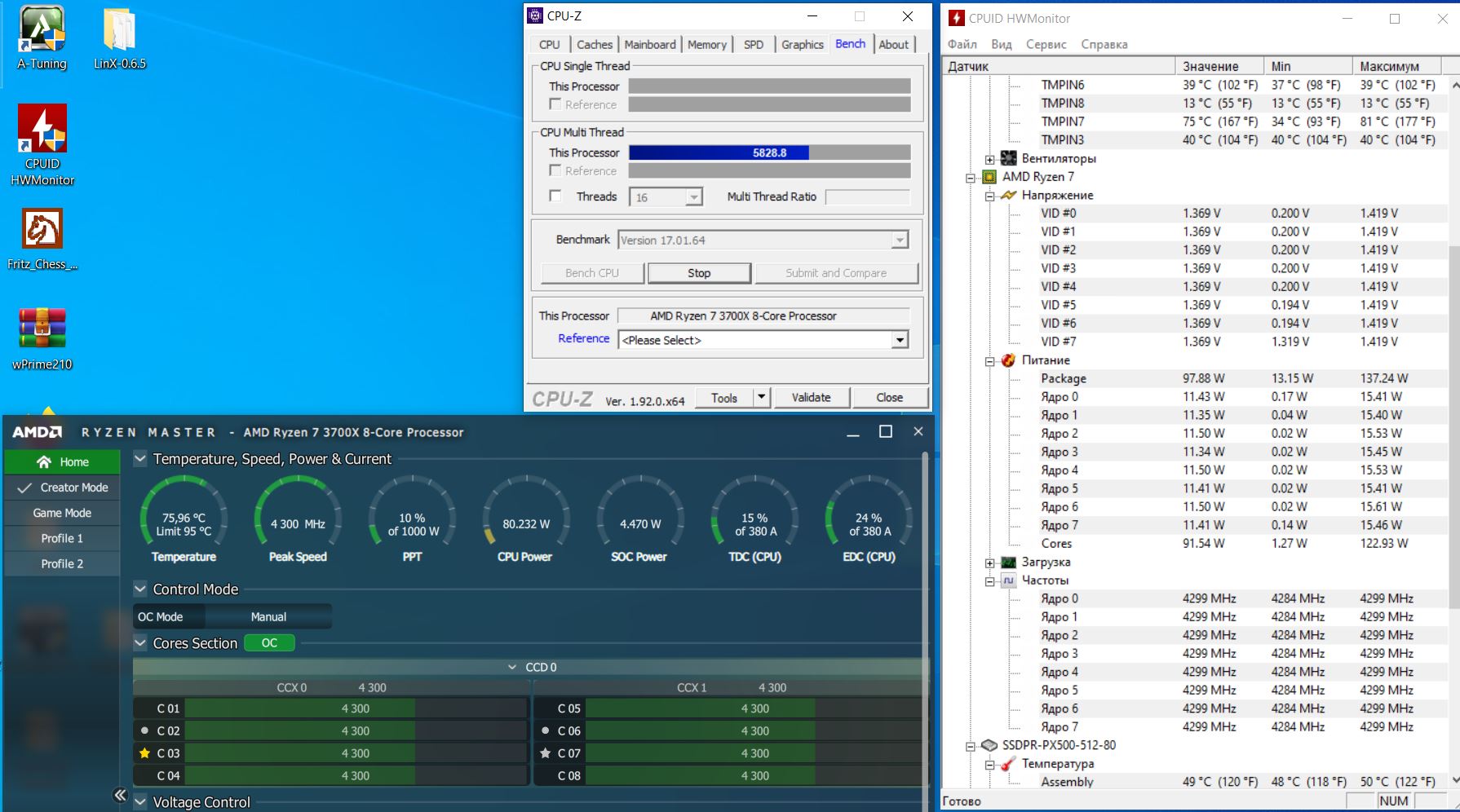
При раздельном разгоне каждого исполнительного блока CCX мы получили такие же результаты: 4350 и 4300 МГц соответственно.
Также мы заметили, что ядра, помеченные программой как самые эффективные, не совпадали с теми, что реально показывали в тестах большую частоту. Ryzen master пометила 3 ядро золотой звездой, 7 ядро серебренной, 2 и 6 — кружком. В тестах 1, 3 и 8 брали наибольшие частоты, второе ядро занимало место ниже.
Итоговые результаты
Давайте посмотрим на прирост производительности в тестовых утилитах при различных режимах разгона. Во всех тестах оперативная память работала с XMP профилем 3200 МГц 16-18-18-36 CR1.
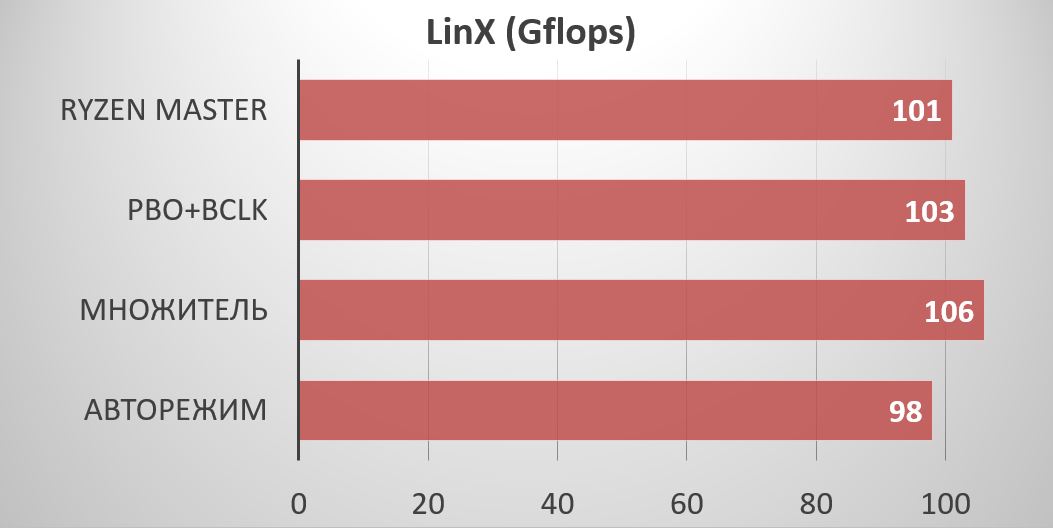
Первый тест LinX 0.6.5 AMD Edition AVX. Данная утилита нагружает все потоки. Приведем параметры в GFlops.
Следующий тест — Cinebench R20 также нагружает все ядра, рендеринг является одной из самых популярных нагрузок для современного ПК, где задействуется многопоточность.
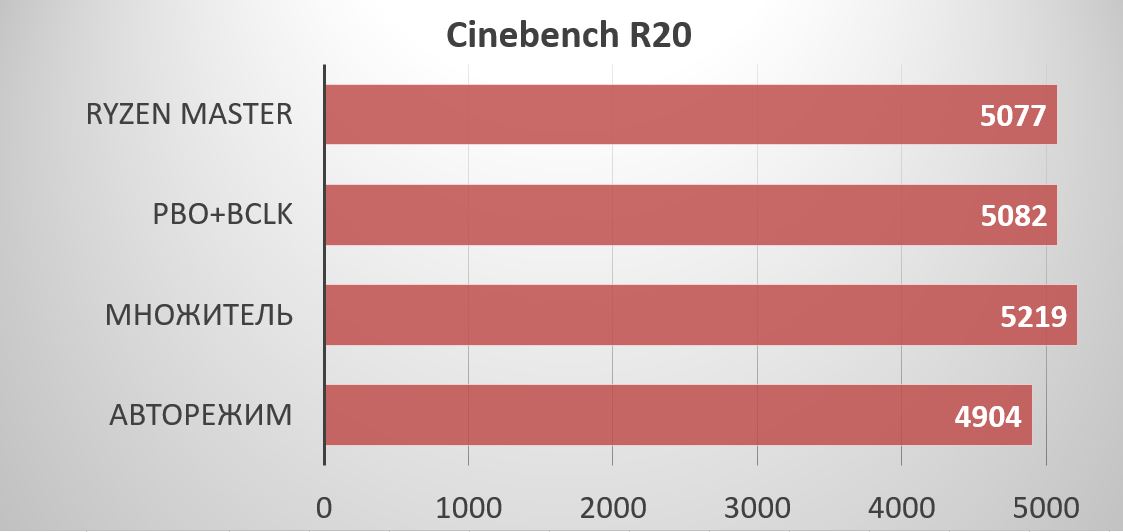
Как видим, в задачах, нагружающих все потоки, преимущество у разгона по множителю, частота и напряжение фиксированные. Режим разгона PBO+BCLK немного уступает, хотя все ядра и работают на такой же частоте в 4300 МГц, но они могут просаживаться периодически. Софтверный разгон уступает незначительно.
Следующие тесты нагружают не все потоки равномерно, архиватор WinRAR и wPrime изменяют нагрузку в динамике.
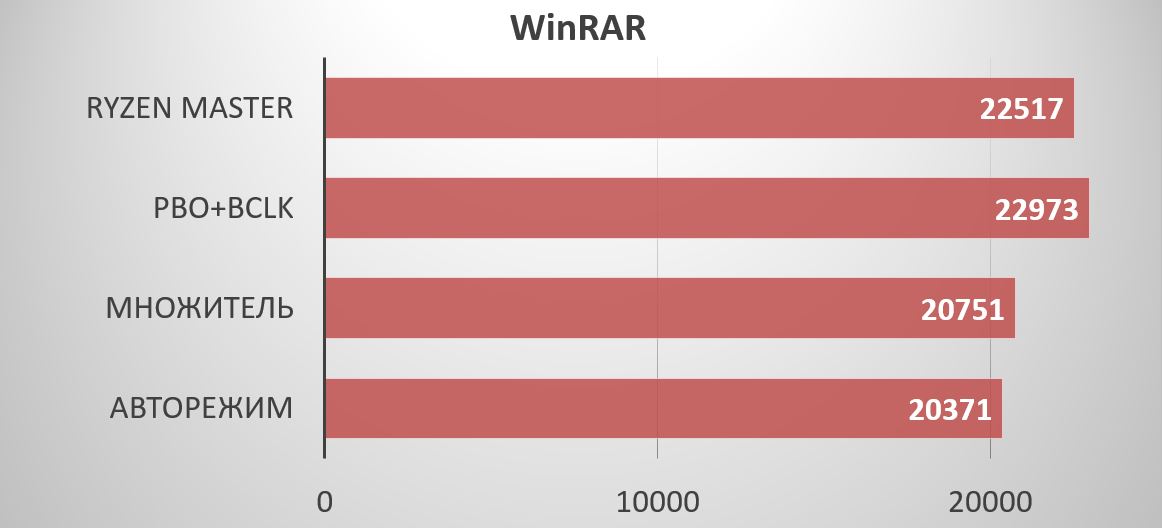
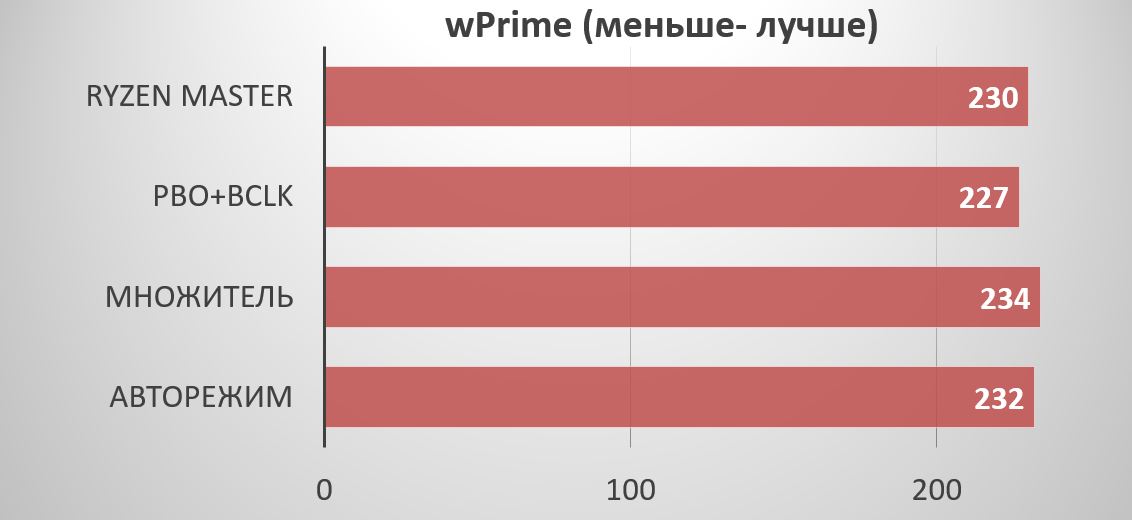
В данных тестах мы видим, что разгон по множителю проигрывает в производительности из-за меньшей частоты при задействовании 1-3 ядер.
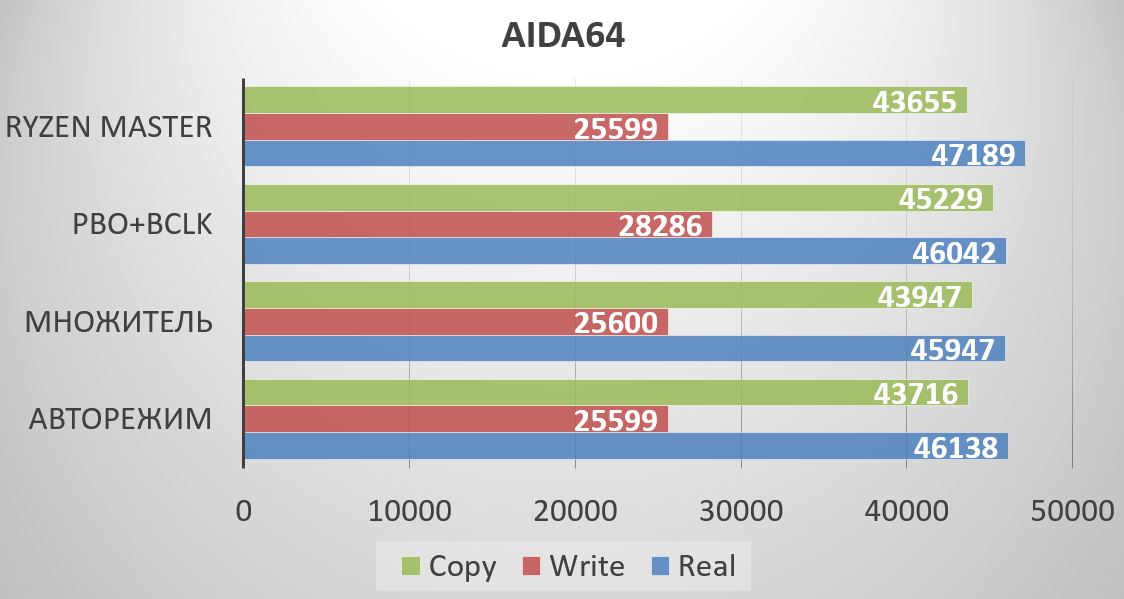
На скорость работы с памятью оказывает влияние только режим разгона с увеличением BCLK, так как он изменяет и скоростные характеристики памяти за счет увеличения частоты шины. Мы видим при этом прирост в записи и копировании данных.
Выводы
Разгон процессора AMD Ryzen 7 3700X оказывается сомнительной затеей. И у нас имеются, как минимум, две причины для этого утверждения.
Первое – стоимость материнской платы на чипсете Х570 с адекватно реализованным VRM и эффективная система охлаждения CPU будут стоить столько же, сколько стоит сам процессор.
Второе – разгон в ручном режиме дает прибавку в 100-300 МГц к тем значениям, которые демонстрирует процессор в автоматическом режиме, благодаря технологии PBO. Прибавка производительности за счет этих дополнительных пары сотен заметна только в бенчмарках, в реальных задачах вы ее не увидите.
Следующий вывод мы сделали о неактуальности разгона за счет фиксирования частоты множителем для процессоров архитектуры Zen 2. На сегодняшний день о нем можно забыть. Увеличение частоты на всех ядрах дает прирост производительности только в многопоточных режимах, от 8 и более. И снижает производительность в однопоточных задачах.
Даже при автоматическом разгоне при задействовании четырех ядер и восьми потоков все они работали на частоте 4300 МГц – максимально возможной при разгоне за счет множителя. А два ядра запросто работали на частоте 4400 МГц. Также при этом виде разгона блокируется динамическое изменение частоты без нагрузки, что приводит к большему энергопотреблению.
Лучшим решением видится разгон за счет модификации уже имеющегося буста через настройки питания процессора. Изменение напряжений через оффсет-режим, отключение лимитов PBO, изменения коэффициента Scalar, подбор уровней LLC, а также изменение частоты BCLK может дать прирост производительности как в многопоточных, так и в однопоточных задачах.
Ощутимое значение для данного вида разгона имеют возможности VRM материнской платы и система охлаждения CPU, а также гибкость настроек BIOS конкретной материнской платы.
Был ли разгон эффективным? Глядя на прибавку в 100 МГц по максимально показанной частоте, можно сказать, что нет. Цифра 4.5 ГГц, на фоне возможных 5 ГГц у процессоров intel как-то не особо впечатляет, но не будем столь категоричны и поспешны с выводами. Разгон за счет модификации буста дал нам +300 МГц при многопоточной нагрузке, что более востребовано, чем однопоточный режим.
Технологии развиваются и о простом повышении множителя уже можно забыть. Из самого процессора производитель выжал максимум, и прибавку в частотах мы можем получить, опираясь на возможности подсистемы питания CPU материнской платы и гибкости настроек напряжений в BIOS. А это — возможность конкурентной борьбы среди производителей материнских плат. Возможно, в ближайшее время мы увидим выпуск моделей, способных выжимать из процессоров AMD еще больше мегагерц.
Разгон процессоров AMD вновь становится уделом энтузиастов, обычный пользователь явно не будет заморачиваться ради лишней сотни мегагерц, ведь «умные» процессоры могут эффективно разгонять себя сами.
Разгон процессора (Intel, AMD)
Доброго времени суток! После того, как вы узнали, что такое оверклокинг, логично было бы подробнее остановиться на вопросе, как разогнать процессор и что вообще такое разгон процессора. А совсем скоро вы узнаете, как разогнать оперативную память. Да-да, так тоже можно! А еще у нас наконец-то готова статья про разгон видеокарты.
Разгоняя процессор, вы рискуете навсегда вывести его из строя. Будьте осторожны и внимательны. Администрация сайта не несет ответственности за ваши действия после прочтения этой статьи.
Вспомогательные утилиты для разгона процессора
Первым делом для того, чтобы разогнать процессор, вам понадобится небольшой набор утилит, которые помогут отслеживать состояние вашей системы и ее стабильность, а также температуру процессора. Ниже перечислим перечень утилит и программ и расскажем коротко о том, за что они отвечают.
CPU-Z – небольшая, но весьма полезная утилита, которая покажет всю основную техническую информацию вашего центрального процессора. Пригодится, чтобы отслеживать частоты и напряжение. Бесплатная.

CoreTemp – еще одна бесплатная утилита, чем-то схожа с CPU-Z, но не так сильно углубляется в технические показатели, зато отображает температуру ядер процессора и их нагрузку.
Speccy – показывает подробную техническую информацию не только про процессор, но и про весь компьютер в целом. Также имеется информация о температуре разных компонентов системы.
LinX – бесплатная программа, которая понадобится нам для тестирования стабильности работы системы после каждого этапа увеличения производительности процессора. Является одной из лучших программ для стресс-тестов. Загружает процессор на все 100%, поэтому не пугайтесь, иногда может показаться, что компьютер намертво завис.
Разгон процессора
Прежде чем узнать, как разогнать процессор, настоятельно рекомендую провести стресс-тест вашего компьютера в неразогнанном состоянии (например программой FurMark). Это нужно для того, чтобы определить примерный потенциал для разгона и вообще проверить систему на ошибки.
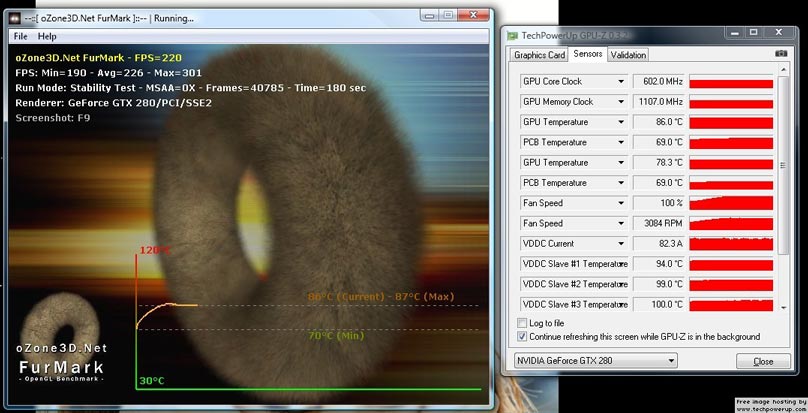
Если в неразогнанном состоянии тест выдаст какие-либо ошибки или температураво время тестирования будет запредельно высокая, то на этом лучше закончить ваш «разгон».
Если же все работает стабильно и температура процессора нормальная, то можем продолжать. И лучше отметьте для себя ключевые характеристики неразогнанной системы, такие как минимальная температура процессора, максимальная температура процессора, напряжение и т.д. А лучше сделайте скриншот экрана или сфоткайте на телефон, чтобы на всякий случай под рукой была подробная информация. Это нужно для анализа отклонений показателей от номинальных. Не критически важно, но весьма полезно и любознательно.
Вообще разогнать процессор можно двумя способа – вручную через BIOS и с помощью специальных программ. Эти способы одинаково просты в применении, но есть люди, которые боятся лезть в BIOS, поэтому мы расскажем вам, как разогнать процессор обоими способами.
Не забывайте также о том, что разгону процессора может препятствовать недостаточная мощность блока питания. Лучше еще при покупке компьютера брать блок питания с небольшим запасом мощности. Это позволит безболезненно делать апгрейд железа, а также, как в сегодняшней теме, даст возможность для оверклокинга.
Разгон процессора через BIOS
В первую очередь я расскажу вам, как разогнать процессор через БИОС. На нашем сайте мы уже неоднократно рассказывали, как можно зайти в настройки БИОС. Зависит это от производителя материнской платы вашего компьютера. При включении (или перезагрузке) компьютера еще до начала загрузки операционной системы вам нужно нажать клавишу для входа в настройки BIOS. Какую именно клавишу нажимать вы можете узнать из подсказки при включении компьютера или в инструкции (документации) вашей материнской платы. Чаще всего это клавиши: Del, F2 или F8, но могут быть и другие.
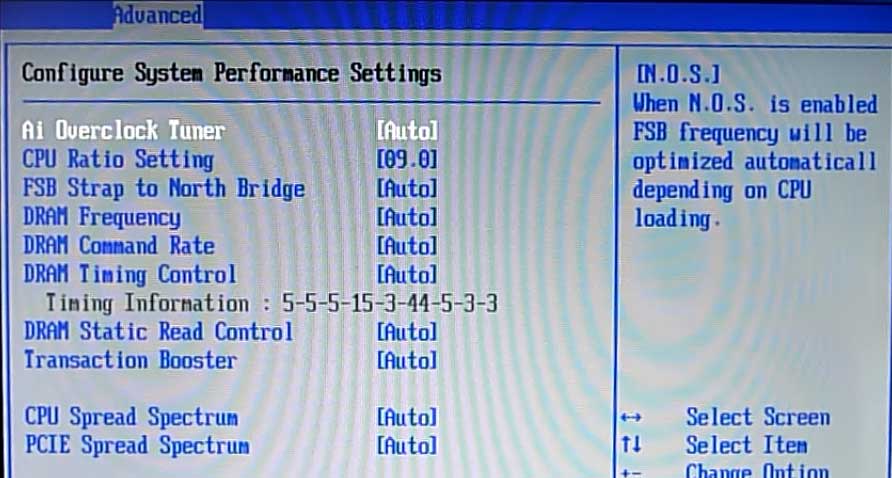
После того, как вы попали в BIOS, вам нужно зайти во вкладку Advanced. Далее я буду рассказывать на примере своего компа, но у вас должно быть все очень похоже. Хотя, конечно, будут и различия. Это связано с разными версиями BIOS и разными доступными настройками для процессора. Возможно, эта вкладка у вас будет называться, например, CPU Configuration или еще как-то так. Нужно побродить по биосу и понять какой раздел у вас отвечает за настройку центрального процессора.
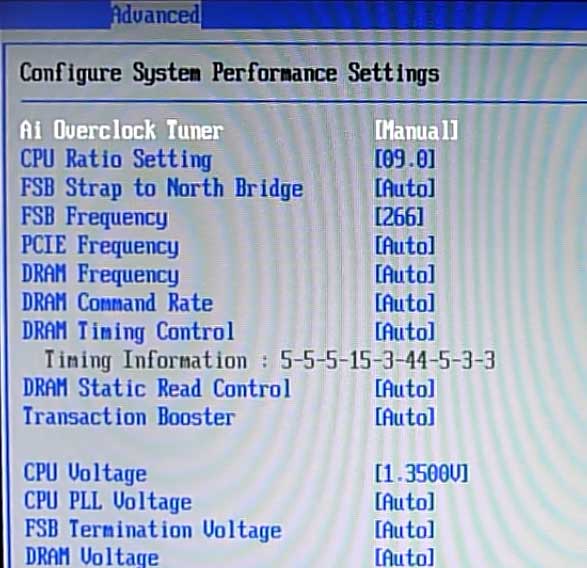
Overclock Tunner по умолчанию стоит в положении Auto. Переведите его в положение Manual для того, чтобы вам стали доступны дополнительные ручные настройки работы процессора.
После этого обратите внимание, что у вас появится пункт FSB Frequency, в котором можно регулировать базовую частоту шины процессора. По сути, эта частота помноженная на множитель процессора (CPU Ratio) и дает нам полную частоту работы вашего процессора. То есть добиться увеличения частоты можно либо увеличив частоту шины, либо увеличив значение множителя.
Что лучше увеличить, частоту шины или множитель?
Очень актуальный вопрос для новичков. Начнем с того, что не на всех процессорах у вас получится увеличить значение множителя. Есть процессоры с заблокированным множителем, а есть с разблокированным. У процессоров Intel процессоры с разблокированным множителем можно определить по суффиксу «K» или «X» в конце названия процессора, а также серии Extreme Edition, а у компании AMD – по суффиксу «FX» и по серии Black Edition. Но лучше всего тщательно смотреть подробные характеристики, ведь всегда бывают исключения. Обратите внимание, что вся линейка процессоров Intel Core i9 имеет открытый множитель.
По возможности лучше всего разгонять процессор, увеличивая значение множителя. Так будет безопаснее для системы. А вот разгонять процессор увеличением частоты шины крайне не рекомендуется, особенно новичкам оверклокинга. Почему? Потому что изменяя этот показатель, вы не только разгоняете центральный процессор, но и влияете на характеристики других компонентов компьютера и часто эти изменения могут выйти из-под контроля и нанести вред вашему компьютеру. Но если вы отдаете себе отчет в своих действиях, то все в ваших руках.
Этапы разгона процессора через Биос
В принципе ничего сложного в этом нет. Но нужно все делать не спеша и аккуратно. Так, например, если вы задумали разогнать свой процессор по максимуму, то не стоит увеличивать частоту процессора сразу на 500 МГц, увеличивайте постепенно, сначала на 150 МГц, провели стресс-тест, убедились, что все работает стабильно. Потом поднимайте частоту еще на 150-100 МГц и так далее. Ближе к концу лучше уменьшить шаг до 25-50 МГц.
Когда дойдете до частоты, на которой компьютер не справится со стресс-тестом, зайдите в биос и верните частоты на последний удачный этап. Например, на частоте 3700 МГц компьютер прошел стресс-тест успешно, а на частоте 3750 МГц уже “завалил” тест, значит его максимально возможная частота работы будет 3700 МГц.
Конечно, можно еще пройти различные специфические тесты и выявить «слабое звено» (блок питания или система охлаждения), но зачем нам эти крайности, верно?
Разгон процессора специальными программами
Вообще я рекомендовал бы разгонять процессор в биосе вручную, но если среда биоса вам чужда, то вы можете воспользоваться специальными программами для разгона процессора. Программ таких много. Одни из них больше подходят для процессоров INTEL, другие же для процессоров AMD. Хотя принцип действия практически идентичен. Итак, давайте узнаем, как разогнать процессор с помощью специальных программ.
Как разогнать процессор с помощью SetFSB
Утилита SetFSB предназначена для разгона процессора по шине. Это понятно из названия. Разработчики гордятся тем, что SetFSB мало весит и отлично выполняет все свои функции.
ВАЖНАЯ ИНФОРМАЦИЯ. Скачал программу с «официального сайта» и с портала SOFTPORTAL. Содержимое архивов сильно отличается. Если на софтпортале архив весит меньше 200 Кб и имеет помимо утилиты инструкции по ее применению, то на «официальном сайте» в архиве лежит еще один архив, в котором лежит подозрительный .exe файл весом более 5 Мб и нет никаких дополнительных инструкций. При запуске файла Windows говорит, что лицензия проверена, однако лицензия принадлежит какой-то украинской судостроительной компании, судя по названию «SUDNOBUDUVANNYA TA REMONT, TOV». Я решил отменить установку.
Качайте программу с сайта SOFTPORTAL, а не с официального. Видимо официальный сайт подделка.
Итак, перед входом в программу настоятельно рекомендуется проверить список материнских плат, с которыми работает эта утилита. Этот список находится в файле setfsb.txt. Если нашли свой материнку – продолжайте. Если нет, то вы очень рискуете, продолжая пользоваться этой утилитой.

При запуске SetFSB нужно будет внести временный ID в нужное поле. Просто перепечатываете название маленького окошка в поле в нем. Зачем это? Создатели предполагают, что если вы не прочитали инструкции, то вы не сможете пройти дальше этого окошка и пойдете читать инструкции чтобы узнать что нужно в него ввести, а заодно прочитаете и другую полезную информацию, которая может предотвратить порчу вашего процессора (и материнской платы).

Далее самое сложное – нужно выбрать свой параметр Clock Generator. Чтобы его узнать, нужно разобрать компьютер и внимательно исследовать материнскую плату в поисках чипа с названием начинающимся с букв «ICS». Могут быть и другие буквы, но эти встречаются в 95% случаев.
Когда сделаете это, нажмите на кнопку Get FSB и у вас разблокируются ползунки. И нужно будет совсем немного сдвигать первый ползунок вправо, каждый раз нажимая на кнопку SET FSB, чтобы пример=нить измененные параметры. И делать так придется до тез пор, пока вы не достигнете желаемых характеристик частоты процессора. Если перестараетесь, то компьютер зависнет и придется все начинать сначала.
Разгон процессора с помощью CPUFSB
Утилита CPUFSB мало чем отличается по функциональности от только что рассмотренной SetFSB. Однако есть за что ее похвалить. Первый и достаточно весомый плюс – утилита полностью русифицирована, что очень удобно, согласитесь. Программа больше заточена под процессоры Intel, но также ее можно применять и к процессорам AMD.

Чтобы разогнать процессор в программе CPUFSB, вам последовательно нужно будет:
- Указать необходимые данные о вашей материнской плате и типе клокера (Clock Generator).
- Потом жмете на «Взять частоту».
- Сдвиньте ползунок вправо, чтобы изменить частоту проца.
- В конце жмите на «Установить частоту».
Ничего сложного нет. В настройках интуитивно можно разобраться даже без подсказок.
Другие программы для разгона процессора
Мы рассмотрели более менее подробно самые часто используемые программы, которые используют, чтобы разогнать процессор. Однако на этом список программ не заканчивается. Но описывать подробно мы их не будем, потому что принцип их работы аналогичен предыдущим. Вот небольшой список программ для разгона проца, которыми вы можете воспользоваться, если первые вам не подошли или вы их не смогли скачать.
Вывод
Теперь вы знаете, как разогнать процессор, а может быть даже уже попробовали сделать это сами, пока читали статью. Надеюсь, у вас все прошло успешно и без неприятных последствий. Помните золотое правило – Лучше синица в руке, чем журавль в небе! Поэтому не переусердствуйте с разгоном, а то придется покупать новый процессор, а может быть даже и материнскую плату.
Поделиться
Автор статьи: Цифровой
Друзья, если вы заметили на сайте какой-нибудь баг, то напишите об этом в комментариях или отправьте сообщение на почту через контакты, и мы его исправим.
А также мы будем рады услышать ваши пожелания, если вам по какой-то причине неудобно пользоваться сайтом.
Не будьте равнодушными к проекту. Спасибо! 🙂
Понравилась статья?
Нам очень приятно! Не могли бы вы поделиться этой статьей с друзьями? А также мы будем рады, если вы оставите комментарий.
Обещаем исправиться! Если вам есть, чем дополнить статью, напишите об этом в комментариях. А также будем благодарны за конструктивную критику. Спасибо!