Как разгонять в msi afterburner


Ваша оценка отправлена, спасибо. Сообщите нам, пожалуйста, как можно сделать ответ вам еще более полезным.
Я не смог найти информацию для решения моей проблемы
Я нашел информацию, но так и не смог решить свою проблему
Контент предоставляет неверную информацию
Контент устарел
Изображения не четкие
Шаги не ясны
Были технические трудности с сайтом, например битые ссылки
Ответ слишком длинный, чтобы читать
Другие предложения: :
Пожалуйста, не указывайте личную информацию в своем комментарии.
Если вам нужна дополнительная поддержка, обратитесь в MSI с.
Hot_Line Задайте вопрос None
Спасибо за то, что дали нам знать.
Пожалуйста, не указывайте личную информацию в своем комментарии.

Благодарим за ваше мнение.
Как использовать MSI Afterburner
December 1,2021
Программа MSI Afterburner, совместно разработанная MSI и RivaTuner, может улучшать производительность видеокарт MSI и осуществлять мониторинг информации об устройстве.
Настройка функции разгона
Hardware Monitor (Мониторинг оборудования)
Продвинутые настройки
● Настройка функции разгона

Graphics Card («Видеокарта»): модель видеокарты.
Driver Version («Версия драйвера»): версия драйвера видеокарты.
Core Voltage (mV) («Напряжение ядра (мВ)»): регулировка напряжения ядра главного процессора видеокарты.
Core Clock (MHz) («Частота ядра («МГц»)»): регулировка частоты ядра главного процессора видеокарты.
Shader Clock (MHz) («Тактовая частота шейдеров (МГц)»): регулировка тактовой частоты шейдеров главного процессора видеокарты.
Memory Clock (MHz) («Тактовая частота памяти (МГц)»): регулировка тактовой частоты памяти главного процессора видеокарты.
Fan Speed (%) («Скорость вентилятора (%)»): позволяет регулировать скорость вентилятора главного процессора видеокарты в автоматическом или ручном режиме.
Apply overclocking at system startup («Применить разгон при запуске системы»): если эта функция включена, она позволит применить текущее напряжение, тактовую частоту и настройки управления вентилятором при запуске Windows.
Apply («Применить»): применить текущую настройку для главного процессора видеокарты.
Reset («Сбросить»): сброс настроек главного процессора видеокарты к значениям по умолчанию.
Settings («Настройки»): отобразить продвинутые настройки.
● Hardware monitor («Мониторинг оборудования»)

o Hardware Monitor («Мониторинг оборудования»): графический параметр, отображающий записи протоколов о температуре главного процессора видеокарты и другого оборудования в рабочем состоянии.
● Продвинутые настройки
o o Щелкните по иконке Settings на главной странице MSI Afterburner для входа в интерфейс настроек продвинутых свойств.

Master graphics processor selection («Выбор главного процессора видеокарты»): с помощью выпадающего меню пользователи могут выбрать главный процессор видеокарты для регулировки настроек разгона и мониторинга его температуры и других параметров состояния оборудования.
♦ Start with Windows («Запуск вместе с Windows»): запускать Afterburner после входа в Windows.
♦ Start minimized («Запуск в свернутом режиме»): после входа в Windows, запуск Afterburner и минимизация его в системе.


➢ Hardware monitoring properties («Свойства мониторинга оборудования»): период опроса оборудования (в миллисекундах): при увеличении/уменьшении заданного значения время отклика в окне мониторинга будет медленнее/быстрее.
➢ Графики активного мониторинга оборудования
♦ Если отметить любой пункт, например, “GPU1 temperature” («Температура процессора видеокарты 1») и так далее, он будет отображаться в окне мониторинга.
➢ Свойства графика температуры процессора видеокарты 1
♦ Show in OSD (On‐Screen Display) («Вывод в режиме отображения на экране»): при выборе этого пункта температура процессора видеокарты 1 сможет отображаться в верхнем левом углу экрана при запущенных 3D-играх/приложениях.
♦ Show in Logitech keyboard LCD display («Отображение на ЖК-дисплее клавиатуры Logitech»): при выборе этого пункта температура процессора видеокарты 1 будет отображаться на ЖК-дисплее клавиатуры Logitech.
♦ Show in tray icon («Отображение в иконке на панели задач»): при выборе этого пункта температра процессора видеокарты 1 будет отображаться в иконке на панели задач.
♦ По окончании внесения настроек нажмите OK, чтобы применить настройки, закройте окно MSI Afterburner.
o Отображение на экране

➢ Горячие клавиши для отображения на экране
♦ Toggle On-Screen Display («Переключить информацию для отображения на экране»): задает комбинацию горячих клавиш для переключения информации для отображения на экране при работе 3D-приложений.
♦ Show On-Screen Display («Включить отображение информации на экране»): задает комбинацию горячих клавиш для вывода на экран информации при работе 3D-приложений.
♦ Hide On-Screen Display («Выключить отображение информации на экране»): задает комбинацию горячих клавиш выключения информации на экране при работе 3D-приложений.
♦ По окончании внесения настроек нажмите OK, чтобы применить настройки, закройте окно MSI Afterburner.

➢ Горячие клавиши для глобальных профилей
♦ Настройка 1 ~ 5: при установке соответствующих горячих клавиш пользователи могут указывать свой собственный пароль для быстрого переключения между профилями.
➢ Автоматическое управление профилями
♦ 2D profile («2D-профиль»): Установить в 2D-режиме.
♦ 3D profile («3D-профиль»): Установить в 3D-режиме.
♦ По окончании внесения настроек нажмите OK, чтобы применить настройки, закройте окно MSI Afterburner.
o Пользовательский интерфейс

♦ Language («Язык»): здесь можно выбрать язык.
♦ Temperature format («Формат температуры»): здесь можно выбрать формат отображения температуры.
♦ Time format («Формат времени»): здесь можно выбрать формат отображения времени.
➢ Свойства обложек пользовательских интерфейсов
С помощью выпадающего списка в нижней части пользователи могут выбрать желаемый тип обложки и предварительно посмотреть, как будет выглядеть выбранная ими обложка. По окончании внесения настроек нажмите OK, чтобы применить настройки, закройте окно MSI Afterburner.
Как с помощью MSI Afterburner правильно разгонять
Утилита MSI Afterburner пользуется огромной популярностью у самых разных категорий пользователей компьютеров. Среди них и майнеры, которые надеются как следует заработать на виртуальной валюте, и поклонники хорошего качества картинки в видеоиграх, и те, кто работают в графических редакторах, особенно видеоредакторах с высокими требованиями. Примером последнего может послужить программа Adobe After Effects. Все эти категории пользователей могут с огромным успехом использовать программу MSI Afterburner, которая «разгоняет» процессор и видеокарту, улучшая качество работы.
Зачем разгонять видеокарту
Возможно, не все это знают, но производители компьютерного «железа» стараются выставить настройки так, чтобы устройства работали «на минимуме». Это делается, в первую очередь для того, чтобы «продлить жизнь» гаджетам — потихоньку, не торопясь, без перегрузок, по мнению, разработчиков, именно так нужно функционировать. Но практика показывает, что на «жизнь» процессора и видеокарты минимальные настройки влияют тоже минимально, а вот пользоваться компьютером гораздо приятнее на «разогнанном» железе. Это даст:
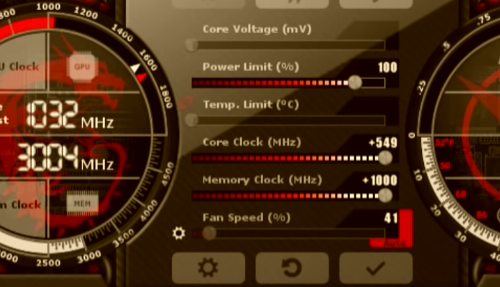
1. Лучшую картинку в видеоиграх, большую частоту кадров. Для онлайн-игр — более высокая скорость «реакции», что может быть критично, когда надо первым выстрелить, нанести удар или убить врага.
2. В видеоредакторах улучшится отклик, можно будет выполнять рутинные рабочие операции быстрее, даже увеличивается скорость рендера, что особенно важно, когда нужно сдавать проект как можно быстрее.
3. Если вы занимаетесь майнингом, то вовсе не обойтись без разгона видеокарты, потому что по умолчанию такая нагрузка не поддерживается.
4. Разгон процессора улучшает качество и скорость работы всех программ, даже таких, как браузеры и офисные.
За все надо «платить», а «расплатой» за разгон будет то, что компьютер станет больше нагреваться. Но MSI Afterburner хороша еще и тем, что позволяет управлять кулером — охлаждающей системой компьютера.
Как разогнать процессор GPU в MSI Afterburner
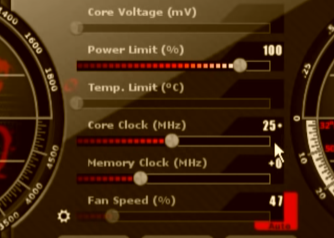
Процессор — это основа всего. Видеокарта отвечает только за видеоизображения, но за «процессором» все остальное. За исключением майнинга, любые другие программы и утилиты работают, в первую очередь, от процессора. Чтобы разогнать его, нужно:
2. Выбрать второй снизу пункт программы. MSI Afterburner не русифицирована, поэтому придется запомнить именно так: он называется Memory Clock.
3. «Бегунок» позволяет увеличить производительность, что и означает разгон. Однако ни в коем случае нельзя сразу же выставлять на максимум! Это приведет лишь к перегрузке и перегреву системы, в лучшем случае, компьютер или ноутбук отключится, а в худшем — сломается.
4. Поэтому надо добавлять постепенно — рекомендуется по 20 пунктов.
5. После каждой манипуляции утилиту оставляют в трее, а результат увеличения мощности процессора тестируют на какой-либо требовательной программе или видеоигре.
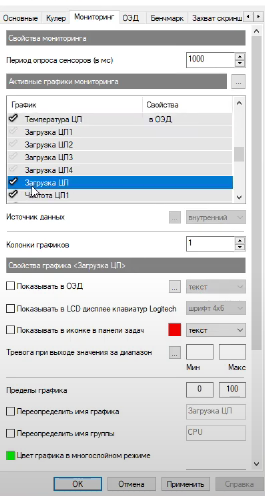
6. Для мониторинга надо зайти в настройки (изображение шестеренки), выбрать там раздел мониторинга и отметить те параметры, которые будут отображаться.
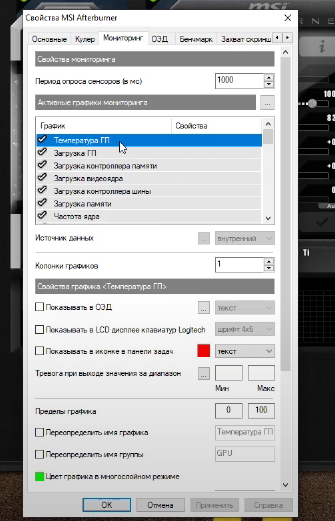
В утилите также есть возможность группировать отдельные процессы и называть их, чтобы это было не просто «ЦП», а название того процессора, который установлен на компьютере. При необходимости отключить мониторинг MSI Afterburner можно аналогично через это меню, только убрав более не представляющие интереса галочки параметров.
Как разогнать видеокарту в MSI Afterburner
Видеокарта требуется для игр и некоторых других функций, среди них и майнинг. Разгон осуществляется аналогичным образом, необходимо только выбрать не второй, а третий снизу пункт. Также нельзя забывать о параметрах безопасности:
1. Повышать не более, чем на 20 пунктов за один «прием»;
2. Отслеживать с помощью мониторинга;
3. Обращать внимание на то, нагревается ли видеокарта, как реагирует система при различных настройках;
4. При необходимости можно увеличить скорость вентилятора (Fan Speed), которая улучшит ситуацию, если видеокарта перегревается слишком сильно.
5. В настройках аналогичным образом, как и с процессором, можно группировать и называть видеокарты, что особенно важно, если в системе их больше одной — например, первый чип применяется для офисных программ, а второй — для игр и других «мощных» задач.
Тем не менее, именно за разгон видеокарт утилита пользуется такой популярностью. Она используется и любителями, и профи, позволяя добиться отличных результатов в видеоиграх, в программах для обработки видео и т.д.
Как настроить MSI Afterburner для игры
MSI Afterburner – мультифункциональный софтверный инструмент, технически предназначенный для подконтрольного разгона видеокарт от AMD и Nvidia, но в развлекательной среде применяемый преимущественно ради доступа к оверлею, в режиме реального времени отображающий информацию об оборудовании компьютера. Кроме статистики справляется с подготовкой скриншотов и записью видеороликов.
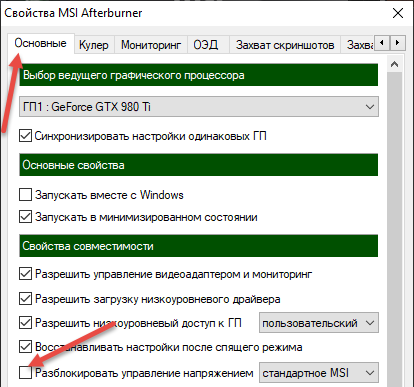
Core Voltage
По умолчанию заблокированный ползунок, разрешающий отрегулировать напряжение, подаваемое на графический процессор. Активируется в «Настройках». Специально скрывается от новичков, впервые столкнувшихся с разгоном видеокарт. При повышении напряжения появится шанс выставить большие значения через ползунки Core Clock и Memory Clock. Обратная сторона – повышение температуры видеокарты и риск столкнуться с графическими артефактами.
Power Limit
Лимит максимального энергопотребления. При повышении выбранных в MSI Afterburner параметров инструмент автоматически сбросит выставленные при оверклокинге значения до заводских. Предназначена для защиты видеочипа от повышенного износа.
Temp Limit
Температурный лимит для видеокарты. Как и в случае с Power Limit показатель предназначен для сброса выставленных (не заводских значений) при оверклокинге значений и защиты видеокарты от перегрева или износа.
Core Clock
Core Clock – основа графического оверклокинга: регулирует частоту ядра видеокарты, разрешает поднимать значения в МГц и повышать производительность оборудования.
Memory Clock
Memory Clock – частота видеопамяти. Как и Core Clock в 99% случаев регулируется при оверклокинге вручную. Вне зависимости от видеокарты значение подбирается методом перебора значений (шаг подбирается в 20-30 МГц). После смены показателей значения применяются, а видеокарта тестируется под нагрузкой.
Fan Speed
Ползунок, отображающий информацию о скорости вращения кулеров видеокарты. Нагрузка подбирается MSI Afterburner автоматически, но регулируется и вручную: достаточно нажать на кнопку Auto. Подходящее значение рекомендуется выбирать с оглядкой на текущую температуру оборудования – если показатель Fan Speed превышает значение 80-90%, а видеокарта не прогрелась и до 50 градусов, то энергия кулеров расходуется впустую.
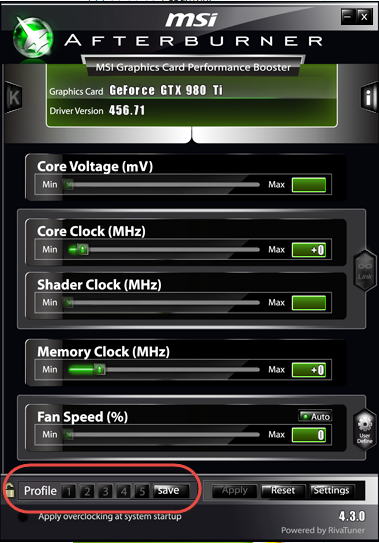
Profile
Выставлять параметры для Core Voltage, Core Clock или Fan Speed каждый раз вручную совсем необязательно – MSI Afterburner предлагает закреплять выбранные параметры на панели быстрого доступа, помеченной словом Profile. Доступно 5 ячеек для шаблонов с настройками, а еще – предусмотрен параметр Apply Overclocking at System Startup, автоматически запускающий разгона (из указанного «Профиля») вместе с запуском компьютера.
Статистика
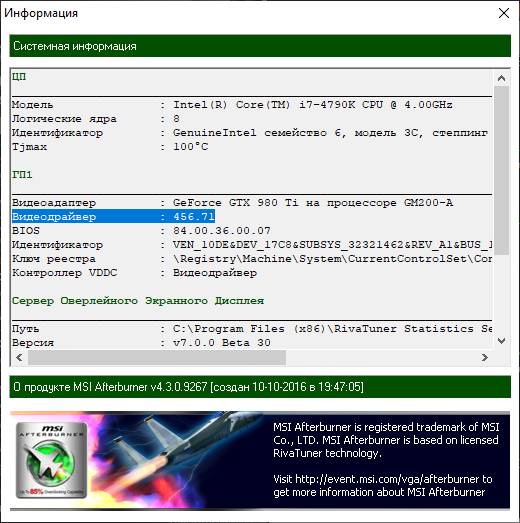
Дополнительный раздел, вызываемый из правой верхней части интерфейса (иконка с буквой i) и предназначенный для сбора информацию о процессоре, видеокарте и запущенных службах, поддерживающих оверлей от MSI Afterburner.
Настройка мониторинга
Хотя MSI Afterburner и ассоциируется исключительно с разгоном видеокарт от AMD и Nvidia, в геймерской среде намного чаще применяется в качестве средства для отображения статистики об оборудовании в оверлее. Температура и текущие частоты центрального процесса, нагрузка на оперативную память, частота видеоядра – необходимые для отображения показатели выбираются в «Настройках», в разделе «Мониторинг».
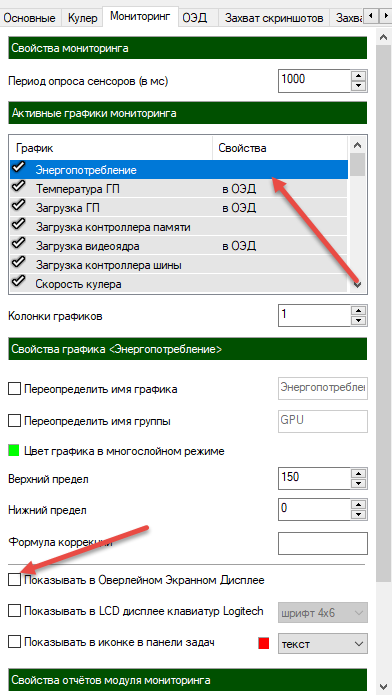
Взаимодействовать предстоит со связкой кнопок: сначала с полем «Графики мониторинга», а после – для закрепления в оверлее – галочкой напротив пункта «Показывать в Оверлейном Экранном Доступе» (ОЭД). Специалисты из MSI рекомендуют следить за загрузкой и температурой ГП, энергопотреблением, текущим состоянием центрального процессора и оперативной памятью.
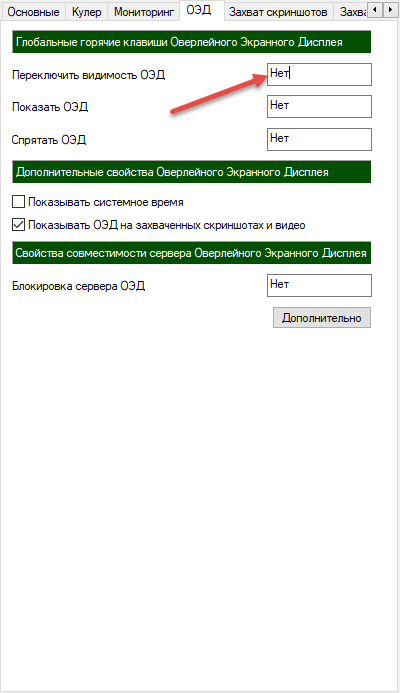
После выбора подходящих параметров необходимо перейти на вкладку «ОЭД» и уже там назначить комбинацию клавиш на переключение видимости оверлея. После запуска совместимого программного обеспечения или игр в левой части интерфейса (по умолчанию) появится подробная статистика.
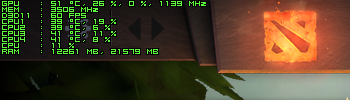
Если информация выдается слишком сжато, сливается с фоном и выглядит нечитабельно, то на вкладке «ОЭД» предстоит воспользоваться разделом «Дополнительно»: там скрывается плагин для MSI Afterburner – RivaTuner, содержащий параметры для смены внешнего вида оверлея. Настраивается шрифт, стилистика, прозрачность и даже тени от каждой буквы.
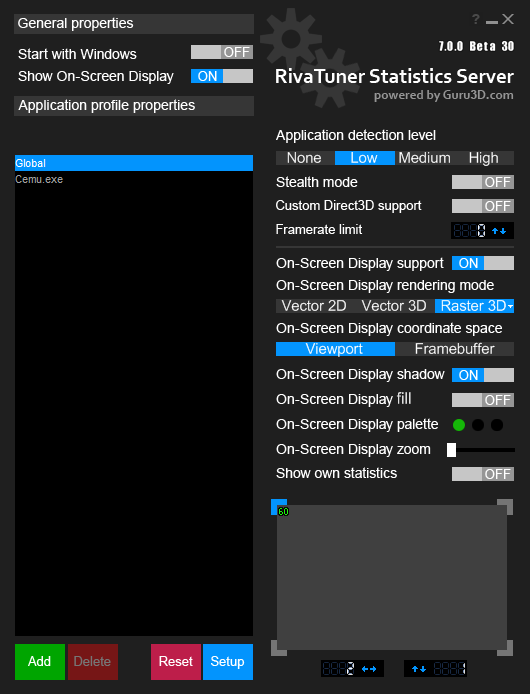
Результат выбираемых параметров в RivaTuner отображается в меню предпросмотра снизу.
Захват скриншотов и видео
Кроме оверклокинга и мониторинга MSI Afterburner предлагает захватывать информацию с экрана. Предусмотрена возможность записывать видеоролики и подготавливать скриншоты. Активируются функции в «Настройках» метом добавления комбинации горячих клавиш напротив слова «Захват» (по умолчанию текстовое поле заполнено словом «Нет»).
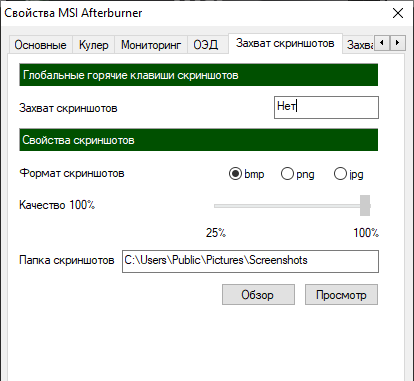
После выбора подходящего сочетания клавиш разработчики рекомендуют разобраться с форматом скриншотов, степенью сжатия видеороликов, директорией для сохранения файлов и поддержкой декодера или многопоточной оптимизации.
Вердикт
MSI Afterburner наглядно демонстрирует мультифункциональность и старательно облегчает жизнь геймерам: разрешает вручную разгонять видеокарты, выводить статистику об оборудовании в оверлее и записывать ролики в разгоряченные мгновения игрового процесса.
Как правильно разгонять видеокарту через MSI Afterburner
В этой статье мы разберем как правильно разгонять видеокарту через MSI Afterburner и избежать проблем. Перед разгоном карты необходимо обратить внимание на ее охлаждение. Именно этот процесс актуален для запуска передовых игр, создающих большую нагрузку на видеопроцессор. Если на карте стоит слабый кулер, то разгонять ее не рекомендуется, иначе можно полностью вывести элемент из строя.
Также не стоит разгонять видеокарты, установленные в ноутбуках. Если обратиться к статистике, то процент сгорания видеокарт при разгоне в случае ноутбуков больше, чем в случае ПК. Наконец, далеко не все карты поддерживают функцию разгона.
Что еще нужно учесть?
Дополнительно перед разгоном можно обратить внимание на то, что далеко не все игры полностью затрачивают ресурсы видеокарты. Например, в том же StarCraft 2 существенная доля нагрузки приходится на процессор. Таким образом, вряд ли получится улучшить производительность игры, если начинать ускорять видеокарту.
Процесс разгона
Ускорение карты производится зачастую с помощью MSI Afterburner. Это программа, предназначенная для разгона видеокарты, что приводит к улучшению работоспособности компьютера и игры в целом.
Особенность процесса заключается в том, что входить в настройки BIOS системы и менять напряжение не потребуется. Все будет делать программа, и самое главное – научиться ею пользоваться.
- Процесс представляет собой выполнение нескольких шагов, о каждом из которых пойдет речь подробнее далее. Основана процедура на отслеживании состояния видеокарты по мере ее нагружения и соответствующего изменения параметров устройства.
- Первый шаг – выбор настроек
- Первым делом необходимо запустить программу. Перед глазами появится начальный экран. Далее последовательность действий заключается в следующем:
- Нужно зайти в меню. Меню выглядит в виде шестеренки на верхней панели.
- В графе под названием «Выбор ведущего графического процессора» указать видеокарту для разгона. Если на компьютере установлено две карты, то потребуется нажать галочку для синхронизации настроек одинаковых ГП.
- После этого потребуется поставить еще одну галочку. Она ставится в графе «разблокировать монитор напряжения».
- Затем нужно перейти во вкладку «Кулер» и включить автоматический режим. Только тогда программа разрешит задать зависимость между скоростью и температурой.
- Наконец, последним действием шага станет изменение точек на появившемся графике. График как раз и будет отображать зависимость между скоростью и температуры.
Стоит отметить, что сразу выставлять максимальную скорость нельзя, иначе кулер тут же выйдет из строя.
Второй шаг – регулирование ползунков
Второй шаг при разгоне видеокарты с помощью MSI Afterburner подразумевает:
- Передвижение ползунка параметра Core Clock в правую сторону. Желательно передвинуть его примерно на 10-20 МГц.
- Подтверждение действия с помощью кнопки «Применить».
- Передвижение ползунка Memory Clock также в правую сторону до 20 МГц.
- Подтверждение действия.
Таким образом, на первой стадии должны получиться цифры в 921 и 2072 МГц.
Третий шаг – тестирование
После того, как были выполнены настройки работы видеокарты, необходимо проверить ее работоспособность. Для этого потребуется запустить достаточно мощную игру на компьютере в оконном режиме и играть примерно 2 часа, не забывая следить за состоянием графика. Если в процессе игры не было замечено никаких искажений на экране в виде разноцветных или красных полос, можно еще раз передвинуть курсор, изменяя частоту.
И далее по той же схеме:
- запуск игры;
- тестирование на протяжении двух часов;
- отслеживание показателей;
- увеличение частоты.
Как только начнут появляться искажения экрана, процесс необходимо остановить. Также потребуется закрыть игру и понизить частоту. Ответить, на какой стадии у видеокарты будет прирост, не получится, так как в любом случае показатель будет индивидуальным. Некоторые останавливают процесс на втором повышении, некоторые разгоняют карту до третьего и даже четвертого повышения температуры.
Однако при увеличении скорости работы карты стоит принять во внимание, что при длительной работе в таком состоянии она просто-напросто сгорит, и тогда придется покупать новую. Именно поэтому так важно обеспечить охлаждение устройства.
Стресс-тест
Если под рукой не оказалось никаких мощных игр, а работу карты проверить хочется, то для тестирования можно взять бенчмарки или воспользоваться аппаратными тестами. Так, например, хорошим утилитом станет MSI Kombuster, отслеживающих температуру и общую загрузку видеокарты.
Регистрация данных при проведении теста позволит разогнать карту до позволительной скорости и продолжить работу, позаботившись об охлаждении устройства. Но стоит отметить, что так называемый стресс-тест дает не такие точные результаты, какие дала бы проверка игры.
Сохранение настроек
Когда процесс будет завершен и работа карты будет ускорена до максимума, потребуется сохранить текущие частоты и скорость работы кулера.
Для этого нужно:
- Нажать кнопку Startup.
- Нажать кнопку сохранения профиля. Для этого потребуется выбрать любой из высветившихся 5 слотов. Лучше всего выбирать первый.
- Зайти в настройки-профили и в графе 3Д-профиль проверить отображение полученных параметров.
Если во вкладке отображаются другие параметры, их рекомендуется изменить, вбив необходимые цифры или проведя тестирование по новой.
Возможные проблемы
Не всегда удается с помощью MSI Afterburner разогнать видеокарту правильно. В процессе могут возникнуть проблемы. Например, производители некоторых видеокарт на своих устройствах заранее ставят блок, предотвращающий ускорение. Чтобы от этого блока избавиться, необходимо отыскать файл MSIAfterburner.cfg и открыть его в блокноте. Далее потребуется:
- Отыскать строчку UnofficialOverclockingEULA.
- Прописать после знака «=» предложение: I confirm that I am aware of unofficial overclocking limitations and fully understand that MSI will not provide me any support on it.
- В появившемся окне поставить единичку.
Представленная выше последовательность действий позволяет снять блокировку, но опять же далеко не со всеми картами это работает.