Как раздать Вай-Фай с телефона Андроид: пошаговая инструкция
Владельцы смартфонов с Android используют функционал своего устройства на 30-40%. Они смотрят фильмы, читают новости в Интернете, совершают звонки, устанавливают приложения и решают иные задачи. Но это далеко не все доступные функции. К примеру, мало кто знает, как раздать Вай Фай с телефона Андроид на другие устройства — ПК, ноутбук, смартфон и т. д. Ниже приведем инструкцию по передаче WiFi разными способами.
Как раздать Вай Фай с Android — все способы
Раздавать Вай Фай с телефона с Андроид можно несколькими методами — по блютуз, через кабель, с помощью программ или по беспроводной сети. Владелец смартфона может применить любой из этих способов, но нужно учесть ряд моментов:
- Чтобы раздать Вай Фай с телефона Андроид на ноутбук или ПК с помощью кабеля, не обязательно заряжать смартфон. Батарея получает питание через разъем USB. При этом количество подключенных устройств ограничено.
- При использовании Bluetooth необходимо помнить об ограничении по расстоянию. Желательно, чтобы источник и приемник находились как можно ближе друг к другу.
- Раздать Вай Фай с Андроида через беспроводную сеть можно на несколько устройств одновременно. Здесь ограничений нет. Дополнительное преимущество — большая зона действия WiFi. Из минусов выделяется быстрый разряд батареи и нагрев аппарата.
Ниже рассмотрим, как раздать Вай Фай с телефона Андроид каждым из указанных выше способов.
Встроенные возможности
В ОС Андроид с версией от 2.3 можно раздать Вай Фай с телефона. Для устройств с Android от 5.0 алгоритм действий следующий:
- идите в раздел настроек, а далее Сети;
- выберите раздел общего модема и сетей, а после — точка доступа Вай Фай;
- жмите ссылку создания точки доступа;
- укажите имя, которое будут видеть другие пользователи при подключении;
- выберите защиту пароля (для XP SP2 — WPA PSK, для XP SP3 и других ОС — WPA2 PSK);
- придумайте пароль для Вай Фай с количеством символов от 8 и более;
- укажите максимальное число пользователей, для которых можно будет включить раздачу WiFi на Андроиде;
- сделайте шаг назад и запустите точку доступа путем перемещения тумблера в правую сторону.
Для запуска режима модема включите мобильную сеть, после чего Интернет будет раздаваться по WiFi.
Теперь рассмотрим, как на Андроиде раздать Вай Фай, если установлена более старая версия ОС. Алгоритм такой:
- Войдите в параметры, а далее — беспроводные сети.
- Перейдите в раздел Еще, а после этого жмите Далее.
- Войдите в секцию Модем и точка доступа.
- Выполните настройки по схеме, которая указана выше.
После активации подключения сверху дисплея появляется значок, свидетельствующий о раздаче WiFi. Если все сделано правильно, можно раздать Вай Фай с телефона Андроид на телефон Андроид, планшет, ПК или другие устройства.
Как раздать Вай Фай с помощью приложений
В Сети можно найти много приложений, позволяющих раздать WiFi на другие устройства без использования внутренних возможностей смартфона. Выделим лучшее ПО:
- Wi-Fi Hotspot — программа для раздачи WiFi с телефона Android с удобным интерфейсом и легкой настройкой. С ее помощью можно быстро создать точку доступа и использовать смартфон в качестве модема. Для наглядности предусмотрен виджет с отображением информации о подключении к Вай Фай. Красный индикатор свидетельствует о том, что связи нет, а голубой — об активности функции.
- Portable Wi-Fi Hotspot — еще одна программа, с помощью которой можно раздать Интернет с телефона на планшет по WiFi с Андроид или на другое устройство. Задача ПО — упростить процесс создания точки подключения. С помощью ПО работа делается в одно нажатие.
Из полезных приложений стоит выделить Wi-Fi Key Recovery , позволяющую смотреть пароли от сетей, к которым ранее подключался аппарат. Для контроля скорости предусмотрен софт Speedtest.
Как раздать Интернет через Bluetooth
Чтобы передать Вай Фай с телефона на телефон Андроид, как правило, применяются внутренние возможности смартфона или приложения. В качестве альтернативного варианта можно рассмотреть подключение через Bluetooth. Сделайте следующие шаги:
- перейдите в раздел настроек;
- жмите «Еще»(Беспроводные сети) и войдите в режим модема;
- выделите пункт Блютуз-модема.
Для успешного подключения убедитесь в видимости устройства и включении «синего зуба» на устройстве. Чтобы раздать Вай Фай со смартфона на ноутбук, войдите в панель управления последнего, перейдите в секцию устройства и принтеры, а после добавьте новое устройство. Далее система приступает к поиску имеющихся сетей. Как только находится телефон, кликните по нему и разрешите сопряжение устройств. Теперь жмите по картинке смартфона правой кнопкой мышки и выберите тип подключения через точку доступа.

Как раздать Wi-Fi через кабель
Еще один способ — раздать Вай Фай с телефона на компьютер через USB кабель для Андроид. В этом случае алгоритм действий имеет следующий вид:
- перейдите к настройкам Android;
- войдите в раздел беспроводных сетей, а после этого кликните на «Еще»;
- выберите режим модема и жмите на USB-модем.
Если работа выполнена правильно, ПК или ноутбук находят смартфон, после чего начинается раздача Вай Фай с телефона. Скорость будет небольшой, но ее должно быть достаточно для выполнения простых действий. Бывают ситуации, когда устройство не распознается с первого раза. В таком случае нужно искать причину неисправности (об этом ниже).
Почему Андроид не раздает Вай-Фай
Зная, как раздать Вай Фай с телефона Андроид на планшет Android, смартфон, ПК или другое устройство, можно быстро настроить беспроводную сеть и использовать возможности мобильного Интернета. Но в процессе использования Сети могут возникнуть трудности, связанные с подключением. Выделим основные причины:
- Работа антивирусной программы. Некоторый софт, защищающий ПК, может блокировать подключение. В таком случае можно удалить ПО со смартфона или временно отключить его действие (пока устройство раздает Интернет).
- Сбой в работе ОС . Некоторые приложения вносят изменения в работе систему. В результате возникают трудности, и раздать Вай Фай с телефона Андроид не удается. Возможно, причина кроется в вирусе. Для его поиска необходимо скачать специальный софт и сканировать и систему. Если эти действия не помогли, может потребоваться сброс настроек или перепрошивка.
- Отключение мобильный Интернет. Перед тем как раздать Вай Фай с телефона на телефон Андроид или другое устройство, нужно убедиться во включении мобильной сети.
- Ошибочная настройка. Для внесения правок можно позвонить оператору и попросить прислать SMS с автоматическими настройками. Вносить ничего не нужно — достаточно просто подтвердить их применение.
- Сбои в работе прошивки. Если владелец смартфона перепрошивал телефон с Андроид для получения прав root, могут возникнуть сбои в работе Вай Фай. При этом раздать Интернет не получится. Единственным выходом будет обновление ПО или перепрошивка.
- Ошибки с подключением. Если цель — раздать Вай Фай с телефона Андроид на ПК по проводу, число проблемных моментов больше. Сбои в подключении могут возникнуть из-за нарушения целостности гнезда на ПК или телефоне, по причине неисправности кабеля USB или из-за проблем с драйверами. Для решения вопроса необходимо определить причину, а после принимать меры — отремонтировать разъем, поменять кабель или обновить ПО.
Если рассмотренные методы не сработали, можно сбросить настройки. Для этого:
- перейдите в меню параметров;
- выберите раздел общие (система);
- войдите в секцию резервного копирования;
- нажмите на сброс настроек.
После выполнения указанных действий все данные стираются, потому перед очисткой нужно сделать резервную копию.
Зная, как раздать WiFi с телефона Андроид на Айфон, другой смартфон с Android, ПК или ноутбук, можно быстро расширить возможности устройства и «закрыть» вопрос с Интернетом.
Как раздать Wi-Fi со смартфона

Wi-Fi стал одним из условий комфортного существования, наряду с водопроводом, электричеством и канализацией. Однако не стоит расстраиваться, если в приглянувшейся гостинице или симпатичном новом кафе заветного «вайфая» нет — очень часто вы вполне можете организовать его себе самостоятельно с помощью смартфона. Все современные смартфоны способны организовывать Wi-Fi-сеть и раздавать Интернет, полученный по мобильным сетям.
Как превратить смартфон в роутер, и есть ли в этом смысл — в этой статье.
Android
Большинство смартфонов под управлением Android могут работать в качестве роутера. Но перед тем, как начать раздавать Wi-Fi, следует убедиться, что вашему смартфону есть что раздавать. Проверьте — включена ли передача мобильных данных. Только в этом случае смартфон получает доступ к Интернету.
Если у вас на телефоне две СИМ-карты, убедитесь, что карта для мобильного Интернета выбрана правильно. Передачу мобильных данных можно включить с панели быстрого доступа, два раза проведя по экрану сверху вниз.

На разных моделях значок передачи данных может выглядеть по-разному (чаще всего это две стрелки, направленные в разные стороны).
Подключить мобильный Интернет к конкретной СИМ-карте можно также в пункте меню «Передача данных» или «Мобильные данные» настроек смартфона.

Теперь можно попробовать превратить смартфон в роутер. Включение этого режима вряд ли вызовет какие-то затруднения, скорее сложности могут возникнуть с поиском нужных настроек.
В зависимости от версии ОС и конкретной прошивки вам может потребоваться пункт меню, называющийся «Режим модема», «Точка доступа», «Модем и точка доступа» или еще как-нибудь по-другому, но с упоминанием модема или точки доступа. Сам пункт меню может быть как в корневом разделе меню настроек, так и разделах «Еще», «SIM-карты и сети», «Беспроводные сети->Еще» и т.д.

Раздача Wi-Fi включается, если сдвинуть ползунок напротив надписи «Точка доступа» или «Общий доступ к мобильной сети». Сразу после этого вы уже можете поискать в списке беспроводных сетей новую (как правило, она называется так же, как ваш смартфон). Мы, однако, порекомендуем обратить внимание на еще пару настроек: на пароль и диапазон частот.

С паролем возможны два варианта: по умолчанию он может быть пустым и вы уже можете подключаться к вашей сети. Здесь минус в том, что и любой другой тоже может это сделать. Ну а если устройство выставило пароль случайным образом (так тоже бывает), вам обязательно придется если не сменить, то хотя бы посмотреть пароль, иначе пользоваться Wi-Fi вы не сможете.

Убедитесь, что частота Wi-Fi выставлена правильно. Большинство устройств Wi-Fi работает на частоте 2,4 ГГц — установите в настройках именно её, если хотите, чтобы сеть была доступна любым устройствам. Но имейте в виду, что диапазон 2,4 ГГц сильно бывает загружен — особенно в многоэтажных домах и офисах. Если и ваш смартфон, и устройство, которое вы хотите подключить к Интернету, могут работать на 5 ГГц, лучше выбрать эту частоту.
Кроме того, в настройках можно сменить SSID (имя, под которым сеть будет видна в списке беспроводных сетей), тип шифрования (рекомендуется оставить WPA2 PSK), протокол и т.п. А можно и не менять — здесь параметров по умолчанию для работы достаточно.
iOS
На «Айфонах» все примерно то же самое.
Первым делом надо убедиться, что включена передача мобильных данных:

в настройках заходим в раздел «Сотовая связь» и смотрим на ползунок «Сотовые данные».
Затем — в разделе «Режим модема» включаем этот самый режим.

Все — iPhone начинает раздавать беспроводную сеть с тем же именем, что у вашего смартфона. Автоматически сгенерированный пароль для подключения к сети отображается на этой же странице.
Windows Phone
Windows Phone заметно уступает по популярности предыдущим ОС, но это не значит, что у неё меньше возможностей. Устройства под управлением этой системы также могут быть использованы в качестве Wi-Fi роутера. Алгоритм действий такой же, как и на Android или iOS. Первым делом следует включить мобильный Интернет — пункт меню настроек «передача данных».

Затем в пункте меню настроек «общий интернет» включается Wi-Fi-доступ к получаемому смартфоном мобильному Интернету. Имя по умолчанию и автоматически сгенерированный пароль приведены на этой же странице. Вы можете использовать их или задать новые, нажав кнопку «установка» внизу страницы.

Ложка дегтя
Казалось бы, все прекрасно и вообще непонятно, зачем нужны такие устройства как роутеры (и особенно — мобильные роутеры), если Wi-Fi легко раздать со смарфтона. Увы, в таком решении есть и некоторые минусы:
- При активном использовании смартфона в режиме модема его аккумулятор быстро разряжается. Впрочем, если есть куда воткнуть зарядное устройство, то проблема невелика.
- Скорость созданной смартфоном Wi-Fi-сети может порядком разочаровать.

Во-первых, раздача беспроводной сети все же не является основной задачей смартфона, и ресурсы его в этом режиме расходуются не самым оптимальным образом. Маломощный смартфон может просто не справляться с задачей маршрутизации потока данных в сети. Во-вторых, скорость Интернета на таком «вайфае» напрямую зависит от того, находится ли телефон в зоне действия высокоскоростных мобильных сетей третьего или четвертого поколений. Об этом вам скажет значок на строке состояния:

На основании этого вы можете оценить возможную максимальную скорость Интернета:
Вывод
Смартфон при необходимости можно использовать в качестве роутера — но только если устройств немного, высокие скорости не требуются, и ваш тариф позволяет такое использование мобильного интернета. Для высокоскоростных соединений и множества подключаемых устройств лучше все же пользоваться специализированными устройствами — роутерами.
Как раздать интернет с телефона
Работаете с ноутбука, а поблизости нет Wi-Fi? Мобильный интернет срочно нужен приятелю, чей оператор перестал ловить? Отправились на дачу и хотите устроить киновечер, а роутера в доме нет? Выручит смартфон. Разбираемся, как раздать Wi-Fi с телефона.
В статье рассказывается:
- Раздача с iPhone
- Включение на Android
- Как раздать мобильный интернет через USB
- Почему интернет не раздается
- Плюсы и минусы
Раздача с iPhone
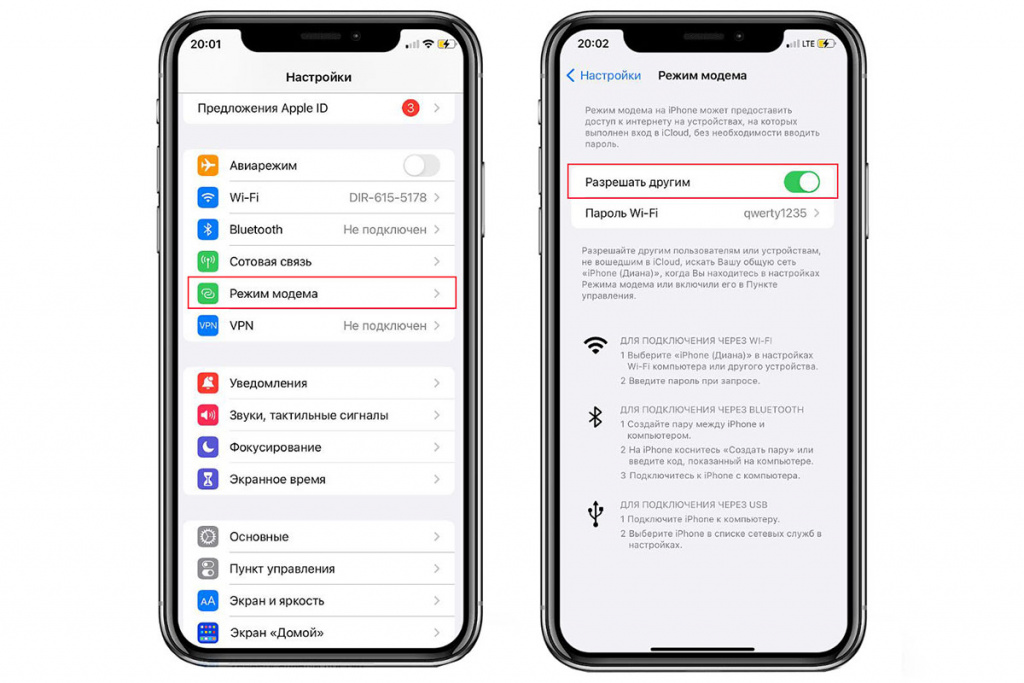
Поделиться интернетом с телефонов на iOS можно в два клика. Как действовать:
- Откройте настройки, далее — раздел «Режим модема» и активируйте ползунок «Разрешать другим». Важно: если в этот момент вы подключены к Wi-Fi роутеру, то соединение автоматически прервется.
- Устройство появится в списке Wi-Fi на телефонах в радиусе нескольких метров от вас.
- Введите пароль на подключаемом гаджете (он отображается в том же разделе «Режим модема») или автоматически разрешите подключение (соответствующий запрос появится на экране iPhone).
Периодически подключенное устройство может терять доступ. Чтобы снова раздать интернет, повторите те же действия. Разобраться, как это сделать, помогут скрины ниже.
Подсказка: к iPhone, как и к Android, подключаются до 10 устройств. Но чем их больше, тем медленнее работает интернет.
Раздать интернет с телефона можно как на телефон, так и на планшет, ноутбук, телевизор, проектор и даже на умные гаджеты, например, колонки.
Включение на Android
Настройка точки доступа у брендов на системе Android чуть сложнее. Даже в рамках одной фирмы на разных моделях пункты конфигурации могут называться неодинаково. Мы составили универсальную инструкцию, как раздать вай-фай с телефонов на ОС Android:

- Откройте настройки.
- Найдите пункт «Беспроводные сети», либо «Передача данных»/«Точка доступа»/«Мобильные данные». На более старых моделях эти разделы могут быть в строке «Сеть и интернет».
- Активируйте кнопку напротив нужного раздела — готово. Теперь ваше устройство отобразится в списке доступных сетей на других гаджетах.
Если не удалось найти ни один созвучный раздел, провалитесь в пункты «SIM-карты и сети», «Режим модема», «Связь», «Модем и мобильная точка доступа» и т. д.
Есть еще несколько нюансов, которые важно соблюсти:
- Проверьте, что отключили телефон-источник сети от другого Wi-Fi. Иначе ползунок для активации точки доступа, вероятно, будет неактивен.
- Если в смартфоне две сим-карты, заранее выберите приоритетную для раздачи сети.
- О трафике: узнайте, включает ли ваш тариф раздачу сети с устройства.
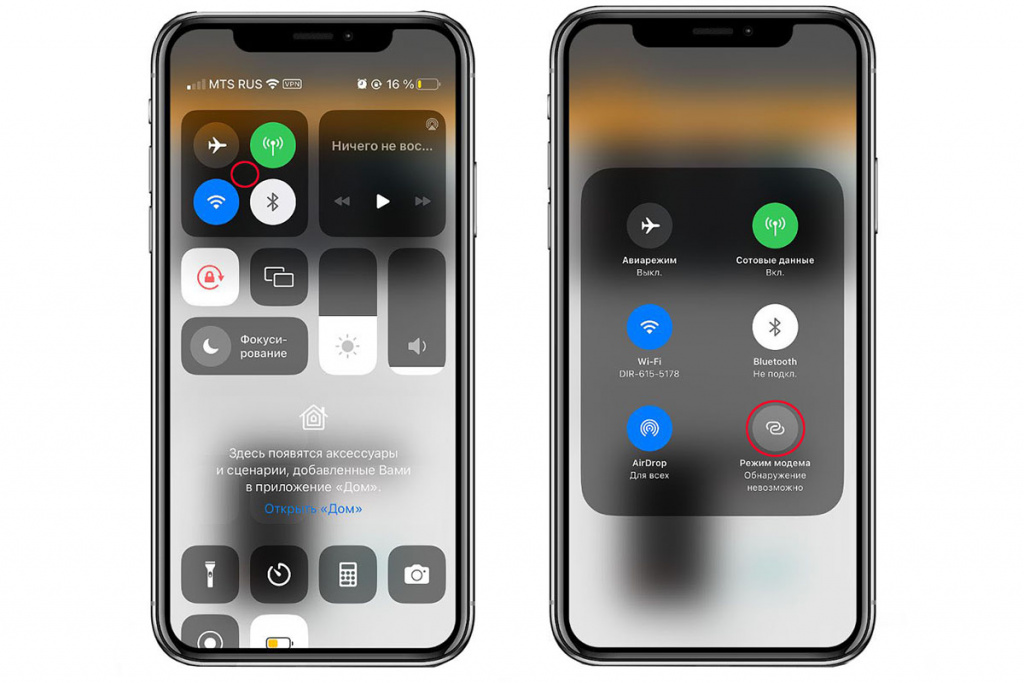
- Если делитесь Wi-Fi регулярно, например, со своим же ноутбуком, вынесите кнопку активации режима модема на панель быстрого доступа. Это меню, которое появляется при смахивании экрана сверху вниз и наоборот. Так вам не придется каждый раз заходить в настройки.
Повезло в этом плане владельцам телефонов Samsung: кнопка по умолчанию есть на панели быстрого доступа.
Не жалуются и обладатели iPhone: на последних моделях кнопка появится, если удерживать палец в центре левого верхнего квадрата (там расположены «Wi-Fi», «Сотовые данные», «Авиарежим» и «Bluetooth»).
Как раздать мобильный интернет через USB
Менее популярный, но местами более эффективный способ. Подходит для раздачи Wi-Fi на ПК, ноутбуки и проекторы. У него есть два важных плюса.
Во-первых, скорость интернета при соединении через провод гораздо выше. Фильмы не будут зависать, а страницы в браузере откроются за секунды. Если, конечно, сам телефон хорошо ловит сеть.
Во-вторых, когда у компьютера нет Wi-Fi-адаптера, USB-провод — единственный способ подключения ПК к интернету.
- В настройках зайдите в тот же раздел «Точка доступа» (альтернативные названия, используемые на разных моделях смартфонов, смотрите выше).
- Активируйте ползунок в графе «USB-модем».
- Согласитесь на передачу данных, сеть раздастся автоматически.
С iPhone все еще проще. В графе «Режим модема» есть инструкции по подключению через USB и Bluetooth.
Да, существует и третий способ поделиться интернетом с телефона — через Bluetooth. Но он малоэффективен. Подходит как для раздачи на ПК, так и для планшетов и смартфонов старых моделей.
Для этого включите Bluetooth на двух устройствах, на источнике сети выберите опцию «Bluetooth-модем». Подключите принимающее устройство и на обоих гаджетах активируйте кнопку «Принять».
Скорость соединения точно упадет. Это вариант на случай, если у принимающего устройства нет Wi-Fi-модуля, и под рукой отсутствует USB-провод.

Почему интернет не раздается
Причины бывают разные. Среди самых частых — ограничение тарифа. Например, компания Yota с безлимитным интернетом еще несколько лет назад запретила делиться сетью. Пользователи никак не могли активировать функцию на телефоне.
Также проблемы могут быть из-за:
- ошибок при вводе пароля;
- слабого соединения;
- исчерпанного лимита на смартфоне;
- блокировки антивирусом (актуально для андроидов);
- сбоев в работе ОС (нужно перезагрузить телефон).
Перепроверьте имя раздающего устройства, вдруг вы ищите не то название или пытаетесь подключиться к чужому Wi-Fi. При отсутствии соединения через USB, скорее всего, проблема в неисправности провода.
Давно пользуетесь своим смартфоном, и он перестал делиться сетью? Пришло время обновлять гаджет. Хотя позволить себе это с нынешними ценами может не каждый. Хотите купить телефон уже сейчас, а не копить на него несколько месяцев? Отправляйтесь в магазин с картой «Халва» от Совкомбанка в кармане.
Халва — это надежный финансовый инструмент для покупок. С ней можно брать в беспроцентную рассрочку любые товары. В числе партнеров — 250 тысяч организаций. В одном только разделе электроники — десятки популярных магазинов техники. Выбирайте желаемую модель телефона, сравнивайте цены и покупайте девайс!
Плюсы и минусы
Запомните основной принцип раздачи Wi-Fi с телефона — это инструмент не для постоянного использования. Поработать с ноутбука в аэропорту, раздать на устройства в доме без роутера, выручить друга, который просрочил оплату тарифа, — в таких ситуациях спасает мобильный интернет. Но есть и несколько минусов.

- Низкая скорость интернета. Телефон есть телефон, а не роутер. Он не заточен для постоянной работы в режиме источника Wi-Fi.
- Ограничения операторов. Да-да, они тоже не в восторге, что человек платит за тариф на одного, а раздает интернет всей семье в доме. Например, в апреле 2023 года оператор «МТС» анонсировал списания за использование функции. Всего 49 рублей, но за каждый день включения режима. При ежедневной раздаче, пусть даже на пару минут в сутки, абонент отдаст 1500 рублей в месяц сверху стандартного платежа. Обязательно проверяйте все условия своего тарифного плана.
- Телефон быстрее разряжается. Конечно, можно постоянно быть у розетки или носить повербанк, но аккумулятор будет активно изнашиваться.
Теперь вы умеете раздавать Wi-Fi в два клика. Главное, чтобы за это не списали лишние рубли!
Вся информация о ценах, партнерах и тарифах актуальна на момент публикации статьи.
Действующие магазины-партнеры Халвы.
Распределите финансовую нагрузку с картой «Халва»
Персональные тренировки — удовольствие не из дешёвых. Покупайте абонемент у наших партнёров и получайте беспроцентную рассрочку на несколько месяцев
Как раздать интернет с телефона

Иногда нам просто необходимо раздать интернет с телефона на компьютер: если рабочая задача застала в неудобный момент или хочется посмотреть сериал с ноутбука на даче. В статье разберем, как можно поделиться трафиком и почему могут возникнуть трудности.
На какие устройства можно раздать
Раздать интернет с телефона, кроме кнопочного, можно на разные гаджеты. Хоть общая механика не сильно отличается, у каждого есть свои нюансы.
Ноутбук
Самый беспроблемный — доступны все три вида подключения.
Компьютер
Если есть USB-кабель, то подключиться будет просто. А если нет — задача усложняется. Поделиться интернетом получится, только если есть специальный Wi-Fi- или Bluetooth-модуль.
Смартфон
Провода не понадобятся. Раздайте интернет с помощью Wi-Fi или Bluetooth, а затем подключитесь со второго устройства: зайдите в раздел с доступными сетями и выберите гаджет, с которого передаете интернет.
Планшет
Тот же смартфон, но крупнее — а значит, и процедура похожа. Раздайте сеть с телефона и подключитесь с планшета . Главное — чтобы у последнего была актуальная прошивка.
Давно мечтаете о новом смартфоне, который потянет игры, быстрый интернет и съемку видео в 4К, — исполните мечту с помощью карты «Халва». Оплачивайте заказ собственными средствами с повышенным кешбэком или в рассрочку на комфортный срок.
Карта «Халва» — отличный инструмент для расчетов
Вот лишь некоторые преимущества:
Более 250 000 магазинов-партнеров
Снимайте наличные в рассрочку
Рассрочка на любые покупки в магазинах-партнерах
Кешбэк до 10% с подпиской «Халва. Десятка»
Лимит по карте до 500 000 рублей
Выпуск, курьерская доставка, пополнение и обслуживание — бесплатно
Покупайте, что хотите, в рассрочку и без переплат.
Как быстро раздать интернет с телефона
Переходим к самому главному — возможным способам раздачи интернета.
Wi-Fi
Начнем с самого популярного. Механика подключения зависит от операционной системы смартфона: Android или iOS.
Раздать с андроида :
- Зайдите в настройки.
- Перейдите во вкладку «Точка доступа Wi-Fi». В зависимости от версии название и место могут немного отличаться.
- Включите точку доступа и перейдите в настройки сети, чтобы узнать пароль. Нажмите на значок зачеркнутого глаза — и набор символов откроется.
- Откройте вкладку с доступными сетями на ноутбуке.
- Найдите нужное соединение по названию и введите пароль — интернет подключится.
- Зайдите в настройки айфона .
- Перейдите во вкладку «Режим модема».
- Сдвиньте вправо ползунок «Разрешать другим», чтобы раздать интернет .
- Найдите на ноутбуке точку доступа по названию среди доступных сетей.
- Введите пароль, указанный на экране смартфона на вкладке «Режим модема», чтобы подключиться к сети.
Первые банкноты из пластика появились в Австралии, чему предшествовало появление большого количества фальшифых купюр.
Другой факт
Bluetooth
Наиболее простой способ раздать интернет — через Wi-Fi, но если компьютер/ноутбук/планшет по каким-то причинам не подключается, то можно попробовать сделать это через Bluetooth. Это долго и неудобно, но о такой возможности стоит помнить на всякий случай.
Подключиться через Bluetooth можно только с Android.
- Найдите вкладку «Режим модема», название может немного отличаться.
- Сдвиньте ползунок вправо, чтобы включить «Bluetooth-модем».
- Через значок поиска на панели инструментов на ноутбуке вбейте «Bluetooth» и подключите функцию.
- Нажмите на кнопку «Добавление Bluetooth или другого устройства», затем среди типов устройств и подключений выберите «Bluetooth».
- Найдите телефон среди доступных устройств и подключитесь, подтвердив команду через смартфон.
- Держите гаджеты близко друг к другу, чтобы не разорвать сопряжение.
- На ноутбуке нажмите на иконку с доступными сетями на панели инструментов в нижнем правом углу и выберите опцию «Параметры сети и Интернет».
- Нажмите на «Настройка параметров адаптера», кнопку можно найти в разделе дополнительных сетевых параметров.
- Среди доступных подключений выберите «Сетевое подключение Bluetooth» и нажмите на иконку правой кнопкой мыши.
- В выпадающем списке нажмите «Посмотреть сетевые устройства Bluetooth».
- Кликните на свой телефон правой кнопкой мыши и подключитесь с помощью точки доступа.
USB
Операционная система здесь не играет особой роли, главное — наличие провода USB или USB Type-C в зависимости от разъема на гаджетах.
Раздать интернет просто:
- Подключитесь к ноутбуку или компьютеру с помощью провода.
- Зайдите в настройки на смартфоне, перейдите во вкладку «Режим модема» или «Подключения» и выберите опцию «USB-модем».
- Подождите, пока на компьютере установятся драйвера.
- Откройте список доступных сетей и выберите нужное проводное соединение.
Возможные проблемы
Даже если вы делаете все по инструкции, могут возникнуть трудности с раздачей. Частые сбои:
- Телефон не появляется в списке доступных сетей на ноутбуке . Проверьте, точно ли включен режим модема у гаджетов. Иногда помогает включить и выключить функцию на обоих устройствах. Если не получилось, то перезагрузите ноутбук и телефон — обычно этого достаточно, чтобы высветилась нужная сеть.
- Ноутбук подключается к телефону, но интернет не работает. Вероятно, оператор сотовой связи заблокировал функцию передачи данных, или у вас просто закончился трафик. Узнать подробности можно в личном кабинете абонента или в салонах связи.
- Оператор не блокирует сеть, но интернет все равно не работает. Если перезагрузка устройств не поможет — значит, проблема глубже. Обратитесь в сервисный центр или вызовите компьютерного мастера на дом.
Можно ли удалить о себе информацию в интернете
Итоги: лучший способ
У каждого варианта подключения есть свои преимущества и недостатки.
Wi-Fi
Наиболее удобно и оптимально в большинстве случаев — никаких проводов и минимум времени.
- простое подключение в считанные секунды;
- быстрый интернет.
- соединение нестабильное, возможны сбои;
- телефон быстро разряжается.
USB-кабель
Немного устаревший, но все-таки надежный способ раздать интернет с телефона на компьютер.
- быстрый интернет;
- стабильное соединение;
- телефон заряжается от компьютера.
Bluetooth
Чуть менее удобный способ — сильно проигрывает аналогам.
- низкая скорость — посмотреть фильм вряд ли удастся;
- долгая и неудобная настройка;
- смартфон нужно держать рядом с ноутбуком, чтобы добиться стабильной работы.
Но есть и плюсы:
- телефон медленно разряжается;
- связь редко прерывается.
Итак, практически все устройства поддерживают режим модема и раздают сеть по Wi-Fi в считанные секунды. Если способ по каким-то причинам вам не подходит — всегда можно воспользоваться альтернативами: Bluetooth или USB. Стоит помнить о запасных путях, чтобы в нужный момент не метаться в поисках бесплатных сетей.
Статьи про технологии у вас в почте
Подпишитесь на подборку статей на тему технологий. Все самое интересное из рубрики Технологии будем присылать вам на почту.