Mi Flash Unlock
Опытный пользователь может проделывать сложные технические операции на своем телефоне, для которых требуется активный bootloader. Для разблокировки загрузчика на смартфоне или планшете Xiaomi нужно скачать утилиту Mi Flash Unlock, а также провести ряд дополнительных действий. В статье вы найдете всю необходимую информацию о Ми Флеш Анлок и поэтапные инструкции по разблокировке.
- Что такое Mi Unlock
- Официальная версия
- Русскоязычная версия
- Для чего нужна разблокировка загрузчика?
- Проверка статуса загрузчика на Xiaomi и Redmi
- В настройках MIUI
- Через компьютер
- При включении телефона
- Правильная разблокировка загрузчика через Mi Flash Unlock
- Связывание Mi-аккаунта с устройством
- Ожидание таймера
- Активация режима «Отладка по USB»
- Установка и запуск MiFlashUnlock
- Подключение смартфона к ПК
- Завершение разблокировки
- Ошибки Mi Flash Unlock
- Видео-инструкция
- FAQ
Что такое Mi Unlock
Mi Flash Unlock — официальная программа для активирования бутлоадера на телефонах Сяоми и Редми. Обратите внимание, что данный софт подходит только для смартфонов под управлением MIUI, на Android One нужны другие действия.
Принцип работы инструмента: подключаем телефон к компьютеру через USB-провод и ждем, пока загрузчик разблокируется. Все просто, никакие дополнительные команды не нужны. Но перед этапом с программой Ми Анлок требуются подготовительные процедуры, о которых поговорим ниже.
Официальная версия
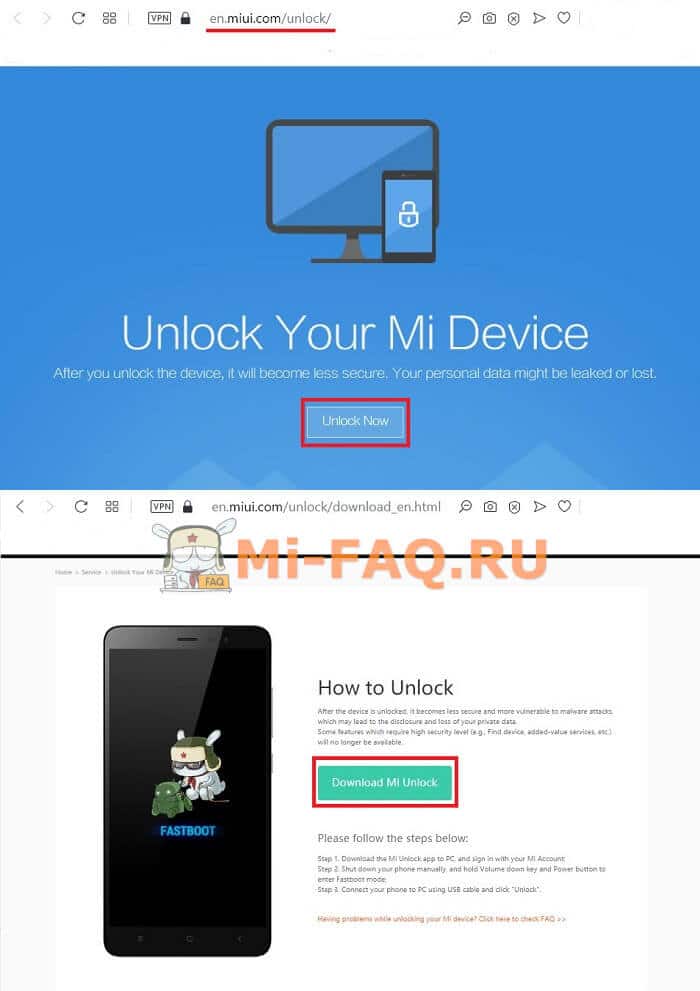
Официальный сайт с Ми Унлок находится по этой ссылке. Пользователю предлагается последняя версия программы, в которой исправлены предыдущие недочеты. Единственный минус – английский язык.
Русскоязычная версия
Mi Flash Unlock можно скачать на русском языке. Локализованная версия работает так же, как англоязычная: никаких проблем в функционировании замечено не было. Ссылки на загрузку драйверов/программ вы также найдете на форуме 4PDA, в сообщении.
MiFlash_Unlock-RU-3.5.1108.44
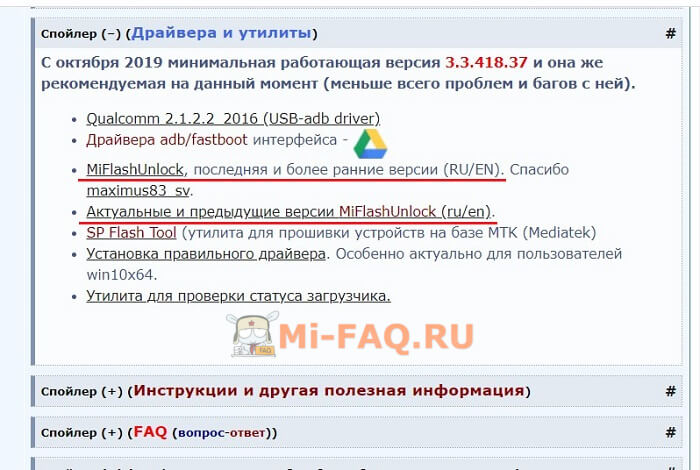
Также по ссылке выше есть версии XiaoMiTool V2 для Linux и Mac.
Для чего нужна разблокировка загрузчика?
Активный загрузчик – это главное условие для установки сторонних прошивок и других операций с телефоном Xiaomi под управлением MIUI. К сожалению, разблокировка загрузчика имеет как преимущества, так и недостатки. Внимательно ознакомьтесь с перечнем плюсов и минусов.
| Плюсы (что дает разблокировка) | Минусы |
| Установка кастомных и локализованных прошивок. | Перестают работать платежные сервисы, такие как Google Pay, Сбербанк Онлайн и т. д. Но, решается установкой Magisk. |
| Перепрошивка китайской версии телефона на Global ROM. | Снижается уровень безопасности устройства: обойти пароли и сканеры отпечатков очень легко. |
| Получение root-прав и установка Magisk. | Неправильные действия со стороны пользователя могут привести к «окирпичиванию» смартфона. |
| Замена стокового рекавери на CWM или TWRP Recovery. | Становится проблематично продать телефон с разблокированным бутлоадером. |
При возникновении проблем Bootloader можно заблокировать обратно.
Проверка статуса загрузчика на Xiaomi и Redmi
Все телефоны, выпущенные в ноябре 2015 году и позже, гарантированно получили с завода заблокированный загрузчик. Но перед разблокировкой рекомендуем самостоятельно убедиться, что бутлоадер деактивирован.
В настройках MIUI
Это самый удобный метод проверки. Если вы уже являетесь разработчиком, сразу приступайте к пункту № 2.
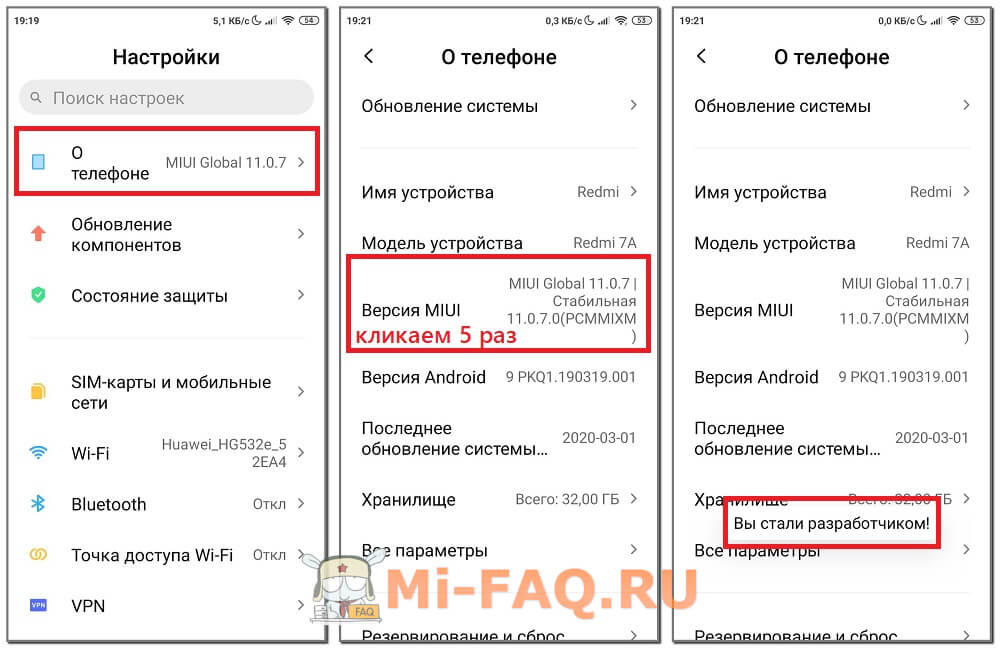
- В «Настройках» заходим в пункт «О телефоне». Пять раз кликаем по строчке «Версия MIUI». Должно высветиться сообщение «Вы стали разработчиком!».
- В исходном меню пролистываем страницу вниз до вкладки «Расширенные настройки» — «Для разработчиков».
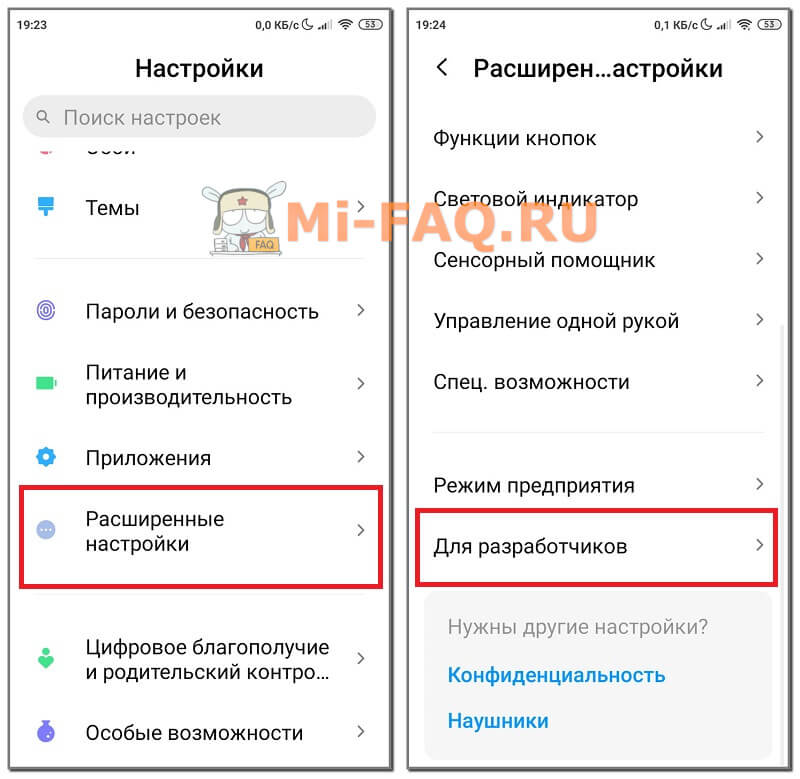
- Кликаем по «Статус Mi Unlock». Обратите внимание на пункт OEM разблокировка, он должен быть неактивным. Соглашаемся с политикой конфиденциальности. Вверху будет информация о статусе загрузчика.
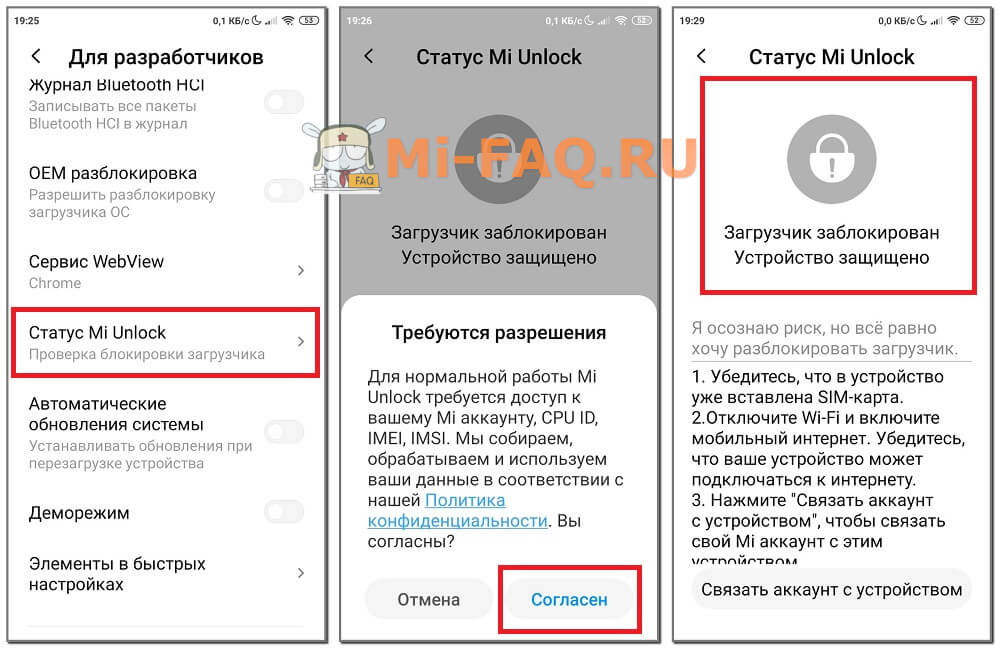
Иногда при проверке статуса Mi Unlock возникает ошибка. Тогда стоит попробовать другие способы.
Через компьютер
Процедура более сложная, чем вышеприведенный вариант, но она дает 100% точность. На компьютерах под управлением Windows проделываем следующие действия:
- Скачиваем архив с ADB-файлами и распаковываем его на диск C, в папку с названием «adb».
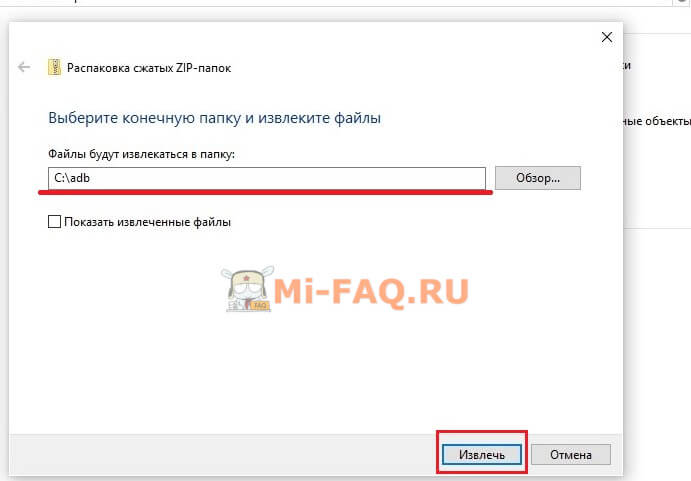 Примечание: внимательно проверьте, чтобы распакованные файлы не лежали в двух папках «ADB»: такое бывает, если вы самостоятельно создаете одну папку, а вторая автоматически появляется при распаковке. Иначе выдаст ошибку.
 - Выключаем смартфон и переводим его в режим Fastboot (зажимаем кнопку питания и уменьшения громкости).
- Подключаемся к ПК через USB-провод.
- На клавиатуре компьютера нажимаем одновременно клавиши «Win» и «r». Появляется окно «Выполнить», в котором пишем «cmd».
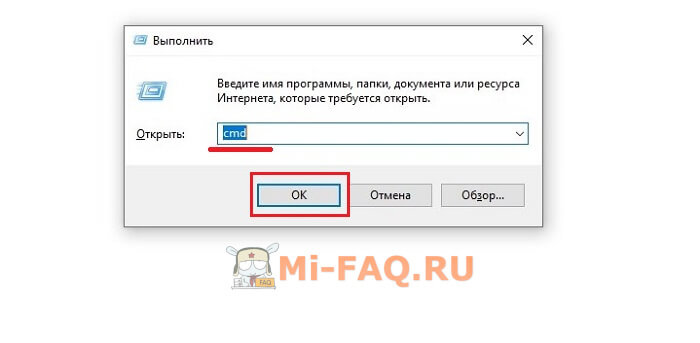
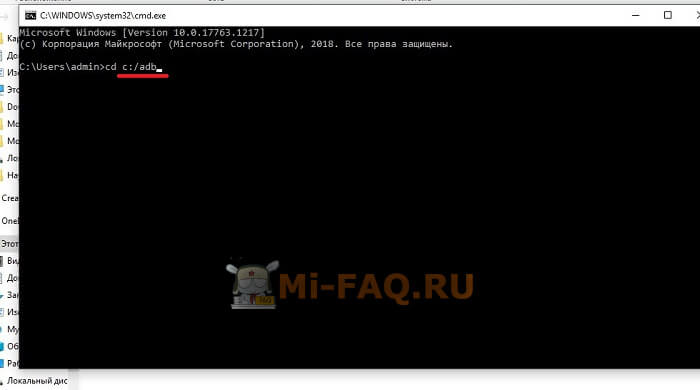
- Открывается командная строка. Вводим «cd c:/adb» (без кавычек!) и нажимаем «Enter».
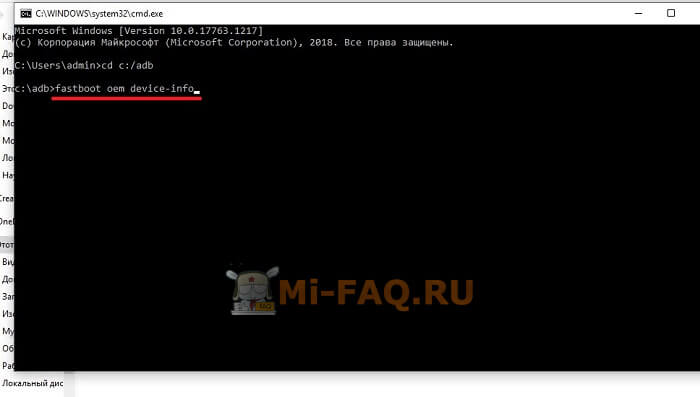
- Рядом со строкой C:\adb> пишем команду «fastboot oem device-info».
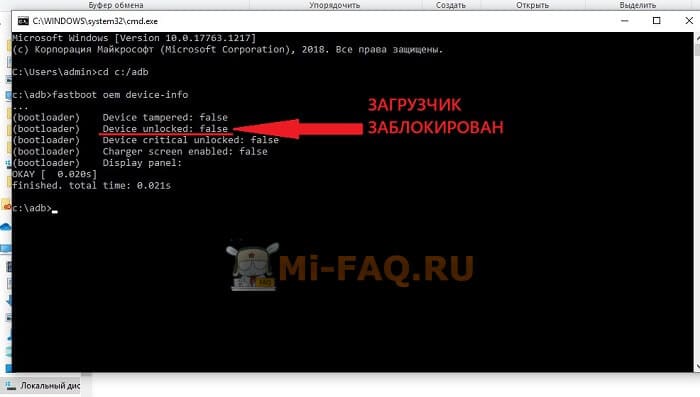
- Появляются результаты проверки. Обращаем внимание на строку «Device unlocked». Написано «False» — загрузчик заблокирован; «True» — разблокирован.
На Linux процедура почти аналогичная:
- Повторяем первые два пункта из вышеприведенного списка.
- В терминале на ПК вводим: «adb — sudo apt-get install android-tools-adb android-tools-fastboot».
- Подключаемся к компьютеру, используя ЮСБ-провод.
- В терминале обращаем внимание на строчку «sudo fastboot oem device-info», возле которой будет статус загрузчика: true или false.
При включении телефона
Не самый точный, но довольно быстрый способ проверки. Выключаем мобильное устройство, и через несколько секунд включаем. Если на экрана есть надпись «Unlocked» и есть изображение открытого замка — bootloader разблокирован. Если он заблокирован, никаких надписей не будет.
Правильная разблокировка загрузчика через Mi Flash Unlock
Рассмотрим непосредственно активирование бутлоадера через Mi Flash Unlock Tool. Раньше нужно было подавать заявку, которую разработчики могли как одобрить, так и отклонить. Теперь же разблокировка загрузчика проходит без длительного ожидания: пользователю нужно только привязать Mi-аккаунт, и по истечению 360-720 часов приступать к действиям в утилите. Подробная инструкция есть в отдельной статье.
Все действия вы проводите на свой страх и риск! Редакция не несет ответственности за последствия разблокировки. Инструкции представлены только в ознакомительных целях. Если не уверены в своих навыках или не знаете зачем вам это нужно — не пытайтесь разблокировать бутлоадер.
Связывание Mi-аккаунта с устройством
Поскольку запрос на разблокировку отправлять не нужно, сразу начинаем с аккаунта. Выходим с учетной записи – это обязательный шаг, иначе появится ошибка. Переходим на мобильный интернет. Вай-фай нужно отключить. Активируем режим разработчика, следуя инструкции из пункта о Mi Unlock status.
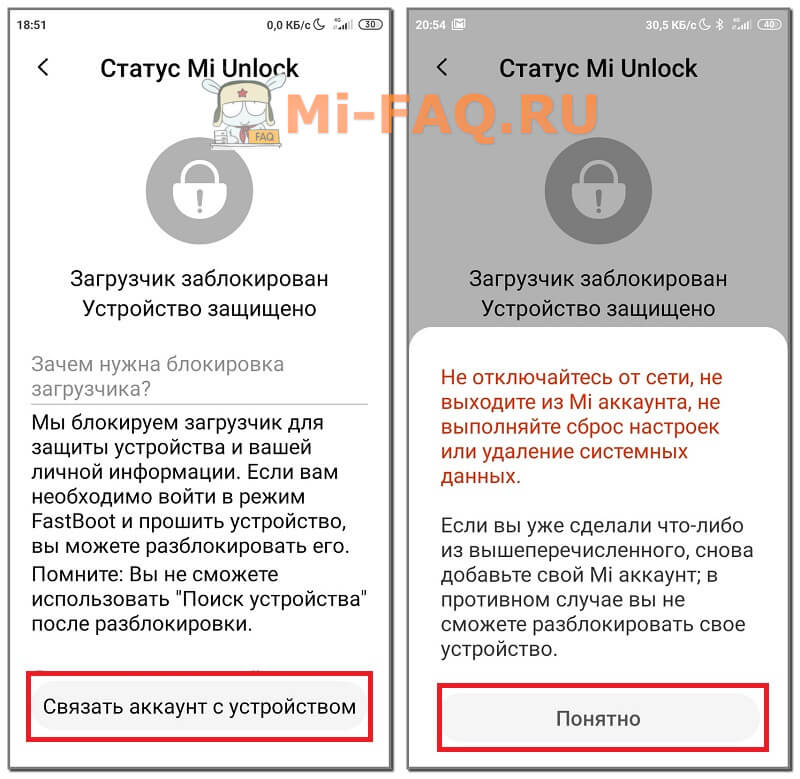
Заходим по пути «Расширенные настройки» — «Для разработчиков». Открываем вкладку «Статус Mi Unlock». Внизу нажимаем «Связать аккаунт с устройством». Вводим свои данные от учетной записи Mi. Если все сделали правильно, появится надпись, как на скриншоте.
Ожидание таймера
Ждем от 360 до 720 часов. Это условное время, иногда сроки немного отличаются в меньшую или большую сторону, это абсолютно нормально. Обойти данный этап нельзя. По истечению указанного срока приступаем к следующему шагу.
Активация режима «Отладка по USB»
Включить отладку нужно для того, чтобы компьютер распознал подключенное устройство. Вся подробная информация есть здесь. Сюда продублируем основные моменты.
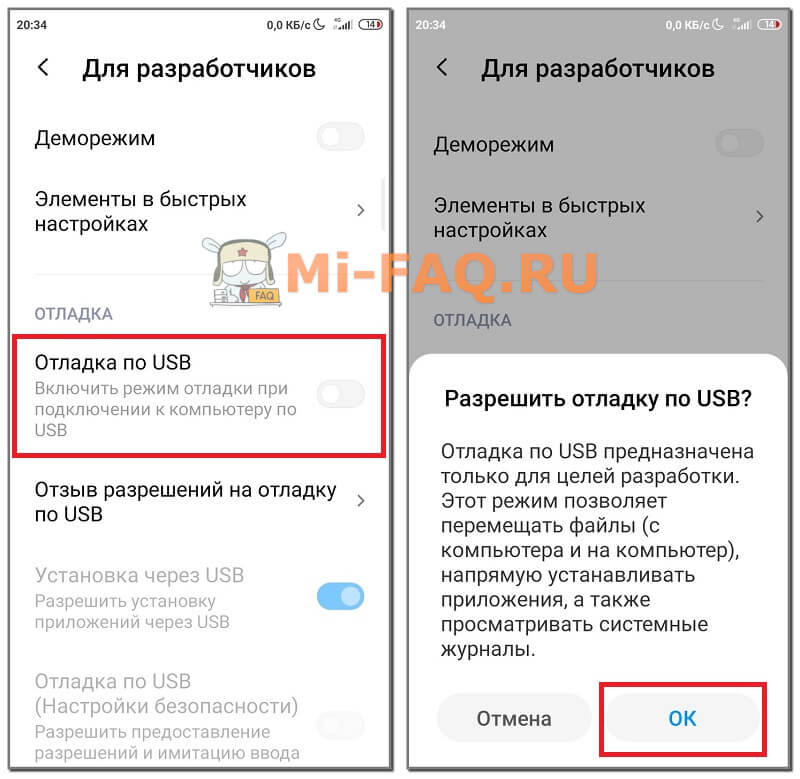
- Включаем режим разработчика.
- Заходим в «Расширенные настройки» — «Для разработчиков».
- Передвигаем ползунок в режим «Вкл» напротив строки «Отладка по USB».
Установка и запуск MiFlashUnlock
Перед тем, как начать пользоваться Mi Flash Unlock, обязательно установите все необходимые драйвера. Иначе программа Mi Unlock не увидит подключенный телефон.
Процесс установки проходит следующим образом:
- Если программа скачивалась в виде архива, распаковываем его, а после находим приложение .exe. Загружали просто установочный файл — тогда сразу запускаем его.
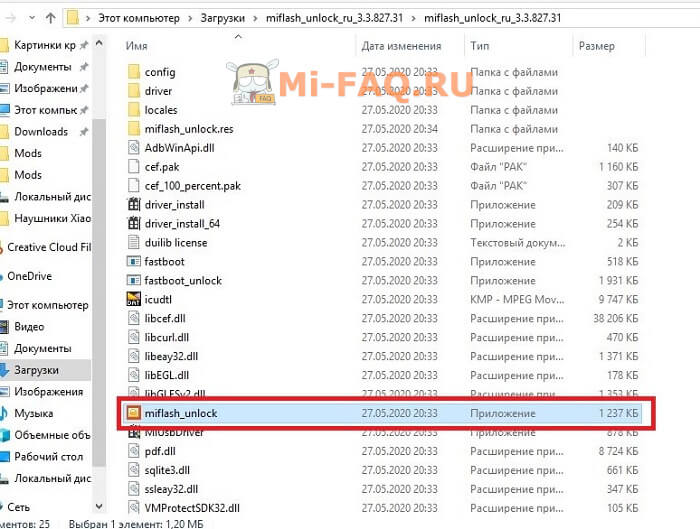
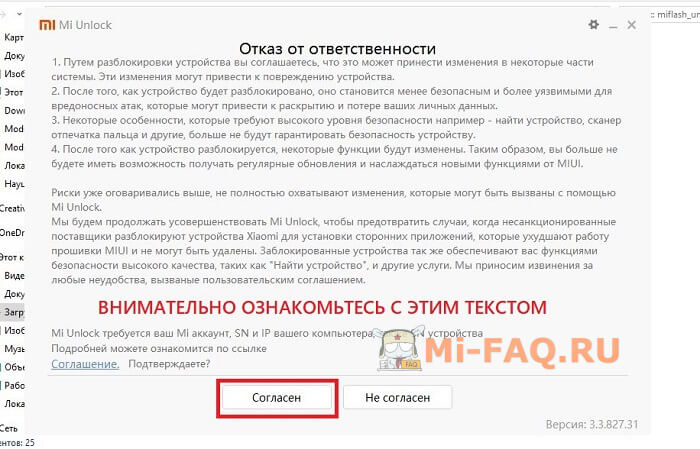
- Внимательно читаем предупреждения и, если все устраивает, нажимаем «Согласен».
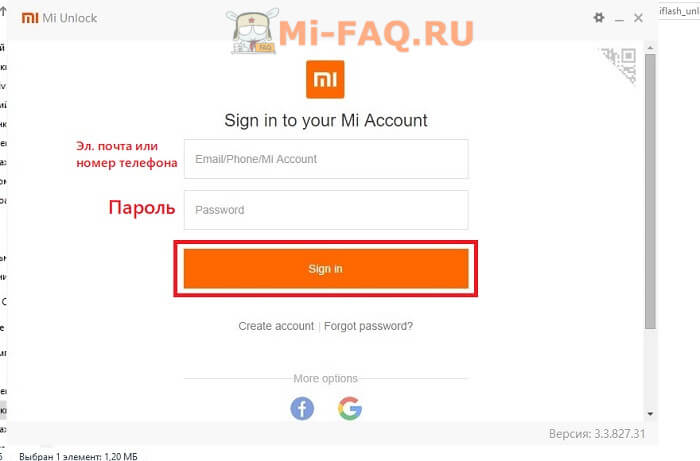
- Входим в свой Mi account. Если учетной записи нет — создаем ее.
- Видим стартовый экран утилиты, сообщающий, что смартфон не подключен. Приступаем к следующему пункту.
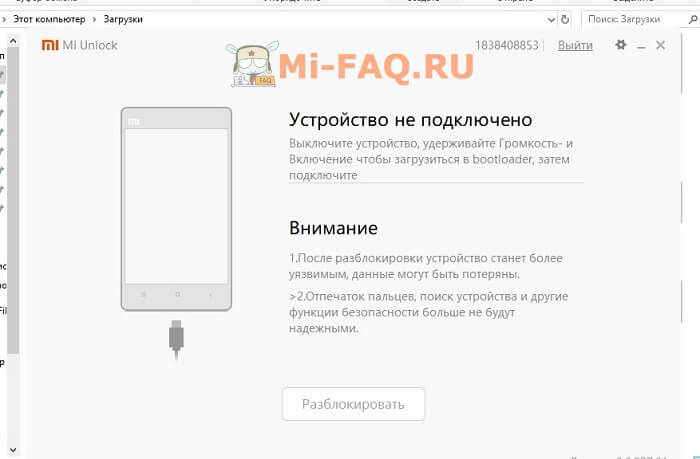
Подключение смартфона к ПК
- Переводим мобильное устройство в режим Fastboot. Зажимаем кнопку питания и уменьшения громкости.
- Через USB-кабель подключаемся к компьютеру.
- Если девайс не определился (проверить это можно в диспетчере устройств), значит, не хватает драйверов, либо отключен режим отладки.
Завершение разблокировки
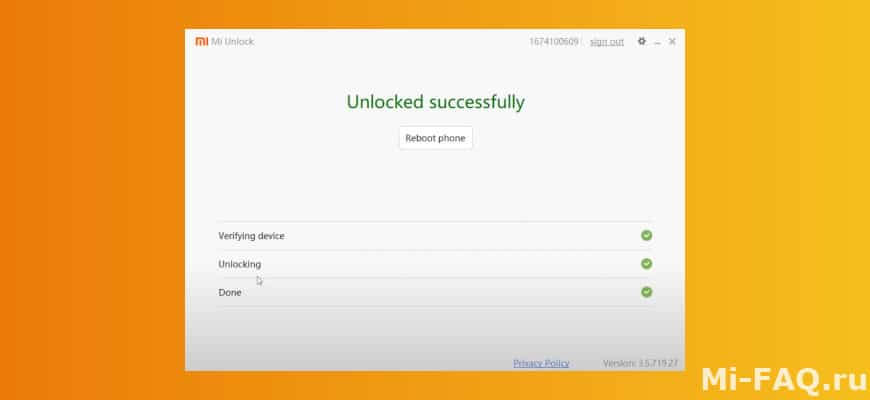
Это последний этап! Программа проверит все разрешения, включая прошел ли таймер на ожидание, и, если все условия соблюдены, начнется разблокировка. За процессом можно наблюдать в реальном времени. Обычно это занимает чуть меньше минуты. Об успешном окончании вы узнаете по зеленой надписи: «Разблокировано» и по трем зеленым галочкам. Наглядный пример можно увидеть в нашем видео, под пунктом с ошибками.
Интересно: таким образом можно проверить остаток времени таймера. Если оно еще не вышло — программа покажет остававшееся время.
Ошибки Mi Flash Unlock
На нашем сайте есть отдельная статья, в которой собраны решения практически всех ошибок, возникающих в Mi Unlock. Здесь рассмотрим основные неполадки, с которыми сталкиваются пользователи:
- Не удается связатьMi-аккаунт со смартфоном. Перед привязкой обязательно выйдите из учетной записи и не забудьте переключиться с Wi-Fi на мобильный интернет. Перезагрузите телефон, попробуйте включить VPN и обновить прошивку до последней версии. Также важный момент: в смартфоне должна быть вставлена SIM-карта, номер которой привязан к аккаунту Сяоми.
- Ошибка подключения к серверу. Проблемы наблюдаются на сервере Xiaomi, самостоятельно исправить это нельзя. Повторите попытку чуть позже.
- Повторите через N часов. Значит, еще не прошел срок, необходимый для привязки аккаунта. Просто ждите, так как таймер обойти нельзя.
- Разблокировка останавливается на 50%. Возможно, наблюдается временный сбой на сервере Xiaomi. Иногда помогает обновление драйверов, распознающих подключенное устройство.
- Ошибка 90000. Обычно возникает при использовании официальной англоязычной версии Ми Анлок. Воспользуйтесь русской версией, неполадка должна исчезнуть. Еще помогает заполнение данных Mi-профиля: добавление фото, дополнительной почты и т. д.
- Unknown error 1. Данная ошибка решается с помощью универсальных методов, таких как установка/обновление драйверов на ПК, обновление прошивки смартфона, использование VPN.
- Разблокировка не удалась. Это означает, что привязка смартфона к аккаунту еще не осуществилась.
Как прошить Xiaomi в режиме EDL

Во время серьезных системных операций никто не застрахован от ошибок и дальнейших неполадок. Одна из самых неприятных ситуаций – это «окирпичивание» девайса. Опытные пользователи предпочитают самостоятельно справиться с данной проблемой и задаются вопросом, как прошить Xiaomi в режиме EDL, чтобы вернуть телефон в нормальное рабочее состояние.
- Когда EDL-режим пригодится и что это такое
- Плюсы
- Минусы режима восстановления
- Поэтапный процесс прошивки телефона Xiaomi через EDL
- Шаг 1: загрузка MiFlashTool и ADB-драйверов
- Установка программы и драйверов
- Шаг 2: загрузка архива с прошивкой для FastBoot
- Распаковка архива и перенос в корень диска
- Шаг 3: скачивание архива Fastboot_EDL и перевод телефона в Fastboot
- Шаг 4: перевод Xiaomi в режим EDL
- Проверка корректности подключения
- Шаг 5: прошивка Xiaomi через MiFlashTool
- Видео-инструкция
- Ответы на популярные вопросы
Когда EDL-режим пригодится и что это такое
EDL-режим на смартфонах Xiaomi представляет собой расширенный программный проект, позволяющий устанавливать различные прошивки без разблокированного загрузчика. Это настоящее спасение для владельцев смартфонов, которые отказываются запускаться после очередного кривого обновления и т. д.
Обратите внимание, что перепрошивка возможна в случае хотя бы частичной работоспособности телефона. Если повреждение механическое и аппарат вообще не реагирует на включение – EDL здесь совершенно бесполезен.
Плюсы
- Первое и основное преимущество, это, конечно, прошивка с заблокированным загрузчиком.
- Нет необходимости ждать одобрения от разработчиков, чтобы установить себе. Процедура не простая, но опытные пользователи смогут провести ее быстро и безопасно.
- «Начинка» девайса не затрагивается, также не требуются root-права.
Минусы режима восстановления
- Обязателен доступ к компьютеру.
- Нужно самостоятельно загружать специальные программы и драйвера; операция многоэтапная.
- Новичок может ошибиться в последовательности действий, тем самым еще больше навредив аппарату.
Помните, что редакция сайта не несет ответственности за проделанные вами действия! Данная инструкция предоставлена в ознакомительных целях. Если мобильное устройство отказывается запускаться – обязательно обратитесь к специалисту.
Поэтапный процесс прошивки телефона Xiaomi через EDL
Итак, начинаем длительную процедуру перепрошивки. Первые этапы необходимо проводить непосредственно на компьютере, так что позаботьтесь о свободном месте на локальном диске и стабильном интернет-соединении.
Шаг 1: загрузка MiFlashTool и ADB-драйверов
Новую оболочку будет устанавливать специальная программа под названием MiFlashTool. Это фирменная утилита от Xiaomi, поэтому можете не волноваться о вредоносных действиях с ее стороны. Тем не менее, мы настоятельно рекомендуем скачивать инструмент только с официального сайта, избегая ненадежных источников.
- Посещаем сайт XiaomiFlash.com и сразу попадаем на главную страницу. Здесь обращаем внимание на большую кнопку «Download».
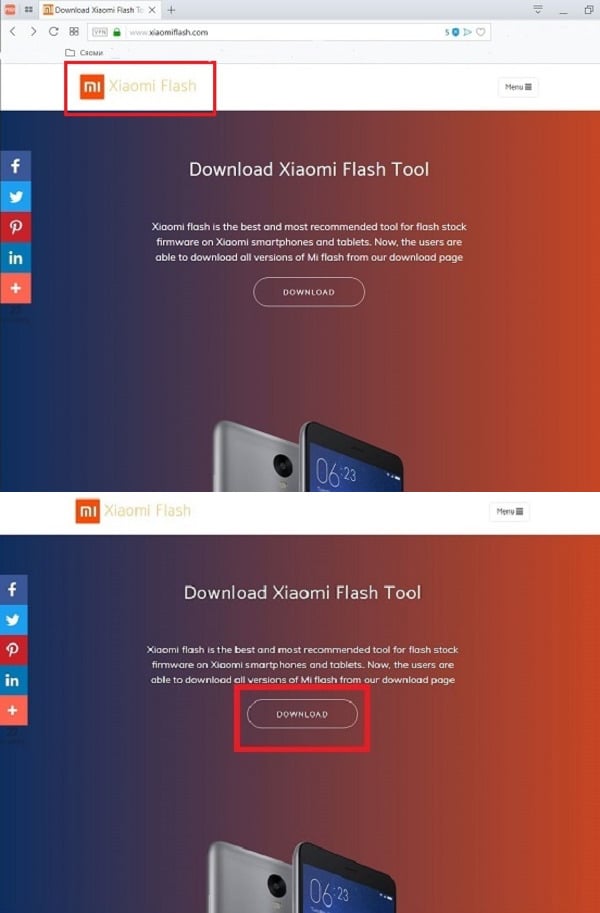
- Далее кликаем «Download Xiaomi Flash». Появляется новая страница, где выбираем версию утилиты для скачивания. Лучше загружать самую новую и актуальную на данный момент сборку.
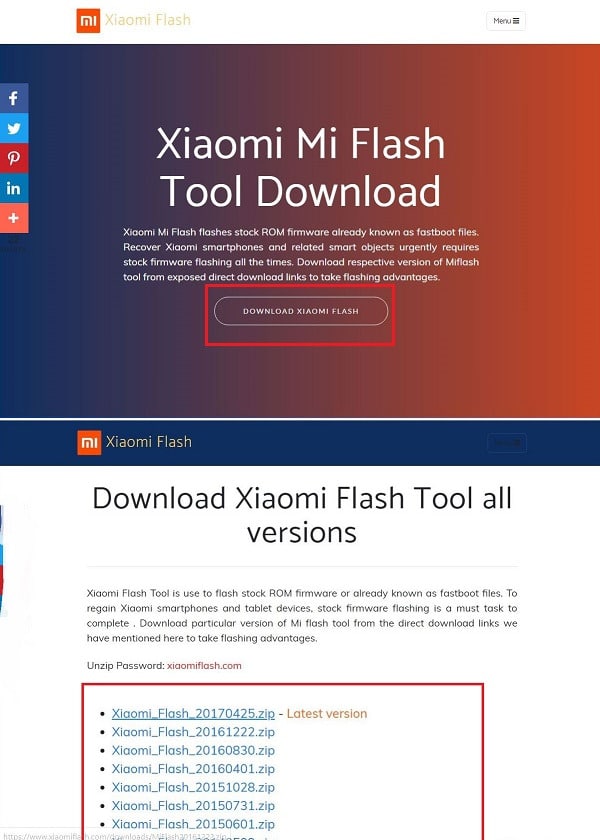
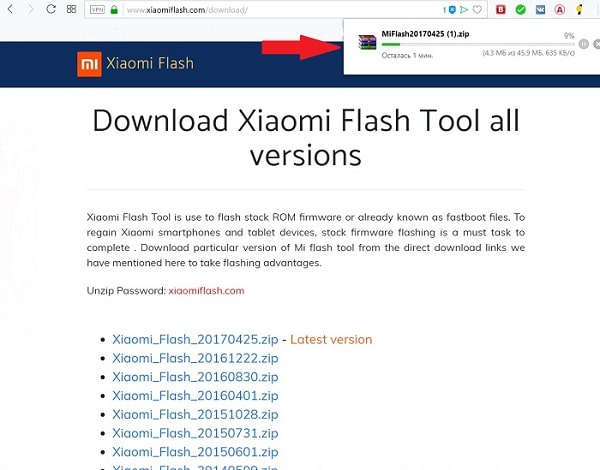
- Начинается загрузка архива, за которой наблюдаем в реальном времени. Обычно скачивание завершается в течение одной-двух минут.
- К установке мы приступим чуть позже, а пока дополнительно загружаем ADB-драйвера, которые понадобятся для режима Fastboot. Они хранятся в архиве под названием «minimal_adb_fastboot» в формате zip.
Minimal_adb_fastboot_v1.4.3.zip (от 09.09.18)
Установка программы и драйверов
После загрузки архивов нужно установить хранившиеся в них материалы. Для начала открываем папку с MiFlash и дважды кликаем по установочному файлу «MiFlash.msi». Система запрашивает ввести зашифрованный код. Найти его можно на сайте Xiaomiflash.com, и, по сути, пароль является ссылкой на этот сайт.
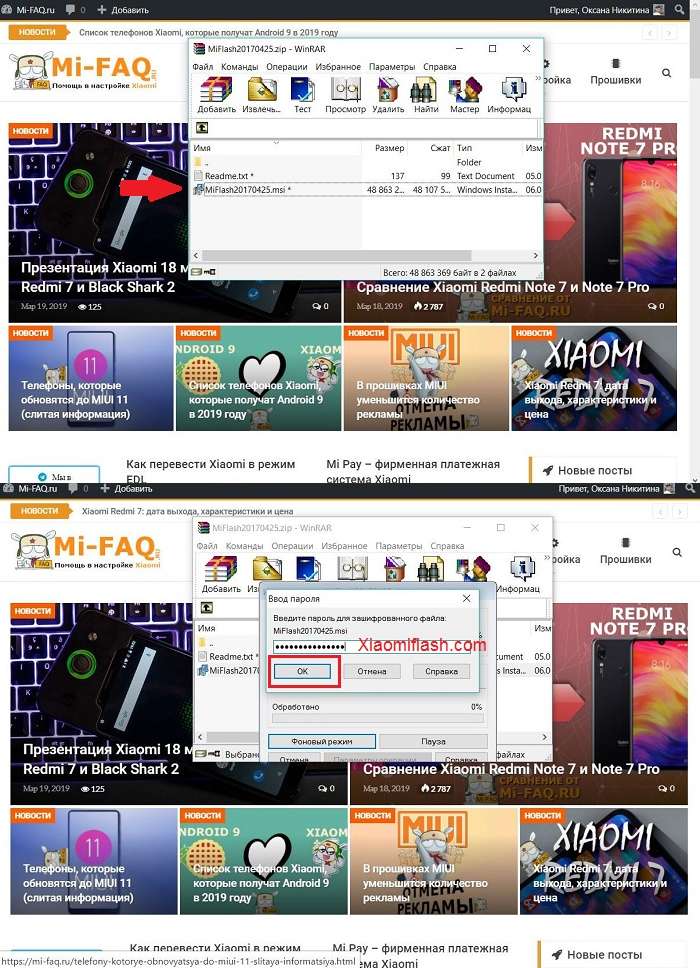
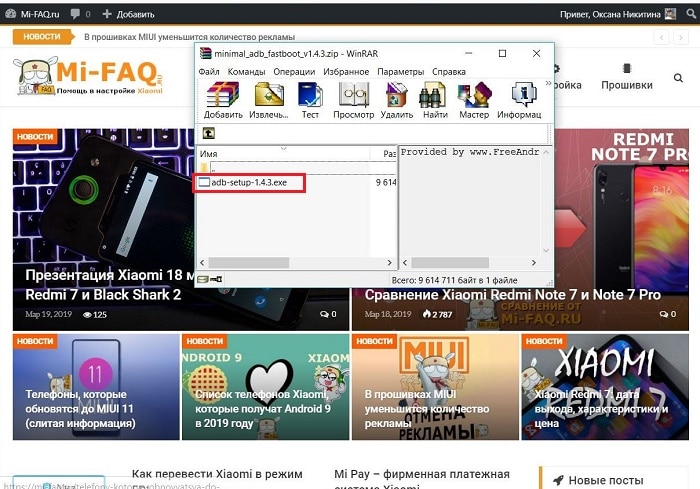
Ожидаем, пока программа установится, и переходим к драйверам. Нажимаем по файлу «adb-setup» и также наблюдаем за установкой.
Шаг 2: загрузка архива с прошивкой для FastBoot
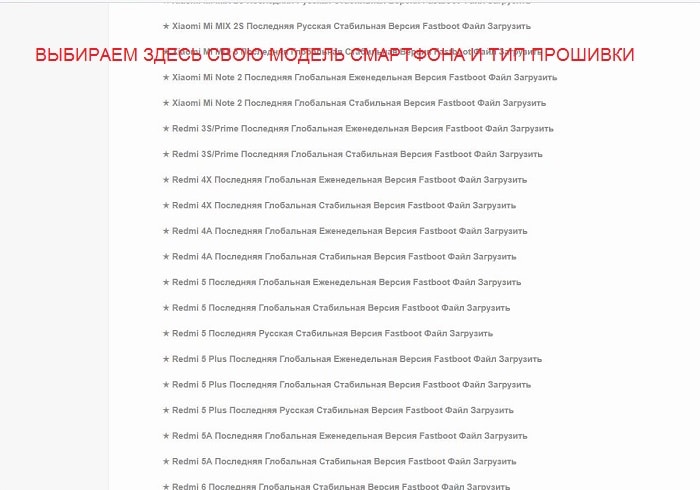
Следующая на очереди – сама прошивка. Именно ее мы будем устанавливать на телефон. Выбрать версию под свою модель вы сможете на сайте c.mi.com. Для примера возьмем популярный смартфон Redmi 5 Plus.
Посещаем сайт, прокручиваем страницу вниз и находим название мобильного устройства. Кликаем по нему. На выбор или девелоперская версия, или глобальная. Скачивание прошивки начинается автоматически. Размер архива обычно достигает 2 Гб, поэтому заранее подготовьте свободное место на диске.
Распаковка архива и перенос в корень диска
Распаковываем загруженный архив любым удобным способом и помещаем материалы на системный диск. Открываем файл и видим там дополнительный архив, который тоже нуждается в разархивации.
Теперь появляется непосредственно сама папка с прошивкой. Ее желательно переименовать, добавив короткую латиницу и цифры. В этой самой папке будут храниться файлы с названием flash_all, а также images. Вот и все, на этом действия с прошивкой пока заканчиваются.
Шаг 3: скачивание архива Fastboot_EDL и перевод телефона в Fastboot
И напоследок нам понадобится еще один архив, а именно Fastboot_EDL. Это незаменимая деталь при прошивке Xiaomi через edl.
Fastboot_edl-v2.zip (от 26.03.19)
Теперь, наконец, перед нами практика. Берем смартфон и переводим его в режим Фастбут. Для этого зажимаем кнопку питания и качельку громкости вверх. Подключаем мобильное устройство к компьютеру, используя USB-кабель.
Шаг 4: перевод Xiaomi в режим EDL
Возвращаемся к последнему скачанному архиву и заходим в папку «Fastboot_edl-v2». Оттуда запускаем файл под названием «Reboot». Это самый важный момент, который позволит без проблем попасть в режим восстановления.
Высвечивается черный экран с множеством латинских символов. Ничего страшного в этом нет, просто нажимаем любую клавишу. Система запрашивает подтверждение. «Enter» и ждем несколько секунд.
Проверка корректности подключения
Чтобы убедиться в успешном активировании EDL-режима, нужно обратить внимание на индикатор смартфона. Он должен загореться красным. Но это не единственный параметр проверки.
На компьютере открываем «Настройки» и переходим в «Диспетчер устройств». В списке подключенных портов ищем надпись «Qualcomm Snapdragon HS-USB» (или около того). Если она отсутствует – устраняем причину неполадки. Для этого переустанавливаем драйвера и повторно загружаем MiFlash. Порт определен? Тогда движемся дальше.
Шаг 5: прошивка Xiaomi через MiFlashTool
Открываем утилиту и проделываем очень важные, финальные действия. Кликаем «SELECT» и с помощью встроенного проводника указываем файл с прошивкой, а именно папку images.
Нажимаем по «REFRESH», чтобы программа определила подключенный порт. Ниже выбираем «clean_all». Внутренняя память мобильного устройства полностью очистится, так что не забываем о надобности заранее сделать бэкап. Внимательно проверяем все выставленные параметры и тапаем по кнопке «FLASH».
Процесс перепрошивки обычно занимает до десяти минут. Когда оболочка успешно установится на телефон, вы увидите зеленую надпись «successful». До этого ни в коем случае не отключаем смартфон от компьютера.
Видео-инструкция
Ответы на популярные вопросы
Xiaomi не смог войти в EDL, что делать?
Тщательно проверьте каждый пункт и пересмотрите скачанные архивы. Если вы загружали их с включенным антивирусом, возможно, определенные элементы удалились. Также должен быть заряжен аккумулятор. Если уровень батареи ниже 30% – может ничего не получится. Но чаще всего причина именно в драйверах. Переустановите их и попробуйте еще.
ADB не видит подключенный телефон.
Проверьте, нет ли на устройстве различных эмуляторов Android. Если имеются – удалите. А также повторно поставьте драйвера. И самая банальная причина может скрываться в неисправном USB-кабеле или разъеме.
Мой смартфон находится в нормальном рабочем состоянии, могу ли я поставить прошивку через EDL?
Да, режим восстановления функционирует как на «кирпичах», так и на рабочих Xiaomi-смартфонах.
Возможна ли операция с помощью режима восстановления на разблокированном загрузчике?
Конечно, совсем необязательно блокировать бутлоадер. Более того, если у вас активный загрузчик, вы с легкостью сможете отменить какое-то неправильное действие.
Сегодня мы обсудили, как прошить Xiaomi в режиме EDL. Да, это многоступенчатая и нелегкая процедура, но во многих ситуациях она просто необходима. Если четко следовать инструкциям, перечитывать каждую команду, не спешить и не волноваться – все получится. А в случае дополнительных вопросов вы всегда можете обратиться к нам за помощью в комментарии. Успехов!
Прошивка и восстановление «окирпиченного» Xiaomi: все способы
Никто не застрахован от превращения рабочего Xiaomi в «кирпич» во время серьезных системных операций, будь то перепрошивка или получение root-прав. Если вы считаете себя опытным пользователем, давайте разберемся, как вернуть смартфон в нормальное состояние. Если же вы не разбираетесь в данной теме, обратитесь в специальный сервисный центр. Все последующие действия вы производите на свой страх и риск.
«Окирпичивание смартфона» — сленговое выражение, обозначающее полностью неработающий после каких-либо манипуляций девайс. Телефон в таком случае не включается и никак не реагирует на попытки его запустить.
Режим-EDL на телефонах Xiaomi — это программный проект, который позволяет устанавливать различные прошивки без помощи рекавери, рут-прав и разблокированного загрузчика. Есть несколько способов входа в EDL, которые мы рассмотрим ниже.
Данный режим поможет в случае, если выпущенное разработчиками обновление или кастомная прошивка криво установилась. Если же повреждение смартфона механическое, EDL будет совершенно бесполезен.

Через MiFlashTool
- Убедитесь, что в вашем распоряжении есть рабочий компьютер с доступом в сеть и свободным местом на диске, а также оригинальный USB-кабель.
- Скачайте на ПК программу MiFlashTool — это фирменная утилита от разработчиков Xiaomi. Во избежание проблем всегда скачивайте софт с официального сайта.
- Затем скачайте ADB-драйвера для своей модели телефона. Для этого в поисковой системе введите «Xiaomi adb drivers for windows (ваша версия ОС) download», нажмите на первую из ссылок и скачайте exe-файл.
- Теперь установите программу: запустите MSI-установочник. Если программа попросит пароль, просто вставьте ссылку на сайт, с которого была скачана утилита (www.xiaomiflash.com).
- Следом запустите дистрибутив ADB и дождитесь окончания установки софта.
- Теперь скачайте саму прошивку под свою модель Xiaomi, выбрать нужную можно на данном сайте. Обратите внимание на тип прошивки (глобальная или девелоперская).
- Разархивируйте скачанную прошивку и архив внутри нее. Непосредственно саму папку с файлами желательно переименовать, добавив латиницу или цифры.
Подготовительный этап закончен.
Теперь переведите телефон в режим Fastboot (зажмите кнопку питания и громкости одновременно). Если на экране появится заяц в шапке-ушанке — вы все сделали верно.
На ПК откройте командную строку от имени администратора и введите команду «fastboot oem reboot-edl» без кавычек. Телефон перейдет в режим «Emergency Download Mode» (сокращенно EDL).
Если компьютер не видит телефон, в командной строке введите «cd С:\Android\» и затем «fastboot devices». Должна появиться надпись «(название смартфона) fastboot».
Если она не появилась, переустановите драйвера или замените кабель.
Сам процесс прошивки устройства:
- Запустите утилиту MiFlashTool, нажмите кнопку «Select» и укажите папку «images».
- Нажмите «Refresh» и, после того как программа определит подключенное устройство, выберите «Clean all» (удалить все данные) или «Flash all except storage» (сохранить пользовательские данные).
- Нажмите кнопку «Flash» и начнется процесс прошивки девайса. Через некоторое время, от 10 минут до часа, на экране появится надпись «Successful»: отключите USB-кабель и попробуйте запустить Xiaomi.
Первый запуск может занимать до 20 минут, в это время устройство нельзя выключать и пытаться перезапустить.
Через TestPoint

Данный способ подходит только опытным пользователям.
Как замкнуть TestPoint:
- Снимите заднюю крышку устройства с помощью специальной лопатки.
- Если телефон ушел в бесконечную загрузку, зажмите кнопку питания и обе кнопки громкости. Держите их в течение десяти секунд: телефон полностью выключится.
- Отсоедините шлейф аккумулятора от платы.
- Подключите USB-провод к ПК, в телефон его пока не вставляйте.
- С помощью пинцета или иголки замкните контакты ТестПоинта (их расположение можно найти в интернете, так как на каждой модели оно отличается).
- Держа контакты замкнутыми, вставьте второй конец провода в смартфон.
- На компьютере откройте диспетчер устройств. Как только в списке появится строчка «Qualcomm xxxxx 9080», контакты можно отпустить.
После этого Xiaomi перейдет в режим EDL. Теперь можно прошить его с помощью инструкции выше, используя официальный софт разработчиков.
Через портирование с китайской версии на глобальную
Многие пользователи совершают переход с китайской прошивки на глобальную европейскую по причине отсутствия корректной локализации, а также из-за встроенных китайских приложений, которые совершенно бесполезны.
Действия, описанные ниже, подойдут только для смартфонов с разблокированным загрузчиком.
- Установите программу MiFlashTool или XiaomiMiTool.
- Скачайте необходимые ADB-драйвера при использовании первой программы. Вторая же утилита сама скачает нужные драйвера.
- Отключите подпись цифровых драйверов и включите отладку по USB. Если вы используете MiFlash, переведите смартфон в режим Fastboot.
- Выключенный Xiaomi подключите к ПК через USB-кабель.
- Скачайте необходимую прошивку и в утилите укажите путь к ней.
- Нажмите «Clean All» и «Flash» в первой программе или «Select» и «OK, done» во второй. Спустя некоторое время вы получите смартфон с Global Stable или Developer, в зависимости от вашего выбора.
Любые действия на Global Stable или Developer с заблокированным загрузчиком приведут к окирпичиванию, так как компанией Xiaomi данный способ перепрошивки признан незаконным.
С помощью программы XiaomiMiTool можно установить европейскую Developer прошивку при заблокированном загрузчике, но только в случае, если версия вашей прошивки китайская.
Для этого скачайте утилиту, подключите смартфон к компьютеру и следуйте инструкциям на экране. Программа сама определит статус вашего загрузчика и, если он заблокирован, предложит вам установку глобальной девелоперской прошивки. Просто нажмите «Select» и «OK» и процесс скачивания начнется автоматически.
Теперь, если вы хотите перейти на Stable-версию, следуйте инструкции выше.
Разблокировка загрузчика на Xiaomi — Свободу смартфонам!
На всех устройствах с операционной системой есть и загрузчик, отвечающий за её загрузку. Например, на обычном домашнем компьютере может быть установлено несколько ОС, и загрузчик предлагает их при включении ПК. Аналогично и на устройствах Андроид.
Но на смартфонах он зачастую заблокирован от сторонних вмешательств. Производители устройств на Андроид тщательно подбирают как саму версию ОС, так и её параметры, и настраивают загрузчик на запуск одной, подготовленной ими, системы. Делается это не только с целью защиты устройства от вмешательства неопытного пользователя или вредоносных программ, но и по требованию компании Гугл, разработчика Андроид.
Начиная с ноября 2015 года компания Xiaomi выпускает все смартфоны с заблокированным загрузчиком.
Если Вы хотите внести изменения в предустановленную систему, то ниже приведена пошаговая инструкция.
Проверить блокировку загрузчика
Первое, что необходимо сделать — проверить состояние bootloader-а на устройстве. Есть два способа.
Проверка на телефоне
Первый способ простой, используется при наличии на руках работающего смартфона с официальной прошивкой. Неофициальные могут скрывать факт блокировки загрузчика. Действуем через настройки телефона:
- открыть «Расширенные настройки»;
- открыть меню «Для разработчиков»;
- нажать кнопку «Статус загрузчика».
Смартфон выдаст окно с сообщением «Загрузчик разблокирован» или «Загрузчик заблокирован», во втором случае также будет предложение привязать учётную запись.
Рекомендуется разблокировать загрузчик, потому что при поломке устройства Вы не сможете привязать его к учётной записи, не включая и не входя в настройки.
Если «Меню для разработчиков» не отображается, то необходимо его активировать. В настройках переходим в раздел «О телефоне» и десять раз нажимаем на «Версия MIUI», после этого у вас появится «Меню для разработчиков».
Проверка на ПК
Второй способ проверки с использованием компьютера не такой простой, но единственно возможный, если смартфон зависает во время включения, и нет возможности воспользоваться простым методом:
- скачать папку с программой adb по ссылке и разместить в корне системного диска, https://drive.google.com/drive/folders/0B8on05W8-j-YUFJwaXNWalNSTXM, открыть эту папку;
- перевести устройство в режим «Fastboot». Выключить телефон и одновременно зажать кнопки питания и громкости до появления картинки Андроида;
- подключить устройство к ПК;
- в папке с adb, с зажатой на клавиатуре клавише «Shift», кликаем правой кнопкой мыши на пустом месте и выбираем «открыть окно команд»;

- в запустившейся строке набрать команду «fastboot devices»;

- набрать там же команду «fastboot oem device-info». Результат увидите здесь же: Device unlocked: false(заблокирован) или true(разблокирован);


- выйти из fastboot на телефоне, удерживая кнопку питания 15 секунд.
Если Вы устанавливали неофициальную прошивку или рекавери, то проверки не имеют смысла, результат может быть какой угодно. То же касается и моделей Mi4c и Mi Note Pro.
Зачем нужно разблокировать загрузчик — преимущества
Заблокированный загрузчик обеспечивает сохранность и безопасность установленной операционной системы, но в его разблокировке есть и полюсы:
- Полный контроль. У Вас появляется возможность устанавливать на смартфон любое ПО. Вы можете получить Root-доступ к устройству, необходимый для многих программ с тонкой настройкой системных функций. Root-доступ (режим суперпользователя) позволит удалять установленные производителем программы, которыми Вы не пользуетесь, и избавиться от рекламы. Можете установить «кастомное» (модифицированное) рекавери для управления данными на смартфоне, стирать кеш, делать резервные копии, полной сброс настроек, и т.п.
- Появляется возможность установки различных неофициальных прошивок с доработками по функционалу или разными украшательствами. На специализированных форумах Вы можете найти прошивки для смартфонов Xiaomi, собранные на любой вкус и цвет.
- Страховка на случай поломки телефона. Если смартфон перестанет загружаться или будет зависать в процессе включения, Вы легко сможете прошить его из режима Fastboot или сбросить все настройки из «кастомного» рекавери.
Именно из-за последнего пункта рекомендуется разблокировать загрузчик. Или, как минимум, привязать телефон к учётной записи MIUI, чтобы иметь возможность разблокировки в будущем.
Риски
Есть и определённые риски в таком изменении смартфона:
- ОТА обновления прошивки (обновления по воздуху) Вы сможете получать, только если оставите оригинальную прошивку. При установке модификации обновления выпускаются и распространяются на усмотрение её авторов;
- гарантия на устройство сохраняется, но только на его аппаратную часть. Всё, что связано с программным обеспечением, теперь полностью под Вашей ответственностью;
- некоторые функции, такие как «сканер отпечатка пальцев» и «поиск устройства», могут работать некорректно;
- увеличивается шанс «подхватить вирус», так как все системные ресурсы теперь открыты для доступа;
- риск испортить что-то в прошивке самому в результате не правильных действий.
Взвесьте все плюсы и минусы и переходите дальше, к пошаговой инструкции по разблокировке.
Пошаговое руководство
Разберём процесс разблокировки официальным методом. Есть и другие варианты «обхода» защиты загрузчика, но зачем рисковать устройством, когда можно сделать всё так, как рекомендует производитель.
Понадобится скачать приложение Mi Unlock с официального сайта.
Получение разрешения онлайн — ускоряем процесс
До осени 2018 года, чтобы разблокировать загрузчик, нужно было не только проделать все необходимые для этого манипуляции, но и получить разрешение от производителя. Сейчас это условие упразднено, и если у Вас есть аккаунт miui.com, то вы можете просто скачать программу, не заказывая разрешение.
Разблокировать сразу после регистрации аккаунта всё равно не получится, есть период ожидания между привязкой телефона к аккаунту и самим процессом разблокировки. Ограничение на одну разблокировку в месяц тоже осталось.
Приложение MI FLASH UNLOCK
Перейдите по ссылке en.miui.com/unlock и нажмите кнопку в центре экрана.

Вас перенаправит на страницу авторизации, где нужно заполнить поля с логином и паролем учётной записи.

Сразу после авторизации появится страница для загрузки приложения.

В некоторых случаях вместо страницы загрузки может открыться страница на китайском языке с полем для ввода по центру. В это поле нужно вписать никнейм для форума MIUI: придумайте ник, переведите его на китайский в любом онлайн-переводчике и вставьте в форму.

Скачав архив с программой, распакуйте её на системный диск и переходите непосредственно к разблокировке.
Процесс разблокировки
На момент разблокировки на смартфоне может быть установлена любая официальная прошивка. Требование устанавливать еженедельную девелоперскую сборку, как и запрос разрешения, больше не актуально.
Далее пошагово перечень необходимых действий:
- зайти в свой аккаунт Xiaomi на телефоне;
- отключить на телефоне wi-fi и подключиться к интернету через симкарту, которой пользуетесь в этом телефоне. Если не авторизуете номер телефона, то потом получите ошибку при разблокировке;

- привязать аккаунт к устройству. Переходим в «меню разработчика», «Статус загрузчика» — «Добавьте учетную запись и устройство». Отсчёт времени до разрешения на разблокировку включится только после привязки устройства. Сам счётчик Вы сможете увидеть в программе Mi Flash Unlock;
- запустить программу Mi Flash Unlock от имени администратора, кликнуть по приложению и выбрать пункт «От имени администратора». После запуска согласиться с «Отказом от ответственности». На компьютере должен быть подключен интернет;

- следующее окно – авторизация, вводим данные;

- выключить телефон. Перейти в режим Fastboot – зажимаем кнопки включения и громкости до появления логотипа с Андроидом;
- подключить телефон к ПК и нажать кнопку Unlock;

- программа досчитает до 99% и покажет сообщение «Binding time is too short, Less than 72/720/1440 hours» или подобное с указанием количества часов до разблокировки. Через это время можете снова подключать и разблокировать телефон;

- выжидаем необходимое количество дней или часов и повторяем действия с момента запуска Mi Flash Unlock на компьютере;
- после успешной разблокировки в программе увидите три зелёные галочки.

Решение ошибок
Во время разблокировки программа может завершить работу с ошибкой, рассмотрим некоторые из них:
- «After 360 hours of trying to unlock the device», «Binding time is too short, Less than 72 hours», или им подобные – проверка аккаунта ещё не закончена, подождите указанное количество часов и приступайте к разблокировке.
- Остановка процесса на 50% — такое бывает чаще всего — ошибка сервера, просто попробуйте ещё через какое-то время.
- Couldnt unlock- Unknown error(-1) – из самого названия ясно, что даже программа не знает, что с ней не так. Проверьте ещё раз статус загрузчика, интернет на компьютере, отключите торренты и антивирусы и пробуйте снова.
Заключение
Разблокировка загрузчика занятие скорее долгое, чем сложное, но даёт доступ к установке нового ПО, модифицированных прошивок, получению прав суперпользователя и ещё много разных полюсов. Теперь Вы полностью владеете смартфоном и никакие ограничения Вам не страшны.