Raspberry Pi 3 Model B: подключение, настройка и начало работы
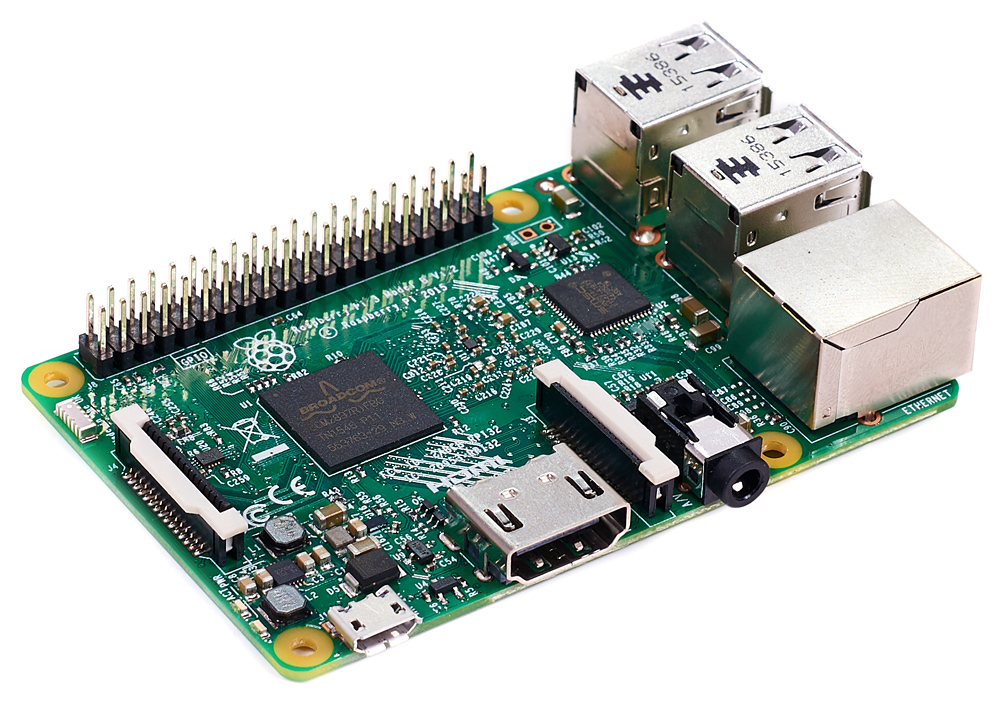
Raspberry Pi 3 Model B —полноценный бесшумный компьютер размером с банковскую карту, при этом с 64-х битным четырёхядерным процессором ARM Cortex-A53 на однокристальном чипе Broadcom BCM2837.
Видеообзор платформы
Установка и настройка
Для начало работы с одноплатником Raspberry Pi 3 прочитайте мануал «Заводим Raspberry Pi»
Элементы платы
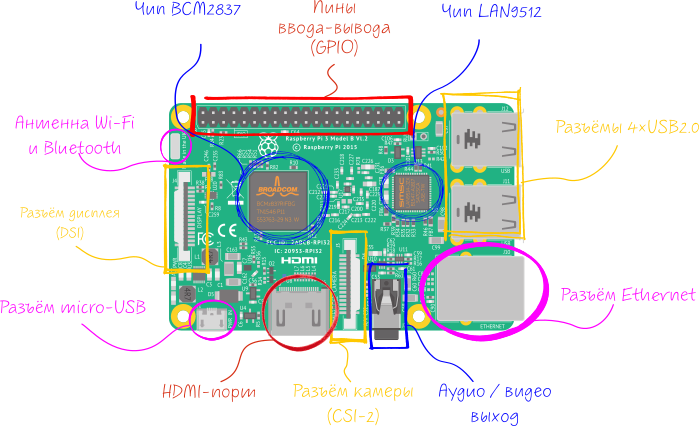
Чип BCM2837
На Raspberry Pi 3 установлен 64-х битный процессор Broadcom BCM2837 на архитектуре ARM Cortex-A53 с тактовой частотой 1,2 ГГц и модулем оперативной памяти на 1 ГБ. Процессор и память размещенны по технологии «package-on-package» непосредственно на процессоре. BCM2837 включает в себя также двухъядерный графический сопроцессор Video Core IV® Multimedia, который обеспечивает Open GL ES 2.0, аппаратное ускорение Open VG и 1080p30 H.264 декодирование.
USB-Ethernet преобразователь LAN9512
Чип LAN9512 — представляет из себя высокоскоростной USB2.0 Hub и Ethernet контроллер.
Пины ввода-вывода (GPIO)
Внимание! В отличие от плат Arduino, напряжение логических уровней Raspberry Pi является 3,3 В. Максимальное напряжение, которое могут выдержать вход/выходы составляет 3,3 В а не 5 В. Подав напряжение, например 5 В, можно вывести одноплатник из строя.
WiFi и Bluetooth
Интегрированный 802.11n Wi-Fi и Bluetooth 4.1.
HDMI-порт
Разъём предназначен для вывода цифрового видео и звука на мультимедийные устройства. Для коммуникации понадобиться HDMI-кабель
Аудио / Видео выход
3,5 мм разъём с дополнительным выводом на композитный видео-выход для подключения наушников или других устройств воспроизведения звука и телевизоров.
Разъём питания
Разъём micro-USB предназначен для питания Raspberry Pi.
Потребляемый ток может достигать до 3 ампер. Для стабильной работы используйте зарядник 5 В совместно с кабелем USB (A — Micro USB).
Разъёмы 4×USB2.0
USB -хаб с четырьмя разъёмами для подключения клавиатуры, мыши, флешек и других USB -устройств.
Ethernet-разъём
10/100 Мбит Ethernet-разъем для подключения к сети через RJ45 патч-корд витой пары.
Разъём камеры (CSI-2)
15-контактный плоский гибкий разъем интерфейса MIPI CSI-2 для подключения камеры.
Разъём дисплея (DSI)
15-контактный плоский гибкий разъем, универсального высокоскоростного интерфейса для дисплеев.
Распиновка
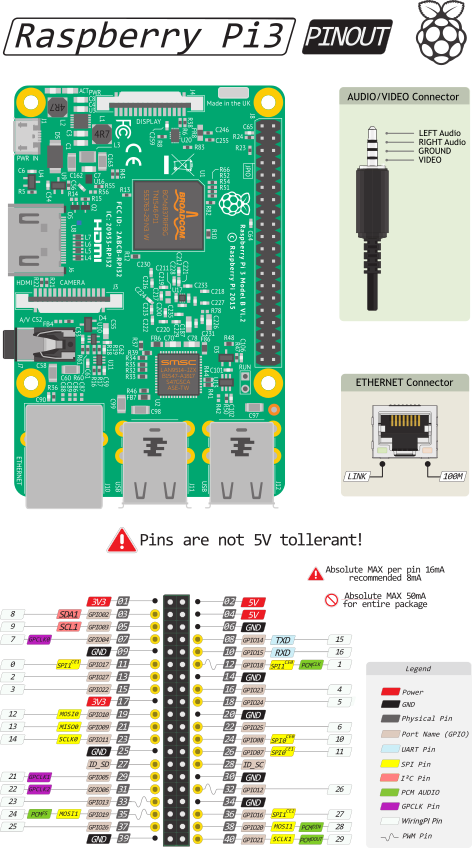
Physical Pin: нумерация, отвечающая за физическое расположение контакта на гребенке.
GPIO: нумерация контактов процессора Broadcom. Может пригодиться при работе с пакетом Rpi.GPIO .
WiringPi Pin: нумерация контактов для пакета Wiring Pi. Это Arduino-подобная библиотека для работы с GPIO-контактами.
ШИМ: плата имеет два канала ШИМ по два потока в каждом.
PWM0 12 , 18 ;
PWM1 13 , 19 .
I²C: SDA1 2 , SCL1 3 . Для общения с периферией по синхронному протоколу, через два провода.
SPI: К SPI0 можно подключить два ведомых устройства, а к SPI1 — три. Выбор осуществляется сигналом на пине CEx.
SPI0: MOSI0 10 , MISO0 9 , SCLK0 11 , CE0 8 , CE1 7 ;
SPI1: MOSI1 20 , MISO1 19 , SCLK1 21 , CE0 18 , CE1 17 , CE2 16 .
UART: 14 , 15 . Асинхронный протокол последовательной передачи данных по двум проводам RX и TX , который позволяет обойтись без тактового сигнала.
Как протестировать материнскую плату Raspberry Pi перед использованием
Материнская плата Raspberry Pi является главным компонентом этого одноплатного компьютера. Она отвечает за работу всех других компонентов, поэтому важно убедиться в ее исправности перед началом использования.
Существует несколько способов проверить работоспособность материнской платы Raspberry Pi. Во-первых, можно визуально осмотреть плату на предмет видимых повреждений, таких как трещины или выпавшие элементы. Если такие повреждения присутствуют, возможно, плата не будет работать должным образом.
Во-вторых, можно провести тест на короткое замыкание платы. Для этого необходимо отключить все подключенные к плате устройства и аккуратно проверить, нет ли никаких физических контактов между элементами. Если короткое замыкание имеет место быть, плата также может не работать.
Дополнительно, можно проверить работоспособность материнской платы Raspberry Pi, подключив ее к источнику питания и монитору. Если плата включается, загружается и отображает изображение на экране, это говорит о ее работоспособности.
В заключение, перед использованием материнской платы Raspberry Pi необходимо провести ее проверку на работоспособность. Это позволит избежать проблем при использовании и получить стабильную работу компьютера.
Как проверить работоспособность материнской платы Raspberry Pi перед использованием
Перед использованием новой материнской платы Raspberry Pi всегда рекомендуется провести проверку ее работоспособности. Это позволит убедиться, что все компоненты функционируют как задумано и предотвратит возможные проблемы в будущем.
Для проверки работоспособности материнской платы Raspberry Pi могут быть использованы следующие методы:
1. Визуальная инспекция
Проверьте материнскую плату на наличие визуальных повреждений, таких как погнутые контакты, трещины или выпавшие элементы. Убедитесь, что все компоненты надежно закреплены и не имеют видимых повреждений.
2. Подключение к источнику питания
Подключите материнскую плату Raspberry Pi к источнику питания и убедитесь, что индикатор питания загорается. Это указывает на то, что плата получает электропитание.
3. Подключение к монитору
Подключите материнскую плату Raspberry Pi к монитору через HDMI-кабель. Если на экране появляется изображение, это означает, что плата успешно запустилась и функционирует правильно.
4. Подключение к сети
Подключите материнскую плату Raspberry Pi к сети через Ethernet-кабель или Wi-Fi. Убедитесь, что плата успешно подключается и получает доступ к сети. Можно попробовать зайти в Интернет, открыть веб-страницу или выполнить другие сетевые операции.
5. Тестирование GPIO-пинов
Для дополнительной проверки можно использовать тестовые наборы или программы, которые позволяют проверить GPIO-пины материнской платы Raspberry Pi. Подключите необходимое оборудование к пинам и убедитесь, что оно корректно распознается и работает.
Проверка работоспособности материнской платы Raspberry Pi перед использованием поможет избежать проблем и уверенно приступить к использованию. В случае обнаружения неполадок или неисправностей рекомендуется обратиться к специалисту или производителю для дальнейшего ремонта или замены платы.
Основные компоненты Raspberry Pi
Материнская плата Raspberry Pi имеет несколько основных компонентов, каждый из которых выполняет свою уникальную функцию:
- Процессор (CPU): Raspberry Pi использует процессор ARM, который обрабатывает данные и выполняет вычисления.
- Оперативная память (RAM): RAM предоставляет временное хранение данных и инструкций для процессора. Raspberry Pi обычно имеет от 1 до 8 ГБ оперативной памяти.
- Хранилище (Storage): Raspberry Pi может использовать MicroSD-карту для хранения операционной системы и других данных. Он также может подключаться к внешнему накопителю через порт USB.
- Графическая плата (GPU): Raspberry Pi имеет встроенную графическую плату, которая обрабатывает графические данные и выводит их на экран.
- Порты ввода/вывода (I/O ports): Raspberry Pi имеет различные порты, которые позволяют подключать различные устройства, такие как клавиатура, мышь, дисплей и другие периферийные устройства.
- Беспроводные модули (Wireless modules): Некоторые модели Raspberry Pi имеют встроенные беспроводные модули, такие как Wi-Fi и Bluetooth, которые позволяют подключаться к интернету и обмениваться данными с другими устройствами.
- Порты Ethernet: Raspberry Pi имеет порты Ethernet, которые позволяют подключаться к локальной сети или интернету.
- Порт HDMI: Raspberry Pi имеет порт HDMI, который позволяет подключать дисплей или монитор для вывода видео.
- Питание: Raspberry Pi требуется электропитание для работы. Он обычно питается через Micro USB-порт.
Все эти компоненты взаимодействуют между собой, что обеспечивает функциональность Raspberry Pi и позволяет использовать его для различных задач, начиная от создания проектов Интернета вещей до медиацентра и мини-компьютера.
Материнские платы Raspberry Pi
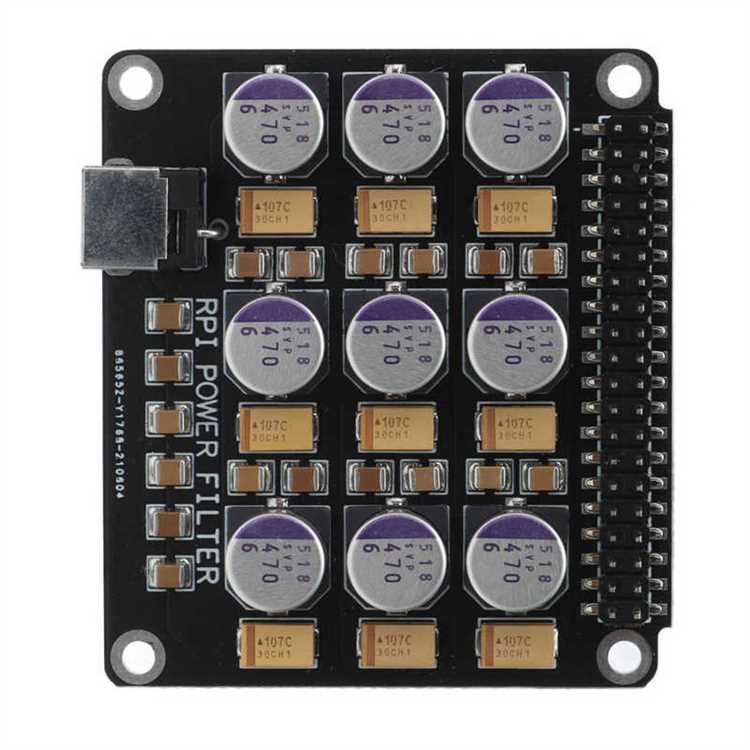
Материнская плата Raspberry Pi выполняет роль нерва системы, связывая воедино все компоненты и обеспечивая их взаимодействие. Она является главным узлом, отвечающим за обработку данных, передачу информации и управление всеми функциями устройства.
Кроме основных компонентов, таких как процессор и память, на материнской плате Raspberry Pi также располагаются разъемы для подключения периферийных устройств, таких как клавиатура, мышь, дисплей и др. Они позволяют расширить функциональность устройства и взаимодействовать с внешними устройствами.
Материнские платы Raspberry Pi выпускаются в различных моделях и версиях, каждая из которых имеет свои особенности и возможности. Они ориентированы на различные задачи и способы использования, начиная от простых проектов в области электроники и робототехники, и заканчивая более сложными задачами в области научных исследований и разработки программного обеспечения.
Перед использованием материнской платы Raspberry Pi рекомендуется провести её тестирование на работоспособность. Это позволит избежать проблем и неожиданных сбоев в работе устройства. Для этого существуют специальные программы и инструменты, которые помогут проверить основные функции, такие как работа процессора, памяти и портов связи.
Как провести первоначальную проверку

Перед использованием материнской платы Raspberry Pi необходимо провести первоначальную проверку, чтобы убедиться в ее работоспособности. Вот несколько шагов, которые помогут вам осуществить данную проверку:
1. Подключите Raspberry Pi к источнику питания. Вам понадобится микро-USB кабель для подключения к источнику питания и USB-кабель для подключения к компьютеру.
2. Включите Raspberry Pi, нажав на кнопку питания.
3. Проверьте, загорается ли индикаторная светодиодная лампочка на плате. Если она загорается, это означает, что питание подано и материнская плата работоспособна.
4. Подключите Raspberry Pi к монитору или телевизору с помощью HDMI-кабеля. Убедитесь, что изображение отображается нормально.
5. Подключите клавиатуру и мышь к Raspberry Pi через USB-порты. Проверьте, работают ли клавишы на клавиатуре и движения указателя на мыши.
6. Проверьте работоспособность звука, подключив аудиоустройство через аудиовыход 3,5 мм или HDMI-кабель.
Если все вышеперечисленные шаги прошли успешно, ваша материнская плата Raspberry Pi готова к использованию. Если возникли проблемы, попробуйте повторить проверку или обратитесь за помощью к специалисту.
Необходимые инструменты для проверки
Для проверки работоспособности материнской платы Raspberry Pi перед использованием вам понадобятся следующие инструменты:
- Материнская плата Raspberry Pi
- Компьютер или ноутбук для подключения к материнской плате
- Кабель питания Micro USB для подключения материнской платы к источнику питания
- Карта памяти Micro SD для установки операционной системы Raspberry Pi
- Клавиатура и мышь для управления Raspberry Pi
- HDMI-кабель для подключения Raspberry Pi к монитору или телевизору
Эти инструменты позволят вам провести полную проверку работоспособности материнской платы Raspberry Pi перед началом использования.
Проверка питания и подключения
Перед проверкой работоспособности материнской платы Raspberry Pi необходимо провести проверку питания и подключения:
| Шаг | Действие | Описание |
|---|---|---|
| 1 | Подключите питание | Подключите питание к Raspberry Pi. Это может быть USB-кабель или другой источник питания. Убедитесь, что питание соответствует требованиям Raspberry Pi. |
| 2 | Проверьте светодиоды | На материнской плате Raspberry Pi есть несколько светодиодов, которые указывают на статус питания. Убедитесь, что светодиоды горят корректно и не мигают. |
| 3 | Проверьте подключения | Убедитесь, что все кабели и провода корректно подключены и надежно закреплены на материнской плате. |
| 4 | Проверьте положение переключателя питания | Если на Raspberry Pi есть переключатель питания, убедитесь, что он находится в правильном положении для включения устройства. |
После проведения проверки питания и подключения, можно переходить к следующим шагам проверки работоспособности материнской платы Raspberry Pi.
Проверка функциональности и совместимости
Перед началом использования материнской платы Raspberry Pi рекомендуется провести проверку ее функциональности и совместимости с другими компонентами.
Для проверки функциональности можно использовать команду sudo raspi-config в терминале Raspberry Pi. Эта команда открывает специальное меню, где можно настроить различные параметры и проверить работу различных функций платы. Например, проверить работу выходов HDMI, Ethernet-портов, USB-портов, а также настроить подключение к Wi-Fi или настройки клавиатуры и языка.
Также можно использовать специальные программы для тестирования материнской платы, такие как MemTest для проверки оперативной памяти, CPU Stress Test для проверки процессора, и т.д. Эти программы помогут выявить возможные проблемы с железом и убедиться в его надежности.
Для проверки совместимости материнской платы с другими компонентами необходимо подключить эти компоненты к плате и проверить их работу. Например, можно подключить дисплей, клавиатуру и мышь, а также другие устройства, и проверить, как они работают с Raspberry Pi. Важно убедиться, что все компоненты правильно подключены и их драйверы установлены. Если не работает какой-либо из компонентов, возможно, потребуется обновить драйверы или установить дополнительные пакеты программного обеспечения.
Проверка функциональности и совместимости материнской платы Raspberry Pi поможет убедиться в ее работоспособности и готовности к использованию. Это позволит избежать проблем при последующей работе с платой и получить максимальную отдачу от используемых компонентов.
Вопрос-ответ:
Какие инструменты можно использовать для проверки работоспособности материнской платы Raspberry Pi?
Для проверки работоспособности материнской платы Raspberry Pi вы можете использовать следующие инструменты: мультиметр для проверки напряжения, HDMI-монитор для проверки вывода видео, клавиатуру и мышь для проверки работы интерфейсов USB, а также SD-карту с операционной системой для проверки загрузки.
Что делать, если материнская плата Raspberry Pi не включается?
Если материнская плата Raspberry Pi не включается, вам следует проверить несколько вещей. Убедитесь, что кабель питания подключен к плате правильно и надежно. Проверьте, что источник питания работает и выдает достаточное напряжение. Также возможно, что SD-карта с операционной системой повреждена или неверно отформатирована. В этом случае, попробуйте заменить SD-карту или отформатировать ее заново.
Как проверить работу портов USB на материнской плате Raspberry Pi?
Чтобы проверить работу портов USB на материнской плате Raspberry Pi, подключите клавиатуру или мышь к одному из портов USB. Если устройство работает, то порт USB функционирует исправно. Вы также можете использовать команду «lsusb» в терминале, чтобы увидеть список подключенных устройств USB.
Как проверить работу видеовыхода HDMI на материнской плате Raspberry Pi?
Для проверки работоспособности видеовыхода HDMI на материнской плате Raspberry Pi подключите плату к HDMI-монитору с помощью соответствующего кабеля. Затем включите плату и посмотрите, отображается ли изображение на мониторе. Если монитор не показывает никакого сигнала, убедитесь, что выбран правильный источник входного сигнала на мониторе и что все кабели подключены надежно.
Какую операционную систему следует использовать для проверки материнской платы Raspberry Pi?
Для проверки работоспособности материнской платы Raspberry Pi вы можете использовать различные операционные системы, такие как Raspbian, Ubuntu, Arch Linux и другие. Важно выбрать операционную систему, которая поддерживается вашей моделью Raspberry Pi и имеет все необходимые драйверы и инструменты для проверки функциональности.
Как узнать, работает ли моя материнская плата Raspberry Pi?
Для проверки работоспособности материнской платы Raspberry Pi, вам понадобится компьютер, HDMI-кабель, клавиатура и монитор. Подключите все необходимые устройства к плате, вставьте карту памяти с операционной системой и включите питание. Если на экране появится изображение и вы сможете работать с Raspberry Pi, значит материнская плата работает исправно.
Какая программа позволяет проверить работу материнской платы Raspberry Pi?
Для проверки работоспособности материнской платы Raspberry Pi можно воспользоваться программой «Raspberry Pi Diagnostics». Нужно загрузить эту программу на SD-карту, вставить карту в Raspberry Pi, подключить все необходимые устройства и включить питание. Программа выполнит ряд тестов, чтобы проверить работу CPU, памяти и других компонентов платы. По завершении тестирования вы получите отчет о состоянии материнской платы.
Отзывы
Ольга Кузнецова
Какой бы сложной и важной ни была ваша проектная идея, первым шагом на пути к ее реализации всегда будет проверка работоспособности материнской платы Raspberry Pi. Ведь именно она является главным управляющим и управляющим центром всей системы. В данной статье я расскажу вам, как осуществить эту проверку и убедиться в том, что ваша Raspberry Pi в порядке и готова к работе. Первым и самым важным шагом будет проверка внешнего вида платы. Для этого нужно внимательно осмотреть плату на наличие видимых дефектов или повреждений. Будьте внимательны к контактам и разъемам, удостоверьтесь, что они находятся в целости и не имеют признаков окисления или коррозии. Далее, перед включением Raspberry Pi, обязательно проверьте питание. Убедитесь, что используемый адаптер питания соответствует требованиям производителя и имеет правильное напряжение и ток. Плохое питание может привести к неполадкам и повреждениям материнской платы. После того, как вы подключили питание, убедитесь, что индикаторы на плате Raspberry Pi загораются. Это позволит вам убедиться в том, что питание подается правильно и плата готова к работе. Затем подключите клавиатуру, мышь и монитор к вашей Raspberry Pi. Если все соединения выполнены правильно, вы должны увидеть изображение на экране монитора и иметь возможность управлять системой с помощью клавиатуры и мыши. Наконец, проверьте работоспособность всех портов и разъемов на материнской плате. Подключите внешние устройства, такие как флеш-накопители или камеры, и убедитесь, что Raspberry Pi успешно их распознает и взаимодействует с ними. Проверка работоспособности материнской платы Raspberry Pi перед использованием является важным этапом в вашем пути к созданию проекта. Следуя приведенным выше шагам, вы сможете убедиться в том, что ваша плата готова к работе и ничто не помешает реализации ваших идей и целей. Удачи вам!
Иван Петров
Статья очень полезна и информативна. Я уже давно хотел начать использовать Raspberry Pi, но всегда боялся получить неисправную материнскую плату. Автор очень хорошо описал все необходимые шаги и инструменты для проверки работоспособности. Я бы добавил, что также можно проверить плату с помощью дополнительных аксессуаров, таких как HDMI-кабель для подключения к монитору и клавиатура для ввода команд. Это даст возможность проверить графический интерфейс и функциональность. В целом, статья дала мне уверенность в том, что я смогу самостоятельно проверить работоспособность материнской платы Raspberry Pi перед ее использованием. Спасибо автору за такую полезную информацию!
Михаил Смирнов
Статья очень полезная и информативная! Я новичок в использовании Raspberry Pi и всегда беспокоился о работоспособности материнской платы перед началом работы. В статье было подробно описано, как провести проверку и выявить возможные проблемы. Мне особенно понравилось, что автор дал практичные советы по проверке питания, работы различных портов и взаимодействию с периферийными устройствами. Теперь у меня есть все необходимые инструкции для проверки моей новой платы перед началом использования. Спасибо за такую полезную статью!
Дмитрий Смирнов
Статья очень полезная, так как я недавно приобрела Raspberry Pi и хочу проверить его перед использованием. Выяснила, что первым шагом нужно визуально обследовать плату на наличие физических повреждений. Затем нужно проверить работу разъемов, соединить плату с монитором для проверки видеосигнала, и подключить клавиатуру и мышь для проверки работы USB-портов. Далее нужно убедиться, что устройство успешно загружается и получает питание. В статье также есть рекомендации по тестированию работы WiFi-модуля, проверке звука и проверке работы GPIO-портов. В целом, все шаги описаны подробно и просто, что помогает даже новичкам освоиться с тестированием Raspberry Pi. Благодаря этой статье я чувствую себя увереннее и готова приступить к проверке своей новой платы!
SilverMoon
Статья очень полезна для тех, кто только начинает знакомиться с Raspberry Pi. Я с нетерпением прочитала все рекомендации по проверке работоспособности материнской платы перед использованием. Особенно мне понравился подробный список инструментов и простые инструкции, которые даже новичок сможет понять. Я считаю, что такая проверка обязательна перед началом работы с Raspberry Pi, так как она позволяет исключить возможные проблемы с оборудованием и гарантирует бесперебойную работу платы. В целом, статья очень информативна и практична! Большое спасибо автору за такую полезную информацию!
Алексей Иванов
Статья очень полезная и информативная. Я недавно приобрела Raspberry Pi и она стала моим незаменимым помощником в решении различных задач. Но перед использованием новой материнской платы всегда волнуюсь о ее работоспособности. В статье я нашла простые и эффективные способы проверки Raspberry Pi. Очень удобно, что автор подробно описал каждый шаг и предоставил иллюстрации для лучшего понимания. Мне особенно понравилось, что статья рассматривает разные аспекты проверки: от внешнего осмотра до тестирования различных компонентов. Теперь я буду спокойна, зная, что моя Raspberry Pi работает исправно. Большое спасибо за такую информацию, она действительно помогла мне!
Сергей
Пользуюсь Raspberry Pi уже несколько лет и могу с уверенностью сказать, что проверка работоспособности материнской платы перед использованием — очень важный шаг. Он поможет избежать множество проблем и неприятностей в будущем. Во-первых, стоит обратить внимание на внешний вид платы. Проверьте, нет ли на ней повреждений, таких как трещины или сломанные контакты. Это может сказаться на работоспособности устройства. Затем необходимо подключить все необходимые компоненты, такие как питание, экран и клавиатуру. При подаче питания обратите внимание на индикаторы на плате. Они должны загореться и мигать согласно документации Raspberry Pi. Также рекомендуется провести тестирование всех портов и разъемов материнской платы. Подключите различные устройства и убедитесь, что они работают корректно. Не забудьте также проверить работу беспроводного соединения и Ethernet-порта. Попробуйте подключить Raspberry Pi к интернету и проверьте скорость соединения. В случае обнаружения каких-либо проблем, сразу же обратитесь за помощью к специалистам или на форумы, где опытные пользователи готовы помочь с решением проблемы. Проверка работоспособности материнской платы Raspberry Pi перед использованием займет немного времени, но это поможет избежать множества неприятностей в будущем и обеспечит бесперебойную работу вашего устройства.
6 Ways to Identify Which Raspberry Pi You Have
Figuring out which Raspberry Pi you’re looking at can be confusing. At least that’s how I felt when I was in the shop examining the board I was given to see if it was the Raspberry Pi I was looking for. I put together this list to help anyone in the same situation – or who may not have access to the board itself – to figure out which Raspberry Pi they are working with. Each Raspberry Pi can be identified by its family (1-4, 400, Zero, Pico) and its model name (A, B, A+, B+). Model names indicate whether the board has Ethernet (A means no Ethernet), and if the board is an improvement on a previous one (adding a + indicates an improved version of the same model). Each model can also have different amounts of memory. This guide looks at how to figure out the Raspberry Pi family and model number using the terminal, by identifying the processor model, by counting the number of peripherals, or by measuring the size of the board itself.
1. Display model name from terminal
- Open the terminal
- Enter the command: cat /sys/firmware/devicetree/base/model
- Read the Raspberry Pi model number
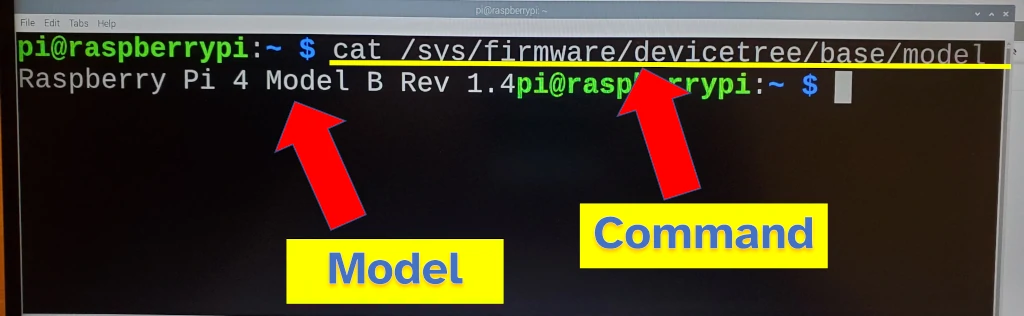
Quick hint from my lessons learnt: Press the tab key to autocomplete a word after typing a few letters. If there is more than one option, try typing another letter then tab again, or keep pressing tab to cycle through the options.
What this command is doing is reading from a special file that the operating system keeps about the hardware that it’s running on. The cat command reads this file and displays it in the terminal.
An alternative command which also prints the Raspberry Pi version is (also entered into terminal):
cat /proc/cpuinfo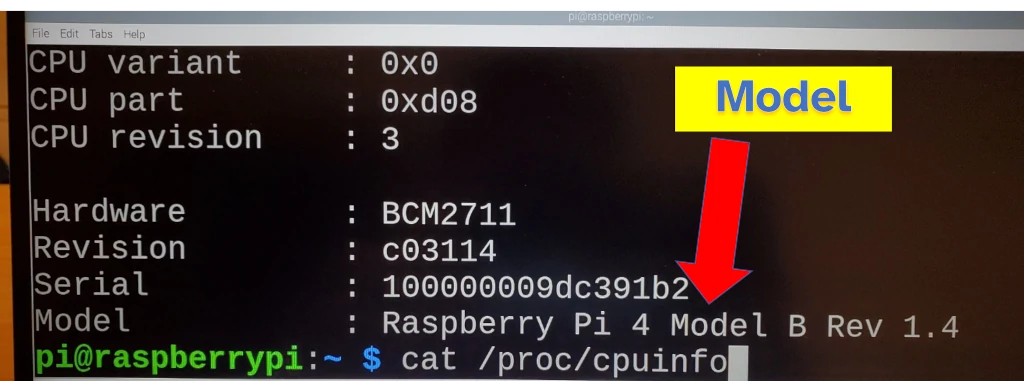
This command lists out details about the CPU, which on Raspberry Pi boards includes the model of the Raspberry Pi.
I tested these commands on the Raspberry Pi OS, but they should work on other Linux versions that give you access to the terminal (particularly the /proc/cpuinfo one).
If you’re interested in more things that can be done from the terminal, check out my guide on how to install a bunch of databases (like SQLite and MariaDB) here: chipwired.com/databases-for-raspberry-pi
2. Read the processor label on board
At the heart of every Raspberry Pi is the microprocessor responsible for running the all the programs and apps. Each family of Raspberry Pi uses a different processor.
The processor model, printed on top of the chip, can be a quick way to identify the family of Raspberry Pi. Each model of processor can be identified by reading the first set of letters and numbers after the Broadcom mark (see photo and table below – your Raspberry Pi might also have BCM as part of the prefix to the label).
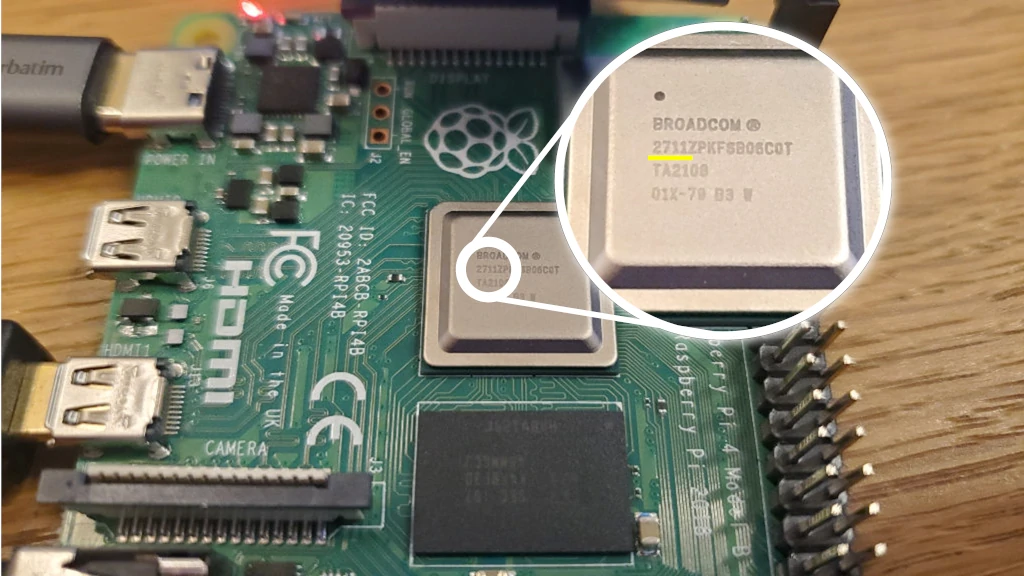
A list of Raspberry Pi processor labels is in the table below:
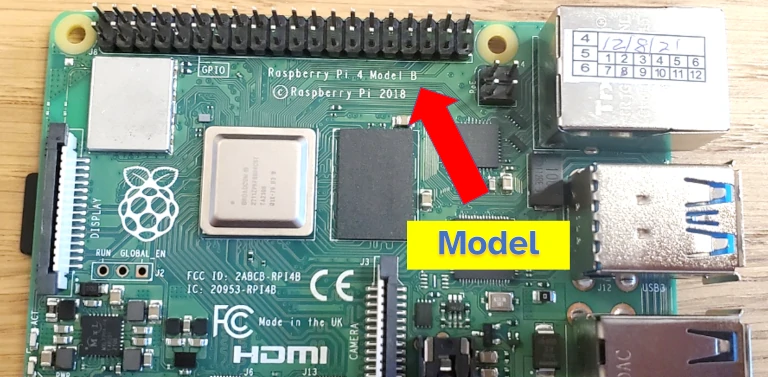
Note that the copyright year doesn’t reflect the board year; the board in the picture was manufactured after 2019 (the shop I bought it from even marked the purchase date – see the sticker on top of the Ethernet connector).
5. Check the dimensions of the board
Raspberry Pi are typically about 5.6cm (2.2inch) wide and 6.5-8.5cm (2.5-3.4inch) long. This corresponds to roughly 2.2 inches wide and 2.5-3.4 inches long. The smallest Raspberry Pi is the Pico which is about 5cm by 2cm.
The length and width of Raspberry Pi boards is listed in the table below:
| Model | Length | Width |
|---|---|---|
| RPi 4 Model B | 8.5cm / 3.4in | 5.6cm / 2.2in |
| RPi 400 | 28.6cm / 11.2in | 11.3cm / 4.4in |
| RPi 3 Model B+ | 8.5cm / 3.4in | 5.6cm / 2.2in |
| RPi 3 Model A+ | 6.5cm / 2.5in | 5.6cm / 2.2in |
| RPi 3 Model B | 8.5cm / 3.4in | 5.6cm / 2.2in |
| RPi 2 Model B | 8.5cm / 3.4in | 5.6cm / 2.2in |
| RPi 1 Model B+ | 8.5cm / 3.4in | 5.6cm / 2.2in |
| RPi 1 Model A+ | 6.5cm / 2.5in | 5.6cm / 2.2in |
| RPi 1 Model B | 8.5cm / 3.4in | 5.6cm / 2.2in |
| RPi 1 Model A | 8.5cm / 3.4in | 5.6cm / 2.2in |
| RPi Pico | 5.1cm / 2in | 2.1cm / 0.8in |
| RPi Zero | 6.5cm / 2.6in | 3.0cm / 1.2in |
Approximate size of Raspberry Pi models
I found Raspberry Pi fairly consistent at keeping to the same board footprint throughout the various models.
6. Look at the chip configuration
Some Raspberry Pi models within the same family can have a different layout of chips on the front of the board.
For example, the difference between the Raspberry Pi 4 (4GB) and the Raspberry Pi 4 (8GB) is the presence of this VLI chip (see photo below). On the 8gb model, this chip was removed.
Chris is fascinated by the amount of power that can be found in such a compact package. Even though he has many years of experience working with embedded electronics and tiny computers, he still faced some challenges (such as identifying which board he was buying!) when he first started out with Raspberry Pi
Engineer and electronics enthusiast. Enjoys solving problems with electronics and programming.
Recent Posts
Have you ever wondered whether Raspberry Pi can talk to a satellite? I put this guide together to show you how a Raspberry Pi can indeed connect to a satellite to send and receive short.
I believe sensor projects are one of the best ways to use a Raspberry Pi. A Pi can easily be setup to collect data from sensors, and use that data to make decisions. This is fundamental to many great.
About
Unleashing the power of small computers. I believe cheap small computers have incredible potential and I want to help unleash that potential with you.
Hi! My name’s Chris, I’m an engineer, a consultant, and I enjoy getting things done with electronics. I’m here to help you unlock the value of small computers and embedded computer systems.
How to tell which model of Raspberry Pi you have? (solved)
Maybe you bought a Raspberry Pi a while ago, or you have come across one in somebody else’s project, and you need to figure out which model of Raspberry Pi it is.
There are actually multiple ways to find out which model of Raspberry Pi you have, and in this article, we’ll go through them from the simplest to the most complex method. The more complex methods will give you more information though, so in some cases, these might be worth going through.
Keep on reading to find out how to get the model information of your Raspberry Pi.
Which model of Raspberry Pi do you have
Start by checking the board. The model number is printed on it. If you can’t access the board, your best bet is to run the pinout command in the Linux shell. This will tell you the model number and how much RAM the board has.

Start by looking at the physical board
While it might not give you all the details of the model, the quickest way to get an idea of which model your Pi is would be by taking a look at the board.
Starting from the Raspberry Pi 1 A+, the model number is printed on the board in white text.
If you only see Raspberry Pi without a model number, you are probably looking at an original Raspberry PI A or B from 2011. A big hint for these is the yellow RCA connector on the board.
The next image shows an example of different models and their model number print
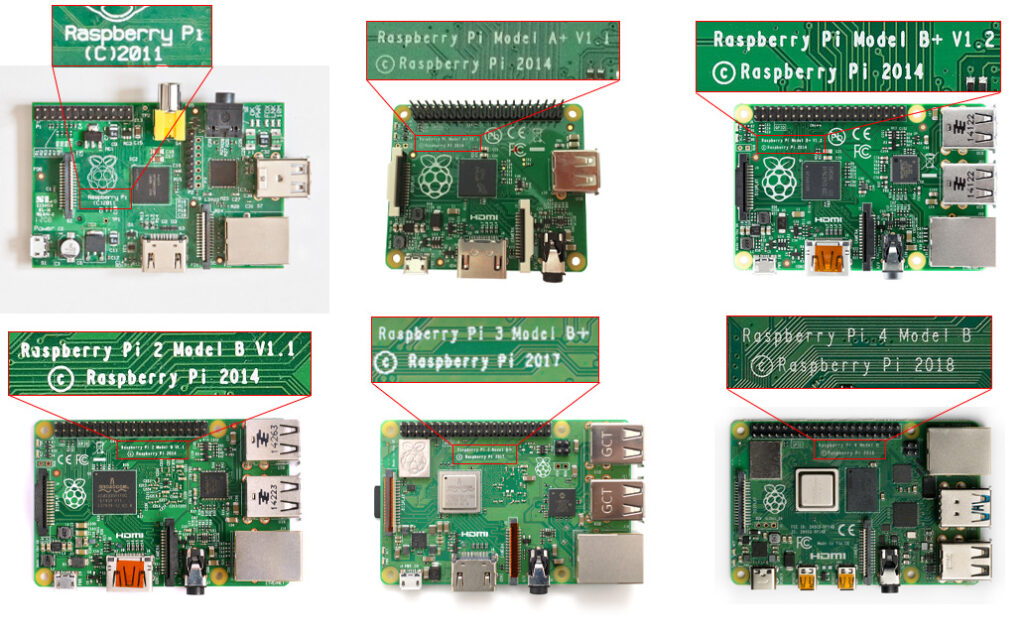
The latest version at the time of writing, the 4B, has multiple ram variants under the same model number: 1GB, 2GB, 4GB, and 8GB.
If needed, you can recognize the variant by the serial number on the RAM chip (indicated by the red rectangle in the picture below). It’s a small print so you might need a magnifying glass or the camera of your phone to read it.

| RAM chip serial number | RAM Size |
| SEC928 | 1GB |
| D9WHZ or SEC940 | 2GB |
| D9WHV | 4GB |
| D9ZCL | 8GB |
If you need more details about your Pi, you will have to connect it to power and run a shell command.
Let look at some of the shell commands that might be useful for determining which Pi we have.
Using the model information shell command
While this command doesn’t give you more information than taking a look at the board itself, in some cases you might not have access to the board to take a look.
This command will give you the basic model number and might be useful for usage in a script if needed
pi@raspberrypi:~ $ cat /proc/device-tree/model Raspberry Pi 4 Model B Rev 1.4As you can see, the example here tells us we are using a Raspberry Pi 4B. We don’t know how much RAM it has though.
However, we can find that out with another shell command
Determining how much ram your raspberry pi has from the shell
This is not a raspberry pi specific command. It is a command that works on almost all Linux distributions to find out how much RAM a system has.
pi@raspberrypi:~ $ free -h total used free shared buff/cache available Mem: 3.7Gi 177Mi 3.1Gi 64Mi 463Mi 3.4Gi Swap: 99Mi 0B 99Mi The important value here is the total column in the Mem row: 3.7Gi
Since we used the -h flag, which stands for human-readable, this value is represented in gibibytes (GiB), which are like gigabytes (GB) but not quite.
A gibibyte uses a base of 1024 (power of 2) while a gigabyte uses 1000 (power of 10). So with some math, you will find out that 3.7GiB is actually 4GB.
As a rule of thumb, I usually round off to the nearest higher value and assume this board has 4GB of ram available.
We can also discover this with the flag –giga which will return gigabytes but loses information on any value smaller than 1GB.
pi@raspberrypi:~ $ free --giga total used free shared buff/cache available Mem: 4 0 3 0 0 3 Swap: 0 0 0 As you can see, the -h flag told us we are currently using 177 mebibytes, while the –giga flag tells us we are using 0 gigabytes. Which isn’t exactly true.
You can, however, read directly that we have 4GB of ram in total.
Which of these flags you use, is a personal choice and up to you. If you like to see other flags you can use, you might find the –help flag helpful
Using the pinout shell command
The pinout command will do exactly what it says and show you the pinout of the GPIO header on your Pi.
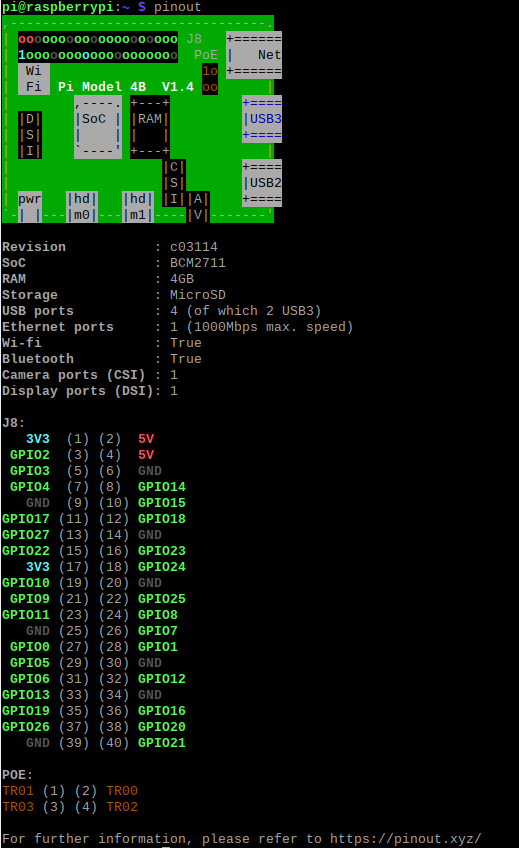
As you can see, not only does it show the pinout, but also tells us which model we have (Pi Model 4B), how much RAM it has (4GB), and more information such as: how many USB ports, the ethernet port speed, if it has WiFi and Bluetooth, camera ports and display ports.
Furthermore, the command also tells us the revision number, which we will come back on later.
It also shows a drawing of the board specifying the most important ports and components on the board. I’ve added a list of the components for your convenience:
| pwr | The power input connector of the board. |
| hdm0 | The primary HDMI port. |
| hdm1 | The secondary HDMI port |
| AV | Audio/Video port. With the right cable, you can pull analog video and audio from this port. |
| Net | Ethernet port, for connecting to a network switch or router |
| USB3 | 2x USB3 ports for (fast) peripherals |
| USB2 | 2x USB2 ports for (slow) peripherals |
| WiFi | The chip which provides wifi and Bluetooth connectivity. |
| SoC | System-on-a-Chip: This chip contains the ARM processor but also all other features such as video output, audio output, USB controller, etc |
| RAM | The RAM chip |
| DSI | Display port for connecting an embedded display. |
| CSI | Camera port for connecting an embedded camera. |
| J8 | The GPIO header. This can be used to connect to custom build peripherals or sensors |
| PoE | Breakout header for the PoE pins of the ethernet port. Can be used with a PoE HAT to provide power to the Pi from a PoE network switch or injector. |
Using the cpuinfo shell command
Another way to find out which Pi we have is to use the cpuinfo command.
While this doesn’t directly give us the information we need, it spits out the revision code, which we can use to reference in a table.
The cpuinfo command also tells us a lot more, such as how many cores our CPU has and what kind of features it supports. As we are not interested in all of this at the moment, we will use the grep command to only get what we need
pi@raspberrypi:~ $ grep Revision /proc/cpuinfo Revision : c03114 As you can see it show us we have a Pi with revision code c03114, which is the same revision code we can find in the pinout command.
If we use this revision code in reference to the table below, we will see that the code matches a Pi 4 Model B, with 4GB of ram, released in Q2 of 2020.
While this might be a great way to quickly get most of the information from a single value, which might be super useful in a script, it isn’t exactly future proof if you don’t update the reference table.
Referencing the Revision code
The table below can be used to reference the revision code:
| Revision | Release Date | Model | PCB Revision | Memory |
|---|---|---|---|---|
| Beta | Q1 2012 | B (Beta) | ? | 256 MB |
| 0002 | Q1 2012 | B | 1.0 | 256 MB |
| 0003 | Q3 2012 | B (ECN0001) | 1.0 | 256 MB |
| 0004 | Q3 2012 | B | 2.0 | 256 MB |
| 0005 | Q4 2012 | B | 2.0 | 256 MB |
| 0006 | Q4 2012 | B | 2.0 | 256 MB |
| 0007 | Q1 2013 | A | 2.0 | 256 MB |
| 0008 | Q1 2013 | A | 2.0 | 256 MB |
| 0009 | Q1 2013 | A | 2.0 | 256 MB |
| 000d | Q4 2012 | B | 2.0 | 512 MB |
| 000e | Q4 2012 | B | 2.0 | 512 MB |
| 000f | Q4 2012 | B | 2.0 | 512 MB |
| 0010 | Q3 2014 | B+ | 1.0 | 512 MB |
| 0011 | Q2 2014 | Compute Module 1 | 1.0 | 512 MB |
| 0012 | Q4 2014 | A+ | 1.1 | 256 MB |
| 0013 | Q1 2015 | B+ | 1.2 | 512 MB |
| 0014 | Q2 2014 | Compute Module 1 | 1.0 | 512 MB |
| 0015 | ? | A+ | 1.1 | 256 MB / 512 MB |
| a01040 | Unknown | 2 Model B | 1.0 | 1 GB |
| a01041 | Q1 2015 | 2 Model B | 1.1 | 1 GB |
| a21041 | Q1 2015 | 2 Model B | 1.1 | 1 GB |
| a22042 | Q3 2016 | 2 Model B (with BCM2837) | 1.2 | 1 GB |
| 900021 | Q3 2016 | A+ | 1.1 | 512 MB |
| 900032 | Q2 2016? | B+ | 1.2 | 512 MB |
| 900092 | Q4 2015 | Zero | 1.2 | 512 MB |
| 900093 | Q2 2016 | Zero | 1.3 | 512 MB |
| 920093 | Q4 2016? | Zero | 1.3 | 512 MB |
| 9000c1 | Q1 2017 | Zero W | 1.1 | 512 MB |
| a02082 | Q1 2016 | 3 Model B | 1.2 | 1 GB |
| a020a0 | Q1 2017 | Compute Module 3 (and CM3 Lite) | 1.0 | 1 GB |
| a22082 | Q1 2016 | 3 Model B | 1.2 | 1 GB |
| a32082 | Q4 2016 | 3 Model B | 1.2 | 1 GB |
| a020d3 | Q1 2018 | 3 Model B+ | 1.3 | 1 GB |
| 9020e0 | Q4 2018 | 3 Model A+ | 1.0 | 512 MB |
| a02100 | Q1 2019 | Compute Module 3+ | 1.0 | 1 GB |
| a03111 | Q2 2019 | 4 Model B | 1.1 | 1 GB |
| b03111 | Q2 2019 | 4 Model B | 1.1 | 2 GB |
| b03112 | Q2 2019 | 4 Model B | 1.2 | 2 GB |
| b03114 | Q2 2020 | 4 Model B | 1.4 | 2 GB |
| c03111 | Q2 2019 | 4 Model B | 1.1 | 4 GB |
| c03112 | Q2 2019 | 4 Model B | 1.2 | 4 GB |
| c03114 | Q2 2020 | 4 Model B | 1.4 | 4 GB |
| d03114 | Q2 2020 | 4 Model B | 1.4 | 8 GB |
Finding out which version of raspian you are running
Something else that could be useful is to determine which operating system we are using, and which version.
Each Linux distribution has its own way of determining this, but as the most popular Linux distribution for Raspberry Pi is Raspbian, recently renamed to Raspberry Pi OS, we will focus on that one.
Since Raspian is based on Debian, we can use the same commands as we could use on a Debian Linux system, or any of its nephews (like Ubuntu)
pi@raspberrypi:~ $ cat /etc/debian_version 10.10 The above command simply shows us the version number. In this case 10.10.
If we were using a non-Debian based OS, this command would give us an error.
Lets look at another command which would give us some more information.
pi@raspberrypi:~ $ cat /etc/os-release PRETTY_NAME="Raspbian GNU/Linux 10 (buster)" NAME="Raspbian GNU/Linux" VERSION_ID="10" VERSION="10 (buster)" VERSION_CODENAME=buster ID=raspbian ID_LIKE=debian HOME_URL="http://www.raspbian.org/" SUPPORT_URL="http://www.raspbian.org/RaspbianForums" BUG_REPORT_URL="http://www.raspbian.org/RaspbianBugs" As you can see, this command gives us a lot more to work with. It explicitly tells us this is a Raspian GNU/Linux system, which is based on Debian, and we are running version 10, codenamed Buster.
Finally, we can also use the lsb-release -a command, which will work on most distributions
pi@raspberrypi:~ $ lsb_release -a No LSB modules are available. Distributor ID: Raspbian Description: Raspbian GNU/Linux 10 (buster) Release: 10 Codename: buster With these commands, you should be able to determine which version of which Linux distribution you are running.