Как проверить матрицу ноутбука
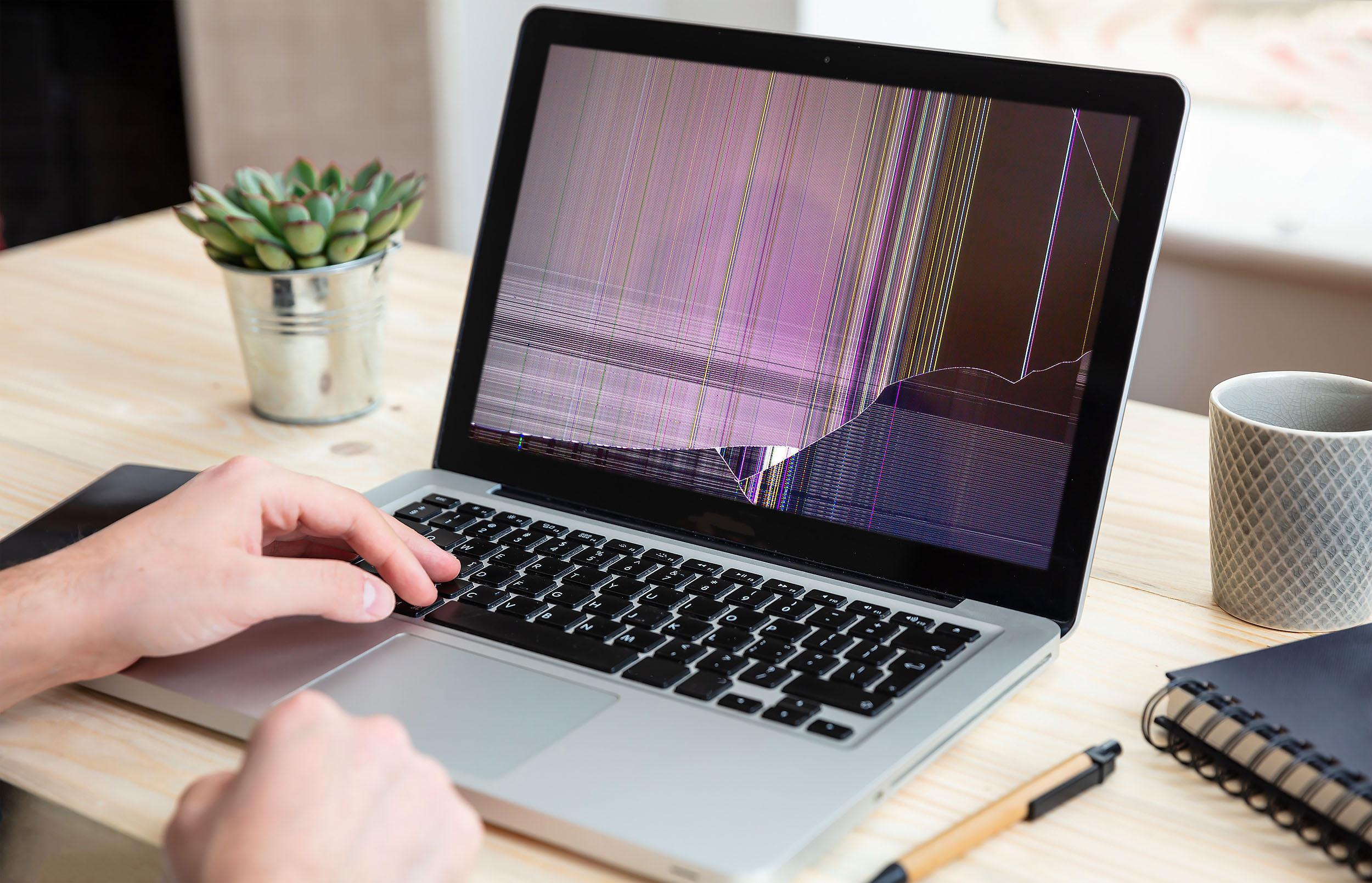
Полезные советы
Автор Кравцов Даниил На чтение 4 мин Просмотров 2.8к. Опубликовано 01.10.2020 Обновлено 20.11.2023
Проверка матрицы ноутбука является важным этапом, чтобы убедиться в ее исправности и качестве отображения. Существуют несколько методов, которые можно использовать для этой цели. Один из них — проверка наличия пикселей, которые не работают или являются поврежденными. Это можно сделать с помощью специальных программных инструментов или пиксельных тестов. Также следует обратить внимание на равномерность подсветки и отсутствие теней или размытости на экране. Другой способ — проверить матрицу на наличие мерцания или артефактов при отображении быстрого движения изображений. Важно также убедиться, что цвета отображаются точно и без искажений. Если вы обнаружите какие-либо неисправности или проблемы, рекомендуется обратиться к производителю или сервисному центру для дальнейшей диагностики и ремонта. Проверка матрицы ноутбука поможет вам убедиться, что устройство работает исправно и обеспечивает качественное отображение изображений.
При пропадании изображения на экране ноутбука или появлении его искажений не следует сразу же думать о самом плохом – замене дорогой матрицы. Причин неисправности может быть много – например, износ шлейфа или нарушения в работе видеокарты. Поэтому самое главное – это определить причину плохой работы.
Проще и надежнее всего отказаться от пустой траты времени на самостоятельные поиски и обратиться к специалистам в сервисный центр. Тем не менее, есть неисправности, которые можно диагностировать своими силами, не имея опыта в ремонте такого рода аппаратуры.
Дефекты матрицы и ее окружения
Матрица ноутбука – это жидкокристаллический экран, подсвечиваемый набором светодиодов или лампочек, который питается через инвертор – специальный трансформатор. Она является одним из самых дорогих комплектующих ноутбука. Неисправности в матрице обычно возникают в результате неаккуратного обращения, а также механического воздействия острыми или тяжелыми предметами. Случаются и производственный брак или неисправности в системе электропитания. Каким же образом можно проверить исправность матрицы и определить, что именно она является причиной неработоспособности или некачественной работы всего ноутбука?
Интересно: Лучшие недорогие ноутбуки до 20 000 рублей
Локализация дефекта
Устройство следует соединить с работоспособным монитором. Если изображение будет хорошим, то к процессору и видеокарте претензий нет. Остается сама матрица со вспомогательными элементами, а также шлейф. Возможны и другие варианты, однако они встречаются крайне редко.
Проверка шлейфа
Следует несколько раз открыть и закрыть крышку ноутбука, следя при этом за качеством изображения – не возникают ли на нем при этом какие-либо дефекты.
Неужели матрица
Следующим этапом можно проверить саму матрицу на механические нагрузки – изгиб и скручивание. Необходимо иметь в виду, что подвергать ее таким воздействиям следует с чрезвычайной осторожностью. Если же небольшие усилия отражаются на качестве изображения, экран требуется заменить.
Типичные дефекты изображения
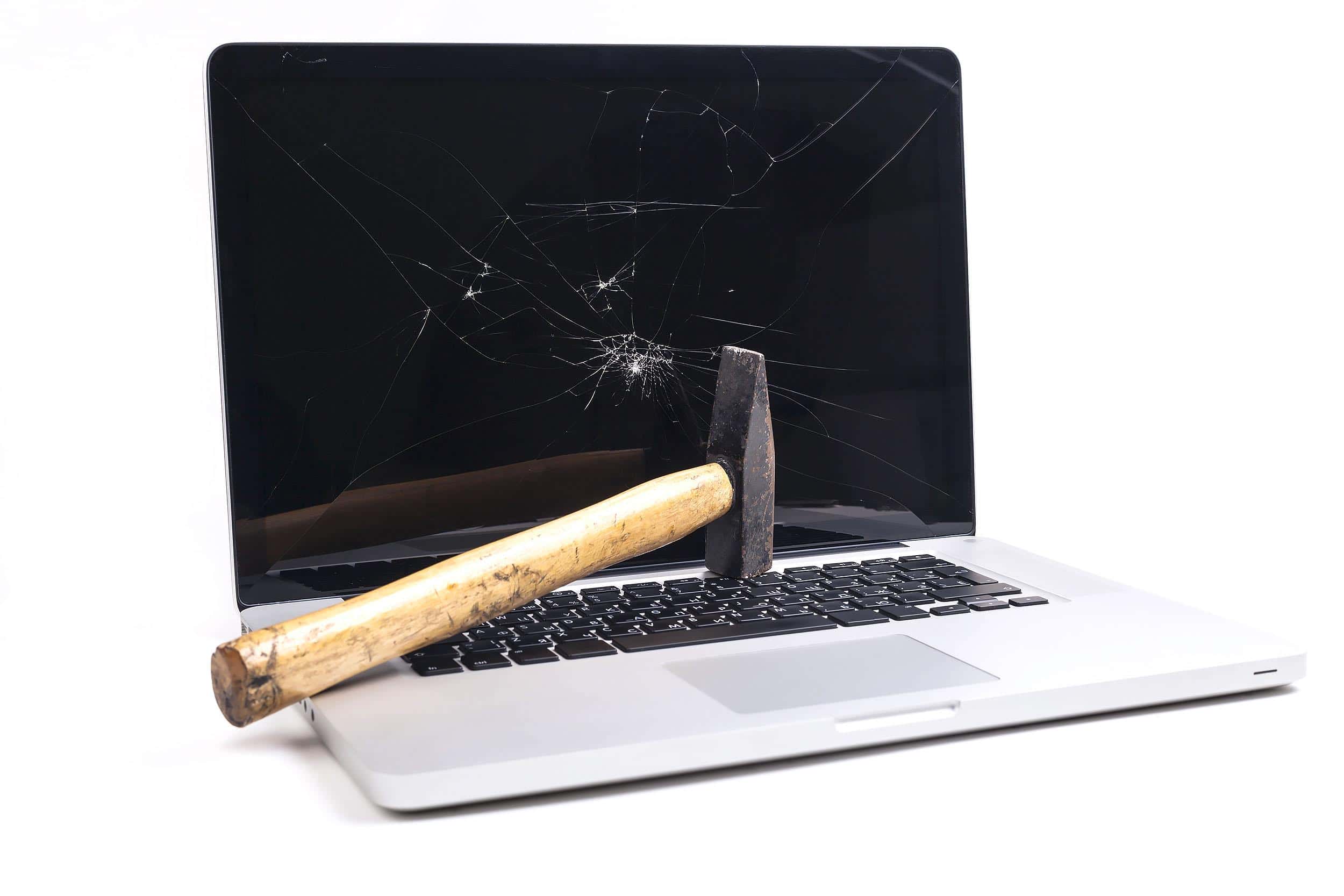
Независимо от марки и модели ноутбука наиболее часто встречаются одни и те же неисправности.
Темное изображение
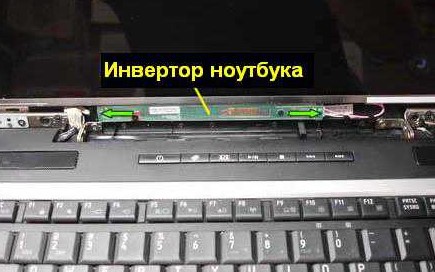
Изображение становится очень темным. Разница между включенным и выключенным устройством почти незаметна. К такому дефекту обычно приводит поломка инвертора, который обеспечивает питание подсветки экрана. Чаще всего он выходит из строя не мгновенно – сначала экран мерцает, а во время работы ноутбука слышен дополнительный шум. Инвертор можно заменить, обратившись к специалистам.
Искажения
Возникновение искажений в виде вертикальных цветных полос может быть следствием неисправности матрицы или шлейфа. Конкретизировать в этом случае источник неисправности можно в сервисном центре. Также в связи с высокой стоимостью матрицы нет смысла, не имея опыта, заменять ее самостоятельно.
Однотонный экран
Серый или черный экран без признаков изображения, как правило, является следствием механического дефекта, возникшего в результате сильного удара или падения. При этом необратимые изменения возникают в матрице, и она нуждается в замене. Следует провести проверку работоспособности видеокарты, подключив ноутбук к монитору.
Выше были приведены некоторые дефекты, которые могут появиться на экране устройства и потребовать вмешательства специалистов. Чаще всего замена неисправных деталей не требует специальных знаний.
Как проверить матрицу ноутбука на работоспособность
Частая проблема ноутбуков – визуализация информации. Если экран при включении демонстрирует трещины, чёрные потёки, паутинку – матрица неисправна. В случае, когда физических нарушений экрана нет, а имеются разного рода изменения его работы (тусклое изображение, проблемы с разрешением, чёрный или белый экран и т. п.), то нужно проверить матрицу ноутбука на работоспособность. Проблема может состоять не только в ней, но и в видеокарте, соединяющих компоненты девайса шлейфах.
Как убедиться, что матрица неисправна
Прежде чем начинать более серьёзное тестирование, следует исключить самые распространённые причины «ложной тревоги». Для этого:
- убедитесь, надёжно ли подключена зарядка в сеть, так как проблема может быть в АКБ;
- в настройках экрана попробуйте увеличить или уменьшить яркость и контраст;
- убедитесь, что выставлено максимально возможное разрешение экрана.
Если эти манипуляции не решили вопрос, нужно провести более тщательную диагностику.
Первым делом подключите к ноутбуку внешний монитор через VGA-разъём. При адекватной трансляции изображения на втором экране – проблема с матрицей.
ВАЖНО: для объективности этого способа при проверке ноутбук должен быть подключён к электросети через адаптер.
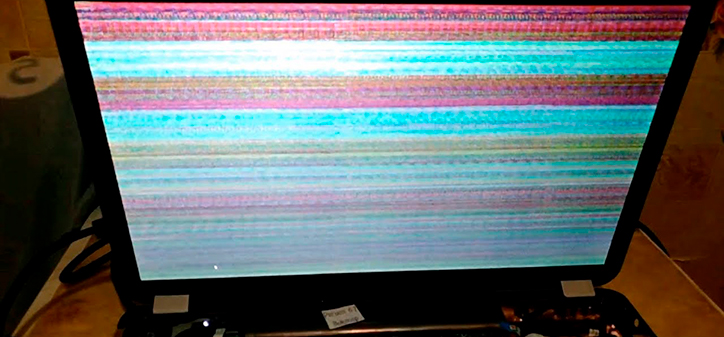
Типичные симптомы неисправности матрицы
В случае отсутствия VGA-разъёма можно распознать неисправность по следующим симптомам:
- При включении ноутбука экран работает стабильно, но спустя определённое время начинает мерцать. В большинстве случаев проблема в матрице.
- На экране появляются белые или радужные полосы, которые могут менять свой размер, местоположение и цвет в зависимости от положения ноутбука.
- Локализированное размытие изображения в разных частях монитора указывает на неисправность матрицы, в случае же размытия всего экрана, проблема может быть как в матрице, так и в графическом чипе.
- Монитор полностью чёрный, но ноутбук работает. Этот симптом указывает на плату только в случае, если он недавно испытал серьёзный удар.
Тестирование подающей жизни матрицы
Если вы определили, что проблема в матрице, нужно понять её серьёзность. Неисправность может быть в лампе подсветки, инверторе или составляющих схемы. Проверить это можно, только заменив их. Для начала найдите лампу и смените её (они практически универсальны и сочетаются с любым инвертором). Находится он под пластиковой рамкой. Если не помогло, то проведите тест инвертора путём его замены.
Дальше нужно снять матрицу, на её схеме найти вывод LCD test point и замкнуть на корпус. На ней должны появиться по всей площади цветные полосы. В случае если этого не произошло, матрица серьёзно повреждена и требует замены.
Тест на битые пиксели
Суть данного теста заключается в изменении цвета всего экрана. Если на мониторе одна или более точек показывают цвет, отличающийся от общего, то это означает присутствие битых пикселей. Проверку можно произвести как вручную, так и с помощью онлайн-сервисов.
Тест реакции монитора
Данный параметр проверяет время отклика экрана на задачи, поставленные железом. То есть, в случае медленного ответа на мониторе ноутбука будут появляться тени чёрных и серых оттенков, преследующие силуэты по вектору их смены. Проверить данную характеристику можно с помощью качественного фотоаппарата либо специальными сервисами в интернете.
Тест чёткости предельных углов
Суть проверки в чёткости передачи цветовой гаммы при разных углах обзора. Пройти этот тест можем прямо сейчас:

Если на экране, отчётливо видно цифры 4:2:2, с разных углов обзора, то ваш монитор передаёт качественное цветовое разрешение.
Другие методы проверки матрицы ноутбука
Также можно проверить экран с помощью таких программ, как:
- PassMark MonitorTest – комплексное тестирование по всем параметрам;
- TFT Монитор Тест – проверят самые важные характеристики.
Обследование шлейфа
Для начала найдите в интернете гайд по разборке конкретно вашей модели ноутбука. Доберитесь до шлейфа соединения аппарата с экраном и проверьте, хорошо ли он подсоединён. Убедитесь в целостности самого шлейфа и разъёмов.
Тест скручиванием
Эта проверка матрицы ноутбука предполагает несильное её изгибание. Если при данном тесте происходит резкая перемена изображения, плата требует ремонта.
ВНИМАНИЕ! Будьте предельно осторожными проводя этот тест, не усердствуйте со скручиванием!
При самостоятельной проверке вы можете избежать обмана мастера после диагностики, но в то же время есть вероятность повредить компоненты вашего ноутбука, поэтому советуем вам обращаться в лицензионные сервисы.
Как узнать, какая матрица стоит на ноутбуке
Полезные советы
Автор Кравцов Даниил На чтение 15 мин Просмотров 10.5к. Опубликовано 15.06.2021 Обновлено 01.12.2023
На ноутбуке, как и на многих других устройствах, матрица (или экран) представляет собой основной вывод изображения. Важность матрицы заключается в том, что она определяет качество отображаемого на экране контента. Вот более подробная информация по этой теме:
- Типы матриц на ноутбуке:
На рынке существует несколько типов матриц, используемых в ноутбуках:
- TFT (Thin Film Transistor): Это наиболее распространенный тип, обеспечивающий хорошее качество изображения и умеренное энергопотребление.
- IPS (In-Plane Switching): Обеспечивает лучшие углы обзора и более насыщенные цвета, что делает его идеальным для профессионального графического дизайна.
- OLED (Organic Light Emitting Diode): Предоставляет богатые цвета, глубокий контраст и высокую яркость, что делает его отличным для просмотра мультимедийного контента.
- Разрешение экрана:
Разрешение матрицы определяет количество пикселей, которые могут отображаться на экране. Чем выше разрешение, тем более четким и детализированным будет изображение. Распространенные разрешения включают Full HD (1920×1080), Quad HD (2560×1440), и 4K (3840×2160).
- Обновление экрана (частота обновления):
Это количество раз, которое экран обновляется в секунду и измеряется в герцах (Гц). Большая частота обновления может улучшить плавность движения, что важно при играх или просмотре видео высокой четкости.
- Сенсорные экраны:
Некоторые ноутбуки оборудованы сенсорными экранами, позволяя пользователю взаимодействовать с устройством прикосновением. Это особенно полезно для работы с приложениями, разработанными для сенсорных устройств.
- Форматы экранов:
Существуют различные форматы экранов, такие как 16:9 или 16:10, которые могут влиять на восприятие изображения и удобство использования в зависимости от предпочтений пользователя.
- Матрица и цветовая гамма:
Некоторые профессиональные матрицы поддерживают более широкий диапазон цветов, что важно для графического дизайна, редактирования фотографий и видео.
- Виды покрытий экрана:
Некоторые матрицы имеют специальные покрытия, такие как матовые, которые снижают блики, или антибликовые, делающие изображение более комфортным при ярком свете.
- Проблемы с матрицей:
Интересно: Как удалить аккаунт в телеграмме
Возможные проблемы включают в себя появление битых пикселей, мерцание экрана, или плохую цветопередачу, что может потребовать ремонта или замены матрицы.
- Калибровка экрана:
Для достижения оптимального качества изображения важна калибровка экрана, особенно для тех, кто занимается графическим дизайном или фото- и видеообработкой.
- Внешние мониторы:
Некоторые пользователи предпочитают использовать внешние мониторы для расширения рабочей области или для более точного цветопередачи.
Выбор матрицы на ноутбуке зависит от потребностей пользователя, будь то игры, творческая работа или просто повседневные задачи. Характеристики матрицы оказывают влияние на визуальный опыт работы с ноутбуком, делая ее одним из ключевых аспектов выбора устройства.
| Тема | Описание | Важные аспекты |
| Типы матриц | Существует несколько типов матриц: TFT, IPS, OLED. Каждая имеет свои характеристики и преимущества. | Различия в углах обзора, цветопередаче, яркости и энергоэффективности. |
| Разрешение экрана | Определяет количество пикселей на экране. Высокое разрешение обеспечивает более четкое изображение. | Влияние на детализацию, но требует больше ресурсов системы. |
| Обновление экрана (частота обновления) | Влияет на плавность отображения. Большая частота обновления положительно влияет на игры и видео. | Значение при играх, просмотре видео, варианты с высокой частотой обновления. |
| Сенсорные экраны | Позволяют взаимодействовать с устройством прикосновением. Удобны для приложений, рисования, навигации. | Необходимость определяется потребностями пользователя. |
| Выбор формата экрана | Формат, выраженный в соотношении сторон, влияет на восприятие изображения. Например, 16:9 или 4:3. | Индивидуальные предпочтения в зависимости от задач и предпочтений. |
| Влияние на цветовую гамму | IPS-матрицы обеспечивают более широкий диапазон цветов. Важно для графического дизайна. | Качество цветопередачи важно при работе с графикой и фото. |
| Типы покрытий экрана | Матовые и антибликовые покрытия снижают блики. Выбор зависит от предпочтений пользователя. | Важно в условиях яркого света, повышает комфорт использования. |
| Проблемы с матрицей | Мерцание, битые пиксели, плохая цветопередача. Требуется профессиональный ремонт или замена. | Возможные проблемы, с которыми пользователь может столкнуться. |
| Калибровка экрана | Настройка цветового баланса, яркости, контрастности. Важна для точной цветопередачи. | Повышает качество воспроизведения цветов и общий визуальный опыт. |
| Сравнение TFT и IPS матриц | TFT — хорошее качество по доступной цене. IPS — лучшие углы обзора и более насыщенные цвета. | Выбор зависит от потребностей и бюджета пользователя. |
| Использование ноутбука без матрицы | Возможность использовать ноутбук с внешним монитором при выходе из строя матрицы. | Временное решение до замены матрицы или ремонта. |
| Выбор матрицы для игрового ноутбука | Важные аспекты: высокая частота обновления, низкое время отклика, высокое разрешение. | Оптимальные параметры для наилучшего игрового опыта. |
| Как узнать тип матрицы в ноутбуке | Информация о матрице может быть найдена в технических характеристиках ноутбука. | Важно для пользователей, желающих узнать характеристики своего экрана. |
| Влияние на энергопотребление | TFT-матрицы более энергоэффективны по сравнению с более продвинутыми IPS или OLED. | Баланс между качеством изображения и энергопотреблением. |
| Увеличение яркости при солнечном свете | Использование наружных покрытий, повышение яркости и выбор матовых покрытий. | Обеспечивает удобство использования ноутбука на свежем воздухе. |
| Срок службы матрицы | Зависит от качества материалов и условий эксплуатации. Регулярная калибровка может продлить срок. | Важно для планирования обслуживания и поддержания оптимального качества. |
| Влияние на производительность | Качество матрицы прямо влияет на визуальный опыт, но не сильно влияет на производительность. | Профессиональные матрицы могут требовать больше ресурсов для работы. |
Жидкокристаллическая матрица ноутбука – это основная часть его экрана (монитора). На ее характеристики покупатели обращают внимание при выборе нового компьютера в магазине, а также при осуществлении настройки устройства и устранении возникших неполадок. Подробнее об этом на anout.ru.
Какими ноутбуками вы предпочитаете пользоваться?
Ноутбуками с Windows
Показать результаты
Проголосовало: 152
Где можно увидеть сведения о модели монитора ноутбука
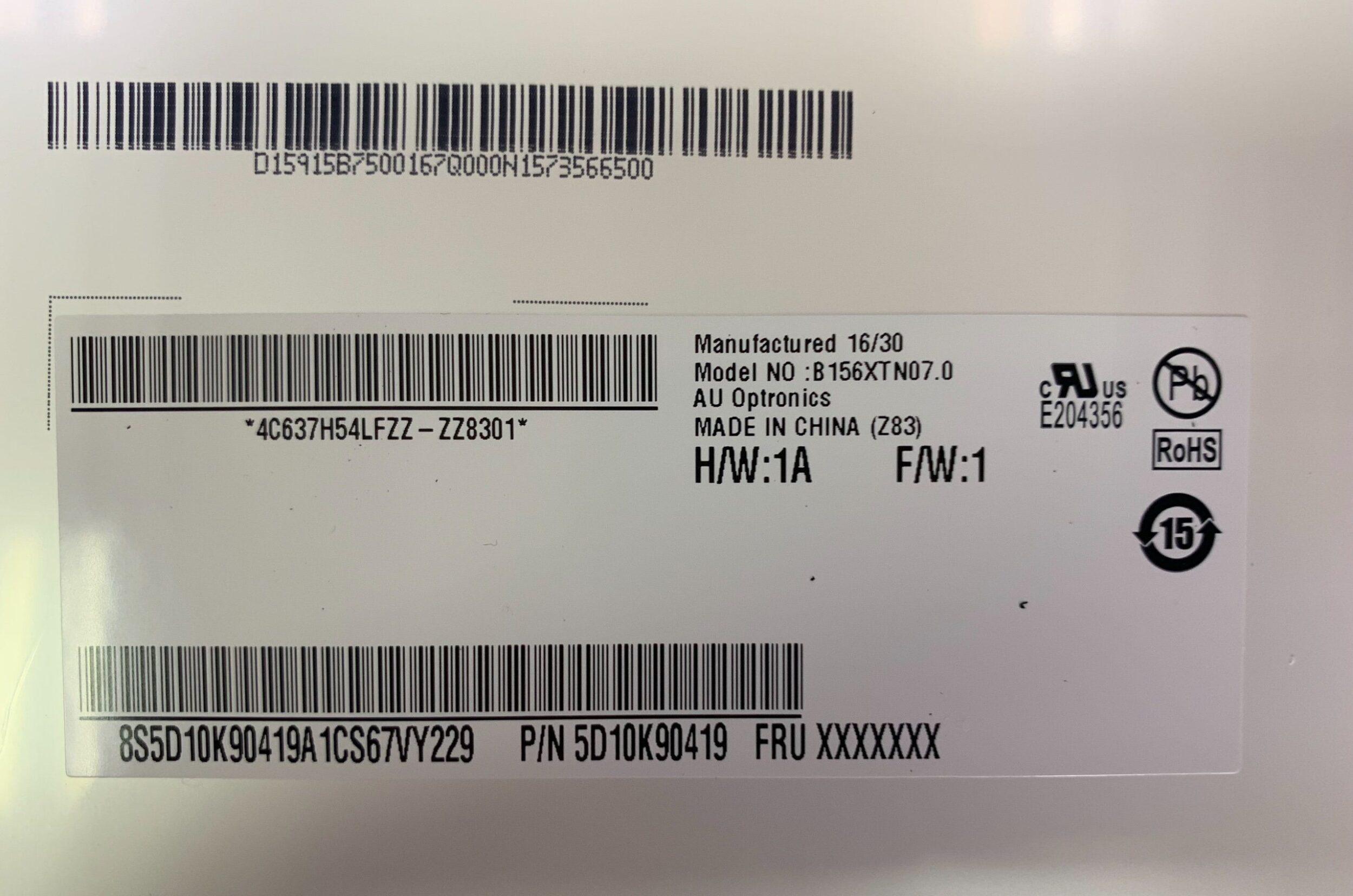
Каждый мастер перед тем, как приступить к ремонту техники, выясняет ее марку и модель.
Сегодня почти всегда производители электроники упрощают эту задачу, размещая на внешней стороне корпуса специальную наклейку. На ней или на специальном шильдике с оборотной стороны монитора можно найти все необходимые сведения.
Увы, но не всегда все так просто. При отсутствии наклейки или шильдика, придется обратиться к сопровождающей технической документации или же загрузить в устройство (в данном случае – в ноутбук) специальную программу. Рассмотрим каждый из этих способов подробнее.
Документы
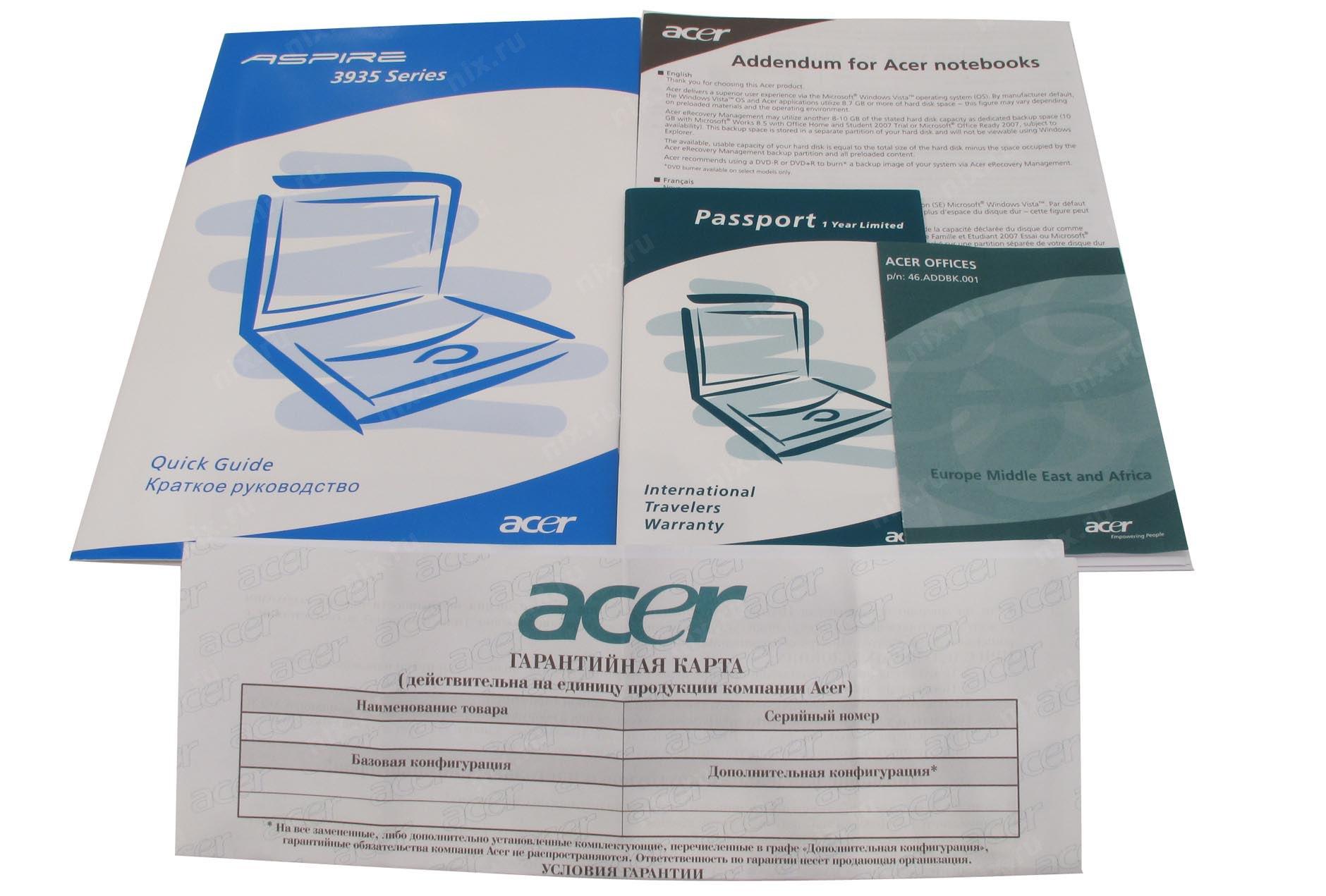
В тех случаях, когда устройство куплено совсем недавно, обычно, у пользователя на руках имеются все необходимые документы: квитанция, технический паспорт и т.д. Отыскать название данной модели можно в следующих местах:
- на упаковочной коробке;
- в техническом паспорте;
- в гарантийном талоне.
Этот способ наиболее прост и не займет дольше пары минут. Увы, если все документы и коробка давно выброшены, то не остается ничего иного, как вспомнить о других способах поиска необходимой информации.
Надписи на корпусе монитора
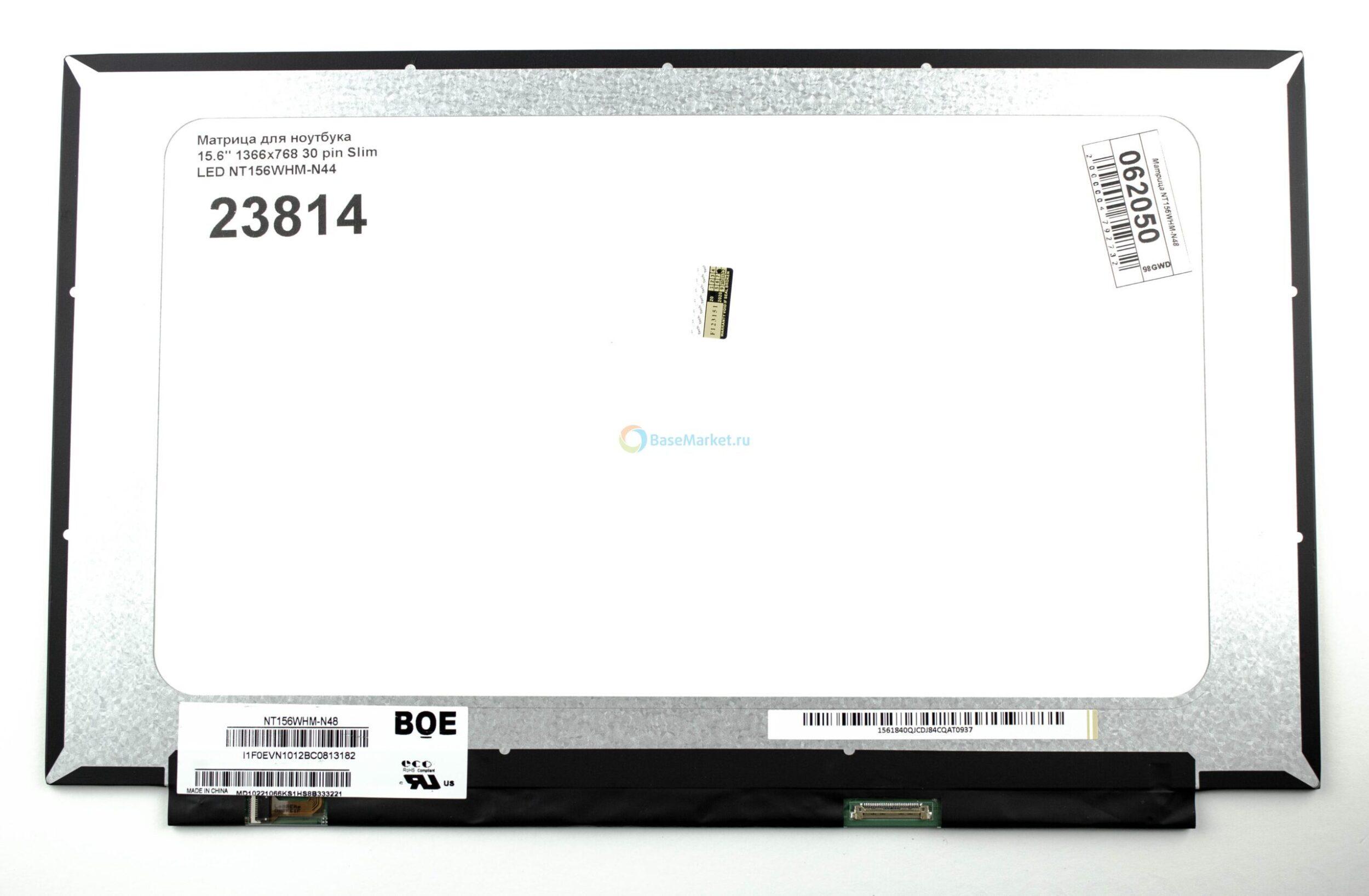
Сведения о мониторе часто располагаются на его корпусе в незаметных местах. Необходимо внимательно осмотреть его со всех сторон. Обращайте внимание на точки расположения входов VGA, HDMI и прочие.
Шильдик обычно представляет собой маленькую металлическую табличку, иногда встречаются пластиковые или бумажные наклейки, а еще реже – просто заводские штампы. В такой форме производитель сообщает название серии монитора, его модель.
Если штамм или наклейка были выполнены из недолговечных материалов, то через несколько лет эксплуатации монитора информация на их поверхности вполне может стать нечитаемой. Тогда для поиска названия модели потребуется воспользоваться другим способом.
Посмотреть в интернете

По внешнему виду монитора и расположенному на видном месте логотипу производителя можно попробовать найти необходимые сведения путем простого поиска в сети Интернет. Достаточно ввести соответствующий поисковый запрос в систему Яндекс или Google, чтобы получить множество ответов в текстовой форме, а также фотографии подходящих под запрос устройств. Удобнее всего для изучения информация представлена в интернет-магазинах, где продается электроника и бытовая техника. Обнаружив свой монитор в таком магазине, можно там же отыскать все необходимые сведения.
Обратите внимание! Самые достоверные сведения о технике представлены на сайте производителя. В случае, когда устройство имеется в каталоге и продолжает поступать в свободную продажу, информация о нем представлена в максимально полном объеме. Многие компании на своих сайтах предлагают услугу технической поддержки: вопрос эксперту производителя можно задать в режиме онлайн через специальный чат или просто позвонив по указанному номеру.
Более долгий путь – обратиться к знатокам на специализированном форуме, посвященном компьютерной технике. Вопрос специалистам можно задать напрямую, приложив для наглядности фотографию. На 100% доверять полученным ответам, конечно, нельзя. Однако, такая помощь может оказаться полезной в дальнейших поисках. Особенно, когда речь идет о модели, давно снятой с производства.
Свойства операционной системы
Рассмотрим три способа, как выяснить модель монитора с помощью подключенного к нему компьютера:
- В меню «Пуск» выберите «Панель управления», а в ней – раздел «Оборудование и звук». В нем во вкладке «Устройства и принтеры» выберите значок экрана. Нам нужны «параметры экрана» или «Свойства». Перед вами отроется окошко с информацией о модели монитора и его разрешающей способности.
- Введение в поисковой строке меню «Пуск» команду DXDIAG (это означает – «диагностирование системы» и нажмите клавишу «Enter». Выберите вкладку «Дисплей», а если речь идет о ноутбуке – то «Экран». Перед вами откроются все параметры монитора и сведения о драйверах к нему.
- Если у вас установлена операционная система «Windows 10», то нажмите на иконку «Этот компьютер» и выберите «Свойства», что перейти в «Диспетчер устройств». Здесь нам нужна вкладка «Монитор», где хранятся данные о нем и о драйверах.
Специальные программы
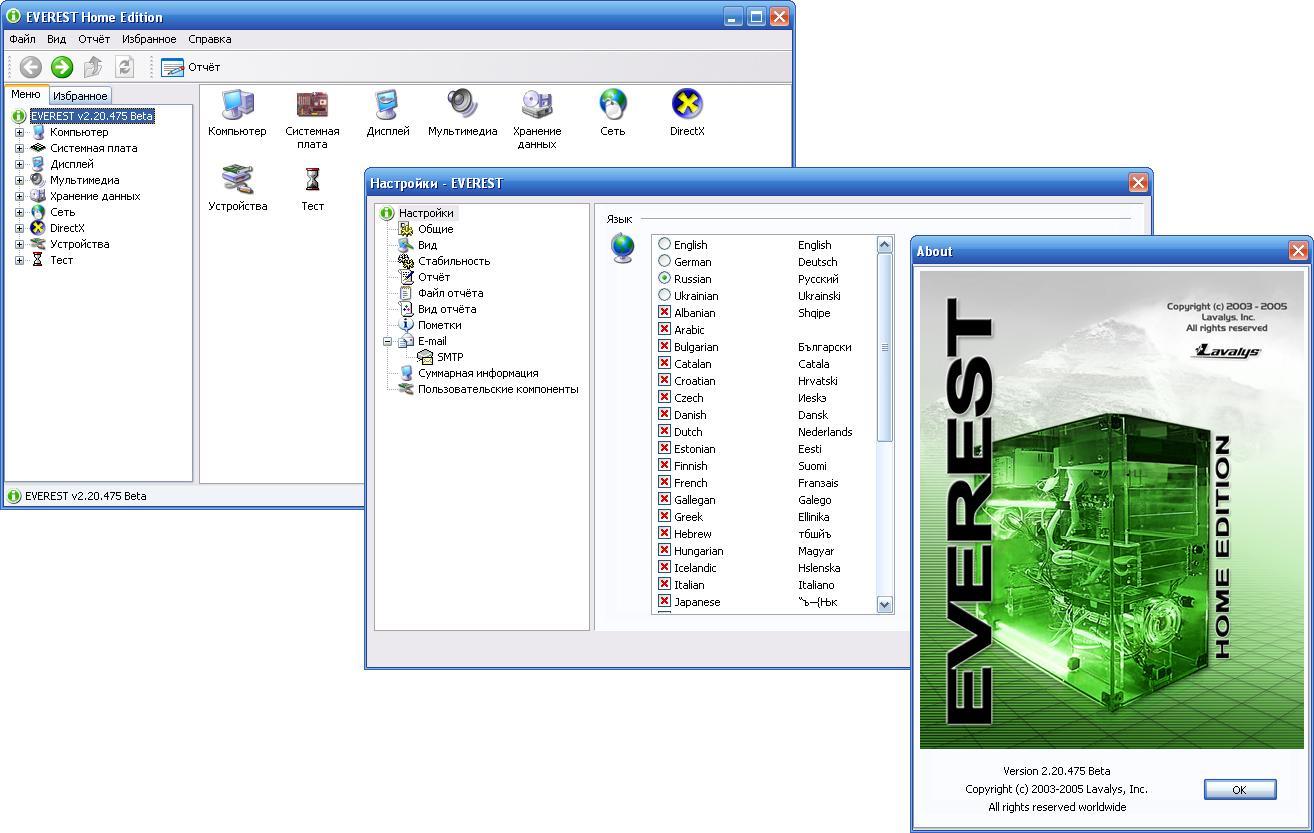
В тех случаях, когда все вышеперечисленные способы не помогли, приходит черед самого сложного пути. Необходимо установить специальную программу (утилиту). Для описанной задачи больше всего подходят следующие:
- Everest – можно воспользоваться бесплатной тестовой версией для операционных систем 10, 8, 7 и XP. В меню программы нам нужен пункт «Отображение», в котором имеется вкладка «Монитор». Там находятся все необходимые сведения.
- Aida 64 – почти полный аналог предыдущей утилиты, но подходит и для операционной системы 8.1. Помимо монитора позволяет найти сведения практически обо всех устройствах в компьютере.
- Астра 32 – у этой программы в отличие от двух предыдущих бесплатное тестирование возможно не в течение 30 дней, а только – 14, а также она подходит для ОС Vista. Отображение информации более наглядное, все сведения о мониторе содержатся в специальном разделе.
- System Explorer – программа похожа одновременно на Астра 32 и на привычный диспетчер задач, интегрированный в Windows. При этом абсолютно бесплатна. Для пользователя удобна широким перечнем возможностей: контроль работы процессора, диагностика загрузки системной памяти и т.д.
- System Information for Windows – аналог System Explorer, но имеет только 30-дневный бесплатный тестовый период.
Программы хороши тем, что сообщают сведения о мониторе, но ни одна из перечисленных утилит не сообщит данные о типе матрицы.
Резюмируя изложенное
Каким из вышеперечисленных способов поиска информации о мониторе воспользоваться в конкретном случае, пользователь решает самостоятельно. Благо, выбор вариантов достаточно велик. Хочется особо подчеркнуть: все они для самого владельца – бесплатны.
Что вы думаете по этому поводу? Пишите в комментариях на anout.ru.
Часто задаваемые вопросы
Что такое матрица на ноутбуке и какова ее роль в качестве экрана?
Матрица на ноутбуке — это технология отображения, которая формирует изображение на экране. Ее роль заключается в том, чтобы преобразовать электрический сигнал в видимые пиксели, обеспечивая вам визуальный опыт.
Какие различные типы матриц используются в ноутбуках, и как они отличаются?
Существует несколько типов матриц, включая TFT, IPS, и OLED. Они различаются по технологии производства, углам обзора, яркости и качеству цветопередачи.
Какое значение имеет разрешение экрана и как выбрать оптимальное разрешение?
Разрешение экрана определяет количество пикселей на экране. Высокое разрешение обеспечивает более четкое изображение, но также требует больше ресурсов системы. Выбор зависит от ваших предпочтений и потребностей.
Каково влияние частоты обновления экрана на визуальный опыт?
Частота обновления, измеряемая в герцах (Гц), влияет на плавность отображения. Более высокая частота обновления может сделать изображение более плавным, что важно при играх и видеопросмотре.
Что такое сенсорный экран, и какие преимущества он предоставляет на ноутбуке?
Сенсорный экран позволяет вам взаимодействовать с устройством прикосновением. Это удобно для использования приложений, рисования и навигации, но не всегда необходимо для всех пользователей.
Как выбрать подходящий формат экрана для своих потребностей?
Формат экрана, выражаемый в соотношении сторон, может влиять на восприятие изображения. Например, формат 16:9 обеспечивает широкоэкранный вид, тогда как формат 4:3 более стандартен.
Какие особенности матрицы влияют на цветовую гамму экрана?
IPS-матрицы обычно предоставляют более широкий диапазон цветов по сравнению с обычными TFT-матрицами. Это важно для графического дизайна и редактирования фотографий.
Какие типы покрытий экранов бывают, и как выбрать подходящее?
Матовые и антибликовые покрытия снижают блики на экране, делая его более комфортным для использования в условиях яркого света. Выбор зависит от ваших предпочтений.
В чем заключаются проблемы с матрицей на ноутбуке, и как их можно решить?
Проблемы могут включать битые пиксели, мерцание или плохую цветопередачу. Некоторые из них могут потребовать профессионального ремонта или замены матрицы.
Как провести калибровку экрана на ноутбуке для оптимального цветопередачи?
Используйте встроенные инструменты калибровки в операционной системе или сторонние приложения для настройки цветового баланса, яркости и контрастности.
В чем разница между TFT и IPS матрицами, и как выбрать подходящую для себя?
TFT обеспечивает хорошее качество по доступной цене, тогда как IPS предлагает лучшие углы обзора и более насыщенные цвета. Выбор зависит от ваших потребностей и бюджета.
Можно ли использовать ноутбук без матрицы, подключив его к внешнему монитору?
Да, ноутбук можно использовать с внешним монитором, если матрица вышла из строя. Это временное решение до замены матрицы или ремонта.
Какие факторы влияют на выбор матрицы для игрового ноутбука?
Для игровых ноутбуков важны высокая частота обновления, низкое время отклика и высокое разрешение для наилучшего визуального опыта.
Как можно узнать, какая матрица установлена в моем ноутбуке без его разборки?
Информацию о матрице можно найти в технических характеристиках ноутбука на сайте производителя или в документации, поставляемой с устройством.
Каким образом влияет выбор матрицы на энергопотребление ноутбука?
TFT-матрицы обычно более энергоэффективны, чем более продвинутые IPS или OLED матрицы. Выбор зависит от баланса между качеством изображения и энергопотреблением.
Как повысить яркость экрана на ноутбуке при ярком солнечном свете?
Используйте наружные покрытия или фильтры для экрана, повышайте яркость экрана в настройках и выбирайте матовые покрытия для снижения бликов.
Какой срок службы матрицы на ноутбуке, и можно ли его увеличить?
Срок службы зависит от многих факторов, включая качество материалов и условия эксплуатации. Регулярная калибровка и бережное обращение могут продлить срок службы.
Влияет ли качество матрицы на производительность ноутбука?
Качество матрицы напрямую влияет на визуальный опыт, но не сильно влияет на общую производительность ноутбука. Однако игровые и профессиональные матрицы могут потребовать больше ресурсов.
Можно ли самостоятельно заменить матрицу на ноутбуке, и как это сделать?
Замена матрицы требует определенных навыков и инструментов. Если у вас нет опыта в ремонте электроники, лучше обратиться к профессионалам.
Какие тенденции в развитии технологий матриц на ноутбуках ожидать в будущем?
Ожидается развитие технологий OLED и Mini-LED, что приведет к улучшению качества изображения, тонкости и энергоэффективности матриц на ноутбуках.
У вас большие запросы!
Точнее, от вашего браузера их поступает слишком много, и сервер VK забил тревогу.
Эта страница была загружена по HTTP, вместо безопасного HTTPS, а значит телепортации обратно не будет.
Обратитесь в поддержку сервиса.
Вы отключили сохранение Cookies, а они нужны, чтобы решить проблему.
Почему-то страница не получила всех данных, а без них она не работает.
Обратитесь в поддержку сервиса.
Вы вернётесь на предыдущую страницу через 5 секунд.
Вернуться назад