Инструкция: как прошить SSD
Зачем прошивать SSD
Широкое распространение твердотельных накопителей (SSD) как в портативных, так и стационарных компьютерах позволило решить множество проблем (увеличение скорости загрузки ОС, повышение быстродействия приложений), но одновременно создало и новые. Неожиданные подтормаживания («фризы») или зависания при обращении к жесткому диску, снижение скорости доступа к данным, а то и вовсе отказ с потерей информации были поначалу частым явлением, породившим мнение о ненадежности SSD. Среди подобных ошибок, например, упоминался слабый сигнал в интерфейсе SATA, что в свою очередь приводило к негативным проявлениям, включая невозможность выхода из спящего режима или подсоединение на максимальной скорости (6 Гбит/с), самопроизвольное отключение диска. Выяснилось, что большинство подобных явлений не имеют никакой связи с аппаратным обеспечением или конструкцией – причиной было несовершенство микропрограммного кода, или прошивки. Такая «прошивкозависимость» нехарактерна для механических жестких дисков, поэтому к ней оказались не готовы не только владельцы ПК, но и производители. Впрочем, выпуск любого нового устройства всегда сопровождался похожими случаями, и сегодня перепрошивка SSD стала довольно обыденным делом: методики наработаны, а вендоры регулярно обновляют ПО.
Как правило, новые прошивки позволяют не только избавиться от всех затруднений, но и повысить скорость работы дисков, а также улучшить стабильность. По сути, после апдейта даже самые проблемные SSD благополучно «излечиваются» от детских болезней – пользователю достаточно лишь следить за выпуском прошивок и своевременно обновлять микрокод. Но даже на тех накопителях, которые нормально работают с момента приобретения, полезно обновлять прошивку, так как с новой версией они демонстрируют более высокие показатели скорости чтения.
Как пошагово прошить SSD
Каждый производитель предлагает собственные варианты прошивки – от простейших (загрузить, записать, запустить, перезагрузиться) до более трудоемких, требующих выполнения определенной последовательности действий (вплоть до использования командной строки). Но есть ряд обязательных предварительных операций, которые непременно следует выполнить перед обновлением.
Главное – обеспечить сохранность данных, если вы собираетесь перепрошить SSD только ради улучшения его работы. Если он отказал, система его не видит или данные не важны, этот пункт можно пропускать.
Первый шаг – установить программу Acronis True Image Home 2012 с бесплатной 30-дневной лицензией. С ее помощью нужно сделать образ диска (системного), который лучше всего разместить на внешнем носителе. Подойдет для этой цели внешний жесткий диск, но можно и установить SSD в другой компьютер. Онако если речь идет о стационарном ПК, образ лучше разместить на втором HDD. После создания бэкапа надо сделать загрузочный диск (оптический), что позволит после обновления восстановить данные посредством процедуры Recovery. Конечно, если диск не загрузочный, можно обойтись стандартным копированием. Совершенно не обязательно, что после прошивки все данные пропадут (об этом предупреждают) и/или загрузка с SSD станет невозможной, но лучше застраховать себя от подобных неприятностей.
Заранее надо подготовить загрузочную флешку. Именно флешку, потому что в ряде случаев на нее понадобится скопировать все необходимое для прошивки, так что оптический диск не подойдет. Стоит так поступать или нет – решать вам, поскольку это одно из необязательных действий (если таковое не оговорено в инструкции по перепрошивке вашей модели SSD); в любом случае иметь подобную флешку желательно.
Наконец, нужно загрузить с сайта разработчика новую версию микропрограммы и – если это требуется – специальное ПО (программатор). Разумеется, когда есть инструкция, обязательно скачайте и ее; если же она приведена на сайте – распечатайте. Перед загрузкой микропрограммы следует узнать точную версию имеющейся прошивки. Делается это многими способами, например, просмотром при запуске компьютера, в BIOS, а также в перечне устройств и оборудования Windows. Иногда такую возможность предоставляют фирменные утилиты, но проще всего воспользоваться бесплатным ПО сторонних разработчиков: информацию о версии прошивки предоставляют CrystalDiskInfo, HD Tune, HWiNFO32/64 и SiSoft Sandra Lite. Будьте внимательны: файлы прошивок не только различаются для моделей, но и зависят от объема одной и той же модели и/или серии SSD.
Дать рекомендации по перепрошивке всех имеющихся на рынке моделей и типов SSD нереально, поэтому в качестве примера я приведу самые типичные, на мой взгляд.
Обновление прошивок для твердотельных дисков Corsair на платформе SandForce 2000 (Corsair Accelerator, Corsair Force 3, Corsair Force GT и Corsair Nova 2) выполняется посредством фирменной утилиты Corsair SSD Field Update Tool. С ее помощью надо определить номер серии диска (последние пять цифр в поле Signature вверху, справа), после чего загрузить файл обновления с аналогичным цифровым кодом.
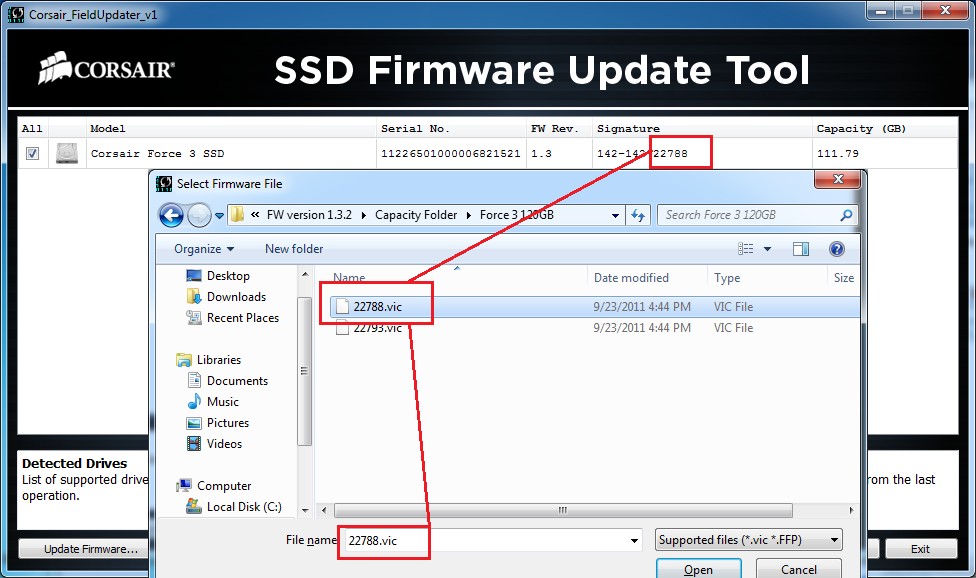
В архиве с этой утилитой поставляется и руководство по обновлению в PDF-формате, которое стоит изучить: в частности, перед выполнением обновления требуется перевести дисковый контроллер в режим AHCI (в BIOS), а если это вызовет проблемы с работой операционной системы – заменить драйвер на стандартный Microsoft AHCI или наоборот, на нативный драйвер Intel/AMD. После выполнения этих шагов достаточно запустить утилиту, выбрать нужный диск из списка, нажать кнопку Update Firmware, указать файл с образом-обновлением и дождаться конца процедуры перепрошивки. После ее завершения надо нажать кнопку Rescan For Drives и убедиться в том, что версия прошивки диска изменилась на требуемую. В Corsair уверяют, что операция смены версии не носит деструктивный характер, но лучше не рисковать. Кроме того, утилита гарантированно работает в среде Windows 7; под другими ОС она, видимо, не тестировалась.
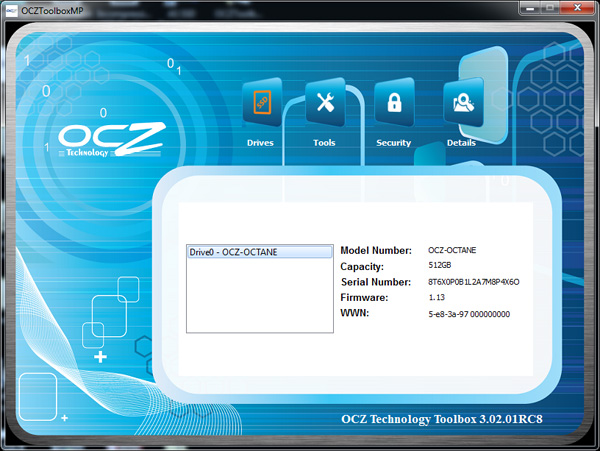
Второй пример – утилита для твердотельных дисков OCZ и новые прошивки для накопителей на контроллере Indilinx Everest 2 (Agility 4 и Vertex 4). В отличие от предыдущей, здесь обновление носит деструктивный характер, разрушая все данные, так что резервную копию придется сделать непременно. Следовательно, запуск с системного диска невозможен: загружать систему придется с другого диска (на втором компьютере, например). Владельцы ноутбуков, оснащенных портом eSATA, могут попробовать задействовать для этой цели внешний накопитель с соответствующим интерфейсом – на него придется установить ОС заранее, обязательно настроив доступ в Интернет (он понадобится утилите-программатору).
Как и в предыдущем случае, обязательна процедура перевода контроллера жестких дисков в режим AHCI. Здесь есть одна тонкость: если вы обновляете микропрограмму на системном диске, выполнить это нужно перед созданием образа, добившись устойчивой работы системы с необходимыми драйверами (так же, как и для предыдущей ситуации). Это предоставит возможность сразу же после восстановления информации из образа-бэкапа приступить к работе.
После загрузки операционной системы с альтернативного носителя и запуска утилиты, если есть доступ к сайту разработчика, последняя сама загрузит требуемую версию обновлений. Процедура проходит в два этапа: на первом микрокод будет обновлен до версии 1.4.1.2, после чего потребуется выключить компьютер и подождать 30 секунд. На втором – OCZ Toolbox выполнит окончательное обновление до версии 1.4.1.3. После завершения операции останется убедиться в том, что прошивка успешно изменилась на новую, вернуть диск на место и восстановить систему из резервной копии.
Когда не рекомендуется прошивать SSD
Если для вашей модели SSD существует обновление, его необходимо установить. Отклонение от этого правила допускается только в том случае, если прошивка вышла неудачной, с ошибками, поэтому на всякий случай внимательно следите за отзывами пользователей, имеющих аналогичную модель, и за информацией на сайте разработчика.
Также не следует пытаться улучшать то, что превосходно работает: даже если производитель выпускает обновление, устраняющее ошибку, на которую жалуются многие пользователи, но у вас она не проявляется (несмотря на сходные условия эксплуатации), не стоит спешить с апдейтом. Разумеется, этот совет хорош только, когда ошибка не приводит к критическим или необратимым последствия (например, выходу накопителя из строя). И конечно же, категорически не рекомендуется прошивать диск микропрограммой от другой модели: несмотря на распространенные слухи о возможности «утроить скорость», такие действия, скорее всего, приведут к полной непригодности накопителя.
Выводы
Большинство компонентов компьютера построены на тесном взаимодействии электронной части и микропрограммного обеспечения, обновлять которое приходится регулярно – в таком случае придется всего лишь привыкнуть к мысли, что хранилище данных просто пополнило перечень подобных устройств. Единственное, что можно порекомендовать потенциальным владельцам SSD, – выбирая модель для своего компьютера, ориентируйтесь не только на объемы и стоимость, но и на простоту и удобство процедуры обновления микрокода. Дополнительным условием для хорошего выбора могут оказаться отзывы на специализированных форумах – в конце концов, ожидать исправлений существующей ошибки вместо того, чтобы пользоваться диском, не самое лучшее решение.
Автор: Сергей Грицачук
Источник: www.it-world.ru
Похожие публикации
- FAQ по ноутбукам
- Современные типы памяти DDR, DDR2, DDR3 для настольных компьютеров
- Современные плазменные HD-телевизоры
Обновляем прошивку SSD накопителя и нужно ли это делать?
О накопителях информации
Автор Андрей Андреев На чтение 4 мин Просмотров 261 Опубликовано 24.10.2019
Здравствуйте, дорогие читатели! Сегодня мы с вами разберем, как прошить SSD диск и в каких случаях это может понадобиться.
Зачем может понадобиться обновить ССД
Несмотря на высокую скорость чтения данных с SSD, их работа имеет некоторые особенности. Владельцы таких накопителей сталкиваются с проблемами, нехарактерными для механических жестких дисков.
Характерной болячкой стали фризы и подтормаживания при обращении к твердотельному накопителю. Наблюдается снижение скорости обмена данными, а то и вовсе потеря связи независимо от способа подключения.
Большинство таких неполадок не связаны с проблемами в аппаратной части устройства. Причина — в несовершенстве прошивки, которая может периодически сбоить. Поэтому обновление программного обеспечения твердотельного накопителя стало обыденным явлением.
Производители регулярно обновляют прошивки для модельного ряда выпускаемых устройств. Процедура несложная и по силам даже начинающему пользователю ПК.
Как правило, update устраняет не только старые проблемы, но и повышает скорость обмена данными с накопителем и гарантирует его стабильную работу. Даже самые проблемные SSD излечиваются от всех глюков и нормально функционируют.
Общий принцип прошивки на разных моделях накопителей
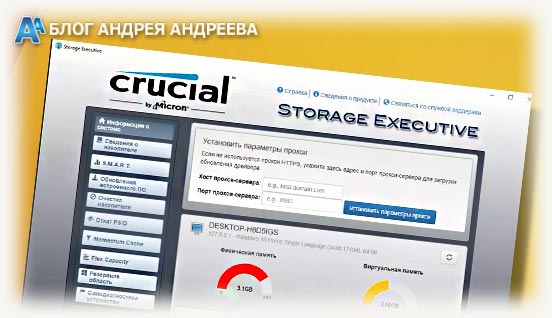
Способы перепрошить твердотельный накопитель могут отличаться у разных брендов. Как правило, разница в используемых утилитах. Есть ряд обязательных процедур, которые обязательно следует выполнить перед перепрограммированием ССД. Главное — обеспечить сохранность данных на случай, если что-то пойдет не так. Рекомендую сделать резервные копии важных файлов, которые невозможно будет восстановить — семейные фотографии и видеозаписи, аудиофайлы с музыкой в собственном исполнении, документы или проекты, созданные с помощью различного ПО, а также сейвы любимых игр, если они хранятся именно на ССД.
Если после отказа операционная система не видит накопитель, сделать этого вы не сможете. Этот шаг можно пропустить.
Также можно создать образ диска с помощью программы Acronis True Image. Его лучше разместить на внешнем носителе.
Нужно заранее подготовить загрузочную флешку, так как именно с ее помощью в некоторых случаях выполняется перепрошивка. И не забудьте скачать свежую версию прошивки на сайте разработчика. Если есть детальная инструкция по перепрограммированию, то скачайте и ее.
Следует узнать текущую версию прошивки. Для этого можно воспользоваться системными утилитами для сбора информации — например, HD Tune или SiSoft Sandra. Обратите внимание: прошивки отличаются не только у разных моделей, но и разных модификаций — например, у накопителей с разным объемом.
Как перепрошить твердотельный накопитель
Написать полную инструкцию по перепрограммированию всех ССД, доступных на рынке, просто нереально: получится увесистая такая электронная книга. Для лучшего понимания давайте рассмотрим процедуру прошивки на примере накопителя Samsung 860 evo.
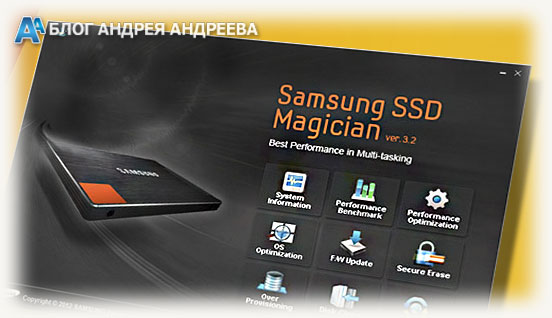
Операция выполняется с помощью фирменной утилиты Samsung Magician. С ее помощью можно скачать самую последнюю версию прошивки. Для этого выберите раздел Firmware Update в меню слева и нажмите кнопку «Загрузить ПО и руководство» в открывшейся вкладке. Ссылка перенаправит вас на официальный сайт с программным обеспечением.
Файлы будут скачаны архивом. Распакуйте его перед началом обновления. Там будет 2 файла — инструкция и установщик, который пошагово поможет перепрошить твердотельный накопитель.
При запуске этой утилиты вы увидите сообщение от разработчиков с рекомендацией сделать резервную копию важных данных, о чем я уже упоминал выше. Перепрограммирование выполняется в пару кликов: нажмите кнопку Start и дождитесь завершения процедуры.
Чтобы обновления вступили в силу, может потребоваться перезагрузка компьютера. Дальше можно снова запустить Samsung Magician и проверить в разделе Firmware Update текущую версию прошивки. Если вы используете самую свежую, кнопка «Загрузить ПО и руководство» будет неактивна.
Как видите, перепрошить ССД даже проще, чем выбрать подходящую модель в интернет-магазине. Также советую ознакомиться со статьями «Почему не используется вся оперативная память» и «Как задействовать все ядра процессора в Windows 10».
Буду признателен, если вы поделитесь этой публикацией в социальных сетях. До завтра!
С уважением, автор блога Андрей Андреев.
[Решено] Прошивальщик и для SSD

Отправлено: 17-Сен-2021 11:28
Всем привет. Эта тема для обмена готовыми прошивальщиками.(и не готовыми для «профи»)
Здесь не выкладываем миллион прошивок с неизвестными цифрами и буквами.(Выкладываем, но опять же для «профи»)
Тут запросы типа «найди» и «сделай» не работают. Сам найди и сам сделай, а после сюда всё выложи, и мы поместим прошивку в шапку темы.
Тема поможет вам, если у вас точно такой же ssd как и те которые мне или другим участникам форума удалось прошить.
Тема для тех, у кого есть проблемы с SSD диском. Помните, если с вашим SSD проблем нет, то шить ничего не нужно, работать быстрее в 50 раз он не станет.
Обычно неисправность SSD диска сопровождается:
— зависанием во время работы
— очень медленно работает
— не определяется в диспетчере устройств
— определяется в диспетчере как SATAFIRM S11
— выдает ошибки чтения или записи
Руководство для чайников или как восстановить работу флешки. С SSD примерно всё так же.
Кратенький курс от себя.:
Все действия с накопителями я произвожу только после полного бэкапа данных с этого накопителя,иначе всё будет удалено.
Есть простой вариант восстановить SSD\флешку,если у неё появились сектора с ошибками(накопитель потерял скорость,зависает),лично я пробую сначала этот способ, путём полного форматирования утилитой HDD Low Level Format Tool, после неё нужно будет инициализировать диск\флешку, создать разделы,я пользуюсь программой AOMEI Partition Assistant 9.4.1 TE, после протестировать программой Victoria.Если Проблеммы с накопителем всё же остались,то идём дальше.
Сначала пробуем брендовые утилиты от производителя вашего SSD. Если ничего не вышло, идем сложным путем (для «профи»).
Ищем информацию, какой контроллер и память в вашем ssd программами для определения памяти вашего SSD
Пример:
запускаем phison_flash_id.ехе  Выбираем нужный SSD
  Рядом с phison_flash_id.ехе появится файл phison_flash_id.txt, открываем его и смотрим
Потом ищем программу-прошивальщик для вашего контроллера. и уже потом ищем саму прошивку подходящую под ваш контроллер и память. позже постараюсь кратко описать подробней все процессы.
Инструкция по прошивке SSD на контролере PS3111. от уважаемого KaSpieC 666
1. Если SSD перешла в защитный режим — используем repairS11.exe (запускаем, и выбираем цифрой нужный носитель).
Программа предназначена для восстановления работоспособности дисков на контроллере Phison 3111(S11), например Smartbuy Revival2, Kingston A400, которые из-за каких-то проблем перешли в защитный режим.
Данные, в случае удачного восстановления, уничтожаются.
Идентификационные данные (название модели, серийный номер) диска сохраняются оригинальные.
Отличительными признаками такого состояния диска является:
— название модели «SATAFIRM S11» или «INIC6081SSDWP»
— версия прошивки, в которой вместо точки символ ‘W’, например «SBFM01W1», или «INICWP00»
— raw значение атрибута смарт 0xA7(167), если он имеется, равное 3 (не касается дисков от kingpec).
Если не повезло — выполняем все пункты ниже.
========================================================================================================
2. Определяем контроллер и тип памяти (заодно смотрим прошлую версию прошивки). Используем программу — phison_flash_id.exe . Запускаем и выбираем нужный носитель (цифрой). В окне командной строки, получаем все данные, также создаётся рядом с программой файл phison_flash_id.txt (с той же информацией).
скриншоты нужных строк (второй скрин для примера, снят с уже прошитой SSD):

========================================================================================================
3. Определяем, и находим нужный файл для прошивки.
Для этого переходим на сайт usbdev с информацией по Phison PS3111 Firmware и внимательно читаем и определяем нужный нам файл прошивки, по информации полученной phison_flash_id ранее.
Для примера, разберу, как я это делал (скриншот инфы, в пункте 2, второй скрин):
1. Определяем — брендовая прошивка или стандартная.
У меня SBF M — значит обычная.
2. Дальше по типу памяти, ищем нужные номера.
У меня Toshiba 64L BiCS3 TLC — зачит прошивка из этих 6x.x – tlc/tsb3d (bics2 – 48L и bics3 – 64L, bics4 – 96L), поддержка bics4 вероятно с 61.3 от 2019 года
3. Выбираем прошивку по полученным данным выше.
Смотрим в папке (не на сайте, так как там не все прошивке, а в папке есть и 21 года), нужную прошивку.
Что мы имеем — SBF M и 6x.x . Я выбрал SBFM61.3_11032021.bin (последние цифры — это дата), когда прошивал увидел её как самую новую (но сейчас, когда пишу этот текст, заметил и более новую ). Правильно я выбрал или нет — не знаю, так как где видел в видосах, многие прошивают наоборот самой первой/старой.
========================================================================================================
4. Подготавливаем файл с прошивкой, и прошиваем.
Выбранный файл с прошивкой, перетаскиваем в папку s11-flasher2.13 , и переименовываем в fw.bin .
Далее, нужно запустить в этой папке, нужный cmd файл, в зависимости от памяти в вашем SSD (у меня память toshiba, по-этому я запускал s11-flasher2-toshiba.cmd).
После этого, в папке s11-flasher2.13 , появиться файл fw.exe .
Запускаем полученный файл и обновляем прошивку.
Если зависнет или вылетает ошибка на 85% — попробуйте перезагрузиться, и проверить, возможно всё прошилось.
По окончанию — проверьте смарт и прогоните тест на проверку секторов в виктории (чтобы убедиться, что причина слёта прошивки была не из-за этого).
========================================================================================================
5. Добавление пунктов в S.M.A.R.T. (кому нужны).
Нужно или через командную строку, или через Тотал коммандер, запустить phison_load_cfg_smart_s11.exe 0 smart_default.bin
Где:
phison_load_cfg_smart_s11.exe — прошивальщик смарта.
0 — нумерация носителя в системе (в моём случае SSD находиться на 0).
smart_default.bin — имя файла с настройками (это для моего случая) под ваш SSD (в вашем случае может быть другой файл). Чтобы выбрать нужный — прочтите файл readme.txt!
P.S. у меня почему-то не шилось, выдавая ошибку 0x51, но потом прошилось (причину не понял, просто чтобы знали). И ещё один момент, так как я не спец в ком. строке и тотале — получилось именно с добавлением расширения phison_load_cfg_smart_s11 .exe (просто в примере, в файле readme.txt нету расширения).
И ещё один нюансик — у меня почему-то не добавилось «много» пунктов к смарту (может для моего ССД и нельзя), но по тому что видел у других — добавляется много.
мои скрины до и после прошивки СМАРТа:


========================================================================================================
========================================================================================================
========================================================================================================
Все файлы, актуальные на время написания поста — ссылка на архив
Ссылка на сайт usbdev с актуальными прошивками и всей информацией по PS3111 — ссылка
Ссылка на сайт usbdev с актуальные версию s11-flasher и всей информацией — ссылка
Ссылка на сайт usbdev с актуальные версию Phison flash ID и всей информацией — ссылка.
Ссылка на поиск по сайту ixbt (по другому не могу найти где выкладывает vlo эти файлы — тем негде не нашел) — ссылка
Если у вас ничего не получается, возможно диск заблокирован — только с перемычкой прошивать. До конца не вникал в этот момент (при каких обстоятельствах), просто у меня прошилось без перемычки.
Брендовые утилиты от производителя
Готовые прошивальщики для SSD Здесь будут лежать мои и наших форумчан готовые прошивальщики. Собирать ничего не нужно,сверил id,подходит? прошивай.
Программы для определения памяти архивы с программами для определения конфигурации флеш-памяти у ssd дисков на разных контроллерах
Вся информация по контролеру PS3111 Описание как подобрать нужную прошивку
Файлы прошивок Архив с файлами прошивок, для SSD-чипов Phison PS3111 взято с «www.usbdev.ru» там скачивать очень долго.
s11-flasher2.13 Утилита для создания прошивальщика для Phison PS3111
Последний раз редактировалось: goga8686 (2022-03-04 07:35), всего редактировалось 20 раз(а)
Отправлено: 17-Сен-2021 15:43 (спустя 4 часа)
88510не стоит превращать тему в чатик «поможите!»
Я именно так и хочу оформить тему,без «помогитенемогунайти». Прошил я накопитель определённым прошивальщиком, выложил сюда всё чем шил. Если у тебя удалось прошить свой SSD то кидай и ты сюда то что шил и чем шил. А вопросы типа «перепробовал всё» рождают встречные вопросы «что всё ты пробовал?» и так бесконечно.
P.S. Подумаю над шапкой, правда сейчас пока немного загружен работой. Школа началась, люди технику тащат в ремонт.
Отправлено: 17-Сен-2021 17:18 (спустя 1 час 35 минут)
goga8686 , Приветствую.
Я за Ander_73 , буду.
Тема реально интересная.
А тут, недавно дали ССД именно с этой проблемой (слетела прошивка). И я пару дней как откладываю изучения этого всего (куча других дел была).
Если не сложно, хотя бы коротенький курс в шапочку добавьте, а то тему только буду изучать (ещё неделю назад, даже не знал, что ССД прошиваются).
Отправлено: 17-Сен-2021 18:08 (спустя 49 минут)
-
rezorustavi
- Стаж: 8 лет
- Сообщений: 928
- Репутация: 55 [+] [-]
- Откуда: Грузия, город Рустави
88511Если у тебя удалось прошить свой SSD то кидай и ты сюда то что шил и чем шил.
После, для удобства, удачные прошивки надо будет собирать в шапку, загрузив в Прошивальщики для SSD на mail.ru, чтобы не искать на страницах, так как этих страниниц появятся со временем много и ссылки со временем умрут, а на облаке mail.ru останутся.
Отправлено: 17-Сен-2021 19:17 (спустя 1 час 9 минут)
goga8686 , тема актуальная. Я только за!
У меня даже сейчас есть такие ssd диски. Есть один точно SATAFIRM S11 выдает, но может и вообще не появиться. Пробовал прошивку переставить, но не получилось.
Вот сейчас буду пробовать завтра ваши прошивальщики на мои проблемные SSD и отпишусь.
Последний раз редактировалось: dimo70 (2021-09-17 21:09), всего редактировалось 1 раз
_________________
Подпись отключена за нарушение правил форума
Отправлено: 17-Сен-2021 20:39 (спустя 1 час 21 минута)
goga8686 , тема в тему .
На сегодня опыт «оживления» пока одного китайского GoldenFir SSD, «сдох» при первой установке ОС. Все нашел на usbdev.ru. Сделал из него внешний, пока работает. С «оживлением» флешек опыта больше, но это уже другая тема.
Отправлено: 18-Сен-2021 07:11 (спустя 10 часов)
буду пробовать завтра ваши прошивальщики на мои проблемные SSD
7 раз отмерь, один отрежь. Нельзя бездумно пробовать. нужно сверить контроллер и память.
Отправлено: 18-Сен-2021 08:10 (спустя 58 минут)
goga8686 , самосабой. Только сегодня суббота, значит в понедельник буду.
PS: Пробовал но видимо проблемма посериозней чем прошивка. Не получается.
Последний раз редактировалось: dimo70 (2021-09-27 12:16), всего редактировалось 2 раз(а)
_________________
Подпись отключена за нарушение правил форума
Отправлено: 27-Сен-2021 09:47 (спустя 9 дней)
Отправлено: 24-Окт-2021 08:00 (спустя 26 дней)
Приветствую всех
Интересно всё конечно.
Начну с самого начала, попался такой экземпляр Apacer AS340 120GB , ссылка на всю инфу по контролеру PS3111:
1. Пытался определить, версия из шапки, выдавала такое:
v0.77a
Drive: 0(ATA)
Model: SATAFIRM S11
Fw : SBFM61W2
Size : 114473 MB
ATA: ReadFID failed! Error: 0x51
Скачал версию v0.84a она самая последняя (от 09.01.2021). Она уже дала нужную инфу:
v0.84a
Drive: 0(ATA)
OS: 10.0 build 19041
Model: SATAFIRM S11
Fw : SBFM61W2
Size : 114473 MB
Firmware lock supported [0B 00 01 02]
Drive unlocked [0B 00 01 03]
P/N : 511-190702155 , SBSM61.1
S11fw: SBFM61.2, 2018Mar23
S11rv: M61.2-30
Original Model: Apacer AS340 120GB
Original Fw : AP612PE0
Bank00: 0x98,0x3c,0x98,0xb3,0x76,0x72,0x8,0xe — Toshiba 64L BiCS3 TLC 16k 256Gb/CE 256Gb/die 2Plane/die
Bank01: 0x98,0x3c,0x98,0xb3,0x76,0x72,0x8,0xe — Toshiba 64L BiCS3 TLC 16k 256Gb/CE 256Gb/die 2Plane/die
Bank08: 0x98,0x3c,0x98,0xb3,0x76,0x72,0x8,0xe — Toshiba 64L BiCS3 TLC 16k 256Gb/CE 256Gb/die 2Plane/die
Bank09: 0x98,0x3c,0x98,0xb3,0x76,0x72,0x8,0xe — Toshiba 64L BiCS3 TLC 16k 256Gb/CE 256Gb/die 2Plane/die
Controller : PS3111
Flash CE : 4
Flash Channel : 2
Dram Size,MB : 32
Flash CE Mask : [++—— ++——]
Flash Mode/Clk: 3/7 (Set 3/7)
Block per Die : 2956
Block per CE : 2956
Page per Block: 768
SLC Cache : 786432(0xc0000)
PE Cycle Limit: 3000
MaxBBPerPlane : 152
ParPage : 00
Plane : 2
Defects All(per plane) Early Later
Bank00: 48(1,47) 7(1,6) 41(0,41)
Bank01: 20(7,13) 20(7,13) 0(0,0)
Bank08: 18(9,9) 18(9,9) 0(0,0)
Bank09: 7(4,3) 7(4,3) 0(0,0)
Total : 93 52 41
Early defect list
Bank00: 200 813 1045 2729 2929 2941 2953
Bank01: 17 19 49 147 427 704 1059 1304 1559 1615 1939 2065 2243 2279 2336 2448 2840 2854 2925 2932
Bank08: 172 188 307 496 498 512 532 642 1053 1071 1419 2155 2186 2505 2716 2779 2825 2859
Bank09: 236 908 1033 1832 2213 2585 2706
Later defect list
Bank00: 301 309 405 407 725 1863 2555 2789 2791 2793 2801 2803 2805 2813 2815 2825 2827 2829 2835 2837 2839 2841 2845 2847 2849 2851 2853 2873 2879 2881 2883 2891 2893 2895 2901 2903 2921 2923 2925 2927 2937
PS3111 smart configuration:
Attr Tresh Flags ValId WrstId RawId Description
0x09: 0x00 0x32 0x0000 0x0000 0x0600 — Power on hours
0x0C: 0x00 0x32 0x0000 0x0000 0x0607 — Power on/off cycles
0xA3: 0x00 0x32 0x0000 0x0000 0x0201 — Max Erase Count
0xA4: 0x00 0x32 0x0000 0x0000 0x0202 — Avg Erase Count
0xA6: 0x00 0x32 0x0000 0x0000 0x0302 — Total Later Bad Block Count
0xA7: 0x00 0x32 0x0000 0x0000 0x0709
0xA8: 0x00 0x32 0x0000 0x0000 0x0103 — SATA PHY error count
0xAB: 0x00 0x32 0x0000 0x0000 0x0501 — Program Fail Count
0xAC: 0x00 0x32 0x0000 0x0000 0x0502 — Erase Failure Count
0xAF: 0x00 0x32 0x0000 0x0000 0x0100 — Number of ECC Error
0xC0: 0x00 0x32 0x0000 0x0000 0x0608 — Unexpected Power Loss Count
0xC2: 0x3A 0x22 0x0300 0x0301 0x0800 — Current Temp/Min Temp/Max Temp
0xE7: 0x00 0x12 0x0000 0x0000 0x020A — SSD life left
0xF1: 0x00 0x32 0x0000 0x0000 0x0400 — Host Write (Sectors)
2. С помощью phison flash id (по версии прошивки, и там и другие есть пункты, тоже намекающие). Определил «фирму», у меня прошивка — Fw : SBFM61W2 .
Значит буква SBF M — значит обычный бинарник .
3. Нашел по типу памяти нужный бинарник, у меня это Toshiba 64L BiCS3 , значит мой пункт — 6x.x – tlc/tsb 3d (bics2 – 48L и bics3 – 64L , bics4 – 96L), поддержка bics4 вероятно с 61.3 от 2019 года
Я психанул и взял самую крайнюю версию SBFM61.3_11032021.bin (ориентировался на дату, как понял это самая свежая 11.03.2021).
4. Переименовываем файл из папки (Firmware PS3111) с прошивками SBFM61.3_11032021.bin в fw.bin , и перетаскиваем полученный файл в папку с s11-flasher (я использовал версию 2.13). После запускаем нужный cmd (в зависимости от памяти на SSD), у меня это файл s11-flasher2- toshiba .cmd .
Рядом появляется файл fw.exe.
5. Запускаем файл fw.exe, обновляемся, перезагружаемся, смотрим, как он отображается в диспетчере устройств. Смотрим СМАРТ, тестируем сектора.
P.S. завтра попробую обновить СМАРТ (точнее добавить к нему пункты).
P.P.S. залил все файлы, которыми пользовался, так как с usbdev, ели тащит (60кб/сек через IDM). goga8686 залей к себе все файлы для Apacer_AS340_120GB_PS3111
Как поменять прошивку на ssd диске. Всё о прошивке SSD накопителя и как прошить SSD
В принципе ничего нового из данной статьи Вы не узнаете, но всё же следует знать несколько моментов, чтобы прошивка SSD диска была успешной.
Для начала разберем вопрос Зачем нужно прошивать SSD диски?
Появление твердотельных накопителей с одной стороны облегчило жизнь пользователям, тем что они не греются, быстро выполняют операции и прочее (об этом лучше почитать в статье ). Но с другой стороны появились всевозможные «глюки» в виде подтормаживаний и зависаний при обращении к SSD, либо снижения скорости или полного отказа.
Это привело к распространению ложных слухов о ненадежности SSD дисков и отказа от них.
Но причина кроется в том, что SSD устроен иначе чем обычный Магнитный жесткий диск. В нём находится плата, а она, как и вся электроника, нуждается в прошивке. Да да, причина всех этих «глюков» чаще всего как раз и кроется и этой прошивке. Поэтому нужно её обновлять.
Обычно, когда выпускается новый SSD, он «идет» уже с последней прошивкой, но до того времени, как Вы его купите и поставите в свой компьютер, он устаревает и производитель выпускает более новые прошивки, в которых устранены все найденные проблемы и добавлено что то новое (как и со всеми другими прошивками для любых электронных устройств).
Поэтому важно следить за обновлением прошивки своего твердотельного накопителя.
Производители сейчас предлагают различные способы прошивок, как легкие (всё по инструкции на русском языке), так и сложные (нужно вполнить ряд сложных действий и без инструкции). Некоторые даже предоставляют специальную утилиту для прошивания.
Итак, если у Вас уже есть SSD диск, Вам нужно узнать его версию прошивки. Сделать это можно с помощью .
Затем Вам нужно узнать производителя Вашего диска и его официальный сайт, на котором надо найти Ваш диск и узнать какая версия прошивки самая последняя.
Нужно помнить : файлы прошивок отличаются не только для моделей, но и могут зависеть от объема одной и той же модели и/или серии SSD.
Если после просмотра прошивки с помощью программы, ссылка на которую находится выше, Ваша прошивка совпадает с той, что указана новой на сайте производителя, то волноваться не стоит.
Если у Вас версия более старая, чем на сайте, то стоит скачать её вместе со всеми инструкциями и дополнительными программами (если есть).
Следует помнить : прочитайте отзывы о прошивке и как она себя ведет. Если с «багами», то стоит или повременить или установить предыдущую, рабочую, версию.
Перед установкой прошивки, важно помнить , что нужно сохранить весь диск (забэкапить) либо отдельные нужные файлы. Сделать это можете либо на другой жесткий диск, установленный в компьютере, либо на внешний, либо на флешку.
Внимательно читайте инструкцию и следуйте ей последовательно. Можете её даже распечатать.
Может оказаться так, что будет нужна загрузочная флешка объемом 4 или 8 Гб.
После окончания прошивки проверьте диск с помощью той же утилиты, которой проверяли версию прошивки, и убедитесь что все пункты в хорошем состоянии, иначе следует откатить прошивку.
Так же не забывайте проверять периодически наличие обновлений прошивки.
Вывод.
Прошивать или не прошивать SSD Диск — решать Вам. Но не стоит «бросаться» на свежевыпущенную прошивку и устанавливать её. Может оказаться так, что после установки Ваш SSD накроется, хотя работал вполне сносно.
Самое главное — это следить за отзывами.
У нас уже были некоторые руководства по обновлению прошивок OCZ Vertex 4, Kingston и некоторых других моделей. Пришла очередь учиться обновлять Plextor, тем более, что совсем недавно вышли обновления для всех новых моделей.
Подготовка к перепрошивке SSD Plextor.
SSD Plextor построены на контроллерах Marvell, поэтому, независимо от своей модели, прошивка будет происходить одинаково для Plextor M5 Pro, M5S, M5M или старых линеек. Производитель предлагает использовать компакт диск для записи на него образа, но на наш взгляд, эта методика уже устаревает. Сегодня оптические диски постепенно начинают «отмирать» в производительных домашних системах, и особенно в мобильных (ноутбуках и ультрабуках). Иначе говоря, иногда может оказаться так, что привода для чтения дисков просто нет, а вот USB-Flash накопители, хотя бы даже старые и небольшого объема, есть уж точно у всех. Поэтому эта инструкция написана для обновления прошивки SSD с флешки, так как имеет большую универсальность и подойдет даже обладателям нетбуков.
Для начала нам придется отформатировать флешку в формат FAT32. Это можно сделать сразу средствами Windows, наведя на иконку накопителя в окне проводника и выбрав пункт «форматирование».
После того как у нас будет отформатированная в FAT32 флешка, мы зальем на нее загрузочный образ прошивки.
Для этого нам потребуется простая программа для записи образов. Мы использовали UNetbootin, потому что она имеет все необходимые опции, бесплатна и не требует установки.
Скачать архив с программой
Запустив ее (с правами администратора) выберете пункт «образ диска», и, соответственно, рядом выберете путь к файлу прошивки с расширением.ISO. Ниже, если потребуется, выберете тип и букву USB-носителя. Нажимаем «Ок» и ждем несколько секунд, пока программа создаст загрузочную флешку.

После этого появится список действий, которые были произведены, среди них остался последний пункт — перезагрузить компьютер. Во время перезагрузки вы должны войти в BIOS и отредактировать порядок запуска накопителей так, чтобы USB-Flash устройство было приоритетным. Также, современные материнские платы и ноутбуки поддерживают «горячую клавишу» вывода меню запуска, которое можно открыть, просто нажав на нее после запуска компьютера, например, для многих материнских плат Asus это будет клавиша «F8».
Процесс перепрошивки SSD Plextor.

Если все было сделано правильно, появится загрузчик, нам надо выбрать средний вариант — «BootCD».

Сразу после нажатия появится предупреждение. Суть его стандартна и сводится к тому, что вам действительно стоит подумать, ведь перепрошивка может повредить данные или весь накопитель и это не будет гарантийным случаем. Тем не менее, прошивки важны и если не каждый раз, то время от времени действительно стоит прошивать накопитель, это улучшит его работу.

Как только согласитесь, нажав «Y», пойдет необратимый процесс перепрошивки. Впрочем, идет он считанные секунды. В самом конце, если все прошло успешно, то тут же будет видно, что версия накопителя изменилась в списке среди прочих.

Когда вы загрузите операционную систему, она сообщит вам об успешной установке драйвера, для нее это фактически уже другой накопитель.

Запустив любую из диагностических утилит, например , вы сможете быстро убедиться в изменении версии прошивки и проверке работоспособности устройства.
- Старайтесь использовать простой USB-Flash накопитель (не карту памяти установленную в кардридер) желательно даже USB 2.0.
- Перед тем как начать перепрошивку не лишним будет отсоединить все прочие накопители
- Подключайте SSD к нативным (чипсетным) портам SATA, только в случае неудачи пробуйте установить его в порт альтернативных контроллеров.
- Через USB-Flash ваш SSD прошивается в режиме контроллера AHCI, если вы используете CD-Привод и диск для прошивки, его надо установить в режим IDE совместимости на время перепрошивки.
- Все прошивальщики, дополнительные программы форматирования и так далее запускайте от имени администратора
- Обязательно сделайте резервную копию информации перед перепрошивкой
Стоит ли скачивать новую прошивку и обновлять её? Определённо стоит, ведь в новой прошивке была исправлена одна довольно серьёзная проблема в работе SSD на некоторых компьютерах и немного улучшилась производительность.
Это официальная прошивка, доступная на сайте Kingston. Там же — на сайте Kingston есть англоязычная инструкция по обновлению прошивки и заметка (тоже на английском) о том, что нового в этой прошивке. К тому же, на сайте Kingston инструкция и заметка раскиданы по разным документам. Поэтому я решил объединить всё это тут на одной странице и перевести на русский язык информацию из инструкции и заметки «что нового». Ну и несколько слов ещё добавлю от себя.
В этой статье я вам расскажу как правильно прошить ваш SSD-накопитель, если у вас какая либо из моделей KC400 или HyperX Savage.
Поехали.
Что нового в прошивке?
Из официального Release Notes (заметках о выпуске) следует вот что:
Firmware Rev. SAFM001B (12/15/16)
- Resolved corner case behavior that forces drive into ROM mode after an abnormal initialization causing it to register as 2MB
- Modified Identify Word 47/59 for 3rd-party software compatibility
- Reduced aggregation of TRIM resulting in improved performance and responsiveness
- Решена проблема, при которой SSD переходил в ROM-режим и определялся объёмом в 2 МБ после неправильной инициализации
- Изменено определение Word 47/59 для совместимости с ПО третьих сторон
- Уменьшена агрегация TRIM,что позволяет повысить производительность и отзывчивость
По второму пункту — я не очень понял, что это за фикс и зачем он. Но, если сделали — значит, имеет какую-то роль для работы SSD.
По третьему пункту — всё довольно просто: улучшили работу функции TRIM, в следствии чего должны более качественно очищаться «мусорные» ячейки памяти. Это должно положительно повлиять на производительность и отзывчивость SSD.
Подготовка к прошивке.
- на коробке от SSD есть наклейка, в которой указана версия прошивки. Ищите там надпись такого типа — SSD FW;
- на задней части самого SSD есть тоже наклейка, в которой указана версия прошивки;
- версию прошивки можно узнать через различные программы для диагностики дисков — Kingston SSD Manager , CrystalDiskInfo и т.д.
| Как проверить версию прошивки в CrystalDiskInfo. |
В моём случае версия прошивки — SAFM00.r , эта прошивка была на моём SSD HyperX Savage изначально и она гораздо старее, чемSAFM001B. Значит нужно её обновить.
Ниже представлен список известных мне на данный момент прошивок для SSD HyperX Savage в приблизительном порядке их появления:
1. SAFM00.r — была в самых первых партиях, вышедших весной 2015 года.
2. SAFM00.U — появилась в партиях, вышедших в конце 2015 — начале 2016 года.
3. SAFM00.Y — появилась в партиях, вышедших примерно в января-феврале 2016 года.
4. SAFM001B — вышла15 декабря 2016 года, об этой прошивке идёт речь в данной статье.
5. SAFM02.H — присутствует в новых ревизиях SSD, эта прошивка новее, чем SAFM001B.
Что нужно для прошивки? Компьютер или ноутбук с интерфейсом SATA 2 или SATA 3. Если ваш ПК/ноутбук поддерживает только SATA 2, то убедитесь в том, что в BIOSе доступен режим AHCI, так как не все материнские платы с SATA 2 поддерживают AHCI-режим.
Также, вам понадобится любая USB-флэшка на 2 ГБ или более, или DVD-диск и работающий DVD-привод в вашем компьютере. Прошить можно с DVD-диска, но я рекомендую прошивать с помощью USB-флэшки, так как этот вариант более надёжнее и быстрее.
- Перед началом прошивки рекомендуется сделать резервную копию важных данных с SSD, во избежание потери данных в случае неудачной прошивки!
- Ваш контроллер SATA должен быть сконфигурирован под режим AHCI в BIOS.
- При обновлении встроенного ПО (прошивки) ваш SSD должен быть подключен в нативный (встроенный в материнскую плату) SATA-порт компьютера/ноутбука! Не используйте SATA-адаптеры/переходники сторонних производителей.
- Если планируете прошивать на компьютере, то рекомендуется использовать ИБП (источник бесперебойного питания) во избежание внезапного отключения электричества во время прошивки.
- Если планируете прошивать на ноутбуке, то убедитесь в том, что батарея ноутбука заряжена и к ноутбуку подключен адаптер питания во избежание внезапного отключения электричества во время прошивки.
ВСТРОЕННОЕ ПРОГРАММНОЕ ОБЕСПЕЧЕНИЕ И ОБНОВЛЕНИЯ ВСТРОЕННОГО ПРОГРАММНОГО ОБЕСПЕЧЕНИЯ ПРЕДОСТАВЛЯЮТСЯ ПО УСМОТРЕНИЮ KINGSTON ДЛЯ ОПРЕДЕЛЕННОЙ ПРОДУКЦИИ KINGSTON. ВСТРОЕННОЕ ПРОГРАММНОЕ ОБЕСПЕЧЕНИЕ И ОБНОВЛЕНИЯ ВСТРОЕННОГО ПРОГРАММНОГО ОБЕСПЕЧЕНИЯ ПРЕДОСТАВЛЯЮТСЯ «КАК ЕСТЬ» И ИСПОЛЬЗУЮТСЯ ПОЛЬЗОВАТЕЛЕМ НА СВОЙ РИСК, БЕЗ ПРЕДОСТАВЛЕНИЯ КАКИХ БЫ ТО НИ БЫЛО ГАРАНТИЙ, ЗАЯВЛЕНИЙ ИЛИ ЗАВЕРЕНИЙ СО СТОРОНЫ KINGSTON.
KINGSTON ОТКАЗЫВАЕТСЯ ОТ ВСЕХ ТАКИХ ГАРАНТИЙ ЛЮБОГО РОДА, ЯВНЫХ, ПОДРАЗУМЕВАЕМЫХ ИЛИ УСТАНОВЛЕННЫХ ЗАКОНОМ, В ОТНОШЕНИИ ВСТРОЕННОГО ПРОГРАММНОГО ОБЕСПЕЧЕНИЯ И ОБНОВЛЕНИЙ ВСТРОЕННОГО ПРОГРАММНОГО ОБЕСПЕЧЕНИЯ ВКЛЮЧАЯ, В ТОМ ЧИСЛЕ, ГАРАНТИИ ИЛИ УСЛОВИЯ КАЧЕСТВА, ПРОИЗВОДИТЕЛЬНОСТИ, ОТСУТСТВИЯ НАРУШЕНИЙ ПРАВ ИЛИ ГАРАНТИЙ, ГАРАНТИИ ТОВАРНОГО КАЧЕСТВА ИЛИ СООТВЕТСТВИЯ НАЗНАЧЕНИЮ.
KINGSTON НЕ ГАРАНТИРУЕТ ПОСТОЯННУЮ, БЕСПЕРЕБОЙНУЮ И НЕПРЕРЫВНУЮ ДОСТУПНОСТЬ, ЗАЩИЩЕННОСТЬ, ТОЧНОСТЬ, ПОЛНОТУ ИЛИ БЕЗОШИБОЧНОСТЬ ВСТРОЕННОГО ПРОГРАММНОГО ОБЕСПЕЧЕНИЯ И ОБНОВЛЕНИЙ ВСТРОЕННОГО ПРОГРАММНОГО ОБЕСПЕЧЕНИЯ, ВКЛЮЧАЯ, В ТОМ ЧИСЛЕ, ТОЧНОСТЬ ИЛИ ПОЛНОТУ ЛЮБОЙ ИНФОРМАЦИИ, ТЕКСТА, ГРАФИКИ, ССЫЛОК ИЛИ ИНЫХ ЭЛЕМЕНТОВ, СОДЕРЖАЩИХСЯ ВО ВСТРОЕННОМ ПРОГРАММНОМ ОБЕСПЕЧЕНИИ.
ПРИ ЗАГРУЗКЕ ЛЮБОГО ВСТРОЕННОГО ПРОГРАММНОГО ОБЕСПЕЧЕНИЯ И/ИЛИ ОБНОВЛЕНИЯ ПРОГРАММНОГО ОБЕСПЕЧЕНИЯ НИ НА КАКИЕ ПРАВА НА ИНТЕЛЛЕКТУАЛЬНУЮ СОБСТВЕННОСТЬ НЕ ПРЕДОСТАВЛЯЮТСЯ НИКАКИЕ ЛИЦЕНЗИИ, ЯВНЫЕ ИЛИ ПОДРАЗУМЕВАЕМЫЕ, ВОЗНИКАЮЩИЕ В СИЛУ КОНКЛЮДЕНТНЫХ ДЕЙСТВИЙ ПАТЕНТООБЛАДАТЕЛЯ ИЛИ ИНЫМ СПОСОБОМ, ЗА ИСКЛЮЧЕНИЕМ ПРЕДОСТАВЛЕННЫХ ВЫШЕ.
ПРИ ЗАГРУЗКЕ ДАННОГО ПРОГРАММНОГО ОБЕСПЕЧЕНИЯ ПОЛЬЗОВАТЕЛЬ СОГЛАШАЕТСЯ С ВЫШЕУПОМЯНУТЫМИ УСЛОВИЯМИ.
Прошиваем SSD.
1. Скачайте ISO-образ с прошивкой KC400/SHSS по этой ссылке . Файл весит 773 МБ.
2. Запишите этот ISO-образ на DVD-диск или создайте загрузочную USB-флэшку с этим образом. Существует множество разных программ для записи образов на CD/DVD и создания загрузочных флэшек.
Для создания загрузочной флэшки Kingston рекомендует использовать бесплатную программку Rufus: https://rufus.akeo.ie/
3. Загрузитесь с вашей загрузочной флэшки или DVD-диска и выберите пункт «live – boot the Live system», нажав клавишу Enter. Загрузится мини-ОС на базе Linux.
4. Следуйте подсказкам на экране для обновления прошивки целевого SSD.
Там просто нужно ввести номер диска, который собираетесь прошить (обычно это номер 1, если в системе установлен один поддерживаемый для прошивки SSD) и нажать клавишу Enter.
5. Обновите прошивку. Когда прошивка успешно обновится, вы увидите на экране:
a. The SSD Firmware has been updated on drive
b. Power cycle is required to see and use the new code.
6. Отключите компьютер/ноутбук. Отключать желательно через кнопку в левом нижнем углу (аналог кнопки Пуск), выбрав там System — Power Off.
7. Включите компьютер/ноутбук и начинайте пользоваться им как обычно.
Вот такой загрузочный экран у вас должен быть, если правильно записали образ на USB-флэшку или DVD-диск.
 |
| Загрузочный экран, там нужно выбрать первый пункт. |
В этом небольшом окошке нужно ввести номер поддерживаемого для прошивки SSD и нажать Enter.
 |
| Выбор номера накопителя для прошивки. |
Свой SSD я уже прошил, «полёт» нормальный. По ощущениям — SSD стал работать чуть по шустрее. Также, видел несколько отзывов на форумах и в группах, что несколько человек прошились на эту прошивку, не жалуются.
На этом всё, удачной прошивки, спасибо за внимание!
Статья оказалась полезной? Тогда поддержи автора копеечкой , внеся любую сумму на развитие блога.
Прошивка SSD накопителей необходима для ускорения скорости его работы, а также для повышения стабильности работы, и это позволит вам избавиться от многих трудностей при подключении и настройки накопителя.
Перед прошивкой убедитесь, что на диске нет важных данных, так как можно потерять все данные на SSD. Если у вас на диске имеется необходимая информация, предварительно скопируйте ее. Далее следует обзавестись актуальной для вашей модели накопителя версией прошивки. Прошивку скачивайте с официального сайта для модели вашего SSD.
При этом обратите внимание на объем диска, для которого предназначена прошивка. Чтобы узнать, какая версия прошивки используется на вашем твердотельном накопителе, воспользуйтесь программой CrystalDiskInfo . С помощью этой программы вы также можете проверить параметры диска до прошивки, чтобы позже сравнить их. Также по возможности почитайте отзывы о новой версии прошивки. Также с официального сайта скачайте инструкцию по прошивке вашего SSD-диска.

Прошивку следует проводить не торопясь, внимательно следуя инструкции. Обратите внимание, что многие производители дают гарантию, что информация с диска не потеряется. Но все же рекомендуется сделать резервную копию, особенно важной информации.
Для прошивки вам понадобиться флешка объемом 4ГГб или CD/DVD диск, так как установку прошивки выполняют с загрузочного диска. После записи на загрузочный диск (флешку) необходимую версию прошивки загрузитесь с этого диска и следуйте инструкциям. Сама прошивка занимает немного времени. После прошивки следует перезагрузить компьютер.
После прошивки запустите программу CrystalDiskInfo и проверьте информацию об установленной прошивке, а также параметры диска. Сравните параметры диска с теми, которые были до прошивки. Если что-то пошло не так, появились ошибки в работе или возник непредвиденный сбой, вернитесь к предыдущей версии прошивки, которую также скачайте с официального сайта.
Если Вы сами не сможете справиться с такой задачей, Вам лучше обобраться к , не знание как правило наказуемо!
О преимуществах использования SSD диска, я думаю говорить не стоит (уже много кто сказал, да и я писал в предыдущих статьях). Главное на чем бы я хотел остановиться это стабильность работы SSD диска, что напрямую связанно с установленным программным обеспечением для него (в отличие от жестких дисков (SATA, IDE) SSD диски имеют прошивку)
Прошивкой (англ. Firmware) называется содержимое энергонезависимой памяти цифрового вычислительного устройства (в данном случае SSD диска) — в которой содержится его микропрограмма (встроенное программное обеспечение) обеспечивающее его работу.
Поскольку прошивки создают (пишут) люди, в них есть недоработки или проблемы, проявляющиеся уже после выпуска SSD диска. Для того, что бы исправить ошибки в коде микропрограммы выходит следующая версия прошивки уже с исправлениями. Поэтому рекомендуется обновлять прошивки после выхода новой (это касается не только SSD диска).
Ну а теперь по существу- имеем SSD Intel 520 — диск новый и прежде чем туда устанавливать операционную систему хотелось обновить на нем прошивку. Как выяснилось SSD Intel поддерживает два способа обновления прошивки:
1 Обновление прошивки без операционной системы или любой из установленных — Linux, Mac OS, Mac OS X, Red Hat Linux, SUSE Linux, Turbolinux, Windows 7, Windows 8, Windows Vista, Windows XP.
2 Обновление прошивки с установленной операционной системой Windows (Windows 7, Windows 8, Windows Vista, Windows XP).
Предлагаю рассмотреть оба эти способа.
Обновление прошивки SSD диска Intel без операционной системы или с любой из популярных (Linux, Mac OS, Mac OSX, Red Hat Linux, SUSE Linux, Turbolinux, Windows 7, Windows 8, Windows Vista, Windows XP).
Для этого метода понадобится:
2 USB флешка или CD/DVD диск
3 Компьютер/ ноутбук с подключенным к нему SSD диском.
Первым делом вам необходимо записать ISO образ на USB флешку или CD/ DVD диск. Как записать образ на диск написано в статье — Как записать на CD/ DVD/ Blu-ray диск рекомендую использовать программу Ashampoo, в ней выбрать «Образ диска»- «Записать образ диска».
Если вы хотите обновить прошивку с помощью USB флешки необходимо записать образ на флешку. Для этого в первую очередь перенесите всю нужную информацию с USB носителя, поскольку в дальнейшем он будет отформатирован и вся информация на нем будет удалена. Для записи ISO образа на флешку можно воспользоваться методами описанными или с помощью программы Universal USB Installer . Плюс этой программы в том, что она бесплатная и не требует установки, просто запустите скаченный файл прочитайте лицензионное соглашение и согласитесь с ее запуском.
Далее выберите в первом пункте «Try Unlisted Linux ISO» (находится в самом низу списка), Затем укажите путь к скаченному ISO образу и выберите носитель, на который будете записывать прошивку. Нажмите кнопку «Create».

После непродолжительного процесса записи вы получите загрузочный ISO образ. Далее необходимо загрузиться с USB флешки, как это сделать описано в статье — Как загрузиться с CD/DVD диска или USB флешки .
Первым что вы увидите, окно Лицензии, читаете и нажимаете «Accept».

После этого вы увидите свой диск и возможность обновить прошивку (в данном случае была установлена последняя версия прошивки и обновление не потребовалось)

Вот как выглядит окно когда требуется обновить прошивку.

Если ваш диск с восклицательным знаком то требуется обновление прошивки. Если значок- зеленная галочка, то используется последняя версия прошивки. Если красный крестик — это обновление не подходит для вашего диска.
Обновление прошивки занимает несколько минут. После этого перезагрузите компьютер/ ноутбук на этом процесс обновления прошивки SSD диска Intel закончен.
Обновление прошивки SSD диска Intel из под Windows (Windows 7, Windows 8, Windows Vista, Windows XP).
Для того, что бы обновить прошивку SSD диска Intel из операционной системы Windows, необходимо скачать файл установщика прошивки . После этого запустите скаченный EXE файл и установите утилиту обновления прошивки SSD Intel. Установка сводится к нажатию нескольких раз кнопку «Продолжить». После установки программы на рабочем столе появиться ярлык «Intel SSD Toolbox», запустите его.
Данная программа позволяет оптимизировать работу SSD диска и обновить его прошивку. Для этого выберите кнопку «Обновление программно — аппаратного обеспечения».

Если у вас установлена не свежая версия прошивки, у вас будет активна кнопка «Обновить» нажав на которую запуститься процесс обновления прошивки SSD диска Intel.
Новые статьи
- Как отключить платные услуги на мегафоне
- Если тормозит iPhone — ускорение работы iOS
- Как скрыть свой номер телефон при звонке — пошаговое руководство
- Проблема: нестабильная работа компаса
- Ошибка: Неполадки подключения или неверный код MMI
- Где находятся номера счёта в PayPal Реквизиты paypal как выглядит
- Как использовать всю оперативную память Сколько оперативной памяти видит windows xp 32
- Как установить две разные Windows на один компьютер Установить 2 системы 7 и
- Как исправить все ошибки в windows 8
- Как открыть файл в формате zip на андроиде