Продолжение списка в группе в WhatsApp — эффективные способы и советы
WhatsApp — это одна из самых популярных мессенджеров в мире, позволяющая общаться с друзьями, коллегами и близкими. В группах WhatsApp можно делиться информацией, обсуждать различные темы и планировать события. Однако, иногда возникает необходимость продолжить список в длинной цепочке сообщений без потери контекста.
К сожалению, в официальном приложении WhatsApp нет функции продолжения списка. Чаще всего пользователи вынуждены создавать новое сообщение и указывать номер предыдущего сообщения, чтобы сохранить последовательность. Это неудобно и занимает дополнительное время. Но есть хорошая новость!
Специалисты разработали новый способ, который позволяет продолжить список в группе WhatsApp без необходимости создания нового сообщения и ссылок на предыдущие сообщения. С помощью несложных кодовых комбинаций можно сделать списки более удобными и структурированными.
Почему список в группе Ватсапа полезен?
Создание списка в группе Ватсапа может быть полезным по многим причинам. Этот функционал позволяет пользователям организовать информацию в хронологическом порядке, отображая ее в виде пронумерованного списка. В результате групповые дискуссии становятся более систематизированными и легкими для восприятия.
Списки в группе Ватсапа также помогают участникам держать руку на пульсе текущей дискуссии. Благодаря нумерации пунктов каждый участник может легко отслеживать ход обсуждения и оставаться на той же волне с остальными.
Кроме того, создание списка в группе Ватсапа упрощает доступ к важной информации. Участники группы могут быстро вернуться к нужному моменту обсуждения, не теряя времени на поиски или прогрессирование в обратном порядке.
Списки также позволяют участникам группы эффективно планировать и выполнять задачи. У каждого участника есть возможность добавить пункт в список, чтобы указать необходимые действия или задачи для выполнения. Это помогает всей группе оставаться синхронизированной и организованной.
Благодаря возможности создания списка в группе Ватсапа, участники организованно и эффективно могут обмениваться информацией, планировать и выполнять задачи, а также легко следить за ходом обсуждения. Этот функционал делает групповые чаты в Ватсапе более полезными и удобными для всех участников.
Как создать и редактировать список в группе Ватсапа?
Списки в группе Ватсапа могут быть очень полезными для организации информации и совместной работы. Они позволяют упорядочить задачи, идеи, планы и многое другое. В этой статье мы расскажем, как создать и редактировать списки в группе Ватсапа.
Шаг 1: Создание списка
Чтобы создать список в группе Ватсапа, необходимо открыть чат группы и нажать на значок с плюсом справа от поля ввода текста. В появившемся меню выберите опцию «Список».
После этого появится пустой список, в который вы сможете вносить свои пункты.
Шаг 2: Добавление пунктов в список
Чтобы добавить пункт в список, просто начните печатать его в поле ввода. После того, как вы введете текст пункта, нажмите на кнопку с плюсом справа от поля ввода, чтобы добавить пункт в список.
Вы можете добавить любое количество пунктов в список, просто повторив этот процесс для каждого пункта.
Шаг 3: Редактирование списка
Чтобы отредактировать список, нажмите на пункт списка, который вы хотите изменить. В появившемся меню выберите опцию «Редактировать».
После этого вы сможете изменить текст пункта или удалить его из списка.
Вы также можете изменить порядок пунктов, просто перетащив их выше или ниже других пунктов.
После внесения всех необходимых изменений нажмите на кнопку «Готово», чтобы сохранить список.
Шаг 4: Деление списка с другими участниками группы
Чтобы поделиться своим списком с другими участниками группы, нажмите на значок с тремя точками в правом верхнем углу экрана списка. В появившемся меню выберите опцию «Поделиться списком». После этого выберите участников группы, с которыми вы хотите поделиться списком.
Участники группы получат уведомление о вашем списке и смогут вносить в него изменения и добавлять свои пункты.
Теперь вы знаете, как создать и редактировать списки в группе Ватсапа. Это удобный способ организовать информацию и совместную работу внутри группы. Пользуйтесь этой функцией для более эффективного общения и сотрудничества!
Создание нового списка
Чтобы создать новый список в WhatsApp, выполните следующие шаги:
- Откройте группу: Зайдите в приложение WhatsApp и выберите группу, в которой вы хотите создать список.
- Откройте меню: Нажмите на значок меню в верхнем правом углу экрана (три точки).
- Выберите «Создать список»: В меню выберите опцию «Создать список» для начала создания нового списка в группе.
- Добавьте элементы: Введите название списка и начните добавлять элементы, нажимая на плюсик (+) слева от поля ввода.
- Сохраните список: После того, как вы добавили все необходимые элементы, нажмите на кнопку «Сохранить», чтобы завершить создание списка.
Теперь у вас есть новый список в вашей группе WhatsApp, который можно отредактировать и обновить в любое время.
Добавление пунктов в список
Добавление пунктов в список группы в WhatsApp очень просто. Следуйте этим шагам, чтобы добавить новые элементы в список:
- Откройте группу в WhatsApp.
- Напишите новый пункт списка на новой строке.
- Чтобы продолжить список, нажмите клавишу «Enter».
- Сохраните изменения, нажав кнопку «Отправить».
По умолчанию, элементы списка в группе WhatsApp отображаются в виде точек. Однако, вы также можете использовать другие символы для обозначения элементов списка, добавив их перед текстом. Например, чтобы создать нумерованный список, добавьте номер перед каждым пунктом.
Если вам нужно отредактировать или удалить элемент списка, просто перейдите к соответствующей строке и внесите необходимые изменения. После внесения изменений нажмите кнопку «Отправить» для сохранения.
Теперь вы знаете, как добавлять и редактировать пункты в списке группы в WhatsApp. Пользуйтесь этой функцией, чтобы легко организовывать информацию и делиться списками с другими участниками группы.
Редактирование и изменение списка
В WhatsApp группе вы можете легко редактировать и изменять список, чтобы всегда иметь актуальные данные. Вот несколько простых шагов, которые помогут вам сделать это.
1. Добавление элемента в список
Чтобы добавить новый элемент в список, прокрутите до самого конца списка и нажмите на поле ввода внизу экрана. Введите новый элемент списка и нажмите кнопку отправки.
Новый элемент будет автоматически добавлен в список и отображен в конце.
2. Удаление элемента из списка
Если вы хотите удалить элемент из списка, просто найдите его и проведите пальцем влево по нему. Появится опция удаления, которую необходимо нажать.
После нажатия элемент списка будет удален, и остальные элементы сместятся для заполнения пустого места.
Таким образом, вы можете легко редактировать и изменять список в группе WhatsApp. Не забывайте обновлять список по мере необходимости, чтобы всегда иметь актуальные данные.
Как продолжить список в группе Ватсапа?
В группе Ватсапа можно продолжить список, чтобы добавить новые элементы к уже существующему списку. Вот несколько способов, как это можно сделать:
-
(unordered list, в котором элементы списка выделены маркерами) и
(list item, каждый элемент списка).
2. Использование тега
-
(ordered list). В остальном принципы такие же, как и для маркированного списка.
-
и
или
и
. Пользуйтесь этим знанием, чтобы создавать информативные и структурированные сообщения в своей группе!
Показать список участникам группы
Чтобы показать список участников в группе WhatsApp, следуйте этим простым шагам:
- Откройте группу, в которой вы хотите увидеть список участников.
- Нажмите на название группы вверху экрана, рядом с фотографией группы.
- На открывшейся странице вы увидите список всех участников группы, включая их имена и номера телефонов.
Вы также можете нажать на фотографию участника группы, чтобы просмотреть его профиль и отправить ему личное сообщение.
Пригласить других участников к продолжению списка
Чтобы расширить участие в списке в ватсапе в группе, вы можете пригласить других участников к продолжению списка. Это даст возможность набрать больше идей и мнений, а также создать более полный и разнообразный список.
Для приглашения других участников вы можете использовать следующие шаги:
| 1. | Откройте групповой чат в ватсапе, в котором находится список. |
| 2. | Нажмите на иконку «Добавить участника» в правом верхнем углу экрана. |
| 3. | Выберите нужный контакт из вашего списка контактов или введите номер телефона для добавления нового участника. |
| 4. | Нажмите на кнопку «Добавить», чтобы пригласить участника в группу. |
| 5. | Повторите шаги 2-4 для добавления других участников. |
После того, как вы пригласите других участников, они смогут присоединиться к продолжению списка и внести свой вклад. Не забудьте сообщить им, о чем идет речь и что нужно сделать для участия.
Приглашение других участников позволит дополнить список новыми идеями, мнениями и перспективами, что сделает его более полным и интересным.
Сайт alight-motion-pro.ru — это уникальный ресурс, который поможет вам получить максимально полезную информацию на различные темы. Здесь вы найдете множество статей от профессионалов, которые поделятся своим опытом и знаниями.
Одной из главных особенностей сайта является то, что все статьи написаны профессионалами своего дела. Вы можете быть уверены, что информация, которую вы найдете на этом сайте, является актуальной и полезной.
На сайте alight-motion-pro.ru вы найдете множество статей на различные темы, такие как маркетинг, бизнес, финансы, здоровье, психология и многое другое. Все статьи содержат подробные инструкции и советы, которые помогут вам разобраться в тонкостях работы на выбранной вами теме.
Кроме того, на сайте alight-motion-pro.ru вы можете задать вопросы авторам сайта. Если у вас возникли какие-то сложности или вопросы по работе в выбранной вами области, то вы можете написать авторам сайта и получить ответы на свои вопросы.
На сайте вы также найдете множество полезных статей о том, как достичь успеха в выбранной вами области. Здесь вы найдете советы по развитию бизнеса, улучшению финансового положения, укреплению здоровья и многому другому.
Секреты выживания в группах WhatsApp — 5 неизвестных функций групповых чатов
Безусловно, групповые чаты в мессенджерах – это очень удобно. Другое дело, когда речь заходит о надоедливых сообществах, мечущих свою рекламу, словно рыба в период нереста.
К счастью, разработчики WhatsApp сделали общение в своем мессенджере максимально комфортным, предлагая, как минимум, пять мало кому известных лайфхаков, позволяющих сделать надоедливые чаты-кукушки безобидными.

Как удалиться, чтоб никто не заметил
Оговоримся сразу: удалиться так, чтобы этого не заметили другие участники группы, не получится. А все потому что пользователь не сможет оставаться в списке участников группы после своего выхода из нее.
Разумеется, для бот-чатов такая потеря невелика.
Но вопрос присутствия в групповом чате встает особенно остро в том случае, если его основателем выступает ваш друг, родственник или просто человек, с которым очень не хотелось бы портить отношения. Против такого приема лома нет.
Единственное, что можно сделать – это незаметно отключить уведомления, для чего необходимо придерживаться следующего алгоритма:
- Заходим в интересующую, а точнее, неинтересную для вас группу.
- Нажимаем на 3 вертикальные точки в верхнем правом уголке и переходим в подраздел «Информация о группе».
- Выбираем «Без уведомлений» или «Показывать уведомления» на случай, если вы все же хотите быть в курсе новостей группы, но не желаете, чтобы они сопровождались звуковыми сигналами.
Собственно, на устройствах со свежими обновлениями приложения можно проделать все то же самое, но по упрощенному сценарию. Для этого достаточно просто зажать строку с группой и нажать на перечеркнутый колокольчик.
Огромный плюс этого метода заключается в том, что пользователь продолжает оставаться членом группы, в чем в любое время может убедиться ее создатель, нажимая на строку «Участники». Но при этом сообщения из группового чата не будут сопровождаться звуковым уведомлением, просто фиксируясь на устройстве.

Как сделать, чтобы тебя не добавляли в группы WhatsApp
Ну а если группы WhatsApp – это вообще не ваше, то проще раз и навсегда отказаться от этой функции приложения.
Для этого:
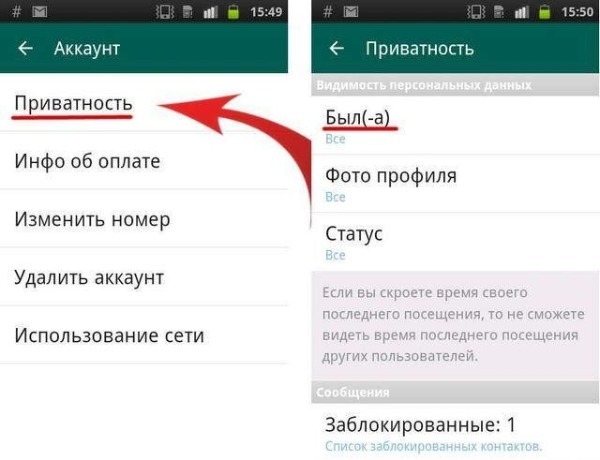
- Запускаем WhatsApp.
- Заходим в «Настройки»
- Кликаем на строку «Аккаунт/Учетная запись».
- Далее переходим в раздел «Приватность/Конфиденциальность».
- Выбираем меню «Группы».
Остается просто поставить галочку напротив подходящего ограничения из выплывающего перечня.
Всего их три:
- «Все»;
- «Мои контакты»;
- «Никто».
И даже если задать условие «Никто», вы не пропустите ничего важного, поскольку приглашения все-таки будут приходить вам в мессенджер, но только в индивидуальном порядке и с обязательным подтверждением выбора.
Как в группе посмотреть, кто прочитал сообщение
Для начала давайте разберемся с цепочкой статусов сообщений.
В WhatsApp, как и в большинстве других популярных мессенджеров, она имеет следующие этапы:
- отправлено;
- доставлено;
- прочитано.
У пользователя все эти статусы отображаются условными знаками. Как только сообщение уходит, появляется 1 серая галочка. Когда оно доставляется адресату, появляется вторая. Ну а когда обе галочки окрашиваются в ярко-голубой цвет, это значит, что сообщение прочитали.
К слову, напротив строки сообщения могут еще зависнуть «часики».
Это следует интерпретировать так: произошел сбой при отправке ввиду потери интернет-соединения. Но одно дело видеть статус чужих сообщений, а другое – своих собственных. И такая история в WhatsApp также является возможной.
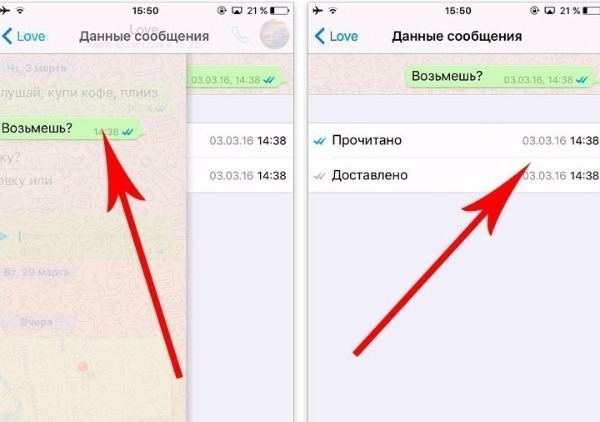
Чтобы увидеть статус своего сообщения, следует проделать такие манипуляции:
- Запустить приложение WhatsApp;
- Зайти в группу.
- Найти свое сообщение и зажать его на несколько секунд.
- В выплывшем контекстном меню провалиться в раздел «Информация».
- Посмотреть перечень пользователей, уже прочитавших сообщение в строке «Прочитано (Read By).
Остальные же будут перечислены в списке «Доставлено».
Как скрыть в группе, что вы прочитали сообщение
При этом совершенно необязательно давать знать о том, что групповое сообщение прочитано вами лично.
Эту функцию легко отключить:
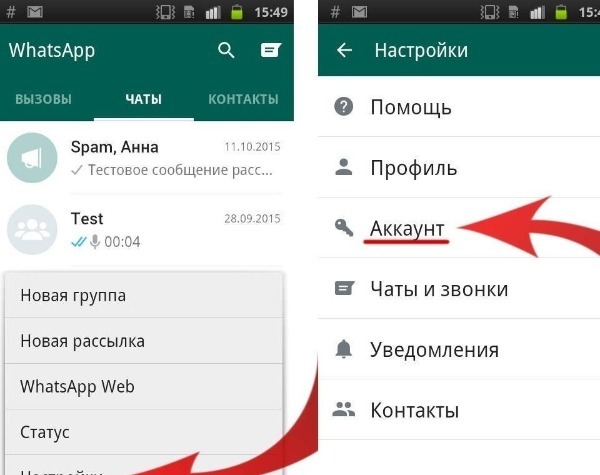
- Запустить приложение WhatsApp.
- Открыть вкладку «Настройки».
- Зайти в «Аккаунт/Учетную запись».
- Выбрать строку «Конфиденциальность».
- Переместить переключатель в разделе «Отчеты о прочтении».
Спешим предупредить, что у этого способа помимо массы очевидных преимуществ имеется один жирный минус: отключая отчеты о прочтении, пользователь сам не сможет просматривать цепочку статусов чужих сообщений.
Как в группе запретить выкладывать видео
Бывает и так, что группа, в общем-то, полезная, но не все ее участники дисциплинированы. В первую очередь, речь идет о тех пользователях, которые спешат засорить любую нишу своими открытками, стихотворными поздравлениями со всеми общеизвестными праздниками.
И как раз для таких случаев был разработан алгоритм запрещения загрузки видеоконтента.
А делается это так:
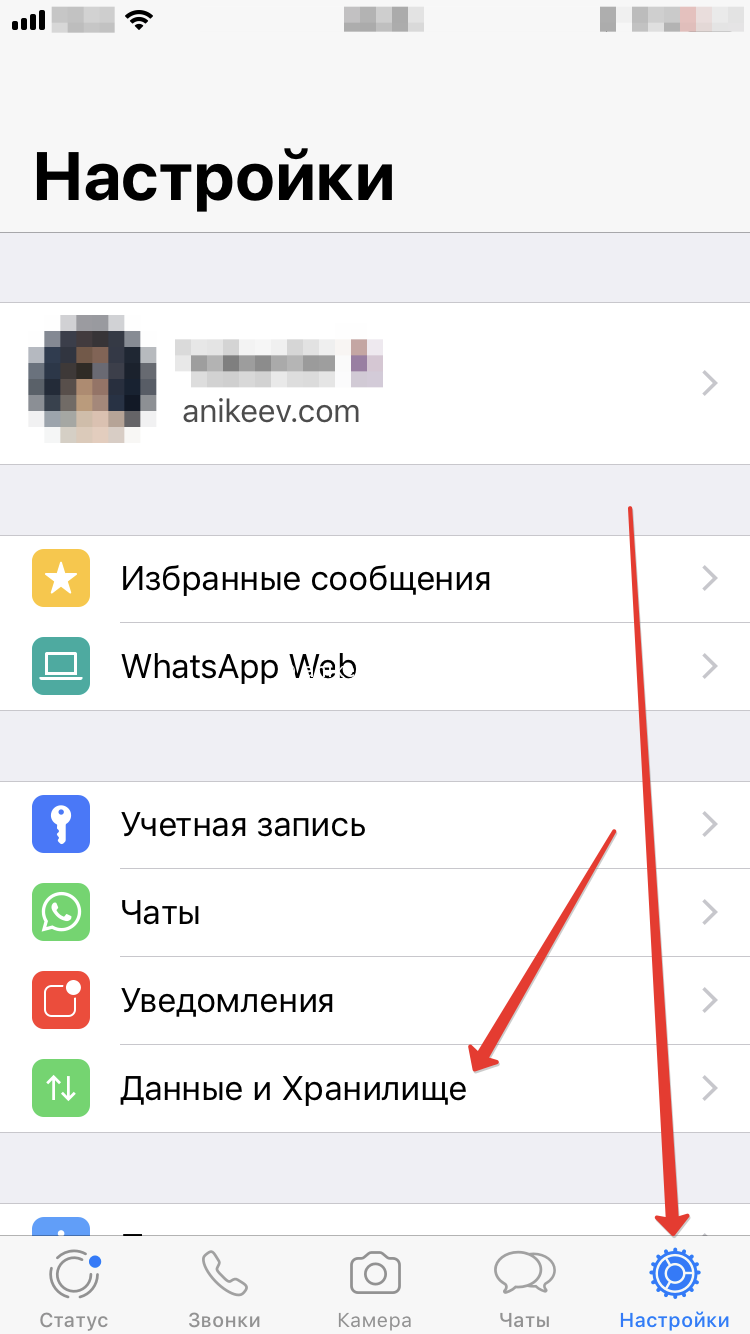
- Запускаем WhatsApp.
- Заходим в меню (три точки).
- Выбираем «Настройки».
- Проваливаемся в подменю «Использование данных и хранилища».
- Делаем соответствующий выбор.
Такая манипуляция дает пользователю возможность самостоятельно решать, какой контент ему нужно загружать на свое устройство, а какой оставить без внимания.
Смело берите на заметку перечисленные хитрости управления групповыми чатами и используйте их, настраивая WhatsApp по собственному усмотрению и тем самым делая общение в мессенджере максимально комфортным.
Как продолжить список в ватсапе в группе
Если вы только решили создать групповой чат в WhatsApp, вам может быть неясно, как добавлять абонентов в группу. В этой статье расскажем, как добавить людей в группу в WhatsApp.

Как добавить людей в группу в Ватсапе вручную
Добавить несколько человек в групповой чат WhatsAp не составит труда даже новичкам. Главное, чтобы тот, кто добавляет или удаляет участников группы, был её администратором. Чтобы пригласить людей в групповой чат Ватсап, выполните следующие действия:
- Откройте мессенджер;
- Зайдите в группы, куда вы хотите добавить участника;
- В верхнем правом углу найдите кнопку в виде трех точек и нажмите на нее;
- В открывшемся меню группы выберите раздел «Инфо о группе»;
- В открывшемся окне с информацией о группе нажмите на кнопку «Добавить участника»;
- Выберите контакт, который вы хотите добавить в чат;
- Нажмите на имя;
- Подтвердите действие, нажав на кнопку «Ок»;
- Новый участник будет мгновенно добавлен.
Если стоит задача добавить в группу в Ватсапе человека, который не является вашим контактом, тогда после нажатия «Добавить участника», напишите в поле ввода его никнейм в WhatsAp или номер телефона.

Как отправить приглашение в группу в WhatsApp по ссылке
Как видите, в добавлении участников в группу в Ватсап нет ничего сложного. Неудобство может доставить только ручной характер данной операции. Но если у ваш небольшой чат для коллег или друзей, много времени данная процедура не займет. Но если вам все же необходим другой способ, воспользуйтесь приглашением по ссылке. Но стоит отметить, что такой вариант предполагает, что любой, у кого есть ссылка, может стать участником вашего чата. Чтобы добавить людей в группу в Ватсап с помощью приглашения по ссылке:
- Откройте Ватсап;
- Зайдите в группу, для которой хотите создать приглашение по ссылке;
- Нажмите на три точки в верхнем правом углу и выберите «Инфо о группе»;
- Далее нажмите «Добавить участника»;
- Далее выберите вариант «Пригласить по ссылке»;
- После того, как ссылка будет сформирована, скопируйте ее и отправьте всем, кого желаете добавить в ваш групповой чат.

Как установить запрет на добавление в группу Ватсап
Как для администраторов групповых чатов в Ватсапе, так и для всех абонентов будет полезным узнать, что в мессенджере существует возможность запрета на добавление в группу. После настройки данной функции вас не смогут добавить в конкретную группу. Чтобы воспользоваться данной опцией WhatsApp:
Возможности WhatsApp

В начале 2020 года количество активных пользователей в Ватсапе превысило 2 миллиарда человек, число установок в Google Play составило более 5 миллиардов. Большинство юзеров использует основные функции мессенджера, не подозревая про наличие скрытых опций. Следует рассмотреть главные и дополнительные возможности Ватсап и как ими пользоваться.
Основные возможности WhatsApp
Ватсап предназначен для обмена текстовыми и голосовыми сообщениями, для разговоров через голосовую связь и видео. Мессенджер использует интернет-соединение, поэтому общение бесплатно. Исключение составляет использование мобильного интернета, когда плата за передачу данных взымается согласно тарифному плану. Помимо общения в чатах, можно обмениваться фотографиями, видео и аудио, а также текстовыми документами, PDF-файлами, электронными таблицами, слайд-шоу и прочим.
Дополнительные функции
Основные фишки, которые облегчат работу в Ватсапе, можно найти, покопавшись в настройках. Ниже представлены основные возможности и способы их использования.
Тёмная тема
Разработчики Вацапа решили не отставать от других мессенджеров и социальных сетей и добавили возможность установки тёмного оформления. Включить тему на Андроиде можно следующим образом:
- Открыть «Настройки», перейти в раздел «Чаты».
- В пункте «Экран» выбрать «Тема», затем «Тёмная».

В Ватсапе на Айфоне тема привязана к текущему оформлению на устройстве. Чтобы активировать тёмную тему в мессенджере, её нужно включить в настройках телефона. Для этого нужно перейти в параметры, открыть раздел «Экран и яркость», выбрать пункт «Тёмное».
Время доставки и просмотра сообщения
Под каждым диалоговым окном могут размещаться две галочки: одна значит, что сообщение доставлено, вторая – просмотрено получателем. Чтобы увидеть точное время, необходимо зажать окно с текстом или файлом, нажать на многоточие в правом верхнем углу, выбрать пункт «Данные». Отроется страница, где будет размещено сообщение, дата и время его доставки и просмотра.

Уведомления о прочтении
Чтобы собеседник не видел, что его сообщение было прочитано, эту функцию можно отключить. Перейти в Настройки ¬– Аккаунт – Конфиденциальность – Отчёты о прочтении. Перевести тумблер в нерабочее состояние. Однако эта опция работает в обе стороны: отключая уведомления о прочтении у собеседников, владелец аккаунта сам не сможет получать отчёты.
Избранные сообщения
Чтобы не терять важную информацию, отдельные сообщения из групповых и индивидуальных чатов можно добавлять в закладки. Для этого необходимо открыть беседу, зажать диалоговое окно, тапнуть по многоточию и выбрать «В Избранные». Все отмеченные СМС можно найти в разделе «Избранные сообщения». Рядом с каждым будет указано, кто и в каком диалоге его отправил. При нажатии на дату отправки откроется чат, поэтому можно увидеть предыдущие и последующие СМС.
Синхронизация с компьютером
Чтобы переписки в Ватсапе были доступны даже в отсутствие смартфона, аккаунт можно синхронизировать на компьютере через скачиваемую программу или веб-версию. Пользоваться настольным приложением можно только при наличии учётной записи на телефоне. В компьютерной версии недоступно общение через аудио- и видеозвонки.
| Версия для ПК | Ссылка |
| Настольная (для Windows и macOS) | https://www.whatsapp.com/download |
| WhatsApp Web | https://web.whatsapp.com |
Читайте также:
Как удалить контакт из Ватсапа на Андроиде
Автоматическая загрузка файлов
Активные пользователи Ватсапа сталкиваются с проблемой переполнения памяти. Ведь все фотографии, gif-файлы и видео автоматически сохраняются на телефон. Чтобы не тратить время на очистку галереи смартфона, автозагрузку можно отключить. Тогда медиа будут сохраняться только по требованию владельца аккаунта.
Чтобы деактивировать функцию, нужно перейти в Настройки – Данные и Хранилище – Автозагрузка медиа. В этом разделе можно отрегулировать автоматическое сохранение файлов в условиях работы мобильной сети, Wi-Fi или роуминга.

Секреты
Существует несколько хитростей, которые могут помочь в общении: форматирование текста и цитирование СМС. А также каждый юзер может использовать мессенджер приватно, чтобы никто из контактов не мог отследить время последнего посещения.
Форматирование текста
С помощью специальных символов пользователь может редактировать сообщения, тем самым привлекая к ним больше внимания. Доступные шрифты:

- жирный – *text*;
- курсив – _text_;
- зачёркнутый –
Цитирование и пересылка сообщений
В активных индивидуальных и групповых переписках имеет смысл отвечать на конкретные СМС, чтобы значение отправляемого сообщения не терялось. На устройствах Android нужно зажать сообщение и тапнуть по стрелке, направленной влево. СМС прикрепится к полю для ввода текста, куда нужно ввести ответ. На iPhone следует удерживать диалоговое окно несколько секунд, а затем провести слева направо. При зажатии сообщения открывается функция его пересылки другим пользователям. На Android ¬нужно тапнуть по стрелке, направленной вправо, на iPhone ¬– выбрать пункт «Переслать». Отправить сообщение можно любым контактам и группам.
Режим невидимки

Каждый пользователь WhatsApp может настроить параметры конфиденциальности так, чтобы никто из контактов не узнал, когда он последний раз был в сети. Следует перейти в раздел Ещё – Настройки – Аккаунт – Конфиденциальность – Видимость персональных данных – Был (-а). При выборе варианта «Никто» включится режим невидимки: у собеседников перестанет отображаться время последнего посещения, а у владельца аккаунта – время активности контактов.
Просмотр сообщения как непрочитанного
Если пользователь получил и прочёл СМС, но не знает, как сейчас на него ответить, он может воспользоваться этой функцией. Нужно открыть вкладку «Чаты», зажать диалог, тапнуть по многоточию вверху экрана и выбрать «Пометить как непрочитанное».
Частые вопросы
Можно ли установить обои для конкретного чата? Чтобы установить фон для переписки, нужно открыть её, нажать на многоточие вверху экрана, «Обои» и выбрать подходящий вариант. Могу ли пересылать контактам сразу несколько сообщений из другой переписки?
Да, это возможно. Следует зажать одно сообщение, а затем отмечать другие СМС. Независимо от того, в каком порядке они отмечены, в диалоге они появятся в той последовательности, в которой были отправлены изначально.
Советы
Совет №1
Если сообщение в группу или личную переписку было отправлено по ошибке, пользователь может удалить его в течение часа для всех. Для этого нужно зажать СМС, тапнуть по значку мусорного ведра и выбрать «Удалить у всех».
Совет №2
В разделе «Видимость персональных данных» помимо настройки последнего посещения, можно скрыть аватар, сведения о профиле и статус, а также запретить отправлять приглашения в группы. Кроме главных возможностей Ватсапа, таких как обмен текстовыми, голосовыми сообщениями, общение по аудио- и видеосвязи, существуют секретные функции. Пользователь может настроить приватность, чтобы контакты не могли увидеть, когда он был в сети последний раз, доставлено и прочитано ли было СМС. А также отдельные сообщения можно форматировать, добавлять в избранные и рассылать другим собеседникам.
Как пошагово создать группу в WhatsApp, назвать ее, настроить и пригласить участников

Все больше приложений появляется в наших телефонах, и большая часть из них предназначена для общения. Кто-то предпочитает отправлять сообщения и делать звонки через Skype, Viber, WhatsApp или Telegram. Я даже недавно работала с фирмой, в которой сотрудники общаются через ICQ, а я-то думала, что им уже никто не пользуется.
Программ много, но чаще всего мы не знаем всех их возможностей и не применяем их, а напрасно. Сегодня мы устраним некоторые пробелы в своих знаниях и навыках и разберемся, как создать группу в WhatsApp, настроить ее и добавить участников.
Зачем нужна группа в WhatsApp
- постоянных клиентов и делать для них рассылки с интересными предложениями;
- участников закрытого платного курса;
- желающих получать самую полезную информацию от вас за определенную плату, то есть можно продавать доступ к самому чату.
Фишка таких закрытых сообществ в том, что никто посторонний не сможет найти их ни по названию, ни по вашим контактам, если только вы сами не дадите человеку ссылку. Об этом мы поговорим чуть позже.
Особенности групп в WhatsApp
Чем чаты в WhatsApp отличаются от других мессенджеров и соцсетей:
- хорошая защита информации;
- ограниченный доступ и низкая вероятность того, что к беседе смогут подключиться нежелательные люди;
- удобный, приятный интерфейс;
- быстрая организация, создание и настройка.
Чаще всего мы пользуемся приложением в телефоне, но можно легко и быстро установить WhatsApp на компьютере. Это очень удобно, особенно для работы. Получать сообщения в корпоративный чат можно, не отвлекаясь от текущих задач на телефон.
Пользоваться всеми возможностями WhatsApp мы можем бесплатно без рекламы и прочих отвлекающих факторов.
Чтобы продолжить и перейти непосредственно к созданию группы, установите и настройте WhatsApp на своем смартфоне с ОС Android или iPhone.
Как пошагово создать групповой чат
В создании своей группы в WhatsApp нет ничего сложного. Просто повторяйте за мной все действия, и вы быстро придете к цели.
Шаг 1. Открываем приложение на своем смартфоне или iPhone. Интерфейс программы практически идентичен на гаджетах разных фирм. Я буду показывать на телефоне с ОС Android, но у обладателей гаджетов с iOS не должно возникнуть проблем с тем, чтобы повторить все действия на своем устройстве.
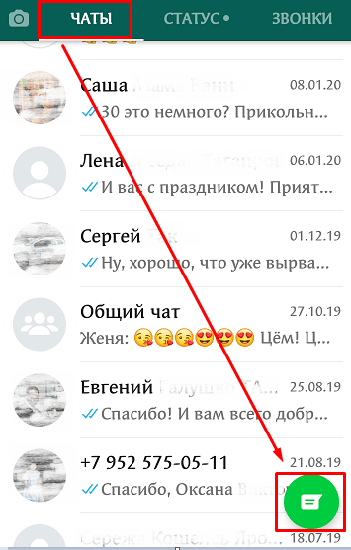
Приложение сразу открывается на вкладке “Чаты”, и нам нужно нажать на значок в зеленом кружочке внизу экрана справа.
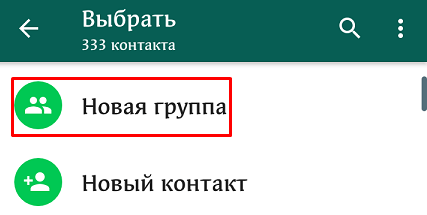
Шаг 2. Теперь идем в первый пункт меню.
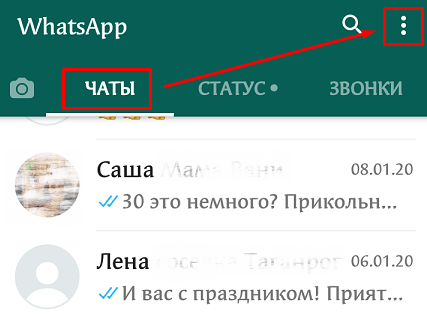
Есть и второй путь, тоже из 2 шагов:
- Открываем WhatsApp, идем во вкладку “Чаты” и нажимаем на 3 точки в правом углу.
- Выбираем тот же пункт для создания коллективной беседы.
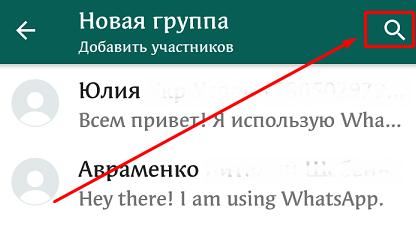
Шаг 3. Дальше наша задача заключается в том, чтобы добавить участников будущего чата. Для этого можно пролистывать список контактов и тапать по нужным людям или воспользоваться поиском. Мне больше нравится второй вариант, но, чтобы никого не забыть, возможно, целесообразнее будет пролистать весь перечень знакомых пользователей WhatsApp.
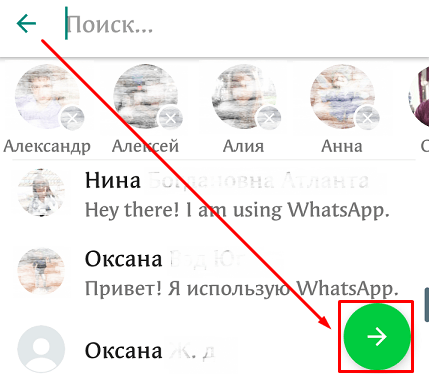
Примечание: увидеть всех выбранных людей можно вверху экрана. Если кого-то нужно убрать, просто нажмите на крестик рядом с аватаркой.
Шаг 4. Когда все нужные контакты выделены, жмем на стрелку в зеленом кружочке внизу экрана и переходим к следующему шагу.
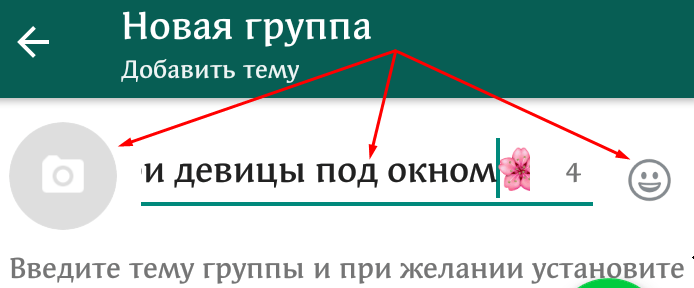
Шаг 5. Теперь программа предлагает нам назвать новую группу в WhatsApp и при желании выбрать для нее эмблему, аватарку. Тут вы можете дать волю своей фантазии, особенно если чат создается для неформального общения. Придумайте оригинальное смешное название, которое будет поднимать настроение вам и другим участникам. Также можно использовать смайлы. Для этого нажмите на улыбающуюся мордашку справа от названия и выберите подходящий смайлик.
Примечание: максимальная длина названия составляет 25 символов.
Аватар для чата можно загрузить из интернета, взять из Галереи телефона или сделать фото и сразу загрузить его в WhatsApp.
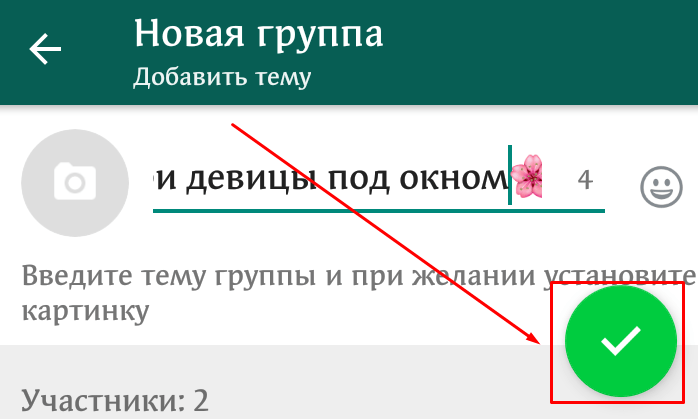
Шаг 6. Когда все основные настройки закончены, нажимаем на “птичку” в зеленом круге.
Вот и все. Мы создали групповой чат в WhatsApp, и его окно сразу открылось перед нами. Вы можете поприветствовать своих коллег, родственников или друзей.
Настройки
Отправлять и получать сообщения в группе, добавлять в нее медиафайлы и документы и даже делать звонки можно без дополнительных настроек. Но если можно сделать общение еще удобнее, то почему бы не воспользоваться этим? Давайте посмотрим, какие опции для коллективной беседы доступны нам в WhatsApp.
Общие
Сейчас поговорим о настройках группы, которые касаются всех ее участников и общих правил работы. Открываем чат, идем в меню, которое прячется за тремя точками в правом верхнем углу, и открываем уже знакомый нам пункт “Данные группы”.
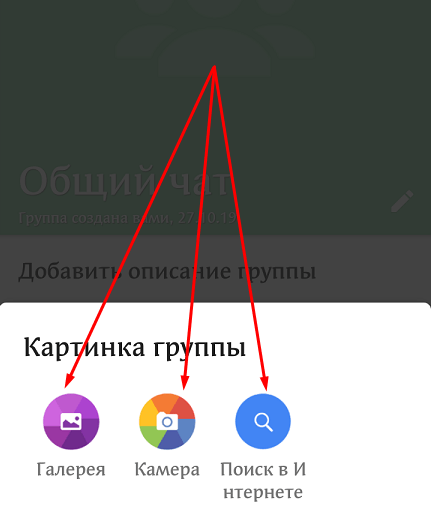
Чтобы изменить аватар, тапните пальцем по текущей картинке и выберите вариант:
- Галерея,
- Камера,
- Поиск в Интернете.
Загрузите новое изображение и выделите область видимости.
Чтобы поменять название беседы, жмем на значок карандаша рядом с текущей темой.
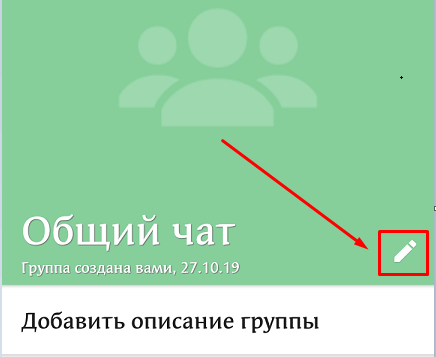
Быстро добавить новых участников можно, нажав на фигуру человечка с плюсиком в правом углу экрана.

Идем чуть ниже под аватарку, тут есть поле для описания, куда можно поместить основные правила общения, цели и задачи чата, важную информацию для вновь прибывших и другие сведения, которые посчитаете нужными.
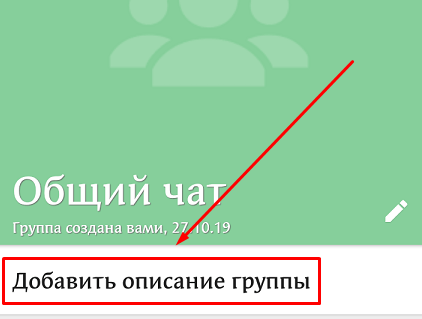
Спускаемся еще ниже, пролистывая экран, и открываем пункт “Настройки группы”.
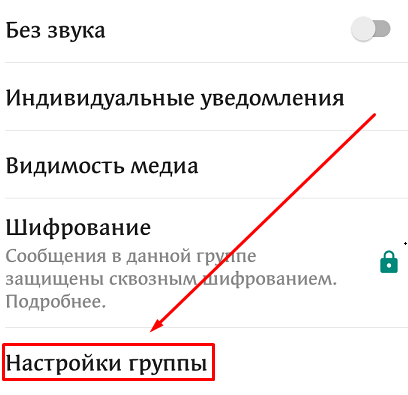
Тут можно указать:
- кто может менять данные группы: только администратор или все участники;
- кто имеет возможность отправлять сообщения в чат: админ или все приглашенные;
- добавить или удалить администраторов.
Если пойти еще ниже, то можно пригласить новых собеседников, но об этом мы отдельно поговорим чуть позже.
Персональные
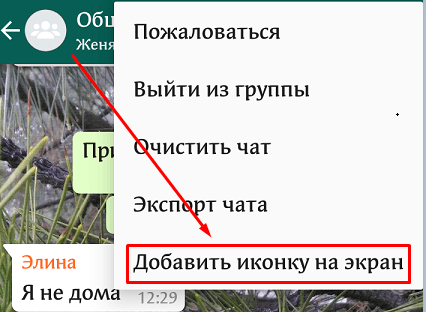
Эти настройки касаются только того, как группа будет выглядеть и работать на вашем устройстве. Открываем окно чата, нажимаем на три точки в углу экрана и смотрим на выпавшее меню. Тут есть 2 интересные опции:
- отключить звук для этой беседы;
- добавить обои, чтобы приятнее было заходить в чат.
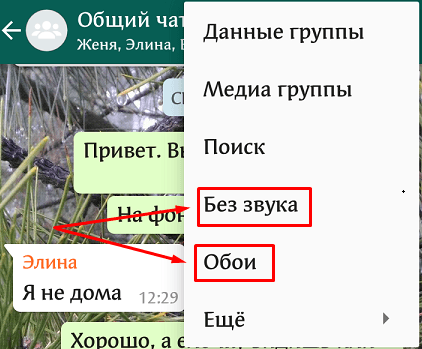
Убрать звук в групповом чате, в котором присутствует 10 и более человек и каждый может в любое время что-то написать, – это довольно практичное решение, иначе телефон будет постоянно пищать и отвлекать вас от текущих дел. С другой стороны, надо быть осторожными, чтобы не пропустить важные сообщения.
Если в основном меню нажать на слово “Еще”, можно добавить иконку групповой беседы на экран своего мобильного устройства для быстрого доступа к ней.
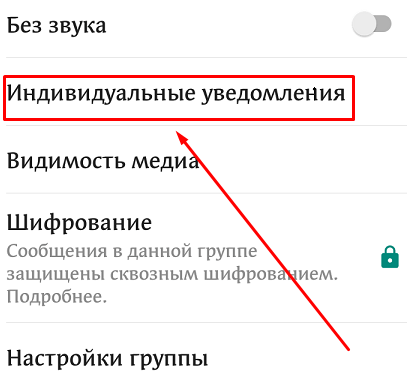
В уже известном нам пункте меню “Данные группы” можно настроить уведомления:
- изменить звук для этого чата;
- убрать или установить вибросигнал;
- применить или отказаться от всплывающих уведомлений и подсветки экрана.
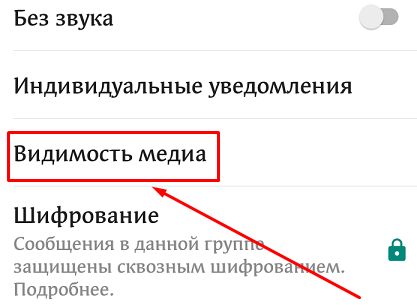
Теперь под этим пунктом заходим в раздел “Видимость медиа”. Тут можно отключить сохранение файлов из группы в Галерее телефона. Это довольно удобно, иначе память устройства может быстро заполняться.
Вот и все основные настройки. Пробуйте, экспериментируйте, подстраивайте работу приложения под свои потребности и пожелания.
Как добавить участников
Пригласить новых участников в уже действующую группу можно 2 способами:
- При помощи прямой ссылки.
- Просто добавив людей из списка своих контактов.
Всего можно привлечь в беседу до 256 человек.
Приглашение по ссылке
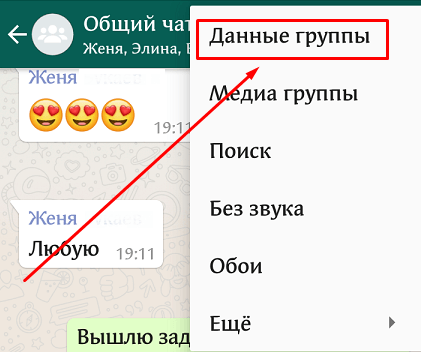
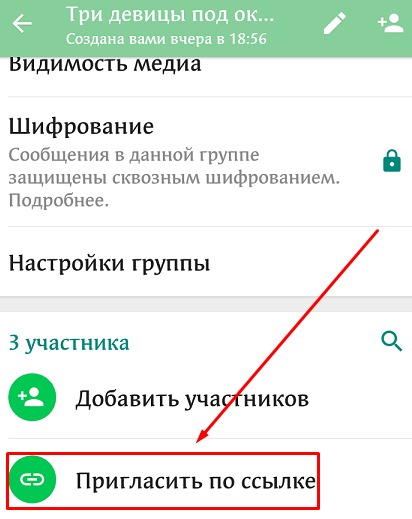
Открываем чат в своем приложении и нажимаем на 3 точки в правом углу, чтобы открылось меню. Идем в первый пункт “Данные группы”.
Пролистываем меню вниз до надписи “Пригласить по ссылке”.
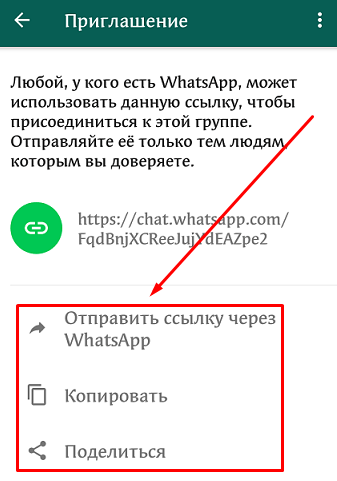
Откроется окно с адресом вашей коллективной беседы. Вы можете:
- отправить ссылку через персональный чат в WhatsApp;
- скопировать адрес и переслать его человеку любым удобным способом, например, через социальные сети или по SMS;
- поделиться ссылкой через все доступные мессенджеры и другие средства коммуникации, которые имеются на вашем устройстве.
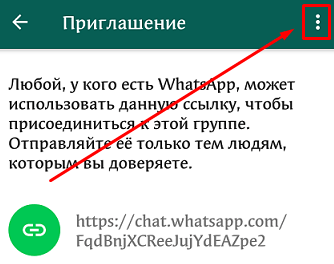
Также можно напечатать QR-код, сохранить его и отправлять своим знакомым. Для этого в том же окне нажмите на три точки в правом углу и подтвердите свое желание напечатать картинку кода.
Приглашать стоит только тех людей, с которыми вы заранее обговорили участие в группе или уверены, что они захотят присоединиться. Не нужно звать всех своих знакомых. Во-первых, в чате не хватит на всех мест, а во-вторых, людям просто может быть неинтересна тема беседы и они все равно захотят ее покинуть.
Например, если вы создаете женский чат, то не нужно звать туда мужчин. Или если это рабочая группа, то неуместно будет приглашать в нее своих детей и других родственников, если только вы не работаете вместе.
Преимущество приглашения собеседников по ссылке в том, что они могут присоединиться к вам по своему желанию или отказаться, если не захотят участвовать в коллективной беседе.
Недостаток такого способа в том, что адрес можно передавать сколько угодно раз любому пользователю WhatsApp. В итоге в созданную вами группу могут вступить люди, которых вы не планировали звать и вообще не хотите видеть и общаться.
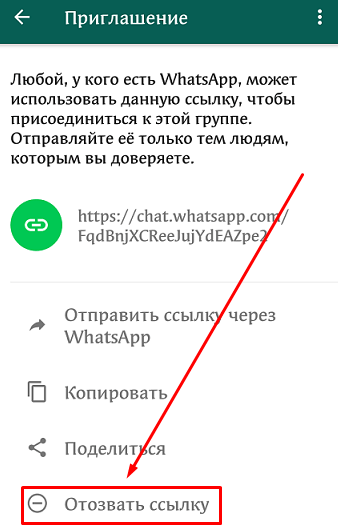
Если ваше приглашение начало бесконтрольно гулять от человека к человеку, или вы просто не планируете увеличивать численность группы, отзовите ссылку. Эта опция находится в том же меню “Пригласить по ссылке”. После того как вы подтвердите действие, больше никто не сможет найти ваш чат – его адрес изменится.
Простое добавление участников
Можно обойтись без ссылок и вежливых реверансов в адрес своих знакомых и просто добавить их к беседе, как при создании новой группы.
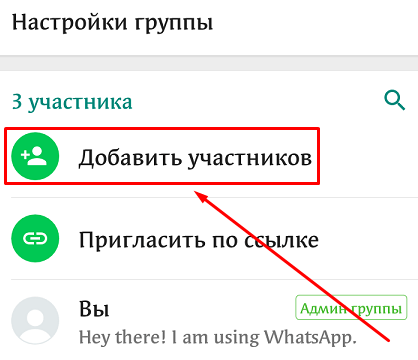
Для этого идем в чат, нажимаем на три точки в правом верхнем углу и открываем пункт “Данные группы”. Листаем вниз и нажимаем на надпись “Добавить участников”.
Теперь, как при создании беседы, отметьте людей из своего списка контактов, пролистывая его от начала до конца, или воспользуйтесь поиском. Когда выберете новых участников, нажмите на “птичку” в зеленом круге в правой части экрана.
Как удалить собеседника из чата
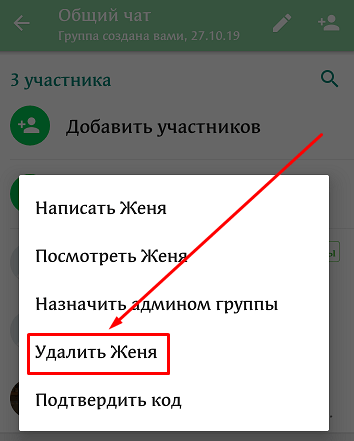
В любое время создатель и администратор группы может удалить любого ее участника за нарушение правил общения, отсутствие активности, увольнение из рабочего коллектива или по другой причине.
Чтобы исключить человека, откройте чат, нажмите на 3 точки в правом углу экрана и перейдите к данным группы. Внизу вы увидите полный перечень участников. Нажмите на того, кого хотите удалить, и немного подержите палец. Появится меню, в котором нужно выбрать подходящее действие. После этого человек по-прежнему останется в списке контактов вашего устройства, но больше не сможет участвовать в данном коллективном чате.
Заключение
Мы обсудили все вопросы, касающиеся создания и настройки групп в WhatsApp. Я надеюсь, что у вас не возникло трудностей, вы разобрались в моей инструкции и уже общаетесь со своими друзьями или подругами, коллегами и родственниками.
Если остались вопросы или что-то не получается, напишите об этом в комментариях, я постараюсь помочь. Делитесь своим опытом и интересными фишками, которые знаете о WhatsApp. Давайте снабжать друг друга актуальной информацией.
Похожие публикации:
- Как найти стикеры в вк по названию
- Как очистить icloud через компьютер
- Как очистить очередь печати на принтере hp
- Кто лучше гугл или яндекс
Хитрый способ для Ватсапа закрепить сообщения — инструкция для чата и группы
Мессенджер Ватсап – одна из самых популярных платформ для общения. Предлагая расширенный функционал, она привлекает все большее количество пользователей, которые охотно ведут переписку, создают целые группы и сообщества, и даже открывают бизнес-аккаунты. Удобства добавляет и функция, позволяющая закреплять сообщения в верху чата, что облегчает поиск нужной информации для всех его участников. Поэтому далее пойдет речь о том, как можно быстро и легко справиться с поставленной задачей.
Рабочие способы закрепить сообщение в чате в WhatsApp в 2024
Прежде чем приступить к описанию всех доступных алгоритмов закрепления нужной информации в чатах, отметим, что изначально разработчики не предусмотрели такой опции, и по последним данным, вряд ли стоит ожидать изменений в ближайшей перспективе. Тем не менее существует несколько способов выделения важных сообщений, благодаря чему они будут всегда на виду.
Android
В настоящее время существует два способа выделения сообщений: посредством добавления их в папку «Избранное» и закреплением целых диалогов, что позволяет держать их на первых позициях в общем списке чатов.
Теперь рассмотрим способ добавление месседжей в раздел «Избранное», актуальный для устройств, работающих под управлением операционной системы Андроид:

- Перейдите в приложение и в случае необходимости пройдите процедуру авторизации.
- Выберите раздел «Чаты», а затем интересующий вас диалог и само сообщение.
- Кликните по тексту и удерживайте его до тех пор, пока не появится контекстное меню.
- Используйте значок в виде звезды, который можно найти в области верхней панели.
И если все было сделано правильно, то напротив сообщения появится звездочка, тогда как само оно будет продублировано в папке избранных.
Там же вы сможете быстро просмотреть выделенную информацию, используя для перехода общее меню и значок в виде трех точек для перехода к нему.
iOS
Не составит особого труда повторить эту манипуляцию и на Айфоне. Для этого необходимо придерживаться следующей инструкции:

- Перейдите в мессенджер и выберите вкладку с чатами.
- Найдите нужный диалог и сообщение в нем.
- Используйте долгое нажатие для выделения текста и его перемещения в папку «Избранное», выбирая значок в виде звездочки или соответствующую команду в контекстном меню.
Проверить эффективность собственных действий можно по наличию значка в виде звездочки напротив выделенного ранее месседжа. Найти его в папке избранных сообщений можно тем же способом, который актуален для Android-устройств.

Десктопная версия
Также вы можете справиться с поставленной задачей, используя десктопное приложение мессенджера, установленное на ПК. Для этого стоит придерживаться следующих рекомендаций:

- Перейдите в приложение на своем стационарном устройстве и при необходимости авторизуйтесь в нем.
- Выберите нужный чат и кликните по значку скрытого настроечного меню в виде трех точек для вызова скрытого меню.
- Используйте команду «Выбрать сообщения», чтобы проставить птички напротив тех месседжей, которое вы хотите сохранить в папке избранных.
- Кликните по значку в виде звездочки в нижней панели интерфейса приложения, после чего процесс перемещения запустится в автоматическом режиме.
И далее, по аналогии со всеми предыдущими случаями, находить помеченные таким образом месседжи можно будет в папке «Избранные сообщения».
Закрепляем диалог и групповой чат в WhatsApp
Теперь рассмотрим способ закрепления целых чатов в первых строчках общего списка, что особенно актуально, когда пользователь ведет активную переписку со многими контактами.
На Андроиде
Начнем по обыкновению с Андроид-устройств. Закрепить чат в мобильном приложении, установленном на таком смартфоне, можно следующим образом:

- Перейдите в мессенджер и найдите нужный диалог.
- Кликните по его названию, удерживая его до тех пор, пока не увидите зеленую птичку на аватаре чата.
- Используйте значок в виде булавки, который должен появиться в открывшемся в верхней панели меню.
И если все было сделано правильно, вашему вниманию предстанет уведомление «Чат закреплен».
На Айфоне
Закрепить чат в мессенджере Ватсап на Айфоне еще проще. Можно справиться с поставленной задачей буквально в два клика, в пользу чего говорит приведенная ниже инструкция:

- Свайпните по нужному чату в общем перечне слева направо.
- Кликните по появившейся команде «Закрепить».
- Дождитесь перехода, который должен произойти в автоматическом порядке сразу после того, как вы кликните по обозначенной выше команде.
Далее только останется проверить результат, перейдя в общий перечень диалогов и убедившись в том, что закрепленный вами чат находится в топе этого списка.
На компьютере
Для быстрого перемещения чатов в топы в рамках десктопной версии приложения, необходимо придерживаться следующей пошаговой инструкции:

- Перейдите в общий перечень диалогов и найдите нужный.
- Кликните по нему правой кнопкой мыши, чтобы открыть контекстное меню.
- Выберите команду «Закрепить чат».
Проконтролировать результативность своих действий очень просто. И если вы придерживались приведенного выше алгоритма, то сможете увидеть нужный чат в топе и значок булавки напротив него.
При этом важно помнить, что применить такие манипуляции вы сможете в отношении не более трех чатов, меняя их на другие в случае необходимости.
Как открепить сообщение и диалог в мессенджере
Открепить месседж путем его исключения из папки «Избранное» также просто, как и добавить его в этот раздел. В мобильном приложении это делается следующим образом:
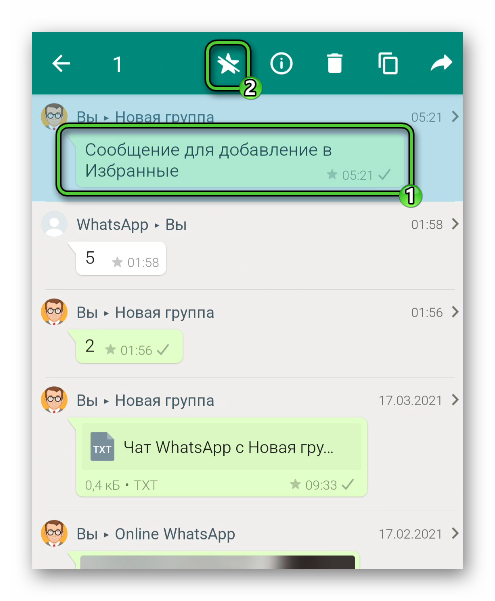
- Кликните на текст сообщения и удерживайте его для вызова контекстного меню.
- Нажмите на значок в виде перечеркнутой звезды, после чего месседжи будут удалены из папки.
Если же вы используете компьютерную версию Ватсап, то открепление месседжей проводится в соответствии со следующим алгоритмом:
- Перейдите в настройки мессенджера.
- Проставьте птички напротив тех сообщений, которые нужно открепить.
- Использовать команду «Удалить сообщения из избранных» (перечеркнутая звезда), которую можно найти в нижней части интерфейса мессенджера.
Открепление чата также не потребует особых усилий и временных затрат. Для этого:

- Перейдите в перечень чатов в Ватсап.
- Кликните по аватару диалогов, требующих открепления.
- Для мобильной версии используйте для открепления значок перечеркнутой булавки. На ПК выберите в открывшемся списке команду «Открепить чат».
Как видите, и в этом случае вполне реально справиться с поставленной задачей всего лишь в 2-3 действия.
Что меняется, когда закреплен чат в Ватсапе?
Стоит отметить, что при выделении сообщений и чатов не меняется ничего, кроме того, что месседжи перемещаются в папку избранное, а чаты перемещаются в топ общего диалогового перечня.
Кроме того, напротив них появляется новый статус, обозначенный звездочкой и булавкой, соответственно, которые будут видны только внесшему изменения пользователю, но не его собеседникам.
Используйте приведенные выше универсальные инструкции, чтобы всегда держать нужную информацию в поле зрения. Такие простые действия в значительной мере упростят ваш доступ к нужным сообщениям или целым чатам, содержащим важную информацию, сделав использование мессенджера еще более простым и удобным.